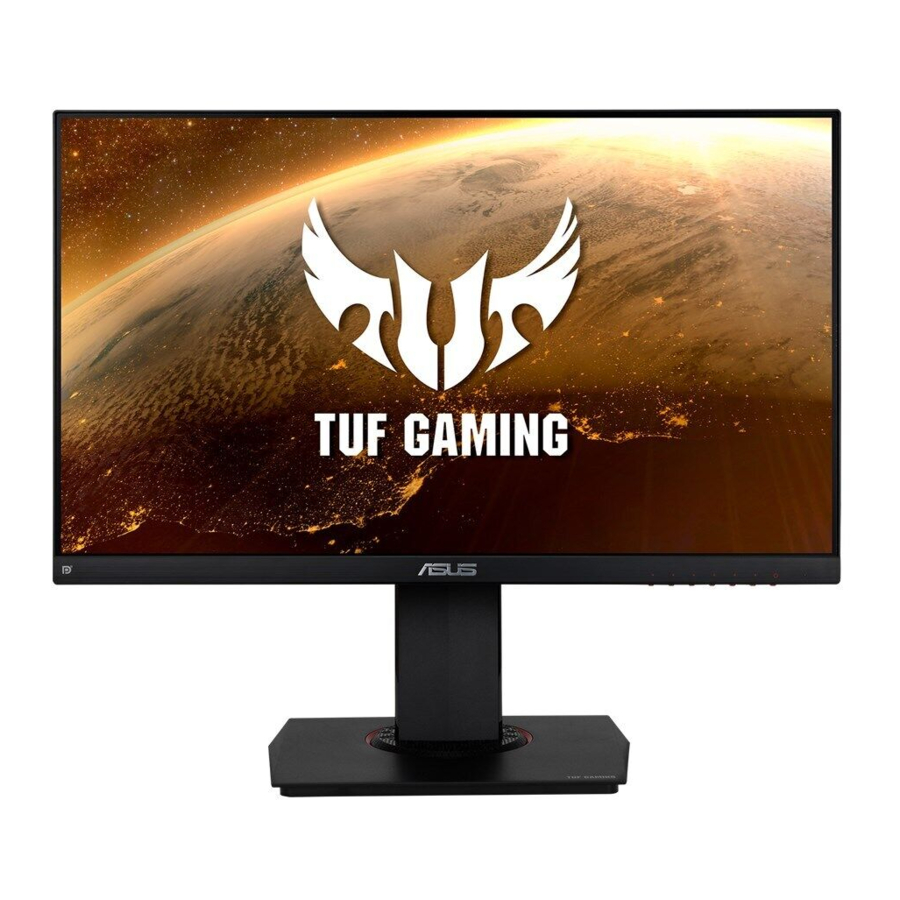
Asus VG249 Series, VG249Q Handleiding
Verzorging en reiniging
- Voordat u uw monitor optilt of verplaatst, kunt u beter de kabels en het netsnoer loskoppelen. Volg de juiste tiltechnieken bij het plaatsen van de monitor. Wanneer u de monitor optilt of draagt, pak dan de randen van de monitor vast. Til het scherm niet op aan de voet of het snoer.
- Reiniging. Schakel uw monitor uit en haal het netsnoer eruit. Reinig het monitoroppervlak met een pluisvrije, niet-schurende doek. Hardnekkige vlekken kunnen worden verwijderd met een doek die is bevochtigd met een mild reinigingsmiddel.
![gevaar voor elektrische schok]() Vermijd het gebruik van een reiniger die alcohol of aceton bevat. Gebruik een reiniger die bedoeld is voor gebruik met het LCD. Spuit nooit reiniger rechtstreeks op het scherm, omdat het in de monitor kan druppelen en een elektrische schok kan veroorzaken.
Vermijd het gebruik van een reiniger die alcohol of aceton bevat. Gebruik een reiniger die bedoeld is voor gebruik met het LCD. Spuit nooit reiniger rechtstreeks op het scherm, omdat het in de monitor kan druppelen en een elektrische schok kan veroorzaken.
 Vermijd het gebruik van een reiniger die alcohol of aceton bevat. Gebruik een reiniger die bedoeld is voor gebruik met het LCD. Spuit nooit reiniger rechtstreeks op het scherm, omdat het in de monitor kan druppelen en een elektrische schok kan veroorzaken.
De volgende symptomen zijn normaal bij de monitor:
- Het scherm kan flikkeren tijdens het eerste gebruik vanwege de aard van het fluorescentielicht. Schakel de aan/uit-schakelaar uit en weer in om er zeker van te zijn dat het flikkeren verdwijnt.
- U kunt een licht ongelijkmatige helderheid op het scherm aantreffen, afhankelijk van het bureaubladpatroon dat u gebruikt.
- Wanneer dezelfde afbeelding urenlang wordt weergegeven, kan er een nabeeld van het vorige scherm achterblijven na het wisselen van de afbeelding. Het scherm zal langzaam herstellen of u kunt de aan/uit-schakelaar urenlang uitschakelen.
- Wanneer het scherm zwart wordt of knippert, of niet meer werkt, neem dan contact op met uw dealer of servicecentrum om het te laten repareren. Repareer het scherm niet zelf!
Conventies die in deze handleiding worden gebruikt

Informatie om letsel aan uzelf te voorkomen bij het uitvoeren van een taak.

Informatie om schade aan de componenten te voorkomen bij het uitvoeren van een taak.

Informatie die u MOET volgen om een taak te voltooien.
 OPMERKING: Tips en aanvullende informatie om te helpen bij het voltooien van een taak.
Waar u meer informatie kunt vinden
Raadpleeg de volgende bronnen voor aanvullende informatie en voor product- en software-updates.
- ASUS-websites
De ASUS-websites wereldwijd bieden bijgewerkte informatie over ASUS-hardware en -softwareproducten. Raadpleeg http://www.asus.com - Optionele documentatie
Uw productpakket kan optionele documentatie bevatten die mogelijk door uw dealer is toegevoegd. Deze documenten maken geen deel uit van het standaardpakket.
Productintroductie
Bedankt voor het kopen van de ASUS LCD-monitor!
De nieuwste breedbeeld LCD-monitor van ASUS biedt een scherper, breder en helderder display, plus een groot aantal functies die uw kijkervaring verbeteren.
Met deze functies kunt u genieten van het gemak en de heerlijke visuele ervaring die de monitor u biedt!
Inhoud van de verpakking
Controleer uw pakket op de volgende items:
- LCD-monitor
- Monitorvoet
- Snelstartgids
- Garantiekaart
- 1x Stroomkabel*
- 1x Audiokabel (optioneel)
- 1x HDMI-kabel (optioneel)
- 1x VGA-kabel (optioneel)
- 1x DisplayPort-kabel (optioneel)
![informatie]() Als een van de bovenstaande items beschadigd is of ontbreekt, neem dan onmiddellijk contact op met uw verkoper.
Als een van de bovenstaande items beschadigd is of ontbreekt, neem dan onmiddellijk contact op met uw verkoper.
Het apparaat monteren
Om de monitor te monteren:
- Plaats het scherm plat op een doek op de tafel, bevestig vervolgens de voet aan de arm en zet vast met de schroef om ze stevig met elkaar te verbinden. U kunt de schroef gemakkelijk met uw vingers aandraaien.

- Pas de monitor aan op de hoek die voor u het meest comfortabel is.
![]()


Omtrekdimensie

Eenheid: mm [inch]
Kabels aansluiten

Achterkant van de LCD-monitor
- AC-IN-poort
- HDMI-poort
- VGA-poort
- Audio-in-poort
- DisplayPort-poort
- Kensington-slot
De bedieningsknop gebruiken

Gebruik de bedieningsknop op de achterkant van de monitor om de beeldinstellingen aan te passen.
- Stroomindicator:
- De kleurdefinitie van de stroomindicator is zoals in de onderstaande tabel.
| Status | Beschrijving |
| Wit | AAN |
| Amber | Stand-bymodus |
| UIT | UIT |
![]() Aan/uit-knop:
Aan/uit-knop:
- Druk op deze knop om de monitor aan/uit te zetten.
![]() MENU Button (MENU-knop):
MENU Button (MENU-knop):
- Druk op deze knop om het OSD-menu te openen.
![]() Close Button (Sluitknop)
Close Button (Sluitknop)
- Verlaat het OSD-menu.
![]() Input Select Button (Ingangsselectieknop).
Input Select Button (Ingangsselectieknop).
- Gebruik deze sneltoets om te schakelen tussen VGA-, HDMI-, DisplayPort-ingangssignaal.
![]() GamePlus Button (GamePlus-knop):
GamePlus Button (GamePlus-knop):
- GamePlus: De GamePlus-functie biedt een toolkit en creëert een betere gamingomgeving voor gebruikers bij het spelen van verschillende soorten games. Met name de Crosshair-functie is speciaal ontworpen voor nieuwe gamers of beginners die geïnteresseerd zijn in First Person Shooter (FPS)-games.
 Aan/uit-knop:
 MENU Button (MENU-knop):
 Close Button (Sluitknop)
 Input Select Button (Ingangsselectieknop).
 GamePlus Button (GamePlus-knop):
Om GamePlus te activeren:
- Druk op de GamePlus Button (GamePlus-knop) om het GamePlus-hoofdmenu te openen.
![]()
- Activeer Crosshair, Timer of FPS Counter of Display Alignment functie.
![]()

- Druk op de knoppen
![]() en
en ![]() om te selecteren en druk op
om te selecteren en druk op ![]() om de benodigde functie te bevestigen. Druk op
om de benodigde functie te bevestigen. Druk op ![]() om uit te schakelen en af te sluiten.
om uit te schakelen en af te sluiten.


 en
en  om te selecteren en druk op
  om de benodigde functie te bevestigen. Druk op
  om uit te schakelen en af te sluiten.
![]() Shortcut key1 (Sneltoets 1):
Shortcut key1 (Sneltoets 1):
- Dit is een sneltoets. De standaardinstelling is GameVisual.
![]() Shortcut key2 (Sneltoets 2)
Shortcut key2 (Sneltoets 2)
- Dit is een sneltoets. De standaardinstelling is Blue Light Filter.
 Shortcut key1 (Sneltoets 1):
 Shortcut key2 (Sneltoets 2)
Installatie
De arm/standaard losmaken
(voor VESA-wandmontage)
De afneembare standaard van deze monitor is speciaal ontworpen voor VESA-wandmontage.
Om de arm/standaard los te maken
- Koppel de stroom- en signaalkabels los. Leg de voorkant van de monitor voorzichtig met de beeldzijde naar beneden op een schone tafel.
- Gebruik een schroevendraaier om de vier schroeven op de arm te verwijderen (Figuur 1) en maak vervolgens de arm/standaard los van de monitor (Figuur 2).


- We raden u aan het tafeloppervlak te bedekken met een zachte doek om schade aan de monitor te voorkomen.
- Houd de standaard van de monitor vast terwijl u de schroeven verwijdert.
- De VESA-wandmontagekit (100 x 100 mm) wordt apart aangeschaft.
- Gebruik alleen de UL-gecertificeerde wandmontagebeugel met een minimaal gewicht/belasting van 12 kg (schroefmaat: M4 x 10 mm).
De unit aanpassen
- Voor een optimale weergave raden we u aan naar de voorkant van de monitor te kijken en vervolgens de monitor aan te passen aan de hoek die voor u het meest comfortabel is.
- Houd de standaard vast om te voorkomen dat de monitor valt wanneer u de hoek ervan wijzigt.
- U kunt de hoek van de monitor aanpassen van +20˚ tot -5˚.
![]()

Het is normaal dat de monitor licht schudt terwijl u de kijkhoek aanpast.
Algemene instructie
On-Screen Display menu
Hoe te herconfigureren

- Druk op de MENU button (knop) om het OSD-menu te activeren.
- Druk op de
![]() en
en ![]() buttons (knoppen) om tussen de opties in het Menu te schakelen. Wanneer u van het ene naar het andere pictogram gaat, wordt de optienaam gemarkeerd.
buttons (knoppen) om tussen de opties in het Menu te schakelen. Wanneer u van het ene naar het andere pictogram gaat, wordt de optienaam gemarkeerd. - Om het gemarkeerde item in het menu te selecteren, drukt u op de
![]() button (knop).
button (knop). - Druk op de
![]() en
en ![]() buttons (knoppen) om de gewenste parameter te selecteren.
buttons (knoppen) om de gewenste parameter te selecteren. - Druk op de
![]() button (knop) om de schuifbalk te openen en gebruik vervolgens de
button (knop) om de schuifbalk te openen en gebruik vervolgens de ![]() of
of ![]() buttons (knoppen), volgens de indicatoren in het menu, om uw wijzigingen aan te brengen.
buttons (knoppen), volgens de indicatoren in het menu, om uw wijzigingen aan te brengen. - Selecteer de
![]() om terug te keren naar het vorige menu of
om terug te keren naar het vorige menu of ![]() om te accepteren en terug te keren naar het vorige menu.
om te accepteren en terug te keren naar het vorige menu.
 en
en  buttons (knoppen) om tussen de opties in het Menu te schakelen. Wanneer u van het ene naar het andere pictogram gaat, wordt de optienaam gemarkeerd.
 button (knop).
 button (knop) om de schuifbalk te openen en gebruik vervolgens de
  om terug te keren naar het vorige menu of
  om te accepteren en terug te keren naar het vorige menu.
OSD Functie Introductie
- GameVisual
Deze functie bevat zeven subfuncties die u kunt selecteren op basis van uw voorkeur. Elke modus heeft de selectie Reset (Herstellen), waarmee u uw instelling kunt behouden of kunt terugkeren naar de vooraf ingestelde modus.

- Scenery Mode: Dit is de beste keuze voor het weergeven van landschapsfoto's met GameVisual Video Intelligence Technology.
- Racing Mode: Dit is de beste keuze voor het spelen van racegames met GameVisual Video Intelligence Technology.
- Cinema Mode: Dit is de beste keuze voor het kijken van films met GameVisual Video Intelligence Technology.
- RTS/RPG Mode: Dit is de beste keuze voor het spelen van Real-Time Strategy(RTS)/ Role-Playing Game(RPG) met GameVisual Video Intelligence Technology.
- FPS Mode: Dit is de beste keuze voor het spelen van First Person Shooter games met GameVisual Video Intelligence Technology.
- sRGB Mode: Dit is de beste keuze voor het bekijken van foto's en afbeeldingen van pc's.
- MOBA Mode : Dit is de beste keuze voor het spelen van Multiplayer Online Battle Arena (MOBA) games met GameVisual Video intelligence Technology.

- In de Racing Mode zijn de functies Saturation, Sharpness en ASCR niet door de gebruiker te configureren.
- In de sRGB zijn de functies Saturation, Skin Tone, Color Temp., Sharpness, Brightness, Contrast en ASCR niet door de gebruiker te configureren.
- In de MOBA Mode zijn de functies Saturation, Sharpness en ASCR niet door de gebruiker te configureren.
- Blue Light Filter
Pas het energieniveau aan van blauw licht dat wordt uitgezonden door LED-achtergrondverlichting.

- Level 0: Geen verandering.
- Level 1~4: Hoe hoger het niveau, hoe meer blauw licht er wordt verminderd.

- Wanneer Blue Light Filter is geactiveerd, worden de standaardinstellingen van Standard Mode automatisch geïmporteerd.
- Tussen Level 1 en Level 3 is de functie Brightness door de gebruiker te configureren.
- Level 4 is een geoptimaliseerde instelling. Het voldoet aan de TUV Low Blue Light Certification. De functie Brightness is niet door de gebruiker te configureren.
Raadpleeg het volgende om oogbelasting te verminderen:
- Gebruikers moeten wat tijd wegnemen van het scherm als ze lange uren werken. Het wordt aanbevolen om korte pauzes te nemen (minstens 5 minuten) na ongeveer 1 uur continu werken aan de computer. Het nemen van korte en frequente pauzes is effectiever dan een enkele langere pauze.
- Om oogbelasting en droogheid in uw ogen te minimaliseren, moeten gebruikers de ogen periodiek rusten door te focussen op objecten die ver weg zijn.
- Oogoefeningen kunnen helpen om oogbelasting te verminderen. Herhaal deze oefeningen vaak. Raadpleeg een arts als de oogbelasting aanhoudt. Oogoefeningen:
- Herhaaldelijk op en neer kijken
- Rol langzaam met uw ogen
- Beweeg uw ogen diagonaal.
- Hoogenergetisch blauw licht kan leiden tot oogbelasting en AMD (leeftijdsgebonden maculadegeneratie). Blauwlichtfilter om 70% (max.) schadelijk blauw licht te verminderen om CVS (Computer Vision Syndrome) te vermijden.
- Color
Selecteer de gewenste beeldkleur via deze functie.

- Brightness: Het aanpassingsbereik is van 0 tot 100.
- Contrast: Het aanpassingsbereik is van 0 tot 100.
- Saturation: Het aanpassingsbereik is van 0 tot 100.
- Color Temp.: Bevat drie vooraf ingestelde kleurmodi (Cool, Normal, Warm) en User Mode (Gebruikersmodus).
- Skin Tone: Bevat drie kleurmodi, waaronder Reddish, Natural en Yellowish.

![informatie]() In de User Mode (Gebruikersmodus) zijn de kleuren R (Red), G (Green) en B (Blue) door de gebruiker te configureren; het aanpassingsbereik is van 0 ~ 100.
In de User Mode (Gebruikersmodus) zijn de kleuren R (Red), G (Green) en B (Blue) door de gebruiker te configureren; het aanpassingsbereik is van 0 ~ 100.
- Image
U kunt de beeldscherpte, Trace Free, Aspect Control, VividPixel, ASCR, Adaptive-Sync/FreeSync, ELMB, Shadow Boost, Position (alleen VGA), Focus (alleen VGA) en Auto Adjust (alleen VGA) aanpassen via deze hoofdfunctie.

- Sharpness: Past de beeldscherpte aan. Het aanpassingsbereik is van 0 tot 100.
- Trace Free: Versnelt de responstijd door middel van Over Drive-technologie. Het aanpassingsbereik is van lager 0 tot sneller 100.
- Aspect Control: Past de beeldverhouding aan op "Full", "4:3", "Overscan(Only For HDMI)".
- VividPixel: ASUS Exclusive Technology die levensechte beelden levert voor kristalhelder en detailgericht plezier. Het aanpassingsbereik is van 0 tot 100.
- ASCR: Selecteer ON of OFF om de functie voor dynamische contrastverhouding in of uit te schakelen.
- Adaptive-Sync/FreeSync: Het kan een Adaptive-Sync/FreeSync-ondersteunde grafische bron in staat stellen om de vernieuwingsfrequentie van het scherm dynamisch aan te passen op basis van typische frame rates van de inhoud voor energiezuinige, vrijwel stottervrije weergave met lage latentie.
- ELMB: Vink aan om bewegingsonscherpte te verminderen en ghosting te minimaliseren wanneer objecten op het scherm snel bewegen. Het kan alleen worden ingeschakeld bij 80Hz of hoger.
- Back: Keer terug naar de vorige pagina van Image Setting (Beeldinstelling).
- Shadow Boost: De donkere kleurverbetering past de gamma-curve van de monitor aan om de donkere tonen in een afbeelding te verrijken, waardoor donkere scènes en objecten veel gemakkelijker te vinden zijn.
- Position: Past de horizontale positie (H-Position) en de verticale positie (V-Position) van het beeld aan. Het aanpassingsbereik is van 0 tot 100 (alleen beschikbaar voor VGA-ingang).
- Focus: Vermindert Horizontale-lijnruis en Verticale-lijnruis van het beeld door (Phase) en (Clock) afzonderlijk aan te passen. Het aanpassingsbereik is van 0 tot 100 (alleen beschikbaar voor VGA-ingang).
- Auto Adjust.: Past het beeld automatisch aan op de geoptimaliseerde positie, klok en fase. (Alleen beschikbaar voor VGA-ingang.)

- 4:3 is alleen beschikbaar wanneer de ingangsbron in 4:3-formaat is OverScan is alleen beschikbaar voor de HDMI-ingangsbron
- Phase (Fase) past de fase van het pixelkloksignaal aan. Bij een verkeerde fase-aanpassing toont het scherm horizontale storingen.
- Clock (Klok) (pixelfrequentie) regelt het aantal pixels dat wordt gescand door één horizontale sweep. Als de frequentie niet correct is, toont het scherm verticale strepen en is het beeld niet evenredig.
- Sound
Pas de geluidsinstellingen aan uw voorkeur aan.

- Volume: Past het volume van de uitvoer aan.
- Mute: Schakelt het volume van de uitvoer uit.
- Source: Past de audiobron aan op "Line In" of "HDMI" (alleen beschikbaar voor HDMI-ingang); Past de audiobron aan op "Line In" of "DisplayPort" (alleen beschikbaar voor DisplayPort-ingang).
- Input Select
Selecteer de ingangsbron van het VGA, HDMI, DisplayPort-ingangssignaal.

- System Setup
Past de systeemconfiguratie aan.


- GameVisual Demo Mode: Activeer de demomodus voor de GameVisual-functie.
- QuickFit: bevat drie patronen: (1) Grid (Raster) (2) Paper size (Papierformaat) (3) Photo size (Fotoformaat).
- Grid pattern (Rasterpatroon): Faciliteert ontwerpers en gebruikers om inhoud en lay-out op één pagina te organiseren en een consistente uitstraling te bereiken.

- Paper size (Papierformaat): Biedt gebruikers de mogelijkheid om hun documenten op ware grootte op het scherm te bekijken.

- Photo size (Fotoformaat): Biedt fotografen en andere gebruikers de mogelijkheid om hun foto's nauwkeurig op ware grootte op het scherm te bekijken en te bewerken.

- Grid pattern (Rasterpatroon): Faciliteert ontwerpers en gebruikers om inhoud en lay-out op één pagina te organiseren en een consistente uitstraling te bereiken.
- ECO Mode: Activeer de ecologiemodus voor energiebesparing.
- OSD Setup: Past de OSD Timeout, DDC/CI en Transparency (Transparantie) van het OSD-scherm aan.
- Language: Selecteer OSD language (OSD-taal). De selecties zijn: English, French, German, Spanish, Italian, Dutch, , Russian, Poland, Czech, Croacia, Hungary, Romania, Portugal, Turkey, Simplified Chinese, Traditional Chinese, Japanese, Korean, Persian, Thai, Indonesian.
- Key Lock: Schakel alle toetsfuncties uit. Druk langer dan vijf seconden op de tweede button (knop) aan de rechterkant om de toetsvergrendelingsfunctie uit te schakelen.
- Information: Geeft de monitorinformatie weer.
- More: Keer terug naar de volgende pagina van System Setting (Systeeminstelling).
- Back: Keer terug naar de vorige pagina van System Setting (Systeeminstelling).
- Power Indicator: Schakel de LED-voedingsindicator in/uit.
- Power Key Lock: Om de aan/uit-knop uit te schakelen / in te schakelen
- All Reset: Selecteert "Yes" (Ja) om alle instellingen terug te zetten naar de fabrieksinstellingen.
- Shortcut
Als u deze optie selecteert, kunt u twee sneltoetsen instellen.

- Shortcut 1: De gebruiker kan selecteren uit "Blue Light Filter" (Blauwlichtfilter) "GameVisual", "Brightness" (Helderheid), "Auto Adjust" (Automatisch aanpassen), "Contrast", "Color Temp." (Kleurtemp.), "Volume", "QuickFit" en instellen als sneltoets. De standaardinstelling is. GameVisual.
- Shortcut 2: De gebruiker kan selecteren uit "Blue Light Filter" (Blauwlichtfilter) "GameVisual", "Brightness" (Helderheid), "Auto Adjust" (Automatisch aanpassen), "Contrast", "Color Temp." (Kleurtemp.), "Volume", "QuickFit" en instellen als sneltoets. De standaardinstelling is Blue Light Filter (Blauwlichtfilter).


Specificaties
| Model | VG249Q |
| Panel Size (Paneelgrootte) | 23.8''W(60.45cm) |
| Max. Resolution (Max. resolutie) | 1920x1080@144Hz |
| Brightness (Typ.) (Helderheid (typ.)) | 250cd/m2 |
| Intrinsic Contrast Ratio (Typ.) (Intrinsieke contrastverhouding (typ.)) | 1000:1 |
| Viewing Angle (CR>10) (Kijkhoek (CR>10)) | 178°(H) /178°(V) |
| Display Colors (Weergavekleuren) | 16.7 M(6bit+FRC) |
| Response Time (Reactietijd) | 4ms (G To G ) 1ms(MPRT) |
| Sound from HDMI (Geluid via HDMI) | Yes (Ja) |
| HDMI input (HDMI-ingang) | Yes (Ja) |
| D-Sub input (D-Sub-ingang) | Yes (Ja) |
| DisplayPort | Yes (Ja) |
| Audio Line-in (Audio Line-in) | Yes (Ja) |
| Power ON Consumption (Stroomverbruik AAN) | <15.08w (Mesauring a screen brightness of 200 nits Without audio / USB / Card reader connection) |
| Note (Opmerking) | *Based on Energy Star 7.0 standard |
| Chassis Colors (Kleur behuizing) | Black (Zwart) |
| Power saving mode (Stroombesparende modus) | < 0.5W |
| Power off mode (Stroom uit-modus) | < 0.5W |
| Tilt (Kantelen) | -5° ~ +20° |
| VESA Wall Mounting (VESA-wandmontage) | Yes (Ja) (100mm x 100mm) |
| Phys. Dimension with stand (WxHxD) (Fys. afmeting met standaard (BxHxD)) | 540.5mm x 515mm x 217.6mm |
| Phys. Dimension without stand (WxHxD) (For VESA Wall Mount) (Fys. afmeting zonder standaard (BxHxD) (Voor VESA-wandmontage)) | 540.5mm x 325.2mm x 51.7mm |
| Box Dimension (WxHxD) (Afmeting doos (BxHxD)) | 723mm x 400mm x 200mm |
| Net Weight (Esti.) (Netto gewicht (geschat)) | 6.15 kg |
| Gross Weight (Esti.) (Bruto gewicht (geschat)) | 9.0 kg |
| Voltage Rating (Spanningswaarde) | AC 100~240V(Built-in) |
| Temperature(operation) (Temperatuur (werking)) | 0℃~40℃ |
Probleemoplossing/FAQ
| Probleem | Mogelijke oplossing |
Power-led brandt niet |
|
| De power-led brandt oranje en er is geen beeld |
|
Het schermbeeld is te licht of te donker |
|
| Het schermbeeld stuitert of er is een golfpatroon in het beeld aanwezig |
|
| Het schermbeeld heeft kleurafwijkingen (wit ziet er niet wit uit) |
|
Geen geluid of geluid is laag |
|
 knop om te controleren of de monitor in de AAN-modus staat.
Lijst met ondersteunde timings
PC Ondersteunde primaire timing
| Resolutie | Vernieuwingsfrequentie | Horizontale frequentie |
| 640x480 | 60Hz | 31.469kHz |
| 640x480 | 72Hz | 37.861kHz |
| 640x480 | 75Hz | 37.5kHz |
| 800x600 | 56Hz | 35.156kHz |
| 800x600 | 60Hz | 37.879kHz |
| 800x600 | 72Hz | 48.077kHz |
| 800x600 | 75Hz | 46.875kHz |
| 1024x768 | 60Hz | 48.363kHz |
| 1024x768 | 70Hz | 56.476kHz |
| 1024x768 | 75Hz | 60.023kHz |
| 1152x864 | 75Hz | 67.5kHz |
| 1280x960 | 60Hz | 60kHz |
| 1280x1024 | 60Hz | 63.981kHz |
| 1280x1024 | 75Hz | 79.976kHz |
| 1440x900 | 60Hz | 55.935kHz |
| 1440x900 | 75Hz | 70.635kHz |
| 1680x1050 | 60Hz | 65.29kHz |
| 1920x1080 | 60Hz | 67.5kHz |
| 1280x720 | 60Hz | 44.772kHz |
| 1920x1080 | 100Hz | 137.3kHz |
| 1920x1080 | 120Hz | 139.1kHz |
| 1920x1080 | 144Hz | 158.1kHz |
| IBM-modi, fabrieksmatige vooraf ingestelde timing | ||
| Resolutie | Vernieuwingsfrequentie | Horizontale frequentie |
| 640x350 | 70Hz | 31.469kHz |
| 720x400 | 70Hz | 31.469kHz |
| MAC-modi, fabrieksmatige vooraf ingestelde timing | ||
| Resolutie | Vernieuwingsfrequentie | Horizontale frequentie |
| 640x480 | 67Hz | 35kHz |
| 832x624 | 75Hz | 49.725kHz |
| VESA-modi, door de gebruiker beschikbare timing | ||
| Resolutie | Vernieuwingsfrequentie | Horizontale frequentie |
| 848x480 | 60Hz | 31.02kHz |
| 1280x720(RB) | 60Hz | 44.444kHz |
| 1280x720 | 60Hz | 44.772kHz |
| 1280x720 | 75Hz | 56.456kHz |
| 1280x768(RB) | 60Hz | 47.396kHz |
| 1280x800(RB) | 60Hz | 49.306kHz |
| 1280x800 | 60Hz | 49.702kHz |
| 1280x800 | 75Hz | 62.795kHz |
| 1366x768 | 60Hz | 47.712kHz |
| 1440x900(RB) | 60Hz | 55.469kHz |
| 1440x900 | 75Hz | 70.635kHz |
| 1680x1050(RB) | 60Hz | 64.674kHz |
| 1920x1080 | 60Hz | 66.587kHz |
SD/HD-timings
| HDMI/DP, CEA-861B-formaten, SD/HD ondersteunde primaire timings van | ||
| Resolutie | Vernieuwingsfrequentie | Horizontale frequentie |
| 640 x 480 P 4:3 | 59.94/60Hz | 31.469kHz |
| 720 x 480 P 4:3 | 59.94/60Hz | 31.469/31.5kHz |
| 720 x 480 P 16:9 | 59.94/60Hz | 31.469 / 31.5kHz |
| 720 x 576 P 4:3 | 50Hz | 31.25kHz |
| 720 x 576 P 16:9 | 50Hz | 31.25kHz |
| 1280 x 720 P 16:9 | 50Hz | 37.5kHz |
| 1280 x 720 P 16:9 | 59.94/60Hz | 44.955/45kHz |
| 1440 x 480 P 4:3 | 59.94/60Hz | 31.469/ 31.5kHz |
| 1440 x 480 P 16:9 | 59.94/60Hz | 31.469/ 31.5kHz |
| 1440 x 576 P 4:3 | 50Hz | 31.25kHz |
| 1440 x 576 P 16:9 | 50Hz | 31.25kHz |
| 1920 x 1080 P 16:9 | 50Hz | 56.25kHz |
| 1920 x 1080 P 16:9 | 59.94/60Hz | 67.433/67.5kHz |
| HDMI/DP, CEA-861B-formaten, SD/HD ondersteunde optionele timings van | ||
| Resolutie | Vernieuwingsfrequentie | Horizontale frequentie |
| 1440x480P | 59.94 / 60Hz | 31.469 / 31.5kHz |
| 1440x576P | 50Hz | 31.25kHz |
| 1920x1080P | 50Hz | 56.25kHz |
| 1920x1080P | 59.94 / 60Hz | 67.433 / 67.5kHz |
*De modi die niet in de bovenstaande tabellen staan, worden mogelijk niet ondersteund. Voor een optimale resolutie raden we aan om een modus te kiezen die in de bovenstaande tabellen staat.
Veiligheidsinformatie
- Lees, voordat u de monitor instelt, zorgvuldig alle documentatie die bij het pakket is geleverd.
![brandgevaar]()
![elektrische schok]()
Stel de monitor nooit bloot aan regen of vocht om brand of elektrische schokken te voorkomen.- Probeer nooit de monitorbehuizing te openen. De gevaarlijke hoge spanningen in de monitor kunnen ernstig lichamelijk letsel veroorzaken.
- Als de voeding kapot is, probeer deze dan niet zelf te repareren. Neem contact op met een gekwalificeerde servicemonteur of uw dealer.
- Voordat u het product gebruikt, moet u ervoor zorgen dat alle kabels correct zijn aangesloten en dat de stroomkabels niet beschadigd zijn. Neem onmiddellijk contact op met uw dealer als u schade constateert.
- Sleuven en openingen aan de achterkant of bovenkant van de kast zijn bedoeld voor ventilatie. Blokkeer deze sleuven niet. Plaats dit product nooit in de buurt van of boven een radiator of warmtebron, tenzij er voldoende ventilatie is.
- De monitor mag alleen worden gebruikt met het type stroombron dat op het label staat aangegeven. Als u niet zeker bent van het type stroomvoorziening van uw huis, neem dan contact op met uw dealer of het plaatselijke energiebedrijf.
- Gebruik de juiste stekker die voldoet aan uw lokale stroomnorm.
![brandgevaar]()
![elektrische schok]()
Overbelast geen stekkerdozen en verlengsnoeren. Overbelasting kan leiden tot brand of elektrische schokken.- Vermijd stof, vochtigheid en extreme temperaturen. Plaats de monitor niet in een ruimte waar deze nat kan worden. Plaats de monitor op een stabiele ondergrond.
- Koppel het apparaat los tijdens onweer of als het gedurende lange tijd niet zal worden gebruikt. Dit beschermt de monitor tegen schade door stroomstoten.
- Steek nooit voorwerpen in de sleuven van de monitorbehuizing en mors er geen vloeistoffen van welke aard dan ook in.
- Om een bevredigende werking te garanderen, gebruikt u de monitor alleen met UL-gecertificeerde computers die beschikken over de juiste geconfigureerde contactdozen die zijn gemarkeerd tussen 100 ~ 240 V AC.
- Het stopcontact moet in de buurt van de apparatuur worden geïnstalleerd en gemakkelijk toegankelijk zijn
- Neem contact op met een gekwalificeerde onderhoudsmonteur als u technische problemen ondervindt met de monitor.
- Zorg voor een aardingsverbinding voordat de stekker op het elektriciteitsnet wordt aangesloten. En wanneer u de aardingsverbinding loskoppelt, moet u ervoor zorgen dat u de stekker uit het stopcontact trekt.

Het gebruik van andere dan de gespecificeerde hoofdtelefoons of oortelefoons kan leiden tot gehoorverlies als gevolg van overmatige geluidsdruk.
Referenties

Download handleiding
Hier kunt u de volledige pdf-versie van de handleiding downloaden. Deze kan aanvullende veiligheidsinstructies, garantie-informatie, FCC-regels, enz. bevatten.
Download Asus VG249 Series, VG249Q Handleiding


