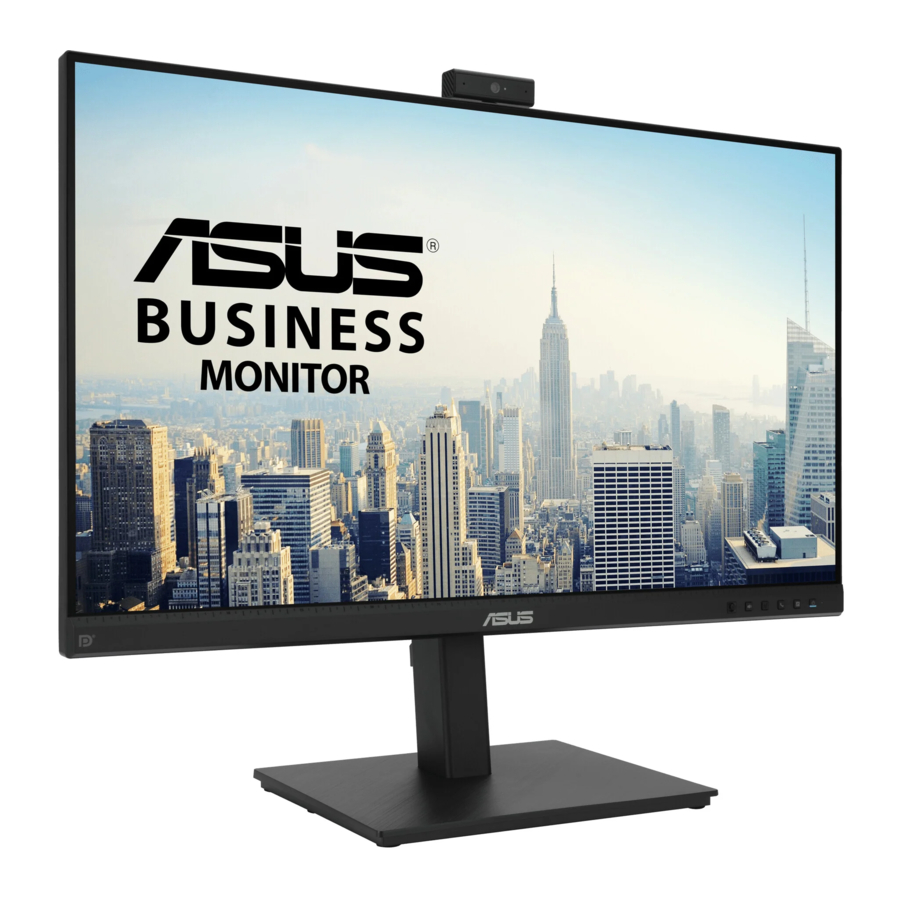
Asus BE279QSK Series handleiding
- 1 Conventies die in deze handleiding worden gebruikt
- 2 Productintroductie
-
3
Installatie
- 3.1 De monitorarm/voet monteren
- 3.2 De arm/voet verwijderen (voor VESA-wandmontage)
- 3.3 De MiniPC-kit bevestigen/verwijderen
- 3.4 De monitor aanpassen
- 3.5 De webcam aanpassen
- 3.6 De kabels aansluiten
- 3.7 De monitor inschakelen
- 3.8 De monitorwebcam instellen als standaardinstelling
- 3.9 De monitorluidspreker instellen als standaardinstelling
- 4 Algemene instructies
- 5 Probleemoplossing (FAQ)
- 6 Veiligheidsinformatie
- 7 Verzorging & Reiniging
- 8 Referenties
- 9 Download handleiding
- 10 In andere talen
Conventies die in deze handleiding worden gebruikt

Informatie om letsel aan uzelf te voorkomen bij het uitvoeren van een taak.

Informatie om schade aan de componenten te voorkomen bij het uitvoeren van een taak.

Informatie die u MOET volgen om een taak te voltooien.
OPMERKING: Tips en aanvullende informatie om te helpen bij het voltooien van een taak.
Productintroductie
Inhoud van de verpakking
Controleer uw verpakking op de volgende items:
- LCD-monitor
- Monitorvoet
- Snelstartgids
- Garantiekaart
- Stroomkabel
- HDMI-kabel (optioneel)
- DisplayPort-kabel (optioneel)
- VGA-kabel (optioneel)
- USB B naar A-kabel (optioneel)
- Audiokabel (optioneel)
- MiniPC-kit (optioneel)
Neem onmiddellijk contact op met uw verkoper als een van de bovenstaande items beschadigd is of ontbreekt.
Monitorintroductie
Vooraanzicht

![]() Aan/uit-knop/stroomindicator
Aan/uit-knop/stroomindicator - Schakelt de monitor in/uit.
- De kleurdefinitie van de stroomindicator is zoals in de onderstaande tabel.
Status Beschrijving Wit Aan Oranje Stand-bymodus Uit Uit
![]() Snelkoppeling
Snelkoppeling - Standaard: sneltoets voor invoerselectie
- Om de sneltoetsfunctie te wijzigen, gaat u naar het menu Snelkoppeling > Snelkoppeling.
![]() Haakknop:
Haakknop: - Om Skype te haken of ontkoppelen.
![]() Knop Microfoon dempen:
Knop Microfoon dempen: - Om de microfoon te dempen of het dempen op te heffen.
![]() Volumeknop:
Volumeknop: - Om de volumebalk weer te geven.
- Gebruik de 5-wegknop om aanpassingen te maken.
- Schakel de toetsvergrendelingsfunctie in of uit met een lange druk naar beneden gedurende 5 seconden.
![]() 5-wegknop:
5-wegknop: - Om het OSD-menu weer te geven wanneer de OSD is uitgeschakeld.
- Om de geselecteerde OSD-menu-items uit te voeren.
- Om waarden te verhogen/verlagen of uw selectie omhoog/omlaag/links/rechts te verplaatsen.
- Microfoon
- Webcam-afdekkingsluik
- Webcam
 Aan/uit-knop/stroomindicator
  Snelkoppeling
  Haakknop:
  Knop Microfoon dempen:
  Volumeknop:
  5-wegknop:
 Achteraanzicht

- Stroomschakelaar. Druk op de schakelaar om de stroom in/uit te schakelen.
- AC-IN-poort. Deze poort verbindt de stroomkabel.
- Audio-in-poort. Deze poort verbindt de audiobron van de pc met de meegeleverde audiokabel.
- Oortelefoonaansluiting. Deze poort is alleen beschikbaar wanneer een HDMI/DisplayPort-kabel is aangesloten.
- DisplayPort in. Deze poort is voor verbinding met een DisplayPort-compatibel apparaat.
- HDMI-poort. Deze poort is voor verbinding met een HDMI-compatibel apparaat.
- VGA-poort. Deze 15-pins poort is voor PC VGA-verbinding.
- USB upstream-poort. Deze poort is voor verbinding met een USB upstream-kabel. De verbinding maakt de ingebouwde webcam op de monitor mogelijk.
- Kensington-slot.
Installatie
De monitorarm/voet monteren
Om de monitorvoet te monteren:

- Leg de voorkant van de monitor naar beneden op een tafel.
- Bevestig de voet aan de arm en zorg ervoor dat het lipje op de arm in de groef op de voet past.
- Bevestig de voet aan de arm door de meegeleverde schroef vast te draaien.
 We raden aan om het tafeloppervlak te bedekken met een zachte doek om schade aan de monitor te voorkomen.
OPMERKING: Schroefmaat voet: M6 x 16,5 mm.
De arm/voet verwijderen (voor VESA-wandmontage)
De afneembare arm/voet van deze monitor is speciaal ontworpen voor VESA-wandmontage.
Om de arm/voet te verwijderen:

- Leg de voorkant van de monitor naar beneden op een tafel (Figuur 1).
- Druk op de ontgrendelknop en verwijder vervolgens de arm/voet van de monitor (Figuur 2).
We raden aan om het tafeloppervlak te bedekken met een zachte doek om schade aan de monitor te voorkomen.
OPMERKING:
- De VESA-wandmontagekit (100 x 100 mm) wordt apart aangeschaft.
- Gebruik alleen de UL Listed Wall Mount Bracket met een minimaal gewicht/belasting van 22,7 kg (schroefmaat: M4 x 10 mm)
De MiniPC-kit bevestigen/verwijderen
De MiniPC-kit bevestigen

De MiniPC-kit verwijderen

De monitor aanpassen

- Voor een optimaal beeld raden we aan om naar de voorkant van de monitor te kijken en vervolgens de monitor aan te passen aan de hoek die voor u het meest comfortabel is.
- Houd de standaard vast om te voorkomen dat de monitor valt wanneer u de hoek wijzigt.
- U kunt de hoek van de monitor aanpassen van +35˚ tot -5˚ en het maakt een draai-aanpassing van 180˚ mogelijk (door de stopschroef te verwijderen) van links of rechts. U kunt ook de hoogte van de monitor aanpassen binnen +/- 150 mm.
De monitor draaien

- Til de monitor naar de hoogste positie.
- Kantel de monitor naar de maximale hoek.
- Draai de monitor met de klok mee/tegen de klok in naar de hoek die u nodig hebt.
OPMERKING: Het is normaal dat de monitor licht schudt terwijl u de kijkhoek aanpast.
De webcam aanpassen
- U kunt de hoek van de webcam aanpassen van +10˚ tot -10˚.
- De webcam maakt een draai-aanpassing van 180˚ met de klok mee en een draai-aanpassing van 135˚ tegen de klok in mogelijk.

- Schuif het webcam-afdekkingsluik aan de bovenkant om de lens te openen of te sluiten.


OPMERKING: Verwijder de beschermfolie aan de voorkant van de webcam voordat u deze gebruikt.
De kabels aansluiten
Sluit de kabels aan volgens de volgende instructies:

- Om de stroomkabel aan te sluiten: Sluit het ene uiteinde van de stroomkabel stevig aan op de AC-ingangspoort van de monitor, het andere uiteinde op een stopcontact.
- Om de VGA/DisplayPort/HDMI-kabel aan te sluiten:
- Steek het ene uiteinde van de VGA/DisplayPort/HDMI-kabel in de VGA/DisplayPort/HDMI-aansluiting van de monitor.
- Sluit het andere uiteinde van de VGA/DisplayPort/HDMI-kabel aan op de VGA/DisplayPort/HDMI-aansluiting van uw computer.
- Draai de twee schroeven vast om de VGA-connector vast te zetten.
- Om de audiokabel aan te sluiten: sluit het ene uiteinde van de audiokabel aan op de Audio-in-poort van de monitor, het andere uiteinde op de audio-uitgangspoort van de computer.
- Om de oortelefoon te gebruiken: sluit het uiteinde met de stekker aan op de oortelefoonaansluiting van de monitor wanneer een HDMI/DisplayPort-signaal wordt aangeboden.
- Om de USB 2.0-poort te gebruiken: Neem de meegeleverde USB 2.0-kabel en steek het kleinere uiteinde (type B) van de USB upstream-kabel in de USB upstream-poort van de monitor en het grotere uiteinde (type A) in de USB 2.0-poort van uw computer. Zorg ervoor dat uw computer is geïnstalleerd met het nieuwste Windows 7/Windows 10-besturingssysteem. Dat zorgt ervoor dat de ingebouwde webcam op de monitor werkt.


OPMERKING: Wanneer deze kabels zijn aangesloten, kunt u het gewenste signaal kiezen bij het item Invoerselectie in het OSD-menu.
De monitor inschakelen
Druk op de aan/uit-knop  . Zie "Vooraanzicht" voor de locatie van de aan/uit-knop. De stroomindicator
  licht wit op om aan te geven dat de monitor AAN is.
De monitorwebcam instellen als standaardinstelling
Wanneer u een notebook met ingebouwde webcam gebruikt om deze monitor aan te sluiten, kunt u in de interface van Apparaatbeheer de ingebouwde webcam van de notebook en de monitorwebcam vinden. Normaal gesproken zijn ze ingeschakeld en is de standaardinstelling het gebruik van de ingebouwde webcam van de notebook.

Als u de monitorwebcam als standaardinstelling wilt instellen, moet u de ingebouwde webcam van de notebook uitschakelen. Volg de onderstaande instructies om de ingebouwde webcam van de notebook te identificeren en uit te schakelen:
Klik met de rechtermuisknop op USB2.0 HD UVC WebCam en klik op Eigenschappen om de USB2.0 HD UVC WebCam te openen.

Klik op Details > Eigenschap en selecteer Hardware-id's.

Voor BE/C6 webcam series worden de hardware-id's van de monitorwebcam als volgt weergegeven:

Klik met de rechtermuisknop op de notebookwebcam die andere hardware-id's heeft dan de BE/C6 webcam-serie monitorwebcam en klik vervolgens op Uitschakelen.

Het volgende bericht wordt weergegeven:

Klik op Ja. De notebookwebcam is nu uitgeschakeld en de monitorwebcam wordt gebruikt als de standaardinstelling. Start de notebook opnieuw op.

De monitorluidspreker instellen als standaardinstelling
Wanneer uw computer meerdere luidsprekers aansluit, als u de monitorluidspreker als standaardinstelling wilt instellen, volgt u de onderstaande instructies:
Klik met de rechtermuisknop op Volume in het Windows-taakbalkmeldingsgebied.

Klik op Geluidsinstellingen openen om de Geluids-instellingsinterface te openen.

Ga naar de Geluids-instellingsinterface en selecteer vervolgens Geluidsconfiguratiescherm.

Als de USB-kabel en de HDMI- of DP-kabel van de monitor op de computer zijn aangesloten.

Klik op ASUS BE/C6 webcam series Instellen als standaard, de monitorluidspreker wordt gebruikt als de standaardinstelling.

Klik op OK om de Geluids-instelling te verlaten.

Geluids-instelling heeft de BE/C6 webcam series als standaard ingesteld.

Als alleen een HDMI- of DP-kabel van de monitor op de computer is aangesloten, vink dan ASUS BE/C6 Monitor Instellen als standaard aan, de monitorluidspreker wordt gebruikt als de standaardinstelling.

Geluids-instelling heeft de ASUS BE/C6 als standaard ingesteld.

Algemene instructies
OSD-menu (On-Screen Display)
Hoe te herconfigureren

- Druk op de
![]() 5-wegknop om het OSD-menu te activeren.
5-wegknop om het OSD-menu te activeren. - Beweeg de
![]() 5-wegknop omhoog/omlaag/links/rechts om door de functies te navigeren. Markeer de gewenste functie en druk op de
5-wegknop omhoog/omlaag/links/rechts om door de functies te navigeren. Markeer de gewenste functie en druk op de ![]() 5-wegknop om deze te activeren. Als de geselecteerde functie een submenu heeft, beweeg dan de
5-wegknop om deze te activeren. Als de geselecteerde functie een submenu heeft, beweeg dan de ![]() 5-wegknop omhoog/omlaag om door de functies van het submenu te navigeren. Markeer de gewenste functie in het submenu en druk op de
5-wegknop omhoog/omlaag om door de functies van het submenu te navigeren. Markeer de gewenste functie in het submenu en druk op de ![]() 5-wegknop of beweeg de
5-wegknop of beweeg de ![]() 5-wegknop om deze te activeren.
5-wegknop om deze te activeren. - Beweeg de
![]() 5-wegknop omhoog/omlaag om de instellingen van de geselecteerde functie te wijzigen.
5-wegknop omhoog/omlaag om de instellingen van de geselecteerde functie te wijzigen. - Om het OSD-menu te verlaten en op te slaan, drukt u op de
![]() knop of beweegt u de
knop of beweegt u de ![]() 5-wegknop herhaaldelijk naar links totdat het OSD-menu verdwijnt. Om andere functies aan te passen, herhaalt u de stappen 1-3.
5-wegknop herhaaldelijk naar links totdat het OSD-menu verdwijnt. Om andere functies aan te passen, herhaalt u de stappen 1-3.
 5-wegknop om het OSD-menu te activeren.
 knop of beweegt u de
 OSD-functie introductie
- Splendid
Deze functie bevat 7~8 subfuncties die u naar wens kunt selecteren. Elke modus heeft de selectie Reset, waardoor u uw instelling kunt behouden of kunt terugkeren naar de vooraf ingestelde modus.

- Scenery Mode: Beste keuze voor het weergeven van landschapsfoto's met Splendid Video Enhancement.
- Standard Mode: Beste keuze voor het bewerken van documenten met Splendid Video Enhancement.
OPMERKING: Standard Mode voldoet aan de Energy Star® vereisten. - Theater Mode: Beste keuze voor films met Splendid Video Enhancement.
- Game Mode: Beste keuze voor het spelen van games met Splendid Video Enhancement.
- Night View Mode: Beste keuze voor games of films met donkere scènes met Splendid Video Enhancement.
- sRGB Mode: beste keuze voor het bekijken van foto's en afbeeldingen van pc's.
- Reading Mode: Dit is de beste keuze om boeken te lezen.
- Darkroom Mode: Dit is de beste keuze voor een omgeving met zwak omgevingslicht.
OPMERKING: - In de Standard-modus kunnen de volgende functies niet door de gebruiker worden geconfigureerd: Saturation, Skin Tone, Sharpness, ASCR.
- In de sRGB-modus kunnen de volgende functies niet door de gebruiker worden geconfigureerd: Brightness, Contrast, Saturation, Color Temp., Skin Tone, Sharpness, ASCR.
- In de Reading-modus kunnen de volgende functies niet door de gebruiker worden geconfigureerd: Contrast, Saturation, Color Temp., Skin Tone, ASCR.
- Blue Light Filter
In deze functie kunt u het niveau van het blauwe lichtfilter aanpassen.

- Level 0: Geen verandering.
- Level 1~4: Hoe hoger het niveau, hoe minder blauw licht er wordt verspreid.
Wanneer Blue Light Filter is geactiveerd, worden de standaardinstellingen van Standard Mode automatisch geïmporteerd. Tussen niveau 1 en niveau 3 kan de functie Brightness door de gebruiker worden geconfigureerd. Niveau 4 is de geoptimaliseerde instelling. Het voldoet aan de TUV Low Blue Light-certificering. De functie Brightness kan niet door de gebruiker worden geconfigureerd.
OPMERKING: Raadpleeg het volgende om vermoeide ogen te verlichten: - Gebruikers moeten enige tijd van het scherm wegblijven als ze lange uren werken. Het wordt aangeraden om korte pauzes (minstens 5 minuten) te nemen na ongeveer 1 uur continu werken achter de computer. Het nemen van korte en frequente pauzes is effectiever dan een enkele langere pauze.
- Om vermoeide en droge ogen te minimaliseren, moeten gebruikers hun ogen periodiek laten rusten door zich te concentreren op objecten die zich ver weg bevinden.
- Oogoefeningen kunnen helpen om vermoeide ogen te verminderen. Herhaal deze oefeningen vaak. Raadpleeg een arts als de vermoeide ogen aanhouden. Oogoefeningen: (1) Herhaaldelijk op en neer kijken (2) Rol langzaam met uw ogen (3) Beweeg uw ogen diagonaal.
- Hoogenergetisch blauw licht kan leiden tot vermoeide ogen en AMD (leeftijdsgebonden maculadegeneratie). Blauw lichtfilter om 70% (max.) schadelijk blauw licht te verminderen om CVS (Computer Vision Syndrome) te voorkomen.
- Color
Stel een gewenste kleurinstelling in vanuit dit menu.

- Brightness: Het aanpassingsbereik is van 0 tot 100.
- Contrast: Het aanpassingsbereik is van 0 tot 100.
- Saturation: Het aanpassingsbereik is van 0 tot 100.
- Color Temp.: Bevat 4 modi, waaronder Cool, Normal, Warm en User Mode.
- Skin Tone: bevat drie kleurmodi, waaronder Reddish, Natural en Yellowish.
- Image
Stel de beeldgerelateerde instelling in vanuit dit menu.

- Sharpness: Het aanpassingsbereik is van 0 tot 100.
- Trace Free: Past de reactietijd van de monitor aan.
- Aspect Control: Past de beeldverhouding aan naar full, 4:3, 1:1 (optioneel) of OverScan (optioneel).
OPMERKING: 4:3 is alleen beschikbaar wanneer de invoerbron in 4:3-formaat is. OverScan is alleen beschikbaar voor de HDMI-invoerbron. - VividPixel: Verbetert de omtrek van de weergegeven afbeelding en genereert beelden van hoge kwaliteit op het scherm.
- ASCR: Schakelt de ASCR-functie (ASUS Smart Contrast Ratio) in/uit.
- Position (Only available for VGA input): past de horizontale positie (H-Position) en de verticale positie (V-Position) van het beeld aan. Het aanpassingsbereik is van 0 tot 100.
- Focus (Only available for VGA input): vermindert horizontale lijngeruis en verticale lijngeruis van het beeld door (Phase) en (Clock) afzonderlijk aan te passen. Het aanpassingsbereik is van 0 tot 100.
OPMERKING:- Phase past de fase van het pixelkloksignaal aan. Met een verkeerde fase-aanpassing vertoont het scherm horizontale storingen.
- Clock (pixelfrequentie) regelt het aantal pixels dat door één horizontale sweep wordt gescand. Als de frequentie niet correct is, vertoont het scherm verticale strepen en is het beeld niet proportioneel.
- Auto Adjust.: Past het beeld automatisch aan naar de geoptimaliseerde positie, klok en fase (alleen voor VGA-modus).
- Sound
U kunt Volume, Mute en Source aanpassen vanuit dit menu.

- Volume: het aanpassingsbereik is van 0 tot 100.
- Mute: schakelt het monitorgeluid in en uit.
- Source: bepaalt van welke bron het monitorgeluid afkomstig is.
- Input Select
In deze functie kunt u de gewenste invoerbron selecteren.

- System Setup
Hiermee kunt u het systeem aanpassen.

- Splendid Demo Mode: Splitst het scherm in tweeën voor de vergelijking van Splendid-modi. (Alleen Scenery-modus)
- QuickFit: U kunt direct op het scherm een voorbeeld van de document- of foto-indeling bekijken zonder testexemplaren af te drukken.
- Grid pattern: Dit stelt ontwerpers en gebruikers in staat om inhoud en lay-out op één pagina te organiseren en een consistente look en feel te bereiken.
![]()
- Paper size: U kunt de documenten in werkelijke grootte op het scherm bekijken.
![]()
- Photo: De verschillende echte fotogroottes die in de QuickFit-functie worden weergegeven, bieden fotografen en andere gebruikers de mogelijkheid om hun foto's nauwkeurig te bekijken en te bewerken in de werkelijke grootte op het scherm.
![]()
- Grid pattern: Dit stelt ontwerpers en gebruikers in staat om inhoud en lay-out op één pagina te organiseren en een consistente look en feel te bereiken.
- ECO Mode: vermindert het stroomverbruik.
- Webcam: Om de webcamfunctie in of uit te schakelen.
- OSD Setup:
- Past de OSD-time-out aan van 10 tot 120 seconden.
- Schakelt de DDC/CI-functie in of uit.
- Past de OSD-achtergrond aan van ondoorzichtig tot transparant.
- Language: Er zijn 21 talen beschikbaar voor uw selectie, waaronder Engels, Frans, Duits, Italiaans, Spaans, Nederlands, Portugees, Russisch, Tsjechisch, Kroatisch, Pools, Roemeens, Hongaars, Turks, Vereenvoudigd Chinees, Traditioneel Chinees, Japans, Koreaans, Thais, Indonesisch, Perzisch.
- Key Lock: Om alle functietoetsen uit te schakelen. Houd de
![]() volumeknop langer dan vijf seconden ingedrukt om de toetsvergrendelingsfunctie te annuleren.
volumeknop langer dan vijf seconden ingedrukt om de toetsvergrendelingsfunctie te annuleren. - Information: Toont de monitorinformatie.
- Power Indicator: Schakelt de stroom-LED-indicator in/uit.
- Power Key Lock: Schakelt de aan/uit-knop in of uit.
- Auto Source Detection: Schakelt de automatische bron detectiefunctie in of uit.
- All Reset: "Yes" (Ja) hiermee kunt u de standaardinstellingen herstellen.
- Shortcut
Definieert de functie voor de sneltoets.

- Shortcut : Selecteert een functie voor de sneltoets.
OPMERKING: Wanneer een bepaalde functie is geselecteerd of geactiveerd, wordt uw sneltoets mogelijk niet ondersteund. Beschikbare functiekeuzes voor snelkoppelingen: Blue Light Filter, Splendid, Brightness, Auto Adjust, Contrast, Color Temp., Input Select.
- Shortcut : Selecteert een functie voor de sneltoets.


 volumeknop langer dan vijf seconden ingedrukt om de toetsvergrendelingsfunctie te annuleren.
Samenvatting van de specificaties
| Panel Type | TFT LCD |
| Panel size | 27" (16:9, 68.6 cm) breedbeeldscherm |
| Max. Resolution | 1920 x 1080 |
| Pixel pitch | 0.3114 mm x 0.3114 mm |
| Brightness (Typ.) | 250 cd/m2 |
| Contrast Ratio (Typ.) | 1000:1 |
| Contrast Ratio (Max.) | 100.000.000:1 (met ASCR aan) |
| Viewing angle (H/V) CR>10 | 178˚/178˚ |
| Display colors | 16.7 M |
| Response time | < 5 ms |
| Splendid Video Enhancement | Yes |
| Splendid selection | 8 video preset modes |
| Auto adjustment | Yes |
| Color temperature selection | 4 color temperatures |
| Analog input | D-sub |
| Digital input | DisplayPort v1.2, HDMI v1.4 |
| Digital Output | No |
| Earphone jack | Yes |
| Audio input | Yes |
| Speaker (Built-in) | 2 W x 2 Stereo, RMS |
| USB 2.0 port | Upstream x 1 |
| Colors | Black |
| Power LED | White (Aan)/Amber (Stand-by) |
| Tilt | +35˚~ -5˚ |
| Pivot | +90˚~ -90˚ |
| Swivel | +180˚~ -180˚ |
| Height Adjustment | 150 mm |
| Kensington lock | Yes |
| AC input voltage | AC: 100~240V |
| Power consumption | Power On: < 30 W** (Typ.), Standby: < 0.5 W (Typ.), Power Off: 0 W (Uitschakelen) |
| Temperature (Operating) | 0˚C~40˚C |
| Temperature (Non-operating) | -20˚C~+60˚C |
| Dimension (W x H x D) without stand | 611 x 396 x 56 mm |
| Dimension (W x H x D) with stand | 611 x 548 x 266 mm (hoogste), 611 x 398 x 266 mm (laagste), 712 x 468 x 228 mm (pakket) |
| Weight (Esti.) | 6.8 kg (Netto); 4.8 kg (Zonder voet); 9.3 kg (Bruto) |
| Multi-languages | 21 talen (Engels, Frans, Duits, Italiaans, Spaans, Nederlands, Portugees, Russisch, Tsjechisch, Kroatisch, Pools, Roemeens, Hongaars, Turks, Vereenvoudigd Chinees, Traditioneel Chinees, Japans, Koreaans, Thais, Indonesisch, Perzisch) |
| Accessories | Snelstartgids, garantiekaart, stroomkabel, HDMI-kabel (optioneel), DisplayPort-kabel (optioneel), VGA-kabel (optioneel), USB B naar A-kabel (optioneel), audiokabel (optioneel), MiniPC-kit (optioneel) |
| Compliance and Standards | cTUVus, CB, CE, ErP, EU-energielabel, FCC, ICES003, CCC, CEL, ISO 9241-307, BSMI, CU, C-Tick, MEPS, VCCI, PSE, J-MOSS, KC, KCC, e-Standby, RoHS, Windows 7 / 10 WHQL, Energy Star 8.0, EPEAT Bronze, TCO 8.0, Flicker Free, Low Blue Light, WEEE, NFPA99 |
*Specificaties kunnen zonder voorafgaande kennisgeving worden gewijzigd.
**Het meten van een schermhelderheid van 200 nits zonder audio-/USB-/kaartlezerverbinding.
Omtrekmaten

Probleemoplossing (FAQ)
| Probleem | Mogelijke oplossing |
| Aan/uit-led brandt niet |
|
| Het aan/uit-led brandt oranje en er is geen schermbeeld |
|
| Het schermbeeld is te licht of te donker |
|
| Het schermbeeld is niet gecentreerd of heeft niet de juiste grootte |
|
| Het schermbeeld stuitert of er is een golfpatroon in het beeld aanwezig |
|
| Het schermbeeld vertoont kleurafwijkingen (wit ziet er niet wit uit) |
|
| Het schermbeeld is wazig of vaag |
|
| Geen geluid of geluid is zwak |
|
 knop om te controleren of de monitor in de AAN-modus staat.
Ondersteunde bedieningsmodi
| Resolutiefrequentie | Horizontale frequentie (KHz) | Verticale frequentie (Hz) | Pixel (MHz) |
| 640x480 | 31.47(N) | 59.94(N) | 25.18 |
| 640x480 | 35.00(N) | 66.66(N) | 30.24 |
| 640x480 | 37.87(N) | 72.82(N) | 31.5 |
| 640x480 | 37.5(N) | 75.00(N) | 31.5 |
| 720x400 | 31.47(N) | 70.08(P) | 28.32 |
| 800x600 | 35.16(P) | 56.25(P) | 36.00 |
| 800x600 | 37.88(P) | 60.32(P) | 40.00 |
| 800x600 | 48.08(P) | 72.12(P) | 50.00 |
| 800x600 | 46.86(P) | 75.00(P) | 49.50 |
| 832X624 | 49.72(P/N) | 74.55(P/N) | 57.28 |
| 1024x768 | 48.36(N) | 60.00(N) | 65.00 |
| 1024x768 | 56.476(N) | 70.069(N) | 75.00 |
| 1024x768 | 60.02(N) | 75.00(N) | 78.75 |
| 1152x864 | 67.5(P/N) | 75.00(P/N) | 108 |
| 1280x720 | 45.00(P) | 60.00(N) | 75.25 |
| 1280x768 | 47.78(P) | 60.00(N) | 79.5 |
| 1280x800 | 49.7(P) | 60.00(N) | 83.5 |
| 1280x960 | 60.00(P) | 60.00(N) | 108 |
| 1280x1024 | 63.98(P) | 60.02(N) | 108 |
| 1280x1024 | 79.98(P) | 75.02(N) | 135 |
| 1360x768 | 47.712(P) | 59.79(P) | 85.5 |
| 1366x768 | 47.712(P) | 59.79(P) | 85.5 |
| 1440x900 | 55.94(N) | 59.89(P) | 106.5 |
| 1600x1200 | 75.00(P) | 60.00(P) | 162 |
| 1680x1050 | 65.29(P) | 60.00(P) | 146.25 |
| 1920x1080 | 67.5(P) | 60.00(P) | 148.5 |
* "P" / "N" staat voor "Positieve" / "Negatieve" polariteit van inkomende H-sync/V-sync (ingangstiming).
Wanneer de monitor in de videomodus werkt (d.w.z. geen gegevens weergeeft), moeten de volgende high-definition modi worden ondersteund naast standaard definitievideo.
| Vooraf ingestelde timing | Naam | Pixelformaat horizontaal | Frequentie (kHz) | Verticale frequentie (Hz) | Pixelsnelheid (MHz) | OSD-weergave |
| 1 | 480p | 720 x 480 | 31.469 | 60 | 27 | 480p-60Hz |
| 2 | 720p60 | 1280 x 720 | 45 | 60 | 74.25 | 720p-60Hz |
| 3 | 576p | 720 x 576 | 31.25 | 50 | 27 | 576p-50Hz |
| 4 | 720p50 | 1280 x 720 | 37.5 | 50 | 74.25 | 720p-50Hz |
| 5 | 1080p60 | 1920 x 1080 | 67.5 | 60 | 148.5 | 1080p-60Hz |
| 6 | 1080p50 | 1920 x 1080 | 56.25 | 50 | 148.5 | 1080p-50Hz |
Veiligheidsinformatie
- Lees, voordat u de monitor instelt, zorgvuldig alle documentatie die bij het pakket is geleverd.
- Stel de monitor nooit bloot aan regen of vocht om brand of elektrische schokken te voorkomen.
- Probeer nooit de monitorbehuizing te openen. De gevaarlijke hoge spanningen in de monitor kunnen ernstig lichamelijk letsel veroorzaken.
- Als de voeding kapot is, probeer deze dan niet zelf te repareren. Neem contact op met een gekwalificeerde servicemonteur of uw verkoper.
- Controleer, voordat u het product gebruikt, of alle kabels correct zijn aangesloten en of de stroomkabels niet zijn beschadigd. Als u schade constateert, neem dan onmiddellijk contact op met uw dealer.
- Sleuven en openingen aan de achterkant of bovenkant van de behuizing zijn bedoeld voor ventilatie. Blokkeer deze sleuven niet. Plaats dit product nooit in de buurt van of boven een radiator of warmtebron, tenzij er voldoende ventilatie is.
- De monitor mag alleen worden gebruikt met het type stroombron dat op het etiket staat aangegeven. Als u niet zeker bent van het type stroomvoorziening in uw huis, raadpleeg dan uw dealer of het plaatselijke energiebedrijf.
- Gebruik de juiste stekker die voldoet aan uw plaatselijke stroomnorm.
- Overbelast geen stekkerdozen en verlengsnoeren. Overbelasting kan leiden tot brand of elektrische schokken.
- Vermijd stof, vochtigheid en extreme temperaturen. Plaats de monitor niet in een omgeving waar deze nat kan worden. Plaats de monitor op een stabiele ondergrond.
- Koppel het apparaat los tijdens een onweersbui of als het lange tijd niet zal worden gebruikt. Dit beschermt de monitor tegen schade als gevolg van stroompieken.
- Duw nooit voorwerpen of mors nooit vloeistof van welke aard dan ook in de sleuven op de monitorbehuizing.
- Om een bevredigende werking te garanderen, mag u de monitor alleen gebruiken met UL-vermelde computers met de juiste geconfigureerde contactdozen die zijn gemarkeerd tussen 100-240V AC.
- Als u technische problemen ondervindt met de monitor, neem dan contact op met een gekwalificeerde servicemonteur of uw verkoper.
- Het aanpassen van de volumeregelaar en de equalizer op andere instellingen dan de middenpositie kan de uitgangsspanning van de oren/hoofdtelefoon en dus het geluidsdrukniveau verhogen.
Verzorging & Reiniging
- Voordat u uw monitor optilt of verplaatst, is het beter om de kabels en het netsnoer los te koppelen. Volg de juiste tiltechnieken bij het positioneren van de monitor. Als u de monitor optilt of draagt, pak dan de randen van de monitor vast. Til het scherm niet op aan de voet of het snoer.
- Reiniging. Schakel uw monitor uit en trek de stekker uit het stopcontact. Reinig het monitoroppervlak met een pluisvrije, niet-schurende doek. Hardnekkige vlekken kunnen worden verwijderd met een doek die is bevochtigd met een mild reinigingsmiddel.
- Vermijd het gebruik van een reinigingsmiddel dat alcohol of aceton bevat. Gebruik een reinigingsmiddel dat bedoeld is voor gebruik met de monitor. Spuit nooit reinigingsmiddel rechtstreeks op het scherm, omdat het in de monitor kan druppelen en een elektrische schok kan veroorzaken.
De volgende symptomen zijn normaal bij de monitor:
- U kunt een enigszins ongelijkmatige helderheid op het scherm aantreffen, afhankelijk van het bureaubladpatroon dat u gebruikt.
- Wanneer dezelfde afbeelding urenlang wordt weergegeven, kan er een nabeeld van het vorige scherm achterblijven na het wisselen van de afbeelding. Het scherm herstelt langzaam of u kunt de aan/uit-schakelaar urenlang uitschakelen.
- Wanneer het scherm zwart wordt of knippert, of niet meer werkt, neem dan contact op met uw dealer of servicecentrum om het te laten repareren. Repareer het scherm niet zelf!
Waar u meer informatie kunt vinden
Raadpleeg de volgende bronnen voor aanvullende informatie en voor product- en software-updates.
- ASUS-websites
De ASUS-websites wereldwijd bieden actuele informatie over ASUS-hardware en -softwareproducten. Raadpleeg http://www.asus.com - Optionele documentatie
Uw productpakket kan optionele documentatie bevatten die mogelijk door uw dealer is toegevoegd. Deze documenten maken geen deel uit van het standaardpakket.
Referenties

Download handleiding
Hier kunt u de volledige pdf-versie van de handleiding downloaden. Deze kan aanvullende veiligheidsinstructies, garantie-informatie, FCC-regels, enz. bevatten.
Download Asus BE279QSK Series handleiding


