Garmin GPSMAP 64 Handleiding
- 1 Inleiding
- 2 Waypoints, routes en tracks
- 3 De hoofdpagina's gebruiken
-
4
Hoofdmenu Functies en Instellingen
- 4.1 Geocaches
- 4.2 Draadloos gegevens verzenden en ontvangen
- 4.3 Een naderingsalarm instellen
- 4.4 Een profiel selecteren
- 4.5 Oppervlakteberekening
- 4.6 Satellietpagina
- 4.7 Garmin Adventures
- 4.8 VIRB afstandsbediening
- 4.9 Waypoint middelen
- 4.10 Bluetooth Connected functies
- 4.11 Extra tools in het hoofdmenu
-
5
Uw toestel aanpassen
- 5.1 De gegevensvelden aanpassen
- 5.2 Systeeminstellingen
- 5.3 Weergave-instellingen
- 5.4 De tonen van het toestel instellen
- 5.5 Marine-instellingen
- 5.6 Gegevens opnieuw instellen
- 5.7 De paginavolgorde wijzigen
- 5.8 De meeteenheden wijzigen
- 5.9 Tijdinstellingen
- 5.10 Positie-indeling instellen
- 5.11 Hoogtemeterinstellingen
- 5.12 Routinginstellingen
- 5.13 Profielen
- 6 Apparaatinformatie
- 7 Uw apparaat registreren
- 8 Support en updates
- 9 Apparaatinformatie bekijken
- 10 Contact opnemen met productondersteuning van Garmin
- 11 De achtergrondverlichting inschakelen
- 12 De levensduur van de batterij maximaliseren
- 13 Over de batterijen
- 14 Langdurige opslag
- 15 Optionele accessoires
- 16 Tips voor het koppelen van ANT+ accessoires met uw Garmin-toestel
- 17 Gegevensbeheer
- 18 De polsband bevestigen
- 19 De karabijnhaak bevestigen
- 20 Onderhoud van het toestel
- 21 Probleemoplossing
- 22 Referenties
- 23 Download handleiding
- 24 In andere talen
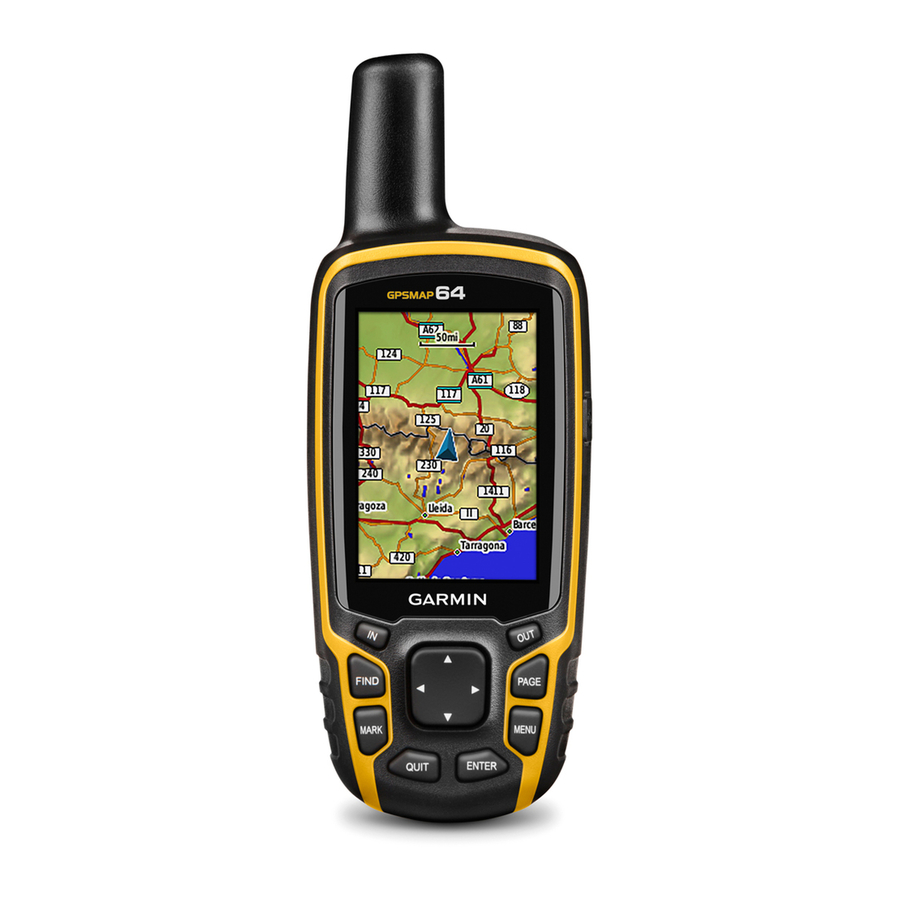
Inleiding

Zie de gids Belangrijke veiligheids- en productinformatie in de productverpakking voor productwaarschuwingen en andere belangrijke informatie.
Apparaatoverzicht

| 1 | Interne GPS/GLONASS-antenne |
| 2 | Toetsen |
| 3 | Aan/uit-toets |
| 4 | Mini-USB-poort (onder de weerbestendige afdekking) |
| 5 | MCX-connector voor GPS-antenne (onder de weerbestendige afdekking) |
| 6 | microSD™-kaartsleuf (onder batterijen) |
| 7 | Batterijvak |
| 8 | Bevestigingspunten |
| 9 | D-ring batterijklep |
OPMERKING: De MCX-connector is alleen inbegrepen op GPSMAP 64s- en GPSMAP 64st-modellen.
Batterijinformatie
De temperatuurclassificatie voor het toestel kan buiten het bruikbare bereik van sommige batterijen vallen. Alkalinebatterijen kunnen bij hoge temperaturen barsten.
Gebruik geen scherp voorwerp om batterijen te verwijderen.

Neem contact op met uw plaatselijke afvalverwerkingsbedrijf om de batterijen op de juiste manier te recyclen.
LET OP
Alkalinebatterijen verliezen een aanzienlijke hoeveelheid van hun capaciteit naarmate de temperatuur daalt. Gebruik lithiumbatterijen wanneer u het toestel gebruikt bij temperaturen onder het vriespunt.
De NiMH-batterij plaatsen
Het toestel werkt op de optionele NiMH-batterij (apart verkrijgbaar) of twee AA-batterijen (Batterijen plaatsen).
- Draai de D-ring tegen de klok in en trek omhoog om de klep te verwijderen.
- Zoek de batterij 1.

- Plaats de batterij met de juiste polariteit.
- Druk de batterij voorzichtig op zijn plaats.
- Plaats de batterijklep terug en draai de D-ring met de klok mee.

De batterij opladen
LET OP
Om corrosie te voorkomen, moet u de mini-USB-poort, de weerbestendige afdekking en de omgeving grondig drogen voordat u gaat opladen of verbinding maakt met een computer.
Probeer niet het toestel te gebruiken om een batterij op te laden die niet door Garmin® is geleverd. Als u probeert een batterij op te laden die niet door Garmin is geleverd, kan dit het toestel beschadigen en vervalt de garantie.
Voordat u de rechte connector van de USB-kabel op uw toestel kunt aansluiten, moet u mogelijk optionele bevestigingsaccessoires verwijderen.
OPMERKING: De batterij wordt niet opgeladen wanneer de temperatuur buiten het bereik van 0° tot 50°C ligt.
U kunt de batterij opladen via een standaard stopcontact of een USB-poort op uw computer.
- Trek de weerbestendige afdekking 1 omhoog van de mini-USB-poort 2.

- Steek het kleine uiteinde van de USB-kabel in de mini-USB-poort.
- Steek het USB-uiteinde van de kabel in de AC-adapter of een USB-poort van een computer.
- Steek de AC-adapter in een standaard stopcontact.
Wanneer u het toestel aansluit op een stroombron, wordt het toestel ingeschakeld. - Laad de batterij volledig op.

Batterijen plaatsen
Het handheld-toestel werkt op twee AA-batterijen (niet meegeleverd). Gebruik NiMH- of lithiumbatterijen voor de beste resultaten.
- Draai de D-ring tegen de klok in en trek omhoog om de klep te verwijderen.
- Plaats twee AA-batterijen met de juiste polariteit.

- Plaats de batterijklep terug en draai de D-ring met de klok mee.
- Houd
![]() ingedrukt.
ingedrukt. - Selecteer Instellingen > Systeem > AA-batterijtype.
- Selecteer Alkaline, Lithium, Traditionele NiMH of Vooraf opgeladen NiMH.

Het toestel inschakelen
Houd  ingedrukt.
Satellietsignalen ontvangen
Het kan 30 tot 60 seconden duren om satellietsignalen te ontvangen.
- Ga naar buiten naar een open gebied.
- Schakel indien nodig het toestel in.
- Wacht terwijl het toestel naar satellieten zoekt.
Een vraagteken knippert terwijl het toestel uw locatie bepaalt. - Selecteer
![]() om de statuspagina te openen.
om de statuspagina te openen.
![]() geeft de GPS/GLONASS-signaalsterkte weer.
geeft de GPS/GLONASS-signaalsterkte weer.
Wanneer de balken groen zijn, heeft het toestel satellietsignalen ontvangen.
 geeft de GPS/GLONASS-signaalsterkte weer.
Toetsen

| ZOEK (FIND) | Selecteer deze optie om het zoekmenu te openen. |
| MARKERING (MARK) | Selecteer deze optie om uw huidige locatie op te slaan als een waypoint. |
| STOP (QUIT) | Selecteer deze optie om te annuleren of terug te keren naar het vorige menu of de vorige pagina. |
| ENTER (ENTER) | Selecteer deze optie om opties te selecteren en berichten te bevestigen. |
| MENU (MENU) | Selecteer deze optie om het optiemenu te openen voor de pagina die momenteel is geopend. Selecteer tweemaal om het hoofdmenu te openen (vanaf elke pagina). |
| PAGINA (PAGE) | Selecteer deze optie om door de hoofdpagina's te bladeren. |
| ▲▼◄► | Selecteer ▲, ▼, ◄ of ► om menuopties te selecteren en de kaartcursor te verplaatsen. |
| IN | Selecteer deze optie om in te zoomen op de kaart. |
| UIT (OUT) | Selecteer deze optie om uit te zoomen op de kaart. |
Waypoints, routes en tracks
Waypoints
Waypoints zijn locaties die u vastlegt en in het toestel opslaat.
Een waypoint maken
U kunt uw huidige locatie opslaan als een waypoint.
- Selecteer MARKERING (MARK).
- Selecteer indien nodig een veld om wijzigingen aan te brengen in het waypoint.
- Selecteer Gereed (Done).
Een waypoint projecteren
U kunt een nieuwe locatie maken door de afstand en richting van een gemarkeerde locatie naar een nieuwe locatie te projecteren.
- Selecteer Waypoint Manager in het hoofdmenu.
- Selecteer een waypoint.
- Selecteer MENU (MENU) > Waypoint projecteren.
- Voer de richting in en selecteer Gereed (Done).
- Selecteer een meeteenheid.
- Voer de afstand in en selecteer Gereed (Done).
- Selecteer Opslaan (Save).
Naar een waypoint navigeren
- Selecteer ZOEK (FIND) > Waypoints in het hoofdmenu.
- Selecteer een waypoint.
- Selecteer Ga (Go).
Een waypoint bewerken
Voordat u een waypoint kunt bewerken, moet u een waypoint maken.
- Selecteer Waypoint Manager.
- Selecteer een waypoint.
- Selecteer een item dat u wilt bewerken, zoals de naam.
- Voer de nieuwe gegevens in en selecteer Ga (Go).
Een waypoint verwijderen
- Selecteer Waypoint Manager.
- Selecteer een waypoint.
- Selecteer MENU (MENU) > Verwijderen (Delete).
Routes
Een route is een reeks waypoints of locaties die u naar uw eindbestemming leiden.
Een route maken
- Selecteer Routeplanner > Route maken > Selecteer eerste punt.
- Selecteer een categorie.
- Selecteer het eerste punt in de route.
- Selecteer Gebruik (Use).
- Selecteer Selecteer volgende punt om extra punten aan de route toe te voegen.
- Selecteer STOP (QUIT) om de route op te slaan.
De naam van een route bewerken
- Selecteer Routeplanner.
- Selecteer een route.
- Selecteer Naam wijzigen (Change Name).
- Voer de nieuwe naam in.
Een route bewerken
- Selecteer Routeplanner.
- Selecteer een route.
- Selecteer Route bewerken (Edit Route).
- Selecteer een punt.
- Selecteer een optie:
- Als u het punt op de kaart wilt bekijken, selecteert u Controleren (Review).
- Als u de volgorde van de punten op de route wilt wijzigen, selecteert u Omhoog (Move Up) of Omlaag (Move Down).
- Als u een extra punt op de route wilt invoegen, selecteert u Invoegen (Insert).
Het extra punt wordt ingevoegd vóór het punt dat u bewerkt. - Als u het punt uit de route wilt verwijderen, selecteert u Verwijderen (Remove).
- Selecteer STOP (QUIT) om de route op te slaan.
Een route op de kaart bekijken
- Selecteer Routeplanner.
- Selecteer een route.
- Selecteer Bekijk kaart (View Map).
Een route verwijderen
- Selecteer Routeplanner.
- Selecteer een route.
- Selecteer Route verwijderen (Delete Route).
Navigeren via een opgeslagen route
Voordat u kunt navigeren met behulp van een opgeslagen route, moet u een route maken.
- Selecteer ZOEK (FIND) > Routes.
- Selecteer een route.
- Selecteer Ga (Go).
De actieve route bekijken
- Selecteer tijdens het navigeren op een route Actieve route (Active Route).
- Selecteer een punt in de route om meer details te bekijken.
Navigatie stoppen
Selecteer ZOEK (FIND) > Stop navigatie (Stop Navigation).
Een route omkeren
- Selecteer Routeplanner.
- Selecteer een route.
- Selecteer Route omkeren (Reverse Route).
Tracks
Een track is een opname van uw pad. Het tracklog bevat informatie over punten langs het opgenomen pad, inclusief tijd, locatie en hoogte voor elk punt.
Trackinstellingen
Selecteer Instellingen > Tracks.
Tracklog: Schakelt trackopname in of uit.
Opnamemethode (Record Method): Hiermee stelt u een trackopnamemethode in. Auto neemt de tracks op met een variabele snelheid om een optimale weergave van uw tracks te creëren.
Opname-interval (Recording Interval): Hiermee stelt u een opnamesnelheid voor het tracklog in. Vaker punten opnemen creëert een meer gedetailleerde track, maar vult het tracklog sneller.
Auto-archief (Auto Archive): Stelt een automatische archiefmethode in om uw tracks te ordenen. Tracks worden automatisch opgeslagen en gewist.
Kleur (Color): Wijzigt de kleur van de tracklijn op de kaart.
De huidige track bekijken
- Selecteer Trackbeheer (Track Manager) > Huidige track (Current Track) in het hoofdmenu.
- Selecteer een optie:
- Als u de huidige track op de kaart wilt weergeven, selecteert u Bekijk kaart (View Map).
- Als u de hoogteplot voor de huidige track wilt weergeven, selecteert u Hoogteplot (Elevation Plot).
De huidige track opslaan
- Selecteer Trackbeheer (Track Manager) > Huidige track (Current Track).
- Selecteer een optie:
- Selecteer Track opslaan (Save Track) om de hele track op te slaan.
- Selecteer Gedeelte opslaan (Save Portion) en selecteer een gedeelte.
De huidige track wissen
Selecteer Trackbeheer (Track Manager) > Huidige track (Current Track) > Huidige track wissen (Clear Current Track).
Een track verwijderen
- Selecteer Trackbeheer (Track Manager).
- Selecteer een track.
- Selecteer Verwijderen (Delete).
Navigeren via een opgeslagen track
Voordat u via een opgeslagen track kunt navigeren, moet u een track opslaan.
- Selecteer ZOEK (FIND) > Tracks.
- Selecteer een opgeslagen track.
- Selecteer Ga (Go).
Aanvullende kaarten aanschaffen
- Ga naar de productpagina van uw toestel op (www.garmin.com).
- Klik op het tabblad Kaarten (Maps).
- Volg de instructies op het scherm.
Een adres zoeken
U kunt optionele City Navigator®-kaarten gebruiken om naar adressen te zoeken.
- Selecteer ZOEK (FIND) > Adressen (Addresses).
- Selecteer indien nodig het land of de staat.
- Voer de plaats of postcode in.
OPMERKING: Niet alle kaartgegevens bieden de mogelijkheid om op postcode te zoeken. - Selecteer de plaats.
- Voer het huisnummer in.
- Voer de straat in.
De hoofdpagina's gebruiken
De informatie die nodig is om dit apparaat te bedienen, is te vinden op het hoofdmenu, de kaart-, kompas-, reiscomputer- en hoogteplotpagina's.
Selecteer PAGE (PAGINA) om de actieve hoofdpagina te kiezen.
Het hoofdmenu openen
Het hoofdmenu geeft u toegang tot instellingenschermen, waaronder waypoints, tracks en routes. Zie Hoofdmenufuncties en -instellingen voor de instellingenpagina's van het hoofdmenu.
Selecteer vanaf elke pagina twee keer MENU.
Kaart
▲ vertegenwoordigt uw locatie op de kaart. Tijdens het reizen beweegt ▲ en laat een tracklog (spoor) achter. Waypointnamen en -symbolen verschijnen op de kaart. Wanneer u naar een bestemming navigeert, wordt uw route gemarkeerd met een gekleurde lijn op de kaart.
De kaartoriëntatie wijzigen
- Selecteer vanuit de kaart MENU.
- Selecteer Kaart instellen > Oriëntatie.
- Selecteer een optie:
- Selecteer Noord boven om het noorden bovenaan de pagina weer te geven.
- Selecteer Track boven om uw huidige reisrichting bovenaan de pagina weer te geven.
- Selecteer Automotive-modus om een automotive-perspectief weer te geven met de reisrichting bovenaan.
Afstand meten op de kaart
U kunt de afstand tussen twee locaties meten.
- Selecteer vanaf de kaart een locatie.
- Selecteer MENU > Afstand meten.
- Verplaats de speld naar een andere locatie op de kaart.
Kaartinstellingen
Selecteer Instellingen > Kaart.
Oriëntatie: past aan hoe de kaart op de pagina wordt weergegeven. Noord boven toont het noorden bovenaan de pagina. Track boven toont een bovenaanzicht met uw huidige reisrichting bovenaan de pagina. Automotive-modus toont een 3D-automotiveweergave met de reisrichting bovenaan.
Begeleidingstekst: stelt in wanneer de begeleidingstekst op de kaart verschijnt.
Gegevensvelden: past de gegevensvelden en dashboards van de kaart, het kompas, de hoogteplot en de reiscomputer aan.
Kaartinformatie: schakelt de kaarten die momenteel op het apparaat zijn geladen in of uit.
Geavanceerde kaartinstellingen
Selecteer Instellingen > Kaart > Geavanceerde kaartinstellingen.
Automatisch zoomen: selecteert automatisch het juiste zoomniveau voor optimaal gebruik op uw kaart. Wanneer Uit is geselecteerd, moet u handmatig in- of uitzoomen.
Zoomniveaus: past het zoomniveau aan waarop kaartitems verschijnen. De kaartitems verschijnen niet wanneer het kaartzoomniveau hoger is dan het geselecteerde niveau.
Tekstgrootte: selecteert de tekstgrootte voor kaartitems.
Detail: selecteert de hoeveelheid details die op de kaart worden weergegeven. Het weergeven van meer details kan ervoor zorgen dat de kaart langzamer opnieuw wordt getekend.
Schaduwreliëf: toont detailreliëf op de kaart (indien beschikbaar) of schakelt arcering uit.
Kompas
Tijdens het navigeren wijst ▲ naar uw bestemming, ongeacht de richting waarin u zich verplaatst. Wanneer ▲ naar de bovenkant van het elektronische kompas wijst, reist u rechtstreeks naar uw bestemming. Als ▲ een andere richting op wijst, draait u totdat deze naar de bovenkant van het kompas wijst.
Het kompas kalibreren
Voordat u het elektronische kompas kunt kalibreren, moet u zich buiten bevinden, uit de buurt van objecten die magnetische velden beïnvloeden, zoals auto's, gebouwen of bovengrondse hoogspanningslijnen.
Het toestel heeft een 3-assig elektronisch kompas (alleen GPSMAP 64s- en GPSMAP 64st-modellen). U moet het kompas kalibreren na het afleggen van lange afstanden, het ervaren van temperatuurveranderingen of het vervangen van de batterijen.
- Selecteer vanuit het kompas MENU.
- Selecteer Kompas kalibreren > Start.
- Volg de instructies op het scherm.
Het kompas gebruiken
U kunt het kompas gebruiken om een actieve route te navigeren.
- Selecteer PAGE (PAGINA).
- Houd het apparaat horizontaal.
- Volg ▲ naar uw bestemming.
Cursusaanwijzer
De cursusaanwijzer is het handigst wanneer u op het water navigeert of waar er geen grote obstakels op uw pad zijn. Het kan u ook helpen gevaren in de buurt van de koers te vermijden, zoals ondiepten of ondergedompelde rotsen.
Om de cursusaanwijzer in te schakelen, selecteert u vanuit het kompas MENU > Koppeling instellen > Ga naar lijn/aanwijzer > Cursus (CDI).

De cursusaanwijzer 1 geeft uw relatie aan met de koerslijn die naar de bestemming leidt. De koersafwijkingsindicator (CDI) 2 geeft de indicatie van drift (rechts of links) van de koers. De schaal 3 verwijst naar de afstand tussen de stippen 4 op de koersafwijkingsindicator, die u vertellen hoe ver u van de koers bent.
Navigeren met Sight 'N Go
U kunt het apparaat op een object in de verte richten, de richting vergrendelen en naar het object navigeren.
OPMERKING: Sight 'N Go is alleen beschikbaar op de GPSMAP 64s en GPSMAP 64st.
- Selecteer Sight 'N Go.
- Richt het apparaat op een object.
- Selecteer Richting vergrendelen > Koers instellen.
- Navigeer met behulp van het kompas.
Koppeling instellingen
U kunt de kompasinstellingen aanpassen.
Selecteer Instellingen > Koppeling.
Weergave: stelt het type richtingsaanduiding in dat op het kompas wordt weergegeven.
Noordreferentie: stelt de noordreferentie in die op het kompas wordt gebruikt.
Ga naar lijn/aanwijzer: stelt het gedrag in van de aanwijzer die op de kaart verschijnt. Bearing (richting) wijst in de richting van uw bestemming. Course (koers) toont uw relatie met de koerslijn die naar de bestemming leidt.
Kompas: schakelt automatisch over van een elektronisch kompas naar een GPS-kompas wanneer u gedurende een bepaalde periode met een hogere snelheid reist.
Kompas kalibreren: Zie Het kompas kalibreren.
Reiscomputer
De reiscomputer geeft uw huidige snelheid, gemiddelde snelheid, maximale snelheid, tripmeter en andere nuttige statistieken weer. U kunt de indeling, het dashboard en de gegevensvelden van de reiscomputer aanpassen.
Installatieopties reiscomputer
Selecteer vanuit de reiscomputer MENU.
Grote cijfers: wijzigt de grootte van de cijfers die op de reiscomputerpagina worden weergegeven.
Dashboard wijzigen: wijzigt het thema en de informatie die op het dashboard wordt weergegeven.
OPMERKING: uw aangepaste instellingen worden onthouden door het dashboard en gaan niet verloren wanneer u van profiel verandert (Profielen).
Reset (Opnieuw instellen): zet alle waarden van de reiscomputer op nul. Voor nauwkeurige informatie stelt u de reisinformatie opnieuw in voordat u aan een reis begint.
Hoogteplot
OPMERKING: de hoogteplot is alleen beschikbaar bij de GPSMAP 64s en GPSMAP 64st.
Standaard geeft de hoogteplot de hoogte weer over de afgelegde afstand. Zie Hoogteplotinstellingen voor het aanpassen van de hoogte-instellingen. U kunt elk punt op de plot selecteren om details over dat punt te bekijken.
Hoogteplotinstellingen
Selecteer vanuit de hoogteplot MENU.
Zoom bereiken aanpassen: past de zoombereiken aan die op de hoogteplotpagina worden weergegeven.
Hoogtemeter kalibreren: Zie De barometrische hoogtemeter kalibreren.
Plottype wijzigen: stelt het type gegevens in dat op de hoogteplot wordt weergegeven.
Omgevingsdruk: registreert veranderingen in de omgevingsdruk over een bepaalde periode.
Barometrische druk: registreert veranderingen in de barometrische druk over een bepaalde periode.
Hoogte/Afstand: registreert hoogteveranderingen over een afstand.
Hoogte/Tijd: registreert hoogteveranderingen over een bepaalde periode.
Reset (Opnieuw instellen): reset de hoogteplotgegevens.
Huidige track wissen: verwijdert de tracklog.
Alle waypoints verwijderen: verwijdert alle opgeslagen waypoints.
Reisgegevens opnieuw instellen: zet alle reisgegevens terug.
Standaardwaarden herstellen: herstelt de fabrieksinstellingen van het apparaat.
De barometrische hoogtemeter kalibreren
U kunt de barometrische hoogtemeter handmatig kalibreren als u de juiste hoogte of de juiste barometrische druk kent.
OPMERKING: de barometrische hoogtemeter is alleen beschikbaar op de GPSMAP 64s en GPSMAP 64st.
- Ga naar een locatie waar de hoogte of barometrische druk bekend is.
- Selecteer PAGE (PAGINA) > Hoogteplot > MENU > Hoogtemeter kalibreren.
- Volg de instructies op het scherm.
Standaard pagina-instellingen herstellen
- Open een pagina waarvoor u de instellingen wilt herstellen.
- Selecteer MENU > Standaardwaarden herstellen.
Hoofdmenu Functies en Instellingen
Geocaches
Een geocache is als een verborgen schat. Geocaching is het zoeken naar verborgen schatten aan de hand van GPS-coördinaten die online zijn geplaatst door degenen die de geocache hebben verstopt.
Geocaches downloaden
- Verbind uw toestel met een computer met behulp van de USB-kabel.
- Ga naar www.garmin.com/geocache.
- Maak indien nodig een account aan.
- Meld u aan.
- Volg de instructies op het scherm om geocaches te zoeken en te downloaden naar uw toestel.
Naar een geocache navigeren
- Selecteer in het hoofdmenu Geocaches.
- Selecteer een geocache. 3 Selecteer Go (Start).
De poging loggen
Nadat u hebt geprobeerd een geocache te vinden, kunt u uw resultaten loggen. U kunt sommige geocaches controleren op www.opencaching.com.
- Selecteer Geocaches > Log Attempt (Poging loggen).
- Selecteer Found (Gevonden), Did not Find (Niet gevonden), Needs Repair (Moet worden gerepareerd) of Unattempted (Niet geprobeerd).
- Selecteer een optie:
- Selecteer Done (Klaar) om het loggen te stoppen.
- Selecteer Find Next Closest (Volgende dichtstbijzijnde zoeken) om de navigatie te starten naar de geocache die zich het dichtst bij u bevindt.
- Als u een opmerking wilt invoeren over het zoeken naar de cache of over de cache zelf, selecteert u Add Comment (Opmerking toevoegen), voert u een opmerking in en selecteert u Done (Klaar).
- Als u de geocache wilt beoordelen, selecteert u Rate Geocache (Geocache beoordelen) en voert u een beoordeling in voor elke categorie. U kunt naar www.opencaching.com gaan om uw beoordeling te uploaden.
chirp™
Een chirp is een klein Garmin-accessoire dat is geprogrammeerd en achtergelaten in een geocache. U kunt uw toestel gebruiken om een chirp in een geocache te vinden. Zie de chirp Owner's Manual (chirp-gebruikershandleiding) op www.garmin.com voor meer informatie over de chirp.
chirp zoeken inschakelen
- Selecteer in het hoofdmenu Setup (Instellingen) > Geocaches.
- Selecteer chirp™ Setup (chirp™ instellen) > chirp™ Searching (chirp™ zoeken) > On (Aan).
Draadloos gegevens verzenden en ontvangen
OPMERKING: Deze functie is alleen beschikbaar op de GPSMAP 64s en GPSMAP 64st.
Voordat u draadloos gegevens kunt delen, moet u zich binnen 3 meter (10 voet) van een compatibel toestel bevinden.
Uw toestel kan gegevens verzenden en ontvangen wanneer het is gekoppeld met een ander compatibel toestel of smartphone met behulp van draadloze Bluetooth®- of ANT+™-technologie. U kunt waypoints, geocaches, routes, sporen, foto's en aangepaste kaarten delen.
- Selecteer Share Wirelessly (Draadloos delen).
- Selecteer een optie:
- Selecteer Send (Verzenden) en selecteer een type gegevens.
- Selecteer Receive (Ontvangen) om gegevens van een ander toestel te ontvangen. Het andere compatibele toestel moet gegevens proberen te verzenden.
- Selecteer BaseCamp Mobile om het toestel te koppelen met de BaseCamp™ Mobile-applicatie op een compatibele smartphone.
- Volg de instructies op het scherm.
Een naderingsalarm instellen
Naderingsalarmen waarschuwen u wanneer u zich binnen een bepaald bereik van een bepaalde locatie bevindt.
- Selecteer in het hoofdmenu Proximity Alarms (Naderingsalarmen) > Create Alarm (Alarm maken).
- Selecteer een categorie.
- Selecteer een locatie.
- Selecteer Use (Gebruiken).
- Voer een straal in.
Wanneer u een gebied met een naderingsalarm binnengaat, laat het toestel een geluid horen.
Een profiel selecteren
Wanneer u van activiteit verandert, kunt u de instellingen van het toestel wijzigen door het profiel te wijzigen.
- Selecteer Profile Change (Profiel wijzigen).
- Selecteer een profiel.
Oppervlakteberekening
De grootte van een oppervlakte berekenen
- Selecteer Area Calculation (Oppervlakteberekening) > Start (Start).
- Loop rond de omtrek van het gebied dat u wilt berekenen.
- Selecteer Calculate (Berekenen) wanneer u klaar bent.
Satellietpagina
De satellietpagina geeft uw huidige locatie, GPS-nauwkeurigheid, satellietlocaties en signaalsterkte weer.
Satellietinstellingen
Selecteer MENU op de satellietpagina.
AutoLocate Position (AutoLocate-positie): Berekent uw GPS-positie met behulp van de Garmin AutoLocate®-functie.
Set Location On Map (Locatie op kaart instellen): Hiermee kunt u uw huidige locatie op de kaart markeren. Deze optie is alleen beschikbaar wanneer u GPS uitschakelt. U kunt deze locatie gebruiken om routes te maken of om te zoeken naar opgeslagen locaties.
Single Color (Enkele kleur): Hiermee kunt u selecteren of de satellietpagina in meerdere kleuren of in één kleur wordt weergegeven.
Track Up (Spoor omhoog): Geeft aan of satellieten worden weergegeven met ringen die zijn georiënteerd met het noorden aan de bovenkant van het scherm of die zijn georiënteerd met uw huidige spoor aan de bovenkant van het scherm.
Use Demo Mode (Demomodus gebruiken): Hiermee kunt u de GPS uitschakelen.
Use Satellite System (Satellietsysteem gebruiken): Hiermee kunt u de GPS inschakelen.
Garmin Adventures
U kunt Adventures maken om uw reizen te delen met familie, vrienden en de Garmin-community. Groepeer gerelateerde items samen als een Adventure. U kunt bijvoorbeeld een Adventure maken voor uw laatste wandeltocht. De Adventure kan het tracklog van de reis, foto's van de reis en geocaches die u hebt gezocht bevatten. U kunt BaseCamp gebruiken om uw Adventures te maken en te beheren. Ga voor meer informatie naar http://adventures.garmin.com.
Bestanden naar BaseCamp verzenden
- Open BaseCamp.
- Verbind het toestel met uw computer.
Op Windows®-computers wordt het toestel weergegeven als een verwisselbare schijf of een draagbaar toestel en de geheugenkaart kan worden weergegeven als een tweede verwisselbare schijf. Op Mac®-computers worden het toestel en de geheugenkaart weergegeven als gekoppelde volumes.
OPMERKING: Sommige computers met meerdere netwerkstations geven de toestelstations mogelijk niet correct weer. Raadpleeg de documentatie van uw besturingssysteem voor informatie over het toewijzen van het station. - Open het Garmin-station of de geheugenkaart, of het volume.
- Selecteer een optie:
- Selecteer een item van een verbonden toestel en sleep het naar Mijn verzameling of naar een lijst.
- Selecteer in BaseCamp Device (Toestel) > Receive from Device (Ontvangen van toestel) en selecteer het toestel.
Een Adventure maken
Voordat u een Adventure kunt maken en naar uw toestel kunt verzenden, moet u BaseCamp naar uw computer downloaden en een spoor van uw toestel naar uw computer overbrengen (Bestanden naar BaseCamp verzenden).
- Open BaseCamp.
- Selecteer File (Bestand) > New (Nieuw) > Garmin Adventure.
- Selecteer een spoor en selecteer Next (Volgende).
- Voeg indien nodig items toe vanuit BaseCamp.
- Vul de verplichte velden in om de Adventure een naam te geven en te beschrijven.
- Als u de omslagfoto voor de Adventure wilt wijzigen, selecteert u Change (Wijzigen) en selecteert u een andere foto.
- Selecteer Finish (Voltooien).
Een Adventure starten
Voordat u een Adventure kunt starten, moet u een Adventure van BaseCamp naar uw toestel verzenden.
- Selecteer Adventures.
- Selecteer een Adventure.
- Selecteer Start (Start).
VIRB™ afstandsbediening
OPMERKING: De VIRB-afstandsbedieningsfunctie is alleen beschikbaar op de GPSMAP 64s en GPSMAP 64st.
Voordat u de VIRB-afstandsbedieningsfunctie kunt gebruiken, moet u de afstandsbedieningsinstelling op uw VIRB-camera inschakelen.
Met de VIRB-afstandsbedieningsfunctie kunt u uw VIRB-camera op afstand bedienen.
- Selecteer in het hoofdmenu VIRB Remote (VIRB-afstandsbediening).
- Selecteer een optie:
- Selecteer REC (OPN) om video op te nemen.
- Selecteer Take Photo (Foto maken) om een foto te maken.
Waypoint middelen
U kunt een waypointlocatie verfijnen voor meer nauwkeurigheid. Tijdens het middelen neemt het toestel verschillende metingen op dezelfde locatie en gebruikt het de gemiddelde waarde om meer nauwkeurigheid te bieden.
- Selecteer Waypoint Manager (Waypointbeheer).
- Selecteer een waypoint.
- Selecteer MENU > Average Location (Gemiddelde locatie).
- Ga naar de waypointlocatie.
- Selecteer Start (Start).
- Volg de instructies op het scherm.
- Wanneer de statusbalk voor betrouwbaarheid 100% bereikt, selecteert u Save (Opslaan).
Voor de beste resultaten verzamelt u vier tot acht samples voor het waypoint en wacht u minstens 90 minuten tussen de samples.
Bluetooth Connected functies
Uw GPSMAP 64s- of GPSMAP 64st-toestel heeft verschillende Bluetooth Connected functies voor uw compatibele smartphone. Voor sommige functies moet u Garmin Connect™ Mobile of BaseCamp Mobile op uw smartphone installeren. Ga voor meer informatie naar www.garmin.com/apps.
Phone notifications (Telefoonmeldingen): Geeft telefoonmeldingen en berichten weer op uw GPSMAP 64s- of GPSMAP 64st-toestel.
LiveTrack: Stelt vrienden en familie in staat om uw activiteiten in realtime te volgen. U kunt volgers uitnodigen via e-mail of sociale media, zodat ze uw live gegevens kunnen bekijken op een Garmin Connect-trackingpagina.
Activity uploads to Garmin Connect (Activiteit uploads naar Garmin Connect): Verzendt uw activiteit automatisch naar Garmin Connect zodra u klaar bent met het opnemen van de activiteit.
Een smartphone koppelen met uw toestel
OPMERKING: Deze functie is alleen compatibel met GPSMAP 64s en GPSMAP 64st.
- Breng uw compatibele smartphone binnen 10 meter (33 voet) van uw toestel.
- Selecteer in het hoofdmenu op uw toestel Setup (Instellingen) > Bluetooth > Pair Mobile Device (Mobiel toestel koppelen).
- Schakel op uw compatibele smartphone draadloze Bluetooth-technologie in en zoek naar uw GPSMAP 64s of GPSMAP 64st.
Er verschijnt een toegangscode op het scherm van uw toestel. - Voer op uw compatibele smartphone de toegangscode in.
Telefoonmeldingen
OPMERKING: Voor telefoonmeldingen is een Apple® iPhone® vereist die is uitgerust met draadloze Bluetooth 4.0-technologie en iOS® 7 of hoger.
Wanneer uw telefoon berichten ontvangt, verzendt deze meldingen naar uw toestel.
Telefoonmeldingen bekijken
Voordat u meldingen kunt bekijken, moet u uw toestel koppelen met uw compatibele smartphone.
- Selecteer
![]() > MENU.
> MENU. - Selecteer een melding.
Meldingen verbergen
Standaard worden meldingen op het scherm van het toestel weergegeven wanneer ze worden ontvangen. U kunt meldingen verbergen om te voorkomen dat ze worden weergegeven.
Selecteer in het hoofdmenu Setup (Instellingen) > Bluetooth > Notifications (Meldingen) > Hide (Verbergen).
Extra tools in het hoofdmenu
Selecteer MENU.
Alarm Clock (Wekker): Stelt een hoorbaar alarm in. Als u het toestel momenteel niet gebruikt, kunt u het toestel zo instellen dat het op een specifiek tijdstip wordt ingeschakeld.
Calculator (Rekenmachine): Geeft een rekenmachine weer.
Calendar (Kalender): Geeft een kalender weer.
Hunt and Fish (Jacht en vis): Geeft de voorspelde beste datums en tijden weer om te jagen en te vissen op uw huidige locatie.
Stopwatch (Stopwatch): Hiermee kunt u een timer gebruiken, een ronde markeren en rondetijden meten.
Sun and Moon (Zon en maan): Geeft de tijden weer voor zonsopgang en zonsondergang, samen met de maanfase, op basis van uw GPS-positie.
Uw toestel aanpassen
De gegevensvelden aanpassen
U kunt de gegevensvelden aanpassen die op elke hoofdpagina worden weergegeven.
- Open de pagina waarvoor u de gegevensvelden wilt wijzigen.
- Selecteer MENU.
- Selecteer Change Data Fields (Gegevensvelden wijzigen).
- Selecteer het nieuwe gegevensveld.
- Volg de instructies op het scherm.
Gegevensvelden
Voor sommige gegevensvelden moet u navigeren of ANT+ accessoires hebben om gegevens weer te geven.
24hr Max Temperature (Maximale temperatuur van de afgelopen 24 uur): De maximale temperatuur die in de afgelopen 24 uur is geregistreerd. Uw toestel moet verbonden zijn met een draadloze temperatuursensor om deze gegevens weer te geven.
24hr Min Temperature (Minimale temperatuur van de afgelopen 24 uur): De minimale temperatuur die in de afgelopen 24 uur is geregistreerd. Uw toestel moet verbonden zijn met een draadloze temperatuursensor om deze gegevens weer te geven.
Accuracy Of GPS (Nauwkeurigheid van GPS): De foutmarge voor uw exacte locatie. Uw GPS-locatie is bijvoorbeeld nauwkeurig tot op +/- 3,65 m (12 ft).
Alarm Timer (Alarmtimer): De huidige tijd van de countdown-timer.
Ambient Pressure (Omgevingsdruk): De niet-gekalibreerde omgevingsdruk.
Ascent - Average (Stijging - Gemiddeld): De gemiddelde verticale afstand van de stijging sinds de laatste reset.
Ascent - Maximum (Stijging - Maximum): De maximale stijgsnelheid in meters per minuut sinds de laatste reset.
Ascent - Total (Stijging - Totaal): De totale stijgingsafstand sinds de laatste reset.
Average Lap (Gemiddelde ronde): De gemiddelde rondetijd voor de huidige activiteit.
Barometer (Barometer): De gekalibreerde huidige druk.
Battery Level (Batterijniveau): Het resterende batterijvermogen.
Bearing (Koers): De richting van uw huidige locatie naar een bestemming. U moet navigeren om deze gegevens weer te geven.
Cadence (Cadans): Het aantal omwentelingen van de crankarm of het aantal stappen per minuut. Uw toestel moet verbonden zijn met een cadansaccessoire om deze gegevens weer te geven.
Compass Heading (Koers kompas): De richting waarin u beweegt op basis van het kompas.
Course (Koers): De richting van uw startlocatie naar een bestemming. Koers kan worden bekeken als een geplande of ingestelde route. U moet navigeren om deze gegevens weer te geven.
Current Lap (Huidige ronde): De stopwatchtijd voor de huidige ronde.
Date (Datum): De huidige dag, maand en jaar.
Depth (Diepte): De diepte van het water. Uw toestel moet verbonden zijn met een NMEA® 0183- of NMEA 2000®-apparaat dat de waterdiepte kan bepalen.
Descent - Average (Daling - Gemiddeld): De gemiddelde verticale afstand van de daling sinds de laatste reset.
Descent - Maximum (Daling - Maximum): De maximale daalsnelheid in meters per minuut sinds de laatste reset.
Descent - Total (Daling - Totaal): De totale dalingsafstand sinds de laatste reset.
Distance To Destination (Afstand tot bestemming): De resterende afstand tot de uiteindelijke bestemming. U moet navigeren om deze gegevens weer te geven.
Distance To Next (Afstand tot volgende): De resterende afstand tot het volgende waypoint op de route. U moet navigeren om deze gegevens weer te geven.
Elevation (Hoogte): De hoogte van uw huidige locatie boven of onder zeeniveau.
Elevation Above Ground (Hoogte boven de grond): De hoogte van uw huidige locatie boven de grond (als kaarten voldoende hoogte-informatie bevatten).
Elevation - Maximum (Hoogte - Maximum): De hoogste hoogte die sinds de laatste reset is bereikt.
Elevation - Minimum (Hoogte - Minimum): De laagste hoogte die sinds de laatste reset is bereikt.
ETA At Destination (ETA op bestemming): De geschatte tijd van de dag waarop u de uiteindelijke bestemming bereikt (aangepast aan de lokale tijd van de bestemming). U moet navigeren om deze gegevens weer te geven.
ETA At Next (ETA bij volgende): De geschatte tijd van de dag waarop u het volgende waypoint op de route bereikt (aangepast aan de lokale tijd van het waypoint). U moet navigeren om deze gegevens weer te geven.
Glide Ratio (Glijverhouding): De verhouding tussen de afgelegde horizontale afstand en de verandering in verticale afstand.
Glide Ratio To Dest (Glijverhouding naar bestemming): De glijverhouding die nodig is om af te dalen van uw huidige positie naar de hoogte van de bestemming. U moet navigeren om deze gegevens weer te geven.
GPS Elevation (GPS-hoogte): De hoogte van uw huidige locatie met behulp van GPS.
GPS Heading (GPS-koers): De richting waarin u beweegt op basis van GPS.
GPS Signal Strength (GPS-signaalsterkte): De sterkte van het GPS-satellietsignaal.
Grade (Helling): De berekening van stijging (hoogte) over afstand. Als u bijvoorbeeld 3 m (10 ft.) klimt en 60 m (200 ft.) aflegt, is de helling 5%.
Heading (Koers): De richting waarin u beweegt.
Heart Rate (Hartslag): Uw hartslag in slagen per minuut (bpm). Uw toestel moet verbonden zijn met een compatibele hartslagmeter.
Lap Distance (Rondeafstand): De afgelegde afstand voor de huidige ronde.
Laps (Rondes): Het aantal voltooide ronden voor de huidige activiteit.
Last Lap Time (Laatste rondetijd): De stopwatchtijd voor de laatst voltooide ronde.
Location (lat/lon) (Locatie (breedte/lengte)): De huidige positie in breedte- en lengtegraad, ongeacht de geselecteerde positieformaatinstelling.
Location (selected) (Locatie (geselecteerd)): De huidige positie met behulp van de geselecteerde positieformaatinstelling.
Location of Destination (Locatie van bestemming): De positie van uw uiteindelijke bestemming. U moet navigeren om deze gegevens weer te geven.
Odometer (Kilometerteller): Een doorlopende telling van de afgelegde afstand voor alle ritten. Dit totaal wordt niet gewist bij het resetten van de ritgegevens.
Off Course (Van koers): De afstand links of rechts waarmee u bent afgeweken van het oorspronkelijke traject. U moet navigeren om deze gegevens weer te geven.
Pointer (Aanwijzer): Een pijl wijst in de richting van het volgende waypoint of de volgende afslag. U moet navigeren om deze gegevens weer te geven.
Speed (Snelheid): De huidige snelheid.
Speed Limit (Snelheidslimiet): De gemelde snelheidslimiet voor de weg. Niet beschikbaar in alle kaarten en in alle gebieden. Vertrouw altijd op de aangegeven verkeersborden voor de werkelijke snelheidslimieten.
Speed - Maximum (Snelheid - Maximum): De hoogste snelheid die sinds de laatste reset is bereikt.
Speed - Moving Avg. (Snelheid - Gemiddeld in beweging): De gemiddelde snelheid tijdens het bewegen sinds de laatste reset.
Speed - Overall Avg. (Snelheid - Algemeen gemiddelde): De gemiddelde snelheid tijdens het bewegen en stoppen sinds de laatste reset.
Stopwatch Timer (Stopwatch): De stopwatchtijd voor de huidige activiteit.
Sunrise (Zonsopgang): De tijd van zonsopgang op basis van uw GPS-positie.
Sunset (Zonsondergang): De tijd van zonsondergang op basis van uw GPS-positie.
Temperature (Temperatuur): De temperatuur van de lucht. Uw lichaamstemperatuur beïnvloedt de temperatuursensor. Uw toestel moet verbonden zijn met een draadloze temperatuursensor om deze gegevens weer te geven.
Temperature - Water (Temperatuur - Water): De temperatuur van het water. Uw toestel moet verbonden zijn met een NMEA 0183-apparaat dat de watertemperatuur kan bepalen.
Time of Day (Tijd): De huidige tijd op basis van uw huidige locatie en tijdinstellingen (indeling, tijdzone, zomertijd).
Time To Destination (Tijd tot bestemming): De geschatte resterende tijd voordat u de bestemming bereikt. U moet navigeren om deze gegevens weer te geven.
Time To Next (Tijd tot volgende): De geschatte resterende tijd voordat u het volgende waypoint op de route bereikt. U moet navigeren om deze gegevens weer te geven.
To Course (Naar koers): De richting waarin u moet bewegen om terug te keren naar de route. U moet navigeren om deze gegevens weer te geven.
Total Lap (Totale ronde): De stopwatchtijd voor alle voltooide ronden.
Track Distance (Trackafstand): De afgelegde afstand voor de huidige track.
Trip Odometer (Ritkilometerteller): Een doorlopende telling van de afgelegde afstand sinds de laatste reset.
Trip Time (Rittijd): Een doorlopende telling van de totale tijd die is besteed aan bewegen en niet bewegen sinds de laatste reset.
Trip Time - Moving (Rittijd - In beweging): Een doorlopende telling van de tijd die is besteed aan bewegen sinds de laatste reset.
Trip Time - Stopped (Rittijd - Gestopt): Een doorlopende telling van de tijd die is besteed aan niet bewegen sinds de laatste reset.
Turn (Draai): De hoek van verschil (in graden) tussen de koers naar uw bestemming en uw huidige koers. L betekent linksaf. R betekent rechtsaf. U moet navigeren om deze gegevens weer te geven.
Velocity Made Good (Effectieve snelheid): De snelheid waarmee u een bestemming langs een route nadert. U moet navigeren om deze gegevens weer te geven.
Vertical Dist to Dest (Verticale afstand tot bestemming): De hoogteafstand tussen uw huidige positie en de uiteindelijke bestemming. U moet navigeren om deze gegevens weer te geven.
Vertical Speed (Verticale snelheid): De stijg- of daalsnelheid in de loop van de tijd.
Vertical Speed To Dest (Verticale snelheid tot bestemming): De stijg- of daalsnelheid naar een vooraf bepaalde hoogte. U moet navigeren om deze gegevens weer te geven.
Waypoint At Dest (Waypoint bij bestemming): Het laatste punt op de route naar de bestemming. U moet navigeren om deze gegevens weer te geven.
Waypoint At Next (Waypoint bij volgende): Het volgende punt op de route. U moet navigeren om deze gegevens weer te geven.
Systeeminstellingen
Selecteer Setup (Instellingen) > System (Systeem).
Satellite System (Satellietsysteem): Hiermee stelt u het satellietsysteem in op GPS, GPS + GLONASS of Demo Mode (Demomodus) (GPS uit).
WAAS/EGNOS: Hiermee kan het systeem Wide Area Augmentation System/European Geostationary Navigation Overlay Service (WAAS/EGNOS)-gegevens gebruiken. Ga voor meer informatie over WAAS naar www.garmin.com/aboutGPS/waas.html.
Language (Taal): Hiermee stelt u de teksttaal in op het toestel.
OPMERKING: Het wijzigen van de teksttaal heeft geen invloed op de taal van door de gebruiker ingevoerde gegevens of kaartgegevens, zoals straatnamen.
Interface (Interface): Hiermee stelt u de indeling van de seriële interface in (Serial Interface Settings (Instellingen seriële interface)).
AA Battery Type (Type AA-batterij): Hiermee kunt u het type AA-batterij wijzigen dat u gebruikt.
OPMERKING: Deze instelling is uitgeschakeld wanneer het NiMH-batterijpakket is geïnstalleerd.
Instellingen seriële interface
Selecteer Setup (Instellingen) > System (Systeem) > Interface (Interface).
Garmin Spanner: Hiermee kunt u de USB-poort van het toestel gebruiken met de meeste NMEA 0183-compatibele kaartprogramma's door een virtuele seriële poort te maken.
Garmin Serial (Garmin serieel): Hiermee stelt u het toestel in op een Garmin-eigen indeling voor het uitwisselen van waypoint-, route- en trackgegevens met een computer.
NMEA In/Out: Hiermee stelt u het toestel in op het gebruik van standaard NMEA 0183-uitvoer en -invoer.
Text Out (Tekst uitvoer): Biedt eenvoudige ASCII-tekstuitvoer van locatie- en snelheidsinformatie.
RTCM: Hiermee kan het toestel Differential Global Positioning System (DGPS)-informatie accepteren van een toestel dat Radio Technical Commission for Maritime Services (RTCM)-gegevens in een SC-104-indeling levert.
Weergave-instellingen
Selecteer Setup (Instellingen) > Display (Scherm).
Backlight Timeout (Time-out achtergrondverlichting): Past de tijdsduur aan voordat de achtergrondverlichting wordt uitgeschakeld.
Battery Save (Batterij sparen): Bespaart batterijvermogen en verlengt de levensduur van de batterij door het scherm uit te schakelen wanneer de time-out van de achtergrondverlichting is bereikt.
Colors (Kleuren): Wijzigt het uiterlijk van de schermachtergrond en de selectiemarkering.
Main, Setup, Find Style (Stijl Hoofdmenu, Setup, Zoeken): Wijzigt de stijl van het menusysteem.
Screen Capture (Schermafbeelding): Hiermee kunt u de afbeelding op het toestelscherm opslaan.
De tonen van het toestel instellen
U kunt tonen aanpassen voor berichten, toetsen, afslagwaarschuwingen en alarmen.
- Selecteer Setup (Instellingen) > Tones (Tonen).
- Selecteer een toon voor elk hoorbaar type.
Marine-instellingen
Selecteer Setup (Instellingen) > Marine (Maritiem).
Marine Chart Mode (Maritieme kaartmodus): Hiermee stelt u het type kaart in dat het toestel gebruikt bij het weergeven van maritieme gegevens. Nautical (Nautisch) geeft verschillende kaartkenmerken in verschillende kleuren weer, zodat de maritieme nuttige punten beter leesbaar zijn en de kaart het tekenschema van papieren kaarten weergeeft. Fishing (Vissen) (vereist maritieme kaarten) geeft een gedetailleerde weergave van bodemcontouren en dieptemetingen weer en vereenvoudigt de kaartpresentatie voor optimaal gebruik tijdens het vissen.
Appearance (Weergave): Hiermee stelt u de weergave van maritieme navigatiehulpmiddelen op de kaart in.
Marine Alarm Setup (Instellingen maritiem alarm): Stelt alarmen in voor wanneer u een bepaalde drift afstand overschrijdt tijdens het ankeren, wanneer u een bepaalde afstand van de koers afwijkt en wanneer u water van een bepaalde diepte binnengaat.
Maritieme alarmen instellen
- Selecteer Setup (Instellingen) > Marine (Maritiem) > Marine Alarm Setup (Instellingen maritiem alarm).
- Selecteer een alarmtype.
- Selecteer On (Aan).
- Voer een afstand in en selecteer Go (Start).
Gegevens opnieuw instellen
U kunt ritgegevens opnieuw instellen, alle waypoints verwijderen, de huidige track wissen of standaardwaarden herstellen.
- Selecteer Setup (Instellingen) > Reset (Opnieuw instellen).
- Selecteer een item om opnieuw in te stellen.
De paginavolgorde wijzigen
- Selecteer in het hoofdmenu Setup (Instellingen) > Page Sequence (Paginavolgorde).
- Selecteer een pagina.
- Selecteer Move (Verplaatsen).
- Verplaats de pagina omhoog of omlaag in de lijst.
- Selecteer ENTER.
TIP: U kunt PAGE (PAGINA) selecteren om de paginavolgorde te bekijken.

Een pagina toevoegen
- Selecteer in het hoofdmenu Setup (Instellingen) > Page Sequence (Paginavolgorde).
- Selecteer Add Page (Pagina toevoegen).
- Selecteer een pagina om toe te voegen.
Een pagina verwijderen
- Selecteer in het hoofdmenu Setup (Instellingen) > Page Sequence (Paginavolgorde).
- Selecteer een pagina.
- Selecteer Remove (Verwijderen).
- Selecteer ENTER.
De meeteenheden wijzigen
U kunt de meeteenheden aanpassen voor afstand en snelheid, hoogte, diepte, temperatuur, druk en verticale snelheid.
- Selecteer Setup (Instellingen) > Units (Eenheden).
- Selecteer een meettype.
- Selecteer een meeteenheid.
Tijdinstellingen
Selecteer Setup (Instellingen) > Time Settings (Tijdinstellingen).
Time Format (Tijdnotatie): Hiermee stelt u het toestel in om de tijd in een 12-uurs of 24-uurs notatie weer te geven.
Time Zone (Tijdzone): Hiermee stelt u de tijdzone voor het toestel in. Automatic (Automatisch) stelt de tijdzone automatisch in op basis van uw GPS-positie.
Positie-indeling instellen
OPMERKING: U dient de positie-indeling of het kaartdatum-coördinatensysteem niet te wijzigen, tenzij u een kaart of kaart gebruikt die een andere positie-indeling specificeert.
Selecteer Setup (Instellingen) > Position Format (Positie-indeling).
Position Format (Positie-indeling): Hiermee stelt u de positie-indeling in waarin een locatie-uitlezing wordt weergegeven.
Map Datum (Kaartdatum): Hiermee stelt u het coördinatensysteem in waarop de kaart is gestructureerd.
Map Spheroid (Kaartsferoïde): Geeft het coördinatensysteem weer dat het toestel gebruikt. Het standaard coördinatensysteem is WGS 84.
Hoogtemeterinstellingen
OPMERKING: De hoogtemeter is alleen beschikbaar bij de GPSMAP 64s en GPSMAP 64st.
Selecteer Setup (Instellingen) > Altimeter (Hoogtemeter).
Auto Calibration (Automatische kalibratie): Kalibreert de hoogtemeter automatisch telkens wanneer het toestel wordt ingeschakeld.
Barometer Mode (Barometermodus): Variable Elevation (Variabele hoogte) stelt de barometer in staat om veranderingen in hoogte te meten terwijl u in beweging bent. Fixed Elevation (Vaste hoogte) gaat ervan uit dat het toestel stationair is op een vaste hoogte, dus de barometrische druk zou alleen moeten veranderen als gevolg van het weer.
Pressure Trending (Druktrend): Hiermee stelt u in hoe het toestel drukgegevens registreert. Save Always (Altijd opslaan) registreert alle drukgegevens, wat handig kan zijn als u op zoek bent naar drukfronten.
Plot Type (Diagramtype): Registreert hoogteveranderingen over een bepaalde periode of afstand, registreert barometrische druk over een bepaalde periode of registreert veranderingen in omgevingsdruk over een bepaalde periode.
Calibrate Altimeter (Hoogtemeter kalibreren): Kalibreert de hoogtemeter.
Routinginstellingen
Het toestel berekent routes die zijn geoptimaliseerd voor het type activiteit dat u doet. De beschikbare routinginstellingen variëren afhankelijk van de geselecteerde activiteit.
Selecteer Setup (Instellingen) > Routing (Routering).
Activity (Activiteit): Hiermee stelt u een activiteit in voor routering. Het toestel berekent routes die zijn geoptimaliseerd voor het type activiteit dat u doet.
Route Transitions (Routeovergangen): Hiermee stelt u in hoe het toestel routeert van het ene punt op de route naar het volgende. Deze instelling is alleen beschikbaar voor sommige activiteiten. Distance (Afstand) routeert u naar het volgende punt op de route wanneer u zich binnen een bepaalde afstand van uw huidige punt bevindt.
Lock On Road (Volg weg): Vergrendelt de blauwe driehoek, die uw positie op de kaart weergeeft, op de dichtstbijzijnde weg.
Profielen
Profielen zijn een verzameling instellingen die uw toestel optimaliseren op basis van de manier waarop u het gebruikt. De instellingen en weergaven zijn bijvoorbeeld anders wanneer u het toestel gebruikt voor de jacht dan wanneer u gaat geocachen.
Wanneer u een profiel gebruikt en u wijzigt instellingen, zoals gegevensvelden of meeteenheden, worden de wijzigingen automatisch opgeslagen als onderdeel van het profiel.
Een aangepast profiel maken
U kunt uw instellingen en gegevensvelden aanpassen voor een bepaalde activiteit of reis.
- Selecteer Setup > Profiles > Create Profile > OK.
- Pas uw instellingen en gegevensvelden aan.
Een profielnaam bewerken
- Selecteer Setup > Profiles.
- Selecteer een profiel.
- Selecteer Edit Name (Naam bewerken).
- Voer de nieuwe naam in.
Een profiel verwijderen
- Selecteer Setup > Profiles.
- Selecteer een profiel.
- Selecteer Delete (Verwijderen).
Apparaatinformatie
Specificaties
| Batterijtype | NiMH-batterijpakket of twee AA-batterijen (1,5 V of lagere alkaline-, NiMH- of lithiumbatterijen) |
| Levensduur batterij | Maximaal 16 uur |
| Waterbestendigheid | IEC 60529 IPX7 |
| Bedrijfstemperatuurbereik | Van -4 °F tot 158 °F (van -20 °C tot 70 °C) |
| Oplaadtemperatuurbereik | Van 32 °F tot 104 °F (van 0 °C tot 40 °C) |
| Radiofrequentie en protocollen | 2,4 GHz ANT+; Bluetooth 4.0 (inclusief EDR en BLE) |
| Veilige kompasafstand | 7 inch (17,5 cm) |
Uw apparaat registreren
Help ons u beter van dienst te zijn door u vandaag nog online te registreren.
- Ga naar http://my.garmin.com.
- Bewaar de originele aankoopbon of een fotokopie ervan op een veilige plaats.
Support en updates
Garmin Express™ biedt eenvoudige toegang tot deze services voor Garmin-apparaten. Sommige services zijn mogelijk niet beschikbaar voor uw apparaat.
- Productregistratie
- Producthandleidingen
- Software-updates
- Kaartupdates
- Voertuigen, stemmen en andere extra's
Garmin Express instellen
- Steek het kleine uiteinde van de USB-kabel in de poort op het toestel.
- Steek het grote uiteinde van de USB-kabel in een beschikbare USB-poort op uw computer.
- Ga naar www.garmin.com/express.
- Volg de aanwijzingen op het scherm.
Apparaatinformatie bekijken
U kunt de toestel-ID, softwareversie en licentieovereenkomst bekijken.
Selecteer Setup (Instellingen) > About (Over).
Contact opnemen met productondersteuning van Garmin
- Ga naar www.garmin.com/support en klik op Contact Support (Contact opnemen met ondersteuning) voor landspecifieke ondersteuningsinformatie.
- Bel in de VS (913) 397.8200 of (800) 800.1020.
- Bel in het VK 0808 2380000.
- Bel in Europa +44 (0) 870.8501241.
De achtergrondverlichting inschakelen
Selecteer om de achtergrondverlichting in te schakelen.
De achtergrondverlichting wordt automatisch ingeschakeld wanneer u een knop selecteert en wanneer er waarschuwingen en berichten worden weergegeven.
De levensduur van de batterij maximaliseren
Batterijbesparingsmodus inschakelen
U kunt de batterijbesparingsmodus gebruiken om de levensduur van de batterij te verlengen.
Selecteer Setup (Instellingen) > Display (Weergave) > Battery Save (Batterij sparen) > On (Aan).
In de batterijbesparingsmodus wordt het scherm uitgeschakeld wanneer de achtergrondverlichting wordt uitgeschakeld. U kunt selecteren om het scherm in te schakelen, en u kunt dubbeltikken op om de statuspagina te bekijken.
GLONASS uitschakelen
Als u gedurende langere tijd navigeert met een vrij zicht op satellieten, kunt u GLONASS uitschakelen om de batterij te sparen.
Selecteer in het hoofdmenu Setup (Instellingen) > System (Systeem) > Satellite System (Satellietsysteem) > GPS.
De helderheid van de achtergrondverlichting aanpassen
Overmatig gebruik van de achtergrondverlichting van het scherm kan de levensduur van de batterij aanzienlijk verkorten. U kunt de helderheid van de achtergrondverlichting aanpassen om de levensduur van de batterij te maximaliseren.
NOTE: (Opmerking:) De helderheid van de achtergrondverlichting kan beperkt zijn als de batterij bijna leeg is.
- Selecteer
![]() .
. - Gebruik de schuifregelaar om het niveau van de achtergrondverlichting aan te passen.
Het toestel kan warm aanvoelen als de instelling van de achtergrondverlichting hoog is.
De time-out van de achtergrondverlichting aanpassen
U kunt de time-out van de achtergrondverlichting verkorten om de levensduur van de batterij te maximaliseren.
- Selecteer Setup (Instellingen) > Display (Weergave) > Backlight Timeout (Time-out achtergrondverlichting).
- Selecteer een optie.
Over de batterijen
Raadpleeg de handleiding Belangrijke veiligheids- en productinformatie in de productverpakking voor productwaarschuwingen en andere belangrijke informatie.
De temperatuurclassificatie voor het toestel kan het bruikbare bereik van sommige batterijen overschrijden. Alkalinebatterijen kunnen bij hoge temperaturen barsten.
NOTICE (LET OP)
Alkalinebatterijen verliezen een aanzienlijke hoeveelheid van hun capaciteit naarmate de temperatuur daalt. Gebruik lithiumbatterijen wanneer u het toestel gebruikt bij temperaturen onder het vriespunt.
Het batterijtype selecteren
- Selecteer in het hoofdmenu Setup (Instellingen) > System (Systeem) > AA Battery Type (AA-batterijtype).
- Selecteer Alkaline, Lithium, Traditional NiMH (Traditionele NiMH) of Precharged NiMH (Vooraf opgeladen NiMH).
Langdurige opslag
Als u van plan bent het toestel gedurende enkele maanden niet te gebruiken, verwijder dan de batterijen. Opgeslagen gegevens gaan niet verloren wanneer de batterijen worden verwijderd.
Optionele accessoires
Optionele accessoires, zoals steunen, kaarten, fitnessaccessoires en vervangingsonderdelen, zijn verkrijgbaar via http://buy.garmin.com of bij uw Garmin-dealer.
tempe™
De tempe is een draadloze ANT+ temperatuursensor. U kunt de sensor bevestigen aan een veilige band of lus waar deze wordt blootgesteld aan de omgevingslucht en daardoor een consistente bron van nauwkeurige temperatuurgegevens biedt. U moet de tempe koppelen met uw toestel om temperatuurgegevens van de tempe weer te geven.
Optionele fitnessaccessoires gebruiken
- Breng het toestel binnen 3 meter (10 ft.) van de ANT+ accessoire.
- Selecteer Setup (Instellingen) > Fitness.
- Selecteer Heart Rate Monitor (Hartslagmeter) of Bike Cadence Sensor (Fietscadanssensor).
- Selecteer Search For New (Zoeken naar nieuwe).
- Pas de gegevensvelden aan om de hartslag- of de cadansgegevens weer te geven (De gegevensvelden aanpassen).
Tips voor het koppelen van ANT+ accessoires met uw Garmin-toestel
- Controleer of de ANT+ accessoire compatibel is met uw Garmin-toestel.
- Voordat u de ANT+ accessoire met uw Garmin-toestel koppelt, moet u zich op 10 meter (32,9 ft.) afstand van andere ANT+ accessoires bevinden.
- Breng het Garmin-toestel binnen een bereik van 3 m (10 ft.) van de ANT+ accessoire.
- Na de eerste keer koppelen herkent uw Garmin-toestel de ANT+ accessoire automatisch telkens wanneer deze wordt geactiveerd. Dit proces vindt automatisch plaats wanneer u het Garmin-toestel inschakelt en duurt slechts enkele seconden wanneer de accessoires zijn geactiveerd en correct functioneren.
- Wanneer uw Garmin-toestel is gekoppeld, ontvangt het alleen gegevens van uw accessoire en kunt u in de buurt van andere accessoires komen.
Gegevensbeheer
NOTE: (Opmerking:) Het toestel is niet compatibel met Windows 95, 98, Me, Windows NT® en Mac OS 10.3 en eerder.
Bestandstypen
Het handheld-toestel ondersteunt deze bestandstypen.
- Bestanden van BaseCamp of HomePort™. Ga naar www.garmin.com/trip_planning.
- GPX-trackbestanden.
- GPX-geocachebestanden. Ga naar www.garmin.com/geocache.
- GGZ-geocachebestanden. Ga naar www.garmin.com/geocache.
- JPEG-fotobestanden.
- GPI aangepaste POI-bestanden van de Garmin POI Loader. Ga naar www.garmin.com/products/poiloader.
Een geheugenkaart installeren
Gebruik geen scherp voorwerp om door de gebruiker te vervangen batterijen te verwijderen.
U kunt een microSD-geheugenkaart in het handheld-toestel plaatsen voor extra opslag of vooraf geladen kaarten.
- Draai de D-ring tegen de klok in en trek omhoog om de klep te verwijderen.
- Verwijder de batterij.
- Schuif de kaarthouder 1 naar
![]() en til deze op.
en til deze op. - Plaats de geheugenkaart met de gouden contactpunten naar beneden gericht.

- Sluit de kaarthouder.
- Schuif de kaarthouder naar
![]() om deze te vergrendelen.
om deze te vergrendelen. - Plaats de batterij en de klep terug.
 en til deze op.
 om deze te vergrendelen.
 Het toestel aansluiten op uw computer
NOTICE (LET OP)
Om corrosie te voorkomen, moet u de mini-USB-poort, de weerbestendige afdekking en de omgeving grondig drogen voordat u het toestel oplaadt of op een computer aansluit.
Voordat u uw toestel kunt gebruiken terwijl het op uw computer is aangesloten, moet u batterijen plaatsen. De USB-poort van de computer levert mogelijk niet genoeg stroom om het toestel te laten werken.
- Trek de weerbestendige afdekking van de mini-USB-poort omhoog.
- Steek het kleine uiteinde van de USB-kabel in de mini-USB-poort.
- Steek het grote uiteinde van de USB-kabel in een USB-poort van de computer.
Op Windows-computers wordt het toestel weergegeven als een verwisselbare schijf of een draagbaar toestel, en de geheugenkaart kan worden weergegeven als een tweede verwisselbare schijf. Op Mac-computers worden het toestel en de geheugenkaart weergegeven als gekoppelde volumes.
Bestanden overzetten naar uw toestel
- Sluit het toestel aan op uw computer.
Op Windows-computers wordt het toestel weergegeven als een verwisselbare schijf of een draagbaar toestel, en de geheugenkaart kan worden weergegeven als een tweede verwisselbare schijf. Op Mac-computers worden het toestel en de geheugenkaart weergegeven als gekoppelde volumes.
NOTE: (Opmerking:) Sommige computers met meerdere netwerkstations geven de stations van het toestel mogelijk niet correct weer. Raadpleeg de documentatie van uw besturingssysteem voor informatie over het toewijzen van het station. - Open de bestandsbrowser op uw computer.
- Selecteer een bestand.
- Selecteer Edit (Bewerken) > Copy (Kopiëren).
- Open het draagbare toestel, station of volume voor het toestel of de geheugenkaart.
- Blader naar een map.
- Selecteer Edit (Bewerken) > Paste (Plakken).
Het bestand wordt weergegeven in de lijst met bestanden in het toestelgeheugen of op de geheugenkaart.
Bestanden verwijderen
NOTICE (LET OP)
Als u het doel van een bestand niet kent, verwijder het dan niet. Het geheugen van uw toestel bevat belangrijke systeembestanden die niet mogen worden verwijderd.
- Open het station of volume Garmin.
- Open indien nodig een map of volume.
- Selecteer een bestand.
- Druk op de toets Delete (Verwijderen) op uw toetsenbord.
De USB-kabel loskoppelen
Als uw toestel op uw computer is aangesloten als een verwisselbare schijf of volume, moet u uw toestel veilig loskoppelen van uw computer om gegevensverlies te voorkomen. Als uw toestel op uw Windows-computer is aangesloten als een draagbaar toestel, is het niet nodig om het veilig los te koppelen.
- Voer een handeling uit:
- Selecteer voor Windows-computers het pictogram Safely Remove Hardware (Hardware veilig verwijderen) in het systeemvak en selecteer uw toestel.
- Sleep voor Mac-computers het volume-icoon naar de prullenmand.
- Koppel de kabel los van uw computer.
De polsband bevestigen
- Steek de lus van de polsband door de gleuf in het toestel.

- Haal het andere uiteinde van de band door de lus en trek deze strak aan.

De karabijnhaak bevestigen
- Plaats de karabijnhaak 1 in de sleuven op de montagekolom 2 van het toestel.

- Schuif de karabijnhaak omhoog totdat deze op zijn plaats vergrendelt.

De karabijnhaak verwijderen
Til de onderkant van de karabijnhaak op en schuif de karabijnhaak van de montagekolom af.
Onderhoud van het toestel
NOTICE (LET OP)
Vermijd chemische reinigingsmiddelen, oplosmiddelen en insectenwerende middelen die plastic onderdelen en afwerkingen kunnen beschadigen.
Bewaar het toestel niet op plaatsen waar langdurige blootstelling aan extreme temperaturen kan voorkomen, omdat dit permanente schade kan veroorzaken.
Het toestel is waterbestendig volgens IEC-norm 60529 IPX7. Het is bestand tegen onbedoelde onderdompeling in 1 meter water gedurende 30 minuten. Langdurige onderdompeling kan schade aan het toestel veroorzaken. Zorg er na onderdompeling voor dat u het toestel droogveegt en aan de lucht laat drogen voordat u het gebruikt of oplaadt.
Het toestel reinigen
- Veeg het toestel schoon met een doek die is bevochtigd met een milde reinigingsmiddeloplossing.
- Veeg het droog.
Probleemoplossing
Het toestel resetten
Als het toestel niet meer reageert, moet u het mogelijk resetten. Hierbij worden uw gegevens of instellingen niet gewist.
- Verwijder de batterijen.
- Plaats de batterijen terug.
Alle standaardinstellingen herstellen
U kunt alle instellingen terugzetten naar de fabrieksinstellingen.
Selecteer Setup (Instellingen) > Reset (Resetten) > Reset All Settings (Alle instellingen resetten) > Yes (Ja).

913-397-8200
1-800-800-1020

1-866-429-9296

+ 32 2 672 52 54

+420 221 985466
+420 221 985465

+ 358 9 6937 9758

+ 39 02 36 699699

0800 0233937

00800 4412 454
+44 2380 662 915

+386 4 27 92 500

+34 93 275 44 97

+ 46 7744 52020

0808 238 0000
+44 (0) 870 8501242

+43 (0) 820 220230

+385 1 5508 272
+385 1 5508 271

+ 45 4810 5050

+ 331 55 69 33 99

(+52) 001-855-792-7671

+47 815 69 555

(+35) 1214 447 460

0861 GARMIN (427 646)
+27 (0)11 251 9999

+49 (0)180 6 427646
20 ct./Anruf. a. d. deutschen Festnetz, Mobilfunk max. 60 ct./Anruf
Garmin International, Inc.
1200 East 151st Street
Olathe, Kansas 66062, USA
Garmin (Europe) Ltd.
Liberty House, Hounsdown Business Park
Southampton, Hampshire, SO40 9LR UK
Garmin Corporation
No. 68, Zhangshu 2nd Road, Xizhi Dist.
New Taipei City, 221, Taiwan (R.O.C.)

All rights reserved. Under the copyright laws, this manual may not be copied, in whole or in part, without the written consent of Garmin. Garmin reserves the right to change or improve its products and to make changes in the content of this manual without obligation to notify any person or organization of such changes or improvements. Go to www.garmin.com for current updates and supplemental information concerning the use of this product.
Garmin®, the Garmin logo, City Navigator®, and GPSMAP® are trademarks of Garmin Ltd. or its subsidiaries, registered in the USA and other countries. ANT+™, BaseCamp™, chirp™, Garmin Connect™, Garmin Express™, HomePort™, and tempe™ are trademarks of Garmin Ltd. or its subsidiaries. These trademarks may not be used without the express permission of Garmin.
The Bluetooth® word mark and logos are owned by the Bluetooth SIG, Inc. and any use of such marks by Garmin is under license. Mac® is a registered trademark of Apple Computer, Inc. Windows® is a registered trademark of Microsoft Corporation in the United States and other countries. microSD™ and the microSDHC logo are trademarks of SD-3C, LLC. Other trademarks and trade names are those of their respective owners.
This product is ANT+™ certified. Visit www.thisisant.com/directory for a list of compatible products and apps.
© 2013–2014 Garmin Ltd. or its subsidiaries

Referenties
![www.garmin.com]() Garmin International | Home
Garmin International | Home![www.garmin.com]() What is Geocaching? (Wat is Geocaching?) | Garmin Customer Support
What is Geocaching? (Wat is Geocaching?) | Garmin Customer Support![adventures.garmin.com]() Garmin International | Home
Garmin International | Home![www.garmin.com]() Garmin Apps
Garmin Apps![my.garmin.com]() Garmin International | Account
Garmin International | Account![www.garmin.com]() Garmin Express - Windows | Garmin
Garmin Express - Windows | Garmin![www.garmin.com]() Garmin Customer Support
Garmin Customer Support![buy.garmin.com]() Garmin International | Home
Garmin International | Home![www.garmin.com]() Exporting User Data from HomePort (Gebruikersgegevens exporteren vanuit HomePort) | Garmin Customer Support
Exporting User Data from HomePort (Gebruikersgegevens exporteren vanuit HomePort) | Garmin Customer Support![www.garmin.com]() Points of Interest (POI) Loader (Nuttige plaatsen (POI) Loader) | Garmin Customer Support
Points of Interest (POI) Loader (Nuttige plaatsen (POI) Loader) | Garmin Customer SupportDirectory - THIS IS ANT
![www.garmin.com]() Garmin Customer Support
Garmin Customer Support


Download handleiding
Hier kunt u de volledige pdf-versie van de handleiding downloaden. Deze kan aanvullende veiligheidsinstructies, garantie-informatie, FCC-regels, enz. bevatten.
Download Garmin GPSMAP 64 Handleiding


