Garmin Approach G10 - Compacte Clip-on Handheld Golf GPS Handleiding
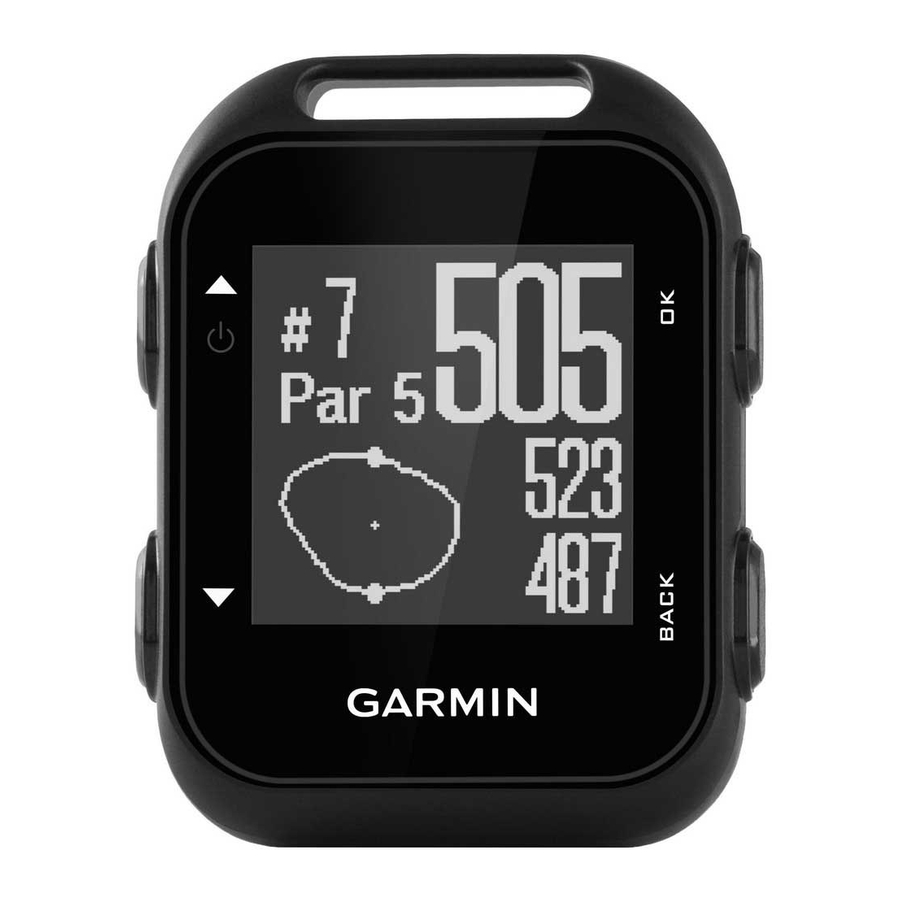
Aan de slag

Raadpleeg de gids Belangrijke veiligheids- en productinformatie in de productverpakking voor productwaarschuwingen en andere belangrijke informatie.
Toetsen

 | Selecteer om door menu's, holes en instellingen te bladeren. Houd ingedrukt om het toestel aan en uit te zetten. |
 | Selecteer om door menu's, holes en instellingen te bladeren. |
 OK | Selecteer om menuopties te selecteren en berichten te bevestigen. Tijdens het spelen, selecteer om in-game functies te openen. |
 TERUG | Selecteer om terug te keren naar het vorige menu. |
Het toestel aanzetten
De eerste keer dat u het toestel aanzet, wordt u gevraagd om systeeminstellingen te configureren.
- Houd
![]() ingedrukt.
ingedrukt. - Volg de instructies op het scherm.
 ingedrukt.
Statusiconen
 | Batterijstatus |
 | Zonsopgang |
 | Zonsondergang |
Het toestel opladen
Dit toestel bevat een lithium-ion batterij. Raadpleeg de gids Belangrijke veiligheids- en productinformatie in de productverpakking voor productwaarschuwingen en andere belangrijke informatie.
LET OP
Om corrosie te voorkomen, dient u de contactpunten en het omliggende gebied grondig te reinigen en te drogen voordat u het toestel oplaadt of op een computer aansluit. Raadpleeg de reinigingsinstructies in de bijlage.
- Sluit de USB-kabel aan op een USB-poort op uw computer.
- Lijn de oplaadpunten uit met de contactpunten op de achterkant van het toestel en sluit de oplaadclip stevig aan op het toestel
![]() .
.

- Laad het toestel volledig op.
- Druk op
![]() om de oplader te verwijderen.
om de oplader te verwijderen.
 .
.
 om de oplader te verwijderen.
Golf spelen
Voordat u kunt golfen, moet u wachten tot het toestel satellietsignalen ontvangt. Dit kan 30 tot 60 seconden duren.
- Selecteer Start Round (Ronde starten).
Het toestel zoekt naar satellieten en berekent uw locatie. - Selecteer een baan uit de lijst.
- Volg de instructies op het scherm om de installatie te voltooien en een ronde te starten.
Hole-weergave
Het toestel toont de huidige hole die u speelt en schakelt automatisch over wanneer u naar een nieuwe hole gaat.
OPMERKING: Standaard berekent het toestel de afstand tot de voorkant, het midden en de achterkant van de green. Als u de locatie van de vlag weet, kunt u deze nauwkeuriger instellen (De vlag verplaatsen).

 | Huidig hole-nummer. |
 | Afstand tot de vlaglocatie. |
 | Afstand tot de achterkant van de green. |
 | Afstand tot de voorkant van de green. |
 | Geschatte weergave van de green. De vlagpositie wordt aangegeven met +. |
 | Par voor de hole. |
De vlag verplaatsen
- U kunt de green van dichterbij bekijken en de vlaglocatie verplaatsen.
- Selecteer tijdens het golfen OK.
- Selecteer Move Flag (Vlag verplaatsen).
- Selecteer
![]() of
of ![]() om de vlagpositie te verplaatsen.
om de vlagpositie te verplaatsen. - Selecteer OK.
 of
of  om de vlagpositie te verplaatsen.
Een slag meten
- Selecteer tijdens het golfen OK.
- Selecteer Measure Shot (Slag meten).
- Loop naar uw bal.
TIP: U kunt![]() selecteren om de meting te resetten.
selecteren om de meting te resetten.
Hazards bekijken
U kunt de afstanden tot hazards langs de fairway bekijken voor par 4 en 5 holes. Hazards die van invloed zijn op de slagkeuze worden afzonderlijk of in groepen weergegeven om u te helpen de afstand tot de layup of carry te bepalen.
- Selecteer tijdens het golfen OK.
- Selecteer Hazards (Hazards).

- De afstanden tot de voorkant
![]() en achterkant
en achterkant ![]() van de dichtstbijzijnde hazard worden op het scherm weergegeven.
van de dichtstbijzijnde hazard worden op het scherm weergegeven. - Het hazardtype
![]() staat bovenaan de pagina.
staat bovenaan de pagina. - De green wordt weergegeven als een halve cirkel
![]() bovenaan het scherm. De lijn onder de green vertegenwoordigt het midden van de fairway.
bovenaan het scherm. De lijn onder de green vertegenwoordigt het midden van de fairway. - Hazards
![]() worden onder de green weergegeven op geschatte locaties ten opzichte van de fairway.
worden onder de green weergegeven op geschatte locaties ten opzichte van de fairway.
- De afstanden tot de voorkant
- Selecteer
![]() of
of ![]() om andere hazards voor de huidige hole te bekijken.
om andere hazards voor de huidige hole te bekijken.

 en achterkant
  van de dichtstbijzijnde hazard worden op het scherm weergegeven.
 staat bovenaan de pagina.
 bovenaan het scherm. De lijn onder de green vertegenwoordigt het midden van de fairway.
 worden onder de green weergegeven op geschatte locaties ten opzichte van de fairway.
 of
of  om andere hazards voor de huidige hole te bekijken.
Layup- en dogleg-afstanden bekijken
U kunt een lijst met layup- en dogleg-afstanden bekijken voor par 4 en 5 holes.
- Selecteer tijdens het golfen OK.
- Selecteer Layups (Layups).

Layup- en dogleg-afstanden![]() en de afstand om elke layup te bereiken
en de afstand om elke layup te bereiken ![]() worden op het scherm weergegeven.
worden op het scherm weergegeven.

De kilometerteller gebruiken
U kunt de kilometerteller gebruiken om de tijd en de afgelegde afstand vast te leggen.
Selecteer een optie:
- Als u momenteel geen game speelt, selecteert u Odometer (Kilometerteller) in het hoofdmenu.
- Als u een game speelt, selecteert u OK > Odometer (Kilometerteller).
De kilometerteller resetten
- Selecteer Odometer (Kilometerteller) in het hoofdmenu.
- Selecteer OK.
- Selecteer Reset (Resetten).
De kilometerteller uitzetten
- Selecteer Odometer (Kilometerteller) in het hoofdmenu.
- Selecteer OK.
- Selecteer Turn Off (Uitzetten).
Score bijhouden
Wanneer scoren is ingeschakeld, wordt u gevraagd om uw score in te voeren wanneer u op de green bent. U kunt de score op elk moment tijdens een game handmatig aanpassen.
- Selecteer tijdens het golfen OK.
- Selecteer Scorecard (Scorekaart).
- Selecteer
![]() of
of ![]() om een hole te selecteren en selecteer OK.
om een hole te selecteren en selecteer OK. - Selecteer
![]() of
of ![]() om de score in te stellen en selecteer OK.
om de score in te stellen en selecteer OK.
Statistieken vastleggen
Voordat u statistieken kunt vastleggen, moet u het bijhouden van statistieken inschakelen (Systeeminstellingen).
- Selecteer tijdens het golfen OK.
- Selecteer Scorecard (Scorekaart).
- Stel het aantal slagen in dat is genomen en selecteer OK.
- Stel het aantal putts in dat is genomen en selecteer OK.
- Selecteer een optie:
- Als uw slag vanaf de tee de fairway raakte, selecteert u In Fairway (Op de fairway).
- Als uw slag vanaf de tee de fairway miste, selecteert u Missed Left (Links gemist) of Missed Right (Rechts gemist).
Uw statistieken worden vastgelegd op uw scorekaart. U kunt uw scorekaart bekijken met Garmin Connect™.
Uw scorekaart uploaden met Garmin Express™
U kunt uw scorekaart uploaden naar Garmin Connect met de Garmin Express applicatie.
- Sluit het toestel aan op uw computer met een USB-kabel.
- Ga naar www.garminconnect.com/golf.
- Volg de instructies op het scherm.
Garmin Connect
Garmin Connect is uw online statistiekentracker waar u al uw rondes kunt analyseren en delen. U kunt contact maken met uw vrienden op de Garmin Connect site. Garmin Connect geeft u de tools om elkaar te volgen, analyseren, delen en aan te moedigen. Om u aan te melden voor een gratis account, gaat u naar www.garminconnect.com/golf.
Sla uw rondes op: Nadat u een ronde met uw toestel hebt voltooid en opgeslagen, kunt u die ronde uploaden naar Garmin Connect en deze zo lang bewaren als u wilt.
Analyseer uw gegevens: U kunt meer gedetailleerde informatie over uw ronde bekijken, waaronder scorekaarten, statistieken, baaninformatie en aanpasbare rapporten.
Deel uw activiteiten: U kunt contact maken met vrienden om elkaars activiteiten te volgen of links naar uw activiteiten te plaatsen op uw favoriete sociale netwerksites.
Uw toestel aanpassen
Systeeminstellingen
Selecteer Instellingen in het hoofdmenu.
Color Theme (Kleurthema): Stelt het kleurthema voor het scherm in (Het kleurthema instellen).
Orientation (Oriëntatie): Stelt de schermoriëntatie in (De schermoriëntatie instellen).
Stat. Tracking (Stat. bijhouden): Schakelt gedetailleerd bijhouden van statistieken in tijdens het golfen.
Scoring (Scoren): Schakelt scoren in.
Time (Tijd): Stelt de tijd in.
Language (Taal): Stelt de taal van het toestel in.
OPMERKING: Het wijzigen van de teksttaal wijzigt niet de taal van door de gebruiker ingevoerde gegevens of kaartgegevens.
Units (Eenheden): Stelt de meeteenheid voor afstand in.
Software Update (Software-update): Werkt de toestelsoftware bij wanneer updates beschikbaar zijn.
Het kleurthema instellen
- Selecteer Settings (Instellingen) > Color Theme (Kleurthema) in het hoofdmenu.
- Selecteer een optie:
- Om een donkere achtergrond met lichte tekst weer te geven, selecteert u Dark (Donker).
- Om een lichte achtergrond met donkere tekst weer te geven, selecteert u Light (Licht).
De schermoriëntatie instellen
U kunt de schermoriëntatie aanpassen zodat deze gemakkelijker te lezen is in verschillende posities, bijvoorbeeld wanneer het toestel aan een riem is bevestigd.
- Selecteer Settings (Instellingen) > Orientation (Oriëntatie) in het hoofdmenu.
- Selecteer een optie:
- Om de standaard schermoriëntatie te gebruiken, selecteert u Normal (Normaal).
- Om de schermoriëntatie om te keren, selecteert u Flipped (Omgedraaid).
Onderhoud van het toestel
LET OP
Vermijd extreme schokken en ruwe behandeling, omdat dit de levensduur van het product kan verkorten.
Vermijd het indrukken van de toetsen onder water.
Gebruik geen scherp voorwerp om het toestel schoon te maken.
Vermijd chemische reinigingsmiddelen, oplosmiddelen en insectenwerende middelen die plastic onderdelen en afwerkingen kunnen beschadigen.
Spoel het toestel grondig af met zoet water na blootstelling aan chloor, zout water, zonnebrandcrème, cosmetica, alcohol of andere agressieve chemicaliën. Langdurige blootstelling aan deze stoffen kan de behuizing beschadigen.
Bewaar het toestel niet op plaatsen waar langdurige blootstelling aan extreme temperaturen kan optreden, omdat dit permanente schade kan veroorzaken.
Het toestel reinigen
LET OP
Zelfs kleine hoeveelheden zweet of vocht kunnen corrosie van de elektrische contactpunten veroorzaken wanneer ze op een oplader zijn aangesloten. Corrosie kan het opladen en de gegevensoverdracht verhinderen.
- Veeg het toestel schoon met een doek die is bevochtigd met een milde zeepoplossing.
- Veeg het droog.
Laat het toestel na het reinigen volledig drogen.
Toestelinformatie bekijken
U kunt de unit-ID, softwareversie, wettelijke informatie en licentieovereenkomst bekijken.
Selecteer About (Over) in het hoofdmenu.
Software- en baanupdates
Dit toestel komt in aanmerking voor gratis baankaartupdates. Om uw toestel bij te werken, downloadt u de gratis Garmin Express software van www.garmin.com/express.
Specificaties
| Batterijtype | Oplaadbare lithium-ion |
| Batterijduur | Tot 15 uur. OPMERKING: De werkelijke levensduur van een volledig opgeladen batterij varieert afhankelijk van het GPS-gebruik. Blootstelling aan extreem koude temperaturen verkort de batterijduur. |
| Bedrijfstemperatuurbereik | Van -20 °C tot 60 °C (van -4 °F tot 140 °F) |
| Oplaadtemperatuurbereik | Van 5 °C tot 40 °C (van 40 °F tot 104 °F) |
| Waterbestendigheid | IEC 60529 IPX7 1 |
Het toestel is bestand tegen incidentele blootstelling aan water tot 1 m gedurende maximaal 30 minuten. Ga voor meer informatie naar www.garmin.com/waterrating.

Referenties
http://www.garminconnect.com/golf
![www.garmin.com]() Garmin Express - Windows | Garmin
Garmin Express - Windows | Garmin![www.garmin.com]() Water Rating Definitions | Garmin
Water Rating Definitions | Garmin


Download handleiding
Hier kunt u de volledige pdf-versie van de handleiding downloaden. Deze kan aanvullende veiligheidsinstructies, garantie-informatie, FCC-regels, enz. bevatten.
Download Garmin Approach G10 - Compacte Clip-on Handheld Golf GPS Handleiding


