Garmin DRIVE 51 / 61, DRIVE 51 LMT-S handleiding
- 1 Aan de slag
- 2 Functies en waarschuwingen voor veiliger rijden
- 3 Naar uw bestemming navigeren
-
4
Locaties zoeken en opslaan
- 4.1 Nuttige punten
- 4.2 Een locatie zoeken met de zoekbalk
- 4.3 Een locatie zoeken op categorie
- 4.4 Locatiezoekresultaten
- 4.5 Het zoekgebied wijzigen
- 4.6 Parkeren
- 4.7 Zoekhulpmiddelen
- 4.8 Een kruispunt zoeken
- 4.9 Foursquare
- 4.10 TripAdvisor
- 4.11 Onlangs gevonden locaties bekijken
- 4.12 Informatie over uw huidige locatie bekijken
- 4.13 Een snelkoppeling toevoegen
- 4.14 Locaties opslaan
- 5 De kaart gebruiken
- 6 Live services, verkeer en smartphonefuncties
- 7 Verkeer
- 8 De apps gebruiken
-
9
Garmin Drive-instellingen
- 9.1 Kaart- en voertuiginstellingen
- 9.2 Navigatie-instellingen
- 9.3 Instellingen voor rijhulpsystemen
- 9.4 Instellingen achteruitrijcamera
- 9.5 babyCam-instellingen
- 9.6 Scherminstellingen
- 9.7 Verkeersinstellingen
- 9.8 Eenheden- en tijdinstellingen
- 9.9 Taal- en toetsenbordinstellingen
- 9.10 Instellingen naderingswaarschuwingen
- 9.11 Toestel- en privacyinstellingen
- 9.12 Instellingen herstellen
- 10 Toestelinformatie
- 11 Onderhoud van het toestel
- 12 Probleemoplossing
- 13 Een geheugenkaart installeren voor kaarten en gegevens
- 14 Gegevensbeheer
- 15 GPS-signaalstatus weergeven
- 16 Extra kaarten aanschaffen
- 17 Accessoires aanschaffen
- 18 Referenties
- 19 Download handleiding
- 20 In andere talen
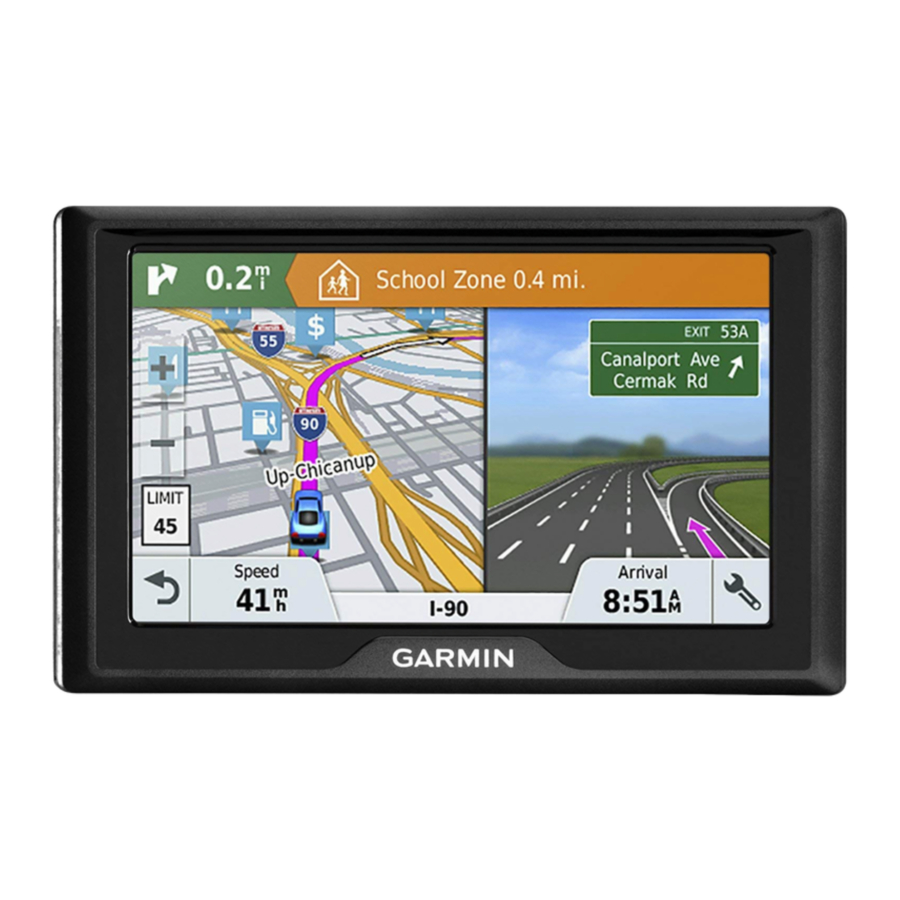
Aan de slag

Zie de gids Belangrijke veiligheids- en productinformatie in de productverpakking voor productwaarschuwingen en andere belangrijke informatie.
- Werk de kaarten en software op uw toestel bij.
- Bevestig het toestel in uw voertuig en sluit het aan op de voeding.
- Verkrijg GPS-signalen.
- Pas het volume aan.
- Navigeer naar uw bestemming.
Overzicht van het toestel
Overzicht Garmin Drive 51 toestel

- Aan/uit-knop
- USB-voedings- en gegevenspoort
- Kaart- en gegevensgeheugenkaartsleuf
Overzicht Garmin Drive 61 toestel

- Aan/uit-knop
- USB-voedings- en gegevenspoort
- Kaart- en gegevensgeheugenkaartsleuf
Het Garmin Drive toestel in uw voertuig bevestigen en van voeding voorzien
Dit product bevat een lithium-ionbatterij. Om de kans op persoonlijk letsel of schade aan het product als gevolg van blootstelling van de batterij aan extreme hitte te voorkomen, dient u het toestel uit de directe zon te bewaren.
Voordat u het toestel op batterijvoeding gebruikt, moet u de batterij opladen.
- Sluit de voedingskabel van het voertuig
![]() aan op de USB-poort op het toestel.
aan op de USB-poort op het toestel.
![]()
- Druk de steun
![]() op de zuignap
op de zuignap ![]() totdat deze op zijn plaats vastklikt.
totdat deze op zijn plaats vastklikt. - Druk de zuignap tegen de voorruit en klap de hendel
![]() terug naar de voorruit.
terug naar de voorruit. - Plaats het lipje aan de bovenkant van de steun in de sleuf aan de achterkant van het toestel.
- Druk de onderkant van de steun in het toestel totdat het vastklikt.
- Sluit het andere uiteinde van de voedingskabel van het voertuig aan op een stopcontact in uw voertuig.
 aan op de USB-poort op het toestel.
 op de zuignap
  totdat deze op zijn plaats vastklikt.
 terug naar de voorruit.
Het toestel in- of uitschakelen
- Als u het toestel wilt inschakelen, drukt u op de aan/uit-knop of sluit u het toestel aan op de voeding.
- Als u het toestel in de energiebesparingsmodus wilt zetten, drukt u op de aan/uit-knop terwijl het toestel is ingeschakeld.
In de energiebesparingsmodus is het scherm uit en verbruikt het toestel zeer weinig stroom, maar het kan direct worden ingeschakeld voor gebruik.
TIP: U kunt uw toestel sneller opladen door het in de energiebesparingsmodus te zetten terwijl u de batterij oplaadt. - Als u het toestel volledig wilt uitschakelen, houdt u de aan/uit-knop ingedrukt totdat er een melding op het scherm verschijnt en selecteert u Uit.
De melding verschijnt na vijf seconden. Als u de aan/uit-knop loslaat voordat de melding verschijnt, gaat het toestel naar de energiebesparingsmodus.
GPS-signalen ontvangen
Wanneer u uw navigatietoestel inschakelt, moet de GPS-ontvanger satellietgegevens verzamelen en de huidige locatie bepalen. De tijd die nodig is om satellietsignalen te ontvangen, is afhankelijk van verschillende factoren, waaronder hoe ver u zich bevindt van de locatie waar u uw navigatietoestel het laatst hebt gebruikt, of u vrij zicht op de hemel hebt en hoe lang geleden u uw navigatietoestel voor het laatst hebt gebruikt. De eerste keer dat u uw navigatietoestel inschakelt, kan het enkele minuten duren voordat er satellietsignalen worden ontvangen.
- Schakel het toestel in.
- Wacht terwijl het toestel satellieten zoekt.
- Ga indien nodig naar een open plek, uit de buurt van hoge gebouwen en bomen.
 in de statusbalk geeft de sterkte van het satellietsignaal aan. Wanneer minstens de helft van de balken zijn gevuld, is het toestel klaar voor navigatie.
Statusbalkpictogrammen
De statusbalk bevindt zich bovenaan het hoofdmenu. De statusbalkpictogrammen geven informatie weer over functies op het toestel. U kunt sommige pictogrammen selecteren om instellingen te wijzigen of aanvullende informatie te bekijken.
 | GPS-signaalstatus. Houd ingedrukt om de GPS-nauwkeurigheid en de ontvangen satellietsignalen te bekijken (GPS-signaalstatus weergeven). |
 | Huidige tijd. Selecteer om de tijd in te stellen (De tijd instellen). |
 | Batterijlaadniveau. |
 | LiveTrack-gegevens delen. Het aantal uitgenodigde kijkers wordt weergegeven op het pictogram. Selecteer om de LiveTrack app te openen (LiveTrack). |
 | Smartphone Link status. Selecteer om verbinding te maken met de Smartphone Link app en live verkeersgegevens en andere live services te ontvangen (Verbinding maken met Smartphone Link). Wanneer het pictogram blauw is, is het toestel verbonden met de Smartphone Link app. |
 | Temperatuur. Selecteer om de weersvoorspelling te bekijken (De weersvoorspelling bekijken). |
De schermknoppen gebruiken
Met de schermknoppen kunt u door de pagina's, menu's en menuopties op uw toestel navigeren.
- Selecteer
![]() om terug te keren naar het vorige menuscherm.
om terug te keren naar het vorige menuscherm. - Houd
![]() ingedrukt om snel terug te keren naar het hoofdmenu.
ingedrukt om snel terug te keren naar het hoofdmenu. - Selecteer
![]() of
of ![]() om door lijsten of menu's te bladeren.
om door lijsten of menu's te bladeren. - Houd
![]() of
of ![]() ingedrukt om sneller te bladeren.
ingedrukt om sneller te bladeren. - Selecteer
![]() om een contextafhankelijk menu met opties voor het huidige scherm te bekijken.
om een contextafhankelijk menu met opties voor het huidige scherm te bekijken.
 om terug te keren naar het vorige menuscherm.
 of
of  om door lijsten of menu's te bladeren.
 om een contextafhankelijk menu met opties voor het huidige scherm te bekijken.
Het volume aanpassen
- Selecteer Volume.
- Selecteer een optie:
- Gebruik de schuifbalk om het volume aan te passen.
- Selecteer
![]() om het geluid van het toestel uit te schakelen.
om het geluid van het toestel uit te schakelen. - Selecteer
![]() voor extra opties.
voor extra opties.
 om het geluid van het toestel uit te schakelen.
 voor extra opties.
De helderheid van het scherm aanpassen
- Selecteer Instellingen > Scherm > Helderheid.
- Gebruik de schuifbalk om de helderheid aan te passen.
Functies en waarschuwingen voor veiliger rijden
LET OP
De bestuurderswaarschuwingen en maximumsnelheidsfuncties zijn uitsluitend bedoeld ter informatie en ontslaan u niet van de verantwoordelijkheid om u te allen tijde te houden aan alle aangegeven maximumsnelheden en om veilig te rijden. Garmin® is niet verantwoordelijk voor verkeersboetes of bekeuringen die u ontvangt omdat u zich niet aan alle geldende verkeersregels en -borden houdt.
Uw toestel biedt functies die kunnen bijdragen aan veiliger rijden en een hogere efficiëntie, zelfs wanneer u in een bekend gebied rijdt. Het toestel speelt een geluidssignaal of bericht af en geeft informatie weer voor elke waarschuwing. U kunt het geluidssignaal voor sommige typen bestuurderswaarschuwingen in- of uitschakelen. Niet alle waarschuwingen zijn in alle gebieden beschikbaar.
Schoolzone of school in de buurt:
Het toestel speelt een geluidssignaal af en geeft de afstand tot en de maximumsnelheid (indien beschikbaar) voor een naderende school of schoolzone weer.
Verlaging maximumsnelheid:
Het toestel speelt een geluidssignaal af en geeft de naderende lagere maximumsnelheid weer, zodat u zich kunt voorbereiden om uw snelheid te verminderen.
Overschrijding maximumsnelheid:
Het toestel speelt een geluidssignaal af en geeft een rode rand weer op het pictogram voor de maximumsnelheid wanneer u de aangegeven maximumsnelheid voor de huidige weg overschrijdt.
Verkeerde richting op eenrichtingsweg:
Het toestel speelt een bericht af en geeft een waarschuwing op het volledige scherm weer als u de verkeerde kant op rijdt op een eenrichtingsweg. De randen van het scherm worden rood en er blijft een waarschuwing boven aan het scherm staan totdat u de eenrichtingsweg verlaat of uw rijrichting corrigeert.
Spoorwegovergang:
Het toestel speelt een geluidssignaal af en geeft de afstand tot een naderende spoorwegovergang weer.
Oversteekplaats voor dieren:
Het toestel speelt een geluidssignaal af en geeft de afstand tot een naderende oversteekplaats voor dieren weer.
Bocht:
Het toestel speelt een geluidssignaal af en geeft de afstand tot een bocht in de weg weer.
Langzamer verkeer:
Het toestel speelt een geluidssignaal af en geeft de afstand tot langzamer verkeer weer wanneer u langzamer verkeer nadert met een hogere snelheid. Uw toestel moet verkeersinformatie ontvangen om deze functie te kunnen gebruiken (Verkeer).
Vermoeidheidswaarschuwing:
Het toestel speelt een geluidssignaal af en stelt voor om binnenkort te stoppen om uit te rusten nadat u meer dan twee uur hebt gereden zonder te stoppen.
Geluidssignalen voor bestuurderswaarschuwingen in- of uitschakelen
U kunt het geluidssignaal voor sommige typen bestuurderswaarschuwingen in- of uitschakelen. De visuele waarschuwing wordt weergegeven, zelfs wanneer het geluidssignaal is uitgeschakeld.
- Selecteer Instellingen > Bestuurdersassistentie > Audible Driver Alerts.
- Schakel het selectievakje naast elke waarschuwing in of uit.
Roodlicht- en flitscamera's
LET OP
Garmin is niet verantwoordelijk voor de nauwkeurigheid van een roodlicht- of flitscameradatabase of voor de gevolgen van het gebruik ervan.
OPMERKING: Deze functie is niet beschikbaar voor alle regio's of productmodellen.
Informatie over locaties van roodlicht- en flitscamera's is in sommige gebieden beschikbaar voor sommige productmodellen. Het toestel waarschuwt u wanneer u een gemelde flits- of roodlichtcamera nadert.
- Live gegevens over roodlicht- en flitscamera's zijn beschikbaar als abonnement via Garmin Live Services met behulp van de Smartphone Link app (Garmin Live Services).
OPMERKING: Deze optie is alleen beschikbaar voor Garmin Drive modellen die eindigen op LMT-S. - U moet een abonnement aanschaffen om gegevens over flitscamera's te downloaden en op te slaan op uw toestel. Ga naar garmin.com/speedcameras om de beschikbaarheid en compatibiliteit te controleren, of om een abonnement of eenmalige update aan te schaffen. U kunt op elk moment een nieuwe regio aanschaffen of een bestaand abonnement verlengen.
- In sommige regio's bevatten sommige productbundels vooraf geladen gegevens over roodlicht- en flitscamera's met levenslange updates.
- U kunt de Garmin Express™-software (garmin.com/express) gebruiken om de cameradatabase op uw toestel bij te werken. U dient uw toestel regelmatig bij te werken om de meest actuele cameragegevens te ontvangen.
Naar uw bestemming navigeren
Routes
Een route is een pad van uw huidige locatie naar een of meer bestemmingen.
- Het toestel berekent een aanbevolen route naar uw bestemming op basis van de voorkeuren die u instelt, inclusief de routeberekeningsmodus (De routeberekeningsmodus wijzigen) en vermijdingen (Vertragingen, tolwegen en gebieden vermijden).
- U kunt snel naar uw bestemming navigeren via de aanbevolen route, of u kunt een alternatieve route selecteren (Een route starten).
- Als er specifieke wegen zijn die u moet gebruiken of vermijden, kunt u de route aanpassen (Uw route vormgeven).
- U kunt meerdere bestemmingen aan een route toevoegen (Een locatie toevoegen aan uw route).
Een route starten
- Selecteer Waarheen? en zoek naar een locatie (Locaties zoeken en opslaan).
- Selecteer een locatie.
- Selecteer een optie:
- Als u wilt beginnen met navigeren via de aanbevolen route, selecteert u Start!.
- Als u een alternatieve route wilt kiezen, selecteert u
![]() en selecteert u een route. Alternatieve routes worden rechts van de kaart weergegeven.
en selecteert u een route. Alternatieve routes worden rechts van de kaart weergegeven. - Als u de koers van de route wilt bewerken, selecteert u
![]() > Route bewerken en voegt u vormgevingspunten toe aan de route (Uw route vormgeven).
> Route bewerken en voegt u vormgevingspunten toe aan de route (Uw route vormgeven).

Het toestel berekent een route naar de locatie en begeleidt u met behulp van gesproken aanwijzingen en informatie op de kaart (Uw route op de kaart). Een voorbeeld van de hoofdwegen in uw route wordt enkele seconden aan de rand van de kaart weergegeven.
Als u bijkomende bestemmingen moet aandoen, kunt u de locaties aan uw route toevoegen (Een locatie toevoegen aan uw route).
Een route starten via de kaart
U kunt een route starten door een locatie op de kaart te selecteren.
- Selecteer Kaart weergeven.
- Sleep en zoom op de kaart om het gebied weer te geven dat u wilt zoeken.
- Selecteer indien nodig
![]() om de weergegeven nuttige punten te filteren op categorie.
om de weergegeven nuttige punten te filteren op categorie.
Locatiemarkeringen (![]() of een blauwe stip) worden op de kaart weergegeven.
of een blauwe stip) worden op de kaart weergegeven. - Selecteer een optie:
- Selecteer een locatiemarkering.
- Selecteer een punt, zoals een straat, kruising of adreslocatie.
- Selecteer Start!.
 om de weergegeven nuttige punten te filteren op categorie.
 of een blauwe stip) worden op de kaart weergegeven.
Naar huis gaan
De eerste keer dat u een route naar huis start, vraagt het toestel u om uw thuislocatie in te voeren.
- Selecteer Waarheen? > Ga naar huis.
- Voer indien nodig uw thuislocatie in.
Uw thuislocatie bewerken
- Selecteer Waarheen? >
![]() > Thuislocatie instellen.
> Thuislocatie instellen. - Voer uw thuislocatie in.
 > Thuislocatie instellen.
Uw route op de kaart
Tijdens het reizen begeleidt het toestel u naar uw bestemming met behulp van gesproken aanwijzingen en informatie op de kaart. Instructies voor uw volgende afslag of afrit, of andere handelingen, verschijnen boven aan de kaart.

- Volgende handeling op de route. Geeft de volgende afslag, afrit of andere handeling en de rijstrook waarin u moet rijden aan, indien beschikbaar.
- Afstand tot de volgende handeling.
- Naam van de straat of afrit die bij de volgende handeling hoort.
- Route gemarkeerd op de kaart.
- Volgende handeling op de route. Pijlen op de kaart geven de locatie van aankomende handelingen aan.
- Voertuigsnelheid.
- Naam van de weg waarop u rijdt.
- Geschatte aankomsttijd.
TIP: U kunt dit veld aanraken om de informatie te wijzigen die het weergeeft (Het kaartgegevensveld wijzigen)
Afslaan en aanwijzingen bekijken
Tijdens het navigeren van een route kunt u aankomende afslagen, rijbaanwijzigingen of andere aanwijzingen voor uw route bekijken.
- Selecteer op de kaart een optie:
- Als u aankomende afslagen en aanwijzingen wilt bekijken terwijl u navigeert, selecteert u
![]() > Afslagen.
> Afslagen.
Het kaartinstrument geeft de volgende vier afslagen of aanwijzingen naast de kaart weer. De lijst wordt automatisch bijgewerkt terwijl u de route volgt. - Als u de volledige lijst met afslagen en aanwijzingen voor de hele route wilt bekijken, selecteert u de tekstbalk boven aan de kaart.
- Als u aankomende afslagen en aanwijzingen wilt bekijken terwijl u navigeert, selecteert u
- Selecteer een afslag of aanwijzing (optioneel).
Gedetailleerde informatie verschijnt. Er kan een afbeelding van het knooppunt worden weergegeven voor knooppunten op belangrijke wegen, indien beschikbaar.
 > Afslagen.
De hele route op de kaart weergeven
- Selecteer tijdens het navigeren van een route een willekeurige plaats op de kaart.
- Selecteer
![]() .
.
 .
.Aankomen op uw bestemming
Wanneer u uw bestemming nadert, geeft het toestel informatie om u te helpen uw route te voltooien.
![Pictogram van bestemming op kaart]() geeft de locatie van uw bestemming op de kaart aan en een gesproken melding laat weten dat u uw bestemming nadert.
geeft de locatie van uw bestemming op de kaart aan en een gesproken melding laat weten dat u uw bestemming nadert.- Wanneer u bepaalde bestemmingen nadert, vraagt het toestel automatisch of u naar parkeerplaatsen wilt zoeken. U kunt Ja selecteren om parkeerplaatsen in de buurt te zoeken (Parkeren in de buurt van uw bestemming).
- Wanneer u op een grotere afstand van uw bestemming moet parkeren of stoppen, kunt u te voet verdergaan naar uw bestemming met uw Garmin Drive toestel of een compatibel Garmin horloge met Connect IQ™ (Uw bestemming vinden met uw Garmin horloge).
- Wanneer u bij uw bestemming stopt, beëindigt het toestel automatisch de route. Als het toestel uw aankomst niet automatisch detecteert, kunt u Stop selecteren om uw route te beëindigen.
 geeft de locatie van uw bestemming op de kaart aan en een gesproken melding laat weten dat u uw bestemming nadert.
Parkeren in de buurt van uw bestemming
Uw toestel kan u helpen een parkeerplaats in de buurt van uw bestemming te vinden. Wanneer u bepaalde bestemmingen nadert, vraagt het toestel automatisch of u naar parkeerplaatsen wilt zoeken.
- Selecteer een optie:
- Wanneer het toestel u hierom vraagt, selecteert u Ja om naar parkeerplaatsen in de buurt te zoeken.
- Als het toestel u hier niet om vraagt, selecteert u Waarheen? > Categorieën > Parkeren en selecteert u
![Pictogram van parkeerplaats]() > Mijn bestemming.
> Mijn bestemming.
- Selecteer Parkeerplaatsen filteren en selecteer een of meer categorieën om parkeerplaatsen te filteren op beschikbaarheid, type, prijs of betaalmethoden (optioneel).
OPMERKING: Gedetailleerde parkeergegevens zijn niet overal of voor alle parkeerlocaties beschikbaar. - Selecteer een parkeerlocatie en selecteer Start! > Voeg toe als volgende stop.
 > Mijn bestemming.
Het toestel leidt u naar de parkeerplaats.
Nadat u uw voertuig hebt geparkeerd, kunt u te voet verdergaan naar uw bestemming met uw Garmin Drive toestel of een compatibel Garmin horloge met Connect IQ (Uw bestemming vinden met uw Garmin horloge). Uw toestel of Garmin horloge kan u ook terugleiden naar deze parkeerplaats wanneer u terugkeert naar uw voertuig (Uw laatste parkeerplaats vinden).
Uw bestemming vinden met uw Garmin horloge
Voordat u deze functie kunt gebruiken, moet u Watch Link instellen (Watch Link instellen).
OPMERKING: Deze functie is alleen beschikbaar voor Garmin Drive modellen met draadloze Bluetooth® technologie. Dit geldt voor modellen die eindigen op LMT-S.
U kunt uw compatibele Garmin horloge gebruiken om van uw voertuig naar uw bestemming te navigeren, of van uw bestemming terug naar uw voertuig. Deze functie is met name handig om een locatie te vinden op een groot terrein, of wanneer u ver van uw bestemming moet parkeren en de navigatie te voet moet voltooien.
OPMERKING: GPS-technologie vereist vrij zicht op de hemel. De Watch Link app is mogelijk niet in staat om aanwijzingen te geven in overdekte locaties, zoals winkelcentra of luchthavens.
- Start op uw horloge de Watch Link app en selecteer Mijn bestemming zoeken.
Uw horloge ontvangt een GPS-signaal en begint u naar uw bestemming te leiden. - Loop in de richting van uw bestemming.
![]()
De bestemmingsindicator![Bestemmingsindicator]() toont de richting van uw bestemming ten opzichte van de richting waarin u beweegt
toont de richting van uw bestemming ten opzichte van de richting waarin u beweegt ![Richting waarin u beweegt]() . Wanneer de bestemmingsindicator boven aan de cirkel verschijnt, gaat u in de richting van uw bestemming. De resterende afstand tot uw bestemming
. Wanneer de bestemmingsindicator boven aan de cirkel verschijnt, gaat u in de richting van uw bestemming. De resterende afstand tot uw bestemming ![Resterende afstand]() verschijnt onder de cirkel. De voortgangsbalk
verschijnt onder de cirkel. De voortgangsbalk ![Voortgangsbalk]() geeft uw voortgang in de richting van uw bestemming aan.
geeft uw voortgang in de richting van uw bestemming aan.

Uw laatste parkeerplaats vinden
Wanneer u uw Garmin Drive toestel loskoppelt van de stroomvoorziening van het voertuig, wordt uw huidige locatie opgeslagen als een parkeerplaats. Als u Watch Link hebt ingesteld, verzendt het toestel de locatie van de parkeerplaats naar uw compatibele Garmin horloge (Watch Link instellen). U kunt terug navigeren naar uw parkeerplaats met uw Garmin Drive toestel of met de Watch Link app op uw horloge.
TIP: Als uw Garmin Drive toestel is aangesloten op een geschakelde stroomaansluiting, wordt uw parkeerplaats opgeslagen telkens wanneer u uw voertuig uitschakelt. Als uw toestel is aangesloten op een niet-geschakelde stroomaansluiting, moet u de stroomkabel van het voertuig loskoppelen om uw parkeerplaats op te slaan.
- Selecteer op uw Garmin Drive toestel Apps > Laatste plaats > Start!.
- Start op uw horloge de Watch Link app, selecteer Mijn auto zoeken en loop in de richting van uw parkeerplaats.
OPMERKING: Deze functie is alleen beschikbaar voor Garmin Drive modellen met draadloze Bluetooth technologie. Dit geldt voor modellen die eindigen op LMT-S.
![]()
De bestemmingsindicator![Bestemmingsindicator]() toont de richting van uw bestemming ten opzichte van de richting waarin u beweegt
toont de richting van uw bestemming ten opzichte van de richting waarin u beweegt ![Richting waarin u beweegt]() . Wanneer de bestemmingsindicator boven aan de cirkel verschijnt, gaat u in de richting van uw bestemming. De resterende afstand tot uw bestemming
. Wanneer de bestemmingsindicator boven aan de cirkel verschijnt, gaat u in de richting van uw bestemming. De resterende afstand tot uw bestemming ![Resterende afstand]() verschijnt onder de cirkel. De voortgangsbalk
verschijnt onder de cirkel. De voortgangsbalk ![Voortgangsbalk]() geeft uw voortgang in de richting van uw bestemming aan.
geeft uw voortgang in de richting van uw bestemming aan.

Uw actieve route wijzigen
Een locatie aan uw route toevoegen
Voordat u een locatie aan uw route kunt toevoegen, moet u een route navigeren (Een route starten).
U kunt locaties toevoegen aan het midden of het einde van uw route. U kunt bijvoorbeeld een tankstation toevoegen als de volgende bestemming op uw route.
TIP: Om complexe routes met meerdere bestemmingen of geplande stops te maken, kunt u de reisplanner gebruiken om een reis te plannen, in te plannen en op te slaan (Een reis plannen).
- Selecteer vanaf de kaart
![]() > Waarheen?.
> Waarheen?. - Zoek naar een locatie (Locaties zoeken en opslaan).
- Selecteer een locatie.
- Selecteer Start!.
- Selecteer een optie:
- Als u de locatie als de volgende bestemming in uw route wilt toevoegen, selecteert u Voeg toe als volgende stop.
- Als u de locatie aan het einde van uw route wilt toevoegen, selecteert u Voeg toe als laatste stop.
- Als u de locatie wilt toevoegen en de volgorde van de bestemmingen in uw route wilt bewerken, selecteert u Toevoegen aan actieve route.
 > Waarheen?.
 Het toestel berekent de route opnieuw om de toegevoegde locatie op te nemen en leidt u naar de bestemmingen in de juiste volgorde.
Uw route vormgeven
Voordat u uw route kunt vormgeven, moet u een route starten (Een route starten).
U kunt uw route handmatig vormgeven om de koers ervan te wijzigen. Zo kunt u de route zo leiden dat deze een bepaalde weg volgt of door een bepaald gebied gaat zonder een bestemming aan de route toe te voegen.
- Raak een willekeurige plek op de kaart aan.
- Selecteer
![]() .
.
Het toestel gaat naar de modus voor het vormgeven van de route. - Selecteer een locatie op de kaart.
TIP: U kunt![Inzoomen]() selecteren om in te zoomen op de kaart en een nauwkeurigere locatie te selecteren. Het toestel berekent de route opnieuw om via de geselecteerde locatie te gaan.
selecteren om in te zoomen op de kaart en een nauwkeurigere locatie te selecteren. Het toestel berekent de route opnieuw om via de geselecteerde locatie te gaan. - Selecteer indien nodig een optie:
- Als u meer vormgevingspunten aan de route wilt toevoegen, selecteert u extra locaties op de kaart.
- Als u een vormgevingspunt wilt verwijderen, selecteert u
![Punt verwijderen]() .
.
- Wanneer u klaar bent met het vormgeven van de route, selecteert u Start!.
 .
. selecteren om in te zoomen op de kaart en een nauwkeurigere locatie te selecteren. Het toestel berekent de route opnieuw om via de geselecteerde locatie te gaan.
 .
.Een omleiding nemen
U kunt een omleiding nemen over een bepaalde afstand langs uw route of een omleiding maken rond specifieke wegen. Dit is handig als u bouwterreinen, afgesloten wegen of slechte wegomstandigheden tegenkomt.
- Selecteer vanaf de kaart
![Wijzig route]() > Wijzig route.
> Wijzig route.
TIP: Als de tool Wijzig route niet in het menu met kaarttools staat, kunt u deze toevoegen (Kaarttools inschakelen). - Selecteer een optie:
- Als u uw route over een bepaalde afstand wilt omleiden, selecteert u Omleiding op afstand.
- Als u een omleiding wilt maken rond een specifieke weg op de route, selecteert u Omleiding per weg.
- Als u een nieuwe route wilt zoeken, selecteert u Omleiding.
 > Wijzig route.
De routeberekeningsmodus wijzigen
- Selecteer Instellingen > Navigatie > Berekeningsmodus.
- Selecteer een optie:
- Selecteer Snellere tijd om routes te berekenen die sneller te rijden zijn, maar langer kunnen zijn qua afstand.
- Selecteer Offroad om point-to-point routes te berekenen (zonder wegen).
- Selecteer Kortere afstand om routes te berekenen die korter zijn qua afstand, maar meer tijd kunnen kosten om te rijden.
De route stoppen
Selecteer vanaf de kaart  > Stop.
Voorgestelde routes gebruiken
Voordat u deze functie kunt gebruiken, moet u ten minste één locatie opslaan en de functie voor reisgeschiedenis inschakelen (Toestel- en privacyinstellingen).
Met de myTrends™ functie voorspelt uw toestel uw bestemming op basis van uw reisgeschiedenis, de dag van de week en het tijdstip van de dag. Nadat u meerdere keren naar een opgeslagen locatie bent gereden, kan de locatie in de navigatiebalk op de kaart worden weergegeven, samen met de geschatte reistijd en verkeersinformatie.
- Selecteer de navigatiebalk om een voorgestelde route naar de locatie te bekijken.
Vertragingen, tolgelden en gebieden vermijden
Verkeersvertragingen op uw route vermijden
Voordat u verkeersvertragingen kunt vermijden, moet u verkeersinformatie ontvangen (Verkeersgegevens ontvangen via Smartphone Link).
Standaard optimaliseert het toestel uw route automatisch om verkeersvertragingen te vermijden. Als u deze optie in de verkeersinstellingen hebt uitgeschakeld (Verkeersinstellingen), kunt u verkeersvertragingen handmatig bekijken en vermijden.
- Selecteer tijdens het navigeren van een route
![]() > Traffic (Verkeer).
> Traffic (Verkeer). - Selecteer Alternate Route (Alternatieve route), indien beschikbaar.
- Selecteer Go! (Start!).
Tolwegen vermijden
Uw toestel kan u omleiden via gebieden waar tolgelden vereist zijn, zoals tolwegen, tolbruggen of drukke gebieden. Het toestel kan nog steeds een tolgebied in uw route opnemen als er geen andere redelijke routes beschikbaar zijn.
- Selecteer Settings > Navigation (Instellingen > Navigatie).
- Selecteer een optie:
NOTE (OPMERKING): Het menu verandert op basis van uw gebied en de kaartgegevens op uw toestel.- Selecteer Toll Roads (Tolwegen).
- Selecteer Tolls and Fees > Toll Roads (Tolgeld en kosten > Tolwegen).
- Selecteer een optie:
- Als u telkens wilt worden gevraagd voordat u door een tolgebied wordt geleid, selecteert u Always Ask (Altijd vragen).
- Als u tolgelden altijd wilt vermijden, selecteert u Avoid (Vermijden).
- Als u tolgelden altijd wilt toestaan, selecteert u Allow (Toestaan).
- Selecteer Save (Opslaan).
Tolvignetten vermijden
NOTE (OPMERKING): Deze functie is niet in alle gebieden beschikbaar.
De kaartgegevens op uw toestel kunnen gedetailleerde informatie over tolvignetten voor bepaalde landen bevatten. U kunt tolvignetten voor elk land vermijden of toestaan.
- Selecteer Settings > Navigation > Tolls and Fees > Toll Stickers (Instellingen > Navigatie > Tolgeld en kosten > Tolvignetten).
- Selecteer een land.
- Selecteer een optie:
- Als u telkens wilt worden gevraagd voordat u door een tolgebied wordt geleid, selecteert u Always Ask (Altijd vragen).
- Als u tolgelden altijd wilt vermijden, selecteert u Avoid (Vermijden).
- Als u tolgelden altijd wilt toestaan, selecteert u Allow (Toestaan).
- Selecteer Save (Opslaan).
Wegkenmerken vermijden
- Selecteer Settings (Instellingen) > Navigation (Navigatie) > Avoidances (Vermijdingen).
- Selecteer de wegkenmerken die u op uw routes wilt vermijden en selecteer Save (Opslaan).
Milieuzones vermijden
Uw toestel kan gebieden met milieu- of emissiebeperkingen vermijden die mogelijk van toepassing zijn op uw voertuig.
- Selecteer Settings > Navigation > Environmental Zones (Instellingen > Navigatie > Milieuzones).
- Selecteer een optie:
- Als u telkens wilt worden gevraagd voordat u door een milieuzone wordt geleid, selecteert u Always Ask (Altijd vragen).
- Als u milieuzones altijd wilt vermijden, selecteert u Avoid (Vermijden).
- Als u milieuzones altijd wilt toestaan, selecteert u Allow (Toestaan).
- Selecteer Save (Opslaan).
Aangepaste vermijdingen
Met aangepaste vermijdingen kunt u specifieke gebieden of weggedeelten selecteren die u wilt vermijden. Wanneer het toestel een route berekent, vermijdt het deze gebieden en wegen, tenzij er geen andere redelijke route beschikbaar is.
Een weg vermijden
- Selecteer Settings > Navigation > Custom Avoidances (Instellingen > Navigatie > Aangepaste vermijdingen).
- Selecteer Add Avoid Road (Weg vermijden toevoegen).
- Selecteer het beginpunt van het weggedeelte dat u wilt vermijden en selecteer Next (Volgende).
- Selecteer het eindpunt van het weggedeelte en selecteer Next (Volgende).
- Selecteer Done (Gereed).
Een gebied vermijden
- Selecteer Settings (Instellingen) > Navigation (Navigatie) > Custom Avoidances (Aangepaste vermijdingen).
- Selecteer zo nodig Add Avoidance (Vermijding toevoegen).
- Selecteer Add Avoid Area (Gebied vermijden toevoegen).
- Selecteer de linkerbovenhoek van het gebied dat u wilt vermijden en selecteer Next (Volgende).
- Selecteer de rechteronderhoek van het gebied dat u wilt vermijden en selecteer Next (Volgende).
Het geselecteerde gebied wordt gearceerd weergegeven op de kaart. - Selecteer Done (Gereed).
Een aangepaste vermijding uitschakelen
U kunt een aangepaste vermijding uitschakelen zonder deze te verwijderen.
- Selecteer Settings (Instellingen) > Navigation (Navigatie) > Custom Avoidances (Aangepaste vermijdingen).
- Selecteer een vermijding.
- Selecteer
![]() > Disable (Uitschakelen).
> Disable (Uitschakelen).
Aangepaste vermijdingen verwijderen
- Selecteer Settings > Navigation > Custom Avoidances (Instellingen > Navigatie > Aangepaste vermijdingen).
- Selecteer een optie:
- Als u alle aangepaste vermijdingen wilt verwijderen, selecteert u
![Menu]() .
. - Als u één aangepaste vermijding wilt verwijderen, selecteert u de vermijding en selecteert u
![]() > Delete (Verwijderen).
> Delete (Verwijderen).
- Als u alle aangepaste vermijdingen wilt verwijderen, selecteert u
Offroad navigeren
Als u geen wegen volgt tijdens het navigeren, kunt u de modus Offroad gebruiken.
- Selecteer Settings (Instellingen) > Navigation (Navigatie).
- Selecteer Calculation Mode (Berekeningsmodus) > Off Road (Offroad) > Save (Opslaan).
De volgende route wordt berekend als een rechte lijn naar de locatie.
Locaties zoeken en opslaan
De kaarten die in uw toestel zijn geladen, bevatten locaties, zoals restaurants, hotels, autoservices en gedetailleerde straatinformatie. Via het menu Waarheen? kunt u uw bestemming vinden via verschillende methoden om deze informatie te zoeken, doorbladeren en opslaan.
- Voer zoektermen in om snel alle locatie-informatie te doorzoeken (Een locatie zoeken met de zoekbalk).
- Blader of zoek vooraf geladen nuttige punten op categorie (Nuttige punten).
- Zoek en check in bij Foursquare® nuttige punten (Foursquare nuttige punten zoeken).
- Gebruik zoekhulpmiddelen om specifieke locaties te vinden, zoals adressen, kruispunten of geografische coördinaten (Zoekhulpmiddelen).
- Zoek in de buurt van een andere stad of een ander gebied (Het zoekgebied wijzigen).
- Sla uw favoriete locaties op om ze in de toekomst snel te kunnen vinden (Locaties opslaan).
- Ga terug naar recentelijk gevonden locaties (Recentelijk gevonden locaties bekijken).
Nuttige punten
Een nuttig punt is een plaats die u nuttig of interessant kunt vinden. Nuttige punten zijn geordend op categorie en kunnen populaire reisbestemmingen bevatten, zoals tankstations, restaurants, hotels en uitgaansgelegenheden.
Een locatie zoeken met de zoekbalk
U kunt de zoekbalk gebruiken om naar locaties te zoeken door een categorie, merknaam, adres of stadsnaam in te voeren.
- Selecteer Waarheen?.
- Selecteer Voer zoekterm in in de zoekbalk.
- Voer de volledige zoekterm of een gedeelte ervan in. Er verschijnen suggesties voor zoektermen onder de zoekbalk.
- Selecteer een optie:
- Als u wilt zoeken naar een type bedrijf, voert u een categorienaam in (bijvoorbeeld 'bioscopen').
- Als u wilt zoeken naar een bedrijfsnaam, voert u de volledige naam of een gedeelte ervan in naam.
- Als u wilt zoeken naar een adres bij u in de buurt, voert u het huisnummer en de straatnaam in nummer en straatnaam.
- Als u wilt zoeken naar een adres in een andere stad, voert u het huisnummer nummer, de straatnaam, de plaats en de staat in.
- Als u naar een stad wilt zoeken, voert u de plaats en de staat in.
- Als u naar coördinaten wilt zoeken, voert u de coördinaten van de breedte- en lengtegraad in coördinaten.
- Selecteer een optie:
- Als u wilt zoeken met een voorgestelde zoekterm, selecteert u de term.
- Als u wilt zoeken met de tekst die u hebt ingevoerd, selecteert u
![]() .
.
- Selecteer indien nodig een locatie.
 .
.Een locatie zoeken op categorie
- Selecteer Waarheen?.
- Selecteer een categorie of selecteer Categorieën.
- Selecteer indien nodig een subcategorie.
- Selecteer een locatie.
Zoeken binnen een categorie
Nadat u een zoekopdracht naar een nuttig punt hebt uitgevoerd, kunnen bepaalde categorieën een lijst met Snel zoeken weergeven met de laatste vier bestemmingen die u hebt geselecteerd.
- Selecteer Waarheen? > Categorieën.
- Selecteer een categorie.
- Selecteer een optie:
- Selecteer een bestemming in de lijst met Snel zoeken aan de rechterkant kant van het scherm. De lijst met Snel zoeken geeft een lijst weer van recentelijk gevonden locaties in de geselecteerde categorie.
- Selecteer een subcategorie, indien nodig, en selecteer een bestemming.
Naar nuttige punten navigeren binnen een gelegenheid
OPMERKING: Deze functie is mogelijk niet in alle gebieden of voor alle productmodellen beschikbaar.
U kunt een route maken naar een nuttig punt (POI) binnen een grotere gelegenheid, zoals een winkel in een winkelcentrum of een specifieke terminal in een luchthaven.
- Selecteer Waarheen? > Voer zoekterm in.
- Selecteer een optie:
- Als u naar de gelegenheid wilt zoeken, voert u de naam of het adres van de gelegenheid, selecteert u
![]() en gaat u naar stap 3.
en gaat u naar stap 3. - Als u naar het nuttige punt wilt zoeken, voert u de naam van het nuttige punt in, selecteert u
![]() en gaat u naar stap 5.
en gaat u naar stap 5.
- Als u naar de gelegenheid wilt zoeken, voert u de naam of het adres van de gelegenheid, selecteert u
- Selecteer de gelegenheid. Er verschijnt een lijst met categorieën onder de gelegenheid, zoals restaurants, autoverhuurbedrijven of terminals.
- Selecteer een categorie.
- Selecteer het nuttige punt en selecteer Start!.
Het toestel maakt een route naar de parkeerplaats of ingang van de gelegenheid die het dichtst bij het nuttige punt ligt. Wanneer u bij de bestemming aankomt, geeft een geblokte vlag de aanbevolen parkeerplaats aan. Een gelabeld punt geeft de locatie van het nuttige punt binnen de gelegenheid aan.
Een gelegenheid verkennen
OPMERKING: Deze functie is mogelijk niet in alle gebieden of voor alle productmodellen beschikbaar.
U kunt een lijst weergeven van alle nuttige punten die zich binnen elke gelegenheid bevinden.
- Selecteer een gelegenheid.
- Selecteer
![]() > Deze gelegenheid verkennen.
> Deze gelegenheid verkennen.
 > Deze gelegenheid verkennen.
Locatiezoekresultaten
Standaard worden de locatiezoekresultaten in een lijst weergegeven, met de dichtstbijzijnde locatie bovenaan. U kunt omlaag scrollen om meer resultaten te bekijken.

- Selecteer een locatie om het optiemenu te bekijken.
![]() Selecteer deze optie om gedetailleerde informatie over de geselecteerde locatie te bekijken.
Selecteer deze optie om gedetailleerde informatie over de geselecteerde locatie te bekijken.![]() Selecteer deze optie om parkeerplaatsen in de buurt van de locatie te zoeken.
Selecteer deze optie om parkeerplaatsen in de buurt van de locatie te zoeken.![]() Selecteer deze optie om alternatieve routes naar de locaties weer te geven.
Selecteer deze optie om alternatieve routes naar de locaties weer te geven.- Start! Selecteer deze optie om te beginnen met navigeren naar de locatie via de aanbevolen route.
![]() Selecteer deze optie om de zoekresultaten op de kaart weer te geven.
Selecteer deze optie om de zoekresultaten op de kaart weer te geven.


Locatiezoekresultaten op de kaart
U kunt de resultaten van een locatiezoekopdracht op de kaart weergeven in plaats van in een lijst.
Selecteer in de locatiezoekresultaten  . De dichtstbijzijnde locatie verschijnt in het midden van de kaart en basisinformatie over de geselecteerde locatie verschijnt onder aan de kaart.

- Sleep de kaart om meer zoekresultaten weer te geven.
- Extra zoekresultaten. Selecteer deze optie om een andere locatie weer te geven.
- Samenvatting van de geselecteerde locatie. Selecteer deze optie om gedetailleerde informatie over de geselecteerde locatie te bekijken.
- Start! Selecteer deze optie om te beginnen met navigeren naar de locatie via de aanbevolen route.
![]() Selecteer deze optie om de zoekresultaten in een lijst weer te geven.
Selecteer deze optie om de zoekresultaten in een lijst weer te geven.

Het zoekgebied wijzigen
Het toestel zoekt standaard in de buurt van uw huidige locatie. U kunt ook in andere gebieden zoeken, bijvoorbeeld in de buurt van uw bestemming, in de buurt van een andere stad of langs uw actieve route.
- Selecteer Waarheen?.
- Selecteer
![]() .
. - Selecteer een optie.
 .
.Parkeren
Uw Garmin Drive toestel bevat gedetailleerde parkeergegevens waarmee u parkeerplaatsen in de buurt kunt vinden op basis van de waarschijnlijkheid van beschikbare parkeerplaatsen, het type parkeerplaats, de prijs of geaccepteerde betaalmethoden.
In sommige gebieden zijn live parkeergegevens beschikbaar terwijl uw Garmin Drive toestel is verbonden met Smartphone Link (Verbinding maken met Smartphone Link). Terwijl uw toestel live parkeergegevens ontvangt, kunt u realtime parkeertrends bekijken.
OPMERKING: Gedetailleerde parkeergegevens zijn niet in alle gebieden of voor alle parkeerlocaties beschikbaar. Garmin is niet verantwoordelijk voor de nauwkeurigheid of tijdigheid van live parkeergegevens.
Parkeerplaatsen zoeken in de buurt van uw huidige locatie
- Selecteer Waarheen? > Categorieën > Parkeren.
- Selecteer Parkeerplaatsen filteren en selecteer een of meer categorieën om parkeerplaatsen te filteren op beschikbaarheid, type, prijs of betaalmethoden (optioneel).
OPMERKING: Gedetailleerde parkeergegevens zijn niet in alle gebieden of voor alle parkeerlocaties beschikbaar. - Selecteer een parkeerlocatie.
- Selecteer Start!.
Parkeerplaatsen zoeken in de buurt van een bepaalde locatie
- Zoek een locatie.
- Selecteer een locatie in de locatiezoekresultaten.
- Selecteer
![]() .
.
Er verschijnt een lijst met parkeerplaatsen in de buurt van de geselecteerde locatie. - Selecteer Parkeerplaatsen filteren en selecteer een of meer categorieën om parkeerplaatsen te filteren op beschikbaarheid, type, prijs of betaalmethoden (optioneel).
OPMERKING: Gedetailleerde parkeergegevens zijn niet in alle gebieden of voor alle parkeerlocaties beschikbaar. - Selecteer een parkeerlocatie.
- Selecteer Start!.
 .
.Parkeerkleuren en -symbolen begrijpen
Parkeerlocaties met gedetailleerde parkeergegevens hebben een kleurcode die de waarschijnlijkheid aangeeft dat er een parkeerplaats beschikbaar is. Symbolen geven het type beschikbare parkeerplaats (straat of parkeerterrein), relatieve prijsinformatie en het type betaling aan.
U kunt de legenda voor deze kleuren en symbolen op het toestel bekijken.
- Selecteer
![]() in de parkeerzoekresultaten.
in de parkeerzoekresultaten.
Zoekhulpmiddelen
Met zoekhulpmiddelen kunt u naar specifieke typen locaties zoeken door te reageren op aanwijzingen op het scherm.
Een adres zoeken
OPMERKING: De volgorde van de stappen kan veranderen, afhankelijk van de kaartgegevens die op uw toestel zijn geladen.
- Selecteer Waarheen?.
- Selecteer indien nodig Zoeken in de buurt van: om het zoekgebied te wijzigen (Het zoekgebied wijzigen).
- Selecteer Adres.
- Volg de aanwijzingen op het scherm om adresgegevens in te voeren.
- Selecteer het adres.
Een kruispunt zoeken
U kunt zoeken naar een kruispunt of splitsing tussen twee straten, snelwegen of andere wegen.
- Selecteer Waarheen? > Categorieën > Kruispunten.
- Volg de aanwijzingen op het scherm om straatgegevens in te voeren.
- Selecteer het kruispunt.
Een plaats zoeken
- Selecteer Waarheen? > Categorieën > Plaatsen.
- Selecteer een optie:
- Selecteer een plaats in de lijst met plaatsen in de buurt.
- Als u in de buurt van een andere locatie wilt zoeken, selecteert u Zoeken in de buurt van: (Het zoekgebied wijzigen).
- Als u op plaatsnaam wilt zoeken, selecteert u Voer zoekopdracht in, voert u een plaatsnaam in en selecteert u
![]() .
.
 .
.Een locatie zoeken met behulp van coördinaten
U kunt een locatie zoeken met behulp van lengte- en breedtegraadcoördinaten. Dit kan handig zijn bij geocaching.
- Selecteer Waarheen? > Categorieën > Coördinaten.
- Selecteer indien nodig
![]() en wijzig de coördinaatindeling of het datum.
en wijzig de coördinaatindeling of het datum. - Voer de lengte- en breedtegraadcoördinaten in.
- Selecteer Bekijk op kaart.
Foursquare
Foursquare is een locatiegebaseerd sociaal netwerk. Uw toestel bevat vooraf geladen Foursquare nuttige punten, die worden aangegeven met het Foursquare logo in uw zoekresultaten.
Voor extra functies kunt u verbinding maken met uw Foursquare account met behulp van Smartphone Link op uw compatibele smartphone. Wanneer u verbinding maakt met uw Foursquare account met behulp van Smartphone Link, kunt u Foursquare locatiegegevens bekijken, inchecken op een locatie en zoeken naar nuttige punten in de online Foursquare database.
Verbinding maken met uw Foursquare account
- Verbind uw toestel met Smartphone Link (Verbinding maken met Smartphone Link).
- Open de Smartphone Link app op uw smartphone.
- Open de instellingen van de Smartphone Link app en selecteer Foursquare® > Inloggen.
- Voer uw Foursquare inloggegevens in.
Foursquare nuttige punten zoeken
U kunt zoeken naar Foursquare nuttige punten die op uw toestel zijn geladen. Wanneer u verbinding maakt met uw Foursquare account met behulp van Smartphone Link, biedt de zoekopdracht de meest actuele resultaten uit de online Foursquare database en aangepaste resultaten uit uw Foursquare gebruikersaccount.
- Selecteer Waarheen? > Categorieën > Foursquare®.
Foursquare locatiegegevens bekijken
Voordat u Foursquare locatiegegevens kunt bekijken, moet u verbinding maken met een ondersteunde telefoon waarop Smartphone Link wordt uitgevoerd en inloggen op uw Foursquare account.
U kunt gedetailleerde Foursquare locatiegegevens bekijken, zoals gebruikersbeoordelingen, restaurantprijzen en openingstijden.
- Selecteer een Foursquare nuttig punt in de zoekresultaten.
- Selecteer
![]() .
.
Inchecken met Foursquare
Voordat u kunt inchecken met Foursquare, moet u verbinding maken met een ondersteunde telefoon waarop Smartphone Link wordt uitgevoerd en inloggen op uw Foursquare account.
- Selecteer Apps > Foursquare® > Inchecken.
- Selecteer een nuttig punt.
- Selecteer
![]() > Inchecken.
> Inchecken.
TripAdvisor
Uw toestel bevat TripAdvisor nuttige punten en beoordelingen. TripAdvisor beoordelingen worden automatisch weergegeven in de zoekresultaten voor toepasselijke nuttige punten. U kunt ook zoeken naar TripAdvisor nuttige punten in de buurt en sorteren op afstand of populariteit.
TripAdvisor nuttige punten zoeken
- Selecteer Waarheen? > Categorieën > TripAdvisor.
- Selecteer een categorie.
Er verschijnt een lijst met TripAdvisor nuttige punten in de buurt voor de categorie. - Selecteer Resultaten sorteren om de zoekresultaten te sorteren op afstand of populariteit (optioneel).
Onlangs gevonden locaties bekijken
Uw toestel slaat een geschiedenis op van de laatste 50 locaties die u hebt gevonden.
- Selecteer Waarheen? > Recent.
De lijst met onlangs gevonden locaties wissen
- Selecteer Waarheen? > Recent >
![]() > Wissen > Ja.
> Wissen > Ja.
Informatie over uw huidige locatie bekijken
U kunt de pagina Waar ben ik? gebruiken om informatie over uw huidige locatie te bekijken. Deze functie is handig als u uw locatie moet doorgeven aan hulpdiensten.
- Selecteer op de kaart het voertuig.
Hulpdiensten en tankstations zoeken
U kunt de pagina Waar ben ik? gebruiken om de dichtstbijzijnde ziekenhuizen, politiebureaus en tankstations te zoeken.
- Selecteer op de kaart het voertuig.
- Selecteer Ziekenhuizen, politiebureaus, brandstof of pechhulp..
OPMERKING: Sommige servicecategorieën zijn niet in alle gebieden beschikbaar.
Er verschijnt een lijst met locaties voor de geselecteerde service, met de dichtstbijzijnde locaties bovenaan. - Selecteer een locatie.
- Selecteer een optie:
- Als u naar de locatie wilt navigeren, selecteert u Start!.
- Als u het telefoonnummer en andere locatiegegevens wilt bekijken, selecteert u
![]() .
.
Een routebeschrijving naar uw huidige locatie opvragen
Als u iemand anders moet vertellen hoe hij of zij naar uw huidige locatie moet komen, kan uw toestel u een lijst met aanwijzingen geven.
- Selecteer op de kaart het voertuig.
- Selecteer
![]() > Routebeschrijving naar mij.
> Routebeschrijving naar mij. - Selecteer een beginlocatie.
- Selecteer Selecteer.
Een snelkoppeling toevoegen
U kunt snelkoppelingen toevoegen aan het menu Waarheen?. Een snelkoppeling kan verwijzen naar een locatie, een categorie of een zoekhulpmiddel.
Het menu Waarheen? kan maximaal 36 snelkoppelingspictogrammen bevatten.
- Selecteer Waarheen? > Snelkoppeling toevoegen.
- Selecteer een item.
Een snelkoppeling verwijderen
- Selecteer Waarheen? >
![]() > Snelkoppeling(en) verwijderen.
> Snelkoppeling(en) verwijderen. - Selecteer een snelkoppeling om te verwijderen.
- Selecteer de snelkoppeling nogmaals om te bevestigen.
- Selecteer Opslaan.
Locaties opslaan
Een locatie opslaan
- Zoek naar een locatie (Een locatie zoeken op categorie).
- Selecteer een locatie uit de zoekresultaten.
- Selecteer
 .
. - Selecteer
 > Save (Opslaan).
 - Voer indien nodig een naam in en selecteer Done (Klaar).
Uw huidige locatie opslaan
- Selecteer op de kaart het voertuigpictogram.
- Selecteer Save (Opslaan).
- Voer een naam in en selecteer Done (Klaar).
- Selecteer OK (OK).
Een opgeslagen locatie bewerken
- Selecteer Where To? (Waarheen?) > Saved (Opgeslagen).
- Selecteer indien nodig een categorie.
- Selecteer een locatie.
- Selecteer
 .
. - Selecteer
 > Edit (Bewerken).
 - Selecteer een optie:
- Selecteer Name (Naam).
- Selecteer Phone Number (Telefoonnummer).
- Selecteer Categories (Categorieën) om categorieën toe te wijzen aan de opgeslagen locatie.
- Selecteer Change Map Symbol (Kaartsymbool wijzigen) om het symbool te wijzigen dat wordt gebruikt om de opgeslagen locatie op een kaart te markeren.
- Bewerk de informatie.
- Selecteer Done (Klaar).
Categorieën toewijzen aan een opgeslagen locatie
U kunt aangepaste categorieën toevoegen om uw opgeslagen locaties te ordenen.
NOTE: (OPMERKING:) Categorieën worden in het menu met opgeslagen locaties weergegeven nadat u ten minste 12 locaties hebt opgeslagen.
- Selecteer Where To? (Waarheen?) > Saved (Opgeslagen).
- Selecteer een locatie.
- Selecteer
 .
. - Selecteer
 > Edit (Bewerken) > Categories (Categorieën).
 - Voer een of meer categorienamen in, gescheiden door komma's.
- Selecteer indien nodig een voorgestelde categorie.
- Selecteer Done (Klaar).
Een opgeslagen locatie verwijderen
NOTE: (OPMERKING:) Verwijderde locaties kunnen niet worden hersteld.
- Selecteer Where To? (Waarheen?) > Saved (Opgeslagen).
- Selecteer
 > Delete Saved Places (Opgeslagen plaatsen verwijderen).
 - Selecteer het vakje naast de opgeslagen locaties die u wilt verwijderen en selecteer Delete (Verwijderen).
De kaart gebruiken
U kunt de kaart gebruiken om een route te navigeren (Uw route op de kaart) of om een kaart van uw omgeving te bekijken wanneer er geen route actief is.
- Selecteer Kaart bekijken.
- Raak een willekeurige plek op de kaart aan.
- Selecteer een optie:
- Sleep de kaart om naar links, rechts, omhoog of omlaag te verschuiven.
- Als u wilt in- of uitzoomen, selecteert u
![]() of
of ![]() .
. - Als u wilt schakelen tussen Noord boven en 3D-weergaven, selecteert u
![]() .
. - Als u de weergegeven nuttige punten op categorie wilt filteren, selecteert u
![]() .
. - Als u een route wilt starten, selecteert u een locatie op de kaart en selecteert u Ga! (Een route starten met de kaart).
 of
of  .
.
Kaarttools
Kaarttools bieden snel toegang tot informatie en toestelfuncties terwijl u de kaart bekijkt. Wanneer u een kaarttool activeert, verschijnt deze in een venster aan de rand van de kaart.
Stop: Stopt de navigatie van de actieve route.
Route wijzigen: Hiermee kunt u een omleiding nemen of locaties in uw route overslaan.
Verderop: Geeft aankomende locaties weer langs de route of de weg waarop u reist (Verderop).
Afslaginfo: Geeft een lijst weer met aankomende afslagen op uw route (Afslaginfo en aanwijzingen weergeven).
Reisgegevens: Geeft aanpasbare reisgegevens weer, zoals snelheid of afstand (Reisgegevens van de kaart weergeven).
Volume: Past het algemene audio volume aan.
Helderheid: Past de schermhelderheid aan.
LiveTrack: Hiermee kunt u het delen van LiveTrack starten en stoppen (LiveTrack).
Verkeer: Geeft verkeersomstandigheden weer langs uw route of in uw omgeving (Aankomend verkeer weergeven).
Weer: Geeft de weersomstandigheden voor uw omgeving weer.
photoLive: Geeft live verkeerscamera's weer uit uw photoLive abonnement (photoLive verkeerscamera's).
Camera melden: Hiermee kunt u een flits- of roodlichtcamera melden. Deze tool is alleen beschikbaar als u flits- of roodlichtcamera-gegevens op uw toestel hebt en een actieve verbinding hebt met de Smartphone Link app (Verbinding maken met Smartphone Link).
Een kaarttool weergeven
- Selecteer op de kaart
![]() .
. - Selecteer een kaarttool.
De kaarttool verschijnt in een venster aan de rand van de kaart. - Wanneer u klaar bent met het gebruik van de kaarttool, selecteert u
![]() .
.
 .
. .
.Kaarttools inschakelen
Standaard zijn alleen de meest gebruikte kaarttools ingeschakeld in het menu met kaarttools. U kunt maximaal 12 tools aan het menu toevoegen.
- Selecteer op de kaart
![]() .
. - Selecteer het selectievakje naast elke tool om deze toe te voegen.
- Selecteer Opslaan.
 .
.Verderop
De tool Verderop geeft informatie over aankomende locaties langs uw route of de weg waarop u reist. U kunt aankomende nuttige punten bekijken, zoals restaurants, tankstations of rustplaatsen. Wanneer u op een snelweg rijdt, kunt u ook informatie en beschikbare services bekijken voor aankomende afritten en steden, vergelijkbaar met de informatie op de verkeersborden.
U kunt drie categorieën aanpassen om weer te geven in de tool Verderop.
Aankomende locaties weergeven
- Selecteer in de kaart
![]() > Verderop.
> Verderop. - Selecteer een optie:
- Als u de volgende aankomende locatie in elke categorie wilt weergeven, selecteert u
![]() , indien nodig.
, indien nodig. - Als u informatie en beschikbare services wilt weergeven voor aankomende snelwegafritten of steden, selecteert u
![]() .
.
OPMERKING: Deze optie is alleen beschikbaar wanneer u op een snelweg rijdt of wanneer uw route een snelweg omvat.
- Als u de volgende aankomende locatie in elke categorie wilt weergeven, selecteert u
- Selecteer een item om een lijst met locaties voor die categorie, afrit of stad weer te geven.
 , indien nodig.
 .
.De categorieën Verderop aanpassen
U kunt de locatiecategorieën wijzigen die in de tool Verderop worden weergegeven.
- Selecteer in de kaart
![]() > Verderop.
> Verderop. - Selecteer een categorie.
- Selecteer
![]() .
. - Selecteer een optie:
- Als u een categorie omhoog of omlaag in de lijst wilt verplaatsen, selecteert en sleept u de pijl naast de categorienaam.
- Als u een categorie wilt wijzigen, selecteert u de categorie.
- Als u een aangepaste categorie wilt maken, selecteert u een categorie, selecteert u Aangepast zoeken en voert u de naam van een bedrijf of categorie in.
- Selecteer Klaar.
Reisgegevens
Reisgegevens van de kaart weergeven
Voordat u reisgegevens op de kaart kunt weergeven, moet u de tool toevoegen aan het menu met kaarttools (Kaarttools inschakelen).
- Selecteer in de kaart
![]() > Reisgegevens.
> Reisgegevens.
 > Reisgegevens.
De velden met reisgegevens aanpassen
Voordat u de gegevens kunt aanpassen die in de kaarttool Reisgegevens worden weergegeven, moet u de tool Reisgegevens toevoegen aan het menu met kaarttools (Kaarttools inschakelen).
- Selecteer in de kaart
![]() > Reisgegevens.
> Reisgegevens. - Selecteer een veld met reisgegevens.
- Selecteer een optie.
Het nieuwe veld met reisgegevens verschijnt in de kaarttool Reisgegevens.
De pagina met reisinformatie weergeven
De pagina met reisinformatie toont uw snelheid en biedt statistieken over uw reis.
OPMERKING: Als u vaak stopt, laat u het toestel ingeschakeld, zodat de verstreken tijd tijdens de reis nauwkeurig kan worden gemeten.
- Selecteer op de kaart Snelheid.
Het reislogboek weergeven
Uw toestel houdt een reislogboek bij, een overzicht van de route die u hebt afgelegd.
- Selecteer Instellingen > Kaart en voertuig > Kaartlagen.
- Schakel het selectievakje Reislogboek in.
Reisgegevens resetten
- Selecteer op de kaart Snelheid.
- Selecteer
![]() > Veld(en) resetten.
> Veld(en) resetten. - Selecteer een optie:
- Wanneer u niet een route navigeert, selecteert u Alles selecteren om elk gegevensveld, behalve de snelheidsmeter, op de eerste pagina te resetten.
- Selecteer Reisgegevens resetten om de informatie op de reiscomputer te resetten.
- Selecteer Max. snelheid resetten om de maximumsnelheid te resetten.
- Selecteer Reis B resetten om de kilometerteller te resetten.
Aankomend verkeer weergeven
U kunt verkeersincidenten bekijken die zich voordoen langs uw route of de weg waarop u reist.
- Selecteer tijdens het navigeren van een route
![]() > Verkeer.
> Verkeer.
Het dichtstbijzijnde aankomende verkeersincident verschijnt in een venster aan de rechterkant van de kaart. - Selecteer het verkeersincident om aanvullende details te bekijken.
Verkeer op de kaart weergeven
De verkeerskaart toont verkeersdoorstroming en vertragingen op nabijgelegen wegen met kleurcodes.
- Selecteer in het hoofdmenu Apps > Verkeer.
- Selecteer indien nodig
![]() > Legenda om de legenda voor de verkeerskaart weer te geven.
> Legenda om de legenda voor de verkeerskaart weer te geven.
Zoeken naar verkeersincidenten
- Selecteer in het hoofdmenu Apps > Verkeer.
- Selecteer
![]() > Incidenten.
> Incidenten. - Selecteer een item in de lijst.
- Als er meer dan één incident is, gebruikt u de pijlen om aanvullende incidenten weer te geven.
De kaart aanpassen
De kaartlagen aanpassen
U kunt aanpassen welke gegevens op de kaart worden weergegeven, zoals pictogrammen voor nuttige punten en wegomstandigheden.
- Selecteer Instellingen > Kaart en voertuig > Kaartlagen.
- Selecteer de lagen die u op de kaart wilt opnemen en selecteer Opslaan.
Het kaartgegevensveld wijzigen
- Selecteer op de kaart een gegevensveld.
OPMERKING: U kunt Snelheid niet aanpassen. - Selecteer een type gegevens dat u wilt weergeven.
Het kaartperspectief wijzigen
- Selecteer Instellingen > Kaart en voertuig > Rijkaartweergave.
- Selecteer een optie:
- Selecteer Richting boven om de kaart in twee dimensies (2D) weer te geven, met uw reisrichting bovenaan.
- Selecteer Noord boven om de kaart in 2D weer te geven met het noorden bovenaan.
- Selecteer 3D om de kaart in drie dimensies weer te geven.
- Selecteer Opslaan.
Live services, verkeer en smartphonefuncties
OPMERKING: Smartphonefuncties zijn alleen beschikbaar voor Garmin Drive modellen die eindigen op LMT-S.
Om uw Garmin Drive toestel optimaal te benutten, moet u het toestel koppelen met uw smartphone en verbinding maken met de Smartphone Link app. Met de Smartphone Link app kan uw toestel live gegevens ontvangen, waaronder live verkeersgegevens, parkeertrends, roodlicht- en flitsers en andere live services. U kunt ook verbonden functies gebruiken, zoals het delen van LiveTrack reizen en Watch Link.
Live verkeersgegevens: Verzendt real-time verkeersgegevens naar uw toestel, zoals verkeersincidenten en vertragingen, wegwerkzaamheden en wegafsluitingen (Verkeer).
Live parkeerinformatie: Verzendt real-time parkeertrends naar uw toestel, indien beschikbaar (Parkeren).
Garmin Live Services: Biedt gratis en betaalde services om live gegevens naar uw toestel te verzenden, zoals roodlicht- en flitsers, of verkeerscamera's (Garmin Live Services).
Weerberichten: Verzendt real-time weersomstandigheden en waarschuwingen naar uw toestel (De weersvoorspelling weergeven).
LiveTrack: Hiermee kunt u uw reis in real-time delen met geselecteerde contactpersonen (LiveTrack).
Watch Link: Biedt voetgangersnavigatie naar uw bestemming of naar uw parkeerplaats met behulp van een compatibel Garmin horloge met Connect IQ (Watch Link).
Locaties naar toestel verzenden: Hiermee kunt u locaties van uw smartphone naar uw navigatietoestel verzenden.
Foursquare inchecken: Hiermee kunt u inchecken op Foursquare locaties met behulp van uw navigatietoestel (Inchecken met Foursquare).
Verbinding maken met Smartphone Link
U moet uw Garmin Drive toestel koppelen met uw telefoon en verbinding maken met Smartphone Link om bepaalde functies te kunnen gebruiken, zoals live verkeers- en parkeerinformatie. Nadat de toestellen zijn gekoppeld, maken ze automatisch verbinding wanneer ze zijn ingeschakeld en binnen bereik zijn.
- Installeer de Garmin Smartphone Link app op uw smartphone.
U kunt de Smartphone Link app vinden door te zoeken in de app store op uw smartphone of door naar garmin.com/smartphonelink te gaan. - Selecteer op uw Garmin Drive toestel Apps > Smartphone Link > Verbinden.
- Open de Garmin Smartphone Link app op uw smartphone en accepteer de licentieovereenkomst.
- Selecteer een optie:
- Als u koppelt met een Apple smartphone, reageert u op ® de aanwijzingen op het scherm om het koppelingsproces te voltooien.
- Als u koppelt met een smartphone met Android ™, voert u stappen 5-8 uit.
- Selecteer op uw smartphone met Android Bluetooth-instellingen weergeven.
De Bluetooth-instellingen voor uw smartphone worden weergegeven. - Selecteer indien nodig de optie om te zoeken naar toestellen in de buurt.
- Selecteer uw Garmin Drive toestelnaam in de lijst met Bluetooth-toestellen.
TIP: De Bluetooth-naam voor uw Garmin Drive toestel wordt weergegeven op het Garmin Drive scherm. U moet de toestelnaam selecteren die wordt aangegeven voor uw smartphone-besturingssysteem. - Reageer op de aanwijzingen op het scherm om het koppelingsproces te voltooien.
Garmin Live Services
Voordat u Garmin Live Services kunt gebruiken, moet uw toestel zijn verbonden met Smartphone Link (Verbinding maken met Smartphone Link).
Garmin Live Services biedt gratis en op abonnementen gebaseerde plannen die live gegevens naar uw toestel verzenden, zoals verkeersomstandigheden, het weer en roodlicht- en flitsers.
Sommige services, zoals het weer, zijn beschikbaar als afzonderlijke apps op uw toestel. Andere services, zoals verkeer, verbeteren de bestaande navigatiefuncties op uw toestel. Functies waarvoor toegang tot Garmin Live Services vereist is, geven het Smartphone Link symbool weer en verschijnen alleen wanneer het toestel is verbonden met Smartphone Link.
Abonneren op Garmin Live Services
Voor sommige Garmin Drive Live Services is een betaald abonnement vereist. In de Smartphone Link app kunt u een levenslang abonnement aanschaffen als een in-app aankoop. Het abonnement is gekoppeld aan het app store-account voor uw smartphone.
- Open de Smartphone Link app op uw smartphone.
- Selecteer Mijn account.
Er verschijnt een lijst met beschikbare services en abonnementsprijzen. - Selecteer een service.
- Selecteer de prijs.
- Selecteer Abonneren.
- Volg de instructies op het scherm om de aankoop te voltooien.
Een locatie vanaf uw smartphone naar uw toestel verzenden
U kunt met behulp van de Smartphone Link app op uw telefoon naar een locatie zoeken en deze naar uw Garmin Drive toestel verzenden.
- Open de Smartphone Link app op uw smartphone.
- Selecteer een optie:
- Als u een locatie in de buurt wilt zoeken, selecteert u Plaatsen in de buurt zoeken en voert u een volledig of gedeeltelijk adres of de naam van een plaats in.
- Als u een Foursquare nuttig punt in de buurt wilt zoeken, selecteert u Foursquare en selecteert u een nuttig punt in de lijst.
- Als u een locatie op de kaart wilt kiezen, selecteert u Locatie kiezen en raakt u de locatie op de kaart aan.
- Als u een adres uit uw lijst met contactpersonen wilt zoeken, selecteert u Contactpersonen zoeken en selecteert u een contactpersoon.
De geselecteerde locatie wordt weergegeven op de kaart.
- Selecteer Verzenden.
De Smartphone Link app verzendt de locatie naar uw Garmin Drive. - Selecteer op uw Garmin Drive toestel een optie:
- Als u de navigatie naar de locatie wilt starten, selecteert u Ga!.
- Als u details over de locatie wilt bekijken of de locatie wilt opslaan in uw favorieten, selecteert u
![]() .
. - Als u de locatie wilt accepteren zonder de navigatie te starten, selecteert u OK.
 .
.De locatie wordt weergegeven in de recent gevonden locaties op uw Garmin Drive toestel.
De verbinding met Smartphone Link verbreken
U kunt uw telefoon tijdelijk loskoppelen of permanent ontkoppelen. Uw toestel ontvangt geen gegevens van de Smartphone Link app wanneer uw telefoon is losgekoppeld.
- Selecteer Apps > Smartphone Link >
![]() .
. - Selecteer de naam van uw telefoon.
- Selecteer een optie:
- Als u de verbinding tussen uw telefoon en uw toestel tijdelijk wilt verbreken, schakelt u het selectievakje Smartphone Link uit.
Wanneer u weer Smartphone Link gegevens wilt ontvangen, moet u het selectievakje inschakelen om uw toestel in staat te stellen verbinding te maken met Smartphone Link. - Als u de koppeling tussen uw telefoon en uw toestel permanent wilt verbreken, selecteert u Koppeling toestel ongedaan maken.
Uw telefoon is niet langer gemachtigd om verbinding te maken met uw toestel. Als u in de toekomst verbinding wilt maken met uw telefoon, moet u uw telefoon en toestel opnieuw koppelen.
- Als u de verbinding tussen uw telefoon en uw toestel tijdelijk wilt verbreken, schakelt u het selectievakje Smartphone Link uit.
Als u de koppeling van uw telefoon hebt ongedaan gemaakt, opent u de Bluetooth-instellingen van uw smartphone en verwijdert u uw Garmin Drive toestel uit de lijst met gekoppelde toestellen. Dit kan helpen problemen te voorkomen als u de toestellen in de toekomst opnieuw wilt koppelen. Raadpleeg de handleiding van uw smartphone voor meer informatie over het verwijderen van gekoppelde toestellen.
Verkeer
LET OP
Garmin is niet verantwoordelijk voor de nauwkeurigheid of tijdigheid van de verkeersinformatie.
Uw toestel kan informatie geven over het verkeer op de weg voor u of op uw route. U kunt uw toestel zo instellen dat verkeer wordt vermeden bij het berekenen van routes en dat er een nieuwe route naar uw bestemming wordt gezocht als er een grote verkeersvertraging optreedt op uw actieve route (Verkeersinstellingen). Met de verkeerskaart kunt u de kaart doorzoeken op verkeersvertragingen in uw omgeving.
Om verkeersinformatie te kunnen leveren, moet uw toestel verkeersgegevens ontvangen.
- Productmodellen die eindigen op LMT-S ontvangen gratis verkeersgegevens via de Smartphone Link app (Verkeersgegevens ontvangen via Smartphone Link).
- Alle productmodellen kunnen verkeersgegevens ontvangen met behulp van een accessoire met een draadloze verkeersontvangerkabel (Verkeersgegevens ontvangen met een verkeersontvanger). Ga naar de productpagina op garmin.com om een compatibele verkeersontvangerkabel te zoeken en te kopen.
Verkeersgegevens zijn niet overal beschikbaar. Ga voor meer informatie over de dekkingsgebieden voor verkeersinformatie naar www.garmin.com/traffic.
Verkeersgegevens ontvangen via Smartphone Link
OPMERKING: Smartphone Link verkeersgegevens zijn alleen beschikbaar voor productmodellen die eindigen op LMT-S.
Uw toestel kan gratis verkeersgegevens ontvangen via de Smartphone Link app.
- Verbind uw toestel met Smartphone Link (Verbinding maken met Smartphone Link).
- Selecteer op uw Garmin Drive toestel Instellingen > Verkeer en controleer of het selectievakje Verkeer is ingeschakeld.
Verkeersgegevens ontvangen met een verkeersontvanger
LET OP
Verwarmde (gemetalliseerde) voorruiten kunnen de prestaties van de verkeersontvanger verminderen.
Een verkeersontvanger ontvangt verkeersgegevens via een draadloos uitzendsignaal, indien beschikbaar. Een draadloze verkeersontvangerkabel is beschikbaar als accessoire voor alle productmodellen. Ga naar de productpagina op garmin.com om een compatibele verkeersontvangerkabel te zoeken en te kopen. Verkeersgegevens zijn niet overal beschikbaar.
- Sluit het toestel aan op de stroomvoorziening van het voertuig met behulp van de verkeersontvangerkabel (Het Garmin Drive toestel in uw voertuig monteren en van stroom voorzien).
Wanneer u zich in een dekkingsgebied voor verkeersinformatie bevindt, kan uw toestel verkeersinformatie weergeven en u helpen verkeersvertragingen te vermijden.
Abonnementen voor de verkeersontvanger
Een regionaal verkeersdata-abonnement is inbegrepen bij de meeste verkeersontvangers. U kunt abonnementen voor extra regio's aan uw verkeersontvanger toevoegen. Ga voor meer informatie naar garmin.com/traffic.
Verkeersabonnementen weergeven
- Selecteer Instellingen > Verkeer > Abonnementen.
Een abonnement toevoegen
U kunt verkeersabonnementen voor andere regio's of landen kopen.
- Selecteer Verkeer in het hoofdmenu.
- Selecteer Abonnementen >
![]() .
. - Noteer de ID van de FM-verkeersontvanger.
- Ga naar www.garmin.com/fmtraffic om een abonnement te kopen en een code van 25 tekens te ontvangen.
De code van het verkeersabonnement kan niet opnieuw worden gebruikt. U moet telkens een nieuwe code verkrijgen wanneer u uw service verlengt. Als u meerdere FM-verkeersontvangers bezit, moet u voor elke ontvanger een nieuwe code verkrijgen. - Selecteer Volgende op het toestel.
- Voer de code in.
- Selecteer Gereed.
 .
.Verkeer inschakelen
U kunt verkeersgegevens in- of uitschakelen.
- Selecteer Instellingen > Verkeer.
- Schakel het selectievakje Verkeer in.
Verkeer op de kaart weergeven
De verkeerskaart geeft de verkeersdoorstroming en vertragingen op de wegen in de buurt in kleur weer.
- Selecteer Apps > Verkeer in het hoofdmenu.
- Selecteer indien nodig
![]() > Legenda om de legenda voor de verkeerskaart weer te geven.
> Legenda om de legenda voor de verkeerskaart weer te geven.
Zoeken naar verkeersincidenten
- Selecteer Apps > Verkeer in het hoofdmenu.
- Selecteer
![]() > Incidenten.
> Incidenten. - Selecteer een item in de lijst.
- Als er meer dan één incident is, gebruikt u de pijlen om extra incidenten weer te geven.
De apps gebruiken
De gebruikershandleiding op uw toestel bekijken
U kunt de volledige gebruikershandleiding in verschillende talen op het scherm van het toestel bekijken.
- Selecteer Apps > Gebruikershandleiding.
De gebruikershandleiding wordt weergegeven in dezelfde taal als de softwaretekst (Taal- en toetsenbordinstellingen). - Selecteer
![]() om de gebruikershandleiding te doorzoeken (optioneel).
om de gebruikershandleiding te doorzoeken (optioneel).
Watch Link
De Watch Link app breidt de navigatiefuncties van uw Garmin Drive toestel uit naar een compatibel Garmin horloge met Connect IQ.
OPMERKING: Voor deze functie is een Garmin horloge vereist dat Connect IQ apps kan uitvoeren, en een smartphone. Deze functie is alleen beschikbaar voor Garmin Drive modellen die eindigen op LMT-S.
Mijn bestemming zoeken: Leidt u naar uw bestemming met behulp van het horlogescherm. Deze functie is vooral handig wanneer u niet in de buurt van uw bestemming kunt parkeren en de navigatie te voet moet voltooien (Uw bestemming vinden met uw Garmin horloge).
Mijn auto zoeken: Leidt u naar de laatst vastgelegde parkeerplaats voor uw voertuig (Uw laatste parkeerplaats vinden).
Waarschuwingen voor bestuurder: Laat het horloge trillen wanneer het toestel een bestuurderswaarschuwing weergeeft en toont een waarschuwingspictogram op het horlogescherm (Bestuurderswaarschuwingen ontvangen op uw horloge).
Watch Link instellen
Voordat u Watch Link kunt instellen, moet u de volgende taken uitvoeren:
- Koppel uw Garmin Drive toestel met de Smartphone Link app op uw smartphone (Verbinding maken met Smartphone Link).
- Koppel uw compatibele Garmin horloge met de Garmin Connect™ Mobile app op uw smartphone. Raadpleeg de gebruikershandleiding van uw horloge voor meer informatie.
De functie Watch Link gebruikt uw smartphone om informatie van uw Garmin Drive toestel naar de Watch Link app op uw compatibele Connect IQ horloge te verzenden.
- Open de Garmin Connect Mobile app op uw smartphone.
- Selecteer
![]() of
of ![]() om het menu te openen, afhankelijk van het besturingssysteem van uw smartphone.
om het menu te openen, afhankelijk van het besturingssysteem van uw smartphone. - Selecteer Connect IQ Store.
- Zoek de Watch Link app en selecteer Downloaden.
De Connect IQ Watch Link app wordt op uw horloge geïnstalleerd. - Open de Smartphone Link app op uw smartphone.
- Selecteer Watch Link.
TIP: Mogelijk moet u naar links of rechts vegen om de optie Watch Link te vinden. - Selecteer uw horloge in de lijst en selecteer Doorgaan.
- Wanneer de installatie is voltooid, selecteert u OK.
 om het menu te openen, afhankelijk van het besturingssysteem van uw smartphone.
Wanneer uw telefoon verbinding maakt met uw Garmin Drive toestel, start de Watch Link app automatisch op uw horloge.
Bestuurderswaarschuwingen ontvangen op uw horloge
Voordat u deze functie kunt gebruiken, moet u Watch Link instellen (Watch Link instellen).
Uw compatibele Garmin horloge kan bepaalde bestuurderswaarschuwingen van uw Garmin Drive toestel weergeven. U kunt kiezen welke waarschuwingen op uw horloge worden weergegeven.
- Selecteer op uw Garmin Drive toestel Apps > Watch Link.
- Selecteer elk type waarschuwing dat u op uw horloge wilt ontvangen.
- Start de Watch Link app op uw horloge en selecteer Bestuurderswaarschuwingen.
Tijdens het navigeren met uw Garmin Drive toestel trilt het horloge en worden de opgegeven bestuurderswaarschuwingen weergegeven wanneer deze zich voordoen.
LiveTrack
LET OP
Wees voorzichtig met het delen van uw locatiegegevens met anderen.
Met de LiveTrack functie kunt u uw reis delen met contactpersonen vanaf uw smartphone en uw accounts voor sociale netwerken, zoals Facebook en Twitter. Tijdens het delen kunnen kijkers uw huidige locatie, recent bezochte locaties en het traject van uw recente reizen in realtime volgen.
Voor deze functie is een smartphone met de Smartphone Link app vereist. Deze functie is alleen beschikbaar voor productmodellen die eindigen op LMT-S.
LiveTrack delen instellen en kijkers uitnodigen
De eerste keer dat u de functie LiveTrack gebruikt, moet u de functie instellen en kijkers uitnodigen.
- Maak verbinding met Smartphone Link (Verbinding maken met Smartphone Link).
- Open de Smartphone Link app op uw smartphone en selecteer LiveTrack.
- Voer een gebruikersnaam in en selecteer Volgende.
- Voer een of meer uit te nodigen contactpersonen in.
U kunt de naam van de contactpersoon of het e-mailadres invoeren. - Selecteer LiveTrack starten.
De app begint met het delen van uw LiveTrack gegevens. Uitgenodigde kijkers ontvangen een e-mail met een koppeling om uw LiveTrack gegevens te bekijken. - Selecteer
![]() om de LiveTrack koppeling te delen via een sociaal netwerk, berichtenapp of andere app voor delen (optioneel).
om de LiveTrack koppeling te delen via een sociaal netwerk, berichtenapp of andere app voor delen (optioneel).
 om de LiveTrack koppeling te delen via een sociaal netwerk, berichtenapp of andere app voor delen (optioneel).
LiveTrack delen starten
LET OP
Wees voorzichtig met het delen van uw locatiegegevens met anderen.
Voordat u kunt beginnen met delen, moet u de functie LiveTrack instellen (LiveTrack delen instellen en kijkers uitnodigen).
U kunt het delen van uw LiveTrack gegevens starten met uw Garmin Drive toestel of de Smartphone Link app.
- Selecteer op uw Garmin Drive toestel Apps > LiveTrack > LiveTrack starten.
- Open de Smartphone Link app op uw smartphone en selecteer LiveTrack > LiveTrack starten.
Een koppeling om uw LiveTrack gegevens te bekijken wordt naar uw ingeschakelde accounts voor sociale netwerken gepost en een e-mail met de koppeling wordt naar uw uitgenodigde contactpersonen verzonden. Tijdens het delen kunnen kijkers op de koppeling klikken om uw huidige locatie, recent bezochte locaties en het traject van uw recente reizen in realtime te volgen.
 wordt in de statusbalk van de Garmin Drive weergegeven wanneer LiveTrack delen actief is. Het aantal uitgenodigde kijkers wordt ook weergegeven.
TIP: Standaard wordt de sessie voor LiveTrack delen automatisch na 24 uur beëindigd. In de Smartphone Link app kunt u LiveTrack > LiveTrack verlengen selecteren om de duur van de sessie voor LiveTrack delen te verlengen, of u kunt het delen op elk moment stoppen.
LiveTrack delen stoppen
U kunt het LiveTrack delen op elk gewenst moment stoppen via uw Garmin Drive toestel of de Smartphone Link app.
- Selecteer op uw Garmin Drive toestel Apps > LiveTrack > LiveTrack stoppen.
- Open de Smartphone Link app op uw smartphone en selecteer LiveTrack > LiveTrack stoppen.
Kijkers ontvangen een bericht dat de LiveTrack sessie is beëindigd en ze kunnen uw locatie niet langer volgen.
De weersvoorspelling bekijken
Voordat u deze functie kunt gebruiken, moet uw toestel weergegevens ontvangen. U kunt uw toestel verbinden met de Smartphone Link app om weergegevens te ontvangen (Verbinding maken met Smartphone Link). Deze functie is alleen beschikbaar voor productmodellen die eindigen op LMT-S.
- Selecteer Apps > Weer.
Het toestel geeft de huidige weersomstandigheden en een voorspelling voor de komende dagen weer. - Selecteer een dag.
De gedetailleerde voorspelling voor die dag wordt weergegeven.
Het weer in de buurt van een andere stad bekijken
- Selecteer Apps > Weer > Huidige locatie.
- Selecteer een optie:
- Als u het weer voor een favoriete stad wilt bekijken, selecteert u een stad in de lijst.
- Als u een favoriete stad wilt toevoegen, selecteert u Stad toevoegen en voert u een stadnaam in.
De weerradar bekijken
Voordat u deze functie kunt gebruiken, moet u de Advanced Weather service aanschaffen via Smartphone Link.
U kunt een geanimeerde, kleurgecodeerde radarkaart van de huidige weersomstandigheden bekijken, evenals een weerpictogram op de kaart. Het weerpictogram verandert om het weer in de omgeving weer te geven, zoals regen, sneeuw en onweer.
- Selecteer Apps > Weer.
- Selecteer indien nodig een stad.
- Selecteer
![]() > Weerradar.
> Weerradar.
Weerwaarschuwingen bekijken
Voordat u deze functie kunt gebruiken, moet u de Advanced Weather service aanschaffen via Smartphone Link.
Tijdens het reizen met uw toestel kunnen weerwaarschuwingen op de kaart worden weergegeven. U kunt ook een kaart van weerwaarschuwingen in de buurt van uw huidige locatie of in de buurt van een geselecteerde stad bekijken.
- Selecteer Apps > Weer.
- Selecteer indien nodig een stad.
- Selecteer
![]() > Weerwaarschuwingen.
> Weerwaarschuwingen.
Wegomstandigheden controleren
Voordat u deze functie kunt gebruiken, moet u de Advanced Weather service aanschaffen via Smartphone Link.
- Selecteer Apps > Weer.
- Selecteer indien nodig een stad.
- Selecteer
![]() > Wegomstandigheden.
> Wegomstandigheden.
Reisplanner
U kunt de reisplanner gebruiken om een reis te maken en op te slaan, die u later kunt navigeren. Dit kan handig zijn voor het plannen van een bezorgroute, een vakantie of een roadtrip. U kunt een opgeslagen reis bewerken om deze verder aan te passen, inclusief het opnieuw ordenen van locaties, het optimaliseren van de volgorde van stops, het toevoegen van voorgestelde attracties en het toevoegen van vormpunten.
U kunt de reisplanner ook gebruiken om uw actieve route te bewerken en op te slaan.
Een reis plannen
Een reis kan veel bestemmingen bevatten en moet ten minste een startlocatie en één bestemming bevatten. De startlocatie is de locatie vanwaar u van plan bent uw reis te beginnen. Als u de reis vanaf een andere locatie begint te navigeren, geeft het toestel u de mogelijkheid om eerst naar uw startlocatie te routeren. Voor een rondreis kunnen de startlocatie en de uiteindelijke bestemming hetzelfde zijn.
- Selecteer Apps > Reisplanner > Nieuwe reis.
- Selecteer Startlocatie selecteren.
- Kies een locatie voor uw startpunt en selecteer Selecteren.
- Selecteer Bestemming selecteren.
- Kies een locatie voor een bestemming en selecteer Selecteren.
- Selecteer Locatie toevoegen om meer locaties toe te voegen (optioneel).
- Nadat u alle benodigde locaties hebt toegevoegd, selecteert u Volgende > Opslaan.
- Voer een naam in en selecteer Gereed.
Locaties in een reis bewerken en opnieuw ordenen
- Selecteer Apps > Reisplanner > Opgeslagen reizen.
- Selecteer een opgeslagen reis.
- Selecteer een locatie.
- Selecteer een optie:
- Als u de locatie omhoog of omlaag wilt verplaatsen, selecteert u
![]() en sleept u de locatie naar een nieuwe positie in de reis.
en sleept u de locatie naar een nieuwe positie in de reis. - Als u een nieuwe locatie na de geselecteerde locatie wilt toevoegen, selecteert u
![]() .
. - Als u de locatie wilt verwijderen, selecteert u
![]() .
.
- Als u de locatie omhoog of omlaag wilt verplaatsen, selecteert u

 .
. .
.De volgorde van bestemmingen in een reis optimaliseren
Het toestel kan automatisch de volgorde van de bestemmingen in uw reis optimaliseren om een kortere, efficiëntere route te creëren. De startlocatie en de uiteindelijke bestemming worden niet gewijzigd wanneer u de volgorde optimaliseert.
- Selecteer tijdens het bewerken van een reis
![]() > Volgorde optimaliseren.
> Volgorde optimaliseren.
Attracties ontdekken langs uw reis
Het toestel kan interessante of populaire attracties voorstellen om aan uw reis toe te voegen.
- Selecteer tijdens het bewerken van een reis
![]() > Reisinstellingen > Attracties voorstellen.
> Reisinstellingen > Attracties voorstellen. - Selecteer een attractie om meer informatie te bekijken.
- Selecteer Selecteren om de attractie aan uw reis toe te voegen.
De routeringsopties voor een reis wijzigen
U kunt aanpassen hoe het toestel de route berekent wanneer u uw reis start.
- Selecteer Apps > Reisplanner > Opgeslagen reizen.
- Selecteer een opgeslagen reis.
- Selecteer
![]() > Reisinstellingen.
> Reisinstellingen. - Selecteer een optie:
- Als u vormpunten aan uw reis wilt toevoegen, selecteert u Route vormgeven en volgt u de instructies op het scherm (Uw route vormgeven).
- Als u de berekeningsmodus voor de reis wilt wijzigen, selecteert u Voorkeursroute (De berekeningsmodus voor de route wijzigen).
Naar een opgeslagen reis navigeren
- Selecteer Apps > Reisplanner > Opgeslagen reizen.
- Selecteer een opgeslagen reis.
- Selecteer Start!.
- Selecteer de eerste locatie waarnaar u wilt navigeren en selecteer Start.
Het toestel berekent een route van uw huidige locatie naar de geselecteerde locatie en leidt u vervolgens in volgorde naar de overige reisbestemmingen.
Uw actieve route bewerken en opslaan
Als een route actief is, kunt u de reisplanner gebruiken om uw route te bewerken en op te slaan als een reis.
- Selecteer Apps > Reisplanner > Mijn actieve route.
- Bewerk uw route met behulp van een van de functies van de reisplanner.
De route wordt opnieuw berekend telkens wanneer u een wijziging aanbrengt. - Selecteer Opslaan om uw route op te slaan als een reis, die u later opnieuw kunt navigeren (optioneel).
photoLive verkeerscamera's
Voordat u deze functie kunt gebruiken, moet u verbinding hebben met Smartphone Link en moet u een abonnement hebben op de photoLive service (Abonneren op Garmin Live Services). Deze functie is alleen beschikbaar voor productmodellen die eindigen op LMT-S.
photoLive verkeerscamera's bieden live beelden van de verkeersomstandigheden op de belangrijkste wegen en kruispunten.
De photoLive service is niet in alle gebieden beschikbaar.
photoLive verkeerscamera's bekijken en opslaan
U kunt live beelden van verkeerscamera's in de buurt bekijken. U kunt ook verkeerscamera's opslaan voor gebieden waar u vaak reist.
- Selecteer Apps > photoLive.
- Selecteer Aanraken om toe te voegen
- Selecteer een weg.
- Selecteer een verkeerscameralocatie.
Naast een kaart van de locatie van de camera wordt een voorbeeld van het live beeld van de camera weergegeven. U kunt het voorbeeld van het beeld selecteren om het beeld op volledige grootte te bekijken. - Selecteer Opslaan om de camera op te slaan (optioneel).
Een miniatuurweergave van de camera wordt toegevoegd aan het hoofdscherm van de photoLive app.
photoLive verkeerscamera's op de kaart bekijken
De photoLive kaarttool toont verkeerscamera's van de weg voor u.
- Selecteer in de kaart
![]() > photoLive.
> photoLive.
Het toestel toont het live beeld van de dichtstbijzijnde verkeerscamera op de weg voor u, samen met de afstand tot de camera. Wanneer u de camera passeert, laadt het toestel het live beeld van de volgende camera op de weg. - Als er geen camera's voor de weg worden gevonden, selecteert u Camera's zoeken om verkeerscamera's in de buurt te bekijken of op te slaan (optioneel).
 > photoLive.
Een verkeerscamera opslaan
- Selecteer Apps > photoLive.
- Selecteer Aanraken om toe te voegen.
- Selecteer een weg.
- Selecteer een kruispunt.
- Selecteer Opslaan.
Eerdere routes en bestemmingen bekijken
Voordat u deze functie kunt gebruiken, moet u de functie voor reisgeschiedenis inschakelen (Toestel- en privacyinstellingen).
U kunt uw vorige routes en plaatsen waar u bent gestopt op de kaart bekijken.
- Selecteer Apps > Waar ik ben geweest.
Garmin Drive-instellingen
Kaart- en voertuiginstellingen
Selecteer Instellingen > Kaart en voertuig.
Voertuig: stelt het pictogram in dat uw positie op de kaart aangeeft.
Rijdende kaartweergave: stelt het perspectief op de kaart in.
Kaartdetail: stelt het detailniveau op de kaart in. Meer details kunnen ervoor zorgen dat de kaart langzamer wordt getekend.
Kaartthema: wijzigt de kleur van de kaartgegevens.
Kaarttools: stelt de snelkoppelingen in die worden weergegeven in het menu kaarttools.
Kaartlagen: stelt de gegevens in die op de kaartpagina worden weergegeven (De kaartlagen aanpassen).
Automatisch zoomen: selecteert automatisch het zoomniveau voor optimaal gebruik van uw kaart. Wanneer deze optie is uitgeschakeld, moet u handmatig in- of uitzoomen.
myMaps: stelt in welke geïnstalleerde kaarten het toestel gebruikt.
Kaarten inschakelen
U kunt kaartproducten inschakelen die op uw toestel zijn geïnstalleerd.
TIP: Ga naar http://buy.garmin.com om extra kaartproducten aan te schaffen.
- Selecteer Instellingen > Kaart en voertuig > myMaps.
- Selecteer een kaart.
Navigatie-instellingen
Selecteer Instellingen > Navigatie.
Routevoorbeeld: toont een voorbeeld van de belangrijkste wegen in uw route wanneer u de navigatie start.
Berekeningsmodus: stelt de methode voor routeberekening in.
Vermijdingen: stelt wegkenmerken in die moeten worden vermeden op een route.
Aangepaste vermijdingen: hiermee kunt u specifieke wegen of gebieden vermijden.
Tolwegen: stelt voorkeuren in voor het vermijden van tolwegen.
Tol en kosten: stelt voorkeuren in voor het vermijden van tolwegen en tolbadges.
OPMERKING: Deze functie is niet in alle gebieden beschikbaar.
Milieuzones: stelt de vermijdingsvoorkeuren in voor gebieden met milieu- of emissiebeperkingen die van toepassing kunnen zijn op uw voertuig.
Beperkte modus: schakelt alle functies uit die aanzienlijke aandacht van de bestuurder vereisen.
GPS-simulator: zorgt ervoor dat het toestel geen GPS-signaal ontvangt en spaart batterijvermogen.
Instellingen berekeningsmodus
Selecteer Instellingen > Navigatie > Berekeningsmodus.
De routeberekening is gebaseerd op wegsnelheden en voertuigversnellingsgegevens voor een bepaalde route.
Snellere tijd: berekent routes die sneller te rijden zijn, maar een langere afstand kunnen hebben.
Kortere afstand: berekent routes die een kortere afstand hebben, maar meer tijd kunnen kosten om te rijden.
Off Road: berekent een rechte lijn van uw locatie naar uw bestemming.
Een gesimuleerde locatie instellen
Als u zich binnenshuis bevindt of geen satellietsignalen ontvangt, kunt u de GPS-simulator gebruiken om routes te plannen vanaf een gesimuleerde locatie.
- Selecteer Instellingen > Navigatie > GPS-simulator.
- Selecteer in het hoofdmenu Kaart weergeven.
- Tik twee keer op de kaart om een gebied te selecteren.
Het adres van de locatie wordt onder aan het scherm weergegeven. - Selecteer de locatiebeschrijving.
- Selecteer Locatie instellen.
Instellingen voor rijhulpsystemen
Selecteer Instellingen > Rijhulpsystemen.
Hoorbare bestuurderswaarschuwingen: schakelt een hoorbare waarschuwing in voor elk type bestuurderswaarschuwing (Functies en waarschuwingen voor bestuurdersalertheid).
Vermoeidheidswaarschuwing: waarschuwt u wanneer u langere tijd zonder pauze hebt gereden.
Naderingswaarschuwingen: waarschuwt u wanneer u zich in de buurt van aangepaste nuttige punten of flitspalen bevindt.
OPMERKING: Er moeten aangepaste nuttige punten (POI's) zijn geladen om naderingswaarschuwingen weer te geven. Deze functie is niet in alle gebieden beschikbaar.
Instellingen achteruitrijcamera
Met de instellingen voor de achteruitrijcamera kunt u gekoppelde Garmin-achteruitrijcamera's en camera-instellingen beheren. Dit menu verschijnt alleen op uw navigatietoestel wanneer het toestel is aangesloten op een draadloze camera-ontvangerkabel. Raadpleeg de gebruikershandleiding van uw achteruitrijcamera voor gedetailleerde informatie over het koppelen van camera's en camera-instellingen. Ga naar garmin.com/backupcamera om een Garmin-achteruitrijcamera te kopen.
Selecteer Instellingen > Achteruitrijcamera en selecteer een gekoppelde camera.
Ontkoppelen: verwijdert de gekoppelde camera. U moet de camera opnieuw koppelen voordat u deze met dit toestel en deze kabel kunt bekijken.
Naam wijzigen: hiermee kunt u de naam van de gekoppelde camera wijzigen.
Hulplijnen: toont of verbergt hulplijnen en stelt u in staat de positie van de hulplijnen aan te passen.
babyCam-instellingen
Met de babyCam-instellingen kunt u gekoppelde Garmin babyCam™-camera's en camera-instellingen beheren. Dit menu verschijnt alleen op uw navigatietoestel wanneer het toestel is aangesloten op een draadloze camera-ontvangerkabel. Raadpleeg de gebruikershandleiding van uw camera voor gedetailleerde informatie over het koppelen van camera's en camera-instellingen. Ga naar garmin.com/babycam om een Garmin babyCam-camera te kopen.
Selecteer Instellingen > babyCam en selecteer een gekoppelde camera.
Stroominstellingen: hiermee kunt u de tijdsduur instellen dat de video op het scherm wordt weergegeven.
Video omdraaien: hiermee kunt u de video omdraaien of spiegelen.
Uitlijning: geeft de babyCam-video weer om u te helpen de camera uit te lijnen.
Herinnering controle achterbank: schakelt een herinnering in om te controleren op passagiers op de achterbank voordat u het voertuig verlaat.
Ontkoppelen: verwijdert de gekoppelde camera.
Naam wijzigen: hiermee kunt u de naam van de gekoppelde camera wijzigen.
Scherminstellingen
Selecteer Instellingen > Scherm.
Orientatie: hiermee kunt u het scherm instellen op staand (verticaal) of liggend (horizontaal).
Kleurmodus: hiermee kunt u de kleurmodus dag of nacht selecteren. Als u de optie Auto selecteert, schakelt het toestel automatisch over naar dag- of nachtkleuren op basis van het tijdstip van de dag.
Helderheid: hiermee kunt u de helderheid van het scherm aanpassen.
Time-out scherm: hiermee kunt u de hoeveelheid inactiviteit instellen voordat uw toestel in de slaapstand gaat wanneer u de batterij gebruikt.
Screenshot: hiermee kunt u een foto maken van het scherm van het toestel. Screenshots worden opgeslagen in de map Screenshot van de toestelopslag.
Verkeersinstellingen
Selecteer in het hoofdmenu Instellingen > Verkeer.
Verkeer: schakelt verkeersinformatie in.
Huidige provider: stelt de verkeersprovider in die moet worden gebruikt voor verkeersgegevens. De optie Auto selecteert automatisch de beste beschikbare verkeersgegevens.
Abonnementen: geeft een overzicht van de huidige verkeersabonnementen.
Route optimaliseren: zorgt ervoor dat het toestel automatisch of op verzoek geoptimaliseerde alternatieve routes gebruikt (Verkeersvertragingen vermijden op uw route).
Verkeerswaarschuwingen: stelt de ernst van de verkeersvertraging in waarvoor het toestel een verkeerswaarschuwing weergeeft.
Gesproken verkeersaanwijzingen: schakelt gesproken aanwijzingen in voor verkeersinformatie.
Eenheden- en tijdinstellingen
Als u de pagina Eenheden- en tijdinstellingen wilt openen, selecteert u in het hoofdmenu Instellingen > Eenheden en tijd.
Huidige tijd: stelt de tijd van het toestel in.
Tijdnotatie: hiermee kunt u een 12-uurs, 24-uurs of UTC-weergavetijd selecteren.
Eenheden: stelt de maateenheid in die wordt gebruikt voor afstanden.
Positie-indeling: stelt de coördinaatindeling en het datum in dat wordt gebruikt voor geografische coördinaten.
De tijd instellen
- Selecteer de tijd in het hoofdmenu.
- Selecteer een optie:
- Als u de tijd automatisch wilt instellen met behulp van GPS-informatie, selecteert u Automatisch.
- Als u de tijd handmatig wilt instellen, sleept u de cijfers omhoog of omlaag.
Taal- en toetsenbordinstellingen
Als u de taal- en toetsenbordinstellingen wilt openen, selecteert u in het hoofdmenu Instellingen > Taal en toetsenbord.
Spreektaal: stelt de taal in voor gesproken aanwijzingen.
Teksttaal: stelt alle schermtekst in op de geselecteerde taal.
OPMERKING: Het wijzigen van de teksttaal heeft geen invloed op de taal van door de gebruiker ingevoerde gegevens of kaartgegevens, zoals straatnamen.
Toetsenbordtaal: schakelt toetsenbordtalen in.
Instellingen naderingswaarschuwingen
OPMERKING: Er moeten aangepaste nuttige punten (POI's) zijn geladen om naderingswaarschuwingen weer te geven.
OPMERKING: Deze functie is niet in alle gebieden beschikbaar.
Selecteer Instellingen > Naderingswaarschuwingen.
Audio: stelt de waarschuwingsstijl in die wordt afgespeeld wanneer u nuttige punten nadert.
Waarschuwingen: stelt het type nuttige punten in waarvoor waarschuwingen worden afgespeeld.
Toestel- en privacyinstellingen
Selecteer Instellingen > Toestel.
Over: geeft het softwareversienummer, het toestel-id-nummer en informatie over verschillende andere softwarefuncties weer.
Regelgeving: geeft markeringen en informatie over regelgeving weer.
EULA's: geeft de licentieovereenkomsten voor eindgebruikers weer.
OPMERKING: U hebt deze informatie nodig wanneer u de systeemsoftware bijwerkt of extra kaartgegevens aanschaft.
Positierapportage: deelt uw positie-informatie met Garmin om de inhoud te verbeteren.
Reisgeschiedenis: staat het toestel toe informatie op te nemen voor de functies myTrends, Waar ben ik geweest en Reislogboek.
Reisgeschiedenis wissen: wist uw reisgeschiedenis voor de functies myTrends, Waar ben ik geweest en Reislogboek.
Instellingen herstellen
U kunt een categorie met instellingen of alle instellingen terugzetten op de standaard fabrieksinstellingen.
- Selecteer Instellingen.
- Selecteer indien nodig een categorie met instellingen.
- Selecteer
![]() > Herstellen.
> Herstellen.
Toestelinformatie
Informatie over regelgeving en naleving weergeven
- Veeg in het instellingenmenu naar de onderkant van het menu.
- Selecteer Toestel > Regelgeving.
Specificaties
| Bedrijfstemperatuurbereik | Van -20 °C tot 55 °C (van -4 °F tot 131 °F) |
| Oplaadtemperatuurbereik | Van 0 °C tot 45 °C (van 32 °F tot 113 °F) |
| Stroominvoer | Voertuigvoeding met behulp van de meegeleverde voedingskabel voor voertuigen. Wisselstroom met behulp van een optioneel accessoire (alleen voor thuis- en kantoorgebruik). |
| Batterijtype | Oplaadbare lithium-ionbatterij |
Het toestel opladen
OPMERKING: Dit product van klasse III moet worden gevoed door een LPS-voeding.
U kunt de batterij in het toestel opladen met behulp van een van deze methoden.
- Sluit het toestel aan op de voertuigvoeding.
- Sluit het toestel aan op een optionele voedingsadapter, zoals een wandvoedingsadapter.
U kunt een goedgekeurde Garmin AC-DC-adapter die geschikt is voor thuis- of kantoorgebruik aanschaffen bij een Garmin-dealer of via www.garmin.com. Het toestel laadt mogelijk langzaam op wanneer het is aangesloten op een adapter van derden.
Onderhoud van het toestel
Garmin Support Center
Ga naar support.garmin.com voor hulp en informatie, zoals producthandleidingen, veelgestelde vragen, video's en klantondersteuning.
Productupdates
Installeer Garmin Express op uw computer (www.garmin.com/express).
Dit biedt eenvoudig toegang tot deze services voor Garmin toestellen:
- Software-updates
- Kaartupdates
- Productregistratie
Kaarten en software bijwerken met Garmin Express
U kunt Garmin Express software gebruiken om de nieuwste kaart- en software-updates voor uw toestel te downloaden en installeren. Garmin Express is beschikbaar voor Windows® en Mac® computers.
- Ga op uw computer naar www.garmin.com/express.
![]()
- Selecteer een optie:
- Als u wilt installeren op een Windows-computer, selecteert u Download for Windows (Downloaden voor Windows).
- Als u wilt installeren op een Mac-computer, selecteert u Download for Mac (Downloaden voor Mac).
- Open het gedownloade bestand en volg de instructies op het scherm om de installatie te voltooien.
- Start Garmin Express.
- Sluit uw Garmin Drive toestel met een USB-kabel aan op uw computer.
![]()
- Klik op uw computer op Add a Device (Een toestel toevoegen).
De Garmin Express software detecteert uw toestel. - Klik op Add Device (Toestel toevoegen).
- Volg de instructies op het scherm om uw toestel te registreren en toe te voegen aan de Garmin Express software.
Wanneer de installatie is voltooid, zoekt de Garmin Express software naar kaart- en software-updates voor uw toestel. - Selecteer een optie:
- Als u alle beschikbare updates wilt installeren, klikt u op Install All (Alles installeren).
- Als u één update wilt installeren, klikt u op View Details (Details bekijken) en selecteert u een update.


OPMERKING: Als een kaartupdate te groot is voor de interne opslag van het toestel, kan de software u vragen een microSD-kaart in uw toestel te plaatsen om opslagruimte toe te voegen (Een geheugenkaart installeren voor kaarten en gegevens).

De Garmin Express software downloadt en installeert de updates op uw toestel. Kaartupdates zijn erg groot en dit proces kan lang duren bij tragere internetverbindingen.
Toestelonderhoud
LET OP
- Laat uw toestel niet vallen.
- Bewaar het toestel niet op een plek waar het langdurig aan extreme temperaturen kan worden blootgesteld, omdat dit permanente schade kan veroorzaken.
- Gebruik nooit een hard of scherp voorwerp om het touchscreen te bedienen, omdat dit schade kan veroorzaken.
- Stel het toestel niet bloot aan water.
De buitenkant reinigen
LET OP
Vermijd chemische reinigingsmiddelen en oplosmiddelen die plastic onderdelen kunnen beschadigen.
- Reinig de buitenkant van het toestel (niet het touchscreen) met een doek die is bevochtigd met een milde zeepoplossing.
- Veeg het toestel droog.
Het touchscreen reinigen
- Gebruik een zachte, schone, pluisvrije doek.
- Maak de doek indien nodig licht vochtig met water.
- Als u een vochtige doek gebruikt, schakelt u het toestel uit en koppelt u het toestel los van de stroomvoorziening.
- Veeg het scherm voorzichtig schoon met de doek.
Diefstal voorkomen
- Berg het toestel en de steun uit het zicht op wanneer u deze niet gebruikt.
- Verwijder de resten van de zuignap op de voorruit.
- Bewaar uw toestel niet in het dashboardkastje.
- Registreer uw toestel met de Garmin Express software (garmin.com/express).
Het toestel opnieuw instellen
U kunt uw toestel opnieuw instellen als het niet meer functioneert.
- Houd de aan/uit-knop 12 seconden ingedrukt.
Het toestel, de steun en de zuignap verwijderen
Het toestel uit de steun verwijderen
- Druk op het lipje of de knop op de steun.
- Kantel de onderkant van het toestel omhoog en til het toestel uit de steun.
De steun van de zuignap verwijderen
- Draai de toestelsteun naar rechts of links.
- Oefen druk uit totdat de fitting op de steun de kogel op de zuignap loslaat.
De zuignap van de voorruit verwijderen
- Klap de hendel op de zuignap naar u toe.
- Trek het lipje op de zuignap naar u toe.
De zekering in de voedingskabel van het voertuig vervangen
LET OP
Wanneer u de zekering vervangt, mag u geen kleine onderdelen kwijtraken en zorg ervoor dat u ze in de juiste positie terugplaatst. De voedingskabel van het voertuig werkt niet, tenzij deze correct is gemonteerd.
Als uw toestel niet oplaadt in uw voertuig, moet u mogelijk de zekering vervangen die zich aan het uiteinde van de voertuigadapter bevindt.
- Draai het eindstuk
![]() tegen de klok in om het te ontgrendelen.
tegen de klok in om het te ontgrendelen.
![Voedingskabel voertuig open]()
TIP: U moet mogelijk een munt gebruiken om het eindstuk te verwijderen. - Verwijder het eindstuk, de zilveren punt
![]() , en de zekering
, en de zekering ![]() .
. - Plaats een nieuwe snelle zekering met dezelfde stroomsterkte, zoals 1 A of 2 A.
- Plaats de zilveren punt in het eindstuk.
- Duw het eindstuk erin en draai het met de klok mee om het weer in de voedingskabel van het voertuig te vergrendelen
![]() .
.
 tegen de klok in om het te ontgrendelen.
 , en de zekering
  .
. .
.Probleemoplossing
De zuignap blijft niet aan mijn voorruit plakken
- Reinig de zuignap en de voorruit met alcohol.
- Droog met een schone, droge doek.
- Bevestig de zuignap (Het Garmin Drive toestel in uw voertuig bevestigen en van stroom voorzien).
Mijn toestel ontvangt geen satellietgegevens
- Controleer of de GPS-simulator is uitgeschakeld (Navigatie-instellingen).
- Haal uw toestel uit parkeergarages en uit de buurt van hoge gebouwen en bomen.
- Blijf enkele minuten stilstaan.
Het toestel laadt niet op in mijn voertuig
- Controleer de zekering in de voedingskabel van het voertuig (De zekering in de voedingskabel van het voertuig vervangen).
- Controleer of het voertuig is ingeschakeld en stroom levert aan het stopcontact.
- Controleer of de binnentemperatuur van het voertuig binnen het oplaadtemperatuurbereik ligt dat in de specificaties wordt aangegeven.
- Controleer of de zekering in het stopcontact van het voertuig niet is gesprongen.
Mijn batterij blijft niet lang opgeladen
- Verlaag de helderheid van het scherm (Weergave-instellingen).
- Verkort de time-out van het scherm (Weergave-instellingen).
- Verlaag het volume (Het volume aanpassen).
- Schakel de wifi-radio uit wanneer deze niet in gebruik is.
- Zet het toestel in de energiebesparende modus wanneer het niet in gebruik is (Het toestel in- of uitschakelen).
- Houd uw toestel uit de buurt van extreme temperaturen.
- Laat uw toestel niet in direct zonlicht liggen.
Mijn toestel maakt geen verbinding met mijn telefoon of Smartphone Link
- Controleer of uw Garmin Drive productmodel compatibel is. Smartphone Link functies zijn alleen beschikbaar voor productmodellen die eindigen op LMT-S.
- Als uw telefoon eerder verbonden was, selecteert u Apps > Smartphone Link >
![]() .
.
De Bluetooth optie moet zijn ingeschakeld. - Schakel Bluetooth draadloze technologie in op uw telefoon en houd uw telefoon binnen 10 m (33 ft.) van het toestel.
- Open de Smartphone Link app op uw smartphone en selecteer
![]() om de Smartphone Link achtergrondservices opnieuw te starten.
om de Smartphone Link achtergrondservices opnieuw te starten. - Controleer of uw telefoon compatibel is.
Ga naar www.garmin.com/bluetooth voor meer informatie. - Voltooi het koppelingsproces opnieuw.
Als u het koppelingsproces wilt herhalen, moet u de koppeling tussen uw telefoon en toestel verbreken (De verbinding met Smartphone Link verbreken) en het koppelingsproces voltooien (Verbinding maken met Smartphone Link).
 .
. om de Smartphone Link achtergrondservices opnieuw te starten.
De Smartphone Link app beïnvloedt het batterijniveau op mijn smartphone
De Smartphone Link app gebruikt Bluetooth draadloze technologie om gegevens naar uw toestel te verzenden en gegevens van uw toestel te ontvangen. Het is normaal dat een actieve Bluetooth verbinding wat batterijvermogen verbruikt. De app controleert ook periodiek op updates van beschikbare services, wat extra batterijvermogen kan verbruiken.
U kunt de instellingen voor batterijgebruik in de Smartphone Link app wijzigen om de hoeveelheid batterijvermogen die de app gebruikt te verminderen.
- Selecteer
![]() in de Smartphone Link app op uw smartphone.
in de Smartphone Link app op uw smartphone. - Blader naar de sectie Battery Usage (Batterijgebruik) en selecteer Settings (Instellingen).
- Selecteer een of meer opties:
- Schakel het selectievakje Bluetooth Auto-Connect (Automatisch verbinden via Bluetooth) uit.
Het uitschakelen van deze optie kan een kleine hoeveelheid batterijvermogen besparen, maar voorkomt dat de app automatisch verbinding maakt met uw Garmin Drive toestel. Terwijl deze optie is uitgeschakeld, moet u![]() selecteren in het hoofdmenu van Smartphone Link telkens wanneer u uw toestel met Smartphone Link wilt verbinden.
selecteren in het hoofdmenu van Smartphone Link telkens wanneer u uw toestel met Smartphone Link wilt verbinden. - Schakel het selectievakje Live Services Check (Live services controleren) uit.
Op sommige smartphones kan het uitschakelen van deze optie het batterijvermogen dat door de app wordt gebruikt aanzienlijk verminderen. Terwijl deze optie is uitgeschakeld, moet u het hoofdmenu van Smartphone Link handmatig vernieuwen om bijgewerkte informatie over beschikbare live services te ontvangen.
- Schakel het selectievakje Bluetooth Auto-Connect (Automatisch verbinden via Bluetooth) uit.
 in de Smartphone Link app op uw smartphone.
 selecteren in het hoofdmenu van Smartphone Link telkens wanneer u uw toestel met Smartphone Link wilt verbinden.
Een geheugenkaart installeren voor kaarten en gegevens
U kunt een geheugenkaart installeren om de opslagruimte voor kaarten en andere gegevens op uw toestel te vergroten. U kunt geheugenkaarten kopen bij een elektronicawinkel, of ga naar www.garmin.com/maps om een geheugenkaart te kopen met vooraf geladen Garmin kaartsoftware. Het toestel ondersteunt microSD-geheugenkaarten van 4 tot 32 GB.
- Zoek de sleuf voor de kaart voor kaarten en gegevens op uw toestel (Overzicht van het toestel).
- Plaats een geheugenkaart in de sleuf.
- Druk de kaart erin totdat deze vastklikt.
Gegevensbeheer
U kunt bestanden op uw toestel opslaan. Het toestel heeft een geheugenkaartsleuf voor extra gegevensopslag.
OPMERKING: Het toestel is niet compatibel met Windows 95, 98, Me, Windows NT® en Mac OS 10.3 en eerder.
Over geheugenkaarten
U kunt geheugenkaarten kopen bij een elektronicawinkel, of vooraf geladen Garmin kaartsoftware kopen (www.garmin.com). Naast kaart- en gegevensopslag kan de geheugenkaart worden gebruikt om bestanden op te slaan, zoals kaarten, afbeeldingen, geocaches, routes, waypoints en aangepaste nuttige punten.
Het toestel op uw computer aansluiten
U kunt het toestel via een USB-kabel aansluiten op uw computer.
- Steek het kleine uiteinde van de USB-kabel in de poort op het toestel.
- Steek het grotere uiteinde van de USB-kabel in een poort op uw computer.
Er wordt een afbeelding van uw toestel dat is verbonden met een computer weergegeven op het scherm van het toestel.
Afhankelijk van het besturingssysteem van uw computer wordt het toestel weergegeven als een draagbaar toestel, een verwisselbare schijf of een verwisselbaar volume.
Gegevens overbrengen van uw computer
- Sluit het toestel aan op uw computer (Het toestel op uw computer aansluiten).
Afhankelijk van het besturingssysteem van uw computer wordt het toestel weergegeven als een draagbaar toestel, een verwisselbare schijf of een verwisselbaar volume. - Open de bestandsbrowser op uw computer.
- Selecteer een bestand.
- Selecteer Bewerken > Kopiëren.
- Blader naar een map op het toestel.
OPMERKING: Voor een verwisselbare schijf of een verwisselbaar volume mag u geen bestanden in de Garmin map plaatsen. - Selecteer Bewerken > Plakken.
De USB-kabel loskoppelen
Als uw toestel als een verwisselbare schijf of een verwisselbaar volume is verbonden met uw computer, moet u uw toestel veilig loskoppelen van uw computer om gegevensverlies te voorkomen. Als uw toestel als een draagbaar toestel is verbonden met uw Windows computer, is het niet nodig om de verbinding veilig te verbreken.
- Voer een actie uit:
- Voor Windows computers selecteert u het pictogram Hardware veilig verwijderen op de systeemwerkbalk en selecteert u uw toestel.
- Voor Mac computers sleept u het volume-icoon naar de prullenmand.
- Koppel de kabel los van uw computer.
GPS-signaalstatus weergeven
Houd  drie seconden ingedrukt.
Extra kaarten aanschaffen
- Ga naar de productpagina van uw toestel op garmin.com.
- Klik op het tabblad Kaarten.
- Volg de instructies op het scherm.
Accessoires aanschaffen
Ga naar garmin.com/accessories.
Referenties
![garmin.com]() Purchasing and Installing a Red Light and Speed Camera Subscription | Garmin Customer Support
Purchasing and Installing a Red Light and Speed Camera Subscription | Garmin Customer Support![garmin.com]() Garmin Express™ | Update Maps and Devices
Garmin Express™ | Update Maps and Devices![garmin.com]() Garmin Smartphone Link App
Garmin Smartphone Link App![garmin.com]() Garmin Official Site
Garmin Official Site![www.garmin.com]() Traffic Service Differences for North American Automotive Devices | Garmin Customer Support
Traffic Service Differences for North American Automotive Devices | Garmin Customer Support![garmin.com]() Traffic Service Differences for North American Automotive Devices | Garmin Customer Support
Traffic Service Differences for North American Automotive Devices | Garmin Customer Support![buy.garmin.com]() Garmin Official Site
Garmin Official Site![garmin.com]() babyCam | Garmin
babyCam | Garmin![www.garmin.com]() Garmin Official Site
Garmin Official Site![support.garmin.com]() Garmin Customer Support
Garmin Customer Support![www.garmin.com]() Garmin Express™ | Update Maps and Devices
Garmin Express™ | Update Maps and Devices![garmin.com]() Garmin Official Site
Garmin Official Site


Download handleiding
Hier kunt u de volledige pdf-versie van de handleiding downloaden. Deze kan aanvullende veiligheidsinstructies, garantie-informatie, FCC-regels, enz. bevatten.
Download Garmin DRIVE 51 / 61, DRIVE 51 LMT-S handleiding


