Garmin Rino 750 / 755t handleiding
- 1 Inleiding
- 2 Radio
- 3 Verbonden functies
- 4 Weer
-
5
Geocaches
- 5.1 Uw toestel registreren op Geocaching.com
- 5.2 Een geocache zoeken
- 5.3 Naar een geocache navigeren
- 5.4 De poging vastleggen
- 5.5 De geocachelijst filteren
- 5.6 Geocaches downloaden met een computer
- 5.7 chirp
- 5.8 Live geocachegegevens van het toestel verwijderen
- 5.9 Uw toestelregistratie verwijderen van Geocaching.com
-
6
Activiteiten
- 6.1 Een activiteit registreren
- 6.2 Een nieuwe activiteit maken
- 6.3 Een activiteit verwijderen
- 6.4 Uw activiteitenlogboek aanpassen
- 6.5 Een activiteit pauzeren
- 6.6 De huidige activiteit opslaan
- 6.7 De huidige activiteit wissen
- 6.8 Een activiteitgeschiedenis verwijderen
- 6.9 Activiteitinformatie weergeven
- 6.10 Het hoogteprofiel van een activiteit bekijken
- 6.11 Een locatie opslaan bij een activiteit
- 6.12 Trackbeheer openen
- 7 Navigatie
- 8 Waypoints
- 9 Routes
- 10 Camera en foto's
- 11 Toepassingen
- 12 Fitness
-
13
Het apparaat aanpassen
- 13.1 De helderheid van de achtergrondverlichting aanpassen
- 13.2 De toetsen aanpassen
- 13.3 Het hoofdmenu aanpassen
- 13.4 Het app-menu aanpassen
- 13.5 Een snelkoppeling toevoegen aan het hoofdmenu
- 13.6 Aangepaste gegevensvelden en dashboards
- 13.7 De gevoeligheid van het touchscreen instellen
- 13.8 Beeldscherminstellingen
- 13.9 De kaarten configureren
- 13.10 Systeeminstellingen
- 13.11 Weergave-instellingen
- 13.12 De tonen van het toestel instellen
- 13.13 Routeringsinstellingen
- 13.14 Koersinstellingen
- 13.15 Hoogtemeterinstellingen
- 13.16 Instellingen voor positie-indeling
- 13.17 De meeteenheden wijzigen
- 13.18 Tijdinstellingen
- 13.19 Geocaching-instellingen
- 13.20 ANT+ sensorinstellingen
- 13.21 Fitnessinstellingen
- 13.22 Mariene instellingen
- 13.23 Gegevens en instellingen resetten
- 14 Apparaatinformatie
- 15 Probleemoplossing
- 16 tempe
- 17 Gegevensvelden
- 18 Hartslagzoneberekeningen
- 19 Referenties
- 20 Download handleiding
- 21 In andere talen
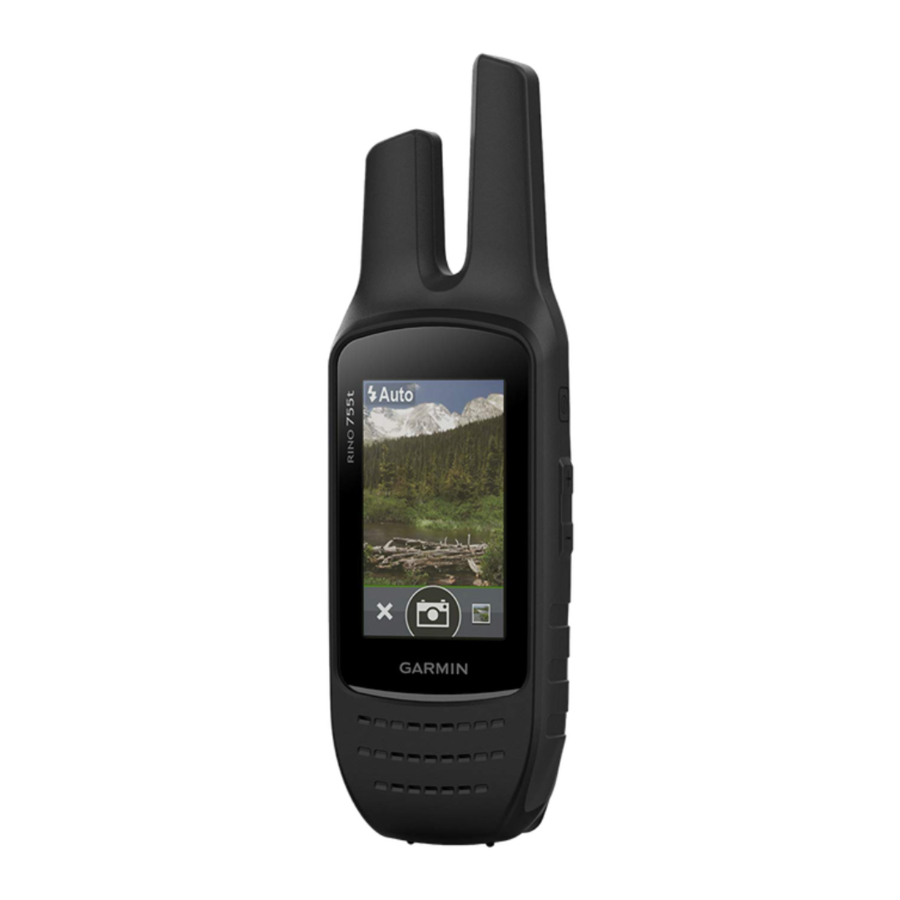
Inleiding

Raadpleeg de gids Belangrijke veiligheids- en productinformatie in de productverpakking voor productwaarschuwingen en andere belangrijke informatie.
Apparaatoverzicht
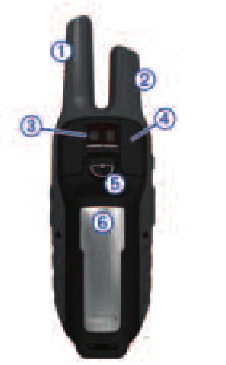
- GMRS-antenne
- GPS-antenne
- Cameralens en flitser (niet beschikbaar op alle modellen)
- Mini-USB-poort (onder weerbestendige klep) 2,5 mm headset-aansluiting (onder weerbestendige klep)
- D-ring batterijklep
- microSD ®-kaartsleuf (onder de batterijklep)
Batterij-informatie
De temperatuurclassificatie voor het toestel kan het bruikbare bereik van sommige batterijen overschrijden. Alkalinebatterijen kunnen bij hoge temperaturen barsten. Gebruik geen scherp voorwerp om batterijen te verwijderen.

Neem contact op met uw plaatselijke afvalverwerkingsbedrijf om de batterijen op de juiste manier te recyclen.
LET OP
Alkalinebatterijen verliezen een aanzienlijk deel van hun capaciteit naarmate de temperatuur daalt. Gebruik lithiumbatterijen wanneer u het toestel gebruikt bij temperaturen onder het vriespunt.
De lithium-ion batterij plaatsen
- Zoek de lithium-ion batterij die in de productverpakking is meegeleverd.
- Lijn de metalen contactpunten op de batterij uit met de metalen contactpunten op de achterkant van het toestel.
- Houd de batterij op zijn plaats.
![]()
- Draai de D-ring met de klok mee om de batterij op het toestel te bevestigen.
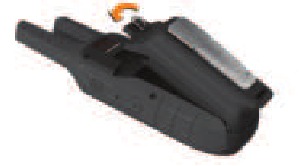
De batterij opladen
LET OP
Om corrosie te voorkomen, moet u de USB-poort, de weerbestendige klep en de omgeving grondig drogen voordat u het toestel oplaadt of op een computer aansluit. Probeer het toestel niet te gebruiken om een batterij op te laden die niet door Garmin ® is geleverd. Als u probeert een batterij op te laden die niet door Garmin is geleverd, kan het toestel beschadigd raken en vervalt de garantie.
Voordat u de rechte connector van de USB-kabel op uw toestel kunt aansluiten, moet u mogelijk optionele bevestigingsaccessoires verwijderen.
OPMERKING: Het toestel laadt niet op wanneer de temperatuur buiten het goedgekeurde temperatuurbereik ligt (Specificaties, pagina 18). U kunt de batterij opladen met een standaard stopcontact of een USB-poort op uw computer.
- Trek de weerbestendige klep
![]() van de mini-USB-poort
van de mini-USB-poort ![]() .
.
![]()
 van de mini-USB-poort
  .
.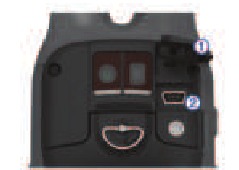
- Steek het kleine uiteinde van de USB-kabel in de mini-USB-poort.
- Steek het USB-uiteinde van de kabel in een netadapter of een USB-poort van een computer.
- Steek de netadapter in een standaard stopcontact, indien nodig. Wanneer u het toestel op een stroombron aansluit, wordt het toestel ingeschakeld.
- Laad de batterij volledig op.
Energie besparen tijdens het opladen van het toestel
U kunt functies van het toestel uitschakelen tijdens het opladen.
- Sluit uw toestel aan op een externe stroombron.
- Houd de aan/uit-knop ingedrukt tot het scherm uitschakelt. Het toestel gaat in een energiezuinige, batterij-oplaadmodus en de batterijmeter verschijnt.
- Laad het toestel volledig op.
Langdurige opslag
Wanneer u niet van plan bent het toestel enkele maanden te gebruiken, verwijder dan de batterijen. Opgeslagen gegevens gaan niet verloren wanneer de batterijen worden verwijderd.
AA-batterijen plaatsen
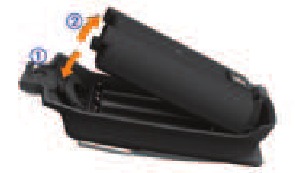
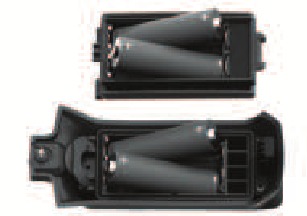
In plaats van de lithium-ion batterij (De lithium-ion batterij plaatsen), kunt u vier alkaline, NiMH of lithium AA batterijen gebruiken met een optionele AA-batterij (niet meegeleverd). Dit is handig wanneer u op pad bent en de lithium-ion batterij niet kunt opladen. Gebruik NiMH- of lithiumbatterijen voor het beste resultaat. De AA-batterij bestaat uit twee delen.
- Draai de D-ring indien nodig tegen de klok in en trek omhoog om de batterij uit het toestel te verwijderen.
- Druk op de hendel in de AA-batterij
![]() om de twee delen te scheiden
om de twee delen te scheiden ![]() .
.
![]()
- Plaats vier AA-batterijen en let op de polariteit.
![]()
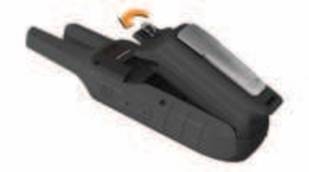
- Begin aan de onderkant en verbind de twee delen van de batterij met elkaar en druk totdat de bovenkant vastklikt.
- Lijn de metalen contactpunten op de batterij uit met de metalen contactpunten op de achterkant van het toestel.
- Houd de batterij op zijn plaats.
![]()
- Draai de D-ring met de klok mee om de batterij op het toestel te bevestigen.
Het toestel inschakelen
Houd  ingedrukt.
Gebruik van het toestel
U kunt dit toestel bedienen met behulp van een combinatie van hardwaretoetsen en touchscreen-handelingen.
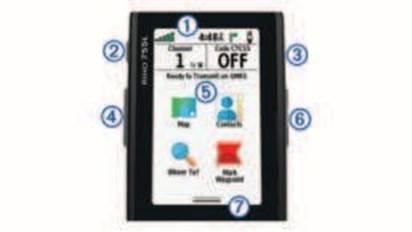
 Widgets Widgets | Veeg omlaag om widgets (Widgets weergeven) en de batterijmeter weer te geven. |
 (Beltoets) (Beltoets) | Selecteer deze optie om een waarschuwingstoon uit te zenden op het huidige kanaal. Houd ingedrukt om een noodwaarschuwing te verzenden (Noodwaarschuwingen). U kunt de functie van deze toets aanpassen (De toetsen aanpassen). |
 (Aan/uit-knop) (Aan/uit-knop) | Selecteer deze optie om de schermverlichting aan te passen. Houd ingedrukt om het toestel in of uit te schakelen. |
 PTT (Push-to-talk) PTT (Push-to-talk) | Houd ingedrukt om uit te zenden op het huidige radiokanaal (Uitzenden). |
 Hoofdmenu Hoofdmenu | Selecteer het radiodashboard bovenaan het hoofdmenu om de radio-app te starten. U kunt het dashboard in het hoofdmenu aanpassen (Het dashboard in het hoofdmenu aanpassen). Selecteer de snelkoppelingen om applicaties te starten. U kunt de snelkoppelingen in het hoofdmenu aanpassen (Het hoofdmenu aanpassen). |
 Volumetoetsen Volumetoetsen | Selecteer deze optie om het volume aan te passen. |
 (App-lade) (App-lade) | Veeg omhoog om apps en Connect IQ™ apps te openen. |
De app-lade openen
De app-lade bevat alle applicaties die worden gebruikt om dit toestel te bedienen.
- Veeg in het hoofdmenu omhoog vanaf de onderkant van het scherm.
- Veeg omlaag vanaf de bovenkant van het scherm om terug te keren naar het hoofdmenu zonder een applicatie te starten (optioneel).
Widgets weergeven
Uw toestel is vooraf geladen met een widget die de status van uw verbindingen, het batterijniveau en andere informatie weergeeft. Er kunnen extra widgets worden toegevoegd vanuit de Connect IQ app (Connect IQ functies).
- Veeg omlaag vanaf de bovenkant van het scherm.
- Veeg naar links of rechts om meer widgets te bekijken.
- Selecteer
![]() om terug te keren naar het vorige scherm.
om terug te keren naar het vorige scherm.
 om terug te keren naar het vorige scherm.
Het touchscreen vergrendelen
U kunt het scherm vergrendelen om onbedoelde aanrakingen van het scherm te voorkomen.
Selecteer  >
>  .
.
De batterijbesparingsmodus inschakelen
U kunt de levensduur van de batterij verlengen met de batterijbesparingsmodus.
Selecteer in de app-lade Instellingen > Display > Batterij sparen > Aan.
In de batterijbesparingsmodus schakelt het scherm uit wanneer de schermverlichting is afgelopen. U kunt  selecteren om het scherm in te schakelen.
GPS-signalen ontvangen
Wanneer u uw navigatietoestel inschakelt, moet de GPS-ontvanger satellietgegevens verzamelen en de huidige locatie bepalen. De tijd die nodig is om satellietsignalen te ontvangen, varieert op basis van verschillende factoren, waaronder hoe ver u zich bevindt van de locatie waar u uw navigatietoestel voor het laatst hebt gebruikt, of u vrij zicht op de hemel hebt en hoe lang het geleden is dat u uw navigatietoestel voor het laatst hebt gebruikt. De eerste keer dat u uw navigatietoestel inschakelt, kan het enkele minuten duren voordat u satellietsignalen ontvangt.
- Schakel het toestel in.
- Wacht terwijl het toestel satellieten zoekt.
- Ga indien nodig naar een open ruimte, uit de buurt van hoge gebouwen en bomen.
 in de statusbalk geeft de sterkte van het satellietsignaal aan. Wanneer ten minste de helft van de balken is gevuld, is het toestel klaar voor navigatie.
Radio
In de Verenigde Staten en Canada gebruikt dit toestel General Mobile Radio Service (GMRS) voor tweewegcommunicatie met andere compatibele radiotoestellen.
In Australië gebruikt dit toestel UHF Citizen Band Radio Service
(UHF CBRS), en in Nieuw-Zeeland gebruikt dit toestel UHF Personal Radio Service (PRS) voor tweewegcommunicatie met andere compatibele radiotoestellen.
Bij communicatie met andere Garmin Rino toestellen zijn er extra functies beschikbaar.
Zenden
Om te communiceren met andere Rino gebruikers of compatibele radiotoestellen, moet u op dezelfde kanaal en code zitten (Kanalen en codes).
- Houd PTT ingedrukt.
- Spreek in de voorkant van het toestel.
- Laat PTT los wanneer u klaar bent. De radio verzendt uw positiegegevens. U kunt geen inkomende transmissies horen totdat uw transmissie is voltooid. Er klinkt een roger-toon op uw radio en op de radio's die uw transmissie ontvangen om te bevestigen dat de transmissie is voltooid.
OPMERKING: U kunt de roger-toon wijzigen of uitschakelen (De toesteltonen instellen).
De radio-app
Met de radio-app kunt u informatie over de radio bekijken, het radiokanaal en de squelch-codes bedienen en de radiofuncties aanpassen.
Pictogrammen boven aan de radiopagina bieden nuttige informatie over de radio.
 : Geeft de activiteitstatus van de radio aan. Wanneer een pijl naar de radio wijst, ontvangt de radio een transmissie. Wanneer een pijl van de radio af wijst, zendt de radio uit.
 : De radio is klaar om positiegegevens te verzenden (Peer-to-peer positionering).
 : Weerswaarschuwingen zijn ingeschakeld (Instellingen van de radio-app).
 : De radio is gedempt (Het radiovolume aanpassen).
De radio-app openen
U kunt uw kanaal, code en andere radio-instellingen beheren in de radio-app.
Selecteer in het app-overzicht Radio.
TIP: U kunt ook het radiodashboard boven aan het hoofdmenu selecteren om de radio-app te openen.
Het radiovolume aanpassen
- Selecteer in een willekeurig scherm de volumetoetsen om het radiovolume te wijzigen.
Het volumescherm verschijnt. - Selecteer
![]() om het radiovolume te dempen of te herstellen (optioneel).
om het radiovolume te dempen of te herstellen (optioneel).
 om het radiovolume te dempen of te herstellen (optioneel).
Het squelch-niveau aanpassen
U kunt het gevoeligheidsniveau van de squelch aanpassen om ongewenste achtergrondgeluiden weg te filteren. Wanneer u het squelch-niveau verhoogt, zijn er minder zwakke achtergrondsignalen te horen.
- Selecteer in een willekeurig scherm de volumetoetsen.
Het volumescherm verschijnt. - Selecteer
![]() onder de balk Squelch.
onder de balk Squelch.
U moet het squelch-niveau verhogen totdat u het ongewenste achtergrondgeluid niet meer hoort.
 onder de balk Squelch.
Kanalen en codes
Om te communiceren met andere Rino- en GMRS- of UHF CBRS/PRS-radio gebruikers, moet je op hetzelfde kanaal zitten. Rino-apparaten zijn compatibel met radio's van derden, zolang de radio's standaardfrequenties gebruiken. Een lijst van alle frequenties die door dit apparaat worden gebruikt, is beschikbaar in de productspecificaties (Radiofrequentietabellen).
OPMERKING: GMRS-frequenties worden gereguleerd door de FCC in de Verenigde Staten. Om uit te zenden op GMRS-frequenties, moet je een licentie verkrijgen van de FCC (FCC-licentie-informatie).
| Kanaalnummer Verenigde Staten en Canada | Kanaaltype | |
| 1 tot en met 22 | GMRS-kanalen | |
| 15R tot en met 22R | Repeater-kanalen | |
| Kanaalnummer Australië en Nieuw-Zeeland | Kanaaltype | |
| 9 tot en met 30, 39, 40, 49 tot en met 60, 64 tot en met 70, 79, 80 | UHF CBRS/PRS-kanalen | |
| 1R tot en met 8R (31 tot en met 38), 41R tot en met 48R (71 tot en met 78) | CBRS/PRS-repeater-kanalen[1] | |
| 5 en 35 | Gereserveerde kanalen (noodgeval) | |
| 22 en 23 | Gereserveerde kanalen (alleen gegevens) | |
| 61 tot en met 63 | Gereserveerde kanalen (voor toekomstig gebruik) | |
Met squelch-codes kun je oproepen van andere gebruikers op hetzelfde kanaal filteren, zodat je alleen de radio's hoort die je wilt horen. Oproepen op het kanaal die niet dezelfde squelch-code in dezelfde squelch-toonmodus gebruiken, worden genegeerd.
OPMERKING: Squelch-codes maken je gesprek niet privé. Iedereen op hetzelfde kanaal kan je gesprek horen.
| Squelch-toonmodus | Squelch-codes |
| Continuous Tone Controlled Squelch System (CTCSS) | 1 tot en met 38 |
| Digital-Coded Squelch (DCS) | Vermeld in de productspecificaties (Radiofrequentietabellen) |
Een kanaal selecteren
- Selecteer in de radio-app Channel (Kanaal).
- Selecteer
![omlaag]() of
of ![omhoog]() om het kanaal te wijzigen.
om het kanaal te wijzigen. - Selecteer
![selecteren]() .
.
 of
of  om het kanaal te wijzigen.
 .
.Een squelch-code selecteren
- Selecteer in de radio-app CTCSS of DCS.
- Selecteer
![]() of
of ![omhoog]() om de code te wijzigen.
om de code te wijzigen.
OPMERKING: Als je Uit selecteert, hoor je alles op het kanaal. - Selecteer
![]() .
.
OPMERKING: Als je geen oproepen op hetzelfde kanaal met dezelfde code kunt horen, controleer dan of alle radio's dezelfde squelch-toonmodus gebruiken (De squelch-toonmodus wijzigen).
 of
of  .
.De squelch-toonmodus wijzigen
Dit apparaat kan twee soorten squelch-toonmodi gebruiken, CTCSS en DCS. Als je geen oproepen op hetzelfde kanaal met dezelfde code kunt horen, zorg er dan voor dat alle radio's dezelfde squelch-toonmodus gebruiken.
- Selecteer in de radio-app
![]() > Radio Setup (Radio-instellingen) > Squelch Tone Mode (Squelch-toonmodus).
> Radio Setup (Radio-instellingen) > Squelch Tone Mode (Squelch-toonmodus). - Selecteer een squelch-toonmodus.
Een kanaal controleren op activiteit
Je kunt een enkel kanaal controleren op activiteit, inclusief statische en zwakke spraaksignalen. Dit is handig als een signaal buiten bereik raakt.
- Selecteer in de radio-app het kanaal dat je wilt controleren.
- Selecteer Monitor (Controleren).
Kanalen scannen
Je kunt de kanalen scannen op spraakactiviteit. Dit kan je helpen een kanaal met lichte activiteit te vinden dat je groep kan gebruiken, of om andere radio gebruikers in de omgeving te vinden.
Selecteer in de radio-app Scan (Scannen).
De scanlijst configureren
Standaard zijn alle beschikbare kanalen opgenomen bij het scannen. Je kunt de scanlijst configureren om alleen specifieke kanalen en squelch-codes op te nemen. Het selecteren van specifieke kanalen en codes verkort de scantijd en kan helpen een gemiste transmissie te voorkomen.
- Selecteer in de radio-app
![]() > Scanlist Setup (Scanlijst instellen).
> Scanlist Setup (Scanlijst instellen). - Selecteer een of meer kanalen om uit de lijst te verwijderen.
- Om het scannen te beperken tot de huidige squelch-code, selecteer je
![]() > Scan Current Codes (Huidige codes scannen) (optioneel).
> Scan Current Codes (Huidige codes scannen) (optioneel). - Selecteer
![]() .
.
Repeater-kanalen
Dit apparaat kan GMRS-repeater-kanalen in de Verenigde Staten en CBRS/PRS-repeater-kanalen in Australië en Nieuw-Zeeland gebruiken. GMRS-repeater-kanalen zijn niet beschikbaar in Canada. Repeater-kanalen gebruiken repeaters, indien beschikbaar, om communicatie rond obstakels mogelijk te maken of de transmissieafstand te vergroten. Positierapportage is niet toegestaan door de FCC op GMRS-repeater-kanalen.
Peer-to-peer-positionering
Je kunt je locatiegegevens naar andere Rino gebruikers verzenden met behulp van peer-to-peer-positionering. Via peer-to-peer-positionering kun je ook de bewegingen van andere Rino gebruikers op hetzelfde kanaal en dezelfde code volgen en naar hun locaties navigeren.
Peer-to-peer-positionering is standaard ingeschakeld en je positiegegevens worden naar andere Rino gebruikers op hetzelfde kanaal en dezelfde code verzonden wanneer je op de PTT-toets (push-to-talk) of de  toets (oproep) drukt.
OPMERKING: Je kunt slechts één keer per 30 seconden locatiegegevens verzenden, vanwege FCC-beperkingen.
Nadat je locatiegegevens hebt verzonden, verandert het  pictogram in een afteltimer, zodat je weet wanneer locatiegegevens opnieuw kunnen worden verzonden.
Andere Rino gebruikers pollen
Je kunt positie-updates aanvragen voor andere Rino gebruikers die in je opgeslagen contacten staan (Een nieuw contact opslaan).
- Selecteer in de app Contacten een opgeslagen contact.
- Selecteer Poll Location (Locatie opvragen).
De locatie van het contact wordt bijgewerkt op de kaart.
Je contactgegevens bewerken
In de radio-app kun je het symbool en de naam wijzigen die via peer-to-peer-positionering naar andere Rino gebruikers worden verzonden.
- Om je naam te wijzigen, selecteer je het naamveld.
- Om je symbool te wijzigen, selecteer je het symbool.
Contactpersonen
U kunt informatie over een andere Rino-gebruiker opslaan als een contactpersoon. U kunt locatie-informatie bekijken en navigeren naar de locatie van gebruikers in uw lijst met contactpersonen.
Een nieuwe contactpersoon opslaan
De eerste keer dat het toestel een peer-to-peer positioneringssignaal ontvangt van een andere Rino-gebruiker, verschijnt de pagina voor een nieuwe contactpersoon. Om de contactgegevens op te slaan of in de toekomst naar de contactpersoon te navigeren, moet u de nieuwe contactpersoon opslaan in uw lijst met contactpersonen.
Selecteer Save (Opslaan) op de pagina voor een nieuwe contactpersoon.
De nieuwe contactpersoon wordt opgeslagen in uw lijst met contactpersonen.
Contactpersonen op de kaart bekijken
- Selecteer Contacts (Contactpersonen) in het hoofdmenu.
TIP: Als u de contactpersonen-app wilt openen vanuit de radio-app, selecteert u .
. - Selecteer een contactpersoon.
- Selecteer View Map (Kaart bekijken).
 .
.Naar een contactpersoon navigeren
- Selecteer Contactpersonen in de app-lade.
TIP: Als u de contactpersonen-app wilt openen vanuit de radio-app, selecteert u .
. - Selecteer een contactpersoon.
- Selecteer View Map (Kaart bekijken) > Go (Ga).
- Volg
 naar de locatie van de contactpersoon.
 naar de locatie van de contactpersoon.
Notities
U kunt korte notities verzenden naar andere Rino-gebruikers op uw huidige kanaal en code. U kunt eerder ontvangen notities van uw contactpersonen bekijken. U kunt favoriete notities bewerken en opslaan om ze later snel te verzenden.
OPMERKING: Notities worden verzonden naar alle gebruikers op uw huidige kanaal en code, niet alleen naar uw opgeslagen contactpersonen.
Notities maken, opslaan en verzenden
- Selecteer Notes (Notities) in de app-lade.
TIP: Als u de notities-app wilt openen vanuit de radio-app, selecteert u .
. - Selecteer Send Note (Notitie verzenden) > New Note (Nieuwe notitie).
- Voer de notitietekst in. Vanwege FCC-voorschriften kunt u maximaal 13 tekens in een notitie invoeren.
- Selecteer
 .
. - Selecteer een optie:
 .
. .
.- Als u de notitie wilt verzenden zonder deze op te slaan, selecteert u Send Note (Notitie verzenden).
- Als u de notitie wilt opslaan zonder deze te verzenden, selecteert u Save (Opslaan).
- Als u de notitie wilt opslaan en verzenden, selecteert u Send and Save (Verzenden en opslaan). Radio
Noodwaarschuwingen
U kunt een noodwaarschuwing verzenden naar alle Rino-gebruikers op het huidige kanaal en de code. Gebruikers kunnen reageren op een noodwaarschuwing om onmiddellijk te beginnen met navigeren naar uw positie.
Een noodwaarschuwing verzenden
Om noodwaarschuwingen te verzenden naar andere Rino- en GMRS- of UHF CBRS/PRS-radio gebruikers, moet u zich op hetzelfde kanaal bevinden.
- Houd
 ingedrukt.
 - Selecteer Yes (Ja).
Het toestel verzendt elke 60 seconden een noodwaarschuwing totdat een andere Rino-gebruiker reageert op de waarschuwing of u de waarschuwing annuleert.
Reageren op een noodwaarschuwing
Om noodwaarschuwingen van andere Rino- en GMRS- of UHF CBRS/PRS-radio gebruikers te ontvangen, moet u zich op hetzelfde kanaal bevinden.
- Wanneer u een noodwaarschuwing ontvangt, selecteert u Help (Help).
Het toestel verzendt een reactie naar de afzender van de waarschuwing en start automatisch de navigatie naar de locatie van de afzender. - Volg
 naar de locatie van de afzender.
 naar de locatie van de afzender.
Radio-app instellingen
Selecteer  in de radio-app.
Turn Radio Off (Radio uitschakelen): Schakelt de radiofunctionaliteit uit. U kunt geen transmissies maken of ontvangen wanneer de radiofunctionaliteit is uitgeschakeld.
Enable Weather Alert (Weerwaarschuwing inschakelen): Schakelt weerwaarschuwingstonen in op het huidige kanaal of op alle kanalen (Advanced Radio Setup (Geavanceerde radio-instellingen)).
Radio Setup (Radio instellen)
Selecteer  > Radio Setup (Radio instellen) in de radio-app.
Send Location (Locatie verzenden): Schakelt het verzenden van positie-informatie in wanneer u naar andere Rino-gebruikers verzendt.
Allow Polling (Peilen toestaan): Staat peilverzoeken van andere Rino-gebruikers toe.
Power Level (Vermogensniveau): Stelt het vermogensniveau in dat wordt gebruikt om te verzenden met behulp van GMRS-kanalen in de Verenigde Staten en Canada, en UHF CBRS/PRS-kanalen in Australië en Nieuw-Zeeland. Als het batterijniveau te laag is om transmissies met hogere vermogensniveaus te ondersteunen, wordt de waarde van deze instelling automatisch verlaagd.
Squelch Tone Mode (Squelch-toonmodus): Stelt de squelch-modus in (Changing the Squelch Tone Mode (De squelch-toonmodus wijzigen)).
Repeater Channel (Repeaterkanaal): Schakelt de GMRS-repeaterkanalen in de Verenigde Staten en de CBRS/PRS-repeaterkanalen in Australië en Nieuw-Zeeland in. GMRS-repeaterkanalen zijn niet beschikbaar in Canada (Repeater Channels (Repeaterkanalen)).
Advanced Radio Setup (Geavanceerde radio-instellingen)
Selecteer > Radio Setup (Radio instellen) > Advanced Setup (Geavanceerde instellingen) in de radio-app.
Headset Type (Type headset): Stelt het type accessoireheadset of -microfoon in dat u gebruikt met het toestel (Headsets and Microphones (Headsets en microfoons)).
VOX Level (VOX-niveau): Stelt de gevoeligheid in van een aangesloten Voice Operated Transmission (VOX)-accessoire. Een lagere VOX-instelling wordt aanbevolen voor stille omgevingen en een hogere VOX-instelling wordt aanbevolen voor lawaaierige omgevingen.
Weather Alert (Weerwaarschuwing): Stelt de kanalen in die worden bewaakt op weerwaarschuwingen wanneer weerwaarschuwingen zijn ingeschakeld.
Verbonden functies
Verbonden functies zijn beschikbaar voor uw Rino 750/755t toestel wanneer u het toestel verbindt met een compatibele smartphone via draadloze Bluetooth® technologie. Voor sommige functies moet u de Garmin Connect™ Mobile app installeren op de verbonden smartphone. Ga naar www.garmin.com/apps voor meer informatie.
Telefoonmeldingen: Geeft telefoonmeldingen en -berichten weer op uw Rino 750/755t toestel.
Activiteit uploads naar Garmin Connect: Verstuurt uw activiteit automatisch naar uw Garmin Connect account zodra u klaar bent met het opnemen van de activiteit.
Connect IQ: Hiermee kunt u de functies van uw toestel uitbreiden met widgets, gegevensvelden en apps.
Software-updates: Hiermee kunt u de software van uw toestel updaten.
EPO-downloads: Hiermee kunt u een uitgebreid voorspellingsbaanbestand downloaden om snel GPS-satellieten te lokaliseren en de tijd te verkorten die nodig is om uw positie te berekenen.
Live geocachegegevens: Biedt gratis en op abonnementen gebaseerde services om live geocachegegevens te bekijken van www.geocaching.com.
Weer: Hiermee kunt u de huidige weersomstandigheden en weersvoorspellingen bekijken. U kunt ook weerradar op de kaart bekijken.
Uw smartphone koppelen
- Ga naar garmin.com/apps en download de Garmin Connect Mobile app naar uw smartphone.
- Breng uw smartphone binnen 10 m (33 ft.) van uw toestel.
- Selecteer op uw toestel Instellingen > Bluetooth in de app-lade en volg de instructies op het scherm.
- Open de Garmin Connect Mobile app op uw smartphone en volg de instructies op het scherm om een toestel te verbinden.
De instructies worden verstrekt tijdens de eerste installatie of zijn te vinden in de help van de Garmin Connect Mobile app.
Voor telefoonmeldingen is een compatibele smartphone met Bluetooth technologie vereist. Ga naar garmin.com/ble voor informatie over compatibiliteit.
Connect IQ functies
U kunt Connect IQ functies aan uw toestel toevoegen van Garmin en andere providers via de Connect IQ Mobile app. U kunt uw toestel aanpassen met gegevensvelden, widgets en apps.
Gegevensvelden: Hiermee kunt u nieuwe gegevensvelden downloaden die sensor-, activiteit- en historiegegevens op nieuwe manieren presenteren. U kunt Connect IQ gegevensvelden toevoegen aan ingebouwde functies en pagina's.
Widgets: Bieden in één oogopslag informatie, inclusief sensorgegevens en meldingen.
Apps: Voeg interactieve functies toe aan uw toestel, zoals nieuwe typen outdoor- en fitnessactiviteiten.
Connect IQ functies downloaden
Voordat u functies kunt downloaden van de Connect IQ app, moet u uw Rino toestel koppelen met uw smartphone (Uw smartphone koppelen).
- Installeer en open de Connect IQ app vanuit de app store op uw smartphone.
- Selecteer zo nodig uw toestel.
- Selecteer een Connect IQ functie.
- Volg de instructies op het scherm.
Weer
De weer-app die op dit toestel is voorgeladen, biedt weersinformatie van twee bronnen.
- Wanneer het toestel is verbonden met een smartphone, biedt het actuele weersomstandigheden, voorspellingen en weerradargegevens van internet.
- Wanneer het is ingesteld om te controleren op weerberichten, kan het toestel radio-uitgezonden Specific Area Message Encoding (SAME) county-weerwaarschuwingen ontvangen.
SAME-weerwaarschuwingen controleren
Met SAME-weerwaarschuwingen kunt u radio-uitgezonden county-weerwaarschuwingen op uw toestel ontvangen.
OPMERKING: SAME-weerwaarschuwingen zijn alleen beschikbaar in de Verenigde Staten.
- Selecteer in de radio-app Weer.
- Selecteer een kanaal.
U kunt alleen weerwaarschuwingen ontvangen op het geselecteerde weerkanaal.
Wanneer u een weerwaarschuwing ontvangt op het geselecteerde kanaal, verschijnt een bericht met de waarschuwingsinformatie.
De weer-app openen
Selecteer Weer in de app-lade.
Weersomstandigheden en -voorspellingen bekijken
Om voorspellings- en weerradargegevens te bekijken, moet uw toestel een internetverbinding hebben. U kunt verbinding maken met een smartphone met internettoegang (Uw smartphone koppelen).
U kunt weersomstandigheden en -voorspellingen bekijken en weerradar op de kaart bekijken. Wanneer de kaart donker is, zijn er geen weergegevens op het toestel geladen of heeft het toestel geen bereik. Er zijn geen weergegevens beschikbaar voor gebieden zonder bereik op de kaart.
Wanneer u een weerradarframe bekijkt, geeft het toestel de huidige tijd voor het frame weer.
- Selecteer Weer in de app-lade.
- Selecteer een optie:
- Als u de weerradar op de kaart wilt bekijken, selecteert u
![]() .
.
TIP: U kunt de weerkaart animeren of pauzeren. Wanneer u de animatie stopt, geeft het toestel de meest recente weergegevens weer. - Als u de huidige weersomstandigheden en -voorspellingen wilt bekijken, selecteert u
![]() .
.
- Als u de weerradar op de kaart wilt bekijken, selecteert u
 .
. .
.SAME-weerwaarschuwingen op de kaart bekijken
Om SAME-radioweerwaarschuwingen op de kaart te bekijken, moet u de waarschuwingen controleren (SAME-weerwaarschuwingen controleren).
U kunt een county-kaart bekijken met kleurgecodeerde SAME-waarschuwingen en -alarmen.
- Selecteer in de weer-app
![]() .
. - Sleep de kaart om beschikbare waarschuwingen en alarmen in de county te bekijken (optioneel).
- Selecteer een gearceerd gebied en de naam van de waarschuwing om meer gedetailleerde informatie over een waarschuwing te bekijken (optioneel).
 .
.Geocaches
Geocaching is een schattenjacht waarbij spelers verborgen caches verbergen of zoeken met behulp van aanwijzingen en GPS-coördinaten.
Uw toestel registreren op Geocaching.com
U kunt uw toestel registreren op www.geocaching.com om te zoeken naar een lijst met geocaches in de buurt of om live informatie te zoeken voor miljoenen geocaches.
- Selecteer in het app-menu Instellingen > Geocaching > Toestel registreren. Er verschijnt een activeringscode.
- Volg de instructies op het scherm.
- Selecteer Registratie bevestigen.
Verbinding maken met Geocaching.com
Nadat u zich hebt geregistreerd, kunt u geocaches van www.geocaching.com op uw toestel bekijken terwijl u draadloos verbonden bent.
- Maak verbinding met de Garmin Connect app.
Een geocache zoeken
U kunt zoeken naar de geocaches die op uw toestel zijn geladen. Als u verbinding hebt met geocaching.com, kunt u live geocachegegevens zoeken en geocaches downloaden.
OPMERKING: U kunt gedetailleerde informatie downloaden voor meer dan drie geocaches per dag met een premium-lidmaatschap. Ga naar www.geocaching.com voor meer informatie.
- Selecteer Geocaching in het app-menu.
- Selecteer
![]() >
> ![]() .
. - Selecteer een optie:
- Als u de geocaches wilt zoeken die op uw toestel zijn geladen op naam, selecteert u Spellen zoeken en voert u een zoekterm in.
- Als u wilt zoeken naar geocaches in uw buurt of in een andere locatie, selecteert u Zoeken in de buurt en selecteert u een locatie.
Als u verbinding hebt met geocaching.com, bevatten de zoekresultaten live geocachegegevens die zijn verkregen door GC Live Download of door de vernieuwingsknop op de kaart te selecteren. - Als u wilt zoeken naar geocaches in de buurt op de kaart, selecteert u
![]() .
.
Als u verbinding hebt met geocaching.com, kunt u![]() selecteren om live geocaches te vernieuwen die zich in uw buurt op de kaart bevinden.
selecteren om live geocaches te vernieuwen die zich in uw buurt op de kaart bevinden. - Als u wilt zoeken naar live geocaches op code, selecteert u GC Live Download.
Met deze functie kunt u een specifieke geocache downloaden van geocaching.com wanneer u de geocachecode kent.
- Selecteer
![]() om de zoekresultaten te filteren (optioneel).
om de zoekresultaten te filteren (optioneel). - Selecteer een geocache.
De geocachegegevens verschijnen. Als u een live geocache hebt geselecteerd en u bent verbonden, downloadt het toestel de volledige geocachegegevens naar de interne opslag, indien nodig.
 >
>  .
. .
. selecteren om live geocaches te vernieuwen die zich in uw buurt op de kaart bevinden.
 om de zoekresultaten te filteren (optioneel).
Naar een geocache navigeren
- Zoek een geocache.
- Selecteer Ga in de geocachegegevens.
- Navigeer met behulp van de kaart (Navigeren met de kaart) of het kompas (Navigeren met het kompas).
- Wanneer u de locatie van de geocache nadert, gebruikt u de hints en aanwijzingen om de verborgen cache te vinden (Hints en aanwijzingen gebruiken om een geocache te vinden).
Hints en aanwijzingen gebruiken om een geocache te vinden
U kunt hints of aanwijzingen, zoals een beschrijving of coördinaten, gebruiken om een geocache te vinden.
- Selecteer de naam van de geocache tijdens het navigeren naar een geocache.
- Selecteer een optie:
- Als u details over de geocache wilt bekijken, selecteert u Beschrijving.
- Als u een aanwijzing over een geocachel locatie wilt bekijken, selecteert u Hint.
- Als u de breedtegraad en lengtegraad voor een geocache wilt bekijken, selecteert u Coördinaten.
- Als u feedback over de geocache wilt bekijken van eerdere zoekers, selecteert u Logboeken.
- Als u chirp™ zoeken wilt inschakelen, selecteert u chirp.
De poging vastleggen
Nadat u hebt geprobeerd een geocache te vinden, kunt u uw resultaten vastleggen.
- Selecteer tijdens het navigeren naar een geocache Geocaching > Logboek in het app-menu.
- Selecteer Gevonden, Niet gevonden, Reparatie nodig of Niet geprobeerd.
- Selecteer een optie:
- Als u wilt beginnen met navigeren naar de volgende geocache in uw buurt, selecteert u Dichtstbijzijnde zoeken.
- Als u het vastleggen wilt stoppen, selecteert u Klaar.
- Als u een opmerking wilt invoeren over het zoeken naar de cache of over de cache zelf, selecteert u Opmerking bewerken, voert u een opmerking in en selecteert u
![]() .
.
Als u verbinding hebt met geocaching.com, wordt het logboek automatisch geüpload naar uw geocaching.com account.
De geocachelijst filteren
U kunt uw geocachelijst filteren op basis van bepaalde factoren, zoals de moeilijkheidsgraad.
- Selecteer in het app-menu Geocaching >
![]() .
. - Selecteer een of meer opties om te filteren:
- Als u wilt filteren op een geocachecategorie, zoals puzzel of evenement, selecteert u Type.
- Als u wilt filteren op de fysieke grootte van de geocachecontainer, selecteert u Cachegrootte.
- Als u wilt filteren op Niet geprobeerd, Niet gevonden of Gevonden geocaches, selecteert u Status.
- Als u wilt filteren op het GPX-bestand, live gegevens of pocket query's die u hebt gedownload, selecteert u Geocachebestanden.
- Als u wilt filteren op de moeilijkheidsgraad van het vinden van de geocache, of de moeilijkheidsgraad van het terrein, gebruikt u de schuifregelaars om de moeilijkheidsgraden aan te passen.
- Selecteer
![]() .
.
Een aangepast geocachefilter opslaan
U kunt aangepaste filters maken en opslaan voor geocaches op basis van specifieke factoren.
- Selecteer in het app-menu Instellingen > Geocaching > Filter instellen > Filter maken.
- Selecteer items om te filteren.
- Selecteer
![]() .
.
Het nieuwe filter wordt standaard automatisch opgeslagen als Filter gevolgd door een getal. Bijvoorbeeld Filter 2. U kunt het geocachefilter bewerken om de naam te wijzigen (Een aangepast geocachefilter bewerken).
Een aangepast geocachefilter bewerken
- Selecteer in het app-menu Instellingen > Geocaching > Filter instellen.
- Selecteer een filter.
- Selecteer een item om te bewerken.
Een aangepast filter toepassen op een geocachelijst
Nadat u een filter hebt gemaakt, kunt u dit toepassen op de geocachelijst.
- Selecteer in het app-menu Geocaching >
![]() >
> ![]() .
. - Selecteer een filter.
 >
>  .
.Geocaches downloaden met een computer
U kunt geocaches handmatig op uw toestel laden met behulp van een computer (Bestanden overdragen naar uw toestel). U kunt de geocachebestanden in een GPX-bestand plaatsen en deze importeren in de GPX-map op het toestel. Met een premium-lidmaatschap voor geocaching.com kunt u de functie "pocket query" gebruiken om een grote groep geocaches als één GPX-bestand op uw toestel te laden.
- Sluit het toestel aan op uw computer met behulp van een USB-kabel.
- Ga naar www.geocaching.com.
- Maak indien nodig een account aan.
- Meld u aan.
- Volg de instructies op geocaching.com om geocaches te zoeken en te downloaden naar uw toestel.
chirp
Een chirp is een klein Garmin accessoire dat is geprogrammeerd en in een geocache is achtergelaten. U kunt uw toestel gebruiken om een chirp in een geocache te vinden. Raadpleeg de chirp gebruikershandleiding op www.garmin.com voor meer informatie over de chirp.
chirp zoeken inschakelen
- Selecteer in het app-menu Instellingen > Geocaching.
- Selecteer chirp zoeken > Aan.
Een geocache vinden met een chirp
- Navigeer, met chirp zoeken ingeschakeld, naar een geocache. Wanneer u zich binnen ongeveer 10 m (33 ft.) van de geocache bevindt die een chirp bevat, verschijnen details over de chirp.
- Selecteer Details weergeven.
- Selecteer indien nodig Ga om naar de volgende fase van de geocache te navigeren.
Live geocachegegevens van het toestel verwijderen
U kunt live geocachegegevens verwijderen om alleen geocaches weer te geven die handmatig op het toestel zijn geladen met behulp van een computer.
Selecteer in het app-menu Instellingen > Geocaching > Geocaching Live > Live gegevens verwijderen.
Live geocachegegevens worden van het toestel verwijderd en verschijnen niet meer in de geocachelijst.
Uw toestelregistratie verwijderen van Geocaching.com
Als u het eigendom van uw toestel overdraagt, kunt u uw toestelregistratie verwijderen van de geocaching-website.
Selecteer in het app-menu Instellingen > Geocaching > Geocaching Live > Toestel afmelden.
Activiteiten
U kunt uw toestel gebruiken voor activiteiten binnen, buiten, sport en fitness. Wanneer u een activiteit start, geeft het toestel sensorgegevens weer en registreert het deze. U kunt activiteiten opslaan en delen met de Garmin Connect community.
U kunt ook Connect IQ activiteiten en apps toevoegen aan uw toestel via de Connect IQ Mobile app (Connect IQ functies).
Wanneer u een activiteit gebruikt en bepaalde instellingen wijzigt, zoals gegevensvelden of meeteenheden, worden de wijzigingen automatisch opgeslagen als onderdeel van de activiteit. Deze instellingen worden automatisch geladen de volgende keer dat u het toestel op deze activiteit instelt.
Uw toestel bevat verschillende vooraf geladen activiteiten met instellingen die voor die activiteit zijn geconfigureerd. U kunt de instellingen voor elke vooraf geladen activiteit aanpassen en u kunt nieuwe, aangepaste activiteiten maken.
Een activiteit registreren
Standaard start het toestel automatisch een recreatieve activiteit wanneer u het inschakelt.
- Selecteer een optie:
- Als u de standaard recreatieve activiteit wilt registreren die automatisch is gestart toen u het toestel inschakelde, gaat u verder met stap 4.
- Als u een ander type activiteit wilt registreren, gaat u verder met stap 2.
- Selecteer in de app-lade Activiteit wijzigen.
- Selecteer de naam van de activiteit.
- Begin uw activiteit.
- Nadat u uw activiteit hebt voltooid, selecteert u Huidige activiteit in de app-lade.
- Selecteer
![]() .
. - Selecteer een optie:
 .
.- Als u uw activiteit wilt voortzetten, selecteert u
![Doorgaan]() .
. - Als u uw activiteit wilt opslaan, selecteert u
![Opslaan]() .
. - Als u uw activiteit wilt verwijderen, selecteert u
![Verwijderen]() .
.
 .
. .
. .
.Een nieuwe activiteit maken
Als geen van de vooraf geladen activiteiten voldoet aan de behoeften van uw activiteit of reis, kunt u een aangepaste activiteit maken met uw eigen unieke instellingen en gegevensvelden.
- Selecteer in de app-lade Instellingen > Activiteiten > Activiteit maken.
- Pas uw instellingen en gegevensvelden aan.
De naam van een activiteit bewerken
U kunt de naam van een activiteit aanpassen.
- Selecteer in de app-lade Instellingen > Activiteiten.
- Selecteer een activiteit.
- Selecteer Naam bewerken.
- Voer de nieuwe naam in.
Het pictogram van een activiteit bewerken
U kunt het pictogram aanpassen dat op een activiteitenpagina wordt weergegeven.
- Selecteer in de app-lade Instellingen > Activiteiten.
- Selecteer een activiteit.
- Selecteer Pictogram bewerken.
- Selecteer een pictogram.
Een activiteit verwijderen
OPMERKING: U kunt een activiteit niet verwijderen terwijl deze in gebruik is.
- Selecteer in de app-lade Instellingen > Activiteiten.
- Selecteer een activiteit.
- Selecteer Verwijderen.
Uw activiteitenlogboek aanpassen
U kunt aanpassen hoe uw toestel activiteiten weergeeft en registreert.
- Selecteer in de app-lade Activiteitgeschiedenis > Huidige activiteit >
![]() .
. - Selecteer een optie:
- Als u de kleur van de activiteitslijn op de kaart wilt wijzigen, selecteert u Kleur.
- Als u een lijn op de kaart wilt weergeven die uw activiteit aangeeft, selecteert u Weergeven op kaart.
- Selecteer
![]() > Instellingen activiteiten > Registratiemethode.
> Instellingen activiteiten > Registratiemethode. - Selecteer een optie:
- Als u activiteiten wilt registreren met een variabele snelheid die een optimale weergave van uw activiteiten creëert, selecteert u Auto.
- Als u activiteiten wilt registreren op een bepaalde afstand, selecteert u Afstand.
- Als u activiteiten wilt registreren op een bepaalde tijd, selecteert u Tijd.
- Selecteer Interval.
- Voltooi een actie:
- Als u Auto hebt geselecteerd voor de Registratiemethode, selecteert u een optie om activiteiten vaker of minder vaak vast te leggen. OPMERKING: Het gebruik van het interval Meest frequent biedt de meeste activiteitsdetails, maar vult het toestelgeheugen sneller.
- Als u Afstand of Tijd hebt geselecteerd voor de Registratiemethode, voert u een waarde in en selecteert u
![]() .
.
 .
. > Instellingen activiteiten > Registratiemethode.
Een activiteit pauzeren
- Selecteer in de app-lade Huidige activiteit.
- Selecteer
![]() .
.
De huidige activiteit opslaan
- Selecteer in de app-lade Huidige activiteit.
- Selecteer
![]() .
. - Selecteer het datum- en tijdveld om de opgeslagen activiteit een andere naam te geven (optioneel).
- Selecteer
![]() om de activiteit op te slaan.
om de activiteit op te slaan.
 .
.De huidige activiteit wissen
U kunt alle geregistreerde activiteitsgegevens sinds het begin van de activiteit verwijderen.
- Selecteer in de app-lade Huidige activiteit.
- Selecteer
![]() > Wissen.
> Wissen.
 > Wissen.
Een activiteitgeschiedenis verwijderen
- Selecteer in de app-lade Activiteitgeschiedenis.
- Selecteer een activiteit.
- Selecteer
![]() > Verwijderen.
> Verwijderen.
 > Verwijderen.
Activiteitinformatie weergeven
- Selecteer in de app-lade Activiteitgeschiedenis.
- Selecteer een activiteit.
- Selecteer
![]() .
.
Het begin en het einde van het pad worden gemarkeerd door vlaggen. - Selecteer de informatiebalk boven aan het scherm. Er verschijnt informatie over de activiteit.
 .
.Het hoogteprofiel van een activiteit bekijken
- Selecteer in de app-lade Activiteitgeschiedenis.
- Selecteer een activiteit.
- Selecteer
![]() .
.
 .
.Een locatie opslaan bij een activiteit
- Selecteer in de app-lade Activiteitgeschiedenis.
- Selecteer een activiteit.
- Selecteer
![]() .
. - Selecteer een locatie op de activiteit.
- Selecteer de locatiegegevens boven aan de kaart.
Er verschijnt informatie over de locatie. - Selecteer
![]() > OK.
> OK.
 > OK.
> OK.Trackbeheer openen
U kunt tracks aanpassen, gebruiken en archiveren met behulp van de trackmanager.
Selecteer in de app-lade Track Manager.
Navigatie
U kunt routes en tracks navigeren naar een waypoint, geocache of elke opgeslagen locatie in het toestel. U kunt ook navigeren naar foto's die op het toestel zijn gemaakt of naar opgeslagen foto's met locatiegegevens. U kunt de kaart of het kompas gebruiken om naar uw bestemming te navigeren.
Naar een bestemming navigeren
- Selecteer indien nodig de activiteit die u wilt gebruiken tijdens het navigeren (Een activiteit opnemen).
- Selecteer vanuit het hoofdmenu Waarheen?.
- Selecteer een categorie.
- Selecteer een bestemming.
- Selecteer Ga (Ga).
De kaart wordt geopend en uw route is gemarkeerd met een magenta lijn. - Navigeer met de kaart (Navigeren met de kaart, pagina 9) of het kompas (Navigeren met het kompas).
Een locatie zoeken in de buurt van een andere locatie
- Selecteer indien nodig de activiteit die u wilt gebruiken tijdens het navigeren (Een activiteit opnemen).
- Selecteer vanuit het hoofdmenu Waarheen?.
- Selecteer
![]() > Zoeken in de buurt van (Zoeken in de buurt van).
> Zoeken in de buurt van (Zoeken in de buurt van). - Selecteer een criterium om uw zoekopdracht te centreren, zoals Een waypoint (Een waypoint).
- Selecteer een locatie.
 > Zoeken in de buurt van (Zoeken in de buurt van).
Navigatie stoppen
Selecteer in de kaart of het kompas  > Navigatie stoppen (Navigatie stoppen).
Navigeren met de kaart
- Begin met navigeren naar een bestemming (Naar een bestemming navigeren).
- Selecteer vanuit het hoofdmenu Kaart (Kaart).
Een blauwe driehoek geeft uw locatie op de kaart aan. Tijdens het reizen beweegt de blauwe driehoek en laat een tracklog (spoor) achter. - Voer een of meer acties uit:
- Selecteer
![Pannen]() en sleep de kaart om verschillende gebieden te bekijken.
en sleep de kaart om verschillende gebieden te bekijken. - Selecteer
![Inzoomen]() en
en ![Uitzoomen]() om in en uit te zoomen op de kaart.
om in en uit te zoomen op de kaart. - Selecteer een locatie op de kaart (weergegeven door een speld) en selecteer de informatiebalk bovenaan het scherm om informatie over de geselecteerde locatie weer te geven.
 en sleep de kaart om verschillende gebieden te bekijken.
Navigeren met TracBack®
Tijdens het navigeren kunt u terug navigeren naar het begin van uw activiteit. Dit kan handig zijn wanneer u de weg terugvindt naar het kamp of de trailhead.
- Selecteer in het app-menu Activiteitgeschiedenis (Activiteitgeschiedenis) > Huidige activiteit (Huidige activiteit) >
![]() > TracBack (TracBack).
> TracBack (TracBack).
De kaart geeft uw route weer met een magenta lijn, startpunt en eindpunt. - Navigeer met de kaart of het kompas.
 > TracBack (TracBack).
Optionele kaarten
U kunt extra kaarten met het toestel gebruiken, zoals BirdsEye satellietbeelden, BlueChart® g2 en City Navigator® gedetailleerde kaarten. Gedetailleerde kaarten kunnen extra nuttige punten bevatten, zoals restaurants of maritieme diensten. Ga voor meer informatie naar http://buy.garmin.com of neem contact op met uw Garmin dealer.
Een adres zoeken
U kunt optionele City Navigator kaarten gebruiken om naar adressen te zoeken (Optionele kaarten).
- Selecteer vanuit het hoofdmenu Waarheen? (Waarheen?) > Adressen (Adressen).
- Selecteer indien nodig het land of de staat.
- Voer de plaats of postcode in.
OPMERKING: Niet alle kaartgegevens bieden de mogelijkheid om op postcode te zoeken. - Selecteer de plaats.
- Voer het huisnummer in.
- Voer de straat in.
Navigeren met het kompas
Wanneer u naar een bestemming navigeert, wijst  naar uw bestemming, ongeacht de richting waarin u beweegt.
- Begin met navigeren naar een bestemming (Naar een bestemming navigeren).
- Selecteer in het app-menu Kompas (Kompas).
- Draai totdat
![]() naar de bovenkant van het kompas wijst en blijf in die richting bewegen naar de bestemming.
naar de bovenkant van het kompas wijst en blijf in die richting bewegen naar de bestemming.
 naar de bovenkant van het kompas wijst en blijf in die richting bewegen naar de bestemming.
Het kompas kalibreren
LET OP
Kalibreer het elektronisch kompas buiten. Ga niet in de buurt staan van objecten die magnetische velden beïnvloeden, zoals voertuigen, gebouwen en bovengrondse hoogspanningsleidingen, om de nauwkeurigheid van de koers te verbeteren.
Uw toestel is al in de fabriek gekalibreerd en het toestel gebruikt standaard automatische kalibratie. Als u onregelmatig kompasgedrag ervaart, bijvoorbeeld na het afleggen van lange afstanden of na extreme temperatuurveranderingen, kunt u het kompas handmatig kalibreren.
- Selecteer in het app-menu Kompas (Kompas).
- Selecteer
![]() > Kompas kalibreren (Kompas kalibreren) > Start (Start).
> Kompas kalibreren (Kompas kalibreren) > Start (Start). - Volg de instructies op het scherm.
Koersaanwijzer
De koersaanwijzer is het handigst wanneer u in een rechte lijn naar uw bestemming navigeert, bijvoorbeeld wanneer u op het water navigeert. Deze kan u helpen terug te navigeren naar de koerslijn wanneer u van koers afwijkt om obstakels of gevaren te vermijden.
Als u de koersaanwijzer wilt inschakelen, selecteert u in het app-menu Instellingen (Instellingen) > Koers (Koers) > Ga naar lijn (aanwijzer) (Ga naar lijn (aanwijzer)) > Koers (CDI) (Koers (CDI)).
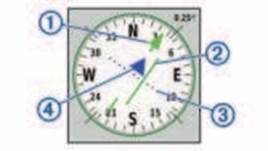
- Koerslijnaanwijzer. Geeft de richting aan van de gewenste koerslijn van uw startpunt naar uw volgende waypoint.
- Koersafwijkingsindicator (CDI). Geeft de locatie aan van de gewenste koerslijn ten opzichte van uw locatie. Als de CDI is uitgelijnd met de koerslijnaanwijzer, bevindt u zich op koers.
- Koersafwijkingsafstand. De stippen geven uw afstand buiten de koers aan. De afstand die elke punt vertegenwoordigt, wordt aangegeven door de schaal in de rechterbovenhoek.
- Naar-en-van-indicator. Geeft aan of u naar het volgende waypoint gaat of ervan af komt.
Navigeren met Peilen en gaan
U kunt het toestel in de verte op een object richten met de kompasrichting vergrendeld, het object als waypoint projecteren en navigeren met behulp van het object als referentiepunt.
- Selecteer in het app-menu Peilen en gaan (Peilen en gaan).
- Richt het toestel op een object.
- Selecteer Richting vergrendelen (Richting vergrendelen) > Koers instellen (Koers instellen).
- Navigeer met het kompas.
Hoogteprofiel
Standaard geeft het hoogteprofiel de hoogte weer over de afgelegde afstand. De bovenste grafiek geeft de volledige track weer en de onderste grafiek kan een deel van de track weergeven. U kunt een willekeurig punt op beide grafieken aanraken om details over dat punt te bekijken. U kunt de hoogte-instellingen aanpassen (Hoogtemeterinstellingen).
Naar een punt op het hoogteprofiel navigeren
- Selecteer in het app-menu Hoogtemeter (Hoogtemeter).
- Selecteer een afzonderlijk punt in het profiel.
- Selecteer
![]() .
. - Selecteer Kaart weergeven (Kaart weergeven).
- Navigeer met de kaart (Navigeren met de kaart) of het kompas (Navigeren met het kompas).
Het grafiektype wijzigen
U kunt het hoogteprofiel wijzigen om de druk en hoogte in de loop van de tijd of afstand weer te geven.
- Selecteer in het app-menu Hoogtemeter (Hoogtemeter).
- Selecteer
![Menu]() > Hoogtemeterinstellingen (Hoogtemeterinstellingen) > Grafiektype (Grafiektype).
> Hoogtemeterinstellingen (Hoogtemeterinstellingen) > Grafiektype (Grafiektype). - Selecteer een grafiektype.
 > Hoogtemeterinstellingen (Hoogtemeterinstellingen) > Grafiektype (Grafiektype).
Het hoogteprofiel opnieuw instellen
- Selecteer in het app-menu Hoogtemeter (Hoogtemeter).
- Selecteer
![Menu]() > Opnieuw instellen (Opnieuw instellen) > Huidige activiteit wissen (Huidige activiteit wissen) > Wissen (Wissen).
> Opnieuw instellen (Opnieuw instellen) > Huidige activiteit wissen (Huidige activiteit wissen) > Wissen (Wissen).
De barometrische hoogtemeter kalibreren
U kunt de barometrische hoogtemeter handmatig kalibreren als u de juiste hoogte of de juiste barometrische druk weet.
- Ga naar een locatie waar de hoogte of barometrische druk bekend is.
- Selecteer in het app-menu Hoogtemeter (Hoogtemeter).
- Selecteer
![Menu]() > Hoogtemeterinstellingen (Hoogtemeterinstellingen) > Hoogtemeter kalibreren (Hoogtemeter kalibreren).
> Hoogtemeterinstellingen (Hoogtemeterinstellingen) > Hoogtemeter kalibreren (Hoogtemeter kalibreren). - Volg de instructies op het scherm.
Waypoints
Waypoints zijn locaties die u in het toestel vastlegt en opslaat. Waypoints kunnen aangeven waar u zich bevindt, waar u naartoe gaat of waar u bent geweest. U kunt details over de locatie toevoegen, zoals de naam, hoogte en diepte.
U kunt een .gpx-bestand met waypoints toevoegen door het bestand over te zetten naar de GPX-map (Bestanden overzetten naar uw toestel).
Uw huidige locatie markeren als een waypoint
U kunt uw huidige locatie markeren als een waypoint.
- Selecteer Mark Waypoint (Waypoint markeren) in de app-lade.
- Selecteer het symbool, de naam of het notitieveld om details over het waypoint toe te voegen (optioneel).
- Selecteer
![]() voor meer waypoint-opties (optioneel).
voor meer waypoint-opties (optioneel). - Selecteer Save (Opslaan).
Een waypoint zoeken
- Selecteer Waypoint Manager (Waypointbeheer) in de app-lade.
- Selecteer indien nodig
![]() om de zoekopdracht te verfijnen.
om de zoekopdracht te verfijnen. - Selecteer indien nodig een optie:
- Selecteer Spell Search (Spelling zoeken) om te zoeken op de naam van het waypoint.
- Selecteer Select Symbol (Symbool selecteren) om te zoeken op het symbool van het waypoint.
- Selecteer Search Near (Zoeken in de buurt) om te zoeken in de buurt van een recent gevonden locatie, een ander waypoint, uw huidige locatie of een punt op de kaart.
- Selecteer Sort (Sorteren) om de lijst met waypoints te bekijken op basis van de dichtstbijzijnde afstand of alfabetische volgorde.
- Selecteer een waypoint in de lijst.
 om de zoekopdracht te verfijnen.
Een waypoint bewerken
- Selecteer Waypoint Manager (Waypointbeheer) in de app-lade.
- Selecteer een opgeslagen waypoint.
- Selecteer een item dat u wilt bewerken, zoals de naam.
- Voer de nieuwe gegevens in en selecteer
![]() .
.
Een waypoint verwijderen
- Selecteer Waypoint Manager (Waypointbeheer) in de app-lade.
- Selecteer een waypoint.
- Selecteer
![]() > Delete (Verwijderen).
> Delete (Verwijderen).
De nauwkeurigheid van een waypointlocatie vergroten
U kunt de nauwkeurigheid van een waypointlocatie verfijnen door de locatiegegevens te middelen. Tijdens het middelen neemt het toestel verschillende GPS-metingen op dezelfde locatie en gebruikt de gemiddelde waarde voor een hogere nauwkeurigheid.
- Selecteer Waypoint Averaging (Waypoint middelen) in de app-lade.
- Selecteer een waypoint.
- Ga naar de waypointlocatie.
- Selecteer Start (Starten).
- Volg de aanwijzingen op het scherm.
- Wanneer de betrouwbaarheidsstatusbalk 100% bereikt, selecteert u Save (Opslaan). Voor de beste resultaten verzamelt u vier tot acht samples voor het waypoint en wacht u minstens 90 minuten tussen de samples.
Een waypoint projecteren
U kunt een nieuw waypoint opslaan door de afstand en peiling van een opgeslagen waypoint naar een nieuwe locatie te projecteren.
Als u bijvoorbeeld wilt navigeren naar een locatie die u aan de overkant van een rivier of beek ziet, kunt u een waypoint van uw huidige locatie naar de waargenomen locatie projecteren en vervolgens naar de nieuwe locatie navigeren nadat u de rivier of beek op een geschiktere locatie bent overgestoken.
- Selecteer Waypoint Manager (Waypointbeheer) in de app-lade.
- Selecteer een waypoint.
- Selecteer
![]() > Project Waypoint (Waypoint projecteren).
> Project Waypoint (Waypoint projecteren). - Voer de peiling in en selecteer
![]() .
. - Selecteer een meeteenheid.
- Voer de afstand in en selecteer
![]() .
. - Selecteer Save (Opslaan).
 .
.Routes
Een route is een reeks waypoints of locaties die u naar uw eindbestemming leidt.
Een route maken met Routeplanner
Een route kan veel waypoints bevatten en moet ten minste een beginpunt en één bestemming bevatten.
- Selecteer Route Planner (Routeplanner) > Create Route (Route maken) > Select First Point (Eerste punt selecteren) in de app-lade.
- Selecteer een categorie.
- Selecteer het eerste punt in de route.
- Selecteer Use (Gebruiken).
- Selecteer Select Next Point (Volgend punt selecteren) om extra punten aan de route toe te voegen.
- Selecteer
![]() om de route op te slaan.
om de route op te slaan.
Een route maken met de kaart
- Selecteer Route Planner (Routeplanner) > Create Route (Route maken) > Select First Point (Eerste punt selecteren) > Use Map (Kaart gebruiken) in de app-lade.
- Verplaats de kaart om een punt te selecteren.
- Selecteer Use (Gebruiken).
- Verplaats de kaart en selecteer extra punten op de kaart om aan de route toe te voegen (optioneel).
- Selecteer
![]() .
.
 .
.De naam van een route bewerken
U kunt de naam van een route aanpassen om deze herkenbaarder te maken.
- Selecteer Route Planner (Routeplanner) in de app-lade.
- Selecteer een route.
- Selecteer Change Name (Naam wijzigen).
- Voer de nieuwe naam in.
Een route bewerken
U kunt punten op een route toevoegen, verwijderen of herschikken.
- Selecteer Route Planner (Routeplanner) in de app-lade.
- Selecteer een route.
- Selecteer Edit Route (Route bewerken).
- Selecteer een punt.
- Selecteer een optie:
- Als u het punt op de kaart wilt bekijken, selecteert u Review (Bekijken).
- Als u de volgorde van de punten op de route wilt wijzigen, selecteert u Move Up (Omhoog) of Move Down (Omlaag).
- Als u een extra punt op de route wilt invoegen, selecteert u Insert (Invoegen).
Het extra punt wordt ingevoegd vóór het punt dat u aan het bewerken bent. - Als u het punt uit de route wilt verwijderen, selecteert u Remove (Verwijderen).
- Selecteer
![]() om de route op te slaan.
om de route op te slaan.
Een route op de kaart bekijken
- Selecteer Route Planner (Routeplanner) in de app-lade.
- Selecteer een route.
- Selecteer View Map (Kaart bekijken).
Een route verwijderen
- Selecteer Route Planner (Routeplanner) in de app-lade.
- Selecteer een route.
- Selecteer Delete Route (Route verwijderen).
De actieve route weergeven
- Selecteer Active Route (Actieve route) in de app-lade terwijl u een route volgt.
- Selecteer een punt in de route om extra details te bekijken.
Een route omkeren
U kunt de begin- en eindpunten van uw route verwisselen om de route in omgekeerde richting te volgen.
- Selecteer Route Planner (Routeplanner) in de app-lade.
- Selecteer een route.
- Selecteer Reverse Route (Route omkeren).
De hoogteplot van een route weergeven
De hoogteplot geeft de hoogtes voor een route weer op basis van uw route-instelling. Als uw toestel is geconfigureerd voor directe routering, geeft de hoogteplot de hoogtes in een rechte lijn tussen routepunten weer. Als uw toestel is geconfigureerd voor routering op de weg, geeft de hoogteplot de hoogtes langs de wegen weer die in uw route zijn opgenomen.
- Selecteer Route Planner (Routeplanner) in de app-lade.
- Selecteer een route.
- Selecteer Elevation Plot (Hoogteplot).
Camera en foto's
OPMERKING: Deze functie is alleen beschikbaar voor modellen met een camera.
Wanneer u een foto maakt, wordt de geografische locatie opgeslagen bij de foto-informatie. U kunt naar de locatie navigeren. Als u foto's wilt bekijken, selecteert u Photo Viewer (Foto's weergeven) in de app-lade.
Een foto maken
- Selecteer Camera in de app-lade.
- Draai het toestel horizontaal of verticaal om de richting van de foto te wijzigen.
- Selecteer indien nodig
![]() om de flitser in te schakelen. TIP: U kunt Auto selecteren om de flitser alleen te gebruiken wanneer de camera een scène met weinig licht detecteert.
om de flitser in te schakelen. TIP: U kunt Auto selecteren om de flitser alleen te gebruiken wanneer de camera een scène met weinig licht detecteert. - Gebruik indien nodig twee vingers op het touchscreen om in of uit te zoomen.
- Houd
![]() ingedrukt om scherp te stellen en houd het toestel stil. Er verschijnt een wit kader op het scherm. Het toestel stelt scherp op het object in het kader. Wanneer de foto scherp is, wordt het kader groen.
ingedrukt om scherp te stellen en houd het toestel stil. Er verschijnt een wit kader op het scherm. Het toestel stelt scherp op het object in het kader. Wanneer de foto scherp is, wordt het kader groen. - Laat
![]() los om een foto te maken.
los om een foto te maken.
 om de flitser in te schakelen. TIP: U kunt Auto selecteren om de flitser alleen te gebruiken wanneer de camera een scène met weinig licht detecteert.
 ingedrukt om scherp te stellen en houd het toestel stil. Er verschijnt een wit kader op het scherm. Het toestel stelt scherp op het object in het kader. Wanneer de foto scherp is, wordt het kader groen.
Toepassingen
Draadloos gegevens verzenden en ontvangen
Voordat u draadloos gegevens kunt delen, moet u zich binnen 3 m (10 ft.) van een compatibel toestel bevinden.
Uw toestel kan gegevens verzenden en ontvangen wanneer het via Bluetooth of ANT+® draadloze technologie is gekoppeld met een ander compatibel toestel. U kunt waypoints, geocaches, routes, tracks, foto's en aangepaste kaarten delen.
- Selecteer Draadloos delen in het app-menu.
- Selecteer een optie:
- Selecteer Verzenden en selecteer een type gegevens.
- Selecteer Ontvangen om gegevens van een ander toestel te ontvangen. Het andere compatibele toestel moet proberen gegevens te verzenden.
- Volg de aanwijzingen op het scherm.
Een nabijheidsalarm instellen
Nabijheidsalarmen waarschuwen u wanneer u zich binnen een bepaald bereik van een bepaalde locatie bevindt.
- Selecteer Nabijheidsalarmen > Alarm maken in het app-menu.
- Selecteer een categorie.
- Selecteer een locatie.
- Selecteer Gebruiken.
- Voer een straal in en selecteer
![]() .
.
Wanneer u een gebied met een nabijheidsalarm binnengaat, geeft het toestel een geluidssignaal.
TIP: U kunt afzonderlijke alarmtonen configureren voor wanneer u een gebied binnengaat en verlaat.
 .
.De grootte van een gebied berekenen
- Selecteer Oppervlakteberekening > Start in het app-menu.
- Loop rond de omtrek van het gebied dat u wilt berekenen.
- Selecteer Berekenen wanneer u klaar bent.
De kalender en almanakken weergeven
U kunt toestelactiviteiten bekijken, zoals wanneer een waypoint is opgeslagen. U kunt ook dagelijkse almanakinformatie voor de zon en de maan en informatie over jagen en vissen bekijken.
- Selecteer een optie in het app-menu:
- Als u de toestelactiviteit voor specifieke dagen wilt bekijken, selecteert u Kalender.
- Als u informatie over zonsopgang, zonsondergang, maanopkomst en maanondergang wilt bekijken, selecteert u Zon en maan.
- Als u de voorspelde beste tijden voor jagen en vissen wilt bekijken, selecteert u Jagen en vissen.
- Selecteer indien nodig
![Volgende maand]() of
of ![Vorige maand]() om een andere maand te bekijken.
om een andere maand te bekijken. - Selecteer een dag.
 of
of  om een andere maand te bekijken.
Een alarm instellen
- Selecteer Wekker in het app-menu.
- Selecteer
![Omhoog]() en
en ![Omlaag]() om de tijd in te stellen.
om de tijd in te stellen. - Selecteer Alarm inschakelen.
- Selecteer een optie.
Het alarm gaat af op de geselecteerde tijd. Als het toestel op het tijdstip van het alarm is uitgeschakeld, wordt het toestel ingeschakeld en gaat het alarm af.
De countdown-timer starten
- Selecteer Wekker >
![]() > Timer in het app-menu.
> Timer in het app-menu. - Selecteer
![Omhoog]() en
en ![Omlaag]() om de tijd in te stellen.
om de tijd in te stellen. - Selecteer Timer starten.
De stopwatch openen
Selecteer Stopwatch in het app-menu.
Satellietpagina
De satellietpagina geeft uw huidige locatie, GPS-nauwkeurigheid, satellietlocaties en signaalsterkte weer.
De satellietweergave wijzigen
- Selecteer Satelliet in het app-menu.
- Selecteer
![Menu]() .
. - Selecteer een optie:
- Als u de satellietweergave wilt oriënteren met uw huidige track bovenaan het scherm, selecteert u Track omhoog.
- Als u een unieke kleur wilt weergeven voor elke satelliet en de bijbehorende signaalsterktebalk, selecteert u Meerkleurig.
GPS uitschakelen
U kunt GPS op uw toestel uitschakelen om te stoppen met het volgen van uw locatie.
- Selecteer Satelliet in het app-menu.
- Selecteer
![Menu]() > Gebruiken met GPS uit.
> Gebruiken met GPS uit.
Een locatie simuleren
U kunt het toestel gebruiken met GPS uit om onderhoud aan waypoints en routes uit te voeren of om de batterij te sparen. U kunt de locatie handmatig instellen om uw huidige locatie op de kaart te bekijken.
- Selecteer Satelliet >
![Menu]() > Gebruiken met GPS uit in het app-menu.
> Gebruiken met GPS uit in het app-menu. - Selecteer
![]() > Locatie instellen op kaart.
> Locatie instellen op kaart. - Selecteer een locatie.
- Selecteer Gebruiken.
Een VIRB®-actiecamera bedienen
Voordat u de VIRB-afstandsbedieningsfunctie kunt gebruiken, moet u de instelling voor de afstandsbediening inschakelen op uw VIRB-camera. Zie de gebruikershandleiding van uw VIRB-camera voor meer informatie.
- Schakel uw VIRB-camera in en schakel de instelling voor de afstandsbediening in.
- Selecteer VIRB-afstandsbediening in het app-menu van uw toestel.
- Wacht terwijl het toestel verbinding maakt met uw VIRB-camera.
- Selecteer een optie:
- Als u video wilt opnemen, sleept u de schuifbalk omhoog.
- Als u een foto wilt maken, selecteert u
![]() .
.
 .
.Telefoonmeldingen
Deze functie is niet beschikbaar voor alle toestelmodellen.
Voor telefoonmeldingen is een compatibele smartphone vereist die zich binnen bereik bevindt en met het toestel is gekoppeld. Wanneer uw telefoon berichten ontvangt, worden meldingen naar uw toestel verzonden.
Meldingen verbergen
Meldingen zijn standaard ingeschakeld wanneer u uw toestel koppelt met een compatibele smartphone. U kunt meldingen verbergen zodat ze niet op het scherm van uw toestel worden weergegeven.
- Selecteer Instellingen > Bluetooth in het app-menu.
- Selecteer indien nodig Bluetooth als dit niet is ingeschakeld.
- Selecteer Meldingen om meldingen op het toestel uit te schakelen.
Fitness
Geschiedenis
De geschiedenis omvat datum, tijd, afstand, calorieën, gemiddelde snelheid of tempo, stijging, daling en optionele ANT+-sensorinformatie.
OPMERKING: Er wordt geen geschiedenis geregistreerd terwijl de timer is gestopt of gepauzeerd.
Er wordt een bericht weergegeven wanneer het geheugen van het toestel vol is. Het toestel verwijdert of overschrijft uw geschiedenis niet automatisch. U kunt uw geschiedenis periodiek uploaden naar Garmin Connect (Garmin Connect gebruiken) om al uw activiteitgegevens bij te houden.
Een activiteitgeschiedenis weergeven
In de geschiedenis kunt u details over een eerdere activiteit bekijken.
- Selecteer Activiteitgeschiedenis in het app-menu.
- Selecteer een activiteit.
Een activiteit uit uw geschiedenis verwijderen
- Selecteer Activiteitgeschiedenis in het app-menu.
- Selecteer een activiteit.
- Selecteer
![]() > Verwijderen.
> Verwijderen.
Garmin Connect gebruiken
- Sluit het toestel met de USB-kabel aan op uw computer.
- Ga naar www.garminconnect.com/start.
- Volg de aanwijzingen op het scherm.
Optionele fitnessaccessoires
U kunt optionele fitnessaccessoires gebruiken, zoals een hartslagmeter of cadanssensor, met uw toestel. Deze accessoires gebruiken ANT+ draadloze technologie om gegevens naar het toestel te verzenden.
Voordat u het fitnessaccessoire met uw toestel kunt gebruiken, moet u het accessoire installeren volgens de instructies die bij het accessoire zijn geleverd.
Uw ANT+-sensoren koppelen
Voordat u kunt koppelen, moet u de hartslagmeter omdoen of de sensor installeren.
Koppelen is het verbinden van draadloze ANT+-sensoren, bijvoorbeeld het verbinden van een hartslagmeter met uw toestel.
- Houd het toestel binnen 3 m (10 ft.) van de sensor.
OPMERKING: Blijf tijdens het koppelen op 10 m (30 ft.) afstand van andere ANT+-sensoren. - Selecteer Instellingen > ANT-sensor in het app-menu.
- Selecteer uw sensor.
- Selecteer Zoeken naar nieuwe.
Wanneer de sensor is gekoppeld met uw toestel, verandert de sensorstatus van Zoeken naar Verbonden.
Tips voor het koppelen van ANT+-accessoires met uw Garmin toestel
- Controleer of het ANT+-accessoire compatibel is met uw Garmin toestel.
- Voordat u het ANT+-accessoire met uw Garmin toestel koppelt, gaat u 10 m (32,9 ft.) weg van andere ANT+-accessoires.
- Houd het Garmin toestel binnen een bereik van 3 m (10 ft.) van het ANT+-accessoire.
- Na de eerste keer koppelen herkent uw Garmin toestel het ANT+-accessoire automatisch telkens wanneer het wordt geactiveerd. Dit proces vindt automatisch plaats wanneer u het Garmin toestel inschakelt en duurt slechts enkele seconden wanneer de accessoires zijn geactiveerd en correct werken.
- Wanneer uw Garmin toestel is gekoppeld, ontvangt het alleen gegevens van uw accessoire en kunt u in de buurt van andere accessoires komen.
Over hartslagzones
Veel sporters gebruiken hartslagzones om hun cardiovasculaire kracht te meten en te vergroten en hun fitnessniveau te verbeteren. Een hartslagzone is een bepaald bereik van hartslagen per minuut. De vijf algemeen aanvaarde hartslagzones zijn genummerd van 1 tot 5 op basis van toenemende intensiteit. Over het algemeen worden hartslagzones berekend op basis van percentages van uw maximale hartslag.
Fitnessdoelen
Als u uw hartslagzones kent, kunt u uw fitness meten en verbeteren door deze principes te begrijpen en toe te passen.
- Uw hartslag is een goede maatstaf voor de trainingsintensiteit.
- Trainen in bepaalde hartslagzones kan u helpen uw cardiovasculaire capaciteit en kracht te verbeteren.
Als u uw maximale hartslag kent, kunt u de tabel (Berekeningen van de hartslagzone) gebruiken om de beste hartslagzone voor uw fitnessdoelen te bepalen.
Als u uw maximale hartslag niet kent, gebruikt u een van de calculators die op internet beschikbaar zijn. Sommige sportscholen en gezondheidscentra kunnen een test aanbieden waarmee de maximale hartslag wordt gemeten. De standaard maximale hartslag is 220 minus uw leeftijd.
Uw hartslagzones instellen
Voordat het toestel uw hartslagzones kan bepalen, moet u uw fitnessgebruikersprofiel instellen (Uw fitnessgebruikersprofiel instellen).
U kunt de hartslagzones handmatig aanpassen aan uw fitnessdoelen (Fitnessdoelen).
- Selecteer Instellingen > Fitness > HR-zones in het app-menu.
- Voer de maximale en minimale hartslag voor zone 5 in.
De maximale hartslag voor elke zone is gebaseerd op de minimale hartslag van de vorige zone. Als u bijvoorbeeld 167 invoert als een minimale hartslag voor zone 5, gebruikt het toestel 166 als de maximale waarde voor zone 4. - Voer uw minimale hartslag in voor zone 4-1.
Het apparaat aanpassen
De helderheid van de achtergrondverlichting aanpassen
U kunt de helderheid van de achtergrondverlichting aanpassen om de batterijduur te maximaliseren. Voor een langere batterijduur moet u de achtergrondverlichting uitschakelen wanneer u het apparaat bij daglicht gebruikt.
- Veeg omlaag vanaf de bovenkant van het scherm.
- Selecteer
![Helderder]() of
of ![Donkerder]() .
.
De toetsen aanpassen
U kunt sommige toetsacties van het apparaat aanpassen voor snelle toegang tot menu's, instellingen, apps of andere functies van het apparaat.
- Selecteer in het app-menu Setup > System > Configure Keys (Instellingen > Systeem > Toetsen configureren).
- Selecteer Power Key (Aan/uit-toets) of Call Key (Beltoets).
- Selecteer Single Tap (Eén keer tikken), Double Tap (Twee keer tikken) of Hold (Vasthouden).
- Selecteer een optie.
Het hoofdmenu aanpassen
U kunt de lay-out van het hoofdmenu wijzigen.
- Selecteer in het app-menu Setup > Main Menu (Instellingen > Hoofdmenu).
- Selecteer een optie:
- Als u naar een andere pagina van het hoofdmenu wilt gaan, selecteert u
![Volgende pagina]() en
en ![Vorige pagina]() .
. - Als u het aantal items op een pagina van het hoofdmenu wilt wijzigen, selecteert u
![Meer items]() en
en ![Minder items]() .
. - Als u de huidige pagina van het hoofdmenu wilt instellen als startpagina, selecteert u
![Menu]() > Set as Start Page (Instellen als startpagina).
> Set as Start Page (Instellen als startpagina).
- Als u naar een andere pagina van het hoofdmenu wilt gaan, selecteert u
 en
en  .
.Items wijzigen in het hoofdmenu
U kunt items toevoegen, verwijderen en de volgorde ervan wijzigen in het hoofdmenu.
- Selecteer in het app-menu Setup > Main Menu (Instellingen > Hoofdmenu).
- Verhoog zo nodig het aantal items in het hoofdmenu of ga naar een andere pagina van het hoofdmenu (Het dashboard aanpassen in het hoofdmenu).
- Selecteer een optie:
- Als u een item aan het hoofdmenu wilt toevoegen, selecteert uAdd Item Here (Item hier toevoegen) en selecteert u een item.
- Als u een item in het hoofdmenu wilt verplaatsen, selecteert u het item en selecteert uMove Item Here (Item hier verplaatsen).
- Als u een item in het hoofdmenu wilt verwijderen, selecteert u het item en selecteert u
![Verwijderen]() .
.
 .
.Het dashboard aanpassen in het hoofdmenu
Standaard wordt radio-informatie weergegeven in het dashboard in het hoofdmenu. U kunt de informatie die in dit dashboard wordt weergegeven, wijzigen.
- Selecteer in het app-menu Setup > Main Menu (Instellingen > Hoofdmenu).
- Selecteer
![Menu]() > Change Dashboards (Dashboards wijzigen).
> Change Dashboards (Dashboards wijzigen). - Selecteer een dashboard.
Het app-menu aanpassen
U kunt items toevoegen, verwijderen en de volgorde ervan wijzigen in het app-menu.
- Selecteer in het app-menu Setup > Main Menu (Instellingen > Hoofdmenu) >
![Menu]() > Setup Drawer (Menu instellen).
> Setup Drawer (Menu instellen). - Selecteer een optie:
- Als u een item aan het app-menu wilt toevoegen, selecteert uAdd (Toevoegen) en selecteert u een item.
- Als u een item in het app-menu wilt verplaatsen, selecteert u het item en selecteert u een ander item om de posities te verwisselen.
- Als u een item uit het app-menu wilt verwijderen, selecteert u het item en selecteert u
![Verwijderen]() .
.
NOTE: Sommige items kunnen niet uit het app-menu worden verwijderd.
 .
.Een snelkoppeling toevoegen aan het hoofdmenu
U kunt snelkoppelingen toevoegen aan het app-menu of aan het hoofdmenu of favorietendashboard wanneer het apparaat in de klassieke modus staat. U kunt snelkoppelingen maken waarmee het apparaat meerdere acties tegelijk kan uitvoeren. Als de snelkoppeling niet in de lijst wordt weergegeven, kunt u deze maken (Een snelkoppeling maken).
- Selecteer in het app-menu Setup > Shortcuts (Instellingen > Snelkoppelingen).
- Selecteer de snelkoppeling.
- Selecteer Add to Menu (Toevoegen aan menu).
- Selecteer Main Menu (Hoofdmenu), Drawer (Menu) of Favorites (Favorieten).
Een snelkoppeling maken
- Selecteer in het app-menu Setup > Shortcuts (Instellingen > Snelkoppelingen) > Create Shortcut (Snelkoppeling maken).
- Selecteer Name (Naam) en voer een naam in.
- Selecteer Icon (Pictogram) en selecteer een pictogram.
- Selecteer een optie:
- Als u een snelkoppeling wilt toevoegen naar een specifieke apparaatinstelling, selecteert uSetup (Instellingen).
- Als u een snelkoppeling wilt toevoegen die de navigatie naar een specifiek waypoint start, selecteert uWhere To? (Waarheen?).
- Als u een snelkoppeling wilt toevoegen naar een specifieke applicatie, selecteert uApplication (Applicatie).
- Als u een snelkoppeling wilt toevoegen om snel uw activiteit te wijzigen, selecteert uActivity (Activiteit).
Aangepaste gegevensvelden en dashboards
Gegevensvelden geven informatie weer over uw locatie of andere opgegeven gegevens. Dashboards zijn een aangepaste groep gegevens die nuttig kunnen zijn voor een specifieke of algemene taak, zoals geocaching.
De kaartgegevensvelden inschakelen
U kunt aangepaste gegevensvelden op de kaart weergeven.
- Selecteer op de kaart
![Menu]() > Setup Map (Kaart instellen) > Dashboard.
> Setup Map (Kaart instellen) > Dashboard. - Selecteer Large Data Field (Groot gegevensveld) of Small Data Fields (Kleine gegevensvelden).
- Selecteer indien nodig op de kaart
![Gegevensvelden]() boven aan het scherm om de gegevensvelden weer te geven.
boven aan het scherm om de gegevensvelden weer te geven.
 boven aan het scherm om de gegevensvelden weer te geven.
De gegevensvelden aanpassen
Voordat u de kaartgegevensvelden kunt wijzigen, moet u ze inschakelen (De kaartgegevensvelden inschakelen). U kunt de gegevensvelden en dashboards van de kaart, het kompas, de reiscomputer, de hoogteplot en de statuspagina's aanpassen.
- Selecteer op een pagina met gegevensvelden een gegevensveld.
- Selecteer een gegevensveldcategorie en een gegevensveld.
Dashboards aanpassen
- Selecteer een pagina.
- Selecteer een optie:
- Selecteer op de kaart
![Menu]() > Setup Map (Kaart instellen) > Dashboard.
> Setup Map (Kaart instellen) > Dashboard. - Selecteer in het kompas of de reiscomputer
![Menu]() > Change Dashboard (Dashboard wijzigen).
> Change Dashboard (Dashboard wijzigen).
- Selecteer op de kaart
- Selecteer een dashboard.
De gevoeligheid van het touchscreen instellen
U kunt de gevoeligheid van het touchscreen aanpassen aan uw activiteit.
- Selecteer in het app-menu Setup > Accessibility > Touch Sensitivity (Instellingen > Toegankelijkheid > Aanraakgevoeligheid).
- Selecteer een optie.
TIP: U kunt de touchscreeninstellingen met en zonder handschoenen testen op basis van uw activiteit.
Beeldscherminstellingen
Selecteer in het app-menu Setup > Display (Instellingen > Beeldscherm).
Backlight Timeout (Time-out achtergrondverlichting): stelt de tijdsduur in voordat de achtergrondverlichting wordt uitgeschakeld.
Orientation Lock (Oriëntatie vergrendelen): vergrendelt de schermoriëntatie in de staande of liggende modus, of staat toe dat het scherm de oriëntatie automatisch wijzigt op basis van de oriëntatie van het apparaat.
Screen Capture (Schermafbeelding): hiermee kunt u de afbeelding opslaan op het scherm van het apparaat.
Battery Save (Batterij sparen): spaart de batterij en verlengt de batterijduur door het scherm uit te schakelen wanneer de time-out van de achtergrondverlichting is bereikt (Batterijbesparingsmodus inschakelen).
De kaarten configureren
U kunt de kaarten die momenteel op het apparaat zijn geladen, in- of uitschakelen.
Selecteer in het app-menu Setup > Map > Configure Maps (Instellingen > Kaart > Kaarten configureren).
Kaartinstellingen
Selecteer in het app-menu Setup > Map (Instellingen > Kaart).
Orientation (Oriëntatie): past aan hoe de kaart op de pagina wordt weergegeven. De optie North Up (Noorden boven) toont het noorden aan de bovenkant van de pagina. De optie Track Up (Richting boven) toont uw huidige reisrichting aan de bovenkant van de pagina. De optie Automotive Mode (Automodus) toont een automobilistisch perspectief met de reisrichting aan de bovenkant. Dashboard: stelt een dashboard in dat op de kaart moet worden weergegeven. Elk dashboard toont andere informatie over uw route of uw locatie.
Guidance Text (Navigatietekst): stelt in wanneer de navigatietekst op de kaart wordt weergegeven.
Geavanceerde kaartinstellingen
Selecteer in het app-menu Setup > Map (Instellingen > Kaart) > Advanced Setup (Geavanceerde instellingen). Detail (Detail): stelt de hoeveelheid details in die op de kaart wordt weergegeven. Meer details weergeven, kan ertoe leiden dat de kaart langzamer opnieuw wordt getekend.
Map Speed (Kaartsnelheid): past de snelheid aan waarmee de kaart wordt getekend. Een hogere tekensnelheid van de kaart verkort de batterijduur.
Shaded Relief (Schaduwreliëf): toont gedetailleerd reliëf op de kaart (indien beschikbaar) of schakelt arcering uit.
Vehicle (Voertuig): stelt het positiepictogram in, dat uw positie op de kaart weergeeft. Het standaardpictogram is een kleine blauwe driehoek.
Zoom Controls (Zoombediening): stelt de automatische zoom en de locatie van de knoppen in de staande of liggende modus in (Instellingen zoombediening).
Text Size (Tekengrootte): stelt de tekengrootte in voor kaartitems.
Instellingen zoombediening
Selecteer in het app-menu Setup > Map (Instellingen > Kaart) > Advanced Setup (Geavanceerde instellingen) > Zoom Controls (Zoombediening).
Auto Zoom (Automatisch zoomen): selecteert automatisch het zoomniveau voor optimaal gebruik van uw kaart. Wanneer dit is uitgeschakeld, moet u handmatig in- of uitzoomen.
Portrait Buttons (Staande knoppen): stelt de locatie in van de zoomknoppen in de staande modus.
Landscape Buttons (Liggende knoppen): stelt de locatie in van de zoomknoppen in de liggende modus.
Zoom Levels (Zoomniveaus): past het zoomniveau aan waarop kaartitems worden weergegeven. De kaartitems worden niet weergegeven wanneer het kaartzoomniveau hoger is dan het geselecteerde niveau.
Systeeminstellingen
Selecteer Instellingen > Systeem in het app-menu.
Satelliet: Hiermee kunt u de instellingen voor het satellietsysteem aanpassen (Satellietinstellingen).
Teksttaal: Hiermee stelt u de teksttaal in op het toestel.
OPMERKING: Het wijzigen van de teksttaal wijzigt niet de taal van door de gebruiker ingevoerde gegevens of kaartgegevens.
Interface: Hiermee stelt u de communicatie-interfacemodus in op Garmin Spanner, Garmin Serial, NMEA In/Out, Text Out, RTCM of MTP.
Toetsen configureren: Hiermee stelt u de aan/uit-knop of gebruikersknop in als snelkoppeling naar een menu, instelling of applicatie.
Modus: Hiermee stelt u het hoofdmenu in als een klassiek hoofdmenu voor een handheld-buitentoestel of een op activiteiten gebaseerd hoofdmenu.
OPMERKING: Dit toestel is standaard ingesteld op Klassiek. Als u deze instelling wijzigt in Activiteit, wordt de gebruikersinterface, de radiofuncties en de functies voor het vastleggen van activiteiten aanzienlijk gewijzigd.
Batterijtype: Hiermee stelt u het batterijtype voor het toestel in.
OPMERKING: Deze instelling wordt alleen weergegeven wanneer het optionele AA-batterijpakket is geïnstalleerd.
Satellietinstellingen
Selecteer Instellingen > Systeem > Satelliet in het app-menu.
Satellietsysteem: Hiermee kunt u het satellietsysteem instellen op GPS, GPS + GLONASS (GPS en GLONASS) of Demomodus (GPS uit).
WAAS/EGNOS: Hiermee stelt u het satellietsysteem in op Wide Area Augmentation System/European Geostationary Navigation Overlay Service (WAAS/EGNOS). Ga voor meer informatie over WAAS naar www.garmin.com/aboutGPS/waas.html.
GPS en GLONASS
De standaardinstelling voor het satellietsysteem is GPS + GLONASS, wat betere prestaties biedt in veeleisende omgevingen en een snellere positiebepaling. Het gebruik van GPS en GLONASS kan de levensduur van de batterij sneller verkorten dan bij gebruik van alleen GPS.
Weergave-instellingen
Selecteer Instellingen > Weergave in het app-menu.
Modus: Hiermee stelt u een lichte achtergrond, een donkere achtergrond in of schakelt u automatisch tussen de twee op basis van de tijd van zonsopgang en zonsondergang voor uw huidige locatie.
Kleur dag: Hiermee stelt u de kleur in voor de selecties die zijn gemaakt in de dagmodus.
Kleur nacht: Hiermee stelt u de kleur in voor de selecties die zijn gemaakt in de nachtmodus.
Landschapbediening: Plaatst de bedieningselementen aan de linker- of rechterkant van het scherm in de landschapsmodus.
De tonen van het toestel instellen
U kunt tonen aanpassen voor berichten, toetsen, waarschuwingen voor afslagen en alarmen.
- Selecteer Instellingen > Tonen > Tonen > Aan in het app-menu.
- Selecteer een toon voor elk hoorbaar type.
Routeringsinstellingen
De beschikbare routeringsinstellingen variëren afhankelijk van de geselecteerde activiteit.
Selecteer Instellingen > Routering in het app-menu.
Activiteit: Hiermee stelt u een activiteit in die wordt gebruikt voor transport tijdens het routeren. Het toestel berekent routes die zijn geoptimaliseerd voor het type activiteit dat u doet.
Berekeningsmethode: Hiermee stelt u de methode in die wordt gebruikt om uw route te berekenen.
Op weg vergrendelen: Vergrendelt de blauwe driehoek, die uw positie op de kaart weergeeft, op de dichtstbijzijnde weg. Dit is het handigst bij het autorijden of navigeren op wegen.
Herberekening buiten route: Hiermee stelt u de voorkeuren voor herberekening in wanneer u weggaat van een actieve route.
Vermijdingsinstellingen: Hiermee stelt u de soorten wegen, terrein en transportmethoden in die u wilt vermijden tijdens het navigeren.
Routeringsovergangen: Hiermee stelt u in hoe het toestel van het ene punt op de route naar het volgende routeert. Deze instelling is alleen beschikbaar voor sommige activiteiten. Met de optie Afstand wordt u naar het volgende punt op de route geleid wanneer u zich binnen een bepaalde afstand van uw huidige punt bevindt.
Koersinstellingen
U kunt de kompasinstellingen aanpassen.
Selecteer Instellingen > Koers in het app-menu.
Weergave: Hiermee stelt u het type richtingskoers in dat op het kompas wordt weergegeven.
Noordreferentie: Hiermee stelt u de noordreferentie in die op het kompas wordt gebruikt.
Ga naar lijn (Aanwijzer): Hiermee kunt u de peilingaanwijzer gebruiken die in de richting van uw bestemming wijst, of de koersaanwijzer die uw relatie tot de koerslijn naar de bestemming weergeeft.
Kompas: Schakelt automatisch over van een elektronisch kompas naar een GPS-kompas wanneer u gedurende een bepaalde tijd met een hogere snelheid reist.
Kompas kalibreren: Hiermee kunt u het kompas kalibreren als u onregelmatig kompasgedrag ervaart, bijvoorbeeld na het afleggen van lange afstanden of na extreme temperatuurveranderingen (Het kompas kalibreren).
Hoogtemeterinstellingen
Selecteer Instellingen > Hoogtemeter in het app-menu.
Automatische kalibratie: Kalibreert de hoogtemeter automatisch telkens wanneer een activiteit wordt gestart. Het toestel blijft de hoogtemeter automatisch kalibreren zolang het toestel GPS-signalen ontvangt en de automatische kalibratie continu is ingeschakeld.
Barometermodus: Met Variabele hoogte kan de barometer hoogteverschillen meten terwijl u beweegt. Vaste hoogte gaat ervan uit dat het toestel stationair staat op een vaste hoogte, dus de barometrische druk mag alleen veranderen als gevolg van het weer.
Druktrend: Hiermee stelt u in hoe het toestel drukgegevens vastlegt. Altijd opslaan kan handig zijn als u op zoek bent naar drukfronten.
Diagramtype: Hiermee kunt u hoogteverschillen over een bepaalde periode of afstand, barometrische druk over een bepaalde periode of omgevingsdrukverschillen over een bepaalde periode bekijken. Hoogtemeter kalibreren: Hiermee kunt u de barometrische hoogtemeter kalibreren wanneer u de juiste hoogte of de juiste barometrische druk kent (De barometrische hoogtemeter kalibreren).
Instellingen voor positie-indeling
OPMERKING: U dient de positie-indeling of het kaartdatumcoördinatensysteem niet te wijzigen, tenzij u een kaart gebruikt die een andere positie-indeling specificeert.
Selecteer Instellingen > Positie-indeling in het app-menu.
Positie-indeling: Hiermee stelt u de positie-indeling in waarin een locatie-uitlezing wordt weergegeven.
Kaartdatum: Hiermee stelt u het coördinatensysteem in waarop de kaart is gestructureerd.
Kaartsferoïde: Geeft het coördinatensysteem weer dat het toestel gebruikt. Het standaardcoördinatensysteem is WGS 84.
De meeteenheden wijzigen
U kunt de meeteenheden voor afstand en snelheid, hoogte, diepte, temperatuur, druk en verticale snelheid aanpassen.
- Selecteer Instellingen > Eenheden in het app-menu.
- Selecteer een meettype.
- Selecteer een meeteenheid.
Tijdinstellingen
Selecteer Instellingen > Tijd in het app-menu.
Tijdnotatie: Hiermee stelt u het toestel in om de tijd weer te geven in een 12-uurs- of 24-uursnotatie.
Tijdzone: Hiermee stelt u de tijdzone voor het toestel in. Met Automatisch wordt de tijdzone automatisch ingesteld op basis van uw GPS-positie.
Geocaching-instellingen
Selecteer Instellingen > Geocaching in het app-menu.
Geocaching Live: Hiermee stelt u het toestel in om live geocachegegevens weer te geven of te verbergen.
Geocachestijl: Hiermee stelt u het toestel in om de geocachelijst weer te geven met behulp van namen of codes.
chirp zoeken: Hiermee kan het toestel zoeken naar een geocache met een chirp accessoire (chirp zoeken inschakelen).
chirp programmeren: Programmeert het chirp accessoire. Zie de chirp gebruikershandleiding op www.garmin.com.
Filterinstellingen: Hiermee kunt u aangepaste filters voor geocaches maken en opslaan (Een aangepast geocachefilter opslaan).
Gevonden geocaches: Hiermee kunt u het aantal gevonden geocaches bewerken. Dit aantal neemt automatisch toe wanneer u een vondst logt (De poging loggen).
ANT+ sensorinstellingen
Zie Optionele fitnessaccessoires voor meer informatie over optionele fitnessaccessoires.
Fitnessinstellingen
Selecteer Instellingen > Fitness in het app-menu.
Auto Lap: Hiermee stelt u het toestel in om automatisch de ronde te markeren op een specifieke afstand.
Activiteitstype: Hiermee stelt u de fitnessactiviteit in op wandelen, hardlopen, fietsen en meer. Hierdoor wordt uw activiteit als het juiste type weergegeven wanneer u deze overzet naar Garmin Connect.
Gebruiker: Hiermee stelt u de informatie van het gebruikersprofiel in (Uw fitnessgebruikersprofiel instellen).
HR-zones: Hiermee stelt u de vijf hartslagzones voor fitnessactiviteiten in.
Uw fitnessgebruikersprofiel instellen
Het toestel gebruikt informatie die u over uzelf invoert om nauwkeurige gegevens te berekenen. U kunt informatie over het gebruikersprofiel wijzigen, zoals geslacht, leeftijd, gewicht, lengte en levenslange sporter (Over levenslange sporters).
- Selecteer Instellingen > Fitness > Gebruiker in het app-menu.
- Wijzig de instellingen.
Over levenslange sporters
Een levenslange sporter is iemand die jarenlang intensief heeft getraind (met uitzondering van kleine blessures) en een hartslag in rust heeft van 60 slagen per minuut (bpm) of minder.
Rondes markeren op afstand
U kunt de functie Auto Lap® gebruiken om automatisch de ronde te markeren op een specifieke afstand. Deze functie is handig om uw prestaties over verschillende delen van een activiteit te vergelijken.
- Selecteer Instellingen > Fitness > Auto Lap in het app-menu.
- Voer een waarde in en selecteer
 .
.
Mariene instellingen
Selecteer Instellingen > Maritiem in het app-menu.
Maritieme kaartmodus: Hiermee stelt u het type kaart in dat het toestel gebruikt bij het weergeven van maritieme gegevens. Met Nautisch worden verschillende kaartfuncties in verschillende kleuren weergegeven, zodat de maritieme nuttige punten beter leesbaar zijn en de kaart het tekenschema van papieren kaarten weergeeft. Vissen (vereist maritieme kaarten) geeft een gedetailleerd beeld van bodemcontouren en dieptemetingen en vereenvoudigt de kaartpresentatie voor optimaal gebruik tijdens het vissen.
Weergave: Hiermee stelt u het uiterlijk in van maritieme navigatiehulpmiddelen op de kaart.
Maritieme alarminstellingen: Hiermee stelt u alarmen in voor wanneer u een bepaalde drift-afstand overschrijdt terwijl u voor anker ligt, wanneer u een bepaalde afstand van de koers afwijkt en wanneer u water van een bepaalde diepte binnenkomt.
Maritieme alarmen instellen
- Selecteer Instellingen > Maritiem > Maritieme alarminstellingen in het app-menu.
- Selecteer een alarmtype.
- Selecteer Aan.
- Voer een afstand in en selecteer
 .
.
Gegevens en instellingen resetten
U kunt tripgegevens resetten, alle waypoints verwijderen, het huidige track wissen of standaardwaarden herstellen.
- Selecteer in het app-menu Setup > Reset.
- Selecteer een optie:
- Als u gegevens die specifiek zijn voor een trip wilt resetten, zoals afstand en gemiddelden, selecteert u Reset Trip Data (Tripgegevens resetten).
- Als u alle opgeslagen waypoints wilt verwijderen, selecteert u Delete All Waypoints (Alle waypoints verwijderen).
- Als u de gegevens wilt wissen die zijn vastgelegd sinds u uw huidige activiteit bent gestart, selecteert u Clear Current Activity (Huidige activiteit wissen).
NOTE: Het toestel blijft nieuwe gegevens vastleggen voor de huidige activiteit. - Als u de instellingen voor uw huidige activiteitstype wilt resetten naar de fabrieksinstellingen, selecteert u Reset Activity Settings (Activiteitsinstellingen resetten).
- Als u alle toestelinstellingen wilt terugzetten naar de fabrieksinstellingen, selecteert u Reset All Settings (Alle instellingen resetten).
NOTE: Als u alle instellingen reset, worden alle geocachingactiviteiten van uw toestel gewist.
Standaardwaarden voor specifieke instellingen herstellen
U kunt de standaardwaarden herstellen voor specifieke categorieën instellingen.
- Selecteer Setup in het app-menu.
- Selecteer een categorie om te herstellen.
- Selecteer
![]() > Restore Defaults (Standaardwaarden herstellen).
> Restore Defaults (Standaardwaarden herstellen).
Standaardwaarden voor specifieke pagina-instellingen herstellen
U kunt de standaardwaarden herstellen voor instellingen voor de kaart, het kompas, de tripcomputer en het hoogteprofiel.
- Open de pagina waarvoor u de instellingen wilt herstellen.
- Selecteer
![]() > Restore Defaults (Standaardwaarden herstellen).
> Restore Defaults (Standaardwaarden herstellen).
Apparaatinformatie
De karabijnhaak bevestigen
- Plaats de karabijnhaak
![Karabijnhaak]() in de sleuven op de bevestigingsbasis
in de sleuven op de bevestigingsbasis![Bevestigingsbasis]() van het toestel.
van het toestel.
![]()
- Schuif de karabijnhaak omhoog tot deze vastklikt.
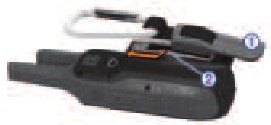
Headsets en microfoons
Dit toestel is compatibel met veel headset- en microfoonaccessoires die worden aangesloten met een 2,5mm-aansluiting (Apparaatoverzicht).
Standaard is het toestel ingesteld om automatisch te detecteren wanneer een nieuwe headset of microfoon wordt aangesloten.
OPMERKING: Wanneer u een headset met een PTT-knop (push to talk) aansluit, moet u op de PTT-knop drukken nadat u de headset hebt aangesloten, zodat het toestel de headset detecteert.
Dit toestel is compatibel met VOX-apparaten (Voice Operated Transmission). Met deze accessoires kunt u het toestel handsfree gebruiken door automatisch uit te zenden wanneer een stem wordt gedetecteerd. U kunt het gevoeligheidsniveau van aangesloten VOX-apparaten aanpassen (Geavanceerde radio-instellingen).
Productupdates
Installeer Garmin Express™ op uw computer (www.garmin.com/express). Installeer de Garmin Connect Mobile app op uw smartphone.
Dit biedt eenvoudige toegang tot deze services voor Garmin toestellen:
- Software-updates
- Kaartupdates
- Gegevens uploaden naar Garmin Connect
- Productregistratie
De batterijduur maximaliseren
U kunt verschillende dingen doen om de levensduur van de batterijen te verlengen.
- De helderheid van de achtergrondverlichting verminderen (De helderheid van de achtergrondverlichting aanpassen).
- De time-out van de achtergrondverlichting verkorten (Scherminstellingen).
- De batterijspaarstand gebruiken (De batterijspaarstand inschakelen).
- De snelheid voor het tekenen van de kaart verlagen (Kaarten configureren).
- GLONASS uitschakelen (GPS en GLONASS).
Apparaatonderhoud
LET OP
Bewaar het toestel niet op een plaats waar het langdurig kan worden blootgesteld aan extreme temperaturen, omdat dit permanente schade kan veroorzaken.
Gebruik nooit een hard of scherp voorwerp om het touchscreen te bedienen, omdat dit schade kan veroorzaken.
Vermijd chemische reinigers, oplosmiddelen en insectenwerende middelen die plastic onderdelen en afwerkingen kunnen beschadigen.
Sluit de weerbestendige afdekking goed af om schade aan de USB-poort te voorkomen.
Vermijd extreme schokken en ruwe behandeling, omdat dit de levensduur van het product kan verkorten.
Het toestel reinigen
- Veeg het toestel schoon met een doek die is bevochtigd met een milde reinigingsmiddeloplossing.
- Veeg het droog.
Laat het toestel na het reinigen volledig drogen.
Het touchscreen reinigen
- Gebruik een zachte, schone, pluisvrije doek.
- Maak de doek indien nodig licht vochtig met water.
- Als u een vochtige doek gebruikt, schakelt u het toestel uit en koppelt u het toestel los van de stroomvoorziening.
- Veeg het scherm voorzichtig schoon met de doek.
Onderdompeling in water
LET OP
Het toestel is waterbestendig volgens IEC-norm 60529 IPX7. Het is bestand tegen onderdompeling in 1 meter water gedurende 30 minuten. Langdurige onderdompeling kan schade aan het toestel veroorzaken. Veeg het toestel na onderdompeling zeker droog en laat het aan de lucht drogen voordat u het gebruikt of oplaadt.
Gegevensbeheer
OPMERKING: Het toestel is niet compatibel met Windows® 95, 98, Me, Windows NT® en Mac® OS 10.3 en eerder.
Bestandstypen
Het handheld-toestel ondersteunt deze bestandstypen:
- Bestanden van BaseCamp™ of HomePort™. Ga naar www.garmin.com/trip_planning.
- GPX route-, track- en waypointbestanden.
- GPX geocachebestanden (Geocaches downloaden met een computer).
- JPEG-fotobestanden.
- GPI aangepaste nuttige-puntenbestanden van de Garmin POI Loader. Ga naarwww.garmin.com/products/poiloader.
- FIT-bestanden om te exporteren naar Garmin Connect.
Een geheugenkaart installeren
U kunt een microSD-geheugenkaart installeren voor extra opslag of vooraf geladen kaarten.
- Draai de D-ring tegen de klok in en trek omhoog om het batterijpakket te verwijderen.
- Schuif in het batterijvak de kaarthouder naar de bovenkant van het toestel en til deze omhoog.
![]()
- Plaats de geheugenkaart met de contactpunten naar beneden.
- Sluit de kaarthouder.
- Schuif de kaarthouder naar de onderkant van het toestel om deze te vergrendelen.
- Plaats het batterijpakket terug en draai de D-ring met de klok mee.
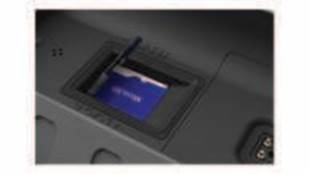
Het toestel aansluiten op uw computer
LET OP
Om corrosie te voorkomen, moet u de USB-poort, de weerbestendige afdekking en het omliggende gebied grondig drogen voordat u het toestel oplaadt of aansluit op een computer.
- Trek de weerbestendige afdekking omhoog van de USB-poort.
- Sluit het kleine uiteinde van de USB-kabel aan op de USB-poort van het toestel.
- Sluit het grote uiteinde van de USB-kabel aan op een USB-poort van een computer.
Uw toestel en geheugenkaart (optioneel) worden weergegeven als verwisselbare schijven in Deze computer op Windows-computers en als gekoppelde volumes op Mac-computers.
Bestanden overdragen naar uw toestel
- Sluit het toestel aan op uw computer.
Op Windows-computers wordt het toestel weergegeven als een verwisselbare schijf of een draagbaar apparaat, en de geheugenkaart kan worden weergegeven als een tweede verwisselbare schijf. Op Mac-computers worden het toestel en de geheugenkaart weergegeven als gekoppelde volumes.
OPMERKING: Sommige computers met meerdere netwerkstations geven de stations van het toestel mogelijk niet correct weer. Raadpleeg de documentatie van uw besturingssysteem voor informatie over het toewijzen van het station. - Open de bestandsbrowser op uw computer.
- Selecteer een bestand.
- Selecteer Bewerken > Kopiëren.
- Open het draagbare apparaat, station of volume voor het toestel of de geheugenkaart.
- Blader naar een map.
- Selecteer Bewerken > Plakken.
Het bestand wordt weergegeven in de lijst met bestanden in het toestelgeheugen of op de geheugenkaart.
Bestanden verwijderen
LET OP
Als u het doel van een bestand niet kent, verwijder het dan niet. Het toestelgeheugen bevat belangrijke systeembestanden die niet mogen worden verwijderd.
- Open het Garmin-station of -volume.
- Open indien nodig een map of volume.
- Selecteer een bestand.
- Druk op de toets Delete op uw toetsenbord.
OPMERKING: Als u een Apple®-computer gebruikt, moet u de map Prullenmand leegmaken om de bestanden volledig te verwijderen.
De USB-kabel loskoppelen
Als uw toestel op uw computer is aangesloten als een verwisselbare schijf of volume, moet u uw toestel veilig loskoppelen van uw computer om gegevensverlies te voorkomen. Als uw toestel op uw Windows-computer is aangesloten als een draagbaar apparaat, is het niet nodig om het toestel veilig los te koppelen.
- Voltooi een actie:
- Voor Windows-computers selecteert u het pictogram Hardware veilig verwijderen in het systeemvak en selecteert u uw toestel.
- Voor Apple-computers selecteert u het toestel en selecteert u Bestand > Uitwerpen.
- Koppel de kabel los van uw computer.
Specificaties
| Batterijtype | Lithium-ionbatterijpakket of vier AA-batterijen (NiMH, alkaline of lithium) |
| Levensduur batterij | Lithium-ionbatterijpakket: tot 14 uur normaal gebruik. AA-batterijen: tot 18 uur normaal gebruik. |
| Waterbestendigheid | IEC 60529 IPX7[2] |
| Bedrijfstemperatuurbereik | Van -20 °C tot 55 °C (van -4 °F tot 131 °F) |
| Oplaadtemperatuurbereik | Van 0 °C tot 40 °C (van 32 °F tot 104 °F) |
| Communicatiefrequentie/-protocol | 2,4 GHz draadloos ANT+-communicatieprotocol Apparaat met Bluetooth |
| Radiofrequenties | 1 tot en met 22: GMRS-kanalen (vereist een FCC-licentie in de Verenigde Staten) 15R tot en met 22R: GMRS-repeaterkanalen (vereist een FCC-licentie in de Verenigde Staten) (positierapportage is niet toegestaan door de FCC op repeaterkanalen) Kanalen WX 1 tot en met 7: weerradiokanalen |
| Radiovermogen | GMRS: 0,5, 2,0 of 5,0 W (5,0 W is alleen beschikbaar in de Verenigde Staten, en alleen bij gebruik van het lithium-ionbatterijpakket.) |
Radiofrequentietabellen
GMRS-radiofrequenties
Rino-modellen die in de Verenigde Staten en Canada worden verkocht, gebruiken deze frequenties.
OPMERKING: als u van plan bent dit apparaat te gebruiken in landen buiten de Verenigde Staten of Canada, dient u bij de overheid van dat land na te gaan of er beperkingen zijn op het gebruik van GMRS.
| Kanaalnummer | Verzendfrequentie (MHz) | Ontvangstfrequentie (MHz) | Kanaalbeschrijving |
| 1 | 462.5625 | 462.5625 | GMRS Interstitial 1 |
| 2 | 462.5875 | 462.5875 | GMRS Interstitial 2 |
| 3 | 462.6125 | 462.6125 | GMRS Interstitial 3 |
| 4 | 462.6375 | 462.6375 | GMRS Interstitial 4 |
| 5 | 462.6625 | 462.6625 | GMRS Interstitial 5 |
| 6 | 462.6875 | 462.6875 | GMRS Interstitial 6 |
| 7 | 462.7125 | 462.7125 | GMRS Interstitial 7 |
| 8 | 467.5625 | 467.5625 | GMRS Primary 1 |
| 9 | 467.5875 | 467.5875 | GMRS Primary 2 |
| 10 | 467.6125 | 467.6125 | GMRS Primary 3 |
| 11 | 467.6375 | 467.6375 | GMRS Primary 4 |
| 12 | 467.6625 | 467.6625 | GMRS Primary 5 |
| 13 | 467.6875 | 467.6875 | GMRS Primary 6 |
| 14 | 467.7125 | 467.7125 | GMRS Primary 7 |
| 15 | 462.5500 | 462.5500 | GMRS Primary 8 |
| 16 | 462.5750 | 462.5750 | GMRS Primary 9 |
| 17 | 462.6000 | 462.6000 | GMRS Primary 10 |
| 18 | 462.6250 | 462.6250 | GMRS Primary 11 |
| 19 | 462.6500 | 462.6500 | GMRS Primary 12 |
| 20 | 462.6750 | 462.6750 | GMRS Primary 13 |
| 21 | 462.7000 | 462.7000 | GMRS Primary 14 |
| 22 | 462.7250 | 462.7250 | GMRS Primary 15 |
| 15R | 467.5500 | 462.5500 | GMRS Repeater 1 |
| 16R | 467.5750 | 462.5750 | GMRS Repeater 2 |
| 17R | 467.6000 | 462.6000 | GMRS Repeater 3 |
| 18R | 467.6250 | 462.6250 | GMRS Repeater 4 |
| 19R | 467.6500 | 462.6500 | GMRS Repeater 5 |
| 20R | 467.6750 | 462.6750 | GMRS Repeater 6 |
| 21R | 467.7000 | 462.7000 | GMRS Repeater 7 |
| 22R | 467.7250 | 462.7250 | GMRS Repeater 8 |
CBRS/PRS-radiofrequenties
Rino-modellen die in Australië en Nieuw-Zeeland worden verkocht, gebruiken deze frequenties.
OPMERKING: als u van plan bent dit apparaat te gebruiken in landen buiten Australië of Nieuw-Zeeland, dient u bij de overheid van dat land na te gaan of er beperkingen gelden voor het gebruik van CBRS of PRS.
| Kanaalnummer | Frequentie (MHz) | Kanaalbeschrijving |
| 1 | 476.4250 | Repeaterkanaal |
| 2 | 476.4500 | Repeaterkanaal |
| 3 | 476.4750 | Repeaterkanaal |
| 4 | 476.5000 | Repeaterkanaal |
| 5 | 476.5250 | Noodrepeaterkanaal: gereserveerd |
| 6 | 476.5500 | Repeaterkanaal |
| 7 | 476.5750 | Repeaterkanaal |
| 8 | 476.6000 | Repeaterkanaal |
| 9 | 476.6250 | Algemeen chatkanaal |
| 10 | 476.6500 | 4WD-clubs of -konvooien en nationale parken |
| 11 | 476.6750 | Oproepkanaal |
| 12 | 476.7000 | Algemeen chatkanaal |
| 13 | 476.7250 | Algemeen chatkanaal |
| 14 | 476.7500 | Algemeen chatkanaal |
| 15 | 476.7750 | Algemeen chatkanaal |
| 16 | 476.8000 | Algemeen chatkanaal |
| 17 | 476.8250 | Algemeen chatkanaal |
| 18 | 476.8500 | Kanaal voor konvooien van caravanners en kampeerders |
| 19 | 476.8750 | Algemeen chatkanaal |
| 20 | 476.9000 | Algemeen chatkanaal |
| 21 | 476.9250 | Algemeen chatkanaal |
| 22 | 476.9500 | Telemetry- en telecommandokanaal. GPS-positiegegevens worden via dit kanaal verzonden en audio-uitzendingen zijn niet mogelijk. |
| 23 | 476.9750 | Telemetry- en telecommandokanaal. GPS-positiegegevens worden via dit kanaal verzonden en audio-uitzendingen zijn niet mogelijk. |
| 24 | 477.0000 | Algemeen chatkanaal |
| 25 | 477.0250 | Algemeen chatkanaal |
| 26 | 477.0500 | Algemeen chatkanaal |
| 27 | 477.0750 | Algemeen chatkanaal |
| 28 | 477.1000 | Algemeen chatkanaal |
| 29 | 477.1250 | Kanaal voor verkeersveiligheid: Pacify Hwy/Mwy tussen Brisbane (QLD) en Sydney (NSW) |
| 30 | 477.1500 | Algemeen chatkanaal |
| 31 | 477.1750 | Repeaterinvoer |
| 32 | 477.2000 | Repeaterinvoer |
| 33 | 477.2250 | Repeaterinvoer |
| 34 | 477.2500 | Repeaterinvoer |
| 35 | 477.2750 | Noodrepeaterinvoer: gereserveerd |
| 36 | 477.3000 | Repeaterinvoer |
| 37 | 477.3250 | Repeaterinvoer |
| 38 | 477.3500 | Repeaterinvoer |
| 39 | 477.3750 | Algemeen chatkanaal |
| 40 | 477.4000 | Kanaal voor verkeersveiligheid in heel Australië |
| 41 | 476.4375 | Repeaterkanaal |
| 42 | 476.4625 | Repeaterkanaal |
| 43 | 476.4875 | Repeaterkanaal |
| 44 | 476.5125 | Repeaterkanaal |
| 45 | 476.5375 | Repeaterkanaal |
| 46 | 476.5625 | Repeaterkanaal |
| 47 | 476.5875 | Repeaterkanaal |
| 48 | 476.6125 | Repeaterkanaal |
| 49 | 476.6375 | Algemeen chatkanaal |
| 50 | 476.6625 | Algemeen chatkanaal |
| 51 | 476.6875 | Algemeen chatkanaal |
| 52 | 476.7125 | Algemeen chatkanaal |
| 53 | 476.7375 | Algemeen chatkanaal |
| 54 | 476.7625 | Algemeen chatkanaal |
| 55 | 476.7875 | Algemeen chatkanaal |
| 56 | 476.8125 | Algemeen chatkanaal |
| 57 | 476.8375 | Algemeen chatkanaal |
| 58 | 476.8625 | Algemeen chatkanaal |
| 59 | 476.8875 | Algemeen chatkanaal |
| 60 | 476.9125 | Algemeen chatkanaal |
| 61 | N/A | Gereserveerd voor toekomstige uitbreiding |
| 62 | N/A | Gereserveerd voor toekomstige uitbreiding |
| 63 | N/A | Gereserveerd voor toekomstige uitbreiding |
| 64 | 477.0125 | Algemeen chatkanaal |
| 65 | 477.0375 | Algemeen chatkanaal |
| 66 | 477.0625 | Algemeen chatkanaal |
| 67 | 477.0875 | Algemeen chatkanaal |
| 68 | 477.1125 | Algemeen chatkanaal |
| 69 | 477.1375 | Algemeen chatkanaal |
| 70 | 477.1625 | Algemeen chatkanaal |
| 71 | 477.1875 | Repeaterinvoer |
| 72 | 477.2125 | Repeaterinvoer |
| 73 | 477.2375 | Repeaterinvoer |
| 74 | 477.2625 | Repeaterinvoer |
| 75 | 477.2875 | Repeaterinvoer |
| 76 | 477.3125 | Repeaterinvoer |
| 77 | 477.3375 | Repeaterinvoer |
| 78 | 477.3625 | Repeaterinvoer |
| 79 | 477.3875 | Algemeen chatkanaal |
| 80 | 477.4125 | Algemeen chatkanaal |
Weerradiofrequenties
Weerradio-uitzendingen zijn alleen beschikbaar in de Verenigde Staten.
| Kanaalnummer | Ontvangstfrequentie (MHz) | Kanaalbeschrijving |
| WX 1 | 162.550 | NOAA 1 (weerradio) |
| WX 2 | 162.400 | NOAA 2 (weerradio) |
| WX 3 | 162.475 | NOAA 3 (weerradio) |
| WX 4 | 162.425 | NOAA 4 (weerradio) |
| WX 5 | 162.450 | NOAA 5 (weerradio) |
| WX 6 | 162.500 | NOAA 6 (weerradio) |
| WX 7 | 162.525 | NOAA 7 (weerradio) |
CTCSS-frequenties
CTCSS-frequenties en squelch-codes kunnen verschillen in sommige radio's van externe fabrikanten. Voor de beste resultaten dient u de CTCSS-frequentie-informatie van uw externe radio te vergelijken met de informatie in deze tabel.
| Kanaalnummer | Frequentie (MHz) |
| 0 | 199.5 |
| 1 | 67.0 |
| 2 | 71.9 |
| 3 | 74.4 |
| 4 | 77.0 |
| 5 | 79.7 |
| 6 | 82.5 |
| 7 | 85.4 |
| 8 | 88.5 |
| 9 | 91.5 |
| 10 | 94.8 |
| 11 | 97.4 |
| 12 | 100.0 |
| 13 | 103.5 |
| 14 | 107.2 |
| 15 | 110.9 |
| 16 | 114.8 |
| 17 | 118.8 |
| 18 | 123.0 |
| 19 | 127.3 |
| 20 | 131.8 |
| 21 | 136.5 |
| 22 | 141.3 |
| 23 | 146.2 |
| 24 | 151.4 |
| 25 | 156.7 |
| 26 | 162.2 |
| 27 | 167.9 |
| 28 | 173.8 |
| 29 | 179.9 |
| 30 | 186.2 |
| 31 | 192.8 |
| 32 | 203.5 |
| 33 | 210.7 |
| 34 | 218.1 |
| 35 | 225.7 |
| 36 | 233.6 |
| 37 | 241.8 |
| 38 | 250.3 |
DCS-codes
DCS gebruikt een digitale handtekening en is niet gebaseerd op frequentie. DCS-squelch-codes kunnen verschillen in sommige radio's van externe fabrikanten. Voor de beste resultaten dient u de DCS-code-informatie voor uw externe radio te vergelijken met de informatie in deze tabel.
| DCS-code | DCS-code | DCS-code |
| 23 | 162 | 466 |
| 25 | 165 | 503 |
| 26 | 172 | 506 |
| 31 | 174 | 516 |
| 32 | 205 | 532 |
| 43 | 271 | 546 |
| 47 | 306 | 565 |
| 51 | 311 | 606 |
| 54 | 315 | 612 |
| 65 | 331 | 624 |
| 71 | 343 | 627 |
| 72 | 346 | 631 |
| 73 | 351 | 632 |
| 74 | 364 | 654 |
| 114 | 365 | 662 |
| 115 | 371 | 664 |
| 116 | 411 | 703 |
| 125 | 412 | 712 |
| 131 | 413 | 723 |
| 132 | 423 | 731 |
| 134 | 431 | 732 |
| 143 | 432 | 734 |
| 152 | 445 | 743 |
| 155 | 464 | 754 |
| 156 | 465 |
Apparaatinformatie bekijken
U kunt de unit-ID, softwareversie, regelgevingsinformatie en licentieovereenkomst bekijken.
Selecteer in de app-lade Setup > About.
Probleemoplossing
Mijn handheld-apparaat reageert niet
Als uw handheld-apparaat niet meer reageert, kunt u het apparaat resetten.
OPMERKING: Hierdoor worden geen gegevens of instellingen gewist.
- Verwijder de batterijen.
- Plaats de batterijen terug (De lithium-ionbatterij plaatsen).
Mijn apparaat gaat niet aan
- Controleer of de batterij correct is geplaatst (De lithium-ionbatterij plaatsen).
- Laad de batterij volledig op (Het batterijpakket opladen).
De batterijmeter lijkt niet nauwkeurig
- Laat het apparaat volledig ontladen.
- Laad het apparaat volledig op zonder de laadcyclus te onderbreken.
Mijn telefoon maakt geen verbinding met het apparaat
- Selecteer Instellingen > Bluetooth. De Bluetooth-optie moet zijn ingeschakeld.
- Schakel draadloze Bluetooth-technologie in op uw telefoon en breng uw telefoon binnen 10 m (33 ft.) van het toestel.
- Ga naar www.garmin.com/bluetooth voor meer hulp.
Mijn toestel ontvangt geen satelliet-signalen
- Controleer of de GPS-simulator is uitgeschakeld (Een locatie simuleren).
- Neem het apparaat uit parkeergarages en uit de buurt van hoge gebouwen en bomen.
- Blijf enkele minuten stilstaan.
Mijn apparaat gaat niet automatisch naar de massaopslagmodus
Als uw apparaat is aangesloten op de computer maar niet automatisch naar de massaopslagmodus gaat, hebt u mogelijk een beschadigd bestand geladen.
- Koppel het apparaat los van de computer.
- Schakel het apparaat uit.
- Houd
 ingedrukt terwijl u het apparaat aansluit op uw computer.
 - Houd
 30 seconden ingedrukt of totdat het apparaat naar de massaopslagmodus gaat.
 30 seconden ingedrukt of totdat het apparaat naar de massaopslagmodus gaat.
Ik moet alle instellingen terugzetten naar de fabrieksinstellingen
Selecteer Instellingen > Reset > Alle instellingen resetten.
tempe™
De tempe is een draadloze ANT+ temperatuursensor. U kunt de sensor bevestigen aan een veilige band of lus waar deze wordt blootgesteld aan omgevingslucht en daardoor een consistente bron van nauwkeurige temperatuurgegevens biedt. U moet de tempe koppelen met uw apparaat om temperatuurgegevens van de tempe weer te geven.
Gegevensvelden
Voor sommige gegevensvelden moet u navigeren of ANT+ accessoires hebben om gegevens weer te geven.
24-uurs max. temperatuur: De maximale temperatuur die in de afgelopen 24 uur is gemeten.
24-uurs min. temperatuur: De minimale temperatuur die in de afgelopen 24 uur is gemeten.
Nauwkeurigheid van GPS: De foutmarge voor uw exacte locatie.
Uw GPS-locatie is bijvoorbeeld nauwkeurig tot op +/- 3,65 m.
Afstand activiteit: De afgelegde afstand voor de huidige track.
Alarmtimer: De huidige tijd van de countdown-timer.
Omgevingsdruk: De niet-gekalibreerde omgevingsdruk.
Stijging - Gemiddeld: De gemiddelde verticale afstand van de stijging sinds de laatste reset.
Stijging - Maximaal: De maximale stijgsnelheid in meters per minuut sinds de laatste reset.
Stijging - Totaal: De totale hoogteafstand die is gestegen sinds de laatste reset.
Automatische afslag: De richting van de volgende afslag op de route. U moet navigeren om deze gegevens te kunnen zien.
Gemiddelde cadans: De gemiddelde cadans voor de huidige activiteit.
Gemiddelde hartslag: De gemiddelde hartslag voor de huidige activiteit.
Gemiddelde hartslag %Max.: Het gemiddelde percentage van de maximale hartslag voor de huidige activiteit.
Gem. ronde: De gemiddelde rondetijd voor de huidige activiteit.
Barometer: De gekalibreerde huidige druk.
Batterijniveau: Het resterende batterijvermogen.
Bearing: De richting van uw huidige locatie naar een bestemming. U moet navigeren om deze gegevens te kunnen zien. Cadans: Het aantal omwentelingen van de crankarm of het aantal passen per minuut. Uw apparaat moet zijn aangesloten op een cadansaccessoire om deze gegevens te kunnen zien.
Calorieën: Het aantal verbrande calorieën in totaal.
Kompasrichting: De richting waarin u zich beweegt op basis van het kompas.
Koers: De richting van uw startlocatie naar een bestemming. Koers kan worden gezien als een geplande of ingestelde route. U moet navigeren om deze gegevens te kunnen zien.
Huidige ronde: De stopwatchtijd voor de huidige ronde.
Datum: De huidige dag, maand en jaar.
Diepte: De diepte van het water. Uw apparaat moet zijn aangesloten op een NMEA® 0183 of NMEA 2000® apparaat dat in staat is om de waterdiepte te meten.
Daling - Gemiddeld: De gemiddelde verticale afstand van de daling sinds de laatste reset.
Daling - Maximaal: De maximale daalsnelheid in meters per minuut sinds de laatste reset.
Daling - Totaal: De totale hoogteafstand die is gedaald sinds de laatste reset.
Afstand tot bestemming: De resterende afstand tot de eindbestemming. U moet navigeren om deze gegevens te kunnen zien.
Afstand tot volgende: De resterende afstand tot het volgende waypoint op de route. U moet navigeren om deze gegevens te kunnen zien.
Verstreken tijd activiteit: De totale geregistreerde tijd. Als u bijvoorbeeld de timer start en 10 minuten hardloopt, de timer 5 minuten stopt en vervolgens de timer start en 20 minuten hardloopt, is uw verstreken tijd 35 minuten.
Hoogte boven grond: De hoogte van uw huidige locatie boven de grond (als kaarten voldoende hoogte-informatie bevatten).
Hoogte: De hoogte van uw huidige locatie boven of onder zeeniveau.
Hoogte - Maximaal: De hoogste hoogte die is bereikt sinds de laatste reset.
Hoogte - Minimaal: De laagste hoogte die is bereikt sinds de laatste reset.
ETA op bestemming: De geschatte tijd van de dag waarop u de eindbestemming bereikt (aangepast aan de lokale tijd van de bestemming). U moet navigeren om deze gegevens te kunnen zien.
ETA op volgende: De geschatte tijd van de dag waarop u het volgende waypoint op de route bereikt (aangepast aan de lokale tijd van het waypoint). U moet navigeren om deze gegevens te kunnen zien.
Glijratio: De verhouding tussen de afgelegde horizontale afstand en de verandering in verticale afstand.
Glijratio tot bestemming: De glijratio die vereist is om van uw huidige positie naar de hoogte van de bestemming af te dalen. U moet navigeren om deze gegevens te kunnen zien.
GPS-hoogte: De hoogte van uw huidige locatie met behulp van GPS.
GPS-richting: De richting waarin u zich beweegt op basis van GPS.
GPS-signaalsterkte: De sterkte van het GPS-satellietsignaal.
Hellingshoek: De berekening van de stijging (hoogte) over de afstand (afstand). Als u bijvoorbeeld voor elke 3 m die u klimt 60 m aflegt, is de hellingshoek 5%.
Heading: De richting waarin u zich beweegt.
Hartslag: Uw hartslag in slagen per minuut (bpm). Uw apparaat moet zijn aangesloten op een compatibele hartslagmeter.
Hartslag - %Max.: Het percentage van de maximale hartslag.
Hartslagzone: Het huidige bereik van uw hartslag (1 tot 5). De standaardzones zijn gebaseerd op uw gebruikersprofiel en maximale hartslag (220 minus uw leeftijd).
Ronde stijging: De verticale afstand van de stijging voor de huidige ronde.
Ronde cadans: De gemiddelde cadans voor de huidige ronde.
Ronde daling: De verticale afstand van de daling voor de huidige ronde.
Ronde afstand: De afgelegde afstand voor de huidige ronde.
Hartslagpercentage ronde: Het gemiddelde percentage van de maximale hartslag voor de huidige ronde.
Ronde hartslag: De gemiddelde hartslag voor de huidige ronde.
Rondes: Het aantal voltooide ronden voor de huidige activiteit.
Ronde snelheid: De gemiddelde snelheid voor de huidige ronde.
Laatste ronde stijging: De verticale afstand van de stijging voor de laatst voltooide ronde.
Laatste ronde cadans: De gemiddelde cadans voor de laatst voltooide ronde.
Laatste ronde daling: De verticale afstand van de daling voor de laatst voltooide ronde.
Laatste ronde afstand: De afgelegde afstand voor de laatst voltooide ronde.
Laatste ronde hartslag: De gemiddelde hartslag voor de laatst voltooide ronde.
Laatste ronde snelheid: De gemiddelde snelheid voor de laatst voltooide ronde.
Laatste ronde tijd: De stopwatchtijd voor de laatst voltooide ronde.
Locatie (breedte/lengte): De huidige positie in breedte- en lengtegraad, ongeacht de geselecteerde positie-indeling.
Locatie (geselecteerd): De huidige positie met behulp van de geselecteerde positie-indeling.
Locatie van bestemming: De positie van uw eindbestemming. U moet navigeren om deze gegevens te kunnen zien.
Geen: Dit is een leeg gegevensveld.
Odometer: Een doorlopende telling van de afgelegde afstand voor alle ritten. Dit totaal wordt niet gewist bij het resetten van de ritgegevens.
Uit koers: De afstand links of rechts waarmee u bent afgeweken van het oorspronkelijke reispad. U moet navigeren om deze gegevens te kunnen zien.
Pijl: Een pijl wijst in de richting van het volgende waypoint of de volgende afslag. U moet navigeren om deze gegevens te kunnen zien.
Snelheid: De huidige reissnelheid.
Snelheidslimiet: De gerapporteerde snelheidslimiet voor de weg. Niet beschikbaar in alle kaarten en in alle gebieden. Vertrouw altijd op de aangegeven verkeersborden voor de werkelijke snelheidslimieten.
Snelheid - Maximaal: De hoogste snelheid die is bereikt sinds de laatste reset.
Snelheid - Gemiddelde in beweging: De gemiddelde snelheid tijdens het bewegen sinds de laatste reset.
Snelheid - Algemeen gemiddelde: De gemiddelde snelheid tijdens het bewegen en stilstaan sinds de laatste reset.
Stopwatch timer: De stopwatchtijd voor de huidige activiteit.
Zonsopgang: De tijd van zonsopgang op basis van uw GPS-positie.
Zonsondergang: De tijd van zonsondergang op basis van uw GPS-positie.
Temperatuur: De temperatuur van de lucht. Uw lichaamstemperatuur beïnvloedt de temperatuursensor.
Temperatuur - Water: De temperatuur van het water. Uw apparaat moet zijn aangesloten op een NMEA 0183-apparaat dat de watertemperatuur kan meten.
Tijd van de dag: De huidige tijd van de dag op basis van uw huidige locatie en tijdinstellingen (indeling, tijdzone, zomertijd).
Tijd tot bestemming: De geschatte resterende tijd voordat u de bestemming bereikt. U moet navigeren om deze gegevens te kunnen zien.
Tijd tot volgende: De geschatte resterende tijd voordat u het volgende waypoint op de route bereikt. U moet navigeren om deze gegevens te kunnen zien.
Naar koers: De richting waarin u moet bewegen om terug op de route te komen. U moet navigeren om deze gegevens te kunnen zien.
Totale ronde: De stopwatchtijd voor alle voltooide ronden.
Rit odometer: Een doorlopende telling van de afgelegde afstand sinds de laatste reset.
Rit tijd: Een doorlopende telling van de totale tijd die is besteed aan bewegen en niet bewegen sinds de laatste reset.
Rit tijd - In beweging: Een doorlopende telling van de tijd die is besteed aan bewegen sinds de laatste reset.
Rit tijd - Gestopt: Een doorlopende telling van de tijd die is besteed aan niet bewegen sinds de laatste reset.
Turn: De hoek van het verschil (in graden) tussen de bearing naar uw bestemming en uw huidige koers. L betekent linksaf. R betekent rechtsaf. U moet navigeren om deze gegevens te kunnen zien.
Velocity Made Good: De snelheid waarmee u een bestemming langs een route nadert. U moet navigeren om deze gegevens te kunnen zien.
Vert afstand tot bestemming: De hoogteafstand tussen uw huidige positie en de eindbestemming. U moet navigeren om deze gegevens te kunnen zien.
Vert afstand tot volgende: De hoogteafstand tussen uw huidige positie en het volgende waypoint op de route. U moet navigeren om deze gegevens te kunnen zien.
Verticale snelheid: De stijg- of daalsnelheid in de loop van de tijd.
Verticale snelheid tot bestemming: De stijg- of daalsnelheid naar een vooraf bepaalde hoogte. U moet navigeren om deze gegevens te kunnen zien.
Waypoint op bestemming: Het laatste punt op de route naar de bestemming. U moet navigeren om deze gegevens te kunnen zien.
Waypoint op volgende: Het volgende punt op de route. U moet navigeren om deze gegevens te kunnen zien.
Hartslagzoneberekeningen
| Zone | % van maximale hartslag | Waargenomen inspanning | Voordelen |
| 1 | 50–60% | Ontspannen, gemakkelijk tempo, ritmische ademhaling | Aerobe training op beginnersniveau, vermindert stress |
| 2 | 60–70% | Comfortabel tempo, iets diepere ademhaling, conversatie mogelijk | Basale cardiovasculaire training, goed hersteltempo |
| 3 | 70–80% | Gematigd tempo, moeilijker om een gesprek te voeren | Verbeterde aerobe capaciteit, optimale cardiovasculaire training |
| 4 | 80–90% | Snel tempo en een beetje oncomfortabel, krachtige ademhaling | Verbeterde anaërobe capaciteit en drempel, verbeterde snelheid |
| 5 | 90–100% | Sprinttempo, niet lang vol te houden, zware ademhaling | Anaërobe en spieruithoudingsvermogen, verhoogd vermogen |
Referenties
![www.garmin.com]() Garmin Express™ | Kaarten en apparaten bijwerken
Garmin Express™ | Kaarten en apparaten bijwerken![www.geocaching.com]() Geocaching
Geocaching![geocaching.com]() Geocaching
Geocaching![www.garmin.com]() Officiële site van Garmin
Officiële site van Garmin![buy.garmin.com]() Officiële site van Garmin
Officiële site van Garminhttp://www.garminconnect.com/start
![www.garmin.com]() Garmin: Software-updateverzameling POI Loader
Garmin: Software-updateverzameling POI Loader


Download handleiding
Hier kunt u de volledige pdf-versie van de handleiding downloaden. Deze kan aanvullende veiligheidsinstructies, garantie-informatie, FCC-regels, enz. bevatten.
Download Garmin Rino 750 / 755t handleiding


