Garmin APPROACH S12 Handleiding
-
1
Inleiding
- 1.1 Apparaatoverzicht
- 1.2 Aan de slag
- 1.3 Uw smartphone koppelen
- 1.4 Het toestel opladen
- 1.5 Productupdates
- 1.6 Holeweergave
- 1.7 Golfmenu
- 1.8 De green bekijken
- 1.9 Een slag meten
- 1.10 Baanfuncties bekijken
- 1.11 Holes wijzigen
- 1.12 Score bijhouden
- 1.13 Clubstatistieken bekijken
- 1.14 Een ronde beëindigen
- 1.15 Bluetooth Connected functies
- 1.16 De Bluetooth-smartphoneverbinding uitschakelen
- 1.17 Garmin Golf App
- 1.18 De software bijwerken met Garmin Express
- 2 Uw toestel aanpassen
- 3 Toestelinformatie
-
4
Probleemoplossing
- 4.1 Mijn toestel kan geen golfbanen in de buurt vinden
- 4.2 Is mijn smartphone compatibel met mijn toestel?
- 4.3 Mijn telefoon maakt geen verbinding met het toestel
- 4.4 Mijn toestel staat in de verkeerde taal
- 4.5 Mijn toestel geeft de verkeerde maateenheden weer
- 4.6 Het toestel geeft niet de juiste tijd of datum weer
- 4.7 Uw toestel opnieuw opstarten
- 4.8 Alle standaardinstellingen herstellen
- 4.9 Satellietsignalen ontvangen
- 5 Referenties
- 6 Download handleiding
- 7 In andere talen
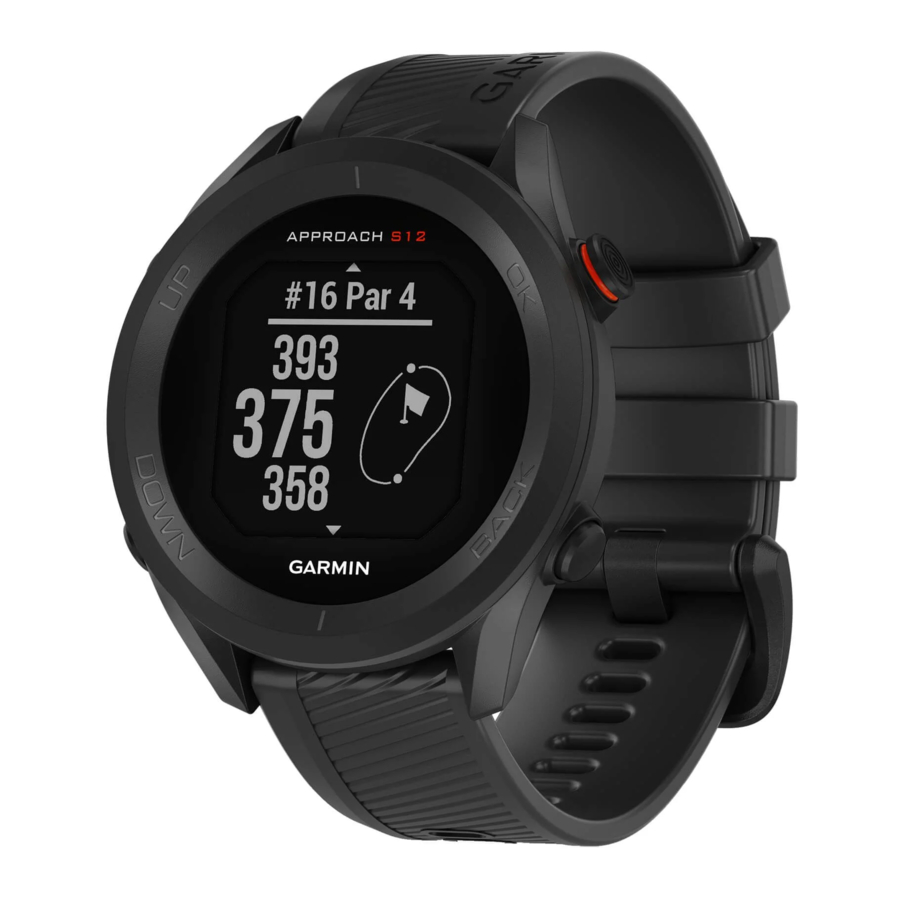
Inleiding
Zie de gids Belangrijke veiligheids- en productinformatie in de productverpakking voor productwaarschuwingen en andere belangrijke informatie.
Apparaatoverzicht

- UP : Houd ingedrukt om het toestel aan en uit te zetten.
Druk op om door menu's en instellingen te bladeren. Druk tijdens het spelen op de knop om door gevaren, lay-ups en doglegs te bladeren. - DOWN: Druk op om door menu's en instellingen te bladeren. Druk tijdens het spelen op de knop om door gevaren, lay-ups en doglegs te bladeren.
- OK: Druk op om een ronde golf te starten.
Druk op om menu-opties te kiezen en berichten te bevestigen. Druk tijdens het spelen op de knop om toegang te krijgen tot functies tijdens de ronde. - BACK: Druk op om terug te keren naar het vorige scherm.
Aan de slag
Wanneer u uw toestel voor het eerst gebruikt, moet u deze taken uitvoeren om het in te stellen en de basisfuncties te leren kennen.
- Houd
![]() ingedrukt om het toestel in te schakelen (Apparaatoverzicht).
ingedrukt om het toestel in te schakelen (Apparaatoverzicht). - Beantwoord de vragen op het toestel over uw voorkeurstaal en maateenheden.
- Koppel uw smartphone (Uw smartphone koppelen). Als u uw smartphone koppelt, krijgt u toegang tot scorekaartsynchronisatie, baanupdates, live scores op de Garmin Golf™ app, software-updates en meer.
- Laad het toestel volledig op, zodat u voldoende lading hebt voor een ronde golf (Het toestel opladen).
 ingedrukt om het toestel in te schakelen (Apparaatoverzicht).
Uw smartphone koppelen
Als u de connected functies van het Approach toestel wilt gebruiken, moet het rechtstreeks via de Garmin Golf app worden gekoppeld, in plaats van via de Bluetooth® instellingen op uw smartphone.
- Installeer en open de Garmin Golf app vanuit de app store op uw smartphone.
- Druk op het Approach toestel op OK en selecteer Instellingen > Telefoon koppelen.
- Selecteer in het menu
![]() of
of ![]() in de app Garmin toestellen > Toestel toevoegen en volg de instructies in de app om het koppelingsproces te voltooien.
in de app Garmin toestellen > Toestel toevoegen en volg de instructies in de app om het koppelingsproces te voltooien.
 of
of  in de app Garmin toestellen > Toestel toevoegen en volg de instructies in de app om het koppelingsproces te voltooien.
Het toestel opladen

Dit toestel bevat een lithium-ionbatterij. Zie de gids Belangrijke veiligheids- en productinformatie in de productverpakking voor productwaarschuwingen en andere belangrijke informatie.
 LET OP:
Om corrosie te voorkomen, moet u de contactpunten en de omgeving ervan grondig reinigen en drogen voordat u het toestel oplaadt of met een computer verbindt. Raadpleeg de reinigingsinstructies (Toestelonderhoud).
- Sluit het kleine uiteinde van de USB-kabel aan op de oplaadpoort op uw toestel.
![]()
- Sluit het grote uiteinde van de USB-kabel aan op een USB-oplaadpoort.
- Laad het toestel volledig op.

Productupdates
Installeer op uw computer Garmin Express™ (www.garmin.com /express). Installeer de Garmin Golf app op uw smartphone.
Dit biedt eenvoudige toegang tot deze services voor Garmin® toestellen:
- Software-updates
- Gegevens uploaden naar Garmin Golf
- Productregistratie
Garmin Express instellen
- Sluit het toestel met een USB-kabel aan op uw computer.
- Ga naar garmin.com/express.
- Volg de instructies op het scherm.
Golfen
Voordat u kunt golfen, moet u wachten tot het toestel satellietontvangst heeft. Dit kan 30 tot 60 seconden duren.
- Druk op OK.
- Selecteer Golf spelen. Het toestel zoekt naar satellieten, berekent uw locatie en selecteert een baan als er maar één baan in de buurt is.
- Als de banenlijst wordt weergegeven, selecteert u een baan uit de lijst.
- Volg de instructies op het scherm om de installatie te voltooien en een ronde te starten.
Holeweergave
Het toestel geeft de huidige hole weer die u speelt en schakelt automatisch over wanneer u naar een nieuwe hole gaat.
OPMERKING: Omdat de pinposities veranderen, berekent het toestel de afstand tot de voorkant, het midden en de achterkant van de green, maar niet de werkelijke pinpositie.

- Huidig holenummer.
- Afstanden tot de voorkant, het midden en de achterkant van de green.
- Geschatte weergave van de green. U kunt de vlag verplaatsen (Golfmenu).
- Par voor de hole.
Holeweergave in modus Grote cijfers
U kunt de grootte van de cijfers op het holeweergavescherm wijzigen.
Druk op OK en selecteer Golfinstellingen > Grote cijfers.

- Huidig holenummer.
- Par voor de hole.
- Afstand tot het midden van de green.
OPMERKING: U kunt op OMLAAG drukken om alle afstanden tot de green te bekijken.
- Afstanden tot de voorkant, het midden en de achterkant van de green.
Golfmenu
Tijdens een ronde kun je op OK drukken om toegang te krijgen tot extra functies in het golfmenu.
Change Hole: Hiermee kun je de hole handmatig wijzigen (Holes wijzigen,).
Move Flag: Hiermee kun je de positie van de pin verplaatsen om een nauwkeurigere afstandsmeting te krijgen (De green bekijken).
Measure Shot: Hiermee kun je de afstand tot je bal meten (Een slag meten).
Scorecard: Hiermee open je de scorekaart voor de ronde (Score bijhouden).
Sunrise/Sunset: Geeft de tijden voor zonsopgang, zonsondergang en schemering weer voor de huidige dag.
Golf Settings: Hiermee kun je de golfinstellingen en -functies aanpassen (Golfinstellingen).
End Round: Beëindigt de huidige ronde (Een ronde beëindigen).
Golf Settings
Druk op OK en selecteer Settings (Instellingen) > Golf Settings (Golfinstellingen) om de golfinstellingen en -functies aan te passen.
Background Color: Hiermee stel je de achtergrondkleur in op zwart of wit.
Scoring: Hiermee schakel je de score bijhouden in.
Stat Tracking: Hiermee schakel je het bijhouden van gedetailleerde statistieken in tijdens het golfen.
Penalties: Hiermee schakel je het bijhouden van strafslagen in.
Big Numbers: Hiermee wijzig je de grootte van de cijfers op het holescherm.
Golf Distance: Hiermee stel je de meeteenheid in die wordt gebruikt tijdens het golfen.
Club Sensors: Hiermee kun je je Approach CT10-clubsensoren instellen.
Club Sensors
Je toestel is compatibel met Approach CT10-golfclubsensoren. Wanneer je een volledige set clubsensoren hebt gekoppeld die op al je golfclubs zijn geïnstalleerd, kun je automatisch je golfslagen bijhouden, inclusief locatie, afstand en type club. Raadpleeg de handleiding voor je clubsensoren voor meer informatie (garmin.com /manuals/ApproachCT10).
De green bekijken
Tijdens een ronde kun je de green van dichterbij bekijken en de pin verplaatsen om een nauwkeurigere afstandsmeting te krijgen.
- Druk op OK.
- Selecteer Move Flag (Vlag verplaatsen).
- Druk op UP (OMHOOG) en DOWN (OMLAAG) om de positie van de pin te verplaatsen.
De afstanden op het holescherm worden bijgewerkt om de nieuwe positie van de pin weer te geven. De positie van de pin wordt alleen voor de huidige ronde opgeslagen.
Een slag meten
- Druk tijdens het golfen op OK.
- Selecteer Measure Shot (Slag meten).
- Loop naar je bal.
TIP: Je kunt op OMLAAG drukken om de meting te resetten.
Wanneer je met Approach CT10-clubsensoren speelt, kun je op OMLAAG drukken om je vorige slagen te bekijken.
Baanfuncties bekijken
Je kunt afstanden tot baanfuncties bekijken, zoals hindernissen, lay-ups en doglegs, voor par 4- en 5-holes.
Druk tijdens het golfen op UP (OMHOOG) of DOWN (OMLAAG) om door de functies te bladeren die zich voor je bevinden op de hole.

- Voor grote hindernissen worden de afstanden tot de voor- en achterkant van de hindernis op het scherm weergegeven. Voor kleine hindernissen, lay-ups en doglegs wordt de afstand tot de functie weergegeven.
- Het type functie wordt op het scherm weergegeven.
- De green wordt weergegeven als een halve cirkel bovenaan het scherm. De lijn onder de green geeft het midden van de fairway aan.
- Functies voor de huidige hole worden onder de green weergegeven op geschatte locaties ten opzichte van de fairway. Hindernissen worden aangeduid met opeenvolgende letters op basis van de afstand tot de tee.
Holes wijzigen
Je kunt de hole handmatig wijzigen via het holescherm.
- Druk op OK.
- Selecteer Change Hole (Hole wijzigen).
- Selecteer een hole.
Score bijhouden
Wanneer scoren is ingeschakeld, wordt je gevraagd je score in te voeren wanneer je op de green bent. Je kunt de score op elk moment tijdens een game handmatig aanpassen.
- Druk tijdens het golfen op OK.
- Selecteer een optie:
- Als scoren niet is ingeschakeld, selecteer je Start Scoring (Begin met scoren).
- Als scoren is ingeschakeld, selecteer je Scorecard (Scorekaart).
- Druk indien nodig op UP (OMHOOG) of DOWN (OMLAAG) om een hole te selecteren en druk op OK.
- Druk op UP (OMHOOG) of DOWN (OMLAAG) om de score in te stellen en druk op OK.
Statistieken bijhouden inschakelen
Wanneer je het bijhouden van statistieken op het toestel inschakelt, kun je je statistieken voor de huidige ronde bekijken. Je kunt ronden vergelijken en verbeteringen bijhouden met de Garmin Golf app.
- Druk op OK.
- Selecteer Settings (Instellingen) > Golf Settings (Golfinstellingen) > Stat Tracking (Statistieken bijhouden).
Statistieken vastleggen
Voordat je statistieken kunt vastleggen, moet je het bijhouden van statistieken inschakelen (Statistieken bijhouden inschakelen).
- Selecteer een hole in de scorekaart.
- Voer het totale aantal slagen in, inclusief putts, en druk op OK.
- Stel het aantal putts in en druk op OK.
![informatie]() OPMERKING: Het aantal putts wordt alleen gebruikt voor het bijhouden van statistieken en verhoogt je score niet.
OPMERKING: Het aantal putts wordt alleen gebruikt voor het bijhouden van statistieken en verhoogt je score niet. - Selecteer indien nodig een optie:
![informatie]() OPMERKING: Als je op een par 3-hole speelt of Approach CT10-sensoren gebruikt, wordt er geen informatie over de fairway weergegeven.
OPMERKING: Als je op een par 3-hole speelt of Approach CT10-sensoren gebruikt, wordt er geen informatie over de fairway weergegeven.
- Als je bal de fairway heeft geraakt, selecteer je In Fairway (Op de fairway).
- Als je bal de fairway heeft gemist, selecteer je Missed Left (Links gemist) of Missed Right (Rechts gemist).
- Voer indien nodig het aantal strafslagen in.
Clubstatistieken bekijken
Voordat je je clubstatistieken kunt bekijken, zoals informatie over afstand en nauwkeurigheid, moet je het toestel koppelen met Approach CT10-golfclubsensoren (Golfinstellingen).
- Druk tijdens het golfen op OK.
- Selecteer Club Stats (Clubstatistieken).
- Selecteer een club.
Een ronde beëindigen
- Druk op OK.
- Selecteer End Round (Ronde beëindigen).
Bluetooth Connected functies
Dit toestel bevat Bluetooth Connected functies voor je compatibele mobiele toestel met behulp van de Garmin Golf app.
Scorecard uploads to Garmin Golf: Verzendt automatisch scorekaarten naar de Garmin Golf app wanneer je je toestel synchroniseert. Hierdoor kun je gedetailleerde statistieken bekijken en deelnemen aan online klassementen.
Software updates: Hiermee kun je updates ontvangen voor je toestelsoftware met behulp van de Garmin Golf app.
Course updates: Hiermee kun je de nieuwste baanupdates ontvangen met behulp van de Garmin Golf app.
De Bluetooth-smartphoneverbinding uitschakelen
- Druk op OK (OK).
- Selecteer Instellingen > Telefoon.
- Selecteer de schakelaar Status om de Bluetooth-smartphoneverbinding op uw Approach toestel uit te schakelen.
Raadpleeg de handleiding van uw mobiele toestel om Bluetooth-technologie op uw mobiele toestel uit te schakelen.
Garmin Golf App
Met de Garmin Golf app kunt u scorekaarten van uw compatibele Garmin toestel uploaden om gedetailleerde statistieken en schotanalyses te bekijken. Golfers kunnen met elkaar concurreren op verschillende golfbanen met behulp van de Garmin Golf app. Meer dan 42.000 golfbanen hebben klassementen waaraan iedereen kan deelnemen. U kunt een toernooievenement instellen en spelers uitnodigen om te concurreren.
De Garmin Golf app synchroniseert uw gegevens met uw Garmin Connect™ account. U kunt de Garmin Golf app downloaden in de app store op uw smartphone.
Automatische golfbaanupdates
Uw Approach toestel beschikt over automatische golfbaanupdates met de Garmin Golf app. Wanneer u uw toestel met uw smartphone verbindt, worden de golfbanen die u het vaakst gebruikt automatisch bijgewerkt.
De software bijwerken met Garmin Express
Voordat u de toestelsoftware kunt bijwerken, moet u de Garmin Express applicatie downloaden en installeren en uw toestel toevoegen.
- Sluit het toestel aan op uw computer met behulp van de USB-kabel. Wanneer er nieuwe software beschikbaar is, stuurt de Garmin Express applicatie deze naar uw toestel.
- Nadat de Garmin Express applicatie klaar is met het versturen van de update, koppelt u het toestel los van uw computer.
Uw toestel installeert de update.
Uw toestel aanpassen
Systeeminstellingen
Druk op OK en selecteer Instellingen > Systeem.
Taal: hiermee stelt u de taal in die op het toestel wordt weergegeven.
Tijd: hiermee past u de tijdinstellingen aan (Tijdinstellingen).
Golfafstand: hiermee stelt u de maateenheden in die op het toestel worden gebruikt (De maateenheden wijzigen).
Geslacht: hiermee stelt u het geslacht van de gebruiker in. Dit wordt gebruikt voor geslachtsspecifieke baanwaarderingen voor bepaalde tees bij het berekenen van handicaps, en voor geslachtsspecifieke parwaarden (indien beschikbaar).
USB-modus: hiermee stelt u in dat het toestel de modus voor massaopslag of de Garmin modus gebruikt wanneer het is verbonden met een computer.
Resetten: hiermee kunt u gebruikersgegevens en instellingen resetten (Alle standaardinstellingen herstellen).
Software-update: hiermee kunt u software-updates installeren die zijn gedownload met Garmin Express.
Tijdinstellingen
Druk op OK en selecteer Instellingen > Systeem > Tijd.
Tijdnotatie: hiermee stelt u in dat het toestel de tijd in een 12-uurs of 24-uurs notatie weergeeft.
Tijd instellen: hiermee kunt u de tijd handmatig of automatisch instellen op basis van uw gekoppelde mobiele toestel of GPS-locatie.
Synchroniseren met GPS: hiermee kunt u de tijd handmatig synchroniseren wanneer u van tijdzone verandert, of bijwerken voor de zomertijd.
De tijd handmatig instellen
De tijd wordt standaard automatisch ingesteld wanneer het toestel satelliet signalen ontvangt of is gekoppeld met uw mobiele toestel.
- Druk op OK.
- Selecteer Instellingen > Systeem > Tijd > Tijd instellen > Handmatig > Tijd.
- Druk op OMHOOG en OMLAAG om de uren, minuten en AM of PM in te stellen.
- Druk op OK.
De maateenheden wijzigen
U kunt de maateenheden voor afstand aanpassen.
- Druk op OK.
- Selecteer Instellingen > Systeem > Golfafstand.
- Selecteer een maateenheid.
Toestelinformatie
De banden verwisselen
- Schuif de quick-release pin op de veerstaaf om de band te verwijderen.
![De band verwijderen]()
- Plaats een kant van de veerstaaf voor de nieuwe band in het toestel.
- Schuif de quick-release pin en lijn de veerstaaf uit met de tegenoverliggende kant van het toestel.
- Herhaal stap 1 tot en met 3 om de andere band te verwisselen.

Specificaties
| Batterijtype | Oplaadbare, ingebouwde lithium-ion batterij |
| Levensduur batterij | Alleen horloge: maximaal 10 weken Golf spelen: maximaal 30 uur. OPMERKING: De werkelijke levensduur van een volledig opgeladen batterij is afhankelijk van hoe vaak u GPS gebruikt. Blootstelling aan extreem koude temperaturen verkort ook de levensduur van de batterij. |
| Waterbestendigheid | 5 ATM[1] |
| Temperatuurbereik tijdens gebruik | Van -20 º tot 60 ºC (van -4 º tot 140 ºF) |
| Temperatuurbereik tijdens opladen | Van 0 º tot 45 ºC (van 32 º tot 113 ºF) |
| Draadloze frequentie/protocol | 2,4 GHz @ maximaal 4,16 dBm |
[1] Het toestel is bestand tegen een druk die gelijk is aan een diepte van 50 m. Ga voor meer informatie naar www.garmin.com/waterrating.
Toestelonderhoud
LET OP
- Vermijd extreme schokken en een ruwe behandeling, omdat dit de levensduur van het product kan verkorten.
- Vermijd het indrukken van de toetsen onder water.
- Gebruik geen scherpe voorwerpen om het toestel schoon te maken.
- Vermijd chemische reinigingsmiddelen, oplosmiddelen en insectenwerende middelen die de plastic onderdelen en afwerkingen kunnen beschadigen.
- Spoel het toestel grondig af met schoon water na blootstelling aan chloor, zout water, zonnebrandcrème, cosmetica, alcohol of andere agressieve chemicaliën. Langdurige blootstelling aan deze stoffen kan de behuizing beschadigen.
- Bewaar het toestel niet op een plek waar langdurige blootstelling aan extreme temperaturen kan plaatsvinden, omdat dit permanente schade kan veroorzaken.
Het toestel reinigen
LET OP
Zelfs kleine hoeveelheden zweet of vocht kunnen corrosie van de elektrische contactpunten veroorzaken wanneer het toestel op een oplader wordt aangesloten. Corrosie kan het opladen en de gegevensoverdracht verhinderen.
- Veeg het toestel schoon met een doek die is bevochtigd met een milde zeepoplossing.
- Veeg het droog.
Laat het toestel na het reinigen volledig drogen.
TIP: Ga voor meer informatie naar garmin.com/fitandcare.
Langdurige opslag
Als u van plan bent het toestel gedurende meerdere maanden niet te gebruiken, laadt u de batterij op tot ten minste 50% voordat u het toestel opbergt. U dient het toestel op te bergen op een koele, droge plaats met temperaturen rond het normale huishoudniveau. Na opslag dient u het toestel volledig op te laden voordat u het gebruikt.
Toestelinformatie weergeven
U kunt toestelinformatie bekijken, zoals de eenheid-ID, softwareversie, wettelijke informatie en licentieovereenkomst.
- Druk op OK.
- Selecteer Instellingen > Over.
E-label met regelgevings- en nalevingsinformatie weergeven
Het label voor dit toestel wordt elektronisch verstrekt. Het e-label kan regelgevingsinformatie bevatten, zoals identificatienummers die door de FCC zijn verstrekt of regionale conformiteitsmarkeringen, evenals toepasselijke product- en licentie-informatie.
- Druk op OK.
- Selecteer Instellingen > Over.
Probleemoplossing
Mijn toestel kan geen golfbanen in de buurt vinden
Als een baanupdate wordt onderbroken of geannuleerd voordat deze is voltooid, ontbreken er mogelijk baangegevens op uw toestel. Om ontbrekende baangegevens te herstellen, moet u de banen opnieuw bijwerken.
- Download en installeer baanupdates via de Garmin Express applicatie (De software bijwerken met Garmin Express).
- Koppel uw toestel veilig los.
- Ga naar buiten en start een testronde golf om te controleren of het toestel banen in de buurt vindt.
Is mijn smartphone compatibel met mijn toestel?
Het Approach S12 toestel is compatibel met smartphones die gebruikmaken van Bluetooth technologie.
Ga naar garmin.com/ble voor compatibiliteitsinformatie.
Mijn telefoon maakt geen verbinding met het toestel
Als uw telefoon geen verbinding maakt met het toestel, kunt u deze tips proberen.
- Schakel uw smartphone en uw toestel uit en weer in.
- Schakel de Bluetooth technologie in op uw smartphone.
- Werk de Garmin Golf app bij naar de nieuwste versie.
- Verwijder uw toestel uit de Garmin Golf app en de Bluetooth instellingen op uw smartphone om het koppelingsproces opnieuw te proberen.
- Als u een nieuwe smartphone hebt gekocht, verwijdert u uw toestel uit de Garmin Golf app op de smartphone die u niet meer wilt gebruiken.
- Breng uw smartphone binnen 10 m (33 ft.) van het toestel.
- Open op uw smartphone de Garmin Golf app, selecteer
![]() of
of ![]() , en selecteer Garmin Devices > Add Device om de koppelingsmodus te openen.
, en selecteer Garmin Devices > Add Device om de koppelingsmodus te openen. - Druk op OK en selecteer Instellingen > Telefoon > Telefoon koppelen.
 of
of  , en selecteer Garmin Devices > Add Device om de koppelingsmodus te openen.
Mijn toestel staat in de verkeerde taal
- Druk op OK.
- Druk drie keer op OMLAAG.
- Druk twee keer op OK.
- Selecteer uw taal.
Mijn toestel geeft de verkeerde maateenheden weer
- Controleer of u de juiste instelling voor de maateenheden op het toestel hebt geselecteerd (De maateenheden wijzigen).
- Controleer of u de juiste instelling voor de maateenheden op uw Garmin Golf account hebt geselecteerd.
Als de maateenheden op het toestel niet overeenkomen met uw Garmin Golf account, kunnen uw toestelinstellingen worden overschreven wanneer u uw toestel synchroniseert.
Het toestel geeft niet de juiste tijd of datum weer
Het toestel werkt de tijd en datum bij wanneer het toestel GPS-signalen ontvangt of wanneer u een smartphone hebt gekoppeld. U moet een ronde golf starten om GPS-signalen te ontvangen of uw toestel synchroniseren met de Garmin Golf app. Wanneer het toestel GPS-signalen ontvangt of synchroniseert met de Garmin Golf app, ontvangt u de juiste tijd wanneer u van tijdzone verandert en updates voor de zomertijd.
OPMERKING: De tijd wordt niet automatisch bijgewerkt als u deze handmatig hebt ingesteld (Tijdinstellingen).
Uw toestel opnieuw opstarten
- Houd
![]() ingedrukt totdat het toestel wordt uitgeschakeld.
ingedrukt totdat het toestel wordt uitgeschakeld. - Druk op
![]() om het toestel in te schakelen.
om het toestel in te schakelen.
Alle standaardinstellingen herstellen
U kunt alle toestelinstellingen terugzetten naar de fabrieksinstellingen. U dient uw toestel te synchroniseren met de Garmin Golf app om uw activiteitgegevens te uploaden voordat u het toestel reset.
- Druk op OK.
- Selecteer Instellingen > Systeem > Resetten.
- Selecteer een optie:
- Selecteer Gegevens verwijderen en instellingen resetten om alle toestelinstellingen terug te zetten naar de fabrieksinstellingen en alle door de gebruiker ingevoerde informatie en activiteitgeschiedenis te verwijderen.
- Selecteer Standaardinstellingen herstellen om alle toestelinstellingen terug te zetten naar de fabrieksinstellingen en alle door de gebruiker ingevoerde informatie en activiteitgeschiedenis op te slaan.
Satellietsignalen ontvangen
Het toestel heeft mogelijk vrij zicht op de hemel nodig om satellietsignalen te ontvangen. De tijd en datum worden automatisch ingesteld op basis van de GPS-positie.
TIP: Ga voor meer informatie over GPS naar www.garmin.com /aboutGPS.
- Ga naar buiten naar een open ruimte. De voorkant van het toestel moet naar de hemel zijn gericht.
- Wacht terwijl het toestel satellieten zoekt.
Het kan 30 tot 60 seconden duren om satellietsignalen te vinden.
GPS-satellietontvangst verbeteren
- Synchroniseer het toestel regelmatig met uw Garmin account:
- Sluit uw toestel aan op een computer met behulp van de USB-kabel en de Garmin Express applicatie.
- Synchroniseer uw toestel met de Garmin Golf app met behulp van uw smartphone met Bluetooth functionaliteit.
Wanneer het toestel is verbonden met uw Garmin account, downloadt het meerdere dagen aan satellietgegevens, waardoor het snel satellietsignalen kan vinden.
- Neem uw toestel mee naar buiten, naar een open ruimte uit de buurt van hoge gebouwen en bomen.
- Blijf een paar minuten stilstaan.
Meer informatie verkrijgen
U kunt meer informatie over dit product vinden op de Garmin website.
- Ga naar support.garmin.com voor aanvullende handleidingen, artikelen en software-updates.
- Ga naar buy.garmin.com of neem contact op met uw Garmin dealer voor informatie over optionele accessoires en vervangende onderdelen.
Referenties
![www.garmin.com]() Garmin Express - Windows | Garmin
Garmin Express - Windows | Garmin![garmin.com]() Approach® CT10, Full Set | Garmin Customer Support
Approach® CT10, Full Set | Garmin Customer Support![www.garmin.com]() Water Rating Definitions | Garmin
Water Rating Definitions | Garmin![www.garmin.com]() Garmin | Tips voor dragen en onderhoud
Garmin | Tips voor dragen en onderhoud![www.garmin.com]() Minimale toestelvereisten voor Garmin Connect Mobile Bluetooth | Garmin Support
Minimale toestelvereisten voor Garmin Connect Mobile Bluetooth | Garmin Support![www.garmin.com]() Wat is GPS? | Garmin
Wat is GPS? | Garmin![support.garmin.com]() Garmin | Nederland | Support
Garmin | Nederland | Support![buy.garmin.com]() Officiële Garmin website | Nederland
Officiële Garmin website | Nederland

Download handleiding
Hier kunt u de volledige pdf-versie van de handleiding downloaden. Deze kan aanvullende veiligheidsinstructies, garantie-informatie, FCC-regels, enz. bevatten.
Download Garmin APPROACH S12 Handleiding


