Garmin eTrex Touch 25 Handleiding
Inhoud
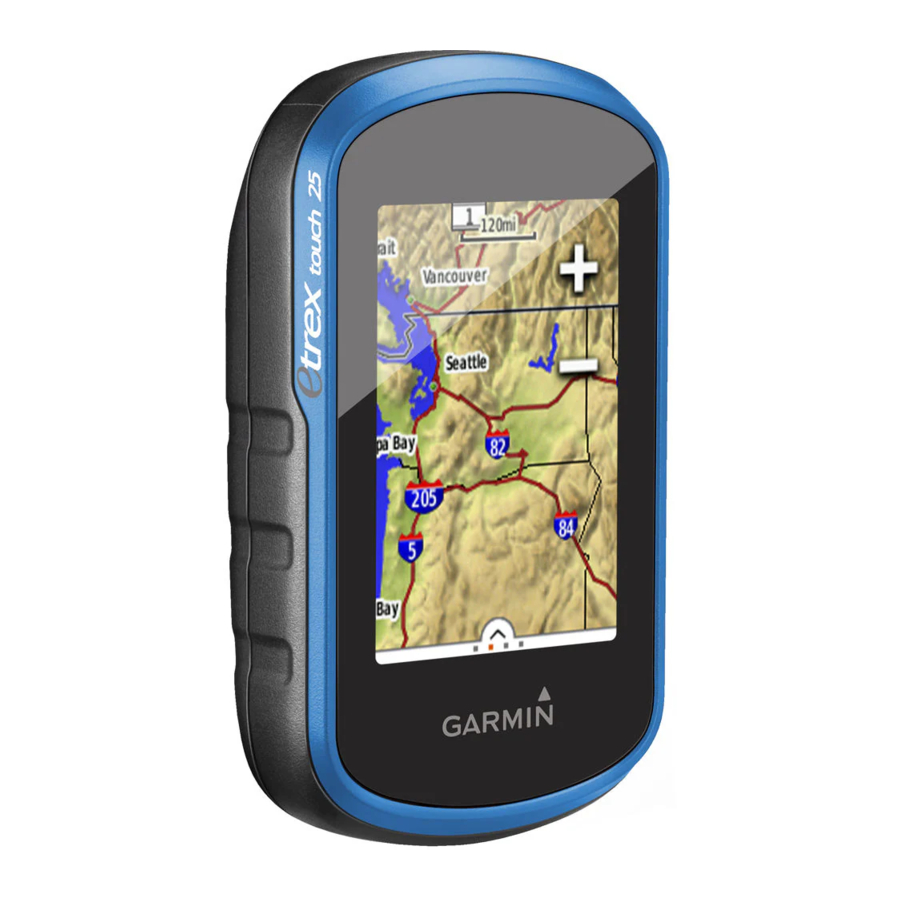
Instellen voor eTrex Touch 25
- Batterijen plaatsen


- Apparaat inschakelen en configureren

- Houd de Power Key (aan/uit-knop) ongeveer 3 seconden ingedrukt – knop aan de rechterbovenkant
- Het apparaat heeft 20+ seconden nodig om in te schakelen.

- Batterijtype

- Druk op de Power Key en tik vervolgens op Setup (Instellingen)
- Tik op System (Systeem) en tik vervolgens op Battery Type (Batterijtype)
- Tik op Alkaline
- Tik op de pijl terug linksonder

- Batterij sparen
- Druk op de Power Key en tik vervolgens op Setup (Instellingen)
- Tik op Display (Weergave)
- Tik op Backlight Timeout (Time-out achtergrondverlichting) en selecteer 2 minutes (2 minuten)
- Tik op Battery Save (Batterij sparen) en vervolgens op OK
- Positie-indeling


- Eenheden


- Kompas kalibreren
- Scroll in het setup menu naar Heading (Richting) en tik erop
- Tik op Calibrate Compass (Kompas kalibreren)
- Volg de aanwijzingen op het scherm zorgvuldig
- Tip: Beweeg het apparaat langzaam, anders krijg je een foutmelding!!
Markeren (instellen) van een waypoint

- Druk op de Power Key
- Tik op Mark Waypoint (Waypoint markeren)
- Tik op het nummer veld bovenaan – bijv. 002
- Gebruik het aanraaktoetsenbord om de naam in te voeren – kan schakelen naar cijfers
- Tab het vinkje rechtsonder om de naam op te slaan

- tik op het Lat-Lon veld om te bewerken
- Bewerk de nummers voor Latitude (Breedtegraad) en Longitude (Lengtegraad) met behulp van het aanraaktoetsenbord
- Let op de scroll pijlen links-rechts
- Zorg ervoor dat Latitude (Breedtegraad) N (noord) is
- Zorg ervoor dat Longitude (Lengtegraad) W (west) is
- Controleer uw nummers!
- Wanneer u klaar bent, tab het vinkje rechtsonder om de lat-lon op te slaan
- Tik op het vinkje in het midden onderaan om het waypoint op te slaan!
Navigeren naar een waypoint met eTrex Touch 25
- Schakel het apparaat in met de Power Key – wacht tot het apparaat begint te werken
- Druk op de Power Key en scrol naar Satellite (Satelliet), tik erop en zorg ervoor dat het apparaat meerdere satellieten heeft met een goed signaal (Optioneel)

- Tik op de Power Key en tik op Waypoint Manager (Waypointbeheer)
- Scroll of zoek op spelling naar het waypoint en tik erop
- Tik op Bar Menu (Balkmenu) rechtsonder en selecteer View Map (Kaart bekijken)
- Tik op de kaart op Go (Ga) en wacht tot de berekening is voltooid


Druk op de Power Key en scrol naar Compass (Kompas), en tik erop

Let op: het kompas is niet nauwkeurig totdat je beweegt
- Volg de pijl op het kompas totdat je op 0 meter bent of Stake (Paal) ziet
- Je moet een bepaalde afstand bewegen voordat het kompas werkt
- Let op: Verwacht geen perfecte reproduceerbaarheid in afstand: het kan zijn dat je naar de paal moet zoeken.
-
![]()
Let op: Als je het waypoint nadert, zegt het apparaat 'Arriving at waypoint' (Aankomst op waypoint). Je bent niet op het waypoint. Tik op OK om door te gaan naar het waypoint. De werkelijke afstand waarop dit bericht verschijnt, is afhankelijk van uw snelheid.

Navigeren naar het volgende waypoint met eTrex Touch 25

- Om naar het volgende waypoint te gaan.
- Haal in Compass (Kompas) het menu van de onderkant van het scherm omhoog
- Tik op de Menu Bars (Menubalken) rechtsonder en tik op Stop Navigating (Stop navigatie)
- Zorg ervoor dat de Compass Display (Kompasweergave) geen nummers toont
- Als je deze procedure niet volgt, kun je mogelijk niet naar de volgende manier navigeren
Valkuil met eTrex Touch 25
- In Battery Save (Batterij sparen) mode, wordt het scherm donker
- Druk op de Power Key
- Als het Compass (Kompas) geen afstand tot de bestemming in metrisch weergeeft
- Tik op het nummer rechtsboven op het scherm
- Tik op Speed and dist. (Snelheid en afstand)
- Neem reservebatterijen mee!
- Zorg ervoor dat u het juiste coördinatensysteem gebruikt – hddd.ddddd en WGS84!
Probleemoplossing
- ALS het scherm RESTORE DEFAULTS (Standaardinstellingen herstellen) toont, tik dan op de pijl terug
- Standaardinstellingen herstellen zijn fabrieksinstellingen. Wijzig in onze enquête-instellingen in SET UP (INSTELLEN)
- ALS dist to dest. (afstand tot bestemming) en de kompas pijl functie niet werken: Set up (Instellen)/Routing (Routering)/ Activity (Activiteit)= kies Direct Routing (Directe routering). Het maakt niet uit of Lock on Road (Vergrendelen op weg) aan of uit staat.
- Kaarten: schakel Worldwide DEM (Wereldwijde DEM) in, (andere niet - voor Garmin demodoelen)
- Negeer het volgende bericht als het verschijnt: "This route may take a long time to calculate. Consider Adding via points." ("Deze route kan lang duren om te berekenen. Overweeg om via punten toe te voegen.")
Download handleiding
Hier kunt u de volledige pdf-versie van de handleiding downloaden. Deze kan aanvullende veiligheidsinstructies, garantie-informatie, FCC-regels, enz. bevatten.
Download Garmin eTrex Touch 25 Handleiding


