Garmin GNS530 Handleiding
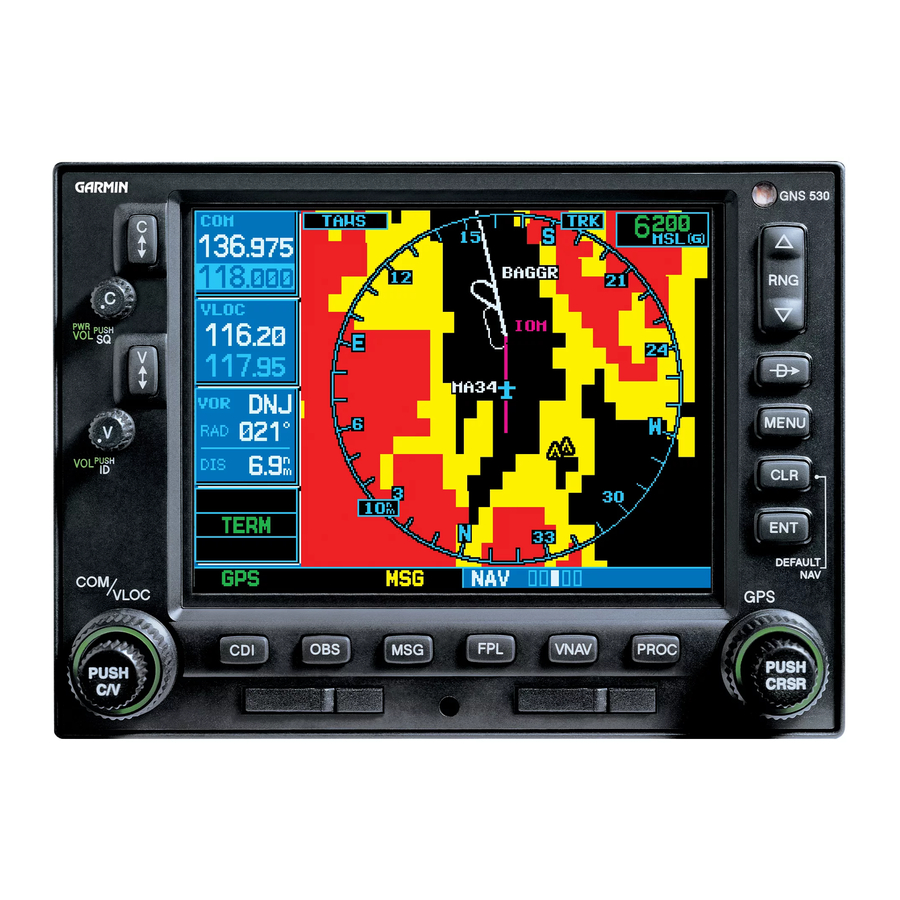
MUISKLIKGEBIEDEN

Het enige verschil tussen deze twee GPS'en is knop 22. Zie hieronder.
- De COM Flip-flop Key wordt gebruikt om de actieve en stand-by COM-frequenties te verwisselen.
- AAN / UIT-TOETS.
- De VLOC Flip-flop Key wordt gebruikt om de actieve en stand-by VLOC-frequenties te verwisselen.
- AUDIO NAV SIGNAALKNOP.
- Grote linkerknop: STEM RADIO NAV OF COM HELE CIJFERS.
- Druk op de kleine linkerknop: SCHAKEL HET AFSTEMMEN VAN NAV COM-RADIO'S.
- Kleine linkerknop: STEM RADIO NAV OF COM FRACTALE CIJFERS.
- De CDI Key van de GNS 530 wordt gebruikt om de GPS- of VLOC-ontvanger te koppelen aan de externe CDI (of HSI). Wanneer de externe CDI (of HSI) wordt aangestuurd door de GPS-ontvanger, verschijnt 'GPS' in de linkerbenedenhoek van de pagina, direct boven de CDI Key. Wanneer de externe CDI (of HSI) wordt aangestuurd door de VLOC-ontvanger, verschijnt in plaats daarvan 'VLOC'. Om de externe CDI (of HSI) aan de GPS-ontvanger of VLOC-ontvanger te koppelen, drukt u op de CDI Key om naar wens 'GPS' of 'VLOC' weer te geven.
![]()
- De OBS Key wordt gebruikt om handmatige of automatische sequencing van waypoints te selecteren. Door op de OBS Key te drukken, wordt de OBS-modus geselecteerd, die het huidige 'actieve naar'-waypoint als navigatiereferentie behoudt, zelfs na het passeren van het waypoint (d.w.z. voorkomt sequencing naar het volgende waypoint). Door nogmaals op de OBS Key te drukken, keert het apparaat terug naar de normale werking, met automatische sequencing van waypoints.
- De MSG Key wordt gebruikt om systeemmeldingen te bekijken.
- Met de FPL Key kan de piloot vluchtplannen bekijken. Vluchtplannen moeten worden gemaakt door FS9- of add-onmethoden.Met deze versie kunt u geen vluchtplannen maken.
- Niet geïmplementeerd.
- Met de PROC Key kan de piloot naderingen selecteren uit het vluchtplan. Bij gebruik van een vluchtplan worden beschikbare procedures voor de luchthaven van aankomst automatisch aangeboden.
- Kleine rechterknop: Deze gebieden worden gebruikt om te selecteren tussen de verschillende pagina's binnen een van de beschikbare groepen. Bij het invoeren van gegevens wordt de kleine knop gebruikt om de gewenste letter of het gewenste nummer te selecteren en de grote knop om naar de volgende tekenruimte te gaan. De kleine rechterknop wordt ook gebruikt om omhoog of omlaag te bewegen wanneer de functie voor het pannen van de kaart actief is.
- Druk op de kleine rechterknop: Activeert de cursor of het pannen van de kaart als de GPS in de kaartmodus staat.
- Grote rechterknop: Deze gebieden worden gebruikt om te selecteren tussen de verschillende paginagroepen: NAV, WPT, NRST of AUX. Met de cursor op het scherm ingeschakeld, kan de piloot met de grote rechterknop de cursor over de pagina bewegen. De grote rechterknop wordt ook gebruikt om naar rechts of links te gaan wanneer de functie voor het pannen van de kaart actief is.
- De ENT Key wordt gebruikt om een bewerking goed te keuren of om de gegevensinvoer te voltooien.
- De CLR Key wordt gebruikt om informatie te wissen of om een invoer te annuleren. Houd de CLR-toets ingedrukt om direct de standaard NAV-pagina weer te geven.
- De MENU Key geeft een contextgevoelige lijst met opties weer. Met deze optielijst kan de piloot toegang krijgen tot extra functies of instellingen wijzigen die betrekking hebben op de momenteel weergegeven pagina.
- De Direct-to Key biedt toegang tot de direct-naar-functie, waarmee de piloot een bestemmingswaypoint kan selecteren en een directe koers naar de geselecteerde bestemming kan bepalen.
- Met de RNG Key kan de piloot het gewenste kaartbereik selecteren.
- In de aangepaste versie met twee sets radio's wijzigt de ½ Button het linkerpaneel om NAV/COM-radio's 1 of 2 weer te geven. In de rest van dit document moeten de handelingen die worden uitgelegd met betrekking tot het linkerpaneel op dezelfde manier worden uitgevoerd voor de geselecteerde set radio's. De rest van de knoppen heeft identieke functies.

COMMUNICEREN MET DE GNS 530
Een frequentie kan snel uit de database worden geselecteerd door simpelweg de gewenste frequentie op een van de hoofdpagina's te markeren en op de ENT Key te drukken. Dit proces wordt auto-tuning genoemd. Zodra een frequentie is geselecteerd in het stand-byveld, kan deze worden overgebracht naar de actieve frequentie door op de COM Flip-flop Key te drukken. Bijvoorbeeld:
Om een COM-frequentie automatisch af te stemmen voor een luchthaven:
- Draai de groterechterknop om de WPT-pagina Groep te selecteren.
- Draai de kleinerechterknop om de Frequentie Luchthavenpagina weer te geven

- Druk kort op de kleinerechterknop om de cursor te activeren.
- Om een frequentie te selecteren, draait u aan de groterechterknop om de gewenste frequentie te markeren en drukt u op de ENT Key om de frequentie in het stand-byveld van het COM-venster te plaatsen.

Om een COM-frequentie te selecteren:
- Als de afstemmingscursor zich momenteel niet in het COM-venster bevindt, drukt u op de kleinelinkerknop.

- Draai aan de grotelinkerknop (klikgebied 3) om de gewenste megahertzwaarde (MHz) te selecteren. Bijvoorbeeld het gedeelte '128' van de frequentie '128.500'.
- Draai aan de kleinelinkerknop (klikgebied 5) om de gewenste kilohertzwaarde (kHz) te selecteren. Bijvoorbeeld het gedeelte '.500' van de frequentie '128.500'.
OPMERKING: De actieve frequentie in beide vensters is niet direct toegankelijk, alleen de stand-byfrequentie wordt gemarkeerd door de afstemmingscursor. - Om van de stand-byfrequentie de actieve frequentie te maken, drukt u op deCOM Flip-flop Key (klikgebied 20)

HOOFDPAGINAGROEPEN
De hoofdpagina's van de GNS 530 zijn verdeeld in vier afzonderlijke paginagroepen: NAV, WPT, NRST en AUX. Elke paginagroep bestaat uit meerdere pagina's. De paginagroepen worden geselecteerd met de grote rechterknop. De afzonderlijke pagina's worden geselecteerd met de kleine rechterknop.
Om de gewenste paginagroep te selecteren (vanaf elke pagina):
Houd de CLR-toets ingedrukt om de standaard NAV-pagina te selecteren. Draai aan de grote rechter knop om de gewenste paginagroep te selecteren.
Om de gewenste pagina binnen de groep te selecteren:
Draai aan de kleine rechter knop om de gewenste pagina te selecteren.
NAV-PAGINAGROEP

De NAV-paginagroep bevat vier pagina's. Drie daarvan zijn geïmplementeerd in deze GNS530-versie. Terwijl u een NAV-pagina bekijkt, draait u aan de kleine rechterknop om een andere NAV-pagina te selecteren.
STANDAARD NAV-PAGINA

De standaard NAV-pagina toont onderaan de pagina een grafische koersafwijkingsindicator (CDI).
Direct boven de CDI verschijnt de actieve been van het vluchtplan, of de rechtstreekse bestemming bij gebruik van de Direct-to-toets. Dit loopt automatisch door naar de volgende been van het vluchtplan wanneer elk tussenliggend waypoint is bereikt. Als er geen vluchtplan of rechtstreekse bestemming is geselecteerd, blijft het bestemmingsveld leeg.
In de hoeken van de standaard NAV-pagina bevinden zich vier door de gebruiker definieerbare velden die de gegevens weergeven die nodig zijn tijdens het vliegen. Standaard geven deze velden het volgende weer: gewenste koers (DTK), afstand tot bestemming (DIS), grondsnelheid (GS) en geschatte tijd onderweg (ETE). Elk van deze velden kan echter worden aangepast om een ander gegevenselement weer te geven. Beschikbare gegevenselementen zijn:
- Koers naar bestemming (BRG)
- Te sturen koers (CTS)
- Cross track error (XTK)
- Gewenste koers (DTK)
- Afstand tot bestemming (DIS)
- Geschatte aankomsttijd (ETA)
- Geschatte tijd onderweg (ETE)
- Grondsnelheid (GS)
- Grondkoers (TRK)
- Track angle error (TKE)
- Vereiste verticale snelheid (VSR)
- Volgende WPT (WPT)
Als er geen vluchtplan of rechtstreekse bestemming is geselecteerd, kunnen alleen snelheid, koers en hoogte worden weergegeven. Alle andere gegevenstypen verschijnen als lege regels op de standaard NAV-pagina totdat er een bestemming is geselecteerd.
Om een ander gegevenselement voor een gegevensveld te selecteren:

- Beginnend met de standaard NAV-pagina, drukt u op de MENU-toets om het menu van de standaard NAV-pagina weer te geven.
- De optie 'Change Fields?' (velden wijzigen?) is al gemarkeerd, dus druk op de ENT-toets om deze optie te selecteren.
- Gebruik de grote rechter knop om het gegevensveld te markeren dat moet worden gewijzigd.
- Draai aan de kleine rechter knop om een van de beschikbare gegevenselementen te selecteren om het element te vervangen dat u wilt wijzigen.
- Druk op enter
Fabrieksinstellingen herstellen
Alle instellingen van de gegevensvelden kunnen snel worden teruggezet naar de oorspronkelijke fabrieksinstellingen.
Om alle zes gegevensvelden terug te zetten naar de standaard fabrieksinstellingen:

- Druk op de standaard NAV-pagina op de MENU-toets om het menu van de standaard NAV-pagina weer te geven.
- Draai aan de grote rechter knop om de optie 'Restore Defaults?' (standaardwaarden herstellen?) te markeren.
- Druk op de ENT-toets.
KAARTPAGINA
De tweede NAV-pagina is de kaartpagina, die de huidige positie weergeeft met behulp van een vliegtuigsymbool in het midden van de pagina, samen met nabijgelegen luchthavens, NAVAIDS en luchtruimgrenzen.

Aan de rechterkant van de kaartpagina bevinden zich door de gebruiker definieerbare velden die de gegevens weergeven die nodig zijn tijdens het vliegen. Standaard geven deze velden het volgende weer: Volgende Waypoint (WPT), gewenste koers (DTK), grondkoers (TRK), afstand tot bestemming (DIS) en grondsnelheid (GS). Elk van deze velden kan echter worden aangepast om een ander gegevenselement weer te geven. Beschikbare gegevenselementen zijn:
- Koers naar bestemming (BRG)
- Te sturen koers (CTS)
- Cross track error (XTK)
- Gewenste koers (DTK)
- Afstand tot bestemming (DIS)
- Geschatte aankomsttijd (ETA)
- Geschatte tijd onderweg (ETE)
- Grondsnelheid (GS)
- Grondkoers (TRK)
- Track angle error (TKE)
- Vereiste verticale snelheid (VSR)
- Volgende WPT (WPT)
Om een kaartbereik te selecteren:
- Druk op de pijl-omhoog van de RNG-toets om uit te zoomen naar een groter kaartgebied.
- Druk op de pijl-omlaag van de RNG-toets om in te zoomen op een kleiner kaartgebied en meer details.
Om het menu van de kaartpagina weer te geven:

Druk op de MENU-toets terwijl de kaartpagina wordt weergegeven.
De volgende opties zijn beschikbaar: 'Setup Map?' (kaart instellen?), 'Data Fields Off?' (gegevensvelden uit?), 'Change Fields?' (velden wijzigen?) en 'Restore Defaults?' (standaardwaarden herstellen?).
Met 'Setup Map?' (kaart instellen?) kan de kaartweergave worden geconfigureerd naar individuele voorkeuren, inclusief kaartoriëntatie, navaids en luchtruimgrenzen.
Om de kaartoriëntatie te wijzigen:

- Draai in het menu van de kaartpagina aan de grote rechter knop om 'Setup Map?' (kaart instellen?) te markeren en druk op de ENT-toets.
- Draai aan de grote rechter knop om 'Map' (kaart) te selecteren en druk op de ENT-toets.
- Gebruik de grote rechter knop om de gewenste oriëntatie te selecteren en druk op ENT.
Kaart pannen

Een andere functie van de kaartpagina is pannen, waardoor de kaart verder kan bewegen dan de huidige limieten zonder de kaart aan te passen. Wanneer de panfunctie is geselecteerd (door op de kleine rechterknop te drukken), worden de grote en kleine rechterknop gebruikt om de kaart naar links of rechts en omhoog of omlaag te bewegen. MAP PANNING (kaart pannen) wordt boven aan het kaarthoofdscherm weergegeven terwijl deze modus actief is. Als u op CLR drukt terwijl MAP PANNING (kaart pannen) boven aan het scherm wordt weergegeven, wordt het pan teruggezet naar de middelste positie.
Om de weergegeven NAVAIDS te wijzigen:

- Draai in het menu van de kaartpagina aan de grote rechter knop om 'Setup Map?' (kaart instellen?) te markeren en druk op de ENT-toets.
- Draai aan de grote rechter knop om 'NAVAID' te selecteren en druk op de ENT-toets.
- Gebruik de grote rechter knop om de gewenste NAVAID te selecteren om in of uit te schakelen, selecteer uit of aan met de kleine rechter knop en druk op ENT.
- Wijzigingen die hier worden aangebracht, worden ook weergegeven op de standaard NAV-PAGINA.
Volledig scherm kaart selecteren

De optie 'Data Fields Off?' (gegevensvelden uit?) biedt een kaartweergave op volledig scherm, zonder de vijf gegevensvelden aan de rechterkant van het scherm. Selecteer deze optie om een groter kaartgebied weer te geven. Als deze optie is geselecteerd en de gegevensvelden zijn uitgeschakeld, verschijnt in plaats daarvan 'Data Fields On?' (gegevensvelden aan?) als een optie in het paginamenu.
Gewenste gegevens op het scherm selecteren

Met 'Change Fields?' (velden wijzigen?) kunnen de gegevens worden geselecteerd die worden weergegeven in de vier door de gebruiker selecteerbare gegevensvelden aan de rechterkant van de kaartpagina. Er zijn twaalf beschikbare gegevenstypen, zoals beschreven in STANDAARD NAV-PAGINA hierboven. Raadpleeg dat gedeelte om te zien hoe u de velden kunt wijzigen.
Fabrieksinstellingen herstellen

'Restore Defaults?' (standaardwaarden herstellen?) zet alle vier de door de gebruiker selecteerbare gegevensvelden terug naar hun oorspronkelijke fabrieksinstellingen. Gebruik de grote rechter knop om 'Restore Defaults?' (standaardwaarden herstellen?) te selecteren en druk op ENT.
NAV/COM-PAGINA

De derde NAV-pagina is de NAV/COM-pagina. De NAV/COM-pagina biedt een lijst met de communicatie- en navigatiefrequenties van de vertrekluchthaven.
SATELLIETSTATUSPAGINA

Dit is een dummy-pagina. Alleen de velden positie, tijd en hoogte werken.
WPT PAGINAGROEP
Deze tweede paginagroep biedt informatie voor duizenden luchthavens, VOR's, NDB's, kruispunten, startbanen, frequenties en procedures.

Om snel een WPT-pagina te selecteren:
- Houd op elke pagina de CLR Key (toets) ingedrukt om de standaard NAV-pagina te selecteren.
- Draai aan de grote right (rechter) knop om de WPT-paginagroep te selecteren. 'WPT' verschijnt in de rechteronderhoek van het scherm.
- Draai aan de kleine right (rechter) knop om de gewenste WPT-pagina te selecteren. De WPT-paginagroep bevat zeven pagina's. Terwijl u een WPT-pagina bekijkt, draait u aan de kleine rechterknop om een andere WPT-pagina te selecteren. De eerste vier pagina's bieden gedetailleerde informatie voor de geselecteerde luchthaven: locatie, startbanen, frequenties en naderingen. De laatste drie pagina's bieden informatie voor kruispunten, NDB's en VOR's. Nadat een WPT-pagina is geselecteerd, kan informatie voor een waypoint worden bekeken door de identificatie (of naam) van het gewenste waypoint in te voeren. Luchthavens, NDB's en VOR's kunnen worden geselecteerd op identificatie of faciliteitnaam.
Een waypoint-identificatie invoeren:
- Selecteer de gewenste WPT-pagina en druk op de kleine right (rechter) knop om de cursor te activeren.
- Draai aan de kleine right (rechter) knop om het eerste teken van de waypoint-identificatie te selecteren. Zodra het eerste teken knippert, you can use the PC keyboard (kunt u het pc-toetsenbord gebruiken) om een identificatie in te voeren.
- Draai aan de grote right (rechter) knop om het volgende tekenveld te selecteren.
- Draai aan de kleine right (rechter) knop om het gewenste teken te selecteren.
- Herhaal stappen 3 en 4 totdat de identificatie is geselecteerd en druk vervolgens op de ENT Key (toets).
- Om de knipperende cursor te verwijderen, drukt u op de kleine right (rechter) knop.
LUCHTHAVENLOCATIEPAGINA

- Positie (breedtegraad/lengtegraad)
- Faciliteitnaam en locatie (stad)
- Radardekking
- Luchthavenidentificatie, symbool en type
- Veldhoogte en beschikbare brandstoffen
- Luchtruimtype
- Beste beschikbare nadering
- Huidige paginagroep
- Positie van de huidige pagina binnen de huidige
- Aantal pagina's in de huidige paginagroep
LUCHTHAVENSTARTBAANPAGINA

LUCHTHAVENFREQUENTIEPAGINA

De luchthavenfrequentiepagina toont radiofrequenties en frequentietypes voor de geselecteerde luchthaven.
Door de frequentielijst bladeren en afstemmen op een gewenste frequentie in de lijst:
- Druk op de kleine right (rechter) knop om de cursor te activeren.
- Draai aan de grote right (rechter) knop om door de lijst te bladeren en de cursor op de gewenste frequentie te plaatsen. Als er meer frequenties in de lijst staan dan op het scherm kunnen worden weergegeven, geeft een schuifbalk aan de rechterkant van het scherm de positie van de cursor in de lijst aan.
- Druk op de ENT Key (toets) om de geselecteerde frequentie in het stand-byveld van het COM- of VLOC-venster te plaatsen.
- Om de knipperende cursor te verwijderen, drukt u op de kleine right (rechter) knop.
LUCHTHAVEN NADERINGSPAGINA

De luchthaven naderingspagina toont de beschikbare naderingsprocedures voor de geselecteerde luchthaven. Een kaartafbeelding biedt een lay-outdiagram voor elke nadering en overgang.
KRUISPUNTPAGINA
De kruispuntpagina toont de breedtegraad, lengtegraad en regio voor het geselecteerde kruispunt. De kruispuntpagina toont ook de identificatie, radiaal en afstand van de dichtstbijzijnde VOR, VORTAC of VOR/DME.

NDB PAGINA
De NDB-pagina toont de faciliteitnaam, stad, regio, breedtegraad en lengtegraad voor de geselecteerde NDB. De NDB-pagina toont ook de frequentie en een weersverwachting (indien van toepassing).

VOR PAGINA
De VOR-pagina toont de faciliteitnaam, stad, regio, magnetische variatie, breedtegraad en lengtegraad voor de geselecteerde VOR. De VOR-pagina toont ook de frequentie en een weersverwachting (indien van toepassing).

Een VOR-frequentie selecteren van de VOR-pagina:
- Selecteer de VOR-pagina in de WPT-paginagroep.
- Druk even op de kleine rechterknop om de cursor in het VOR-identificatieveld te plaatsen. Om een andere VOR te selecteren, gebruikt u de kleine en grote rechterknop en drukt u op de ENT Key (toets) wanneer u klaar bent.
- Draai aan de grote rechterknop om het frequentieveld te markeren en druk op de ENT Key (toets) om de frequentie in het stand-byveld van het VLOC-venster te plaatsen.
- Om de stand-by VLOC-frequentie te activeren, drukt u op de VLOC Flip-flop Key (toets).
NRST-PAGINAGROEP
Deze vierde paginagroep (NRST) biedt gedetailleerde informatie over de negen dichtstbijzijnde luchthavens, VOR's, NDB's en kruispunten binnen 200 nm van de huidige positie, evenals het luchtruim.

Om snel een NRST-pagina te selecteren:
- Houd op een willekeurige pagina de CLR Key (CLR-toets) ingedrukt om de standaard NAV-pagina te selecteren. Deze stap kan worden overgeslagen als een van de hoofdpagina's al wordt weergegeven.
- Draai aan de grote rechterknop om de NRST-paginagroep te selecteren. 'NRST' verschijnt in de rechteronderhoek van het scherm.
- Draai aan de kleine rechterknop om de gewenste NRST-pagina te selecteren.
Om door de lijsten te scrollen:
- Selecteer de gewenste NRST-pagina met behulp van de stappen die op de vorige pagina worden beschreven.
- Druk op de kleine rechterknop om de cursor te activeren.
- Draai aan de grote rechterknop om door de lijst te scrollen. De schuifbalk aan de rechterkant van de pagina geeft aan welk deel van de lijst momenteel wordt bekeken.
- Druk op de kleine rechterknop om de knipperende cursor te verwijderen.
Navigeren naar een nabijgelegen waypoint
De NRST-pagina's kunnen worden gebruikt in combinatie met de direct-naar-functie van de GNS 530 om snel een koers naar een nabijgelegen faciliteit in te stellen. Deze functie kan een echte tijdbesparing zijn in vergelijking met het ophalen van informatie uit de database met behulp van de WPT-pagina's. Belangrijker nog, het biedt onmiddellijk navigatie naar de dichtstbijzijnde luchthaven in geval van een noodsituatie tijdens de vlucht.
Om een nabijgelegen luchthaven, VOR, NDB, kruispunt of gebruikerswaypoint te selecteren als een direct-naar-bestemming:
- Gebruik de knipperende cursor om door een NRST-paginalijst te scrollen en het gewenste dichtstbijzijnde waypoint te markeren, zoals beschreven inOm door de lijsten te scrollen hierboven
- Druk op de Direct-to Key (Direct-naar-toets) om de pagina Direct-to Waypoint (Direct-naar-waypoint) te selecteren weer te geven.
- Druk op de ENT Key (ENT-toets) om de identificatie van het geselecteerde waypoint te accepteren en druk een tweede keer op de ENT Key (ENT-toets) terwijl 'Activate?' (Activeren?) is gemarkeerd om te beginnen met navigeren naar het geselecteerde waypoint.
PAGINA DICHTSTBIJZIJNDE LUCHTHAVEN

De pagina Nearest Airport (Dichtstbijzijnde luchthaven) geeft de identificatie, het symbool, de peiling en de afstand weer tot de negen dichtstbijzijnde luchthavens (binnen 200 nm van de huidige positie). Voor elke weergegeven luchthaven geeft de pagina Nearest Airport (Dichtstbijzijnde luchthaven) ook de best beschikbare nadering, de common traffic advisory frequency (CTAF) (gemeenschappelijke frequentie voor verkeersadvies) en de lengte van de langste startbaan aan.
Om aanvullende informatie voor een nabijgelegen luchthaven te bekijken:
- Selecteer de pagina Nearest Airport (Dichtstbijzijnde luchthaven).
- Druk op de kleine rechterknop om de cursor te activeren.
- Draai aan de grote rechterknop om door de lijst te scrollen en de identificatie van de gewenste luchthaven te markeren.
- Druk op de ENT Key (ENT-toets) om de pagina Airport Location (Luchthavenlocatie) voor de geselecteerde luchthaven weer te geven.
![]()

PAGINA DICHTSTBIJZIJNDE KRUISPUNT

De pagina Nearest Intersection (Dichtstbijzijnde kruispunt) geeft de identificatie, het symbool, de peiling en de afstand weer tot de negen dichtstbijzijnde kruispunten (binnen 200 nm van de huidige positie). Om aanvullende informatie voor een nabijgelegen kruispunt te bekijken, begint u vanaf de pagina Nearest Intersection (Dichtstbijzijnde kruispunt) en volgt u de voorgaande stappen 2 tot en met 4.
PAGINA DICHTSTBIJZIJNDE NDB

De pagina Nearest NDB (Dichtstbijzijnde NDB) geeft de identificatie, het symbool, de peiling, de afstand en de frequentie weer tot de negen dichtstbijzijnde NDB's (binnen 200 nm van de huidige positie). Om aanvullende informatie voor een nabijgelegen NDB te bekijken, begint u vanaf de pagina Nearest NDB (Dichtstbijzijnde NDB) en volgt u de voorgaande stappen 2 tot en met 4.
PAGINA DICHTSTBIJZIJNDE VOR

De pagina Nearest VOR (Dichtstbijzijnde VOR) geeft de identificatie, het symbool, de peiling en de afstand weer tot de negen dichtstbijzijnde VOR's (binnen 200 nm van de huidige positie). Voor elke weergegeven VOR geeft de pagina Nearest VOR (Dichtstbijzijnde VOR) ook de frequentie aan. Om aanvullende informatie voor een nabijgelegen VOR te bekijken, begint u vanaf de pagina Nearest VOR (Dichtstbijzijnde VOR) en volgt u de voorgaande stappen 2 tot en met 4.
PAGINA DICHTSTBIJZIJNDE LUCHTRUIM

De laatste pagina in de NRST-groep, de pagina Nearest Airspace (Dichtstbijzijnde luchtruim), waarschuwt de piloot voor maximaal negen gecontroleerde of speciale gebruiksgebieden in de buurt van of in de vliegroute.
Om een luchtruimwaarschuwingsbericht te bekijken:
- Wanneer de berichtgever boven de MSG Key (MSG-toets) knippert, drukt u op de MSG Key (MSG-toets).
- Druk nogmaals op de MSG Key (MSG-toets) om terug te keren naar de vorige pagina.
AUX-PAGINAGROEP

De AUX-pagina's bieden ook functies zoals brandstofplanning, dichtheidsaltitude, werkelijke luchtsnelheid en berekeningen van winden op hoogte
Om snel een AUX-pagina te selecteren:
- Houd op een willekeurige pagina de CLR Key (CLR-toets) ingedrukt om de standaard NAV-pagina te selecteren
- Als een van de hoofdpagina's al wordt weergegeven, kan deze stap worden overgeslagen.
- Draai aan de grote rechterknop om de AUX-paginagroep te selecteren. 'AUX' verschijnt in de rechteronderhoek van het scherm.
- Draai aan de kleine rechterknop om de gewenste AUX-pagina te selecteren.
PAGINA VLUCHTPLANNING

De pagina Flight Planning (Vluchtplanning) biedt toegang (via 'menu options' (menuopties)) tot functies voor brandstofplanning en dichtheidsaltitude/werkelijke luchtsnelheid/berekeningen van winden op hoogte. Wanneer een menu option (menuoptie) is geselecteerd, verschijnt de bijbehorende pagina met aanvullende informatie. OPMERKING: Alleen opties in heldere letters zijn beschikbaar in deze versie.
Om een menu option (menuoptie) te selecteren op de pagina Flight Planning (Vluchtplanning):
- Druk even op de kleine rechterknop om de knipperende cursor te activeren.
- Draai aan de grote rechterknop om de gewenste menu option (menuoptie) te selecteren en druk op de ENT Key (ENT-toets).
De volgende menu options (menuopties) zijn beschikbaar:
- Fuel Planning (Brandstofplanning) - Deze optie geeft de huidige brandstofomstandigheden weer langs de actieve direct-naar- of het vluchtplan.
![]()
Druk op de CLR key (CLR-toets) om vanaf deze pagina terug te keren naar de menu page (menupagina) FLIGHT PLANNING (VLUCHTPLANNING).
De volgende informatie wordt verstrekt:- FOB (fuel on board) (brandstof aan boord) - De totale hoeveelheid bruikbare brandstof aan boord van het vliegtuig.
- FLOW (fuel flow) (brandstofverbruik) - Het brandstofverbruik, uitgedrukt in gallons per uur.
- GS - Grondsnelheid.
- REQ - Benodigde hoeveelheid brandstof.
- LFOB (left-over fuel onboard) (overgebleven brandstof aan boord) - De hoeveelheid brandstof die aan boord overblijft na voltooiing van een of meer trajecten van een vluchtplan (of een directto).
- LRES (left-over fuel reserve) (overgebleven brandstofreserve) - De hoeveelheid brandstof die aan boord overblijft na voltooiing van een of meer trajecten van een vluchtplan (of een directto), uitgedrukt in tijd en gebaseerd op een bekend brandstofverbruik (flow) (brandstofverbruik).
- EFF - Efficiëntie, uitgedrukt in afstand per brandstofeenheid, zeemijlen per gallon.
- RNG - Bereik (afstand).
- ENDUR (endurance) (uithoudingsvermogen) - Vluchtduur, of totale beschikbare vliegtijd op basis van beschikbare brandstof.

- Density Alt/TAS/Winds (Dichtheidsaltitude/TAS/Winden) - Deze menu option (menuoptie) berekent de werkelijke luchtsnelheid (TAS), op basis van de bovenstaande factoren en de gekalibreerde luchtsnelheid (CAS). Deze menu option (menuoptie) bepaalt ook de winden op hoogte (de windrichting en -snelheid) en een tegenwind/rugwindcomponent, op basis van de berekende dichtheidsaltitude (DEN ALT), werkelijke luchtsnelheid, vliegtuigkoers (HDG) en grondsnelheid.
![]()
Druk op de CLR key (CLR-toets) om vanaf deze pagina terug te keren naar de menu page (menupagina) FLIGHT PLANNING (VLUCHTPLANNING).
De volgende informatie wordt verstrekt:

- IND ALT - Aangegeven hoogte
- CAS - Gekalibreerde luchtsnelheid
- BARO - Barometrische druk
- DEN ALT - Dichtheidsaltitude
- TAS - Werkelijke luchtsnelheid
- WIND - Windrichting en -snelheid
- HEAD/TAIL WIND - Grootte van de tegenwind- of rugwindcomponent
PAGINA HULPPROGRAMMA

De pagina Utility (Hulpprogramma) biedt toegang (via 'menu options' (menuopties)) tot Flight Timers (Vluchttimers), wat leidt tot de pagina Flight Timers (Vluchttimers).
OPMERKING: Alleen de optie in heldere letters (Flight Timers (Vluchttimers)) is beschikbaar in deze versie.
Om een option (optie) te selecteren op de pagina Utility (Hulpprogramma):
- Druk even op de kleine rechterknop om de cursor te activeren.
- Draai aan de grote rechterknop om de gewenste menu option (menuoptie) te selecteren en druk op de ENT Key (ENT-toets).
![]()

Druk op de CLR key (CLR-toets) om vanaf deze pagina terug te keren naar de menu page (menupagina) UTILITY (HULPPROGRAMMA)
Om een vluchttimerveld te bekijken, te gebruiken of te resetten:
- Selecteer 'Flight Timers' (Vluchttimers) op de pagina Utility (Hulpprogramma)
- Druk even op de kleine rechterknop om de cursor te activeren
- De cursor markeert 'Start?' (Starten?). Om de algemene timer te starten, drukt u op de ENT Key (ENT-toets).
- Om een veld te resetten, draait u aan de grote rechterknop om dat veld te markeren. Druk op de ENT Key (ENT-toets).
OPMERKING: DEPARTURE TIME (VERTREKTIJD) en TOTAL TRIP TIME (TOTALE REISTIJD) beginnen te tellen wanneer de grondsnelheid groter is dan 30 knopen.
DIRECT-TO NAVIGATIE
De direct-to functie van de GNS 530 biedt een snelle methode om een koers naar een bestemmings waypoint in te stellen. Zodra een direct-to is geactiveerd, stelt de GNS 530 een punt-tot-punt koerslijn (grootcirkel) in van de huidige positie naar de geselecteerde direct-to bestemming. Navigatiegegevens op de verschillende NAV-pagina's bieden stuurgeleiding totdat de direct-to wordt geannuleerd of vervangen door een nieuwe bestemming.
Een direct-to bestemming selecteren:
- Druk op de Direct-to Key (Direct-to toets). De pagina Select Direct-to Waypoint (Selecteer Direct-to Waypoint pagina) verschijnt met het waypoint identificatieveld gemarkeerd.

- Gebruik de kleine en grote rechterknoppen om de identificatie van het gewenste bestemmings waypoint in te voeren.

- Druk op de ENT Key (ENT toets) om het geselecteerde waypoint te bevestigen, en druk nogmaals op de ENT Key (ENT toets) om de direct-to functie te activeren.


Snelkoppelingen
Er zijn snelkoppelingen beschikbaar bij het gebruik van de Direct-to Key (Direct-to toets), waardoor de piloot het gebruik van de kleine en grote rechterknoppen kan omzeilen om de identificatie van het bestemmings waypoint in te voeren. Een direct-to kan worden uitgevoerd vanaf elke pagina die een enkele waypoint identificatie weergeeft (zoals de WPT-pagina's voor vliegvelden en NAVAIDS) door simpelweg op de Direct-to Key (Direct-to toets) en de ENT Key (ENT toets) te drukken. Voor pagina's die een lijst met waypoints weergeven (bijv. de Nearest Airport Page (Dichtstbijzijnde vliegveld pagina)), moet het gewenste waypoint met de cursor worden gemarkeerd voordat op de Direct-to Key (Direct-to toets) wordt gedrukt.
VLUCHTPLANNEN
In deze FreindlyPanels GNS530 versie moeten vluchtplannen worden gemaakt met FS9 of een externe add-on.

Actieve vluchtplanopties
Toegang tot de Active Flight Plan Menu Page (Actieve vluchtplan menu pagina):
- Druk op de FPL Key (FPL toets) om de Active Flight Plan Page (Actieve vluchtplan pagina) te bekijken.
- Markeer het gewenste veld.
- Druk op de MENU Key (MENU toets). Activeer het vluchtplan langs het gewenste specifieke traject.
- Met 'Activate?' (Activeren?) gemarkeerd, druk op de ENT Key (ENT toets).


PROCEDURES

De Procedures Page (Procedures pagina) wordt weergegeven door op de PROC Key (PROC toets) te drukken. De Procedures Page (Procedures pagina) biedt directe toegang tot approaches op basis van het actieve vluchtplan of direct-to bestemming. In beide gevallen moeten de vertrek- en bestemmingsvliegvelden gepubliceerde procedures hebben.
Een approach, departure of arrival selecteren:
- Druk op de PROC Key (PROC toets) om de Procedures Page (Procedures pagina) weer te geven.
- Draai aan de grote rechterknop om 'Select Approach?' (Approach selecteren?) te markeren en druk op de ENT Key (ENT toets).
![]()
- Er verschijnt een venster met een lijst van de beschikbare procedures. Draai aan de grote rechterknop om de gewenste procedure te markeren en druk op de ENT Key (ENT toets).
![]()
- Er verschijnt een tweede venster met een lijst van de beschikbare transities. Draai aan de grote rechterknop om het gewenste transitie waypoint te markeren en druk op de ENT Key (ENT toets). (De approach 'Vectors' (Vectoren) optie gaat ervan uit dat de piloot vectoren ontvangt naar het laatste koerssegment van de approach en biedt navigatiegeleiding ten opzichte van de laatste approach koers.)
![]()
- Draai aan de grote rechterknop om 'Load?' (Laden?) of 'Activate?' (Activeren?) te markeren en druk op de ENT Key (ENT toets). ('Load?' (Laden?) voegt de procedure toe aan het vluchtplan zonder deze onmiddellijk te gebruiken voor navigatiegeleiding. Hierdoor kan de piloot doorgaan met navigeren volgens het oorspronkelijke vluchtplan, maar blijft de procedure beschikbaar op de Active Flight Plan Page (Actieve vluchtplan pagina) voor snelle activering indien nodig.)
![]()


Een approach activeren:
- Druk op de PROC Key (PROC toets) om de Procedures Page (Procedures pagina) weer te geven.
![]()
- Draai aan de grote rechterknop om 'Activate Approach?' (Approach activeren?) te markeren en druk op de ENT Key (ENT toets).

De approach activeren, met vectoren naar final:
- Druk op de PROC Key (PROC toets) om de Procedures Page (Procedures pagina) weer te geven.
![]()
- Draai aan de grote rechterknop om 'Activate Vector-To-Final?' (Vectoren naar final activeren?) te markeren en druk op de ENT Key (ENT toets).

VERTICAL NAVIGATION PAGE (VERTICALE NAVIGATIEPAGINA)
De Vertical Navigatio Page (Verticale navigatiepagina) wordt weergegeven door op de VNAV Key (VNAV toets) te drukken. De VNAV Page (VNAV pagina) biedt directe toegang tot onderstaande gegevens. Gegevensinvoer is in deze versie niet mogelijk.


Deze bedieningshandleiding is geschreven naar aanleiding van de originele GARMIN GNS 530/530A Pilot's Guide and Reference, maar is niet bedoeld om geldig te zijn voor trainingsdoeleinden anders dan het gebruik ervan met Microsoft ® Flight Simulator. Wij vinden het erg interessant om de originele GARMIN GNS 530/530A Pilot's Guide and Reference te lezen om deze prachtige GPS beter te leren kennen. De twee radio's versie is een aangepaste versie, deze bestaat in het echt niet, voor zover wij weten, en hiermee kunt u twee sets NAV/COM radio's in slechts één GNS530 GPS hebben.
FriendlyPanels
www.friendlypanels.net
fpanels@friendlypanels.net
Download handleiding
Hier kunt u de volledige pdf-versie van de handleiding downloaden. Deze kan aanvullende veiligheidsinstructies, garantie-informatie, FCC-regels, enz. bevatten.
Download Garmin GNS530 Handleiding


