Garmin DEZLCAM 785 Handleiding
- 1 Aan de slag
- 2 Voertuigprofielen
- 3 Dashcam
- 4 Functies en waarschuwingen voor bestuurdersalertheid
- 5 Naar uw bestemming navigeren
-
6
Locaties zoeken en opslaan
- 6.1 Nuttige punten
- 6.2 Nuttige punten voor vrachtwagens zoeken
- 6.3 Een locatie zoeken met de zoekbalk
- 6.4 Een adres zoeken
- 6.5 Een locatie zoeken op categorie
- 6.6 Locatiezoekresultaten
- 6.7 Het zoekgebied wijzigen
- 6.8 Aangepaste nuttige punten
- 6.9 Parkeren
- 6.10 Zoekhulpmiddelen
- 6.11 Foursquare
- 6.12 TripAdvisor
- 6.13 Geschiedenis weergeven
- 6.14 Informatie over de huidige locatie weergeven
- 6.15 Een snelkoppeling toevoegen
- 6.16 Locaties opslaan
- 7 De kaart gebruiken
-
8
Live services, verkeer en smartphonefuncties
- 8.1 Uw telefoon koppelen
- 8.2 Garmin Live Services
- 8.3 Een locatie van uw smartphone naar uw toestel verzenden
- 8.4 Slimme meldingen
- 8.5 Handsfree bellen
- 8.6 Over draadloze headsets
- 8.7 Bluetooth functies in- of uitschakelen
- 8.8 Een Bluetooth toestel loskoppelen
- 8.9 Een gekoppeld Bluetooth toestel verwijderen
- 8.10 Een gekoppelde telefoon verwijderen
- 9 Verkeer
- 10 Voertuig- en chauffeurstools
-
11
Garmin eLog
- 11.1 Uw Garmin eLog-adapter instellen
- 11.2 Garmin eLog-gegevens overbrengen van een ander toestel
- 11.3 Richtlijnen voor dagelijkse bediening
-
11.4
Een rit starten
- 11.4.1 Overzicht van de Garmin eLog app
- 11.4.2 Overzicht van de Garmin eLog kaarttool
- 11.4.3 Rijden in een team
- 11.4.4 Dienststatus wijzigen
- 11.4.5 Uren van dienst bekijken
- 11.4.6 Ongunstige omstandigheden vastleggen
- 11.4.7 Logboeken controleren
- 11.4.8 Dagelijkse logboeken certificeren
- 11.4.9 Een dagelijks logboek indienen
- 11.4.10 Een RODS-rapport (Record of Duty Status) exporteren en opslaan
- 11.4.11 Trailers en zendingen vastleggen
- 11.5 Wegkantinspectie
- 11.6 Diagnostiek en storingen
- 11.7 Administratorfuncties
- 12 Spraakopdracht
- 13 Apps gebruiken
-
14
dēzlCam-instellingen
- 14.1 Navigatie-instellingen
- 14.2 Dashcambe instellingen
- 14.3 Draadloze Bluetooth-technologie inschakelen
- 14.4 Verbinding maken met een draadloos netwerk
- 14.5 Weergave-instellingen
- 14.6 Geluid- en meldingsinstellingen
- 14.7 Locatiediensten in- of uitschakelen
- 14.8 De teksttaal instellen
- 14.9 Accounts toevoegen
- 14.10 Datum- en tijdinstellingen
- 14.11 Toestelinstellingen
- 14.12 Instellingen herstellen
- 15 Toestelinformatie
- 16 Apparaatonderhoud
- 17 Probleemoplossing
- 18 Achteruitrijcamera's
- 19 Verbinding maken met een draadloos scherm
- 20 Gegevensbeheer
- 21 Extra kaarten kopen
- 22 Accessoires kopen
- 23 Referenties
- 24 Download handleiding
- 25 In andere talen
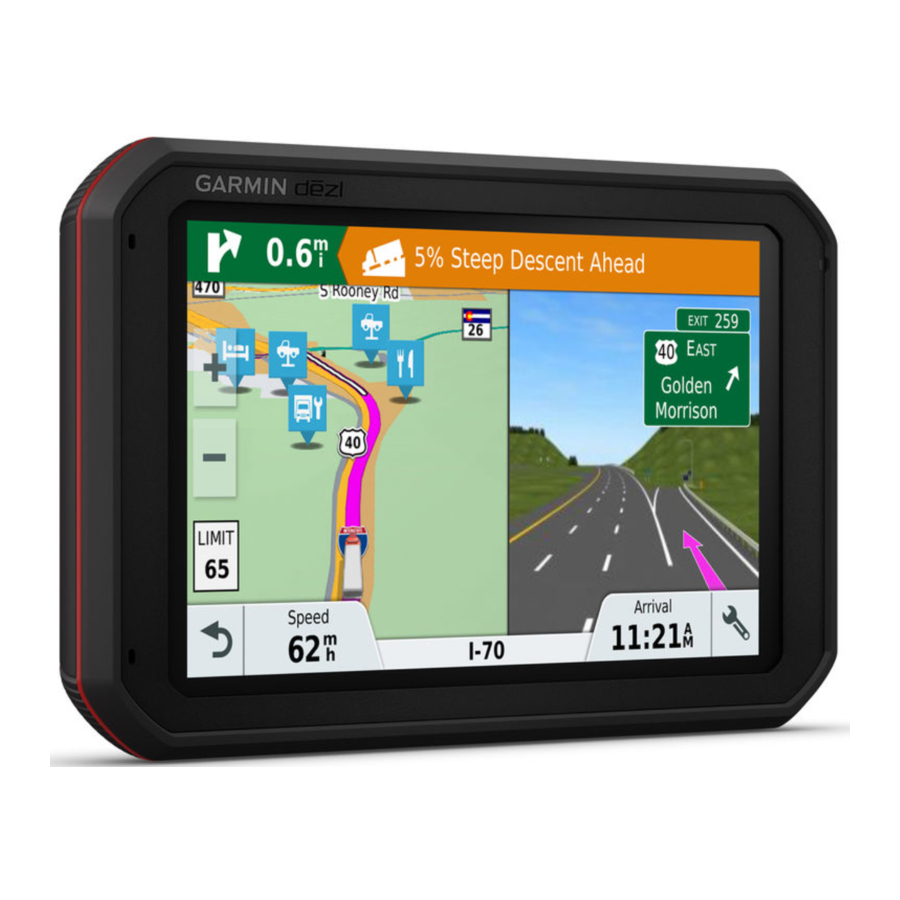
Aan de slag

Raadpleeg de gids Belangrijke veiligheids- en productinformatie in de productverpakking voor productwaarschuwingen en andere belangrijke informatie.
- Werk de kaarten en software op uw toestel bij (Kaarten en software bijwerken via een Wi‑Fi-netwerk).
- Bevestig het toestel in uw voertuig en sluit het aan op de voeding (Het dēzlCam toestel in uw voertuig bevestigen en van voeding voorzien).
- Lijn de dashcam uit (De camera uitlijnen).
- Verkrijg GPS-signalen (GPS-signalen ontvangen).
- Pas het volume aan (Het geluids- en meldingsvolume aanpassen) en de helderheid van het scherm (De helderheid van het scherm aanpassen).
- Stel een voertuigprofiel in (Een voertuigprofiel toevoegen).
- Navigeer naar uw bestemming (Een route starten).
Overzicht

- Microfoon voor handsfree bellen
- Microfoon voor dashcam-opname
- Volumebediening
- Camera
- aan/uit-knop
- Micro-USB-poort voor voeding en gegevens
- Kaart- en gegevensgeheugenkaartsleuf
- 3,5-mm audioaansluiting
- Magnetische bevestigingsinterface met 14-pins connector
- Luidspreker
- Geheugenkaart voor dashcam onder toegangspaneel
(De geheugenkaart van de dashcam vervangen)
Het dēzlCam toestel in uw voertuig bevestigen en van voeding voorzien
Dit product bevat een lithium-ionbatterij. Stel het product niet bloot aan extreme hitte en bewaar het niet in direct zonlicht om schade of persoonlijk letsel als gevolg van blootstelling aan hitte te voorkomen.
Zowel het toestel als de steun bevatten magneten. Onder bepaalde omstandigheden kunnen magneten interferentie veroorzaken met sommige interne medische toestellen, waaronder pacemakers en insulinepompen. Houd het toestel en de steun uit de buurt van dergelijke medische toestellen.
 LET OP
Zowel het toestel als de steun bevatten magneten. Onder bepaalde omstandigheden kunnen magneten schade veroorzaken aan sommige elektronische toestellen, waaronder harde schijven in laptops. Wees voorzichtig wanneer het toestel of de steun zich in de buurt van elektronische toestellen bevindt.
Voordat u uw toestel op batterijvoeding gebruikt, moet u het opladen.
- Steek de voedingskabel van het voertuig
![]() in de mini-USB-poort op de steun.
in de mini-USB-poort op de steun.
![]()
- Druk de steun
![]() op de zuignap
op de zuignap ![]() totdat deze vastklikt.
totdat deze vastklikt.
![warning]() OPMERKING: de steun en zuignap zijn mogelijk al in de verpakking gemonteerd.
OPMERKING: de steun en zuignap zijn mogelijk al in de verpakking gemonteerd.
Het Garmin® logo op de steun moet naar boven wijzen. U kunt de steun en zuignap het gemakkelijkst verbinden wanneer de scharnierende arm op de zuignap is gesloten. De steun en zuignap passen strak en u moet mogelijk hard drukken om ze te verbinden. - Druk de zuignap tegen de voorruit en klap de hendel
![]() terug in de richting van de voorruit.
terug in de richting van de voorruit. - Plaats de achterkant van het toestel op de magnetische steun.
- Selecteer een optie:
- Als uw voedingskabel een stekker voor de voeding van het voertuig heeft, steekt u deze in een stopcontact in uw voertuig.
- Als uw voedingskabel losse draadconnectoren heeft, volgt u het bedradingsschema dat bij uw kabel is geleverd om de kabel op de voeding van het voertuig aan te sluiten.

 op de zuignap
  totdat deze vastklikt.
 terug in de richting van de voorruit.
Het toestel in- of uitschakelen
- Druk op de aan/uit-knop
![]() of sluit het toestel aan op de voeding om het in te schakelen.
of sluit het toestel aan op de voeding om het in te schakelen.
![]()
- Druk op de aan/uit-knop terwijl het toestel is ingeschakeld om het in de energiebesparingsmodus te zetten.

In de energiebesparingsmodus is het scherm uitgeschakeld en verbruikt het toestel zeer weinig energie, maar het kan direct worden ingeschakeld voor gebruik.
 TIP: u kunt uw toestel sneller opladen door het in de energiebesparingsmodus te zetten terwijl u de batterij oplaadt.
• Als u het toestel volledig wilt uitschakelen, houdt u de aan/uit-knop ingedrukt totdat er een melding op het scherm verschijnt en selecteert u Uitschakelen.
GPS-signalen ontvangen
Wanneer u uw navigatietoestel inschakelt, moet de GPS-ontvanger satellietgegevens verzamelen en de huidige locatie bepalen. De tijd die nodig is om satellietsignalen te ontvangen, is afhankelijk van verschillende factoren, waaronder de afstand tot de locatie waar u uw navigatietoestel het laatst hebt gebruikt, of u vrij zicht op de lucht hebt en hoe lang het geleden is dat u uw navigatietoestel voor het laatst hebt gebruikt. De eerste keer dat u uw navigatietoestel inschakelt, kan het enkele minuten duren voordat satellietsignalen zijn ontvangen.
- Schakel het toestel in.
- Controleer of
![]() wordt weergegeven in de statusbalk. Schakel locatieservices in als dit niet het geval is (Locatieservices in- of uitschakelen).
wordt weergegeven in de statusbalk. Schakel locatieservices in als dit niet het geval is (Locatieservices in- of uitschakelen). - Ga indien nodig naar een open ruimte met vrij zicht op de lucht, uit de buurt van hoge gebouwen en bomen.
Satellieten zoeken wordt boven aan de navigatiekaart weergegeven totdat het toestel uw locatie heeft bepaald.
 wordt weergegeven in de statusbalk. Schakel locatieservices in als dit niet het geval is (Locatieservices in- of uitschakelen).
Startscherm
OPMERKING: de indeling van het startscherm kan variëren als deze is aangepast.

- Veeg omlaag om meldingen te bekijken.
Veeg tweemaal omlaag om snel instellingen en de helderheid van de achtergrondverlichting te wijzigen. - Houd vast om de achtergrond aan te passen of widgets aan het startscherm toe te voegen.
- Selecteer deze optie om de app-lade te openen. De app-lade bevat snelkoppelingen naar alle apps die op uw toestel zijn geïnstalleerd.
Een app openen
Het startscherm bevat snelkoppelingen voor veelgebruikte apps. De app-lade bevat alle apps die op uw toestel zijn geïnstalleerd, geordend in twee tabbladen. Het tabblad Navigatie bevat Garmin apps die handig zijn voor navigatie, verzending en urenregistratie. Het tabblad Productiviteit bevat apps die handig zijn voor communicatie, documenten bekijken en andere taken.
Selecteer een optie om een app te starten:
- Selecteer een app-snelkoppeling op het startscherm.
- Selecteer
![]() , selecteer een tabblad en selecteer een app.
, selecteer een tabblad en selecteer een app.
 , selecteer een tabblad en selecteer een app.
Snelkoppelingen toevoegen aan het startscherm
- Selecteer
![]() .
. - Veeg omhoog of omlaag om extra applicaties te bekijken.
- Houd een applicatie vast en sleep deze naar een locatie op het startscherm.
Meldingen bekijken
- Veeg omlaag vanaf de bovenkant van het scherm.
De lijst met meldingen wordt weergegeven. - Selecteer een optie:
- Als u de actie of app wilt starten die in de melding wordt genoemd, selecteert u de melding.
- Als u een melding wilt verwijderen, veegt u de melding naar rechts.
Statusbalkpictogrammen
De statusbalk bevindt zich bovenaan het hoofdmenu.
De statusbalkpictogrammen geven informatie weer over functies op het toestel.
 | Locatieservices is ingeschakeld (Locatieservices in- of uitschakelen). |
 | Bluetooth® technologie is ingeschakeld. |
 | Verbonden met een Bluetooth toestel. |
 | Verbonden met een Wi‑Fi® netwerk (Verbinding maken met een draadloos netwerk). |
 | Actief voertuigprofiel. Veeg tweemaal omlaag en selecteer deze optie om de instellingen van het voertuigprofiel te bekijken (Voertuigprofielen). |
 | Batterijlaadniveau. |
Het touchscreen gebruiken
- Tik op het scherm om een item te selecteren.
- Sleep of veeg met uw vinger over het scherm om te pannen of te scrollen.
- Knijp twee vingers samen om uit te zoomen.
- Spreid twee vingers uit elkaar om in te zoomen.
De helderheid van het scherm aanpassen
Het toestel gebruikt een omgevingslichtsensor om de helderheid van het scherm automatisch aan te passen aan de omstandigheden in uw voertuig. U kunt de helderheid ook handmatig aanpassen met behulp van het meldingenpaneel of het instellingenmenu.
- Selecteer een optie:
- Veeg tweemaal omlaag vanaf de bovenkant van het scherm om de snelle instellingen in het meldingenpaneel uit te vouwen.
- Selecteer
![]() > Display > Brightness Level.
> Display > Brightness Level.
- Gebruik de schuifbalk om de helderheid aan te passen.
 > Display > Brightness Level.
Voertuigprofielen
Het invoeren van de kenmerken van uw voertuigprofiel garandeert niet dat er rekening wordt gehouden met de kenmerken van uw voertuig in alle route suggesties of dat u in alle gevallen de waarschuwingspictogrammen ontvangt. Er kunnen beperkingen zijn in de kaartgegevens, waardoor uw toestel geen rekening kan houden met deze beperkingen of wegomstandigheden in alle gevallen. Let altijd op de verkeersborden en wegomstandigheden bij het nemen van rijbeslissingen.
De route en navigatie worden verschillend berekend, afhankelijk van uw voertuigprofiel. Het geactiveerde voertuigprofiel wordt aangegeven met een pictogram in de statusbalk. De navigatie- en kaartinstellingen op uw toestel kunnen afzonderlijk worden aangepast voor elk type voertuig.
Wanneer u een voertuigprofiel voor een vrachtwagen activeert, vermijdt het toestel beperkte of onbegaanbare gebieden in routes op basis van de afmetingen, het gewicht en andere kenmerken die u voor uw voertuig hebt ingevoerd.
Autoprofiel
Het autoprofiel is een vooraf geladen voertuigprofiel dat is bedoeld voor gebruik in een auto. Wanneer u het autoprofiel gebruikt, berekent het toestel standaard autoroutes en is vrachtwagenroutering niet beschikbaar. Sommige vrachtwagenspecifieke functies en instellingen zijn niet beschikbaar wanneer u het autoprofiel gebruikt.
Een voertuigprofiel toevoegen
U kunt een voertuigprofiel toevoegen dat het gewicht, de afmetingen en andere kenmerken van uw voertuig bevat.
- Selecteer
 > Navigation (Navigatie) > Vehicle Profile (Voertuigprofiel) >
 ![]() .
. - Selecteer een optie:
- Als u een vrachtwagen wilt toevoegen met een permanent bevestigde laadruimte, selecteert u Straight Lorry (Vaste vrachtwagen).
- Als u een trekker of een combinatie van trekker en oplegger wilt toevoegen, selecteert u Articulated Lorry (Gelede vrachtwagen).
- Als u een bus wilt toevoegen, selecteert u Bus (Bus).
- Volg de aanwijzingen op het scherm om de voertuigkenmerken in te voeren.
 .
.Nadat u een voertuigprofiel hebt toegevoegd, kunt u het profiel bewerken om meer gedetailleerde informatie in te voeren, zoals het voertuigidentificatienummer of het opleggernummer (Een voertuigprofiel bewerken).
Het voertuigprofiel wijzigen
Elke keer dat u uw toestel inschakelt, wordt u gevraagd een voertuigprofiel te selecteren. U kunt op elk moment handmatig naar een ander voertuigprofiel overschakelen.
- Selecteer een optie:
- Veeg tweemaal omlaag vanaf de bovenkant van het scherm en selecteer het pictogram van het voertuigprofiel, zoals
 of
of  .
. - Selecteer
 > Navigation (Navigatie) > Vehicle Profile (Voertuigprofiel).
- Veeg tweemaal omlaag vanaf de bovenkant van het scherm en selecteer het pictogram van het voertuigprofiel, zoals
- Selecteer een voertuigprofiel.
De voertuigprofielinformatie verschijnt, inclusief afmetingen en gewicht. - Selecteer Select (Selecteren).
 of
of  .
.Uw opleggerinformatie wijzigen
Voordat u uw opleggerinformatie kunt wijzigen, moet u een voertuigprofiel voor een trekker invoeren (Een voertuigprofiel toevoegen).
Wanneer u de oplegger van uw vrachtwagen wijzigt, kunt u de opleggerinformatie in uw voertuigprofiel wijzigen zonder de vrachtwageninformatie te wijzigen. U kunt snel schakelen tussen veelgebruikte opleggers.
- Selecteer
 > Navigation (Navigatie) > Vehicle Profile (Voertuigprofiel).
 - Selecteer het vrachtwagenvoertuigprofiel dat u met de oplegger wilt gebruiken.
- Selecteer
 .
. - Selecteer een optie:
- Als u een recente opleggerconfiguratie wilt gebruiken, selecteert u een opleggerconfiguratie in de lijst.
- Als u een nieuwe opleggerconfiguratie wilt invoeren, selecteert u New Configuration (Nieuwe configuratie) en voert u de opleggerinformatie in.
 .
.Een voertuigprofiel bewerken
U kunt een voertuigprofiel bewerken om voertuiginformatie te wijzigen of om gedetailleerde informatie toe te voegen aan een nieuw voertuigprofiel, zoals het voertuigidentificatienummer, het opleggernummer of de kilometerstand. U kunt een voertuigprofiel ook een andere naam geven of verwijderen.
- Selecteer
 > Navigation (Navigatie) > Vehicle Profile (Voertuigprofiel).
 - Selecteer het voertuigprofiel dat u wilt bewerken.
- Selecteer een optie:
- Als u de informatie van het voertuigprofiel wilt bewerken, selecteert u
 , en selecteert u een veld om te bewerken.
 - Als u de naam van een voertuigprofiel wilt wijzigen, selecteert u
 >
>  > Rename Profile (Profiel hernoemen).
 - Als u het voertuigprofiel wilt verwijderen, selecteert u
 >
>  > Delete (Verwijderen).
- Als u de informatie van het voertuigprofiel wilt bewerken, selecteert u
 , en selecteert u een veld om te bewerken.
 > Rename Profile (Profiel hernoemen).
Dashcam
De camera uitlijnen
Probeer de camera niet uit te lijnen tijdens het rijden.
U moet de dashcam elke keer uitlijnen wanneer u het toestel monteert of verplaatst.
- Selecteer Dash Cam (Dashcam).
- Kantel het toestel om de camera uit te lijnen.
De dradenkruizen moeten recht naar voren wijzen en de horizonlijn moet in het midden tussen de boven- en onderkant van het scherm staan.
 TIP: als de zuignap in het gezichtsveld van de dashcam verschijnt, moet u de scharnierarm naar de zuignap verplaatsen.
Dashcam-bedieningselementen
LET OP
In sommige rechtsgebieden is het gebruik van dit toestel gereguleerd of verboden. Het is uw verantwoordelijkheid om de toepasselijke wetten en rechten op privacy te kennen en na te leven in rechtsgebieden waar u dit toestel wilt gebruiken.
U kunt de dashcam bedienen via de dashcam-app of het meldingenpaneel.
Selecteer  > Dash Cam (Dashcam), of veeg omlaag vanaf de bovenkant van het scherm.
 | Selecteer deze optie om een dashcam-opname op te slaan. |
 | Selecteer deze optie om de dashcam-opname te stoppen. |
 | Selecteer deze optie om de dashcam-opname te starten. |
 | Selecteer deze optie om audio-opname in te schakelen. |
 | Selecteer deze optie om audio-opname uit te schakelen. |
Dashcam-opname
- Terwijl de dashcam aan het opnemen is, wordt continu opgenomen en worden de oudste, niet-opgeslagen video's overschreven.
- U kunt de dashcam-opname starten en stoppen met behulp van de dashcam-bedieningselementen (Dashcam-bedieningselementen).
- De dashcam neemt alleen op als het toestel is aangesloten op de voedingssteun. Wanneer het toestel uit de steun wordt verwijderd of de steun geen stroom meer heeft, stopt de dashcam na een vertraging van 15 seconden automatisch met opnemen.
- Als u de optie Auto Record (Automatisch opnemen) inschakelt (Dashcam-instellingen), begint de dashcam automatisch met opnemen wanneer het toestel stroom ontvangt via de voedingssteun. Dit is het handigst wanneer de steun is aangesloten op een stroombron die wordt geschakeld met het contact.
Een dashcam-opname opslaan
U kunt een gedeelte van de opgenomen video opslaan om te voorkomen dat deze wordt overschreven door nieuwe video.
- Terwijl de dashcam aan het opnemen is, selecteert u
 > Dash Cam (Dashcam) >
  .
.
Het toestel slaat de videobeelden op van voor, tijdens en na het selecteren van .
. - Selecteer
 opnieuw om de opnametijd van de opgeslagen video te verlengen (optioneel).
Een bericht geeft de hoeveelheid videobeelden aan die moet worden opgeslagen.
 .
.De geheugenkaart heeft een beperkte opslagcapaciteit. Nadat u een video-opname hebt opgeslagen, moet u de opname overbrengen naar uw computer of een andere externe opslaglocatie voor permanente opslag (Video's op uw computer).
Audio-opname in- of uitschakelen
LET OP
In sommige rechtsgebieden is het opnemen van audio met dit toestel gereguleerd of verboden. Het is uw verantwoordelijkheid om de toepasselijke wetten en rechten op privacy te kennen en na te leven in rechtsgebieden waar u dit toestel wilt gebruiken.
Het toestel kan audio opnemen met behulp van de geïntegreerde microfoon tijdens het opnemen van video. U kunt audio-opname op elk moment in- of uitschakelen.
- Selecteer
 > Dash Cam (Dashcam).
 - Selecteer
 of
of  .
.
 > Dash Cam (Dashcam).
De dashcam-galerij gebruiken
U kunt de dashcam-galerij gebruiken om opgenomen dashcam-video's te bekijken, onnodige video's te verwijderen en een clip op te slaan van de niet-opgeslagen videobeelden.
OPMERKING: het toestel stopt met het opnemen van video terwijl u video's bekijkt.
- Selecteer
 > Dash Cam Gallery (Dashcam-galerij) > OK (OK).
 - Selecteer een opgeslagen video, of selecteer Unsaved (Niet opgeslagen).
De video begint automatisch af te spelen. - Selecteer een optie:
- Als u een clip van niet-opgeslagen videobeelden wilt opslaan, gebruikt u de schuifregelaar om het videosegment te selecteren dat u wilt opslaan, en selecteert u
 . Het toestel slaat het segment van de video op tussen de oranje aanwijzers op de schuifregelaar.
 - Als u een video wilt verwijderen, selecteert u
 .
.
- Als u een clip van niet-opgeslagen videobeelden wilt opslaan, gebruikt u de schuifregelaar om het videosegment te selecteren dat u wilt opslaan, en selecteert u
 > Dash Cam Gallery (Dashcam-galerij) > OK (OK).
 . Het toestel slaat het segment van de video op tussen de oranje aanwijzers op de schuifregelaar.
 .
.Garmin VIRB® app
Met de gratis Garmin VIRB app kunt u opgenomen dashcam-video's op uw smartphone bekijken en delen. Als u de Garmin VIRB app wilt downloaden of voor meer informatie, gaat u naar garmin.com/virbapp.
Video's bekijken in de Garmin VIRB app
- Installeer de Garmin VIRB app vanuit de app store op uw mobiele toestel.
Ga voor meer informatie naar garmin.com/virbapp. - Selecteer op uw dēzlCam toestel
 > Dash Cam Gallery (Dashcam-galerij) >
  .
. - Open de Garmin VIRB app op uw smartphone.
De app zoekt naar uw dēzlCam toestel en maakt automatisch verbinding. - Voer indien nodig het Wi-Fi wachtwoord in dat op uw dēzlCam scherm verschijnt.
- Selecteer een video op uw smartphone om deze te bekijken of te delen.
 .
.Video's op uw computer
Video's worden opgeslagen in de MP4-bestandsindeling in de map DCIM op de geheugenkaart van de camera. U kunt video's bekijken en overbrengen door de geheugenkaart of het toestel op uw computer aan te sluiten (Het toestel aansluiten op uw computer).
De video's zijn gesorteerd in verschillende mappen.
100EVENT: bevat video's die automatisch worden opgeslagen wanneer het toestel een incident heeft gedetecteerd.
101SAVED: bevat video's die handmatig door de gebruiker zijn opgeslagen.
104UNSVD: bevat niet-opgeslagen videobeelden. Het toestel overschrijft de oudste niet-opgeslagen video wanneer de opslagruimte voor niet-opgeslagen video vol is.
De geheugenkaart van de dashcam vervangen
U kunt de geheugenkaart van de dashcam vervangen om de opslagcapaciteit te vergroten of om een kaart te vervangen die het einde van haar levensduur heeft bereikt. De dashcam vereist een microSD® geheugenkaart met een capaciteit van 4 tot 64 GB met een snelheid van klasse 10 of hoger.
- Druk op de twee gemarkeerde gebieden en schuif het achterpaneel
 omlaag om het te openen.

- Zoek de geheugenkaartsleuf
 .
. - Druk de bestaande geheugenkaart naar binnen totdat deze vastklikt en laat deze vervolgens los.
De bestaande geheugenkaart wordt uit de sleuf geworpen. - Verwijder de bestaande kaart uit de sleuf
- Plaats de nieuwe geheugenkaart in de sleuf.
- Druk de kaart naar binnen totdat deze vastklikt.
- Plaats het paneel terug en schuif het omhoog totdat het paneel op zijn plaats klikt.
 omlaag om het te openen.
 .
.Functies en waarschuwingen voor bestuurdersalertheid
LET OP
De waarschuwingen voor bestuurders en de snelheidslimietfuncties zijn uitsluitend ter informatie. Ze vervangen niet uw verantwoordelijkheid om alle aangegeven maximumsnelheden te respecteren en te allen tijde veilig rijgedrag te vertonen. Garmin is niet verantwoordelijk voor eventuele verkeersboetes of bekeuringen die u ontvangt voor het niet naleven van alle toepasselijke verkeerswetten en -borden.
Uw toestel biedt functies die kunnen helpen veiliger rijgedrag aan te moedigen en de efficiëntie te verhogen, zelfs wanneer u in een bekend gebied rijdt. Het toestel speelt een geluidssignaal of bericht af en geeft informatie weer voor elke waarschuwing. U kunt het geluidssignaal voor bepaalde soorten bestuurderswaarschuwingen in- of uitschakelen. Niet alle waarschuwingen zijn in alle gebieden beschikbaar.
Scholen: het toestel speelt een geluidssignaal af en geeft de afstand tot en de maximumsnelheid (indien beschikbaar) voor een naderende school of schoolzone weer.
Verlaging van de maximumsnelheid: het toestel speelt een geluidssignaal af en geeft de komende verlaagde maximumsnelheid weer, zodat u zich kunt voorbereiden om uw snelheid te verminderen.
Maximumsnelheid overschreden: het toestel speelt een geluidssignaal af en geeft een rode rand weer op het maximumsnelheidspictogram wanneer u de aangegeven maximumsnelheid voor de huidige weg overschrijdt.
Wijziging van de maximumsnelheid: het toestel speelt een geluidssignaal af en geeft de komende maximumsnelheid weer, zodat u zich kunt voorbereiden om uw snelheid aan te passen.
Spoorwegovergang: het toestel speelt een geluidssignaal af en geeft de afstand tot een naderende spoorwegovergang weer.
Oversteekplaats voor dieren: het toestel speelt een geluidssignaal af en geeft de afstand weer tot een naderende oversteekplaats voor dieren.
Bocht: het toestel speelt een geluidssignaal af en geeft de afstand tot een bocht in de weg weer.
Langzamer verkeer: het toestel speelt een geluidssignaal af en geeft de afstand tot langzamer verkeer weer wanneer u langzamer verkeer met een hogere snelheid nadert. Uw toestel moet verkeersinformatie ontvangen om deze functie te kunnen gebruiken (Verkeer).
Geen vrachtwagens toegestaan: het toestel speelt een geluidssignaal af wanneer u een weg nadert waar geen vrachtwagens zijn toegestaan.
Risico op vastlopen: het toestel speelt een geluidssignaal af en geeft een bericht weer wanneer u een weg nadert waar uw voertuig kan vastlopen.
Zijwind: het toestel speelt een geluidssignaal af en geeft een bericht weer wanneer u een weg nadert waar risico is op zijwind.
Smalle weg: het toestel speelt een geluidssignaal af en geeft een bericht weer wanneer u een weg nadert die mogelijk te smal is voor uw voertuig.
Steile helling: het toestel speelt een geluidssignaal af en geeft een bericht weer wanneer u een steile helling nadert.
Provincie- en landsgrenzen: het toestel speelt een geluidssignaal af en geeft een bericht weer wanneer u de grens van een provincie of land nadert.
Waarschuwing voor frontale botsingen: het toestel waarschuwt u wanneer het detecteert dat u geen veilige afstand bewaart tussen uw voertuig en het voertuig voor u (Waarschuwingssysteem voor frontale botsingen).
Rijbaanassistent: het toestel waarschuwt u wanneer het detecteert dat u onbedoeld een rijstrookmarkering overschrijdt (Rijbaanassistent).
Geluidssignalen voor bestuurderswaarschuwingen in- of uitschakelen
U kunt het geluidssignaal voor bepaalde soorten bestuurderswaarschuwingen in- of uitschakelen. De visuele waarschuwing wordt weergegeven, zelfs wanneer het geluidssignaal is uitgeschakeld.
- Selecteer
![]() > Navigatie > Bestuurdersassistentie > Hoorbare bestuurderswaarschuwingen.
> Navigatie > Bestuurdersassistentie > Hoorbare bestuurderswaarschuwingen. - Schakel het selectievakje naast elke waarschuwing in of uit.
Roodlicht- en flitspalen
LET OP
Garmin is niet verantwoordelijk voor de juistheid van of de gevolgen van het gebruik van een database met roodlicht- of flitspalen.
OPMERKING: deze functie is niet beschikbaar voor alle regio's of productmodellen.
In sommige gebieden is informatie over locaties van roodlicht- en flitspalen beschikbaar voor bepaalde productmodellen. Het toestel waarschuwt u wanneer u een gemelde flits- of roodlichtcamera nadert.
- Live gegevens over roodlicht- en veiligheidscamera's zijn beschikbaar als een abonnement bij Garmin Live Services via de Smartphone Link app (Garmin Live Services).
- Om een actuele database met locaties van roodlicht- en flitspalen te onderhouden, moet uw toestel een actief abonnement hebben om veiligheidscameragegevens te downloaden en op te slaan. Ga naar garmin.com/speedcameras om de beschikbaarheid en compatibiliteit te controleren of om een abonnement of eenmalige update aan te schaffen. U kunt op elk gewenst moment een nieuwe regio aanschaffen of een bestaand abonnement verlengen.
![waarschuwing]() OPMERKING: in sommige regio's bevatten bepaalde productbundels vooraf geladen roodlicht- en flitspaalgegevens met gratis levenslange updates.
OPMERKING: in sommige regio's bevatten bepaalde productbundels vooraf geladen roodlicht- en flitspaalgegevens met gratis levenslange updates. - U kunt de Garmin Express™ software (garmin.com/express) gebruiken om de cameradatabase die op uw toestel is opgeslagen, bij te werken. U dient uw toestel regelmatig bij te werken om de meest recente cameragegevens te ontvangen.
Geavanceerd rijhulpsysteem
Uw toestel beschikt over een geavanceerd rijhulpsysteem (ADAS), dat de geïntegreerde dashcam gebruikt om waarschuwingen en meldingen te geven over uw rijomgeving.
Waarschuwingssysteem voor frontale botsingen
De functie van het waarschuwingssysteem voor frontale botsingen (FCWS) is uitsluitend ter informatie en vervangt niet uw verantwoordelijkheid om alle weg- en rijomstandigheden in acht te nemen, alle verkeersregels na te leven en te allen tijde veilig rijgedrag te vertonen. Het FCWS vertrouwt op de camera om een waarschuwing te geven voor naderende voertuigen en kan daarom een beperkte functionaliteit hebben bij slecht zicht. Ga voor meer informatie naar garmin.com/warnings.
OPMERKING: deze functie is niet beschikbaar in alle regio's of voor alle productmodellen.
De FCWS-functie waarschuwt u wanneer het toestel detecteert dat u geen veilige afstand bewaart tussen uw voertuig en het voertuig voor u. Het toestel bepaalt de snelheid van uw voertuig met behulp van GPS en berekent een geschatte veilige volgafstand op basis van uw snelheid. Het FCWS wordt automatisch geactiveerd wanneer de snelheid van uw voertuig hoger is dan 48 km/u (30 mph).
Wanneer het toestel detecteert dat u te dicht op het voertuig voor u rijdt, speelt het toestel een hoorbare waarschuwing af en verschijnt er een waarschuwing op het scherm.

Tips voor de prestaties van het waarschuwingssysteem voor frontale botsingen
Verschillende factoren zijn van invloed op de prestaties van het waarschuwingssysteem voor frontale botsingen (FCWS). Sommige omstandigheden kunnen voorkomen dat de FCWS-functie een voertuig voor u detecteert.
- De FCWS-functie wordt alleen geactiveerd wanneer de snelheid van uw voertuig hoger is dan 50 km/u (30 mph).
- De FCWS-functie detecteert mogelijk geen voertuig voor u wanneer het zicht van de camera op het voertuig wordt belemmerd door regen, mist, sneeuw, zon of verblinding door koplampen, of duisternis.
- De FCWS-functie werkt mogelijk niet goed als de camera niet correct is uitgelijnd (De camera uitlijnen).
- De FCWS-functie detecteert mogelijk geen voertuigen die zich op een afstand van meer dan 40 m (130 ft.) of minder dan 5 m (16 ft.) bevinden.
- De FCWS-functie werkt mogelijk niet goed als de instellingen voor de cameraplaatsing niet correct uw voertuighoogte of de plaatsing van uw toestel in het voertuig aangeven (De camera uitlijnen).
Rijbaanassistent
De rijbaanassistent (LDWS) functie is uitsluitend ter informatie en vervangt niet uw verantwoordelijkheid om alle weg- en rijomstandigheden in acht te nemen, alle verkeersregels na te leven en te allen tijde veilig rijgedrag te vertonen. De LDWS vertrouwt op de camera om waarschuwingen te geven voor rijstrookmarkeringen en kan daarom een beperkte functionaliteit hebben bij slecht zicht. Ga voor meer informatie naar garmin.com/warnings.
De LDWS-functie waarschuwt u wanneer het toestel detecteert dat u onbedoeld een rijstrookmarkering overschrijdt. Het toestel waarschuwt u bijvoorbeeld als u een doorgetrokken rijstrookmarkering overschrijdt. De LDWS-functie geeft alleen waarschuwingen wanneer de snelheid van uw voertuig hoger is dan 64 km/u (40 mph). De waarschuwing wordt aan de linker- of rechterkant van het scherm weergegeven om aan te geven welke rijstrookmarkering u hebt overschreden.

OPMERKING: voor de beste LDWS-prestaties dient u de optie Cameraplaatsing in te stellen om de locatie van het toestel in uw voertuig aan te geven.
De cameraplaatsing instellen
U kunt het toestel links, in het midden of rechts van uw voorruit of dashboard monteren. Voor de beste LDWS-prestaties dient u de optie Cameraplaatsing in te stellen om de locatie van uw toestel in het voertuig aan te geven.
- Selecteer
![]() > Dash Cam > Cameraplaatsing > Horizontale positie.
> Dash Cam > Cameraplaatsing > Horizontale positie. - Selecteer de locatie van het toestel.
Tips voor de prestaties van de rijbaanassistent
Verschillende factoren zijn van invloed op de prestaties van de rijbaanassistent (LDWS). Sommige omstandigheden kunnen voorkomen dat de LDWS-functie het verlaten van de rijstrook detecteert.
- De LDWS-functie geeft alleen waarschuwingen wanneer de snelheid van uw voertuig hoger is dan 65 km/u (40 mph).
- De LDWS-functie werkt mogelijk niet goed als de camera niet correct is uitgelijnd.
- De LDWS-functie werkt mogelijk niet goed als de instellingen voor de cameraplaatsing niet correct uw voertuighoogte of de plaatsing van uw toestel in het voertuig aangeven (De camera uitlijnen).
- De LDWS-functie vereist een helder, ononderbroken zicht op de rijstrookmarkeringen.
- Het verlaten van de rijstrook wordt mogelijk niet gedetecteerd wanneer rijstrookmarkeringen worden belemmerd door regen, mist, sneeuw, extreme schaduwen, zon of verblinding door koplampen, wegwerkzaamheden of andere visuele obstakels.
- Het verlaten van de rijstrook wordt mogelijk niet gedetecteerd als de rijstrookmarkeringen verkeerd zijn uitgelijnd, ontbreken of sterk versleten zijn.
- De LDWS-functie detecteert mogelijk geen verlaten van de rijstrook op extreem brede, smalle of bochtige wegen.
Naar uw bestemming navigeren
Routes
Een route is een pad vanaf uw huidige locatie naar een of meer bestemmingen.
- Het toestel berekent een aanbevolen route naar uw bestemming op basis van de door u ingestelde voorkeuren, waaronder de routeberekeningsmodus (De routeberekeningsmodus wijzigen) en vermijdingen (Vertragingen, tolwegen en gebieden vermijden).
- Het toestel kan automatisch wegen vermijden die niet geschikt zijn voor het actieve voertuigprofiel.
- U kunt snel beginnen met navigeren naar uw bestemming via de aanbevolen route of u kunt een alternatieve route selecteren (Een route starten).
- Als er specifieke wegen zijn die u moet gebruiken of vermijden, kunt u de route aanpassen (Uw route vormgeven).
- U kunt meerdere bestemmingen aan een route toevoegen (Een locatie aan uw route toevoegen).
Een route starten
- Selecteer Waarheen? en zoek naar een locatie (Locaties zoeken en opslaan).
- Selecteer een locatie.
- Selecteer een optie:
- Als u de navigatie wilt starten via de aanbevolen route, selecteert u Start!
- Als u een alternatieve route wilt kiezen, selecteert u
![]() , en selecteert u een route.
, en selecteert u een route.
Alternatieve routes verschijnen rechts van de kaart. - Als u de koers van de route wilt bewerken, selecteert u
![]() > Route bewerken en voegt u vormgevingspunten aan de route toe (Uw route vormgeven).
> Route bewerken en voegt u vormgevingspunten aan de route toe (Uw route vormgeven).
 , en selecteert u een route.
Het toestel berekent een route naar de locatie en leidt u met behulp van gesproken aanwijzingen en informatie op de kaart (Uw route op de kaart). Een voorbeeld van de belangrijkste wegen op uw route verschijnt enkele seconden aan de rand van de kaart.
Als u bij extra bestemmingen moet stoppen, kunt u de locaties aan uw route toevoegen (Een locatie aan uw route toevoegen).
Een route starten met behulp van de kaart
U kunt een route starten door een locatie op de kaart te selecteren.
- Selecteer Bekijk kaart.
- Sleep en zoom op de kaart om het gebied weer te geven dat u wilt zoeken.
- Selecteer indien nodig
![Filter]() om de weergegeven nuttige punten per categorie te filteren.
om de weergegeven nuttige punten per categorie te filteren.
Locatiemarkeringen (![Locatie]() of een blauwe stip) verschijnen op de kaart.
of een blauwe stip) verschijnen op de kaart. - Selecteer een optie:
- Selecteer een locatiemarkering.
- Selecteer een punt, zoals een straat, kruising of adreslocatie.
- Selecteer Start!.
 om de weergegeven nuttige punten per categorie te filteren.
 of een blauwe stip) verschijnen op de kaart.
Naar huis gaan
De eerste keer dat u een route naar huis start, vraagt het toestel u om uw thuislocatie in te voeren.
- Selecteer Waarheen? > Ga naar huis.
- Voer indien nodig uw thuislocatie in.
Uw thuislocatie bewerken
- Selecteer Waarheen? >
![]() > Thuislocatie instellen.
> Thuislocatie instellen. - Voer uw thuislocatie in.
Uw route op de kaart
Tijdens het reizen leidt het toestel u naar uw bestemming met behulp van gesproken aanwijzingen en informatie op de kaart. Instructies voor uw volgende afslag of afrit, of andere acties verschijnen aan de bovenkant van de kaart.

- Volgende actie in de route. Geeft de volgende afslag, afrit of andere actie aan en de rijbaan waarin u moet rijden, indien beschikbaar.
- Afstand tot de volgende actie.
- Naam van de straat of afrit die is gekoppeld aan de volgende actie.
- Route gemarkeerd op de kaart.
- Volgende actie in de route. Pijlen op de kaart geven de locatie van aankomende acties aan.
- Snelheid van het voertuig.
- Naam van de weg waarop u rijdt.
- Geschatte aankomsttijd.
![informatie]() TIP: u kunt dit veld aanraken om de informatie die wordt weergegeven te wijzigen (Het kaartgegevensveld wijzigen).
TIP: u kunt dit veld aanraken om de informatie die wordt weergegeven te wijzigen (Het kaartgegevensveld wijzigen). - Kaarttools. Biedt tools om u meer informatie over uw route en omgeving te tonen.
Actieve rijbaanbegeleiding
Wanneer u bepaalde afslagen, afritten of knooppunten op uw route nadert, verschijnt er naast de kaart een gedetailleerde simulatie van de weg, indien beschikbaar. Een gekleurde lijn  geeft de juiste rijbaan voor de afslag aan.

Afslagen en aanwijzingen bekijken
Tijdens het navigeren van een route kunt u aankomende afslagen, rijbaanwijzigingen of andere aanwijzingen voor uw route bekijken.
- Selecteer vanuit de kaart een optie:
- Als u aankomende afslagen en aanwijzingen wilt bekijken terwijl u navigeert, selecteert u
![]() > Afslagen.
> Afslagen.
De kaarttool geeft de volgende vier afslagen of aanwijzingen naast de kaart weer. De lijst wordt automatisch bijgewerkt terwijl u door de route navigeert. - Als u de volledige lijst met afslagen en aanwijzingen voor de hele route wilt bekijken, selecteert u de tekstbalk bovenaan de kaart.
- Als u aankomende afslagen en aanwijzingen wilt bekijken terwijl u navigeert, selecteert u
- Selecteer een afslag of aanwijzing (optioneel).
Gedetailleerde informatie verschijnt. Er kan een afbeelding van het knooppunt worden weergegeven voor knooppunten op grote wegen, indien beschikbaar.
 > Afslagen.
De volledige route op de kaart bekijken
- Selecteer tijdens het navigeren van een route een willekeurige plaats op de kaart.
- Selecteer
![]() .
.
 .
.Aankomen op uw bestemming
Wanneer u uw bestemming nadert, geeft het toestel informatie om u te helpen uw route te voltooien.
![]() geeft de locatie van uw bestemming op de kaart aan en een gesproken aanwijzing kondigt aan dat u uw bestemming nadert.
geeft de locatie van uw bestemming op de kaart aan en een gesproken aanwijzing kondigt aan dat u uw bestemming nadert.- Wanneer u bepaalde bestemmingen nadert, vraagt het toestel u automatisch om naar parkeerplaatsen te zoeken. U kunt Ja selecteren om parkeerplaatsen in de buurt te zoeken (Parkeren in de buurt van uw bestemming).
- Wanneer u bij uw bestemming stopt, beëindigt het toestel automatisch de route. Als het toestel uw aankomst niet automatisch detecteert, kunt u Stop selecteren om uw route te beëindigen.
 geeft de locatie van uw bestemming op de kaart aan en een gesproken aanwijzing kondigt aan dat u uw bestemming nadert.
Parkeren in de buurt van uw bestemming
Uw toestel kan u helpen bij het vinden van een parkeerplaats in de buurt van uw bestemming. Wanneer u bepaalde bestemmingen nadert, vraagt het toestel u automatisch om naar parkeerplaatsen te zoeken.
OPMERKING: deze functie mag alleen worden gebruikt als u het voertuigprofiel auto gebruikt. Als u een vrachtwagenvoertuigprofiel gebruikt, kunt u zoeken naar parkeerplaatsen voor vrachtwagens in de buurt van uw bestemming (Parkeerplaatsen voor vrachtwagens zoeken).
- Selecteer een optie:
- Wanneer het toestel u hierom vraagt, selecteert u Ja om naar parkeerplaatsen in de buurt te zoeken.
- Als het toestel u hier niet om vraagt, selecteert u Waarheen? > Categorieën > Parkeren en selecteert u
![]() > Mijn bestemming.
> Mijn bestemming.
- Selecteer Parkeerplaatsen filteren en selecteer een of meer categorieën om parkeerplaatsen te filteren op beschikbaarheid, type, prijs of betaalmethoden (optioneel).
![waarschuwing]() OPMERKING: gedetailleerde parkeergegevens zijn niet in alle gebieden of voor alle parkeerlocaties beschikbaar.
OPMERKING: gedetailleerde parkeergegevens zijn niet in alle gebieden of voor alle parkeerlocaties beschikbaar. - Selecteer een parkeerlocatie en selecteer Start! > Als volgende stop toevoegen.
 > Mijn bestemming.
Het toestel leidt u naar de parkeerplaats.
Uw laatste parkeerplaats zoeken
Wanneer u het toestel loskoppelt van de stroomvoorziening van het voertuig terwijl het toestel is ingeschakeld, wordt uw huidige locatie opgeslagen als een parkeerplaats.
Selecteer  > Laatste plek.
Uw actieve route wijzigen
Een locatie toevoegen aan uw route
Voordat u een locatie aan uw route kunt toevoegen, moet u een route volgen (Een route starten).
U kunt locaties toevoegen aan het midden of einde van uw route. U kunt bijvoorbeeld een benzinestation toevoegen als de volgende bestemming op uw route.
TIP: voor het maken van complexe routes met meerdere bestemmingen of geplande stops kunt u de reisplanner gebruiken om een reis te plannen, in te delen en op te slaan (Een reis plannen).
- Selecteer op de kaart
![]() > Waarheen?.
> Waarheen?. - Zoek een locatie (Locaties zoeken en opslaan).
- Selecteer een locatie.
- Selecteer Start!.
- Selecteer een optie:
- Als u de locatie wilt toevoegen als de volgende bestemming op uw route, selecteert u Als volgende stop toevoegen.
- Als u de locatie aan het einde van uw route wilt toevoegen, selecteert u Aan einde toevoegen.
- Als u de locatie wilt toevoegen en de volgorde van de bestemmingen op uw route wilt bewerken, selecteert u Aan actieve route toevoegen.
 > Waarheen?.
Het toestel berekent de route opnieuw om de toegevoegde locatie op te nemen en begeleidt u in de juiste volgorde naar de bestemmingen.
Uw route vormgeven
Voordat u uw route kunt vormgeven, moet u een route starten (Een route starten).
U kunt uw route handmatig vormgeven om de koers te wijzigen. Hierdoor kunt u de route zo aanpassen dat een bepaalde weg wordt gebruikt of door een bepaald gebied wordt gegaan zonder een bestemming aan de route toe te voegen.
- Raak een willekeurige plaats op de kaart aan.
- Selecteer
![]() .
.
Het toestel gaat naar de modus voor het vormgeven van de route. - Selecteer een locatie op de kaart.
![informatie]() TIP: u kunt
TIP: u kunt ![]() selecteren om in te zoomen op de kaart en een nauwkeurigere locatie te selecteren.
selecteren om in te zoomen op de kaart en een nauwkeurigere locatie te selecteren.
Het toestel berekent de route opnieuw om via de geselecteerde locatie te gaan. - Selecteer zo nodig een optie:
- Als u meer vormgevingspunten aan de route wilt toevoegen, selecteert u extra locaties op de kaart.
- Als u een vormgevingspunt wilt verwijderen, selecteert u
![]() .
.
- Wanneer u klaar bent met het vormgeven van de route, selecteert u Start!.
 .
. selecteren om in te zoomen op de kaart en een nauwkeurigere locatie te selecteren.
 .
.Een omleiding nemen
U kunt een omleiding nemen over een bepaalde afstand langs uw route of een omleiding rond specifieke wegen. Dit is handig als u wegwerkzaamheden, afgesloten wegen of slechte wegomstandigheden tegenkomt.
- Selecteer op de kaart
![]() > Route wijzigen.
> Route wijzigen.
![informatie]() TIP: als de tool Route wijzigen niet in het menu met kaarttools staat, kunt u deze toevoegen (Kaarttools inschakelen).
TIP: als de tool Route wijzigen niet in het menu met kaarttools staat, kunt u deze toevoegen (Kaarttools inschakelen). - Selecteer een optie:
- Als u een nieuwe route wilt berekenen voor een specifieke afstand, selecteert u Omleiding op afstand.
- Als u een omleiding wilt maken rond een specifieke weg op de route, selecteert u Omleiding via weg.
- Als u een nieuwe route wilt zoeken, selecteert u Omleiding.
 > Route wijzigen.
De modus voor routeberekening wijzigen
- Selecteer
![]() > Navigatie > Routevoorkeuren > Berekeningsmodus.
> Navigatie > Routevoorkeuren > Berekeningsmodus. - Selecteer een optie:
- Selecteer Snellere tijd om routes te berekenen die sneller te rijden zijn, maar een langere afstand kunnen hebben.
- Selecteer Off-road om point-to-point-routes te berekenen (zonder wegen).
- Selecteer Kortere afstand om routes te berekenen die een kortere afstand hebben, maar meer tijd kunnen kosten om te rijden.
De route stoppen
- Selecteer op de kaart
![]() >
> ![]() .
. - Veeg in de meldingenbalk omlaag en selecteer
![]() in de melding Garmin Navigation.
in de melding Garmin Navigation.
 >
>  .
. in de melding Garmin Navigation.
Voorgestelde routes gebruiken
Voordat u deze functie kunt gebruiken, moet u ten minste één locatie opslaan en de functie voor reisgeschiedenis inschakelen (Toestelinstellingen).
Met de myTrends™ functie voorspelt uw toestel uw bestemming op basis van uw reisgeschiedenis, de dag van de week en het tijdstip. Nadat u een aantal keren naar een favoriete locatie bent gereden, kan de locatie verschijnen in de navigatiebalk op de kaart, samen met de geschatte reistijd en verkeersinformatie.
Selecteer de navigatiebalk om een voorgestelde route naar de locatie te bekijken.
Vertragingen, tolgelden en gebieden vermijden
Verkeersvertragingen op uw route vermijden
Voordat u verkeersvertragingen kunt vermijden, moet u verkeersinformatie ontvangen (Verkeersgegevens ontvangen via Smartphone Link).
Standaard optimaliseert het toestel uw route om verkeersvertragingen automatisch te vermijden. Als u deze optie hebt uitgeschakeld in de verkeersinstellingen (Verkeersinstellingen), kunt u verkeersvertragingen handmatig bekijken en vermijden.
- Selecteer tijdens het navigeren op een route
![]() > Traffic (Verkeer).
> Traffic (Verkeer). - Selecteer Alternative Route (Alternatieve route), indien beschikbaar.
- Selecteer Go! (Start!).
Tolwegen vermijden
Uw toestel kan u omleiden via gebieden waar tolgelden worden geheven, zoals tolwegen, tolbruggen of gebieden met congestie. Het toestel kan nog steeds een tolgebied opnemen in uw route als er geen andere redelijke routes beschikbaar zijn.
- Selecteer
![]() > Navigation (Navigatie) > Route preferences (Routevoorkeuren).
> Navigation (Navigatie) > Route preferences (Routevoorkeuren). - Selecteer een optie:
![waarschuwing]() OPMERKING: het menu verandert op basis van uw gebied en de kaartgegevens op uw toestel.
OPMERKING: het menu verandert op basis van uw gebied en de kaartgegevens op uw toestel. - Selecteer Toll Roads (Tolwegen).
- Selecteer Tolls and Fees (Tolgelden en kosten) > Toll Roads (Tolwegen).
- Selecteer een optie:
- Als u telkens wilt worden gevraagd voordat u door een tolgebied wordt geleid, selecteert u Always Ask (Altijd vragen).
- Als u tolgelden altijd wilt vermijden, selecteert u Avoid (Vermijden).
- Als u tolgelden altijd wilt toestaan, selecteert u Allow (Toestaan).
- Selecteer Save (Opslaan).
Tolvignetten vermijden
Als de kaartgegevens op uw toestel gedetailleerde informatie over tolvignetten bevatten, kunt u wegen vermijden of toestaan waarvoor in elk land tolvignetten vereist zijn.
OPMERKING: deze functie is niet in alle gebieden beschikbaar.
- Selecteer
![]() > Navigation (Navigatie) > Route preferences (Routevoorkeuren) > Tolls and Fees (Tolgelden en kosten) > Toll Stickers (Tolvignetten).
> Navigation (Navigatie) > Route preferences (Routevoorkeuren) > Tolls and Fees (Tolgelden en kosten) > Toll Stickers (Tolvignetten). - Selecteer een land.
- Selecteer een optie:
- Als u telkens wilt worden gevraagd voordat u door een gebied wordt geleid waarvoor tolvignetten vereist zijn, selecteert u Always Ask (Altijd vragen).
- Als u altijd wegen wilt vermijden waarvoor tolvignetten vereist zijn, selecteert u Avoid (Vermijden).
- Als u wegen waarvoor tolvignetten vereist zijn altijd wilt toestaan, selecteert u Allow (Toestaan).
- Selecteer Save (Opslaan).
Wegkenmerken vermijden
- Selecteer
![]() > Navigation (Navigatie) > Route preferences (Routevoorkeuren) > Avoidances (Vermijdingen).
> Navigation (Navigatie) > Route preferences (Routevoorkeuren) > Avoidances (Vermijdingen). - Selecteer de wegkenmerken die u op uw routes wilt vermijden en selecteer OK.
Milieuzones vermijden
Uw toestel kan gebieden met milieu- of emissiebeperkingen vermijden die van toepassing kunnen zijn op uw voertuig. Deze optie is van toepassing op het voertuigtype in het actieve voertuigprofiel (Voertuigprofielen).
- Selecteer
![]() > Navigation (Navigatie) > Route preferences (Routevoorkeuren) > Environmental Zones (Milieuzones).
> Navigation (Navigatie) > Route preferences (Routevoorkeuren) > Environmental Zones (Milieuzones). - Selecteer een optie:
- Als u telkens wilt worden gevraagd voordat u door een milieuzone wordt geleid, selecteert u Always Ask (Altijd vragen).
- Als u milieuzones altijd wilt vermijden, selecteert u Avoid (Vermijden).
- Als u milieuzones altijd wilt toestaan, selecteert u Allow (Toestaan).
- Selecteer Save (Opslaan).
Aangepaste vermijdingen
Met aangepaste vermijdingen kunt u specifieke gebieden of weggedeelten selecteren die u wilt vermijden. Wanneer het toestel een route berekent, worden deze gebieden en wegen vermeden, tenzij er geen andere redelijke route beschikbaar is.
Een weg vermijden
- Selecteer
![]() > Navigation (Navigatie) > Route preferences (Routevoorkeuren) > Custom Avoidances (Aangepaste vermijdingen).
> Navigation (Navigatie) > Route preferences (Routevoorkeuren) > Custom Avoidances (Aangepaste vermijdingen). - Selecteer indien nodig Add Avoidance (Vermijding toevoegen).
- Selecteer Add Avoid Road (Weg vermijden toevoegen).
- Selecteer het beginpunt van het weggedeelte dat u wilt vermijden en selecteer Next (Volgende).
- Selecteer het eindpunt van het weggedeelte en selecteer Next (Volgende).
- Selecteer Done (Gereed).
Een gebied vermijden
- Selecteer
![]() > Navigation (Navigatie) > Route preferences (Routevoorkeuren) > Custom Avoidances (Aangepaste vermijdingen).
> Navigation (Navigatie) > Route preferences (Routevoorkeuren) > Custom Avoidances (Aangepaste vermijdingen). - Selecteer indien nodig Add Avoidance (Vermijding toevoegen).
- Selecteer Add Avoid Area (Gebied vermijden toevoegen).
- Selecteer de linkerbovenhoek van het gebied dat u wilt vermijden en selecteer Next (Volgende).
- Selecteer de rechteronderhoek van het gebied dat u wilt vermijden en selecteer Next (Volgende).
Het geselecteerde gebied wordt gearceerd op de kaart - Selecteer Done. (Gereed.)
Een aangepaste vermijding uitschakelen
U kunt een aangepaste vermijding uitschakelen zonder deze te verwijderen.
- Selecteer
![]() > Navigation (Navigatie) > Route preferences (Routevoorkeuren) > Custom Avoidances (Aangepaste vermijdingen).
> Navigation (Navigatie) > Route preferences (Routevoorkeuren) > Custom Avoidances (Aangepaste vermijdingen). - Selecteer een gemaakte vermijding.
- Selecteer
![]() > Disable (Uitschakelen).
> Disable (Uitschakelen).
Aangepaste vermijdingen verwijderen
- Selecteer > Navigation (Navigatie) > Route preferences (Routevoorkeuren) > Custom Avoidances (Aangepaste vermijdingen).
- Selecteer een optie:
- Als u alle aangepaste vermijdingen wilt verwijderen, selecteert u
![]() .
. - Als u één aangepaste vermijding wilt verwijderen, selecteert u de vermijding en selecteert u
![]() > Delete (Verwijderen).
> Delete (Verwijderen).
- Als u alle aangepaste vermijdingen wilt verwijderen, selecteert u
 .
.Locaties zoeken en opslaan
De kaarten die op uw toestel zijn geladen, bevatten locaties zoals restaurants, hotels, autoservices en gedetailleerde straatinformatie. Via het menu Waarheen? kunt u uw bestemming vinden door deze informatie op verschillende manieren te doorzoeken, zoeken en opslaan.
- Voer zoektermen in om snel alle locatie-informatie te doorzoeken (Een locatie zoeken met de zoekbalk).
- Blader door of zoek vooraf geladen nuttige punten op categorie (Nuttige punten).
- Zoek naar parkeerplaatsen en services voor vrachtwagens, inclusief gedetailleerde adresgegevens van TruckDown®, indien beschikbaar (Nuttige punten voor vrachtwagens zoeken).
- Zoek en check in bij Foursquare® nuttige punten (Foursquare nuttige punten zoeken).
- Gebruik zoekhulpmiddelen om specifieke locaties te zoeken, zoals adressen, kruispunten of geografische coördinaten (Zoekhulpmiddelen).
- Zoek in de buurt van een andere plaats of gebied (Het zoekgebied wijzigen).
- Sla uw favoriete locaties op om ze in de toekomst snel terug te vinden (Locaties opslaan).
- Ga terug naar recentelijk gevonden locaties (Geschiedenis weergeven).
Nuttige punten
Een nuttig punt is een plaats die u mogelijk nuttig of interessant vindt. Nuttige punten zijn ingedeeld per categorie en kunnen populaire reisbestemmingen bevatten, zoals benzinestations, restaurants, hotels en uitgaansgelegenheden.
Nuttige punten voor vrachtwagens zoeken
De gedetailleerde kaarten die op uw toestel zijn geladen, bevatten nuttige punten voor vrachtwagens, zoals wegrestaurants, wegdiensten en weegbruggen.
Selecteer Waarheen? > Categorieën > Vrachtwagen.
Locaties zoeken en opslaan
TruckDown nuttige punten zoeken
De TruckDown adreslijst bevat bedrijven voor de transportsector, zoals vrachtwagenreparaties en bandenverkoop.
De TruckDown adreslijst is niet overal beschikbaar.
- Selecteer een optie:
- Selecteer Trucklocaties om nuttige punten te zoeken die geschikt zijn voor vrachtwagens.
- Selecteer Truck Services om servicelocaties voor uw vrachtwagen te zoeken.
- Selecteer een categorie.
- Selecteer indien nodig Filteren op voorzieningen en merken, selecteer een of meer voorzieningen en selecteer Opslaan.
![waarschuwing]() OPMERKING: deze optie is alleen beschikbaar voor wegrestaurants.
OPMERKING: deze optie is alleen beschikbaar voor wegrestaurants. - Selecteer een bestemming.
Een locatie zoeken met de zoekbalk
U kunt de zoekbalk gebruiken om naar locaties te zoeken door een categorie, merknaam, adres of plaatsnaam in te voeren.
- Selecteer Waarheen?.
- Selecteer Zoekterm invoeren in de zoekbalk.
- Voer de volledige of een gedeelte van de zoekterm in. Er verschijnen voorgestelde zoektermen onder de zoekbalk.
- Selecteer een optie:
- Als u naar een type bedrijf wilt zoeken, voert u een categorienaam in (bijvoorbeeld "bioscopen").
- Als u naar een bedrijfsnaam wilt zoeken, voert u de volledige naam of een deel van de naam in.
- Als u naar een adres bij u in de buurt wilt zoeken, voert u het huisnummer en de straatnaam in.
- Als u naar een adres in een andere plaats wilt zoeken, voert u het huisnummer, de straatnaam, de plaats en de provincie in.
- Als u naar een plaats wilt zoeken, voert u de plaats en de provincie in.
- Als u naar coördinaten wilt zoeken, voert u de coördinaten voor de breedtegraad en de lengtegraad in.
- Selecteer een optie:
- Als u wilt zoeken met een voorgestelde zoekterm, selecteert u de term.
- Als u wilt zoeken met de tekst die u hebt ingevoerd, selecteert u
![]() .
.
- Selecteer indien nodig een locatie.
 .
.Een adres zoeken
OPMERKING: de volgorde van de stappen kan veranderen, afhankelijk van de kaartgegevens die op uw toestel zijn geladen.
- Selecteer Waarheen?.
- Selecteer indien nodig Zoeken in de buurt van: om het zoekgebied te wijzigen (Het zoekgebied wijzigen).
- Selecteer Adres.
- Volg de aanwijzingen op het scherm om adresinformatie in te voeren.
- Selecteer het adres.
Een locatie zoeken op categorie
- Selecteer Waarheen?.
- Selecteer een categorie of selecteer Categorieën.
- Selecteer indien nodig een subcategorie.
- Selecteer een locatie.
Zoeken binnen een categorie
Nadat u hebt gezocht naar een nuttig punt, kunnen bepaalde categorieën een lijst met Snelle zoekopdrachten weergeven met de laatste vier bestemmingen die u hebt geselecteerd.
- Selecteer Waarheen? > Categorieën.
- Selecteer een categorie.
- Selecteer een optie:
- Selecteer een bestemming in de lijst met snelle zoekopdrachten aan de rechterkant van het scherm.
De lijst met snelle zoekopdrachten bevat een lijst met recent gevonden locaties in de geselecteerde categorie. - Selecteer indien nodig een subcategorie en selecteer een bestemming.
- Selecteer een bestemming in de lijst met snelle zoekopdrachten aan de rechterkant van het scherm.
Locatiezoekresultaten
De locatiezoekresultaten worden standaard weergegeven in een lijst met de dichtstbijzijnde locatie bovenaan. U kunt omlaag scrollen om meer resultaten weer te geven.

- Selecteer een locatie om het optiemenu te bekijken.
![]() Selecteer deze optie om gedetailleerde informatie over de geselecteerde locatie te bekijken.
Selecteer deze optie om gedetailleerde informatie over de geselecteerde locatie te bekijken.![]() Selecteer deze optie om parkeerplaatsen in de buurt van de locatie te zoeken.
Selecteer deze optie om parkeerplaatsen in de buurt van de locatie te zoeken.![]() Selecteer deze optie om alternatieve routes naar de locaties te bekijken.
Selecteer deze optie om alternatieve routes naar de locaties te bekijken.- Start! Selecteer deze optie om met de aanbevolen route naar de locatie te navigeren.
![]() Selecteer deze optie om de zoekresultaten op de kaart te bekijken.
Selecteer deze optie om de zoekresultaten op de kaart te bekijken.
 Selecteer deze optie om gedetailleerde informatie over de geselecteerde locatie te bekijken.
 Selecteer deze optie om parkeerplaatsen in de buurt van de locatie te zoeken.
 Selecteer deze optie om alternatieve routes naar de locaties te bekijken.
Locatiezoekresultaten op de kaart
U kunt de resultaten van een locatie zoeken op de kaart in plaats van in een lijst.
Selecteer  in de locatiezoekresultaten. De dichtstbijzijnde locatie wordt in het midden van de kaart weergegeven en basisinformatie over de geselecteerde locatie wordt onder aan de kaart weergegeven.

- Sleep de kaart om meer zoekresultaten te bekijken.
- Aanvullende zoekresultaten. Selecteer deze optie om een andere locatie te bekijken.
- Samenvatting van geselecteerde locatie. Selecteer deze optie om gedetailleerde informatie over de geselecteerde locatie te bekijken.
- Start! Selecteer deze optie om met de aanbevolen route naar de locatie te navigeren.
![]() Selecteer deze optie om de zoekresultaten in een lijst te bekijken.
Selecteer deze optie om de zoekresultaten in een lijst te bekijken.

Het zoekgebied wijzigen
Het toestel zoekt standaard in de buurt van uw huidige locatie. U kunt ook in andere gebieden zoeken, zoals in de buurt van uw bestemming, in de buurt van een andere stad of langs uw actieve route.
- Selecteer Waarheen?.
- Selecteer
![]() .
. - Selecteer een optie.
 .
.Aangepaste nuttige punten
Aangepaste nuttige punten zijn aangepaste punten op de kaart. Ze kunnen waarschuwingen bevatten die u laten weten of u zich in de buurt van een aangewezen punt bevindt of dat u sneller rijdt dan een opgegeven snelheid.
POI Loader installeren
U kunt aangepaste POI-lijsten op uw computer maken of downloaden en deze op uw toestel installeren met behulp van de POI Loader software.
- Ga naar www.garmin.com/poiloader.
- Volg de aanwijzingen op het scherm.
Aangepaste POI's zoeken
Voordat u aangepaste POI's kunt zoeken, moet u aangepaste POI's op uw toestel laden met behulp van de POI Loader software (POI Loader installeren).
- Selecteer Waarheen? > Categorieën.
- Blader naar het gedeelte Andere categorieën en selecteer een categorie.
Parkeren
Uw dēzlCam toestel bevat gedetailleerde parkeergegevens, die u kunnen helpen bij het vinden van een parkeerplaats in de buurt op basis van de waarschijnlijkheid van beschikbare parkeerplaatsen, het type parkeerterrein, de prijs of de geaccepteerde betaalmethoden.
In sommige gebieden zijn live parkeergegevens beschikbaar wanneer uw dēzlCam toestel is verbonden met Smartphone Link. Terwijl uw toestel live parkeergegevens ontvangt, kunt u realtime parkeertrends bekijken.
OPMERKING: gedetailleerde parkeergegevens zijn niet in alle gebieden of voor alle parkeerlocaties beschikbaar. Garmin is niet verantwoordelijk voor de nauwkeurigheid of tijdigheid van live parkeergegevens.
Parkeerplaatsen voor vrachtwagens zoeken
- Selecteer Waarheen? > Trucklocaties > Parkeerplaatsen.
- Selecteer een parkeerlocatie.
- Selecteer Start!.
Parkeerplaatsen zoeken in de buurt van uw huidige locatie
- Selecteer Waarheen? > Categorieën > Parkeren.
- Selecteer Parkeren filteren en selecteer een of meer categorieën om parkeerplaatsen te filteren op beschikbaarheid, type, prijs of betaalmethoden (optioneel).
![waarschuwing]() OPMERKING: gedetailleerde parkeergegevens zijn niet in alle gebieden of voor alle parkeerlocaties beschikbaar.
OPMERKING: gedetailleerde parkeergegevens zijn niet in alle gebieden of voor alle parkeerlocaties beschikbaar. - Selecteer een parkeerlocatie.
- Selecteer Start!.
Informatie over parkeerkleuren en -symbolen
Parkeerlocaties met gedetailleerde parkeergegevens zijn voorzien van kleurcodes om de waarschijnlijkheid aan te geven dat er een parkeerplaats beschikbaar is. Symbolen geven het type beschikbare parkeerplaats aan (langs de weg of parkeerterrein), relatieve prijsinformatie en het type betaling.
U kunt de legenda voor deze kleuren en symbolen op het toestel bekijken.
Selecteer  in de parkeerzoekresultaten.
Zoekhulpmiddelen
Met zoekhulpmiddelen kunt u zoeken naar specifieke soorten locaties door te reageren op aanwijzingen op het scherm.
Een kruispunt vinden
U kunt zoeken naar een kruispunt tussen twee straten, snelwegen of andere wegen.
- Selecteer Waarheen? > Categorieën > Kruispunten.
- Volg de instructies op het scherm om straatinformatie in te voeren.
- Selecteer het kruispunt.
Een plaats vinden
- Selecteer Waarheen? > Categorieën > Plaatsen.
- Selecteer een optie:
- Selecteer een plaats in de lijst met nabijgelegen plaatsen.
- Als u in de buurt van een andere locatie wilt zoeken, selecteert u Zoeken in de buurt van: (Het zoekgebied wijzigen).
- Als u een plaats op naam wilt zoeken, selecteert u Zoekterm invoeren, voert u een plaatsnaam in en selecteert u
![]() .
.
Een locatie vinden aan de hand van coördinaten
U kunt een locatie vinden aan de hand van lengte- en breedtegraadcoördinaten. Dit kan handig zijn bij geocaching.
- Selecteer Waarheen? > Categorieën > Coördinaten.
- Selecteer indien nodig
![]() en wijzig de coördinaatindeling of het nulpunt.
en wijzig de coördinaatindeling of het nulpunt. - Voer de lengte- en breedtegraadcoördinaten in.
- Selecteer Bekijk op kaart.
 en wijzig de coördinaatindeling of het nulpunt.
Foursquare
Foursquare is een locatiegebaseerd sociaal netwerk. Uw toestel bevat vooraf geladen Foursquare nuttige punten, die worden aangeduid met het Foursquare logo in uw zoekresultaten.
Voor extra functies kunt u verbinding maken met uw Foursquare account via Smartphone Link op uw compatibele smartphone. Wanneer u verbinding maakt met uw Foursquare account via Smartphone Link, kunt u Foursquare locatiegegevens bekijken, inchecken op een locatie en zoeken naar nuttige punten in de online Foursquare database.
Verbinding maken met uw Foursquare account
- Verbind uw toestel met Smartphone Link.
- Open de Smartphone Link app op uw smartphone.
- Open de instellingen van de Smartphone Link app en selecteer Foursquare > Login.
- Voer uw Foursquare aanmeldingsgegevens in.
Foursquare nuttige punten zoeken
U kunt zoeken naar Foursquare nuttige punten die op uw toestel zijn geladen. Wanneer u verbinding maakt met uw Foursquare account via Smartphone Link, biedt de zoekopdracht de meest recente resultaten uit de online Foursquare database en aangepaste resultaten uit uw Foursquare gebruikersaccount.
Selecteer Waarheen? > Categorieën > Foursquare.
Foursquare locatiegegevens bekijken
Voordat u Foursquare locatiegegevens kunt bekijken, moet u verbinding maken met een ondersteunde telefoon met Smartphone Link en inloggen op uw Foursquare account.
U kunt gedetailleerde Foursquare locatiegegevens bekijken, zoals gebruikersbeoordelingen, prijsinformatie over restaurants en openingstijden.
- Selecteer een Foursquare nuttig punt in de zoekresultaten.
- Selecteer
![]() .
.
Inchecken met Foursquare
Voordat u kunt inchecken met Foursquare, moet u verbinding maken met een ondersteunde telefoon met Smartphone Link en inloggen op uw Foursquare account.
Locaties zoeken en opslaan
- Selecteer
![]() > Foursquare > Inchecken.
> Foursquare > Inchecken. - Selecteer een nuttig punt.
- Selecteer
![]() > Inchecken.
> Inchecken.
 > Foursquare > Inchecken.
 > Inchecken.
TripAdvisor
Uw toestel bevat TripAdvisor nuttige punten en beoordelingen. TripAdvisor beoordelingen worden automatisch weergegeven in de zoekresultaten voor toepasselijke nuttige punten. U kunt ook zoeken naar nabijgelegen TripAdvisor nuttige punten en sorteren op afstand of populariteit.
TripAdvisor nuttige punten vinden
- Selecteer Waarheen? > Categorieën > TripAdvisor.
- Selecteer een categorie.
Er verschijnt een lijst met nabijgelegen TripAdvisor nuttige punten voor de categorie. - Selecteer Resultaten sorteren om de zoekresultaten te sorteren op afstand of populariteit (optioneel).
Geschiedenis weergeven
Uw toestel bewaart een geschiedenis van de laatste 50 locaties die u hebt gevonden.
Selecteer Waarheen? > Geschiedenis.
De lijst met recent gevonden plaatsen wissen
Selecteer Waarheen? > Geschiedenis >  > Wissen > Ja.
Informatie over de huidige locatie weergeven
U kunt de pagina Waar ben ik? gebruiken om informatie over uw huidige locatie te bekijken. Deze functie is handig als u uw locatie moet doorgeven aan hulpdiensten.
Selecteer het voertuig op de kaart.
Hulpdiensten en brandstof vinden
U kunt de pagina Waar ben ik? gebruiken om de dichtstbijzijnde ziekenhuizen, politiebureaus en tankstations te vinden.
- Selecteer het voertuig op de kaart.
- Selecteer Ziekenhuizen, Politiebureau, Benzinestations of Pechhulp.
![waarschuwing]() LET OP: sommige servicecategorieën zijn niet in alle gebieden beschikbaar.
LET OP: sommige servicecategorieën zijn niet in alle gebieden beschikbaar.
![waarschuwing]() LET OP: als er een profiel voor een vrachtwagen actief is, wordt er een optie voor wegrestaurants weergegeven in plaats van brandstof.
LET OP: als er een profiel voor een vrachtwagen actief is, wordt er een optie voor wegrestaurants weergegeven in plaats van brandstof.
Er verschijnt een lijst met locaties voor de geselecteerde service, met de dichtstbijzijnde locaties bovenaan. - Selecteer een locatie.
- Selecteer een optie:
- Als u naar de locatie wilt navigeren, selecteert u Ga!
- Als u het telefoonnummer en andere locatiegegevens wilt bekijken, selecteert u
![]() .
.
 .
.Routebeschrijvingen naar uw huidige locatie opvragen
Als u iemand anders wilt vertellen hoe hij of zij naar uw huidige locatie kan komen, kan uw toestel u een lijst met routebeschrijvingen geven.
- Selecteer het voertuig op de kaart.
- Selecteer
![]() > Routebeschrijving naar mij.
> Routebeschrijving naar mij. - Selecteer een beginlocatie.
- Selecteer Selecteren.
Een snelkoppeling toevoegen
U kunt snelkoppelingen toevoegen aan het menu Waarheen?. Een snelkoppeling kan verwijzen naar een locatie, een categorie of een zoekhulpmiddel.
Het menu Waarheen? kan maximaal 36 snelkoppelingspictogrammen bevatten.
- Selecteer Waarheen? > Aanpassen.
- Selecteer een item.
Een snelkoppeling verwijderen
- Selecteer Waarheen? >
![]() > Snelkoppeling(en) verwijderen.
> Snelkoppeling(en) verwijderen. - Selecteer een snelkoppeling om te verwijderen.
- Selecteer de snelkoppeling nogmaals om te bevestigen.
- Selecteer Gereed.
Locaties opslaan
- Zoek een locatie (Een locatie zoeken op categorie).
- Selecteer een locatie uit de zoekresultaten.
- Selecteer
![]() > Save (Opslaan).
> Save (Opslaan). - Voer een naam in en selecteer Done (Gereed).
 > Save (Opslaan).
Uw huidige locatie opslaan
- Selecteer op de kaart het voertuigpictogram.
- Selecteer Save (Opslaan).
- Voer een naam in en selecteer Done (Gereed).
- Selecteer OK (OK).
Een favoriete locatie bewerken
- Selecteer Where To? (Waarheen?) > Favourites (Favorieten).
- Selecteer indien nodig een categorie.
- Selecteer een locatie.
- Selecteer
![]() .
. - Selecteer
![bewerken]() > Edit (Bewerken).
> Edit (Bewerken). - Selecteer een optie:
- Selecteer Name (Naam).
- Selecteer Phone Number (Telefoonnummer).
- Selecteer Categories (Categorieën) om categorieën toe te wijzen aan de opgeslagen locatie.
- Selecteer Change Map Symbol (Kaartsymbool wijzigen) om het symbool te wijzigen dat wordt gebruikt om de opgeslagen locatie op een kaart te markeren.
- Bewerk de gegevens.
- Selecteer Done (Gereed).
 > Edit (Bewerken).
Categorieën toewijzen aan een opgeslagen locatie
U kunt aangepaste categorieën toevoegen om uw opgeslagen locaties te ordenen.
NOTE: (OPMERKING:) categorieën worden in het menu met opgeslagen locaties weergegeven nadat u meer dan 12 locaties hebt opgeslagen.
- Selecteer Where To? (Waarheen?) > Favourites (Favorieten).
- Selecteer een locatie.
- Selecteer
![]() .
. - Selecteer > Edit (Bewerken) > Categories (Categorieën).
- Voer een of meer categorienamen in, gescheiden door komma's.
- Selecteer indien nodig een voorgestelde categorie.
- Selecteer Done (Gereed).
Een favoriete locatie verwijderen
NOTE: (OPMERKING:) verwijderde locaties kunnen niet worden hersteld.
- Selecteer Where To? (Waarheen?) > Favourites (Favorieten).
- Selecteer
![]() > Delete Favourite(s) (Favoriet(en) verwijderen).
> Delete Favourite(s) (Favoriet(en) verwijderen). - Selecteer het vakje naast de opgeslagen locaties om te verwijderen en selecteer Delete (Verwijderen).
De kaart gebruiken
U kunt de kaart gebruiken om een route te navigeren (Uw route op de kaart) of om een kaart van uw omgeving te bekijken als er geen route actief is.
- Selecteer View Map (Kaart weergeven).
- Raak een willekeurige plek op de kaart aan.
- Selecteer een optie:
- Sleep de kaart om naar links, rechts, omhoog of omlaag te pannen.
- Als u wilt in- of uitzoomen, selecteert u
![Inzoomen]() of
of ![Uitzoomen]() .
. - Als u wilt schakelen tussen de weergaven Noord boven en 3D, selecteert u
![]() .
. - Als u de weergegeven nuttige punten op categorie wilt filteren, selecteert u
![]() .
. - Als u een route wilt starten, selecteert u een locatie op de kaart en selecteert u Go! (Start) (Een route starten met behulp van de kaart).
 of
of  .
. .
.Kaarttools
Kaarttools bieden snel toegang tot informatie en apparaatfuncties terwijl u de kaart bekijkt. Wanneer u een kaarttool activeert, wordt deze weergegeven in een paneel aan de rand van de kaart.
Stop (Stoppen): stopt de navigatie van de actieve route.
Camera: biedt dashcambediening en geeft waarschuwingen weer voor botsingen en het verlaten van de rijstrook. U kunt ook de dashcamzoeker en de instellingen voor de bestuurdersassistentie openen.
Change Route (Route wijzigen): hiermee kunt u de route opnieuw instellen of locaties in uw route overslaan.
Up Ahead (Verderop): toont aankomende locaties langs de route of de weg waarop u rijdt (Verderop).
Elevation (Hoogte): geeft hoogteverschillen verderop weer.
Turns (Afslag): geeft een lijst weer van aankomende afslagen in uw route (Afslagen en aanwijzingen bekijken).
Trip Data (Ritgegevens): geeft aanpasbare ritgegevens weer, zoals snelheid of afstand (Ritgegevens bekijken op de kaart).
Volume (Volume): past het hoofdvolume aan.
Phone (Telefoon): toont een lijst met recente telefoongesprekken vanaf uw verbonden telefoon en toont opties tijdens het gesprek terwijl een telefoongesprek actief is (Opties tijdens het gesprek gebruiken).
Dispatch and Track: hiermee kunt u het delen van Dispatch and Track starten en stoppen (Dispatch and Track).
Traffic (Verkeer): toont de verkeerssituatie langs uw route of in uw omgeving (Aankomend verkeer bekijken).
Weather (Weer): toont de weersomstandigheden voor uw omgeving.
photoLive: toont live verkeerscamera's van uw photoLive-abonnement (photoLive-verkeerscamera's).
Report Camera (Camera melden): hiermee kunt u een flitser of roodlichtcamera melden. Deze tool is alleen beschikbaar als u flitser- of roodlichtcameragegevens op uw toestel hebt en een actieve verbinding met de Smartphone Link app hebt.
Break Planner (Pauzeplanner): toont pauzeherinneringen en voorgestelde stops.
Garmin eLog: toont informatie over de diensturen van de Garmin eLog™ app. Hiermee kunt u de dienststatus wijzigen als u niet aan het rijden bent.
Een kaarttool weergeven
- Selecteer op de kaart
![]() .
. - Selecteer een kaarttool.
De kaarttool wordt weergegeven in een paneel aan de rand van de kaart. - Selecteer
![]() als u klaar bent met het gebruik van de kaarttool.
als u klaar bent met het gebruik van de kaarttool.
 als u klaar bent met het gebruik van de kaarttool.
Kaarttools inschakelen
Standaard zijn alleen de meestgebruikte kaarttools ingeschakeld in het menu met kaarttools. U kunt maximaal 12 tools toevoegen aan het menu.
- Selecteer op de kaart
![Menu]() >
> ![Instellingen]() .
. - Selecteer het selectievakje naast elke tool die u wilt toevoegen.
- Selecteer Save (Opslaan).
 >
>  .
.Verderop
De tool Verderop biedt informatie over aankomende locaties langs uw route of de weg waarop u rijdt. U kunt aankomende nuttige punten bekijken, zoals restaurants, benzinestations of pechhulp. Wanneer u op een snelweg rijdt, kunt u ook informatie en beschikbare services bekijken voor aankomende afritten en steden, vergelijkbaar met de informatie op verkeersborden langs de snelweg.
U kunt drie categorieën aanpassen die in de tool Verderop worden weergegeven.
Aankomende locaties bekijken
- Selecteer op de kaart
![]() > Up Ahead (Verderop).
> Up Ahead (Verderop). - Selecteer een optie:
- Selecteer
![]() om de volgende aankomende locatie in elke categorie weer te geven, indien nodig.
om de volgende aankomende locatie in elke categorie weer te geven, indien nodig. - Selecteer
![]() om informatie en beschikbare services voor aankomende snelwegafritten of steden weer te geven.
om informatie en beschikbare services voor aankomende snelwegafritten of steden weer te geven.
![Waarschuwing]() OPMERKING: deze optie is alleen beschikbaar als u op een snelweg rijdt of wanneer uw route een snelweg omvat.
OPMERKING: deze optie is alleen beschikbaar als u op een snelweg rijdt of wanneer uw route een snelweg omvat.
- Selecteer
- Selecteer een item om een lijst met locaties voor die categorie, afrit of stad weer te geven.
 om de volgende aankomende locatie in elke categorie weer te geven, indien nodig.
 om informatie en beschikbare services voor aankomende snelwegafritten of steden weer te geven.
De categorieën voor Verderop aanpassen
U kunt de locatiecategorieën wijzigen die worden weergegeven in de tool Verderop.
- Selecteer op de kaart
![]() > Up Ahead (Verderop).
> Up Ahead (Verderop). - Selecteer een categorie.
- Selecteer
![Menu]() .
. - Selecteer een optie:
- Als u een categorie omhoog of omlaag in de lijst wilt verplaatsen, selecteert en sleept u de pijl naast de categorienaam.
- Als u een categorie wilt wijzigen, selecteert u de categorie.
- Als u een aangepaste categorie wilt maken, selecteert u een categorie, selecteert u Custom Search (Aangepaste zoekopdracht) en voert u de naam van een bedrijf of categorie in.
- Selecteer Save (Opslaan).
 .
.Waarschuwings- en meldingssymbolen
Het invoeren van de kenmerken van uw voertuigprofiel garandeert niet dat er rekening wordt gehouden met de kenmerken van uw voertuig in alle routesuggesties of dat u de waarschuwingspictogrammen in alle gevallen ontvangt. Er kunnen beperkingen in de kaartgegevens zijn waardoor uw toestel in bepaalde gevallen geen rekening kan houden met deze beperkingen of wegomstandigheden. Let altijd op de aangegeven verkeersborden en de wegomstandigheden wanneer u beslissingen neemt tijdens het rijden.
Waarschuwings- en meldingssymbolen kunnen op de kaart of in routeaanwijzingen worden weergegeven om u te waarschuwen voor mogelijke gevaren, wegomstandigheden en aankomende weegbruggen.
Beperkingswaarschuwingen


Waarschuwingen voor wegomstandigheden
 | Risico op vastlopen |
 | Zijwind |
 | Smalle weg |
 | Scherpe bocht |
 | Steile afdaling |
 | Hangende boom |
Waarschuwingen
 | Weegbrug |
 | Weg niet gecontroleerd voor vrachtwagens |
Reisinformatie
Ritgegevens bekijken op de kaart
Voordat u ritgegevens op de kaart kunt bekijken, moet u de tool toevoegen aan het menu met kaarttools (Kaarttools inschakelen).
Selecteer op de kaart  > Trip Data (Ritgegevens).
De velden met ritgegevens aanpassen
Voordat u de gegevens die in de kaarttool Ritgegevens worden weergegeven, kunt aanpassen, moet u de tool Ritgegevens toevoegen aan het menu met kaarttools (Kaarttools inschakelen).
- Selecteer op de kaart
![]() > Trip Data (Ritgegevens).
> Trip Data (Ritgegevens). - Selecteer een veld met ritgegevens.
- Selecteer een optie.
Het nieuwe veld met ritgegevens wordt weergegeven in de kaarttool Ritgegevens.
De pagina met reisinformatie weergeven
De pagina met reisinformatie toont uw snelheid en geeft statistieken over uw reis.
OPMERKING: als u vaak stopt, laat u het toestel ingeschakeld zodat de verstreken tijd tijdens de reis nauwkeurig kan worden gemeten.
Selecteer Speed (Snelheid) op de kaart.
Het reislogboek weergeven
Uw toestel houdt een reislogboek bij, waarin het pad dat u hebt afgelegd wordt vastgelegd.
- Selecteer
![Instellingen]() > Navigation (Navigatie) > Map & Vehicle (Kaart en voertuig) > Map Layers (Kaartlagen).
> Navigation (Navigatie) > Map & Vehicle (Kaart en voertuig) > Map Layers (Kaartlagen). - Schakel het selectievakje Trip Log (Reislogboek) in.
 > Navigation (Navigatie) > Map & Vehicle (Kaart en voertuig) > Map Layers (Kaartlagen).
Reisinformatie opnieuw instellen
- Selecteer Speed (Snelheid) op de kaart.
- Selecteer
![]() > Reset Field(s) (Veld(en) opnieuw instellen).
> Reset Field(s) (Veld(en) opnieuw instellen). - Selecteer een optie:
- Als u geen route navigeert, selecteert u Select All (Alles selecteren) om elk gegevensveld op de eerste pagina opnieuw in te stellen, met uitzondering van de snelheidsmeter.
- Selecteer Reset Trip Data (Ritgegevens opnieuw instellen) om de informatie op de boordcomputer opnieuw in te stellen.
- Selecteer Reset Max. Speed (Max. snelheid opnieuw instellen) om de maximumsnelheid opnieuw in te stellen.
- Selecteer Reset Trip B (Rit B opnieuw instellen) om de kilometerteller opnieuw in te stellen.
Aankomend verkeer bekijken
Voordat u deze functie kunt gebruiken, moet uw toestel verkeersgegevens ontvangen (Verkeer).
U kunt verkeersincidenten bekijken die zich voordoen langs uw route of langs de weg waarop u rijdt.
- Selecteer tijdens het navigeren van een route
![]() > Traffic (Verkeer).
> Traffic (Verkeer).
Het dichtstbijzijnde aankomende verkeersincident wordt weergegeven in een paneel aan de rechterkant van de kaart. - Selecteer het verkeersincident om aanvullende details te bekijken.
Verkeer op de kaart weergeven
De verkeerskaart toont de verkeersdoorstroming en vertragingen op nabijgelegen wegen met kleurcodes.
- Selecteer
![]() > Traffic (Verkeer) in het hoofdmenu.
> Traffic (Verkeer) in het hoofdmenu. - Selecteer indien nodig
![]() > Legend (Legenda) om de legenda voor de verkeerskaart weer te geven.
> Legend (Legenda) om de legenda voor de verkeerskaart weer te geven.
Naar verkeersincidenten zoeken
- Selecteer
![]() > Traffic (Verkeer) in het hoofdmenu.
> Traffic (Verkeer) in het hoofdmenu. - Selecteer
![]() > Incidents (Incidenten).
> Incidents (Incidenten). - Selecteer een item in de lijst.
- Als er meer dan één incident is, gebruikt u de pijlen om aanvullende incidenten weer te geven.
De kaart aanpassen
De kaartlagen aanpassen
U kunt aanpassen welke gegevens op de kaart worden weergegeven, zoals pictogrammen voor nuttige punten en wegomstandigheden.
- Selecteer
![Instellingen]() > Navigation (Navigatie) > Map & Vehicle (Kaart en voertuig) > Map Layers (Kaartlagen).
> Navigation (Navigatie) > Map & Vehicle (Kaart en voertuig) > Map Layers (Kaartlagen). - Schakel het selectievakje in naast elke laag die u op de kaart wilt weergeven.
Het kaartgegevensveld wijzigen
- Selecteer een gegevensveld op de kaart.
![Waarschuwing]() OPMERKING: u kunt de snelheid niet aanpassen.
OPMERKING: u kunt de snelheid niet aanpassen. - Selecteer een type gegevens dat u wilt weergeven.
Het kaartperspectief wijzigen
- Selecteer
![Instellingen]() > Navigation (Navigatie) > Map & Vehicle (Kaart en voertuig) > Driving Map View (Kaartweergave tijdens het rijden).
> Navigation (Navigatie) > Map & Vehicle (Kaart en voertuig) > Driving Map View (Kaartweergave tijdens het rijden). - Selecteer een optie:
- Selecteer Track Up (Richting boven) om de kaart in twee dimensies (2D) weer te geven, met uw reisrichting bovenaan.
- Selecteer North Up (Noord boven) om de kaart in 2D weer te geven met het noorden bovenaan.
- Selecteer 3-D om de kaart in drie dimensies weer te geven.
Live services, verkeer en smartphonefuncties
Om optimaal te profiteren van uw dēzlCam-toestel, moet u het toestel koppelen met uw smartphone en verbinding maken met de Smartphone Link app. Met de Smartphone Link app kan uw toestel live data ontvangen, waaronder live verkeersdata, parkeertrends, roodlicht- en flitspalen en andere live services. U kunt de connected functies ook gebruiken, zoals Dispatch and Track, het delen van ritten en berichten.
Live verkeersdata: verzendt realtime verkeersdata naar uw toestel, zoals verkeersincidenten en vertragingen, wegwerkzaamheden en wegafsluitingen (Verkeer).
Live parkeerinformatie: verzendt realtime parkeertrends naar uw toestel, indien beschikbaar (Parkeren).
Garmin Live Services: biedt gratis en betaalde services om live data naar uw toestel te verzenden, zoals roodlicht- en flitspalen of verkeerscamera's (Garmin Live Services).
Weerinformatie: verzendt realtime weersomstandigheden en waarschuwingen naar uw toestel (De weersvoorspelling bekijken5).
Dispatch and Track: hiermee kunt u berichten ontvangen en uw reis in realtime delen met een dispatcher en geselecteerde contacten (Dispatch and Track).
Smart Notifications: geeft telefoonmeldingen en -berichten weer op uw toestel. Deze functie is niet voor alle talen of berichttypen beschikbaar.
Handsfree bellen: hiermee kunt u bellen en gebeld worden met uw toestel en het toestel als een handsfree speakerphone gebruiken.
OPMERKING: voor deze functie is geen verbinding met de Smartphone Link app vereist.
Locaties naar toestel verzenden: hiermee kunt u locaties van uw smartphone naar uw navigatietoestel verzenden.
Foursquare inchecken: hiermee kunt u inchecken op Foursquare-locaties met uw navigatietoestel (Inchecken met Foursquare).
Uw telefoon koppelen
Voordat u handsfree kunt bellen, moet u uw toestel koppelen met een compatibele mobiele telefoon.
- Plaats uw telefoon en uw dēzlCam-toestel op maximaal 3 meter (10 voet) van elkaar.
- Schakel op uw telefoon draadloze Bluetooth technologie in en stel uw telefoon in op zichtbaar of vindbaar voor andere toestellen.
Zie de gebruikershandleiding van uw telefoon voor meer informatie. - Selecteer op uw dēzlCam-toestel
![]() > Bluetooth.
> Bluetooth. - Selecteer de schakelaar om Bluetooth technologie in te schakelen. Er verschijnt een lijst met Bluetooth toestellen in de buurt.
- Selecteer uw telefoon in de lijst.
- Controleer indien nodig of de code die op uw telefoon wordt weergegeven, overeenkomt met de code die op uw dēzlCam-toestel wordt weergegeven.
- Selecteer Koppelen.
OPMERKING: om contactpersonen en oproeplogboeken op uw dēzlCam-toestel te bekijken, moet u mogelijk naar de Bluetooth instellingen op uw telefoon gaan en de toestemming voor het delen van contactpersonen inschakelen voor het gekoppelde dēzlCam-toestel. Zie de gebruikershandleiding van uw telefoon voor meer informatie.
Tips na het koppelen van de toestellen
- Na de eerste koppeling kunnen de twee toestellen automatisch verbinding maken telkens wanneer u ze inschakelt.
- Wanneer uw telefoon is verbonden met uw toestel, bent u klaar om telefoongesprekken te ontvangen.
- Wanneer u het toestel inschakelt, probeert het verbinding te maken met de laatste telefoon waarmee het was verbonden.
- Mogelijk moet u uw telefoon instellen om automatisch verbinding te maken met het toestel wanneer het toestel wordt ingeschakeld.
- Om te bellen, moet de toestemming voor het delen van contactpersonen zijn ingeschakeld voor het navigatietoestel in de Bluetooth instellingen op uw telefoon.
- U moet controleren of de Bluetooth functies die u wilt gebruiken, zijn ingeschakeld (Bluetooth functies in- of uitschakelen).
Extra Bluetooth toestellen koppelen
- Plaats uw headset of telefoon en uw Bluetooth toestel op maximaal 10 meter (33 voet) van elkaar.
- Schakel draadloze Bluetooth technologie in op uw toestel.
- Schakel draadloze Bluetooth technologie in op uw headset of telefoon en maak deze zichtbaar voor andere Bluetooth toestellen.
- Selecteer op uw toestel
![]() > Bluetooth > Zoeken naar toestellen.
> Bluetooth > Zoeken naar toestellen.
Er verschijnt een lijst met Bluetooth toestellen in de buurt. - Selecteer uw headset of telefoon in de lijst.
- Selecteer OK.
Garmin Live Services
Voordat u Garmin Live Services kunt gebruiken, moet uw toestel verbinding hebben met Smartphone Link.
Garmin Live Services biedt gratis en op abonnementen gebaseerde abonnementen waarmee live data naar uw toestel worden verzonden, zoals verkeersomstandigheden, weer en roodlicht- en flitspalen.
Sommige services, zoals het weer, zijn beschikbaar als afzonderlijke apps op uw toestel. Andere services, zoals verkeer, verbeteren de bestaande navigatiefuncties op uw toestel. Functies die toegang vereisen tot Garmin Live Services, geven het Smartphone Link symbool weer en verschijnen alleen wanneer het toestel is verbonden met Smartphone Link.
Abonneren op Garmin Live Services
Voor sommige dēzlCam Live Services is een betaald abonnement vereist. In de Smartphone Link app kunt u een levenslang abonnement aanschaffen als een in-app aankoop. Het abonnement is gekoppeld aan het app store-account voor uw smartphone.
- Open de Smartphone Link app op uw smartphone.
- Selecteer Mijn account.
Er verschijnt een lijst met beschikbare services en abonnementsprijzen. - Selecteer een service.
- Selecteer de prijs.
- Selecteer Abonneren.
- Volg de aanwijzingen op het scherm om de aankoop te voltooien.
Een locatie van uw smartphone naar uw toestel verzenden
U kunt naar een locatie zoeken met de Smartphone Link app op uw telefoon en deze naar uw dēzlCam-toestel verzenden.
- Open de Smartphone Link app op uw smartphone.
- Selecteer een optie:
- Als u een locatie in de buurt wilt zoeken, selecteert u Plaatsen in de buurt zoeken en voert u een volledig of gedeeltelijk adres of de naam van een plaats in.
- Als u een Foursquare nuttig punt in de buurt wilt zoeken, selecteert u Foursquare en selecteert u een nuttig punt in de lijst.
- Als u een locatie op de kaart wilt kiezen, selecteert u Locatie kiezen en raakt u de locatie op de kaart aan.
- Als u een adres uit uw lijst met contactpersonen wilt zoeken, selecteert u Contactpersonen en selecteert u een contactpersoon.
De geselecteerde locatie wordt op de kaart weergegeven. - Als u de navigatie naar de locatie wilt starten, selecteert u Start!.
- Als u details over de locatie wilt bekijken of de locatie wilt opslaan in uw favorieten, selecteert u
![]() .
. - Als u de locatie wilt accepteren zonder de navigatie te starten, selecteert u
- Selecteer Verzenden.
De Smartphone Link app verzendt de locatie naar uw dēzlCam. - Selecteer op uw dēzlCam-toestel een optie: OK.
De locatie verschijnt in de recent gevonden locaties op uw dēzlCam-toestel.
Slimme meldingen
Wanneer uw toestel is verbonden met de Smartphone Link app, kunt u meldingen van uw smartphone bekijken op uw dēzlCam toestel, zoals sms-berichten, inkomende oproepen en agenda-afspraken.
Slimme meldingen ontvangen
Lees of beantwoord geen meldingen tijdens het rijden.
Voordat uw dēzlCam toestel meldingen kan ontvangen, moet u het verbinden met uw smartphone en met de Smartphone Link app.
Wanneer uw dēzlCam toestel een melding ontvangt van uw smartphone, verschijnt er een melding op de statusbalk van de dēzlCam.
- Selecteer de melding om de volledige melding te lezen.
![waarschuwing]() OPMERKING: U kunt geen slimme meldingen lezen terwijl het voertuig in beweging is.
OPMERKING: U kunt geen slimme meldingen lezen terwijl het voertuig in beweging is. - Selecteer Play (Afspelen) om naar de melding te luisteren.
Het toestel leest de melding voor met behulp van tekst-naar-spraaktechnologie. Deze functie is niet beschikbaar voor alle talen. - Veeg de melding naar links of rechts om de melding te verwijderen.
Handsfree bellen
OPMERKING: Hoewel de meeste telefoons en headsets worden ondersteund en kunnen worden gebruikt, kan niet worden gegarandeerd dat een bepaalde telefoon of headset kan worden gebruikt. Mogelijk zijn niet alle functies beschikbaar voor uw telefoon.
Met behulp van draadloze Bluetooth technologie kan uw toestel verbinding maken met uw mobiele telefoon en draadloze headset of helm om te functioneren als een handsfree toestel. Om te bepalen of uw mobiele toestel met Bluetooth technologie compatibel is met uw toestel, gaat u naar www.garmin.com/bluetooth.
Een gesprek voeren
- Selecteer
![]() .
. - Selecteer een optie:
- Als u een nummer wilt kiezen, selecteert u
![]() , voert u het telefoonnummer in en selecteert u
, voert u het telefoonnummer in en selecteert u ![]() .
. - Als u een recent gekozen of ontvangen telefoonnummer wilt bellen, selecteert u
![]() , en selecteert u een nummer.
, en selecteert u een nummer. - Als u een contactpersoon uit uw telefoonboek wilt bellen, selecteert u
![]() , en selecteert u een contactpersoon.
, en selecteert u een contactpersoon.
- Als u een nummer wilt kiezen, selecteert u
 , voert u het telefoonnummer in en selecteert u
  .
. , en selecteert u een nummer.
 , en selecteert u een contactpersoon.
Een gesprek ontvangen
Wanneer u een gesprek ontvangt, selecteert u Answer (Beantwoorden) of Dismiss (Negeren).
Opties tijdens een gesprek gebruiken
Opties tijdens een gesprek verschijnen wanneer u een gesprek beantwoordt. Sommige opties zijn mogelijk niet compatibel met uw telefoon.
TIP: Als u de pagina met opties tijdens een gesprek sluit, kunt u deze opnieuw openen door  te selecteren in het hoofdmenu.
- Als u een telefonische vergadering wilt opzetten, selecteert u
![]() .
. - Als u audio wilt overzetten naar uw telefoon, selecteert u
![]() .
.
![informatie]() TIP: U kunt deze functie gebruiken als u de Bluetooth verbinding wilt verbreken en in gesprek wilt blijven, of als u privacy nodig hebt.
TIP: U kunt deze functie gebruiken als u de Bluetooth verbinding wilt verbreken en in gesprek wilt blijven, of als u privacy nodig hebt. - Selecteer
![]() om het toetsenblok te gebruiken.
om het toetsenblok te gebruiken.
![informatie]() TIP: U kunt deze functie gebruiken om automatische systemen te gebruiken, zoals voicemail.
TIP: U kunt deze functie gebruiken om automatische systemen te gebruiken, zoals voicemail. - Selecteer
![]() om de microfoon te dempen.
om de microfoon te dempen. - Selecteer
![]() om op te hangen.
om op te hangen.
 .
. .
. om de microfoon te dempen.
 om op te hangen.
Een telefoonnummer opslaan als een voorkeuze
U kunt maximaal drie contactpersonen als voorkeuzen opslaan op het toetsenblok. Hiermee kunt u snel uw vaste telefoonnummer, familieleden of vaak gebelde contactpersonen bellen.
- Selecteer
![]() >
> ![]() .
. - Selecteer een voorkeuzenummer, zoals Preset 1 (Voorkeuze 1), en selecteer OK (OK).
- Selecteer een contactpersoon.
 >
> Over draadloze headsets
Met behulp van draadloze technologie kan uw toestel audionavigatie-aanwijzingen naar een draadloze headset verzenden. Ga voor meer informatie naar http://www.garmin.com/bluetooth.
Bluetooth functies in- of uitschakelen
U kunt de functies voor handsfree bellen en Smartphone Link in- of uitschakelen voor uw gekoppelde smartphone.
- Selecteer
![]() > Bluetooth.
> Bluetooth. - Selecteer
![]() naast de naam van uw telefoon.
naast de naam van uw telefoon. - Selecteer een optie in de sectie Use for (Gebruiken voor):
- Selecteer Smartphone Link om een verbinding met de Smartphone Link app in te schakelen.
- Selecteer Hands-Free (Handsfree) om handsfree belfuncties in te schakelen.
- Selecteer OK (OK).
 > Bluetooth.
 naast de naam van uw telefoon.
Meldingen voor uw smartphone met Android™ weergeven of verbergen
U kunt de Smartphone Link app gebruiken om te selecteren welke soorten meldingen op uw dēzlCam toestel worden weergegeven.
- Open de Smartphone Link app op uw telefoon.
- Selecteer
![]() .
. - Controleer of het selectievakje Smart Notifications (Slimme meldingen) is ingeschakeld.
- Selecteer Settings (Instellingen) in de sectie Notifications (Meldingen).
Er verschijnt een lijst met meldingscategorieën en apps. - Selecteer een optie:
- Selecteer de schakelaar naast de categorie- of appnaam om een melding in of uit te schakelen.
- Als u een app aan de lijst wilt toevoegen, selecteert u
![]() .
.
 .
. .
.Meldingscategorieën voor uw Apple® toestel weergeven of verbergen
Als u verbinding hebt met een Apple toestel, kunt u de meldingen die op uw dēzlCam toestel worden weergegeven, filteren door categorieën weer te geven of te verbergen.
- Selecteer
![]() > Smart Notifications (Slimme meldingen) >
> Smart Notifications (Slimme meldingen) > ![]() .
. - Schakel het selectievakje in naast elke melding die u wilt weergeven.
 .
.Een Bluetooth toestel loskoppelen
U kunt een Bluetooth toestel tijdelijk loskoppelen zonder het te verwijderen uit de lijst met gekoppelde toestellen. Het Bluetooth toestel kan in de toekomst automatisch verbinding maken met uw dēzlCam toestel.
- Selecteer
![]() > Bluetooth.
> Bluetooth. - Selecteer het toestel dat u wilt loskoppelen.
Een gekoppeld Bluetooth toestel verwijderen
U kunt een gekoppeld Bluetooth toestel verwijderen om te voorkomen dat het in de toekomst automatisch verbinding maakt met uw dēzlCam toestel. Als u een gekoppelde smartphone verwijdert, worden ook alle gesynchroniseerde telefoonboekcontactpersonen en de gespreksgeschiedenis verwijderd van uw dēzlCam toestel.
- Selecteer
![]() > Bluetooth.
> Bluetooth. - Selecteer naast de Bluetooth toestelnaam
![]() > Forget (Vergeten).
> Forget (Vergeten).
 > Forget (Vergeten).
Een gekoppelde telefoon verwijderen
U kunt een gekoppelde telefoon verwijderen om te voorkomen dat deze in de toekomst automatisch verbinding maakt met uw toestel.
- Selecteer
![Pictogram instellingen]() > Bluetooth.
> Bluetooth. - Selecteer naast de naam van de telefoon
![]() > Forget (Vergeten).
> Forget (Vergeten).
Verkeer
LET OP
Garmin is niet verantwoordelijk voor de nauwkeurigheid of tijdigheid van de verkeersinformatie.
Uw toestel kan informatie geven over het verkeer op de weg voor u of op uw route. U kunt uw toestel zo instellen dat het verkeer wordt vermeden bij het berekenen van routes, en dat er een nieuwe route naar uw bestemming wordt gezocht als er een grote verkeersvertraging optreedt op uw actieve route (Verkeersinstellingen). Met de verkeerskaart kunt u de kaart doorbladeren op verkeersvertragingen in uw omgeving.
Om verkeersinformatie te verstrekken, moet uw toestel verkeersgegevens ontvangen.
- Uw toestel ontvangt gratis verkeersgegevens via de Smartphone Link app (Verkeersgegevens ontvangen via Smartphone Link).
- Alle productmodellen kunnen verkeersgegevens ontvangen met behulp van een draadloze verkeersontvangkabel (Verkeersgegevens ontvangen via Smartphone Link). Ga naar uw productpagina op garmin.com om een compatibele verkeersontvangkabel te vinden en te kopen.
Verkeersgegevens zijn niet in alle gebieden beschikbaar. Ga voor meer informatie over de dekkingsgebieden voor verkeersinformatie naar www.garmin.com/traffic.
Verkeersgegevens ontvangen via Smartphone Link
Uw toestel kan gratis verkeersgegevens ontvangen via de Smartphone Link app.
- Verbind uw toestel met Smartphone Link.
- Selecteer op uw dēzlCam toestel
![]() > Navigatie > Verkeer en controleer of het selectievakje Verkeer is ingeschakeld.
> Navigatie > Verkeer en controleer of het selectievakje Verkeer is ingeschakeld.
Verkeer inschakelen
U kunt verkeersgegevens in- of uitschakelen.
- Selecteer
![]() > Navigatie > Verkeer.
> Navigatie > Verkeer. - Schakel het selectievakje Verkeer in.
Verkeer op de kaart weergeven
De verkeerskaart geeft verkeersdrukte en vertragingen op nabijgelegen wegen weer met kleurcodes.
- Selecteer in het hoofdmenu
![]() > Verkeer.
> Verkeer. - Selecteer indien nodig
![]() > Legenda om de legenda voor de verkeerskaart te bekijken.
> Legenda om de legenda voor de verkeerskaart te bekijken.
Zoeken naar verkeersincidenten
- Selecteer in het hoofdmenu
![]() > Verkeer.
> Verkeer. - Selecteer
![]() > Incidenten.
> Incidenten. - Selecteer een item in de lijst.
- Als er meer dan één incident is, gebruikt u de pijlen om extra incidenten te bekijken.
photoLive verkeerscamera's
Voordat u deze functie kunt gebruiken, moet u verbinding hebben met Smartphone Link en een abonnement hebben op de photoLive service (Abonneren op Garmin Live Services).
photoLive verkeerscamera's bieden live beelden van de verkeerssituatie op belangrijke wegen en knooppunten. De photoLive service is niet in alle gebieden beschikbaar.
photoLive verkeerscamera's bekijken en opslaan
U kunt live beelden van verkeerscamera's in de buurt bekijken. U kunt ook verkeerscamera's opslaan voor gebieden waar u vaak reist.
- Selecteer
![]() > photoLive.
> photoLive. - Selecteer Aanraken om toe te voegen
- Selecteer een weg.
- Selecteer een locatie voor een verkeerscamera.
Een voorbeeld van het live beeld van de camera verschijnt naast een kaart van de locatie van de camera. U kunt het voorbeeldafbeelding selecteren om de afbeelding op volledig formaat te bekijken. - Selecteer Opslaan om de camera op te slaan (optioneel).
Een miniatuurweergave van de camera wordt toegevoegd aan het hoofdscherm van de photoLive app.
photoLive verkeerscamera's op de kaart weergeven
De photoLive kaarttool toont verkeerscamera's van de weg voor u.
- Selecteer op de kaart
![]() > photoLive.
> photoLive.
Het toestel toont het live beeld van de dichtstbijzijnde verkeerscamera op de weg voor u, samen met de afstand tot de camera. Wanneer u de camera passeert, laadt het toestel het live beeld van de volgende camera op de weg. - Als er geen camera's voor de weg zijn gevonden, selecteert u Camera's zoeken om verkeerscamera's in de buurt te bekijken of op te slaan (optioneel).
Een verkeerscamera opslaan
- Selecteer
![]() > photoLive.
> photoLive. - Selecteer Aanraken om toe te voegen.
- Selecteer een weg.
- Selecteer een kruispunt.
- Selecteer Opslaan.
Voertuig- en chauffeurstools
Pauzeplanning
LET OP
Dit toestel is op zichzelf GEEN goedgekeurde vervanging van vereisten voor het bijhouden van logboeken volgens de voorschriften van de US Federal Motor Carrier Safety Administration (FMCSA). Chauffeurs dienen zich aan alle geldende voorschriften voor het bijhouden van diensturen te houden. In combinatie met een Garmin eLog-compatibel Electronic Logging Device (ELD) stelt dit toestel een transportbedrijf in staat om te voldoen aan de vereisten voor het bijhouden van diensturen en pauzes. Ga voor meer informatie of om een Garmin eLog-toestel te kopen naar garmin.com/elog.
Als de functie voor pauzeplanning is ingeschakeld, geeft het toestel u een uur voor de voorgestelde pauzetijden en limieten voor het aantal rij-uren een melding en stelt het u pauzelocaties op uw route voor. U kunt deze functie gebruiken om uw werkuren bij te houden, wat u kan helpen om te voldoen aan de veiligheidsvoorschriften.
OPMERKING: pauzeplanningsfuncties zijn niet beschikbaar wanneer u het voertuigprofiel auto gebruikt.
Een voorgestelde pauze nemen
Wanneer het tijd is voor een pauze, geeft het toestel u een melding en worden nuttige punten voor voorgestelde pauzelocaties langs uw route weergegeven.
Selecteer een nuttig punt in de lijst met voorgestelde pauzelocaties.
Het toestel voegt de pauzelocatie toe als de volgende bestemming op uw route.
De pauzetimer starten
De pauzetimer start automatisch wanneer het voertuig gedurende 30 seconden ten minste 8 km/u (5 mph) rijdt. U kunt de timer op elk gewenst moment handmatig starten.
- Selecteer op de kaart
![]() > Pauzeplanner.
> Pauzeplanner. - Selecteer Timer starten.
De pauzetimer pauzeren en opnieuw instellen
De pauzetimer wordt automatisch gepauzeerd wanneer het voertuig drie minuten of langer stilstaat. U kunt de timer handmatig pauzeren voor korte stops, zoals parkeren of stoppen bij een wegrestaurant. Aan het einde van uw rit kunt u de timer handmatig opnieuw instellen.
- Selecteer Timer stoppen.
- Selecteer een optie:
- Als u de timer wilt pauzeren, selecteert u Pauzeren.
- Als u de timer wilt stoppen en opnieuw wilt instellen, selecteert u Opnieuw instellen.
Rij-uren aanpassen
U kunt uw totale aantal gereden uren aanpassen zodat het beter overeenkomt met uw urenregistratie.
- Selecteer tijdens het gebruik van de pauzeplanner Totaal aantal gereden uren.
- Voer het totale aantal gereden uren in.
- Selecteer Opslaan.
De dagelijkse rijlimiet aanpassen
U kunt de dagelijkse rijlimiet aanpassen aan de wettelijke vereisten in uw regio.
OPMERKING: deze functie is niet in alle gebieden beschikbaar.
- Selecteer tijdens het gebruik van de pauzeplanner Dagelijks aantal gereden uren.
- Selecteer de dagelijkse rijlimiet voor uw regio.
- Selecteer Opslaan.
Verzenden en volgen
LET OP
Wees voorzichtig bij het delen van uw locatiegegevens met anderen.
Met de functie Verzenden en volgen kunt u uw reis delen met een dispatcher of contactpersonen via uw smartphone en sociale netwerkaccounts. Terwijl u deelt, kunnen kijkers uw huidige locatie, uw volgende bestemming en de route van uw recente reizen in real-time volgen.
Voor deze functie is een smartphone met de Smartphone Link app vereist.
OPMERKING: deze functie is niet beschikbaar wanneer u het voertuigprofiel auto gebruikt.
Delen via Verzenden en volgen instellen
De eerste keer dat u de functie Verzenden en volgen gebruikt, moet u de functie instellen en een dispatcher uitnodigen.
- Maak verbinding met Smartphone Link.
- Selecteer op uw dēzl™ toestel
![]() > Verzenden en volgen.
> Verzenden en volgen. - Volg de instructies op het scherm van uw dēzl toestel om de installatie van de functie te voltooien.
 > Verzenden en volgen.
Een sessie voor Verzenden en volgen starten
LET OP
Wees voorzichtig bij het delen van uw locatiegegevens met anderen.
Voordat u kunt beginnen met delen, moet u de functie Verzenden en volgen instellen (Delen via Verzenden en volgen instellen).
U kunt het delen van uw gegevens voor Verzenden en volgen starten via uw dēzlCam toestel of de Smartphone Link app.
- Selecteer op uw dēzlCam toestel
![]() > Verzenden en volgen > Starten.
> Verzenden en volgen > Starten. - Selecteer op de kaart op uw dēzlCam toestel
![]() > Verzenden en volgen > Starten.
> Verzenden en volgen > Starten. - Open op uw smartphone de Smartphone Link app en selecteer Verzenden en volgen > Verzenden en volgen starten.
Een link om uw gegevens voor Verzenden en volgen te bekijken, wordt gepost naar uw ingeschakelde sociale netwerkaccounts en er wordt een e-mail met de link verzonden naar uw uitgenodigde contactpersonen. Terwijl u deelt, kunnen kijkers op de link klikken om uw huidige locatie en de route van uw recente reizen in real-time te volgen.
 wordt weergegeven in de statusbalk van de dēzlCam terwijl het delen via Verzenden en volgen actief is. Het aantal uitgenodigde kijkers wordt ook weergegeven.
TIP: de deelsessie van Verzenden en volgen eindigt standaard automatisch na 24 uur. In de Smartphone Link app kunt u Verzenden en volgen > Activiteit beschikbaar houden selecteren om de duur van de deelsessie van Verzenden en volgen te verlengen, of u kunt het delen op elk gewenst moment stoppen.
Delen via Verzenden en volgen stoppen
U kunt het delen via Verzenden en volgen op elk gewenst moment stoppen met uw dēzlCam toestel of de Smartphone Link app.
- Selecteer op uw dēzlCam toestel
![]() > Verzenden en volgen > Stoppen.
> Verzenden en volgen > Stoppen. - Open op uw smartphone de Smartphone Link app en selecteer Verzenden en volgen > Verzenden en volgen stoppen.
Kijkers ontvangen een bericht dat de sessie voor Verzenden en volgen is beëindigd en ze kunnen uw locatie niet meer volgen.
Automatisch een sessie voor Verzenden en volgen starten
U kunt het toestel inschakelen om automatisch een sessie voor Verzenden en volgen te starten telkens wanneer u een route start.
- Selecteer
![]() > Navigatie > Routevoorkeuren.
> Navigatie > Routevoorkeuren. - Selecteer Verzenden en volgen automatisch starten.
Een bericht verzenden naar een dēzl toestel
Voordat u een bericht kunt verzenden, moet de chauffeur de functie Verzenden en volgen instellen (Delen via Verzenden en volgen instellen).
U kunt een bericht rechtstreeks naar een dēzl toestel verzenden via de functie Verzenden en volgen. Dit kan handig zijn om bijgewerkte informatie naar een chauffeur te verzenden.
OPMERKING: deze functie is niet compatibel met alle smartphone-messaging-apps.
- Stel een e-mail- of tekstbericht met bijgewerkte verzendinformatie op.
- Voeg het woord 'dezl' ergens in de onderwerpregel of de hoofdtekst van de e-mail of het sms-bericht toe.
![waarschuwing]() OPMERKING: de hoofdletters en kleine letters van het woord 'dezl' zijn niet van belang.
OPMERKING: de hoofdletters en kleine letters van het woord 'dezl' zijn niet van belang. - Verzend de e-mail of het sms-bericht naar de smartphone van de chauffeur.
Het bericht wordt weergegeven op het dēzl toestel van de chauffeur en kan worden bekeken terwijl het voertuig rijdt.
Een route starten met behulp van een bericht
Wanneer u een bericht van uw dispatcher ontvangt, kunt u een nieuwe route starten met behulp van de ontvangen adresgegevens, indien beschikbaar.
- Selecteer de berichtmelding.
- Selecteer de adreslink in de hoofdtekst van het bericht.
Het toestel zoekt naar het adres. - Selecteer een locatie.
- Selecteer Start!.
Het toestel berekent een route naar de bestemming en start een nieuwe sessie voor Verzenden en volgen.
IFTA
LET OP: deze functie is niet in alle regio's beschikbaar.
Voordat u deze functie kunt gebruiken, moet er een vrachtwagenvoertuigprofiel actief zijn.
U kunt gegevens registreren die nodig zijn voor de documentatie van het International Fuel Tax Agreement (IFTA), zoals gegevens over brandstofaankopen en gereden kilometers.
Brandstofgegevens invoeren
- Selecteer
![]() > IFTA > At the Pump (Bij de pomp).
> IFTA > At the Pump (Bij de pomp). - Voer de brandstofprijs per gallon in.
- Selecteer het veld Fuel Used (Verbruikte brandstof).
- Voer de hoeveelheid gekochte brandstof in.
- Selecteer indien nodig het type brandstof:
- Als u de hoeveelheid in liters wilt registreren, selecteert u Gallons (Gallons) > Litres (Liters) > Save (Opslaan).
- Als u de hoeveelheid in gallons wilt registreren, selecteert u Litres (Liters) > Gallons (Gallons) > Save (Opslaan).
- Schakel zo nodig het selectievakje Tax Included (Inclusief belasting) in.
- Selecteer Next (Volgende).
- Selecteer een optie om het tankstation te registreren waar u hebt getankt:
- Selecteer een tankstation in de buurt uit de lijst.
- Selecteer het tekstveld en voer de naam en het adres van het tankstation in.
- Selecteer de brandstofkoper.
Brandstofgegevens bewerken
- Selecteer
![]() > IFTA > Fuel Journals (Brandstofjournaals).
> IFTA > Fuel Journals (Brandstofjournaals). - Selecteer indien nodig een voertuigprofiel.
- Selecteer indien nodig een kwartaal.
- Selecteer een brandstofrecord.
- Selecteer een optie:
- Selecteer een veld om de informatie te bewerken.
- Selecteer
![]() om het record te verwijderen.
om het record te verwijderen.
 om het record te verwijderen.
Een jurisdictieoverzicht bekijken en exporteren
Het jurisdictieoverzicht bevat gegevens voor elk gebied waarin uw voertuig tijdens elk kwartaal heeft gereden. Het jurisdictieoverzicht is in sommige regio's beschikbaar.
- Selecteer
![]() > IFTA > Jurisdiction Summary (Jurisdictieoverzicht).
> IFTA > Jurisdiction Summary (Jurisdictieoverzicht). - Selecteer indien nodig een vrachtwagen.
- Selecteer indien nodig een kwartaal.
- Selecteer
![]() > Export (Exporteren) > OK om een jurisdictieoverzicht te exporteren.
> Export (Exporteren) > OK om een jurisdictieoverzicht te exporteren.
Het toestel exporteert het overzicht naar een .csv-bestand en slaat dit op in de map Reports op het toestel.
Reisrapporten bewerken en exporteren
- Selecteer in het hoofdmenu
![]() > IFTA > Trip Reports (Reisrapporten).
> IFTA > Trip Reports (Reisrapporten). - Selecteer indien nodig een vrachtwagen.
- Selecteer indien nodig een kwartaal.
- Selecteer een rapport.
- Selecteer een optie:
- Selecteer
![]() > Delete (Verwijderen) en schakel het selectievakje in om een rapport te verwijderen.
> Delete (Verwijderen) en schakel het selectievakje in om een rapport te verwijderen. - Selecteer
![]() > Combine (Combineren) en schakel de selectievakjes in om rapporten te combineren.
> Combine (Combineren) en schakel de selectievakjes in om rapporten te combineren. - Selecteer
![]() > Export (Exporteren) > OK. Het toestel exporteert het rapport naar een .csv-bestand en slaat dit op in de map Reports (Rapporten) op het toestel.
> Export (Exporteren) > OK. Het toestel exporteert het rapport naar een .csv-bestand en slaat dit op in de map Reports (Rapporten) op het toestel.
- Selecteer
Geëxporteerde jurisdictieoverzichten en reisrapporten bekijken
LET OP
Als u niet weet wat het doel van een bestand is, verwijder het dan niet. Het geheugen van uw toestel bevat belangrijke systeembestanden die niet verwijderd mogen worden.
- Verbind het toestel met uw computer.
- Blader in de bestandsbrowser op uw computer naar de interne opslag van het toestel en open de map Reports (Rapporten).
- Open de map IFTA.
- Open het .csv-bestand.
Servicegeschiedenis loggen
U kunt de datum en kilometerstand loggen wanneer service of onderhoud aan uw voertuig wordt uitgevoerd. Het toestel biedt verschillende servicecategorieën en u kunt aangepaste categorieën toevoegen (Servicecategorieën toevoegen).
- Selecteer
![]() > Service History (Servicegeschiedenis).
> Service History (Servicegeschiedenis). - Selecteer een servicecategorie.
- Selecteer Add Record (Record toevoegen).
- Voer de kilometerstand in en selecteer Next (Volgende).
- Voer een opmerking in (optioneel).
- Selecteer Done (Gereed).
Servicecategorieën toevoegen
- Selecteer
![pictogram instellingen]() > Service History (Servicegeschiedenis).
> Service History (Servicegeschiedenis). - Selecteer
![menu]() > Add Category (Categorie toevoegen).
> Add Category (Categorie toevoegen). - Voer een categorienaam in en selecteer Done (Gereed).
 > Service History (Servicegeschiedenis).
 > Add Category (Categorie toevoegen).
Servicecategorieën verwijderen
Wanneer u een servicecategorie verwijdert, worden alle servicerecords in de categorie ook verwijderd.
- Selecteer
![]() > Service History (Servicegeschiedenis).
> Service History (Servicegeschiedenis). - Selecteer
![menu]() > Delete Categories (Categorieën verwijderen).
> Delete Categories (Categorieën verwijderen). - Selecteer de servicecategorieën die u wilt verwijderen.
- Selecteer Delete (Verwijderen).
Servicecategorieën hernoemen
- Selecteer
![]() > Service History (Servicegeschiedenis).
> Service History (Servicegeschiedenis). - Selecteer de categorie die u wilt hernoemen.
- Selecteer
![menu]() > Rename Category (Categorie hernoemen).
> Rename Category (Categorie hernoemen). - Voer een naam in en selecteer Done (Gereed).
Servicerecords verwijderen
- Selecteer
![]() > Service History (Servicegeschiedenis).
> Service History (Servicegeschiedenis). - Selecteer een servicecategorie.
- Selecteer
![menu]() > Delete Records (Records verwijderen).
> Delete Records (Records verwijderen). - Selecteer de servicerecords die u wilt verwijderen.
- Selecteer Delete (Verwijderen).
Een servicerecord bewerken
U kunt de opmerking, kilometerstand en datum van een servicerecord bewerken.
- Selecteer
![]() > Service History (Servicegeschiedenis).
> Service History (Servicegeschiedenis). - Selecteer een categorie.
- Selecteer een veld.
- Voer de nieuwe informatie in en selecteer Done (Gereed).
Garmin eLog
De Garmin eLog-adapter stelt een vervoerder in staat om te voldoen aan de FMCSA-voorschriften voor elektronische logboeken (ELD). Wanneer het dēzlCam 785-toestel is gekoppeld aan de Garmin eLog-adapter, bieden het dēzlCam 785-toestel en de Garmin eLog-adapter samen een complete ELD-oplossing zonder dat een extra smartphone of mobiel toestel nodig is. U kunt uw dēzlCam-toestel gebruiken om informatie over de gewerkte uren vast te leggen en te bekijken, uw dienststatus te wijzigen, inspectierapporten te maken en meer.
De Garmin eLog-adapter is niet in alle gebieden verkrijgbaar. Ga voor meer informatie of om een Garmin eLog-adapter te kopen naar garmin.com/elog.
Uw Garmin eLog-adapter instellen
OPMERKING: Als u Garmin eLog-gegevens van een ander toestel naar uw dēzlCam-toestel moet overbrengen, moet u de gegevens tijdens het installatieproces importeren. U moet een back-up van de gegevens van uw vorige toestel maken voordat u de Garmin eLog-adapter op uw dēzlCam-toestel gaat installeren (Garmin eLog-gegevens overbrengen van een ander toestel).
U moet uw Garmin eLog-adapter instellen en koppelen met de Garmin eLog app om te voldoen aan de
FMCSA ELD-voorschriften. Raadpleeg de Garmin eLog-handleiding op garmin.com/manuals/elog voor meer informatie over het installeren van de Garmin eLog-adapter in uw voertuig.
- Open op uw dēzlCam-toestel de
![]() Garmin eLog app.
Garmin eLog app. - Volg de instructies in de app om het Garmin eLog-systeem, het beheerdersaccount en de bestuurdersprofielen in te stellen en te configureren.
 Garmin eLog app.
 LET OP
Het beheerdersaccount is essentieel voor sommige app-functies. Kies een beheerderswachtwoord dat u kunt onthouden en raak het wachtwoord niet kwijt. Het beheerderswachtwoord kan niet worden hersteld zonder alle app-gegevens te wissen, waardoor alle vastgelegde Garmin eLog-gegevens worden verwijderd.
OPMERKING: Totdat u het installatieproces hebt voltooid, heeft het Garmin eLog-toestel een beperkte functionaliteit en voldoet het niet aan de FMCSA ELD-voorschriften.
Garmin eLog-gegevens overbrengen van een ander toestel
Als u uw Garmin eLog-adapter eerder met een ander toestel hebt gebruikt, kunt u de Garmin eLog-app-gegevens van het vorige toestel naar uw dēzlCam-toestel overbrengen. U moet deze overdracht voltooien tijdens de eerste installatie.
- Maak vanuit de Garmin eLog app op uw vorige toestel een back-up van de gegevens (Een back-up van gegevens maken).
- Tijdens het instellen van uw Garmin eLog-adapter met uw dēzlCam-toestel, herstelt u de back-up van de gegevens (Gegevens herstellen).
Een back-up van gegevens maken
U kunt een back-up maken van uw opgenomen gegevens op een USB-opslagapparaat. U moet regelmatig een back-up maken om gegevensverlies te helpen voorkomen. Dit is ook handig wanneer u gegevens naar een ander toestel moet overbrengen.
- Selecteer in de Garmin eLog app Settings (Instellingen) > Back Up Data (Back-up van gegevens maken).
- Plaats een USB-opslagapparaat in de USB-poort op de Garmin eLog-adapter.
De lichtring op de adapter licht groen op en er klinkt een geluid wanneer deze klaar is om een back-up van de gegevens te maken. - Selecteer Back Up Data (Back-up van gegevens maken).
Gegevens herstellen
U kunt een back-up van gegevens herstellen vanaf een USB-opslagapparaat. Dit kan handig zijn bij het overbrengen van Garmin eLog-app-gegevens van een ander toestel.
OPMERKING: U kunt alleen een back-up van gegevens herstellen tijdens het instellen van de Garmin eLog app.
- Open de
![]() Garmin eLog app om het installatieproces te starten.
Garmin eLog app om het installatieproces te starten. - Volg de instructies op het scherm om de Garmin eLog-adapter in de voertuigdiagnosepoort te installeren en het koppelingsproces te voltooien.
- Selecteer Restore from Backup (Herstellen vanaf back-up).
- Plaats een USB-opslagapparaat met back-upbestanden in de USB-poort op de Garmin eLog-adapter.
De lichtring op de adapter licht groen op en er klinkt een geluid wanneer deze klaar is om gegevens te herstellen. - Selecteer een back-upbestand.
- Selecteer Restore (Herstellen).
Richtlijnen voor dagelijkse bediening
De volgende punten zijn richtlijnen die u moet volgen bij het gebruik van het Garmin eLog-systeem. Uw vervoerder heeft mogelijk andere operationele vereisten. Volg de aanbevelingen van uw vervoerder voor de dagelijkse bediening.
- Controleer of de dēzlCam veilig in het voertuig is bevestigd en het scherm zichtbaar is vanuit een normale zithouding.
- Controleer of de draadloze Bluetooth-technologie en locatieservices altijd zijn ingeschakeld op uw toestel wanneer u de Garmin eLog-adapter gebruikt.
- Controleer of de Garmin eLog app actief is en de Garmin eLog-adapter is bevestigd aan de voertuigdiagnosepoort voordat u het voertuig start.
- Meld u aan bij de Garmin eLog app aan het begin van elke dag.
- Bekijk en claim alle logboeken die zijn vastgelegd voor een niet-geïdentificeerde bestuurder, indien van toepassing.
- Meld u aan het einde van elke werkdag af bij de Garmin eLog app nadat u de motor hebt uitgeschakeld.
- Certificeer uw records en verzend ze aan het einde van elke dag naar uw vervoerder (Dagelijkse logboeken certificeren).
Een rit starten
Telkens wanneer u met uw voertuig rijdt, moet u deze handelingen uitvoeren om te zorgen dat uw uren van dienst-informatie correct wordt vastgelegd.
- Controleer of de Garmin eLog adapter goed is bevestigd op de diagnostische poort van het voertuig.
Voor meer informatie over het installeren van de Garmin eLog adapter in uw voertuig raadpleegt u de Garmin eLog Owner's Manual op garmin.com/manuals/elog. - Open de Garmin eLog app en meld u aan als de bestuurder.
- Start uw voertuig.
- Voordat u gaat rijden, wijzigt u uw dienststatus in de Garmin eLog app.
De Garmin eLog adapter synchroniseert met de Garmin eLog app en legt automatisch ELD-dienstregistraties (RODS) vast.
Overzicht van de Garmin eLog app

- De naam van de actieve bestuurder.
![]() Selecteer deze optie om de dienststatus te wijzigen.
Selecteer deze optie om de dienststatus te wijzigen.
![]() Indicator voor diagnose en storing. Selecteer deze optie om gedetailleerde informatie over diagnose- of storingswaarschuwingen weer te geven (Diagnostiek bekijken en storingen).
Indicator voor diagnose en storing. Selecteer deze optie om gedetailleerde informatie over diagnose- of storingswaarschuwingen weer te geven (Diagnostiek bekijken en storingen).
![waarschuwing]() OPMERKING: De indicator voor diagnose en storing wordt ook weergegeven op de statusbalk of bovenaan elk scherm op uw dēzlCam toestel.
OPMERKING: De indicator voor diagnose en storing wordt ook weergegeven op de statusbalk of bovenaan elk scherm op uw dēzlCam toestel.
![]() Selecteer deze optie om ongunstige omstandigheden vast te leggen, een RODS-rapport (Records of Duty Status) te maken of uit te loggen.
Selecteer deze optie om ongunstige omstandigheden vast te leggen, een RODS-rapport (Records of Duty Status) te maken of uit te loggen.
![]() Selecteer deze optie om een grafiek met uw uren van dienst-informatie te bekijken.
Selecteer deze optie om een grafiek met uw uren van dienst-informatie te bekijken.
![]() Selecteer deze optie om een overzicht te bekijken van de momenteel beschikbare uren waarin u mag werken.
Selecteer deze optie om een overzicht te bekijken van de momenteel beschikbare uren waarin u mag werken.
![]() Selecteer deze optie om de logboekinformatie te bekijken.
Selecteer deze optie om de logboekinformatie te bekijken. - Selecteer deze optie om een schermvullende grafiek van uw uren van dienst te bekijken.
- Selecteer deze optie om logboeken voor een andere dag te bekijken.
![]() Selecteer deze optie om uw logboeken voor de geselecteerde dag te certificeren.
Selecteer deze optie om uw logboeken voor de geselecteerde dag te certificeren.
![]() Selecteer deze optie om een 24-uurslogboek in te dienen bij uw vervoerder.
Selecteer deze optie om een 24-uurslogboek in te dienen bij uw vervoerder. - Een registratie van uw status voor de vastgelegde periode. Selecteer deze optie om statusinformatie te bewerken en de tijd aan te passen.
![]() Selecteer deze optie om uren van dienst-informatie weer te geven.
Selecteer deze optie om uren van dienst-informatie weer te geven.
![]() Selecteer deze optie om trailer- en verzendinformatie te beheren of om een inspectierapport voor het voertuig van de bestuurder te maken.
Selecteer deze optie om trailer- en verzendinformatie te beheren of om een inspectierapport voor het voertuig van de bestuurder te maken.
![]() Selecteer deze optie om inspectierapporten weer te geven en rapporten over te dragen aan een inspecteur langs de weg.
Selecteer deze optie om inspectierapporten weer te geven en rapporten over te dragen aan een inspecteur langs de weg.
![]() Selecteer deze optie om aanvullende systeeminstellingen weer te geven.
Selecteer deze optie om aanvullende systeeminstellingen weer te geven.


Overzicht van de Garmin eLog kaarttool
De Garmin eLog kaarttool verschijnt automatisch op de navigatiekaart wanneer uw toestel is verbonden met een Garmin eLog adapter. Als u de kaarttool sluit, kunt u deze handmatig openen door  > Garmin eLog te selecteren op de kaart.
Tijdens het rijden geeft het toestel uw dienststatus en uren van dienst-informatie weer in de Garmin eLog kaarttool.

- Indicator voor diagnose en storing. Selecteer deze optie om gedetailleerde informatie over diagnose- of storingswaarschuwingen weer te geven (Diagnostiek en storingen bekijken).
- Naam van de bestuurder en dienststatus. Selecteer deze optie om de dienststatus van de bestuurder te wijzigen (Dienststatus wijzigen).
![waarschuwing]() OPMERKING: U kunt uw dienststatus niet wijzigen tijdens het rijden.
OPMERKING: U kunt uw dienststatus niet wijzigen tijdens het rijden. - Huidige resterende rijtijd. Selecteer deze optie om gedetailleerde rijtijdinformatie weer te geven in de Garmin eLog app.
Rijden in een team
Als u in een team rijdt, kunt u op elk moment tussen actieve bestuurders schakelen. Elke bestuurder moet zich aanmelden bij de Garmin eLog app voordat hij/zij als de actieve bestuurder kan worden ingesteld.

Selecteer in de Garmin eLog app het pictogram  naast de gebruiker die als de actieve bestuurder moet worden vermeld.
Dienststatus wijzigen
Voor de meest nauwkeurige registraties moet u uw dienststatus in de Garmin eLog app wijzigen telkens wanneer u uw rijstatus wijzigt, bijvoorbeeld wanneer u begint met rijden, een pauze neemt, van bestuurder wisselt of het type rit dat u maakt wijzigt. De Garmin eLog adapter schakelt automatisch over naar de rijstatus wanneer de diagnostische poort van het voertuig een snelheid van meer dan of gelijk aan acht kilometer per uur meldt. Het voertuig staat stil wanneer de diagnostische poort een snelheid van nul kilometer per uur meldt.
OPMERKING: Het voertuig moet stilstaan om de dienststatus te kunnen wijzigen. U kunt de dienststatus niet handmatig wijzigen tijdens het rijden.
- Selecteer een optie:
- Selecteer in de Garmin eLog app
![]() .
. - Selecteer in de Garmin eLog kaarttool de naam van de bestuurder.
- Selecteer in de Garmin eLog app
- Selecteer een optie:
![waarschuwing]() OPMERKING: De opties Personal Conveyance (Privégebruik) en Yard Moves (Verplaatsingen op het terrein) zijn alleen beschikbaar als de beheerder ze heeft ingeschakeld voor uw bestuurdersprofiel (Een bestuurdersprofiel bewerken).
OPMERKING: De opties Personal Conveyance (Privégebruik) en Yard Moves (Verplaatsingen op het terrein) zijn alleen beschikbaar als de beheerder ze heeft ingeschakeld voor uw bestuurdersprofiel (Een bestuurdersprofiel bewerken). - Als u aan het werk bent, selecteert u On Duty (Aan het werk).
- Als u niet aan het werk bent, selecteert u Off Duty (Niet aan het werk).
- Als u aan het werk bent en rijdt, selecteert u Driving (Rijden).
- Als u naar de slaapcabine gaat, selecteert u Sleeper Berth (Slaapcabine).
- Als u het voertuig voor privégebruik gebruikt, selecteert u Personal Conveyance (Privégebruik).
- Als u het voertuig binnen het terrein verplaatst, selecteert u Yard Moves (Verplaatsingen op het terrein).
 .
.Een dienststatusrecord bewerken
U kunt afzonderlijke dienststatusitems bijwerken om correcties of updates aan te brengen in uw dienststatusgeschiedenis, zoals is toegestaan door FMCSA-voorschriften. Dit kan handig zijn als u vergeet uw dienststatus te wijzigen.
- Selecteer in de Garmin eLog app het dienststatusrecord voor de betreffende periode.
- Selecteer Duty Status (Dienststatus).
- Selecteer de juiste dienststatus voor de periode.
- Werk indien nodig de begin- en eindtijd voor het dienststatusitem bij.
- Voer indien nodig de locatie in waar deze dienststatus actief was.
- Voer een aantekening in waarin de reden voor de wijziging wordt beschreven.
- Selecteer Save (Opslaan).
Uren van dienst bekijken
- Selecteer HOS in de Garmin eLog app.
- Selecteer een optie:
- Als u een grafiek van uw uren van dienst-informatie wilt bekijken, selecteert u
![]() .
.
![informatie]() TIP: U kunt de grafiek selecteren om een grotere afbeelding van uw informatie te bekijken.
TIP: U kunt de grafiek selecteren om een grotere afbeelding van uw informatie te bekijken. - Als u een lijst met resterende rijtijd wilt bekijken, selecteert u
![]() .
.
- Als u een grafiek van uw uren van dienst-informatie wilt bekijken, selecteert u
 .
. .
.Ongunstige omstandigheden vastleggen
Als u een tijdsverlenging nodig hebt vanwege ongunstige omstandigheden, kunt u een verlenging van twee uur toevoegen aan uw uren voor de dag.
Selecteer in de Garmin eLog app  > Record Adverse Conditions (Ongunstige omstandigheden vastleggen) > Yes (Ja).
Logboeken controleren
De Garmin eLog app houdt logboeken bij die mogelijk moeten worden gecontroleerd, inclusief logboeken die zijn bewerkt of logboeken die bestaan voor een niet-geïdentificeerde bestuurder. Wanneer een bestuurder zich aanmeldt, vraagt de app hem/haar om logboeken te controleren die een niet-geïdentificeerde bestuurder bevatten, indien beschikbaar. Bestuurders zijn verantwoordelijk voor het controleren en claimen van logboeken, indien van toepassing.
- Selecteer HOS >
![]() .
. - Selecteer een logboek.
- Selecteer een optie:
- Als het logboek op u en uw uren van dienst van toepassing is, selecteert u Accept (Accepteren).
- Als het logboek niet op u van toepassing is, selecteert u Decline (Weigeren).
 .
.Dagelijkse logboeken certificeren
Nadat u klaar bent met rijden voor de dag, moet u uw dagelijkse logboek certificeren. Als u uw dienststatus bijwerkt na certificering, moet u deze opnieuw certificeren.
Selecteer in de Garmin eLog app  > Agree (Akkoord).
Een dagelijks logboek indienen
U kunt een dagelijks logboek indienen bij uw vervoerder.
- Selecteer in de Garmin eLog app
![]() .
. - Selecteer een optie om uw geëxporteerde logboek te delen.
 .
.Een RODS-rapport (Record of Duty Status) exporteren en opslaan
U kunt een RODS-rapport maken, zodat u of uw vervoerder uw Records of Duty Status (RODS) buiten de Garmin eLog app kunt openen.
- Selecteer in de Garmin eLog app
![]() > Create RODS Report (RODS-rapport maken).
> Create RODS Report (RODS-rapport maken). - Selecteer indien nodig Create Additional Graph Grid Report (Extra rasterrapport maken) om een raster in uw RODS-rapport op te nemen.
- Selecteer een optie:
- Als u het rapport wilt opslaan in de interne opslag van uw dēzlCam toestel, selecteert u Save Report (Rapport opslaan).
- Als u het rapport wilt exporteren naar e-mail, selecteert u Export Report (Rapport exporteren).
 > Create RODS Report (RODS-rapport maken).
Trailers en zendingen vastleggen
U kunt de Garmin eLog app gebruiken om gegevens van trailers en zendingen bij te houden.
- Selecteer Vehicle (Voertuig) >
![]() .
. - Selecteer een optie:
- Als u een trailer wilt toevoegen, selecteert u Add Trailer (Trailer toevoegen).
- Als u een zending wilt toevoegen, selecteert u Add Shipment (Zending toevoegen).
- Voer het trailernummer of het verzenddocumentnummer in.
 .
.Wegkantinspectie
Inspectie-informatie bekijken
Een bevoegde veiligheidsfunctionaris kan vragen om alle informatie te bekijken die door het Garmin eLog-systeem is vastgelegd voor de huidige periode van 24 uur en voor elk van de vorige zeven opeenvolgende dagen. U kunt deze informatie op elk gewenst moment bekijken in de Garmin eLog app.
Selecteer in de Garmin eLog app Inspection (Inspectie).
Gegevens overdragen naar een inspecteur met behulp van een USB-apparaat
U kunt gegevens overdragen naar een USB-apparaat voor massaopslag om deze aan een bevoegde veiligheidsfunctionaris te verstrekken. De Garmin eLog adapter ondersteunt USB-apparaten voor massaopslag die zijn geformatteerd met behulp van het FAT32-bestandssysteem.
- Selecteer in de Garmin eLog app Inspection (Inspectie).
- Selecteer
![]() > Yes (Ja).
> Yes (Ja). - Voer indien nodig een aantekening in.
- Selecteer USB.
- Sluit een USB-apparaat voor massaopslag aan op de USB-poort op uw Garmin eLog adapter.
De adapter geeft groen licht als deze klaar is om het inspectierapport te verzenden. - Voer uw wachtwoord in.
- Selecteer Send to USB Device (Verzenden naar USB-apparaat).
De Garmin eLog app waarschuwt u wanneer de overdracht is voltooid. - Verwijder het USB-apparaat voor massaopslag uit de adapter.
 > Yes (Ja).
Gegevens overdragen naar een inspecteur met behulp van draadloze Bluetooth technologie
Het apparaat van de inspecteur moet het Bluetooth Personal Area Networking (PAN)-profiel ondersteunen en verbinding kunnen maken met FMCSA-webservices om overdrachten met behulp van draadloze Bluetooth technologie te voltooien. Zorg ervoor dat draadloze Bluetooth technologie en een Wi-Fi-hotspot zijn ingeschakeld op het mobiele apparaat van de inspecteur.
Het Garmin eLog toestel gebruikt het mobiele apparaat van de inspecteur als een netwerktoegangspunt om inspectie-informatie naar FMCSA-webservices te verzenden.
- Selecteer in de Garmin eLog app Inspection (Inspectie).
- Selecteer
![]() > Yes (Ja).
> Yes (Ja). - Voer indien nodig een aantekening in.
- Selecteer Bluetooth.
- Selecteer Enable Pairing Mode (Koppelmodus inschakelen).
- Volg de aanwijzingen op het scherm in de app om de Garmin eLog adapter te koppelen met het mobiele apparaat van de inspecteur.
 > Yes (Ja).
Het inspectierapport wordt automatisch overgedragen nadat het koppelingsproces is voltooid.
Diagnostiek en storingen
De Garmin eLog app registreert storingen en diagnostische gebeurtenissen wanneer de app kritieke functies detecteert die niet voldoen aan de specificaties van de Federal Motor Carrier Safety Administration (FMCSA). Wanneer een storing wordt gedetecteerd, zijn de bestuurder en vervoerder onderworpen aan verantwoordelijkheden zoals voorgeschreven door de FMCSA-richtlijnen.
Verantwoordelijkheden van de bestuurder
- De bestuurder moet de storing van de ELD noteren en de vervoerder binnen 24 uur schriftelijk op de hoogte stellen van de storing.
- De bestuurder moet de Record of Duty Status (RODS) (Registratie van diensturen) reconstrueren voor de huidige periode van 24 uur en de voorgaande 7 opeenvolgende dagen, en de registraties van diensturen vastleggen op ruitjespapier dat voldoet aan 49 CFR 395.8, tenzij de bestuurder de registraties al heeft of ze van de ELD kan ophalen.
- De bestuurder moet doorgaan met het handmatig voorbereiden van RODS in overeenstemming met 49 CFR 395.8 totdat de ELD is gerepareerd en weer voldoet aan de voorschriften.
Verantwoordelijkheden van de vervoerder
- De vervoerder moet de defecte ELD corrigeren, repareren, vervangen of onderhouden binnen acht dagen na ontdekking van de toestand of de melding van een bestuurder aan de vervoerder, afhankelijk van wat zich het eerst voordoet.
- De vervoerder moet van de bestuurder eisen dat hij een papieren RODS-registratie bijhoudt totdat de ELD weer in gebruik is.
Diagnostiek en storingen bekijken
Als de Garmin eLog adapter een diagnostische gebeurtenis of storing detecteert, verschijnen er een waarschuwing en een indicator in de app. Een diagnostische en storingsindicator verschijnt ook op de statusbalk of bovenaan elk scherm.
 | Er zijn geen diagnostische gebeurtenissen of storingen gedetecteerd. |
 | Er is een diagnostische gebeurtenis gedetecteerd. |
 | Er is een storing gedetecteerd. |
 | Er zijn diagnostische gebeurtenissen en storingen gedetecteerd. |
U kunt informatie over deze waarschuwingen op elk gewenst moment bekijken. Dit kan handig zijn voor het corrigeren van fouten of het aanpassen van bestuurdersinformatie.
Selecteer de diagnostische of storingsindicator.
De app toont informatie over de diagnostische of storingswaarschuwing en geeft aanbevelingen voor het corrigeren ervan.
Diagnostische definities
Diagnostische gebeurtenis vermogensgegevens:
De adapter heeft gedurende een bepaalde periode geen stroom ontvangen of was niet volledig functioneel.
- Controleer de aansluitingen van de diagnostische poort van het voertuig.
- Controleer of de adapter stevig is aangesloten op de diagnostische poort van het voertuig.
- Controleer alle getroffen bestuurderslogboeken op ontbrekende of onjuiste gegevens.
Diagnostische gebeurtenis gegevens enginesynchronisatie:
De adapter kon niet synchroniseren met de voertuigenginecomputer om vereiste enginegegevens voor bestuurderslogboeken vast te leggen.
- Controleer de aansluitingen van de diagnostische poort van het voertuig.
- Controleer of de adapter stevig is aangesloten op de diagnostische poort van het voertuig.
- Controleer alle getroffen bestuurderslogboeken op ontbrekende of onjuiste gegevens.
Diagnostische gebeurtenis ontbrekende vereiste data-elementen:
Het Garmin eLog systeem heeft een of meer vereiste data-elementen niet verkregen bij het vastleggen van bestuurderslogboeken.
- Controleer de aansluitingen van de diagnostische poort van het voertuig.
- Controleer of de adapter stevig is aangesloten op de diagnostische poort van het voertuig.
- Controleer de Bluetooth-instellingen op het apparaat waarop de Garmin eLog app wordt uitgevoerd en controleer of het apparaat en de adapter zijn verbonden.
- Controleer de GPS-instellingen op het apparaat waarop de Garmin eLog app wordt uitgevoerd en controleer of de apparaatinstellingen toestaan dat locatieposities worden gedeeld met de Garmin eLog app.
- Controleer alle getroffen bestuurderslogboeken op ontbrekende of onjuiste gegevens.
Diagnostische gebeurtenis gegevensoverdracht:
Er is een fout opgetreden met de methode voor het overdragen van inspectierapporten langs de weg.
Voer de volgende handelingen uit:
- Controleer de Bluetooth-instellingen op het apparaat waarop de Garmin eLog app wordt uitgevoerd en controleer of het apparaat en de adapter zijn verbonden.
- Controleer of alle USB-opslagapparaten die worden gebruikt om inspectierapporten langs de weg over te dragen, correct werken.
- Als u de afgelopen zeven dagen geen back-up van gegevens hebt gemaakt, maak dan een back-up van uw opgenomen Garmin eLog gegevens naar een USB-opslagapparaat.
Diagnostische gebeurtenis gegevens niet-geïdentificeerde rijregistraties
Diagnostische gebeurtenis gegevens niet-geïdentificeerde rijregistraties:
Er is minstens 30 minuten aan niet-geïdentificeerd rijden vastgelegd binnen de huidige periode van 24 uur en de afgelopen 7 dagen.
- Bestuurders: Controleer en claim de niet-geïdentificeerde rijtijd.
- Beheerder: Controleer en wijs de niet-geïdentificeerde rijtijd toe aan de respectieve bestuurders.
Storingsdefinities
Storing naleving vermogen:
De adapter heeft gedurende een bepaalde periode geen stroom ontvangen of was niet volledig functioneel. Mogelijk is minstens 30 minuten rijtijd niet correct vastgelegd voor alle bestuurders in de afgelopen 24 uur.
- Controleer de aansluitingen van de diagnostische poort van het voertuig.
- Controleer of de adapter stevig is aangesloten op de diagnostische poort van het voertuig.
- Controleer alle getroffen bestuurderslogboeken op ontbrekende of onjuiste gegevens.
Storing naleving enginesynchronisatie:
De adapter kon niet synchroniseren met de voertuigenginecomputer om vereiste enginegegevens voor bestuurderslogboeken vast te leggen. Mogelijk zijn minstens 30 minuten aan onnauwkeurige gegevens vastgelegd voor alle bestuurders in de afgelopen 24 uur.
- Controleer de aansluitingen van de diagnostische poort van het voertuig.
- Controleer of de adapter stevig is aangesloten op de diagnostische poort van het voertuig.
- Controleer alle getroffen bestuurderslogboeken op ontbrekende of onjuiste gegevens.
Storing naleving tijdmeting:
Het Garmin eLog systeem heeft de kalenderdatum of tijd van de dag die vereist is voor bestuurderslogboeken niet nauwkeurig kunnen verifiëren.
- Controleer of de adapter stevig is aangesloten op de diagnostische poort van het voertuig.
- Controleer de Bluetooth-instellingen op het apparaat waarop de Garmin eLog app wordt uitgevoerd en controleer of het apparaat en de adapter zijn verbonden.
- Controleer de datum- en tijdinstellingen op het apparaat waarop de Garmin eLog app wordt uitgevoerd.
- Controleer alle getroffen bestuurderslogboeken op ontbrekende of onjuiste gegevens.
Storing naleving positionering:
Het Garmin eLog systeem heeft geen geldige locatieposities kunnen verkrijgen die vereist zijn voor bestuurderslogboeken. Mogelijk zijn minstens 60 minuten aan onnauwkeurige gegevens vastgelegd voor alle bestuurders in de afgelopen 24 uur.
- Controleer of de Garmin eLog app actief is en of een bestuurder is aangemeld tijdens het rijden met het voertuig.
- Controleer de Bluetooth-instellingen op het apparaat waarop de Garmin eLog app wordt uitgevoerd en controleer of het apparaat en de adapter zijn verbonden.
- Controleer de GPS-instellingen op het apparaat waarop de Garmin eLog app wordt uitgevoerd en controleer of de apparaatinstellingen toestaan dat locatieposities worden gedeeld met de Garmin eLog app.
- Controleer alle getroffen bestuurderslogboeken op ontbrekende of onjuiste gegevens.
Storing naleving gegevensvastlegging:
Het Garmin eLog systeem heeft de maximale opslagcapaciteit voor bestuurderslogboeken bereikt en kan niet meer logboeken opslaan of ophalen.
- Maak een RODS-rapport voor elke bestuurder voor archivering (Een Record of Duty Status (RODS)-rapport exporteren en opslaan).
- Meld u aan als beheerder.
- Maak een back-up van de systeemgegevens (Een back-up van gegevens maken).
- Verwijder onnodige bestanden uit de opslag van het apparaat waarop de Garmin eLog app wordt uitgevoerd.
Storing naleving gegevensoverdracht:
Er zijn meerdere fouten opgetreden met de methode voor het overdragen van inspectierapporten langs de weg.
Voer de volgende handelingen uit:
- Controleer de Bluetooth-instellingen op het apparaat waarop de Garmin eLog app wordt uitgevoerd en controleer of het apparaat en de adapter zijn verbonden.
- Controleer of alle USB-opslagapparaten die worden gebruikt om inspectierapporten langs de weg over te dragen, correct werken en zijn geformatteerd met het FAT32-bestandssysteem.
- Als u de afgelopen zeven dagen geen back-up van gegevens hebt gemaakt, maak dan een back-up van uw opgenomen Garmin eLog gegevens naar een USB-opslagapparaat.
Storing adapterfirmware:
Er is een ernstige fout opgetreden bij het bijwerken van de adapterfirmware. Neem contact op met de klantenservice van Garmin voor verdere hulp.
Verouderde adapterfirmware voldoet mogelijk niet aan de voorschriften. Garmin raadt aan papieren logboeken bij te houden totdat de adapterfirmware is bijgewerkt.
Administratorfuncties
LET OP
De administratoraccount is essentieel voor sommige app-functies. Kies een administratorwachtwoord dat u kunt onthouden en raak het wachtwoord niet kwijt. Het administratorwachtwoord kan niet worden hersteld zonder alle app-gegevens te wissen, waardoor alle vastgelegde Garmin eLog-gegevens worden verwijderd.
U moet de administratoraccount gebruiken om sommige Garmin eLog-appfuncties uit te voeren, waaronder het toevoegen van bestuurdersprofielen, het bewerken van bestuurdersprofielen en het opnieuw instellen van bestuurderswachtwoorden. De administratoraccount en het wachtwoord worden gemaakt tijdens de eerste installatie van de Garmin eLog-app. Als de app wordt beheerd door een bedrijf, hebben bestuurders mogelijk geen toegang tot de administratorfuncties.
Bestuurdersprofielen toevoegen
U moet als administrator zijn aangemeld om bestuurdersprofielen toe te voegen.
- Selecteer in de Garmin eLog-app Add Driver (Bestuurder toevoegen).
- Voer het administratorwachtwoord in.
- Voer de informatie over de bestuurder en de transportonderneming in.
- Als de bestuurder een vrijgestelde status heeft, selecteert u Exempt Driver (Vrijgestelde bestuurder).
- Als de bestuurder het voertuig mag gebruiken voor persoonlijk vervoer, selecteert u Allow Personal Conveyance (Persoonlijk vervoer toestaan).
- Als de bestuurder werfverplaatsingen mag uitvoeren, selecteert u Allow Yard Moves (Werfverplaatsingen toestaan).
- Selecteer Save (Opslaan).
De eerste keer dat de bestuurder zich bij het nieuwe profiel aanmeldt, vraagt de app de bestuurder om het rijbewijsnummer in te voeren en een wachtwoord aan te maken.
Een bestuurdersprofiel bewerken
Een administrator kan bestuurdersprofielen bewerken om bestuurdersrechten te wijzigen, profielwachtwoorden opnieuw in te stellen of profielen te deactiveren.
OPMERKING: De administrator kan basisinformatie over de bestuurder in het bestuurdersprofiel bewerken, maar de Garmin eLog-app biedt geen ondersteuning voor het bewerken van dienststatusrecords vanuit de administratoraccount. Om een dienststatusrecord te corrigeren, moet de bestuurder zich aanmelden bij het bestuurdersprofiel en het record bewerken (Een dienststatusrecord bewerken).
- Meld u aan bij een administratoraccount.
- Selecteer een bestuurdersprofiel.
- Selecteer
![]() > Edit Profile (Profiel bewerken).
> Edit Profile (Profiel bewerken). - Selecteer een optie:
- Om bestuurdersinformatie te bewerken, selecteert u een veld om dit bij te werken.
- Om het profielwachtwoord opnieuw in te stellen, selecteert u Reset Password (Wachtwoord opnieuw instellen).
- Om het profiel te deactiveren, selecteert u Deactivate Profile (Profiel deactiveren).
 > Edit Profile (Profiel bewerken).
Garmin eLog-appgegevens wissen
LET OP
Als u de Garmin eLog-appgegevens wist, worden alle bewaarde ELD-gegevens van uw dēzlCam-toestel verwijderd. Het is de verantwoordelijkheid van de bestuurder en/of de transportonderneming om ervoor te zorgen dat ELD-records worden bewaard zoals vereist door de toepasselijke regelgeving.
U kunt de Garmin eLog-appgegevens wissen om de app terug te zetten naar de oorspronkelijke fabrieksinstellingen. Hiervoor moet u uw Garmin eLog-adapter, administratoraccount en alle bestuurdersprofielen opnieuw instellen. Het wissen van de app-gegevens is ook de enige manier om een verloren of vergeten administratorwachtwoord opnieuw in te stellen.
- Meld u aan bij een bestuurders- of administratoraccount en maak een back-up van alle gegevens (Een back-up van gegevens maken).
- Nadat de back-up is voltooid, selecteert u
![]() > Apps > eLog > Storage (Opslag).
> Apps > eLog > Storage (Opslag). - Selecteer Clear Data (Gegevens wissen).
 > Apps > eLog > Storage (Opslag).
Spraakopdracht
OPMERKING: spraakopdrachten zijn niet beschikbaar voor alle talen en regio's en zijn mogelijk niet beschikbaar op alle modellen.
OPMERKING: Spraakgestuurde navigatie levert mogelijk niet de gewenste prestaties in een lawaaierige omgeving.
Met spraakopdrachten kunt u uw toestel gebruiken door woorden en opdrachten te zeggen. Het menu voor spraakopdrachten biedt spraakaanwijzingen en een lijst met beschikbare opdrachten.
De activeringszin instellen
De activeringszin is een woord of zin die u kunt zeggen om de spraakopdracht te activeren. De standaardactiveringszin is Voice Command.
TIP: u kunt de kans op onbedoelde activering van spraakopdrachten verkleinen door een sterke activeringszin te gebruiken.
- Selecteer
![]() > Voice Command >
> Voice Command > ![]() > Wake-Up Phrase.
> Wake-Up Phrase. - Voer een nieuwe activeringszin in.
Het toestel geeft de sterkte van de activeringszin aan terwijl u de zin invoert. - Selecteer Done (Klaar).
Spraakopdracht activeren
Zeg uw activeringszin.
Het menu voor spraakopdrachten wordt weergegeven.
Tips voor Voice Command
- Spreek met een normale stem richting het toestel.
- Verminder achtergrondgeluid, zoals stemmen of de radio, om de nauwkeurigheid van de spraakherkenning te vergroten.
- Zeg opdrachten zoals ze op het scherm verschijnen.
- Reageer indien nodig op spraakaanwijzingen van het toestel.
- Vergroot de lengte van uw activeringszin om de kans op onbedoelde activering van spraakopdrachten te verkleinen.
- Luister naar twee tonen ter bevestiging wanneer het toestel de spraakopdracht activeert en afsluit.
Een route starten met Voice Command
U kunt de namen van populaire, bekende locaties zeggen.
- Zeg uw activeringszin (De activeringszin instellen).
- Zeg Find Place (Plaats zoeken).
- Luister naar de spraakaanwijzing en zeg de naam van de locatie.
- Zeg het regelnummer.
- Zeg Navigate (Navigeren).
Instructies dempen
U kunt de spraakaanwijzingen voor spraakopdrachten uitschakelen zonder het toestel te dempen.
- Selecteer
![]() > Voice Command >
> Voice Command > ![]() .
. - Selecteer Mute Instructions (Instructies dempen) > Enabled (Ingeschakeld).
Spraakbediening
Voor regio's waar de Voice Command-functie niet beschikbaar is, is de functie Spraakbediening geactiveerd. Met spraakbediening kunt u uw stem gebruiken om het toestel te bedienen. Voordat u de functie Spraakbediening kunt gebruiken, moet u deze configureren voor uw stem.
Spraakbediening configureren
De functie Spraakbediening moet worden geconfigureerd voor de stem van één gebruiker en werkt niet voor andere gebruikers.
- Selecteer
![]() > Voice Control.
> Voice Control. - Volg de aanwijzingen op het scherm om opdrachten op te nemen voor elke spraakbedieningszin.
OPMERKING: u hoeft de exacte zin op het scherm niet voor te lezen. U kunt een alternatieve opdracht met dezelfde betekenis zeggen op basis van uw voorkeur.
Als u een spraakbedieningsfunctie wilt gebruiken, moet u de opdracht zeggen die u voor de functie hebt opgenomen.
Spraakbediening gebruiken
- Zeg de opdracht die u hebt opgenomen voor de Voice Control-zin.
Het menu voor spraakbediening wordt weergegeven. - Volg de aanwijzingen op het scherm.
Tips voor spraakbediening
- Spreek met een normale stem richting het toestel.
- Verminder achtergrondgeluid, zoals stemmen of de radio, om de nauwkeurigheid van de spraakherkenning te vergroten.
- Zeg opdrachten zoals ze op het scherm verschijnen.
- Luister naar een toon ter bevestiging wanneer het toestel een opdracht succesvol heeft ontvangen.
Apps gebruiken
De gebruikershandleiding bekijken op uw toestel
U kunt de volledige gebruikershandleiding in veel talen op het scherm van het toestel bekijken.
- Selecteer
![]() > Help (Help).
> Help (Help).
De gebruikershandleiding wordt weergegeven in dezelfde taal als de softwaretekst (De teksttaal instellen). - Selecteer
![]() om de gebruikershandleiding te doorzoeken (optioneel).
om de gebruikershandleiding te doorzoeken (optioneel).
De kaart voor vrachtwagens weergeven
Op de kaart voor vrachtwagens worden erkende routes voor vrachtwagens op de kaart gemarkeerd, zoals de Surface Transportation Assistance Act (STAA) voorkeursroutes, TruckDown (TD) voorkeursroutes en non-radioactieve gevaarlijke stoffen (NRHM) routes. De erkende routes variëren afhankelijk van uw regio en de kaartgegevens die op uw toestel zijn geladen.
Selecteer > Lorry Map (Kaart voor vrachtwagens).
Reisplanner
U kunt de reisplanner gebruiken om een reis te maken en op te slaan die u later kunt navigeren. Dit kan handig zijn voor het plannen van een bezorgroute, een vakantie of een roadtrip. U kunt een opgeslagen reis bewerken om deze verder aan te passen, inclusief het opnieuw ordenen van locaties, het optimaliseren van de volgorde van stops, het toevoegen van voorgestelde bezienswaardigheden en het toevoegen van vormgevingspunten.
U kunt de reisplanner ook gebruiken om uw actieve route te bewerken en op te slaan.
Een reis plannen
Een reis kan veel locaties bevatten en moet minstens een beginpunt en een bestemming bevatten. Het beginpunt is de locatie van waaruit u uw reis wilt beginnen. Als u de reis vanaf een andere locatie begint te navigeren, geeft het toestel u de optie om eerst naar uw beginpunt te routeren. Voor een rondreis kunnen de startlocatie en de eindbestemming hetzelfde zijn.
- Selecteer
![]() > Trip Planner (Reisplanner) > New Trip (Nieuwe reis).
> Trip Planner (Reisplanner) > New Trip (Nieuwe reis). - Selecteer Select Start Location (Startlocatie selecteren).
- Kies een locatie voor uw beginpunt en selecteer Select (Selecteren).
- Selecteer Select Destination (Bestemming selecteren).
- Kies een locatie voor een bestemming en selecteer Select (Selecteren).
- Selecteer Add Location (Locatie toevoegen) om meer locaties toe te voegen (optioneel).
- Nadat u alle benodigde locaties hebt toegevoegd, selecteert u Next (Volgende) > Save (Opslaan).
- Voer een naam in en selecteer Done (Klaar).
Locaties in een reis bewerken en opnieuw ordenen
- Selecteer
![]() > Trip Planner (Reisplanner) > Saved Trips (Opgeslagen reizen).
> Trip Planner (Reisplanner) > Saved Trips (Opgeslagen reizen). - Selecteer een opgeslagen reis.
- Selecteer een locatie.
- Selecteer een optie:
- Als u de locatie omhoog of omlaag wilt verplaatsen, selecteert u
![]() , en sleept u de locatie naar een nieuwe positie in de reis.
, en sleept u de locatie naar een nieuwe positie in de reis. - Als u een nieuwe locatie na de geselecteerde locatie wilt toevoegen, selecteert u
![]() .
. - Als u de locatie wilt verwijderen, selecteert u
![]() .
.
- Als u de locatie omhoog of omlaag wilt verplaatsen, selecteert u
 , en sleept u de locatie naar een nieuwe positie in de reis.
 .
. .
.De volgorde van de stops in een reis optimaliseren
Het toestel kan automatisch de volgorde van de stops in uw reis optimaliseren om een kortere, efficiëntere route te creëren. De startlocatie en de eindbestemming worden niet gewijzigd wanneer u de volgorde optimaliseert.
Selecteer tijdens het bewerken van een reis > Optimise Order (Volgorde optimaliseren).
Bezienswaardigheden langs uw reis ontdekken
Het toestel kan interessante of populaire bezienswaardigheden voorstellen om aan uw reis toe te voegen.
- Selecteer tijdens het bewerken van een reis
![]() > Trip Settings (Reisinstellingen) > Suggest Attractions (Bezienswaardigheden voorstellen).
> Trip Settings (Reisinstellingen) > Suggest Attractions (Bezienswaardigheden voorstellen). - Selecteer een bezienswaardigheid om meer informatie te bekijken.
- Selecteer Select (Selecteren) om de bezienswaardigheid aan uw reis toe te voegen.
De routeringsopties voor een reis wijzigen
U kunt aanpassen hoe het toestel de route berekent wanneer u uw reis start.
- Selecteer
![]() > Trip Planner (Reisplanner) > Saved Trips (Opgeslagen reizen).
> Trip Planner (Reisplanner) > Saved Trips (Opgeslagen reizen). - Selecteer een opgeslagen reis.
- Selecteer het voertuigprofielpictogram en selecteer het voertuig dat u tijdens het navigeren van de reis wilt gebruiken (optioneel).
- Selecteer
![]() > Trip Settings (Reisinstellingen).
> Trip Settings (Reisinstellingen). - Selecteer een optie:
- Als u vormgevingspunten aan uw reis wilt toevoegen, selecteert u Shape Route (Route vormgeven) en volgt u de aanwijzingen op het scherm (Uw route vormgeven).
- Als u de berekeningsmodus voor de reis wilt wijzigen, selecteert u Route Preference (Routevoorkeur) (De routeberekeningsmodus wijzigen).
Naar een favoriete reis navigeren
Voordat u een opgeslagen reis kunt gaan navigeren, moet het actieve voertuigprofiel op het toestel overeenkomen met het geselecteerde voertuigprofiel voor de reis (De routeringsopties voor een reis wijzigen). Als dit niet het geval is, vraagt het toestel u om het voertuigprofiel te wijzigen voordat u de reis kunt starten (Het voertuigprofiel wijzigen).
- Selecteer
![]() > Trip Planner (Reisplanner) > Saved Trips (Opgeslagen reizen).
> Trip Planner (Reisplanner) > Saved Trips (Opgeslagen reizen). - Selecteer een opgeslagen reis.
- Selecteer Go! (Start!).
- Selecteer de eerste locatie om naartoe te navigeren en selecteer Start (Start).
Het toestel berekent een route van uw huidige locatie naar de geselecteerde locatie en leidt u vervolgens in volgorde naar de overige reisbestemmingen.
Uw actieve route bewerken en opslaan
Als een route actief is, kunt u de reisplanner gebruiken om uw route te bewerken en op te slaan als een reis.
- Selecteer
![]() > Trip Planner (Reisplanner) > My Active Route (Mijn actieve route).
> Trip Planner (Reisplanner) > My Active Route (Mijn actieve route). - Bewerk uw route met behulp van een van de functies van de reisplanner.
De route wordt telkens opnieuw berekend wanneer u een wijziging aanbrengt. - Selecteer Save (Opslaan) om uw route op te slaan als een reis die u later opnieuw kunt navigeren (optioneel).
Vorige routes en bestemmingen weergeven
Voordat u deze functie kunt gebruiken, moet u de functie reisgeschiedenis inschakelen (Toestelinstellingen).
U kunt uw vorige routes en plaatsen waar u bent gestopt op de kaart bekijken.
Selecteer  > Where I've Been (Waar ik ben geweest).
De weersvoorspelling bekijken
Voordat u deze functie kunt gebruiken, moet uw toestel weergegevens ontvangen. U kunt uw toestel verbinden met de Smartphone Link app om weergegevens te ontvangen.
- Selecteer
![]() > Weather (Weer).
> Weather (Weer).
Het toestel toont de huidige weersomstandigheden en een voorspelling voor de komende dagen. - Selecteer een dag.
De gedetailleerde voorspelling voor die dag verschijnt.
Het weer in de buurt van een andere plaats bekijken
- Selecteer
![]() > Weather (Weer) > Current Location (Huidige locatie).
> Weather (Weer) > Current Location (Huidige locatie). - Selecteer een optie:
- Als u het weer voor een favoriete plaats wilt bekijken, selecteert u een plaats in de lijst.
- Als u een favoriete plaats wilt toevoegen, selecteert u Add Town (Plaats toevoegen) en voert u een plaatsnaam in.
 > Weather (Weer) > Current Location (Huidige locatie).
dēzlCam-instellingen
Navigatie-instellingen
Selecteer  > Navigatie.
Voertuigprofiel: hiermee stelt u het voertuigprofiel in voor elke vrachtwagen waarmee u het toestel gebruikt.
Kaart en voertuig: hiermee stelt u het detailniveau van de kaart en het voertuigpictogram in dat op uw toestel moet worden weergegeven.
Routevoorkeuren: hiermee stelt u de routevoorkeuren in tijdens de navigatie.
Hulp voor de bestuurder: hiermee stelt u waarschuwingen voor hulp voor de bestuurder in.
Verkeer: hiermee stelt u de verkeersinformatie in die het toestel gebruikt. U kunt uw toestel zo instellen dat verkeer wordt vermeden bij het berekenen van routes en dat een nieuwe route naar uw bestemming wordt gezocht als er verkeersvertragingen optreden (Verkeersvertragingen op uw route vermijden).
Eenheden: hiermee stelt u de meeteenheid in die voor afstanden wordt gebruikt.
Instellingen voor kaart en voertuig
Selecteer > Navigatie > Kaart en voertuig.
Voertuig: hiermee stelt u het voertuigpictogram in dat uw positie op de kaart aangeeft.
Kaartweergave tijdens het rijden: hiermee stelt u het perspectief op de kaart in.
Kaartdetail: hiermee stelt u het detailniveau op de kaart in. Meer details kunnen ertoe leiden dat de kaart langzamer wordt getekend.
Kaartthema: hiermee wijzigt u de kleur van de kaartgegevens.
Kaarttools: hiermee stelt u de snelkoppelingen in die worden weergegeven in het menu met kaarttools.
Kaartlagen: hiermee stelt u de gegevens in die op de kaartpagina worden weergegeven (Kaartlagen aanpassen).
Automatisch zoomen: hiermee selecteert u automatisch het zoomniveau voor optimaal gebruik van uw kaart. Als deze functie is uitgeschakeld, moet u handmatig in- of uitzoomen.
myMaps: hiermee stelt u in welke geïnstalleerde kaarten het toestel gebruikt.
Kaarten inschakelen
U kunt kaartproducten inschakelen die op uw toestel zijn geïnstalleerd.
TIP: als u extra kaartproducten wilt kopen, gaat u naar http://buy.garmin.com.
- Selecteer
![]() > Navigatie > Kaart en voertuig > myMaps.
> Navigatie > Kaart en voertuig > myMaps. - Selecteer een kaart.
Instellingen voor routevoorkeuren
Selecteer > Navigatie > Routevoorkeuren.
Voorbeeldroute: geeft een voorbeeld weer van de belangrijkste wegen in uw route wanneer u de navigatie start.
Berekeningsmodus: hiermee stelt u de methode voor routeberekening in.
Vermijdingen: hiermee stelt u wegkenmerken in die op een route moeten worden vermeden.
Aangepaste vermijdingen: hiermee kunt u specifieke wegen of gebieden vermijden.
Automatisch starten van Dispatch and Track: hiermee kan het toestel automatisch een Dispatch and Track-sessie starten telkens wanneer u een route start.
Milieuzones: hiermee stelt u de vermijdingsvoorkeuren in voor gebieden met milieu- of emissiebeperkingen die van toepassing kunnen zijn op uw voertuig.
Beperkte modus: schakelt alle functies uit die veel aandacht van de bestuurder vereisen.
Spreektaal: hiermee stelt u de taal in voor gesproken navigatieaanwijzingen.
Reisgeschiedenis: staat het toestel toe informatie op te nemen voor de functies myTrends, Waar ben ik geweest en Reislogboek.
Reisgeschiedenis wissen: wist uw reisgeschiedenis voor de functies myTrends, Waar ben ik geweest en Reislogboek.
Instellingen voor hulp voor de bestuurder
Selecteer > Navigatie > Hulp voor de bestuurder.
Audible Driver Alerts: enables an audible alert for each type of driver alert (Driver awareness features and alerts) (Hoorbare waarschuwingen voor bestuurder: schakelt een hoorbare waarschuwing in voor elk type waarschuwing voor de bestuurder (Functies en waarschuwingen voor alertheid bestuurder)).
Naderingswaarschuwingen: waarschuwt u wanneer u flitspalen of roodlichtcamera's nadert.
Verkeersinstellingen
Selecteer in het hoofdmenu > Navigatie > Verkeer.
Verkeer: schakelt verkeersinformatie in.
Huidige provider: hiermee stelt u de verkeersinformatieprovider in die moet worden gebruikt voor verkeersgegevens. De optie Auto selecteert automatisch de beste beschikbare verkeersgegevens.
Abonnementen: geeft een overzicht van de huidige verkeersabonnementen.
Route optimaliseren: hiermee kan het toestel automatisch of op verzoek geoptimaliseerde alternatieve routes gebruiken (Verkeersvertragingen op uw route vermijden).
Verkeerswaarschuwingen: hiermee stelt u de ernst van de verkeersvertraging in waarvoor het toestel een verkeerswaarschuwing weergeeft.
Dashcambe instellingen
Selecteer > Dashcam.
Cameraplaatsing: hiermee kunt u de hoogte van het voertuig en de camerapositie instellen en de dashcam uitlijnen (De camera uitlijnen).
Auto Record: enables the dash camera to start recording video automatically when you turn on the device (Automatisch opnemen: hiermee kan de dashcam automatisch video opnemen wanneer u het toestel inschakelt).
Forward collision warning: allows you to enable and set the sensitivity of the forward collision warning (Forward collision warning system) (Waarschuwing voor aanrijding: hiermee kunt u de gevoeligheid van de waarschuwing voor aanrijding instellen (Systeem voor waarschuwing voor aanrijding)). A higher sensitivity alerts you sooner than a lower sensitivity (Een hogere gevoeligheid waarschuwt u eerder dan een lagere gevoeligheid).
Lane Departure Warning: enables an alert when the device detects you may be crossing a lane boundary unintentionally (Lane departure warning system) (Rijbaanassistentie: schakelt een waarschuwing in wanneer het toestel detecteert dat u mogelijk onbedoeld een rijstrook overschrijdt (Rijbaanassistentiesysteem)).
Video Resolution: sets the resolution and quality for dash cam recordings (Videoresolutie: stelt de resolutie en kwaliteit in voor dashcamopnamen).
Record Audio: enables or disables audio recording while you are recording with the dash cam (Audio opnemen: schakelt audio-opname in of uit terwijl u opneemt met de dashcam).
Data Overlay: includes date, time, location, and speed information in the recorded video (Gegevensweergave: bevat informatie over datum, tijd, locatie en snelheid in de opgenomen video).
Record After Power Loss: continues recording video up to a selected time period after external power is lost (Opnemen na stroomuitval: blijft video opnemen tot een geselecteerde periode nadat de externe stroom is uitgevallen).
Draadloze Bluetooth-technologie inschakelen
Selecteer > Bluetooth.
Verbinding maken met een draadloos netwerk
- Selecteer
![]() > Wi-Fi.
> Wi-Fi. - Selecteer, indien nodig, de schakelaar om draadloze netwerktechnologie in te schakelen.
- Selecteer een draadloos netwerk.
- Voer indien nodig de coderingssleutel in.
Het toestel maakt verbinding met het draadloze netwerk. Het toestel onthoudt de netwerkinformatie en maakt automatisch verbinding wanneer u in de toekomst naar deze locatie terugkeert.
Weergave-instellingen
Selecteer > Weergave.
Brightness Level: sets the display brightness level on your device (Helderheidsniveau: stelt het helderheidsniveau van het scherm in op uw toestel).
Adaptive Brightness: automatically adjusts the backlight brightness based on the ambient light when the device is out of the mount (Adaptieve helderheid: past de helderheid van de achtergrondverlichting automatisch aan op basis van het omgevingslicht wanneer het toestel zich buiten de steun bevindt).
Theme: allows you to select day or night colour mode (Thema: hiermee kunt u de kleurmodus voor dag of nacht selecteren). If you select the Automatic option, the device automatically switches to day or night colours based on the time of day (Als u de optie Automatisch selecteert, schakelt het toestel automatisch over naar dag- of nachtkleuren op basis van de tijd van de dag).
Achtergrond: hiermee stelt u de achtergrond in op uw toestel.
Slaapstand: hiermee kunt u de hoeveelheid inactiviteit instellen voordat uw toestel in de slaapstand gaat bij gebruik van batterijvermogen.
Daydream: enables or disables the daydream screen saver (Daydream: schakelt de screensaver Daydream in of uit).
Font size: increases or decreases the font size on your device (Lettergrootte: vergroot of verkleint de lettergrootte op uw toestel).
When device is rotated: enables the screen to rotate automatically between portrait and landscape display modes based on the device orientation or remain in the current orientation (Wanneer het toestel wordt gedraaid: hiermee kan het scherm automatisch draaien tussen staande en liggende weergavemodus op basis van de oriëntatie van het toestel, of in de huidige oriëntatie blijven).
OPMERKING: wanneer het toestel is aangesloten op de voertuigsteun, ondersteunt het alleen de liggende modus.
Cast: enables you to show the contents of the device screen on a compatible external display wirelessly (Cast: hiermee kunt u de inhoud van het scherm van het toestel draadloos weergeven op een compatibel extern scherm).
Geluid- en meldingsinstellingen
Selecteer > Geluid en meldingen.
Volume Sliders: set the volume levels for navigation, media, calls, alarms, and notification alerts (Volumeregelaars: stel de volumeniveaus in voor navigatie, media, oproepen, alarmen en meldingswaarschuwingen).
Niet storen: sets the rules for the automatic do-not-disturb feature (Niet storen: stelt de regels in voor de automatische functie niet storen). This feature allows you to disable audible alerts during specific times or events (Met deze functie kunt u hoorbare waarschuwingen uitschakelen tijdens specifieke tijden of gebeurtenissen).
Default notification ringtone: sets the default notification ringtone sound on your device (Standaardbeltoon voor meldingen: stelt het standaardbeltoongeluid voor meldingen in op uw toestel).
Het geluid- en meldingsvolume aanpassen
- Selecteer
![]() > Geluid en meldingen.
> Geluid en meldingen. - Gebruik de schuifregelaars om het geluid- en meldingsvolume aan te passen.
Locatiediensten in- of uitschakelen
De functie Locatiediensten moet zijn ingeschakeld om uw locatie te vinden, routes te berekenen en navigatiehulp te bieden. U kunt locatiediensten uitschakelen om batterijvermogen te besparen of om een route te plannen wanneer het toestel zich binnenshuis bevindt, uit de buurt van GPS-signalen. Wanneer locatiediensten zijn uitgeschakeld, schakelt het toestel een GPS-simulator in om routes te berekenen en te simuleren.
- Selecteer
![]() > Locatie.
> Locatie. - Selecteer de schakelaar om locatiediensten in of uit te schakelen.
OPMERKING: voor de meeste toepassingen moet u de instelling Modus niet wijzigen van de standaardoptie Alleen toestel. Het toestel is voorzien van een krachtige GPS-antenne die de meest nauwkeurige locatiegegevens biedt tijdens het navigeren.
De teksttaal instellen
U kunt de taal voor tekst in de toestelsoftware selecteren.
- Selecteer
![]() > Taal en invoer > Taal.
> Taal en invoer > Taal. - Selecteer een taal.
Accounts toevoegen
U kunt accounts toevoegen aan uw toestel om e-mail, afspraken en andere gegevens te synchroniseren.
- Selecteer
![]() > Accounts > Account toevoegen.
> Accounts > Account toevoegen. - Selecteer een accounttype.
- Volg de aanwijzingen op het scherm.
Datum- en tijdinstellingen
Selecteer > Datum en tijd.
Automatic date & time: automatically sets the time based on information from the connected network (Automatische datum en tijd: stelt automatisch de tijd in op basis van informatie van het verbonden netwerk).
Datum instellen: hiermee stelt u de maand, dag en jaar in op uw toestel.
Tijd instellen: hiermee stelt u de tijd in op uw toestel.
Selecteer tijdzone: hiermee stelt u de tijdzone in op uw toestel.
Use 24-hour format: enables or disables the 24-hour time format (24-uurs notatie gebruiken: schakelt de 24-uurs tijdnotatie in of uit).
Toestelinstellingen
Selecteer > Over toestel.
System updates: allows you to update map and device software (Systeemupdates: hiermee kunt u de kaart- en toestelsoftware bijwerken).
Status: displays the battery status and network information (Status: geeft de batterijstatus en netwerkinformatie weer).
Legal Information: allows you to view the end-user licence agreement (EULA) and software licence information (Juridische informatie: hiermee kunt u de licentieovereenkomst voor eindgebruikers (EULA) en softwarelicentie-informatie bekijken).
Regulatory: displays e-label regulatory and compliance information (Regelgeving: geeft regelgevings- en nalevingsinformatie van het e-label weer).
Garmin device information: displays hardware and software version information (Garmin-toestelinformatie: geeft hardware- en softwareversie-informatie weer).
Instellingen herstellen
U kunt een categorie instellingen terugzetten naar de standaardwaarden.
- Selecteer
![]() .
. - Selecteer een categorie instellingen.
- Selecteer
![]() > Herstellen.
> Herstellen.
 > Herstellen.
Toestelinformatie
Regelgevings- en nalevingsinformatie weergeven
- Swipe in het instellingenmenu naar de onderkant van het menu.
- Selecteer Over toestel > Regelgeving.
Specificaties
| Bedrijfstemperatuurbereik | Van 14° tot 131°F (-10° tot 55°C) |
| Oplaadtemperatuurbereik (voertuigvoeding) | Van 0° tot 45°C (van 32° tot 113°F) |
| Type stroomingang | Voertuigvoeding met behulp van een optioneel accessoire. Netvoeding met behulp van een optioneel accessoire, alleen voor gebruik thuis of op kantoor. |
| Batterijtype | Oplaadbare lithium-ionbatterij |
| Ingang | Maximaal DC 5 V, 2 A |
| Draadloze frequenties/ protocollen | Wi‑Fi 2,4 GHz @ +3 dBm nominaal Bluetooth 2,4 GHz |
Het toestel opladen
OPMERKING: dit product van klasse III moet worden gevoed door een LPS-voeding.
U kunt de batterij in het toestel op een van deze manieren opladen.
- Installeer het toestel in de steun en sluit de steun aan op de voertuigvoeding.
- Sluit het toestel aan op een optionele voedingsadapter, zoals een wandvoedingsadapter.
U kunt een goedgekeurde Garmin AC-DC-adapter die geschikt is voor gebruik thuis of op kantoor kopen bij een Garmin-dealer of op www.garmin.com. Het toestel kan langzaam opladen wanneer het is aangesloten op een adapter van derden.
Apparaatonderhoud
Garmin Support Centre
Ga naar support.garmin.com voor hulp en informatie, zoals producthandleidingen, veelgestelde vragen, video's en klantondersteuning.
Kaarten en software bijwerken via een Wi‑Fi-netwerk
LET OP
Voor kaart- en software-updates moeten mogelijk grote bestanden worden gedownload. Er gelden normale datalimieten of kosten van uw internetprovider. Neem contact op met uw internetprovider voor meer informatie over datalimieten of kosten.
U kunt de kaarten en software bijwerken door uw toestel te verbinden met een Wi‑Fi-netwerk dat toegang biedt tot internet. Zo kunt u uw toestel up-to-date houden zonder het op een computer aan te sluiten.
- Verbind het toestel met een Wi‑Fi-netwerk (Verbinding maken met een draadloos netwerk).
Als het toestel met een Wi‑Fi-netwerk is verbonden, zoekt het automatisch naar beschikbare updates en wordt een melding weergegeven wanneer er een update beschikbaar is. - Selecteer een optie:
- Als er een updatemelding verschijnt, veegt u omlaag vanaf de bovenkant van het scherm en selecteert u Er is een update beschikbaar..
- Als u handmatig naar updates wilt zoeken, selecteert u
![]() > Over toestel > Systeemupdates.
> Over toestel > Systeemupdates.
Het toestel geeft beschikbare kaart- en software-updates weer. Wanneer een update beschikbaar is, wordt Update beschikbaar weergegeven onder Kaart of Software.
- Selecteer een optie:
- Als u alle beschikbare updates wilt installeren, selecteert u Downloaden.
- Als u alleen kaartupdates wilt installeren, selecteert u Kaart.
- Als u alleen software-updates wilt installeren, selecteert u Software.
- Lees de licentieovereenkomsten en selecteer Alles accepteren om de overeenkomsten te accepteren.
![waarschuwing]() OPMERKING: als u niet akkoord gaat met de licentievoorwaarden, kunt u Weigeren selecteren. Hiermee stopt u het updateproces. U kunt pas updates installeren nadat u de licentieovereenkomsten hebt geaccepteerd.
OPMERKING: als u niet akkoord gaat met de licentievoorwaarden, kunt u Weigeren selecteren. Hiermee stopt u het updateproces. U kunt pas updates installeren nadat u de licentieovereenkomsten hebt geaccepteerd. - Sluit het toestel met een USB-kabel aan op een externe stroombron en selecteer Doorgaan (Het toestel opladen).
Voor de beste resultaten wordt een USB-wandoplader met een vermogen van minimaal 1 A aanbevolen. Veel USB-voedingsadapters voor smartphones, tablets of draagbare media-apparaten zijn mogelijk compatibel. - Houd het toestel aangesloten op een externe stroombron en binnen bereik van het Wi‑Fi-netwerk totdat het updateproces is voltooid.
TIP: als een kaartupdate wordt onderbroken of geannuleerd voordat deze is voltooid, ontbreken er mogelijk kaartgegevens op uw toestel. Om ontbrekende kaartgegevens te herstellen, moet u de kaarten opnieuw bijwerken.
Apparaatonderhoud
LET OP
- Laat het toestel niet vallen.
- Bewaar het toestel niet op een plek waar het langdurig aan extreme temperaturen kan worden blootgesteld, omdat dit permanente schade kan veroorzaken.
- Gebruik nooit een hard of scherp voorwerp om het touchscreen te bedienen, omdat dit schade kan veroorzaken.
- Stel het toestel niet bloot aan water.
De cameralens reinigen
LET OP
- Gebruik geen droge doek om de lens schoon te maken. Het gebruik van een droge doek kan de lens beschadigen.
- Vermijd chemische reinigingsmiddelen en oplosmiddelen die plastic onderdelen kunnen beschadigen.
U moet de cameralens regelmatig reinigen om de kwaliteit van opgenomen video's te verbeteren.
- Veeg de lens schoon met een zachte, krasvrije doek die is bevochtigd met water of alcohol.
- Laat de lens aan de lucht drogen.
De buitenkant reinigen
LET OP
Vermijd chemische reinigingsmiddelen en oplosmiddelen die plastic onderdelen kunnen beschadigen.
- Reinig de buitenkant van het toestel (niet het touchscreen) met een doek die is bevochtigd met een mild reinigingsmiddel.
- Veeg het toestel droog.
Het touchscreen reinigen
- Gebruik een zachte, schone, pluisvrije doek.
- Maak de doek zo nodig licht vochtig met water.
- Als u een vochtige doek gebruikt, schakelt u het toestel uit en koppelt u het los van de stroombron.
- Veeg het scherm voorzichtig schoon met de doek.
Diefstal voorkomen
- Verwijder het toestel en de steun uit het zicht wanneer u ze niet gebruikt.
- Verwijder de resten van de zuignap op de voorruit.
- Bewaar uw toestel niet in het dashboardkastje.
- Registreer uw toestel met de Garmin Express software (garmin.com/express).
De zekering in de voedingskabel van het voertuig vervangen
LET OP
Verlies bij het vervangen van de zekering geen van de kleine onderdelen en zorg ervoor dat ze in de juiste positie worden teruggeplaatst. De voedingskabel van het voertuig werkt niet als deze niet correct is gemonteerd.
Als uw toestel niet oplaadt in uw voertuig, moet u mogelijk de zekering vervangen die zich aan het uiteinde van de voertuigadapter bevindt.
- Draai het eindstuk
![]() tegen de klok in om het te ontgrendelen.
tegen de klok in om het te ontgrendelen.
![]()
![informatie]() TIP: u hebt mogelijk een munt nodig om het eindstuk te verwijderen.
TIP: u hebt mogelijk een munt nodig om het eindstuk te verwijderen. - Verwijder het eindstuk, de zilveren punt
![]() , en de zekering
, en de zekering ![]() .
. - Plaats een nieuwe snelle zekering met dezelfde stroomsterkte, bijvoorbeeld 1 A of 2 A.
- Plaats de zilveren punt in het eindstuk.
- Duw het eindstuk naar binnen en draai het met de klok mee om het weer vast te zetten in de voedingskabel van het voertuig
![]() .
.
 tegen de klok in om het te ontgrendelen.
 , en de zekering
  .
. .
.Het toestel resetten
U kunt uw toestel resetten als het niet meer werkt.
Houd de aan/uit-knop 12 seconden ingedrukt.
De steun en de zuignap verwijderen
De steun van de zuignap verwijderen
- Draai de steun naar rechts of links.
- Oefen druk uit tot de aansluiting op de steun de kogel op de zuignap loslaat.
De zuignap van de voorruit verwijderen
- Klap de hendel op de zuignap naar u toe.
- Trek het lipje op de zuignap naar u toe.
Probleemoplossing
De zuignap blijft niet op mijn voorruit zitten
- Reinig de zuignap en voorruit met alcohol.
- Droog af met een schone, droge doek.
- Bevestig de zuignap (De dēzlCam bevestigen en van stroom voorzien in uw voertuig).
De steun houdt mijn toestel niet op zijn plaats tijdens het rijden
Voor de beste resultaten moet u de voertuigsteun schoonhouden en het toestel dicht bij de zuignap plaatsen.
Als het toestel tijdens het rijden verschuift, moet u deze handelingen uitvoeren.
- Verwijder de steun met voeding van de zuignaparm en veeg de kogel en aansluiting schoon met een doek.
Stof en ander vuil kunnen de wrijving in het kogelgewricht en de aansluiting verminderen, waardoor het gewricht kan verschuiven tijdens het rijden. - Draai de scharnierende arm zo ver mogelijk naar de zuignap, afhankelijk van de hoek van uw voorruit.
Als u het toestel dichter bij de voorruit plaatst, vermindert u het effect van schokken en trillingen van de weg.
Mijn toestel ontvangt geen satellietsignalen
- Controleer of de functie voor locatieservices is ingeschakeld (Locatieservices in- of uitschakelen).
- Ga met uw toestel uit parkeergarages en uit de buurt van hoge gebouwen en bomen.
- Blijf enkele minuten stilstaan.
Het toestel laadt niet op in mijn voertuig
- Controleer de zekering in de voedingskabel van het voertuig (De zekering in de voedingskabel van het voertuig vervangen).
- Controleer of het voertuig is ingeschakeld en stroom levert aan het stopcontact.
- Controleer of de temperatuur in het voertuig binnen het laadtemperatuurbereik ligt dat in de specificaties wordt aangegeven.
- Controleer of de zekering in het stopcontact van het voertuig niet is gesprongen.
Mijn batterij blijft niet lang opgeladen
- Verlaag de helderheid van het scherm (Scherminstellingen).
- Verkort de time-out voor het scherm (Scherminstellingen).
- Verlaag het volume (Het geluids- en meldingsvolume aanpassen).
- Schakel de Wi‑Fi-radio uit wanneer deze niet wordt gebruikt (Verbinding maken met een draadloos netwerk).
- Zet het toestel in de energiebesparende modus wanneer het niet wordt gebruikt (Het toestel in- of uitschakelen).
- Houd uw toestel uit de buurt van extreme temperaturen.
- Laat uw toestel niet in direct zonlicht liggen.
Mijn video-opnamen zijn wazig
- Reinig de cameralens (De cameralens reinigen).
- Reinig de voorruit voor de camera.
- Controleer of het gebied van de voorruit voor de camera wordt schoongeveegd door de ruitenwissers en verplaats het toestel indien nodig.
Mijn geheugenkaart is verslechterd en moet worden vervangen
Alle microSD-geheugenkaarten slijten nadat ze een groot aantal keren zijn overschreven. Omdat de dashcam continu opneemt, moet u de geheugenkaart regelmatig vervangen (De geheugenkaart van de dashcam vervangen). Uw toestel detecteert automatisch geheugenkaartfouten en waarschuwt u wanneer het tijd is om uw geheugenkaart te vervangen.
U kunt deze maatregelen nemen om de levensduur van de geheugenkaart te verlengen.
- Schakel het toestel uit wanneer uw voertuig niet in gebruik is.
Als uw toestel niet is aangesloten op een voertuigstopcontact dat wordt geschakeld via het contact, moet u het toestel uitschakelen wanneer uw voertuig niet in gebruik is om te voorkomen dat de dashcam onnodige beelden opneemt. - Zet opgeslagen video-opnamen over naar een computer.
De geheugenkaart gaat langer mee wanneer er meer vrije ruimte op de kaart beschikbaar is. - Gebruik een geheugenkaart van hoge kwaliteit met een snelheid van klasse 10 of hoger.
Koop uw vervangende geheugenkaart bij een fabrikant van hoge kwaliteit en een gerenommeerde verkoper.
Mijn video-opnamen zijn schokkerig of onvolledig
- Gebruik voor de beste camera- en videoresultaten een geheugenkaart van hoge kwaliteit met een snelheid van klasse 10 of hoger. Een tragere geheugenkaart neemt mogelijk niet snel genoeg video op.
- Als het toestel een geheugenkaartfoutmelding weergeeft, vervangt u de geheugenkaart (De geheugenkaart van de dashcam vervangen).
- Werk uw toestel bij naar de nieuwste software (Kaarten en software bijwerken via een Wi‑Fi-netwerk).
Mijn toestel maakt geen verbinding met mijn telefoon of Smartphone Link
- Selecteer
![]() > Bluetooth.
> Bluetooth.
De Bluetooth-optie moet zijn ingeschakeld. - Schakel Bluetooth draadloze technologie in op uw telefoon en houd uw telefoon binnen een afstand van 10 m van het toestel.
- Open op uw smartphone de Smartphone Link app en selecteer
![]() om de Smartphone Link achtergrondservices opnieuw te starten.
om de Smartphone Link achtergrondservices opnieuw te starten. - Controleer of uw telefoon compatibel is.
Ga naar www.garmin.com/bluetooth voor meer informatie. - Voltooi het koppelingsproces opnieuw.
Als u het koppelingsproces wilt herhalen, moet u de koppeling tussen uw telefoon en toestel verbreken (Een gekoppelde telefoon verwijderen) en het koppelingsproces voltooien.
 > Bluetooth.
 om de Smartphone Link achtergrondservices opnieuw te starten.
Achteruitrijcamera's
Uw toestel kan de videofeed van een of meer aangesloten achteruitrijcamera's weergeven.
Een bedrade achteruitrijcamera aansluiten
Als u een bedrade achteruitrijcamera wilt aansluiten, moet u een optioneel video-montageaccessoire aanschaffen, dat een 3,5mm composietvideo-ingang bevat. Ga naar garmin.com om een montageaccessoire te kopen.
U kunt een bedrade achteruitrijcamera aansluiten en de uitvoer op het scherm van het toestel bekijken.
- Vervang de originele toestelhouder door de video-montageaccessoire.
- Sluit de videokabel van de camera aan op de video-ingang
![]() op de houder.
op de houder.
![Video-ingang]()

Een BC™ 35-achteruitrijcamera koppelen met een Garmin-navigatietoestel
U moet de Wi‑Fi®-instelling inschakelen op uw Garmin-navigatietoestel voordat u verbinding kunt maken met een camera.
De BC 35 draadloze achteruitrijcamera is compatibel met sommige Garmin-navigatietoestellen met Android™. Ga naar garmin.com/bc35 voor meer informatie over de compatibiliteit van toestellen.
U kunt maximaal vier BC 35 draadloze achteruitrijcamera's koppelen met uw compatibele Garmin-navigatietoestel.
- Werk uw navigatietoestel bij naar de nieuwste software. Uw toestel ondersteunt de BC 35-camera mogelijk niet zonder de nieuwste software. Zie de handleiding van uw navigatietoestel voor meer informatie over het bijwerken.
- Schakel het Garmin-navigatietoestel in en houd het op minder dan 3 m afstand van de camera.
- Selecteer
![]() > Rear View (Achteruitkijkweergave).
> Rear View (Achteruitkijkweergave). - Selecteer een optie:
- Als dit de eerste camera is die u met het navigatietoestel verbindt, selecteert u Add New Camera (Nieuwe camera toevoegen).
- Als dit een extra camera is die u met het navigatietoestel verbindt, selecteert u
![]() > Choose Camera (Camera kiezen) > Add New Camera (Nieuwe camera toevoegen).
> Choose Camera (Camera kiezen) > Add New Camera (Nieuwe camera toevoegen).
- Volg de instructies op het scherm.
![waarschuwing]() NOTE: de koppelingscode of het wachtwoord bevindt zich op de zender of de camera.
NOTE: de koppelingscode of het wachtwoord bevindt zich op de zender of de camera.
 > Choose Camera (Camera kiezen) > Add New Camera (Nieuwe camera toevoegen).
Nadat u het koppelingsproces met een camera voor de eerste keer hebt voltooid, wordt automatisch verbinding gemaakt met het Garmin-navigatietoestel.
De achteruitrijcamera bekijken
Uw toestel geeft video van de aangesloten achteruitrijcamera op verschillende manieren weer, afhankelijk van hoe de camera is aangesloten op de voeding.
- Selecteer een optie om video weer te geven:
- Als de camera is aangesloten op een achteruitrijlicht (aanbevolen), schakelt u de auto in de achteruitversnelling.
Het toestel geeft automatisch video van de achteruitrijcamera weer. - Als de camera is aangesloten op een constante stroombron, selecteert u
![]() > Rear View (Achteruitkijkweergave) om de camera handmatig te bekijken.
> Rear View (Achteruitkijkweergave) om de camera handmatig te bekijken.
- Als de camera is aangesloten op een achteruitrijlicht (aanbevolen), schakelt u de auto in de achteruitversnelling.
- Selecteer een optie om de normale werking van het toestel te hervatten:
- Als de camera is aangesloten op een achteruitrijlicht (aanbevolen), haalt u de auto uit de achteruitversnelling.
Het toestel hervat automatisch de normale werking. - Als de zender is aangesloten op een constante stroombron, selecteert u
![]() om de camera handmatig te verbergen.
om de camera handmatig te verbergen.
- Als de camera is aangesloten op een achteruitrijlicht (aanbevolen), haalt u de auto uit de achteruitversnelling.
Camera's wisselen
Wanneer meerdere achteruitrijcamera's naar uw toestel verzenden, kunt u schakelen tussen de weergaven van de camera's.
- Selecteer
![]() > Rear View (Achteruitkijkweergave).
> Rear View (Achteruitkijkweergave). - Selecteer
![]() > Choose Camera (Camera kiezen).
> Choose Camera (Camera kiezen). - Selecteer een camera.
De videofeed van de camera verschijnt en de naam van de camera verschijnt bovenaan het scherm.
 > Rear View (Achteruitkijkweergave).
Verbinding maken met een draadloos scherm
U kunt de inhoud van het scherm van het toestel draadloos weergeven op een compatibel extern scherm.
- Houd uw toestel in de buurt van het draadloze scherm.
- Selecteer
![]() > Display (Scherm) > Cast.
> Display (Scherm) > Cast. - Selecteer een draadloos scherm.
- Voer indien nodig de pincode in.
Gegevensbeheer
U kunt bestanden opslaan op uw toestel. Het toestel heeft een geheugenkaartsleuf voor extra gegevensopslag.
NOTE: het toestel is niet compatibel met Windows® 95, 98, Me, Windows NT® en Mac® OS 10.3 of eerder.
Over geheugenkaarten
U kunt geheugenkaarten kopen bij een elektronicazaak of vooraf geladen Garmin-kaartsoftware kopen (www.garmin.com). Naast kaart- en gegevensopslag kan de geheugenkaart worden gebruikt om bestanden op te slaan, zoals kaarten, afbeeldingen, geocaches, routes, waypoints en aangepaste nuttige punten.
Een geheugenkaart installeren voor kaarten en gegevens
U kunt een geheugenkaart installeren om de opslagruimte voor kaarten en andere gegevens op uw toestel te vergroten. U kunt geheugenkaarten kopen bij een elektronicazaak of naar www.garmin.com/maps gaan om een geheugenkaart met vooraf geladen Garmin-kaartsoftware te kopen. Het toestel ondersteunt microSD-geheugenkaarten van 4 tot 64 GB.
- Zoek de geheugenkaartsleuf voor kaarten en gegevens op uw toestel (dēzlCam-overzicht).
- Plaats een geheugenkaart in de sleuf.
- Druk de kaart in de sleuf totdat deze vastklikt.
Het toestel aansluiten op uw computer
U kunt het toestel met een USB-kabel aansluiten op uw computer.
- Sluit het kleine uiteinde van de USB-kabel aan op de poort op het toestel.
- Sluit het grotere uiteinde van de USB-kabel aan op een poort op uw computer.
Afhankelijk van het besturingssysteem van uw computer wordt het toestel weergegeven als een draagbaar toestel, een verwisselbare schijf of een verwisselbaar volume.
Gegevens overbrengen van uw computer
- Sluit het toestel aan op uw computer (Het toestel aansluiten op uw computer).
Afhankelijk van het besturingssysteem van uw computer wordt het toestel weergegeven als een draagbaar toestel, een verwisselbare schijf of een verwisselbaar volume. - Open de bestandsbrowser op uw computer.
- Selecteer een bestand.
- Selecteer Bewerken > Kopiëren.
- Blader naar een map op het toestel.
![waarschuwing]() NOTE: voor een verwisselbare schijf of een verwisselbaar volume mag u geen bestanden in de Garmin-map plaatsen.
NOTE: voor een verwisselbare schijf of een verwisselbaar volume mag u geen bestanden in de Garmin-map plaatsen. - Selecteer Bewerken > Plakken.
Extra kaarten kopen
- Ga naar de productpagina van uw toestel op garmin.com.
- Klik op het tabblad Kaarten.
- Volg de instructies op het scherm.
Accessoires kopen
Ga naar garmin.com/accessories.
Referenties
![garmin.com]() Garmin VIRB® mobiele app
Garmin VIRB® mobiele app![garmin.com]() Abonnement voor roodlicht- en flitspaalcamera's kopen en installeren | Garmin-klantenservice
Abonnement voor roodlicht- en flitspaalcamera's kopen en installeren | Garmin-klantenservice![garmin.com]() Garmin Express™ | Kaarten en toestellen bijwerken
Garmin Express™ | Kaarten en toestellen bijwerken![garmin.com]() Waarschuwingen | Garmin
Waarschuwingen | Garmin![garmin.com]() Officiële Garmin-website
Officiële Garmin-website![www.garmin.com]() Verschillen in verkeersdiensten voor Noord-Amerikaanse autotoestellen | Garmin-klantenservice
Verschillen in verkeersdiensten voor Noord-Amerikaanse autotoestellen | Garmin-klantenservice![www.garmin.com]() Garmin eLog™ Compliant ELD | Elektronisch logboekregistratieapparaat
Garmin eLog™ Compliant ELD | Elektronisch logboekregistratieapparaat![buy.garmin.com]() Officiële Garmin-website
Officiële Garmin-website![www.garmin.com]() Officiële Garmin-website
Officiële Garmin-website![support.garmin.com]() Garmin-klantenservice
Garmin-klantenservice![garmin.com]() BC™ 35 draadloze achteruitrijcamera | Garmin
BC™ 35 draadloze achteruitrijcamera | Garmin![www.garmin.com]() Officiële Garmin-website
Officiële Garmin-website![garmin.com]() Officiële Garmin-website
Officiële Garmin-website


Download handleiding
Hier kunt u de volledige pdf-versie van de handleiding downloaden. Deze kan aanvullende veiligheidsinstructies, garantie-informatie, FCC-regels, enz. bevatten.
Download Garmin DEZLCAM 785 Handleiding


