Garmin eTrex 10 Snelstartgids
- 1 Aan de slag
- 2 Apparaatoverzicht
- 3 Batterij-informatie
- 4 Het toestel in- of uitschakelen
- 5 Uw toestel registreren
- 6 Satellietsignalen
- 7 Het scherm aanpassen
- 8 Een profiel selecteren
- 9 Waypoints
- 10 Waarheen? Menu
- 11 Een route maken
- 12 Tracks
- 13 Naar een bestemming navigeren
- 14 De kaart gebruiken
- 15 Verbinding maken met een computer
- 16 Geocaches downloaden
- 17 Probleemoplossing
- 18 Referenties
- 19 Download handleiding
- 20 In andere talen
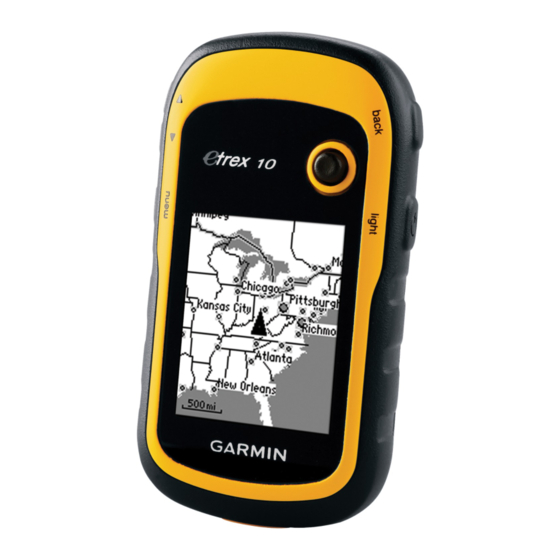
Aan de slag

Zie de handleiding Belangrijke veiligheids- en productinformatie in de productdoos voor productwaarschuwingen en andere belangrijke informatie.
Wanneer u uw toestel voor de eerste keer gebruikt, dient u deze taken uit te voeren om het toestel in te stellen en de basisfuncties te leren kennen.
- Installeer de batterijen.
- Schakel het toestel in.
- Registreer het toestel.
- Verkrijg satellieten.
- Markeer een waypoint.
- Maak een route.
- Neem een track op.
Apparaatoverzicht

| 1 | Zoomtoetsen |
| 2 | Terug-toets |
| 3 | Thumb Stick ™ |
| 4 | Menu-toets |
| 5 |  Aan/uit-knop en achtergrondverlichting Aan/uit-knop en achtergrondverlichting |

| 6 | Mini-USB-poort (onder weerbestendige klep) |
| 7 | Batterijklep |
| 8 | Vergrendelring batterijklep |
| 9 | Bevestigingspunten |
Batterij-informatie
De temperatuurclassificatie voor het toestel (-4°F tot 158°F, of -20°C tot 70°C) kan het bruikbare bereik van sommige batterijen overschrijden. Alkalinebatterijen kunnen scheuren bij hoge temperaturen.
LET OP:
Alkalinebatterijen verliezen een aanzienlijke hoeveelheid van hun capaciteit naarmate de temperatuur daalt. Gebruik daarom lithiumbatterijen wanneer u het toestel gebruikt bij temperaturen onder het vriespunt.
Het toestel werkt op twee AA-batterijen.
AA-batterijen plaatsen
U kunt alkaline-, NiMH- of lithiumbatterijen gebruiken. Gebruik NiMH- of lithiumbatterijen voor de beste resultaten.
- Draai de D-ring tegen de klok in en trek omhoog om de klep te verwijderen.
- Plaats de batterijen en let op de polariteit.

- Plaats de batterijklep terug en draai de D-ring met de klok mee.
- Houd
![]() ingedrukt.
ingedrukt. - Selecteer Setup (Instellingen) > System (Systeem) > Battery Type (Batterijtype).
- Selecteer Alkaline, Lithium of Rechargeable NiMH (Oplaadbare NiMH).

Het toestel in- of uitschakelen
Houd  ingedrukt.
Uw toestel registreren
- Ga naar http://my.garmin.com.
- Bewaar de originele aankoopbon, of een fotokopie, op een veilige plaats.
Satellietsignalen
Nadat het toestel is ingeschakeld, begint het met het ontvangen van satellietsignalen. Het toestel heeft mogelijk een vrij zicht op de hemel nodig om satellietsignalen te ontvangen. Wanneer de GPS-balken op de pagina met achtergrondverlichting ononderbroken zijn, heeft uw toestel satellietsignalen ontvangen. De tijd en datum worden automatisch ingesteld op basis van de GPS-positie.
Ga voor meer informatie over GPS naar www.garmin.com/aboutGPS.
Het scherm aanpassen
Opmerking: De helderheid van de achtergrondverlichting kan beperkt zijn wanneer de resterende capaciteit in de batterijen laag is.
Intensief gebruik van de achtergrondverlichting van het scherm kan de levensduur van de batterij aanzienlijk verkorten.
- Terwijl het toestel is ingeschakeld, drukt u op
![]() .
. - Beweeg de Thumb Stick naar links en rechts om de helderheid aan te passen.
 .
.Een profiel selecteren
Profielen zijn een verzameling instellingen die uw toestel optimaliseren op basis van hoe u het gebruikt. Uw instellingen en weergaven kunnen bijvoorbeeld verschillend zijn wanneer u het toestel gebruikt voor geocaching en voor navigatie op het water.
- Selecteer Profile Change (Profiel wijzigen).
- Selecteer een profiel.
Waypoints
Waypoints zijn locaties die u in het toestel vastlegt en opslaat.
Een waypoint maken
U kunt uw huidige locatie opslaan als een waypoint.
- Selecteer Mark Waypoint (Markeer waypoint).
- Selecteer een optie:
- Om het waypoint zonder wijzigingen op te slaan, selecteert u Done (Klaar).
- Als u wijzigingen wilt aanbrengen in het waypoint, selecteert u een attribuut, brengt u wijzigingen aan in het attribuut en selecteert u Done (Klaar).
Een waypoint zoeken
- Selecteer Where To? (Waarheen?) > Waypoints.
- Selecteer een waypoint.
- Selecteer Go (Ga).
De nauwkeurigheid van een waypointlocatie vergroten
Met waypoint averaging kunt u de nauwkeurigheid van een waypointlocatie vergroten door meerdere samples van de waypointlocatie te verzamelen.
- Selecteer Waypoint Averaging.
- Selecteer een waypoint.
- Ga naar de locatie.
- Selecteer Start (Start).
- Wanneer de statusbalk Sample Confidence (Samplebetrouwbaarheid) 100% bereikt, selecteert u Save (Opslaan).
Verzamel voor het beste resultaat vier tot acht samples voor het waypoint en wacht minstens 90 minuten tussen de samples.
Waarheen? Menu
U kunt het menu Waarheen? gebruiken om een bestemming te vinden om naartoe te navigeren. Niet alle Waarheen?-categorieën zijn beschikbaar in alle gebieden en kaarten.
Een route maken
Een route is een reeks waypoints die u naar uw eindbestemming leidt.
- Selecteer Route Planner (Routeplanner) > Create Route (Route maken) > Select First Point (Selecteer eerste punt).
- Selecteer een categorie.
- Selecteer het eerste punt in de route.
- Selecteer Use (Gebruik).
- Herhaal de stappen 2–4 totdat de route compleet is.
- Selecteer back (terug) om de route op te slaan.
Tracks
Een track is een opname van uw pad. Het tracklog bevat informatie over punten langs het opgenomen pad, inclusief tijd, locatie en hoogte voor elk punt.
Tracklogs opnemen
- Selecteer Setup (Instellingen) > Tracks > Track Log.
- Selecteer Record, Do Not Show (Opnemen, niet tonen) of Record, Show on Map (Opnemen, op kaart tonen).
Als u Record, Show on Map (Opnemen, op kaart tonen) selecteert, geeft een lijn op de kaart uw track aan. - Selecteer Record Method (Opnamemethode).
- Selecteer een optie:
- Om tracks op te nemen met een variabele snelheid die een optimale weergave van uw tracks creëert, selecteert u Auto.
- Om tracks op te nemen op een gespecificeerde afstand, selecteert u Distance (Afstand).
- Om tracks op te nemen op een gespecificeerde tijd, selecteert u Time (Tijd).
- Selecteer Recording Interval (Opname-interval).
- Voltooi een actie:
- Selecteer een optie om tracks vaker of minder vaak op te nemen.
Opmerking: Het gebruik van het interval Most often (Meest frequent) biedt de meeste trackdetails, maar vult het apparaat geheugen sneller. Gebruik deze instelling alleen als u een zeer nauwkeurige trackrecord nodig heeft. - Voer een tijd of afstand in en selecteer Done (Klaar).
Terwijl u zich met het ingeschakelde toestel verplaatst, wordt er een tracklog gemaakt.
Naar een bestemming navigeren
U kunt naar een bestemming navigeren met behulp van de kaart.
- Selecteer Where To? (Waarheen?).
- Selecteer een categorie.
- Selecteer een bestemming.
- Selecteer Go (Ga).
De kaartpagina wordt geopend met uw route gemarkeerd met een magenta lijn. - Navigeer met behulp van de kaart.
De kaart gebruiken
- Selecteer Map (Kaart).
Het![]() positiepictogram geeft uw locatie op de kaart weer. Tijdens uw reis beweegt het positiepictogram.
positiepictogram geeft uw locatie op de kaart weer. Tijdens uw reis beweegt het positiepictogram. - Voltooi een of meer acties:
 positiepictogram geeft uw locatie op de kaart weer. Tijdens uw reis beweegt het positiepictogram.
- Gebruik de Thumb Stick om de kaart naar verschillende gebieden te verplaatsen.
- Selecteer ▲ en ▼ om in en uit te zoomen op de kaart.
TIP: Om de kaartweergave aan te passen, selecteert u menu > Setup Map (Kaart instellen) en past u de instellingen aan.
Verbinding maken met een computer
- Sluit de USB-kabel aan op een USB-poort op uw computer.
- Trek de weerbestendige klep van de mini-USB-poort omhoog.
- Sluit het kleine uiteinde van de USB-kabel aan op de mini-USB-poort.
Uw toestel wordt weergegeven als verwisselbare stations in Deze computer op Windows-computers en als een geactiveerd volume op Mac-computers.
Geocaches downloaden
- Sluit uw toestel aan op een computer.
- Ga naar www.opencaching.com.
- Maak indien nodig een account aan.
- Meld u aan.
- Volg de instructies op het scherm om geocaches te zoeken en te downloaden naar uw toestel.
Probleemoplossing
Het toestel resetten
Als het toestel niet meer reageert, kunt u het toestel resetten.
- Verwijder de batterijen.
- Plaats de batterijen terug.
Opmerking: Hiermee worden geen gegevens of instellingen gewist.
Meer informatie
U kunt de nieuwste versie van de gebruikershandleiding downloaden van www.garmin.com.
Optionele accessoires
Optionele accessoires, zoals steunen, kaarten en vervangingsonderdelen, zijn verkrijgbaar bij http://buy.garmin.com of bij uw Garmin-dealer.
Contact opnemen met de productondersteuning van Garmin
- Ga naar www.garmin.com/support en klik op Contact Support (Contact opnemen met ondersteuning) voor landspecifieke ondersteuningsinformatie.
- Bel in de VS (913) 397.8200 of (800) 800.1020.
- Bel in het VK 0808 2380000.
- Bel in Europa +44 (0) 870.8501241.
Garmin®, het Garmin-logo en eTrex® zijn handelsmerken van Garmin Ltd. of haar dochterondernemingen, geregistreerd in de VS en andere landen. Thumb Stick™ is een handelsmerk van Garmin Ltd. of haar dochterondernemingen. Deze handelsmerken mogen niet worden gebruikt zonder de uitdrukkelijke toestemming van Garmin. Andere handelsmerken en handelsnamen zijn die van hun respectieve eigenaars.


© 2011 Garmin Ltd. of haar dochterondernemingen
Garmin International, Inc.,1200 East 151stStreet, Olathe, Kansas 66062, USA
Garmin (Europe) Ltd.
Liberty House, Hounsdown Business Park, Southampton, Hampshire, SO40 9LR UK
Garmin Corporation
No. 68, Zhangshu 2nd Road, Xizhi Dist., New Taipei City, 221, Taiwan (R.O.C.)
Referenties
![my.garmin.com]() Garmin International | Account
Garmin International | Account![www.garmin.com]() Wat is GPS? | Garmin
Wat is GPS? | Garmin![buy.garmin.com]() Garmin International | Home
Garmin International | Home![www.garmin.com]() Garmin Customer Support
Garmin Customer Support![www.garmin.com]() Garmin International | Home
Garmin International | Home

Download handleiding
Hier kunt u de volledige pdf-versie van de handleiding downloaden. Deze kan aanvullende veiligheidsinstructies, garantie-informatie, FCC-regels, enz. bevatten.
Download Garmin eTrex 10 Snelstartgids


