NAD M10 V2 - Handleiding voor BluOS Streaming Amplifier
- 1 BELANGRIJKE VEILIGHEIDSINSTRUCTIES
- 2 INLEIDING
- 3 IDENTIFICATIE VAN BEDIENINGSELEMENTEN
- 4 WERKING
- 5 SPECIFICATIES
- 6 Referenties
- 7 Download handleiding
- 8 In andere talen
BELANGRIJKE VEILIGHEIDSINSTRUCTIES
- Instructies lezen - Alle veiligheids- en bedieningsinstructies moeten worden gelezen voordat het product wordt bediend.
- Instructies bewaren - De veiligheids- en bedieningsinstructies moeten worden bewaard voor toekomstig gebruik.
- Waarschuwingen in acht nemen - Alle waarschuwingen op het product en in de bedieningsinstructies moeten in acht worden genomen.
- Instructies opvolgen - Alle bedienings- en gebruiksinstructies moeten worden opgevolgd.
- Reiniging - Haal de stekker van dit product uit het stopcontact voordat u het schoonmaakt. Gebruik geen vloeibare of spuitbusreinigers. Gebruik een vochtige doek om schoon te maken.
- Hulpstukken - Gebruik geen hulpstukken die niet door de fabrikant van het product worden aanbevolen, omdat deze gevaar kunnen opleveren.
- Water en vocht - Gebruik dit product niet in de buurt van water, bijvoorbeeld in de buurt van een badkuip, wasbak, gootsteen of wasteil; in een natte kelder; of in de buurt van een zwembad; en dergelijke.
- Accessoires - Plaats dit product niet op een onstabiele kar, standaard, statief, beugel of tafel. Het product kan vallen, waardoor een kind of volwassene ernstig letsel kan oplopen en het product ernstig beschadigd kan raken. Gebruik het product alleen met een kar, standaard, statief, beugel of tafel die door de fabrikant wordt aanbevolen of die bij het product wordt verkocht. Elke montage van het product moet de instructies van de fabrikant volgen en er moet een montageaccessoire worden gebruikt dat door de fabrikant wordt aanbevolen.
![]()
Kar - Een product- en karcombinatie moet met zorg worden verplaatst.
Snel stoppen, overmatige kracht en oneffen oppervlakken kunnen ervoor zorgen dat de product- en karcombinatie omvalt.- Ventilatie - Er zijn sleuven en openingen in de kast aangebracht voor ventilatie om een betrouwbare werking van het product te garanderen en om het te beschermen tegen oververhitting. Deze openingen mogen niet worden geblokkeerd of afgedekt. De openingen mogen nooit worden geblokkeerd door het product op een bed, bank, vloerkleed of een ander soortgelijk oppervlak te plaatsen. Dit product mag niet in een inbouwinstallatie worden geplaatst, zoals een boekenkast of rek, tenzij er voor voldoende ventilatie wordt gezorgd of de instructies van de fabrikant zijn nageleefd.
- Stroombronnen - Dit product mag alleen worden gebruikt met het type stroombron dat op het markeringlabel is aangegeven en moet worden aangesloten op een WANDcontactdoos met een beschermende aardingsaansluiting. Als u niet zeker bent van het type stroomvoorziening in uw huis, neem dan contact op met uw productdealer of het plaatselijke energiebedrijf.
- Bescherming van het netsnoer - Netsnoeren moeten zo worden geleid dat er niet op kan worden gelopen en ze niet bekneld kunnen raken door voorwerpen die erop of ertegenaan worden geplaatst, waarbij speciale aandacht moet worden besteed aan snoeren bij stekkers, gemakswandcontactdozen en het punt waar ze het product verlaten.
- Netstekker - Wanneer de netstekker of een apparaatkoppeling wordt gebruikt als ontkoppelingsapparaat, moet het ontkoppelingsapparaat gemakkelijk bedienbaar blijven.
- Aarding van buitenantenne - Als een buitenantenne of kabelsysteem op het product is aangesloten, zorg er dan voor dat de antenne of het kabelsysteem is geaard om enige bescherming te bieden tegen spanningspieken en opgebouwde statische ladingen. Artikel 810 van de National Electrical Code, ANSI/NFPA 70, bevat informatie met betrekking tot de juiste aarding van de mast en ondersteunende structuur, aarding van de invoerdraad naar een antenne-ontladingseenheid, grootte van aardgeleiders, locatie van de antenne-ontladingseenheid, aansluiting op aardelektroden en vereisten voor de aardelektrode.
- Bliksem - Voor extra bescherming van dit product tijdens een onweersbui, of wanneer het voor langere tijd onbeheerd en ongebruikt wordt achtergelaten, haal de stekker uit het stopcontact en koppel de antenne of het kabelsysteem los. Dit voorkomt schade aan het product als gevolg van bliksem en spanningspieken in het elektriciteitsnet.
- Elektriciteitsleidingen - Een buitenantennesysteem mag niet in de buurt van bovengrondse elektriciteitsleidingen of andere elektrische licht- of stroomcircuits worden geplaatst, of waar het in dergelijke elektriciteitsleidingen of circuits kan vallen. Bij het installeren van een buitenantennesysteem moet uiterste zorg worden betracht om te voorkomen dat u dergelijke elektriciteitsleidingen of circuits aanraakt, aangezien contact hiermee fataal kan zijn.
![brandgevaar]()
![schokgevaar]()
Overbelasting - Overbelast wandcontactdozen, verlengsnoeren of geïntegreerde wandcontactdozen niet, omdat dit kan leiden tot brand of elektrische schokken.- Vlambronnen - Er mogen geen open vlambronnen, zoals brandende kaarsen, op het product worden geplaatst.
![brandgevaar]()
![schokgevaar]()
Binnendringen van voorwerpen en vloeistoffen - Duw nooit voorwerpen van welke aard dan ook door openingen in dit product, omdat ze gevaarlijke spanningspunten kunnen raken of onderdelen kunnen kortsluiten die kunnen leiden tot brand of elektrische schokken. Mors nooit vloeistoffen van welke aard dan ook op het product.- Koptelefoons - Overmatige geluidsdruk van oortelefoons en hoofdtelefoons kan gehoorverlies veroorzaken.
- Schade die service vereist - Haal de stekker van dit product uit het stopcontact en laat onder de volgende omstandigheden het onderhoud over aan gekwalificeerd servicepersoneel:
- Wanneer het netsnoer of de stekker is beschadigd.
- Als er vloeistof is gemorst of er voorwerpen in het product zijn gevallen.
- Als het product is blootgesteld aan regen of water.
- Als het product niet normaal werkt door de bedieningsinstructies te volgen. Pas alleen die bedieningselementen aan die in de bedieningsinstructies worden behandeld, omdat een onjuiste afstelling van andere bedieningselementen schade kan veroorzaken en vaak uitgebreide werkzaamheden door een gekwalificeerde technicus vereist zijn om het product in zijn normale werking te herstellen.
- Als het product is gevallen of op enigerlei wijze is beschadigd.
- Wanneer het product een duidelijke verandering in prestaties vertoont - dit duidt op een behoefte aan service.
![brandgevaar]()
![schokgevaar]()
Vervangende onderdelen - Wanneer vervangende onderdelen nodig zijn, zorg er dan voor dat de servicetechnicus vervangende onderdelen heeft gebruikt die door de fabrikant zijn gespecificeerd of die dezelfde kenmerken hebben als het originele onderdeel. Ongeautoriseerde vervangingen kunnen leiden tot brand, elektrische schokken of andere gevaren.- Afvoer van batterijen - Houd bij het afvoeren van gebruikte batterijen rekening met de overheidsvoorschriften of de regels van de openbare milieu-instructies die in uw land of regio van toepassing zijn.
- Veiligheidscontrole - Vraag na het voltooien van service of reparaties aan dit product de servicetechnicus om veiligheidscontroles uit te voeren om vast te stellen dat het product in de juiste bedrijfsconditie verkeert.
- Montage aan de muur of het plafond - Het product mag alleen aan een muur of plafond worden gemonteerd zoals aanbevolen door de fabrikant.


 HET BLIKSEMSYMBOOL MET PIJLPUNT BINNEN EEN GELIJKZIJDIGE DRIEHOEK IS BEDOELD OM DE GEBRUIKER TE WAARSCHUWEN VOOR DE AANWEZIGHEID VAN NIET-GEÏSOLEERDE "GEVAARLIJKE SPANNING" IN DE BEHUIZING VAN HET PRODUCT DIE VOLDOENDE KAN ZIJN OM EEN RISICO OP ELEKTRISCHE SCHOKKEN VOOR PERSONEN TE VORMEN
 HET UITROEPTEKEN BINNEN EEN GELIJKZIJDIGE DRIEHOEK IS BEDOELD OM DE GEBRUIKER TE WAARSCHUWEN VOOR DE AANWEZIGHEID VAN BELANGRIJKE BEDIENINGS- EN ONDERHOUDSINSTRUCTIES (SERVICE) IN DE LITERATUUR DIE BIJ HET APPARAAT WORDT MEEGELEVERD.

RISICO OP ELEKTRISCHE SCHOKKEN
NIET OPENEN

SCHOKGEVAAR - NIET OPENEN
VOORZICHTIGHEID MET BETREKKING TOT PLAATSING
Om een goede ventilatie te behouden, dient u ervoor te zorgen dat er rondom het apparaat een ruimte wordt vrijgehouden (vanaf de grootste buitenafmetingen inclusief uitsteeksels) die gelijk is aan of groter is dan hieronder wordt weergegeven.
Linker- en rechterpaneel: 10 cm
Achterpaneel: 10 cm
Bovenpaneel: 10 cm
MPE HERINNERING
Om te voldoen aan de FCC/IC RF-blootstellingsvereisten, moet een afstand van 20 cm of meer worden aangehouden tussen de antenne van dit apparaat en personen tijdens de werking van het apparaat. Om naleving te garanderen, wordt het gebruik dichter dan deze afstand niet aanbevolen.
RAADPLEEG BIJ TWIJFEL EEN BEVOEGD ELEKTRICIEN.

Dit product is vervaardigd in overeenstemming met de radio-interferentie-eisen van EEG-RICHTLIJN 2004/108/EG.
OPMERKINGEN OVER MILIEUBESCHERMING

Aan het einde van zijn levensduur mag dit product niet met het gewone huisvuil worden afgevoerd, maar moet het worden ingeleverd bij een inzamelpunt voor de recycling van elektrische en elektronische apparatuur. Het symbool op het product, de gebruikershandleiding en de verpakking wijzen hierop.
De materialen kunnen worden hergebruikt in overeenstemming met hun markeringen. Door hergebruik, recycling van grondstoffen of andere vormen van recycling van oude producten levert u een belangrijke bijdrage aan de bescherming van ons milieu.
Uw plaatselijke administratiekantoor kan u adviseren over het verantwoordelijke afvalverwerkingspunt.
INLEIDING
WAT ZIT ER IN DE DOOS
Bij uw M10 V2 vindt u
- Twee afneembare netsnoeren
- BluOS-afstandsbediening met twee 3V-batterijen
- Microfoonassemblage met ferrietvoet
- USB-microfoongeluidsadapter
- USB-flashstation
- Reinigingsdoek
- Snelstartgids
OPMERKING
Volg de meegeleverde Snelstartgids om aan de slag te gaan met uw M10 V2.
BEWAAR DE VERPAKKING
Bewaar de doos en de verpakking die bij de M10 V2 zijn geleverd. Mocht u verhuizen of uw M10 V2 moeten vervoeren, dan is dit de veiligste container om te gebruiken. We hebben te veel verder perfecte componenten beschadigd zien raken tijdens het transport bij gebrek aan een goede verzenddoos. Dus bewaar die doos alstublieft!
FABRIEKSINSTELLINGEN HERSTELLEN
Fabrieksreset wordt aanbevolen als uw M10 V2 niet functioneert of als de internetfirmware-upgrade is mislukt. Alle aanpassingen, inclusief Wi-Fi-netwerkconfiguratie, bestandsdeling en opgeslagen afspeellijsten, gaan verloren. Deze moeten opnieuw worden gemaakt zodra de fabrieksreset is voltooid.
M10 V2 kan worden teruggezet naar de fabrieksinstellingen met behulp van een van de volgende methoden.
Via het display op het voorpaneel
Ga naar de menuoptie Settings - Other (Instellingen - Overige) en selecteer Factory Reset (Fabrieksreset) om het herstellen van de M10 V2 naar de fabrieksinstellingen te starten. Volg de aanwijzingen.

Geforceerde fabrieksreset
- Koppel de stekker van de netvoeding los van het stopcontact.
- Houd de Standby-knop op het achterpaneel ingedrukt en sluit tegelijkertijd de stekker van de netvoeding weer aan op het stopcontact. Laat de Standby-knop niet los.
- Na ongeveer 30 seconden ingedrukt houden van de Standby-knop knippert de NAD-logo-indicator rood.
- Laat de Standby-knop los zodra de NAD-logo-indicator rood knippert en het display op het voorpaneel "Factory Reset..." (Fabrieksreset...) weergeeft.
- Een succesvolle fabrieksreset wordt aangegeven doordat het apparaat opnieuw opstart.
- Voor een draadloze verbinding keert M10 V2 terug naar de Hotspot-modus en wordt de NAD-logo-indicator continu wit.
- Voor een bekabelde verbinding maakt M10 V2 eenvoudigweg verbinding alsof het een nieuwe speler is en wordt de NAD-logo-indicator continu wit.

Als u de Standby-knop op enig moment loslaat voordat de NAD-logo-indicator rood begint te knipperen, wordt de fabrieksreset geannuleerd en blijft de M10 V2 in de Upgrade-modus staan. Start de procedure voor Fabrieksreset gewoon opnieuw.
SNELSTARTGIDS
Deze eenvoudige gids helpt u op weg met uw M10 V2.
Uw M10 V2 kan via een bedrade of draadloze verbinding met uw thuisnetwerk worden verbonden.
- Om een bedrade en draadloze verbinding tot stand te brengen, moet u ervoor zorgen dat een breedbandrouter die Ethernet- en/of Wi-Fi-standaarden ondersteunt, is ingesteld en beschikbaar is.
- Tablets, smartphones en andere toepasselijke apparaten die het iOS-besturingssysteem (Apple) of Android ondersteunen, kunnen worden gebruikt als mobiele apparaatcontroller. Deze apparaten worden niet bij uw M10 V2 geleverd.
- Download en installeer de bijbehorende "BluOS Controller"-app voor uw apparaat.
- De BluOS-app is beschikbaar als een mobiele app voor Android, iOS, Kindle en als een desktop-app voor Windows- en macOS-computers.
- Mobiele apps worden afgehandeld door de respectieve Application Store van de mobiele apparaten.
- Desktop-apps kunnen rechtstreeks van de Bluesound-homepage worden gedownload - https://www.bluesound.com
BEDRADE VERBINDING
Gebruik een Ethernet-kabel (niet meegeleverd) en sluit het ene uiteinde aan op de LAN-poort van de M10 V2 en het andere uiteinde rechtstreeks op uw bedrade netwerk of router.
DRAADLOZE VERBINDING
Het proces is heel eenvoudig, maar verschilt enigszins tussen iOS-apparaten (Apple) en Android-apparaten. Volg de onderstaande instructies voor de smartphone of tablet die op u van toepassing is. Windows- en Mac-gebruikers verwijzen we naar de instructies onder Draadloze handmatige instelling hieronder.
ANDROID
- Open de app. De app kan u onmiddellijk vragen: "New Player detected" (Nieuwe speler gedetecteerd), selecteer "Setup Now" (Nu instellen).
- Als u geen prompt krijgt, opent u de Player Drawer door op het Home-pictogram in de rechterbovenhoek van de app te drukken.
- Scrol naar de onderkant en selecteer "Add a Player" (Speler toevoegen) om de Easy Setup Wizard te starten.
- Selecteer de unieke netwerk-ID* van uw M10 V2 in het venster Players detected (Gedetecteerde spelers).
- Selecteer uw Home Wi-Fi Network (Wi-Fi-thuisnetwerk) in het vervolgkeuzemenu "Choose a Wi-Fi Network" (Kies een Wi-Fi-netwerk).
- Als uw Home Wi-Fi Network (Wi-Fi-thuisnetwerk) niet wordt weergegeven of verborgen is, selecteert u "Manual SSID Entry" (Handmatige SSID-invoer). Voer de netwerknaam of de toepasselijke naam van het draadloze netwerk in.
- Selecteer de "Network Security" (Netwerkbeveiliging) die uw netwerk gebruikt.
- Voer het Wi-Fi-wachtwoord van uw thuisnetwerk in het daarvoor bestemde veld in en selecteer "OK".
- Voer de "Player Name" (Spelernaam) in die u wilt dat uw M10 V2 krijgt, om deze gemakkelijker te kunnen identificeren in de Player Drawer. De netwerkinstallatieverbinding wordt automatisch uitgevoerd.
- De netwerkinstallatieverbinding is voltooid wanneer "Setup Complete" (Installatie voltooid) wordt weergegeven in de app.
* De unieke netwerk-ID van de M10 V2 wordt vermeld als de productnaam (d.w.z. M10 V2) onmiddellijk gevolgd door de laatste vier cijfers in het MAC-adres (Machine Access Control) (voorbeeld: M10 V2-001A). Het volledige 12-cijferige MAC-adres staat afgedrukt op een sticker op het achterpaneel van de M10 V2.
iOS
- Open de app. Selecteer het Home-pictogram in de rechterbovenhoek van de app.
- Scrol naar de onderkant en selecteer "Add a Player" (Speler toevoegen) om de Easy Setup Wizard te starten.
- Zoals afgebeeld, drukt u op de Home-knop en opent u de iOS Settings App (iOS-instellingen-app) om het Wi-Fi-netwerk te selecteren waarmee u verbinding wilt maken.
- Selecteer in dezelfde iOS Settings App (iOS-instellingen-app) de unieke netwerk-ID* van uw M10 V2. Volg de aanwijzingen.
- De netwerkinstallatieverbinding is voltooid wanneer "All Done!" (Alles klaar!) wordt weergegeven in de app.
Als de bovenstaande methode niet werkt of als u een Windows-pc of Apple Mac gebruikt, kan de Draadloze handmatige installatie worden uitgevoerd.
DRAADLOZE HANDMATIGE INSTALLATIE
- Selecteer de unieke netwerk-ID* van uw M10 V2 in het menu met Wi-Fi-installatieverbindingsinstellingen van uw tablet, smartphone of computer en maak er verbinding mee.
- Het menuvenster "...Control Panel" (..."Configuratiescherm") zou automatisch moeten worden geopend. Zo niet, open dan de webbrowser van uw apparaat en ga naar http://10.1.2.3.
- Selecteer "Configure Wi-Fi" (Wi-Fi configureren) in het menu "...Control Panel" (..."Configuratiescherm"). Selecteer uw netwerk of de toepasselijke naam van het draadloze netwerk (SSID) in het vervolgkeuzemenu "Configure Wireless" (Draadloos configureren).
- Voer het draadloze wachtwoord (Passphrase, WEP/WAP-sleutel, indien van toepassing) van uw netwerk in het veld "Enter password or key (if protected)" (Wachtwoord of sleutel invoeren (indien beveiligd)).
- Selecteer een "Player name" (Spelernaam) in de vervolgkeuzelijst of gebruik het toetsenbord op het scherm om een aangepaste kamernaam te maken in het veld "Custom name" (Aangepaste naam).
- Selecteer "Update" (Bijwerken) om al uw instellingen op te slaan en de installatieverbinding van uw M10 V2 te voltooien. Vergeet niet terug te gaan naar de sectie Wi-Fi Settings (Wi-Fi-instellingen) van uw apparaat om te bevestigen dat het opnieuw is verbonden met het juiste Wi-Fi-netwerk.
Uw M10 V2 is nu verbonden met uw Wi-Fi-netwerk en klaar voor gebruik met de BluOS-controller-app.
Zorg er altijd voor dat uw M10 V2 is bijgewerkt met de nieuwste firmware. Ga naar de M10 V2-productpagina op nadelectronics.com voor informatie over firmware-updates.
IDENTIFICATIE VAN BEDIENINGSELEMENTEN
ACHTERAANZICHT

LET OP!
Zorg ervoor dat de M10 V2 is uitgeschakeld of is losgekoppeld van het stopcontact voordat u aansluitingen maakt. Het is ook raadzaam om alle bijbehorende componenten uit te schakelen of los te koppelen terwijl u signaal- of wisselstroomaansluitingen maakt of verbreekt.
- IR IN
- Deze ingang is verbonden met de uitgang van een IR-repeater (infrarood) (Xantech of vergelijkbaar) of IR-uitgang van een ander compatibel apparaat om de M10 V2 vanaf een externe locatie te kunnen bedienen.
IR LEREN
IR-leren stelt elke IR-afstandsbediening in staat om basisafstandsbedieningscodes van BluOS te leren. Met de geleerde codes kan de geconfigureerde afstandsbediening worden gebruikt om uw speler te bedienen.
- Om IR-afstandsbedieningsopdrachten in uw M10 te programmeren, gaat u naar het menu Settings (Instellingen) van de BluOS-app, selecteert u Player (Speler), IR Remote (IR-afstandsbediening) en vervolgens IR Learning (IR-leren).
- Selecteer de gewenste functie in het menu IR Remote (IR-afstandsbediening), richt een IR-afstandsbediening op het apparaat en druk op de knop om die functie uit te voeren.
- Zodra dit is gelukt, verschijnt er een vinkje naast de geprogrammeerde functie. U kunt nu de IR-afstandsbediening gebruiken om de M10 met de geprogrammeerde functies te bedienen.
- +12V TRIGGER OUT
- De +12V TRIGGER OUT wordt gebruikt voor het aansturen van externe apparatuur die is uitgerust met een +12V trigger-ingang.
- Sluit deze +12V TRIGGER OUT aan op de bijbehorende +12V DC-ingang van de andere apparatuur met behulp van een kabel met een 3,5 mm mannelijke stekker.
- Deze uitgang is 12V wanneer de M10 V2 AAN staat en 0V wanneer deze UIT staat of in stand-by modus staat.
- ANALOG IN 1-2
- Ingang voor bronnen op lijnniveau, zoals een cd-speler, tuner of andere compatibele apparaten. Gebruik een dubbele RCA-naar-RCA-kabel om de linker- en rechter "Audio Output" van het bronapparaat aan te sluiten op deze lijningangspoorten.
- De bronnen verschijnen als "Analog Input 1" (Analoge ingang 1) en "Analog Input 2" (Analoge ingang 2) in de navigatielade van de BluOS-app.
- PRE OUT
- Gebruik een dubbele RCA-naar-RCA-kabel om PRE-OUT aan te sluiten op de bijbehorende analoge audio-ingang van compatibele apparaten, zoals versterkers, receivers of andere toepasselijke apparaten. Dit maakt het mogelijk om de M10 V2 te gebruiken als voorversterker voor dergelijke apparaten.
- SUBW (SUBWOOFER) 1, 2
- Sluit SUBW 1 en/of 2 aan op de lage-niveau-ingang van de bijbehorende actieve subwoofer.
- Lagefrequentie-informatie onder de geselecteerde crossover-instelling wordt naar de aangesloten subwoofer gestuurd.
- OPTICAL IN/COAXIAL IN
- Aansluiten op de bijbehorende optische en coaxiale digitale uitgang van bronnen zoals cd- of BD/DVD-spelers, digitale kabelbox, digitale tuners en andere toepasselijke componenten.
- HDMI eARC
- Aansluiten op een tv die HDMI Control (CEC) en Audio Return Channel (ARC) of Enhanced Audio Return Channel (eARC) functies ondersteunt. HDMI CEC-, ARC- en eARC-functies zijn mogelijk als externe apparaten die deze functies ook ondersteunen, via een HDMI-verbinding met de M10 V2 zijn verbonden.
- Gebruik een HDMI-kabel om HDMI ARC/eARC aan te sluiten op de bijbehorende HDMI ARC/eARC-poort van de tv. Gebruik een HDMI-kabel met Ultra High Speed HDMI Certification Label om te kunnen profiteren van de grotere bandbreedte en de hoge bitsnelheid.
- Wanneer de ARC/eARC-verbinding tot stand is gebracht, geeft de M10 V2 een audiosignaal van de tv.
- Zorg ervoor dat de audio-instelling/-indeling van ARC/eARC-aangesloten apparaten op de M10 V2 is ingesteld op alleen PCM.
- Alleen het audio-uitgangssignaal van de tv wordt ondersteund door de HDMI eARC-poort.
Er is geen video-uitgang op de HDMI eARC-poort van de M10 V2.
- SERVICE
- Deze USB-poort en tactschakelaar zijn uitsluitend bedoeld voor service. Niet voor gebruik door de consument.
- LAN/USB
LAN
- Er moet een LAN-verbinding worden ingesteld om een bekabelde verbinding tot stand te brengen. Stel een bekabelde Ethernet-breedbandrouter in met een breedbandinternetverbinding. Uw router of thuisnetwerk moet een ingebouwde DHCP-server hebben om de verbinding tot stand te brengen.
- Sluit met een standaard rechte Ethernet-kabel (niet meegeleverd) het ene uiteinde van de Ethernet-kabel aan op de LAN-poort van uw bekabelde Ethernet-breedbandrouter en het andere uiteinde op de LAN-poort van de M10 V2.
OPMERKINGEN
- NAD is niet verantwoordelijk voor een storing van de M10 V2 en/of de internetverbinding als gevolg van communicatiefouten of storingen die verband houden met uw breedbandinternetverbinding of andere aangesloten apparatuur. Neem contact op met uw internetprovider (ISP) voor hulp of met de service-afdeling van uw andere apparatuur.
- Neem contact op met uw internetprovider voor beleid, kosten, inhoudsbeperkingen, servicebeperkingen, bandbreedte, reparatie en andere gerelateerde problemen die relevant zijn voor internetconnectiviteit.
USB
- Sluit op deze USB-poort USB-opslagapparaten aan die zijn geformatteerd als FAT32, NTFS of Linux ext4. Het aangesloten USB-apparaat verschijnt als een Local Source (USB) (Lokale bron (USB)) in de BluOS-app.
- Open en speel muziek af die is opgeslagen op het aangesloten USB-apparaat door "USB" (USB) te selecteren in de BluOS-app.
- STANDBY BUTTON
- Druk op de Standby button (Stand-byknop) om de M10 V2 vanuit de stand-by modus in te schakelen. De statusindicator verandert van amber in continu wit.
- Schakel de M10 V2 terug naar de stand-by modus door de Standby button (Stand-byknop) ingedrukt te houden totdat de NAD-logo-indicator rood begint te knipperen voordat deze continu amber wordt.
- AC MAINS INPUT
- De M10 V2 wordt geleverd met twee afzonderlijke netsnoeren. Selecteer het netsnoer dat geschikt is voor uw regio.
- Voordat u de stekker van het netsnoer in het stopcontact steekt, moet u ervoor zorgen dat het andere uiteinde van het netsnoer stevig is aangesloten op de AC Mains input socket (AC-netingang) van de M10 V2.
- Haal altijd het netsnoer uit het stopcontact voordat u het andere uiteinde van het netsnoer loskoppelt van de AC Mains input socket (AC-netingang) van de M10 V2.
- BRIDGE MODE
Het uitgangsvermogen van de M10 V2 is minstens verdubbeld wanneer deze is ingesteld op Bridge Mode. Op deze manier kan de M10 V2 worden gebruikt als onderdeel van een krachtig stereo- of thuisbioscoopsysteem door extra eindversterkers aan te sluiten.
- In BRIDGE MODE (Bridge-modus) (schakelaar op AAN-stand) produceert de M10 V2 ongeveer 200 W in een 8 ohm luidspreker. In deze modus reageren de versterkersecties alsof de luidsprekerimpedantie is gehalveerd. Luidsprekers met een lage impedantie (minder dan 8 ohm) worden niet aanbevolen bij gebruik van de Bridge Mode (Bridge-modus), omdat deze ervoor kunnen zorgen dat de thermische beveiliging van de versterker in werking treedt als er op een hoog niveau wordt gespeeld.
- Zet de BRIDGE MODE (Bridge-modus)-schakelaar in de "ON" (AAN)-stand. Sluit vervolgens de luidspreker aan op de aansluitingen op het achterpaneel met het label "SPEAKER RIGHT +" (LUIDSPREKER RECHTS +) en "SPEAKER LEFT +" (LUIDSPREKER LINKS +) en zorg ervoor dat "SPEAKER RIGHT +" (LUIDSPREKER RECHTS +) is aangesloten op de "-" (min)-aansluiting van uw luidspreker en "SPEAKER LEFT +" (LUIDSPREKER LINKS +) is aangesloten op de "+"-aansluiting van de luidspreker.
- Sluit de bron alleen aan op de linker ingangen. Sluit niets aan op de rechter ingang wanneer de Bridge Mode (Bridge-modus) is geselecteerd.
- SPEAKERS
- Sluit de rechter luidsprekeraansluitingen van de M10 V2 met het label "R +" en "R-" aan op de overeenkomstige "+" en "-" aansluitingen van uw aangewezen rechterluidspreker. Herhaal hetzelfde voor de linker luidsprekeraansluitingen van de M10 V2 en de bijbehorende linkerluidspreker.
BOVEN- EN VOORAANZICHT

STATUSINDICATOR (NAD LOGO)
- Deze indicator is amber wanneer de M10 V2 in stand-by modus staat.
- Wanneer de M10 V2 vanuit de stand-by modus wordt ingeschakeld, verandert deze indicator van amber in continu wit.
Tabel met de kleurknippercodes van de NAD-logo-indicator en de bijbehorende beschrijvingen.
| KNIPPERCODES | BESCHRIJVING |
| Rood knipperend | Upgrademodus |
| Rood knipperend | Inschakelen, opnieuw opstarten, opstarten |
| Continu rood | Kan niet opstarten; schijffout |
| Continu wit | Indexeren |
| Continu wit | Verbonden met netwerk – klaar voor gebruik met BluOS-app |
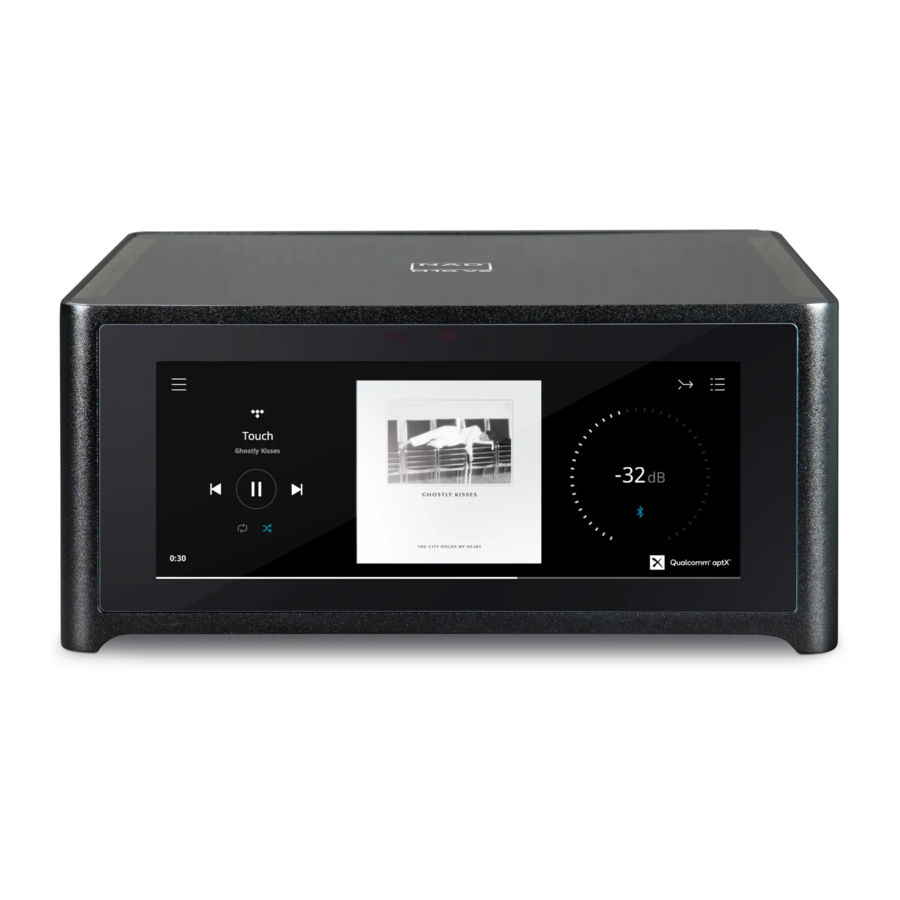
DISPLAY (TOUCHPANEL DISPLAY)
- Geeft visuele informatie weer over de huidige muziek- of mediabron, instellingen of menu-opties.
- Afhankelijk van de geselecteerde menu-optie worden ook touch-bedieningsfuncties weergegeven.
VOORBEELDSCHERM

- Er wordt een nieuw scherm geopend met de menu-opties Bronnen, Voorinstellingen en Instellingen. Raadpleeg MENU-ITEMS verderop in dit gedeelte.
- Informatie over album, artiest en muzieknaam Logo of pictogram voor muziekserviceprovider of mediabroninvoer (analoog, optisch, coaxiaal, Bluetooth, HDMI eARC, enz.)
- Albumhoes
- Gebruik uw eigen vinger om het volumeniveau te traceren en aan te passen
- Het scherm verandert in een scherm met de "Afspeelwachtrij" die is ingesteld via de BluOS-app. "Afspeelwachtrij" is een lijst met nummers of tracks die worden gevuld en in de wachtrij worden geplaatst via de BluOS-app.

- Afspeelbediening voor toepasselijke media (nummer, titel, bestand, muziekstation en andere)
![]() Naar volgende media springen
Naar volgende media springen
![]() Huidige media afspelen of pauzeren
Huidige media afspelen of pauzeren
![]() Terugspringen naar vorige media
Terugspringen naar vorige media
![]() Bedieningselementen voor herhaal- en willekeurige modus zijn ook beschikbaar voor selectie
Bedieningselementen voor herhaal- en willekeurige modus zijn ook beschikbaar voor selectie - Verstreken afspeeltijd van de huidige muziek


 Huidige media afspelen of pauzeren
 Bedieningselementen voor herhaal- en willekeurige modus zijn ook beschikbaar voor selectie
VOORAANZICHT
De Huidige weergave schakelt over naar het geselecteerde standaardscherm Vooraanzicht als er binnen 10 seconden geen gebruikersinteractie is. Het scherm Vooraanzicht blijft actief totdat een gebruikersinterface tot stand is gebracht. Het scherm Vooraanzicht kan worden geconfigureerd via het menu Instellingen - Broninstellingen.

MENU-OPTIES
Bronnen
Selecteer de gewenste bron om toegang te krijgen tot inhoud of deze af te spelen

Voorinstellingen
Gebruik de BluOS-app om uw favoriete radiostations, muziekstreams, afspeellijsten of bronnen in voorinstellingen te programmeren

Instellingen
Configureer of geef de M10 V2-instellingen weer
Speler

- Slaaptimer: Stop het afspelen na een bepaalde tijd via een geleidelijke volumeverlaging
- Kamernaam: Maak een aangepaste kamernaam voor de M10 V2 met behulp van het pop-up toetsenbord
![]()
- Toonregeling: Swipe om de bas- en treble-respons te versterken of te verminderen. De niveaus van de toonregeling, bas en treble, kunnen worden in- of uitgeschakeld of opnieuw worden ingesteld.
![]()
- Selecteer aangesloten luidsprekers: Selecteer de bijbehorende optie, afhankelijk van de aangesloten subwoofer - 1 subwoofer (alleen aansluiten op SUBW OUT 1), 2 subwoofers of geen subwoofer
- Crossover: De subwoofer reproduceert alleen lage frequentie-informatie onder de geselecteerde crossover-instelling.

- LCD-helderheid: Pas het LCD-helderheidsniveau aan
- Helderheid indicator: Wijzig de helderheid van de NAD-logo-indicator in Normaal, Gedimd of Uit
- Donkere modus: De achtergrond van het scherm Vooraanzicht voor een bepaalde bron is donker (ingeschakeld) of helder (uitgeschakeld)

- Versterkerstand-by: Behoud de netwerkverbinding in de stand-bymodus wanneer deze is ingeschakeld
- Bluetooth: Stel de Bluetooth-verbinding in op Handmatig, Automatisch, Gast of Uitgeschakelde Bluetooth-beschikbaarheid
- Volumelimieten (dB): Stel het volumebereik in van het laagste naar het hoogste niveau in dB-eenheden

- Tijdelijke LCD-weergave: In de ingeschakelde modus wordt de weergave tijdelijk uitgeschakeld na 1 minuut geen gebruikersinterface. In de uitgeschakelde modus blijft de weergave zichtbaar.
- Volume in procenten: Het volumeniveau wordt weergegeven in procenten wanneer dit is ingeschakeld. In de uitgeschakelde modus wordt het volumeniveau weergegeven in dB.


Broninstellingen
Selecteer en configureer Bron
- Bron: Selecteer de te configureren bron

- Naam: Pas de naam van de bron aan met behulp van het pop-up toetsenbord

- Pictogram: Selecteer en wijs een pictogram toe voor de geselecteerde bron

- Vooraanzicht: De lay-out en inhoud van de voorweergave kunnen worden geconfigureerd door de volgende opties te selecteren


- Alleen album, Album en tekst, Album, Tekst en VU, Alleen tekst
- Bron (simpel), Bron (gedetailleerd)
- Analoge VU-meter, digitale VU.
Een combinatie van bovenstaande opties is beschikbaar, afhankelijk van de geselecteerde bron.

- Auto Sense (alleen van toepassing op optische ingang, coaxiale ingang en HDMI-bronnen): Word wakker vanuit de stand-bymodus wanneer geactiveerd door een actieve optische ingang, coaxiale ingang of HDMI-bron
- MQA Pass-through (alleen van toepassing op coaxiale en optische bronnen): Schakel MQA Pass-through in zodat de M10 V2 fungeert als MQA-decoder of -renderer wanneer een MQA-gecertificeerde cd-speler of andere MQA-gecertificeerde apparaten zijn aangesloten op coaxiale of optische ingangspoorten.

- A/V-modus: Door uw tv of andere videobronnen op uw M10 V2 aan te sluiten via analoge, coaxiale, optische of HDMI-ingangspoorten, kunt u via uw BluOS-systeem naar uw favoriete programma's of films luisteren. Het groeperen van meerdere BluOS-apparaten van een van deze ingangen kan een overvloed aan netwerkverkeer vereisen. De A/V-modus creëert een korte en onopvallende buffer voor uw audio om ervoor te zorgen dat uw BluOS-systeem synchroon blijft met uw video, zelfs met langzamere of rommelige netwerken.
Ingeschakeld: Als de A/V-modus is ingeschakeld op uw ingangsbron, wordt de audiovertraging automatisch aangepast om uw gegroepeerde BluOS-apparaten synchroon te houden met de aangesloten videobron. Gebruik de schuifregelaar voor lip-sync-vertraging onder de A/V-modusinstelling om het lagere uiteinde van deze vertraging handmatig aan te passen om beter aan te sluiten bij de snelheid van uw netwerk.
Uitgeschakeld: Wanneer uw M10 V2 is aangesloten op een audiobron zonder video, zoals een draaitafel of cd-speler, moet de A/V-modusinstelling worden uitgeschakeld. - Lip-sync-vertraging: Met de A/V-modus ingeschakeld, kan "Lip-sync-vertraging" worden aangepast om ervoor te zorgen dat uw audio synchroon blijft over uw netwerk met de originele videobron. Door "Lip-sync-vertraging" te variëren van 50 ms tot 150 ms, kan men de audio-uitvoer vertragen om deze te synchroniseren met het videobeeld van de bijbehorende bron.
- Bron verbergen: Activeer of deactiveer de geselecteerde bron

Muziekbibliotheek
- Bibliotheek opnieuw indexeren: Scan naar nieuwe bestanden die zijn toegevoegd aan de muziekbibliotheek


Overige

- Taal: Selecteer een beschikbare taal. De schermweergave wordt weergegeven in de geselecteerde taal.
- Opnieuw opstarten: Schakel de stroom uit en weer in om het apparaat uit en weer in te schakelen.
- Fabrieksreset: Herstellen naar de standaard fabrieksinstellingen
- BluOS-upgrade: Selecteer "BluOS-upgrade" om de BluOS-upgrademodus te starten. Wanneer de prompt "BluOS-upgrade" verschijnt, selecteert u "Ja" om het BluOS-upgradeproces te starten. Volg de prompt op het scherm om de upgradeprocedure te voltooien.
OPMERKING
Niet alle geselecteerde talen zijn mogelijk beschikbaar. Ze zullen uiteindelijk beschikbaar komen via toekomstige software-upgrades.
Systeeminformatie
Geef informatie weer over de volgende parameters

- Toon actuele of gedetecteerde informatie over BluOS-firmwareversie, IP-adres, MAC-adres Ethernet en MAC-adres Wi-Fi.
- Temperatuur links/Temperatuur rechts: Als de interne temperatuur van het linker- of rechterversterkerkanaal 91 graden Celsius bereikt, wordt de M10 V2 automatisch uitgeschakeld en wordt er een beveiligingsbericht op het display weergegeven. Zodra de temperatuur onder de 80 graden Celsius zakt, wordt de M10 V2 weer ingeschakeld en wordt het beveiligingsbericht gewist.
- Brugmodus: "Aan" of "Uit" wordt weergegeven, afhankelijk van de instelling (AAN/UIT) van de schakelaar voor de brugmodus op het achterpaneel.
- AMP Protect/DC-fout: Als er een interne fout wordt gedetecteerd, wordt "Ja" weergegeven op het display, samen met een bericht dat de gebruiker instrueert om de stroom van de M10 V2 hard te onderbreken - dit is vereist om de fout te wissen. "Nee" geeft aan dat het apparaat naar behoren werkt.
BluOS-AFSTANDSBEDIENING
DE BluOS-AFSTANDSBEDIENING GEBRUIKEN
Met de BluOS-afstandsbediening kunt u uw muziek bedienen zonder de BluOS-app. De BluOS-afstandsbediening is voorgeprogrammeerd voor uw M10 V2 en andere toepasselijke NAD- en Bluesound*-spelers en vereist geen configuratie direct uit de doos.
* Bluesound behoort tot de Lenbrook Group of Companies, waar NAD ook lid van is.

- LED-indicator: Knippert telkens wanneer een opdracht is geselecteerd.
- Netwerkstand-by: Het apparaat wordt uit de netwerkstand-by-modus gehaald of gaat naar de netwerkstand-by-modus.
![]() /+, -/
/+, -/ ![]() : Door gebruiker gedefinieerd. Functie kan worden toegewezen via IR-leren.
: Door gebruiker gedefinieerd. Functie kan worden toegewezen via IR-leren.![]() : Start of pauzeer de weergave
: Start of pauzeer de weergave![]() : Ga naar het begin of het vorige nummer/bestand
: Ga naar het begin of het vorige nummer/bestand![]() : Ga naar het volgende nummer/bestand
: Ga naar het volgende nummer/bestand- MUTE: Audio wordt tijdelijk uitgeschakeld of hersteld. Herstel audio door nogmaals op MUTE te drukken of druk op +/-.
- +/- : Volume verhogen of verlagen
- Genummerde knoppen 1 t/m 10: Voorinstellingnummer selecteren
 : Start of pauzeer de weergave
 : Ga naar het begin of het vorige nummer/bestand
 : Ga naar het volgende nummer/bestand
INSTALLATIE
Om de BluOS-afstandsbediening in te stellen, verwijdert u het achterpaneel van de afstandsbediening met behulp van een nagel of munt en plaatst u de twee 3V-batterijen die bij de afstandsbediening zijn meegeleverd. Zodra de batterijen zijn geplaatst, kunt u de BluOS-afstandsbediening eenvoudig op uw M10 V2 richten om uw muziek te gaan bedienen.
VOORINSTELLINGEN
Met de voorinstellingknoppen op de BluOS-afstandsbediening kunt u snel schakelen tussen uw voorinstelling 1 tot 10 zonder de BluOS-app te openen.
PROGRAMMEREN
Zowel  /+ als -/
  knoppen op de navigatieknop van de BluOS-afstandsbediening zijn niet toegewezen aan opdrachten en zijn programmeerbaar. U kunt toepasselijke opdrachten toewijzen of programmeren aan deze knoppen via IR-leren (Settings (Instellingen) > Player (Speler) > IR Remote (IR-afstandsbediening) > IR Learning (IR-leren)).
KANALEN WIJZIGEN
Als u meerdere NAD- en Bluesound-spelers in uw thuisomgeving gebruikt die u met uw BluOS-afstandsbediening wilt bedienen, kunt u het kanaal wijzigen dat de afstandsbediening gebruikt om te voorkomen dat onbedoelde opdrachten naar een van uw spelers worden verzonden.
Zorg ervoor dat uw BluOS-afstandsbediening correct werkt met uw speler door ze beide te configureren en in te stellen op hetzelfde kanaal.
Het kanaal wijzigen op uw BluOS-afstandsbediening De BluOS-afstandsbediening kan worden geprogrammeerd van kanaal 0 tot kanaal 7.
- Om het kanaal op uw BluOS-afstandsbediening te wijzigen, houdt u zowel de netwerkstand-byknop als de voorinstellingknop ingedrukt die overeenkomt met het kanaal dat u wilt gebruiken, totdat de LED-indicator aan de bovenkant van uw BluOS-afstandsbediening groen knippert. De BluOS-afstandsbediening kan worden geprogrammeerd van kanaal 0 tot kanaal 7.
- Om naar kanaal 0 te gaan, houdt u zowel de netwerkstand-byknop als de voorinstellingknop 10 ingedrukt.
Het kanaal wijzigen op uw BluOS-speler Om het kanaal te wijzigen dat door uw BluOS-speler wordt gebruikt
- Open de BluOS-app.
- Selecteer de speler waarvoor u het kanaal wilt configureren.
- Ga naar Settings (Instellingen) > Player (Speler) > IR Remote (IR-afstandsbediening) > BluOS Remote.
- Selecteer de IR Channel (IR-kanaal)-instelling (Channel 0 (Kanaal 0) tot Channel 7 (Kanaal 7)). Om uw BluOS-afstandsbediening en -speler te laten samenwerken, moet de IR Channel (IR-kanaal)-instelling van de speler hetzelfde zijn als die van de BluOS-afstandsbediening.
WERKING
BLUETOOTH-HOOFDTELEFOON-/LUIDSPREKERKOPPELING
Bluetooth-hoofdtelefoons/-luidsprekers kunnen aan uw M10 V2 worden gekoppeld met behulp van de BluOS Controller-app.
VERBINDEN

VERBINDING VERBREKEN/APPARAAT VERGETEN

MASTER QUALITY AUTHENTICATED

Master Quality Authenticated (MQA) is een revolutionaire end-to-end technologie die is ingebouwd in M10 V2 en die audio van masterkwaliteit vastlegt en levert. M10 V2 bevat een krachtige decoder en audio-renderer voor het MQA-systeem. Dit zorgt ervoor dat MQA-gecodeerde audiobestanden precies klinken als de bron. M10 V2 speelt MQA-content af en decodeert deze van BluOS-bronnen.
MQA-INDICATOREN
MQA-indicatoren worden zowel weergegeven op het display van het voorpaneel als in de BluOS-app.
De MQA-indicator geeft groen of blauw weer om aan te geven dat het apparaat een MQA-bestand decodeert en afspeelt. Het geeft groen weer om de decodering en het afspelen van een MQA-bestand aan te geven en duidt de herkomst aan om ervoor te zorgen dat het geluid identiek is aan dat van het bronmateriaal. Het geeft blauw weer om de weergave van een MQA Studio-bestand aan te geven dat in de studio is goedgekeurd door de artiest/producer of is geverifieerd door de auteursrechthebbende.
BluOS APP

Groene indicator - Origineel MQA-bestand

Blauwe indicator - MQA Studio-bestand
DISPLAY OP HET VOORPANEEL

Groene indicator - Origineel MQA-bestand

Blauwe indicator - MQA Studio-bestand
Het MQA-logo is een handelsmerk van MQA Limited. © MQA Limited 2018
DIRAC LIVE
Het gepatenteerde Dirac Live is geïntegreerd met uw M10 V2. Dirac Live® is een gepatenteerde technologie voor ruimtecorrectie die niet alleen de frequentierespons corrigeert, maar ook de impulsrespons van de luidsprekers van een ruimte. Dirac Live biedt echte impulsrespons-correctie over een groot luistergebied, waardoor de diepte, positionering en onderscheiding van individuele stemmen en instrumenten worden verbeterd. Met behulp van meervoudige metingen en mixed-phase-correctie helpt Dirac Live om een natuurlijk, realistisch en transparant geluid te creëren met een strakkere bas en verminderde ruimtemodi, op een manier die voorheen niet mogelijk was.
Voor richtlijnen voor de installatie van Dirac Live gaat u naar support.nadelectronics.com en zoekt u naar "Dirac Setup".
UW APPARAAT OPTIMAAL BENUTTEN
Download de BluOS Controller-app in de respectievelijke appstores van Apple iOS-apparaten (iPad, iPhone en iPod), Android-apparaten, Kindle Fire en Windows- of Mac-desktops.
Start de BluOS Controller-app en ontdek alles, van uw streaming muziekdiensten, internetradiostations, muziekcollecties op het netwerk en favorieten met een snelle en eenvoudige single-search-ontdekking.
Ga naar support.bluesound.com voor meer informatie over de installatie- en bedieningsrichtlijnen van uw M10 V2.
SPECIFICATIES
Alle specificaties zijn gemeten volgens de IHF 202 CEA 490-AR-2008-standaard. THD wordt gemeten met behulp van het passieve filter AP AUX 0025 en het actieve filter AES 17.
| ALGEMENE SPECIFICATIES | |
| Continu uitgangsvermogen in 8 ohm en 4 ohm | >100 W (ref. 20 Hz-20 kHz bij nominale THD, beide kanalen aangedreven) |
| THD (20 Hz – 20 kHz) | <0,03% (250 mW tot 100 W, 8 ohm en 4 ohm) |
| Signaal-ruisverhouding | >85,1 dB (A-gewogen, 500 mV ingang, ref. 1 W uit in 8 ohm) |
| Knippermogen | >130 W (bij 1 kHz 8 ohm 0,1% THD) >230 W (bij 1 kHz 4 ohm 0,1% THD) |
| IHF dynamisch vermogen | 8 ohm: 160 W 4 ohm: 300 W |
| Dempingsfactor | >190 (ref. 8 ohm, 20 Hz tot 6,5 kHz) |
| Frequentiebereik | ±0,6 dB (20 Hz - 20 kHz) |
| Toonregelingen | Treble: ±6,0 dB bij 20 kHz Bas: ±6,0 dB bij 60 Hz |
| Kanaalscheiding | >83 dB (1 kHz) >70,5 dB (10 kHz) |
| Ingangsgevoeligheid (voor 100 W in 8 ohm) | Line In: 456 mV Digital In: -13,23 %FS |
| Trigger Out | 12 ± 1 V, 9 mA |
| Stand-byvermogen | <0,5 W |
| ALLEEN SUBWOOFERUITGANG 1 | |
| Maximaal uitgangsniveau | 1,91 Vrms (ref 0,0034% THD 100 Hz) |
| Signaal-ruisverhouding | >106 dB (20 Hz-20 kHz, ref 1V uit) |
| THD+N | <0,0053% (20 Hz-200 Hz, ref 2,02V) |
| Uitgangsimpedantie | 651 ohm |
| SUBWOOFERUITGANG 1 EN SUBWOOFERUITGANG 2 | |
| Maximaal uitgangsniveau | Subwoofer Out 1: 1,137 Vrms (ref 0,0039% THD 100 Hz) Subwoofer Out 2: 1,131 Vrms (ref 0,0039% THD 100 Hz) |
| Signaal-ruisverhouding | >106 dB (20 Hz-20 kHz, ref 1V uit) |
| THD+N | <0,007% (20 Hz-200 Hz, ref 1,2V) |
| Uitgangsimpedantie | 651 ohm |
| DAC-SECTIE | |
| ESS Sabre 9028 DAC | |
| Ondersteund audiobestandsformaat | https://support.bluos.net/hc/en-us/articles/360000191327-What-Formats-are-Supported-by-BluOS |
| Samplefrequentie | tot 32 bit/192 kHz PCM |
| Bitdiepten | |
| BLUOS-SECTIE | |
| AANSLUITMOGELIJKHEDEN | |
| Netwerkconnectiviteit | Gigabit Ethernet RJ45 Wi-Fi 5 |
| USB | 1 x Type-A-poort voor aansluiting op USB-geheugenstick (FAT32- of NTFS-geformatteerd) en ondersteunde randapparatuur |
| Bluetooth-codec | aptX HD |
| Bluetooth-connectiviteit | Tweerichtingsverkeer (ontvangst- en hoofdtelefoonmodi) |
| GEBRUIKERSINTERFACE | |
| Ondersteund besturingssysteem* | Muziekweergave vanaf netwerkshares op de volgende desktopbesturingssystemen: Microsoft Windows XP, 2000, Vista, 7, 8 tot de huidige Windows-besturingssystemen en macOS-versies |
| Mobiele applicatie | Gratis BluOS Controller-app beschikbaar om te downloaden in de respectievelijke appstores van Apple iOS-apparaten (iPad, iPhone en iPod), Android-apparaten, Kindle Fire en Windows- of macOS-desktops |
| Voorpaneel | Touchscreen op het voorpaneel |
| ONDERSTEUNDE DIENSTEN | |
| Ondersteunde radio-, muziekdiensten, integratie en digitale assistenten | https://support.bluos.net/hc/en-us/articles/360000199908-What-Music-Services-does-BluOS-Support |
| AFMETINGEN EN GEWICHT | |
| Ondersteund besturingssysteem* | 215 x 100 x 260 mm 8 1/2 x 3 15/16 x 10 1/4 inch |
| Verzendgewicht | 5 kg |
* - Compatibiliteit met de nieuwste versies is onderhevig aan toekomstige software-updates.
** - Bruto-afmetingen zijn inclusief poten en verlengde achterpaneelaansluitingen
Specificaties kunnen zonder kennisgeving worden gewijzigd. Kijk op www.NADelectronics.com voor bijgewerkte documentatie of de laatste informatie over M10 V2.

Referenties
![www.bluesound.com]() Draadloze multiroomluidsprekers en -componenten voor muziekstreaming - Bluesound
Draadloze multiroomluidsprekers en -componenten voor muziekstreaming - Bluesound![nadelectronics.com]() NAD Electronics | High Performance Hi-Fi and Home Theatre
NAD Electronics | High Performance Hi-Fi and Home Theatre![www.nadelectronics.com]() NAD Electronics | High Performance Hi-Fi and Home Theatre
NAD Electronics | High Performance Hi-Fi and Home Theatre


Download handleiding
Hier kunt u de volledige pdf-versie van de handleiding downloaden. Deze kan aanvullende veiligheidsinstructies, garantie-informatie, FCC-regels, enz. bevatten.
Download NAD M10 V2 - Handleiding voor BluOS Streaming Amplifier


