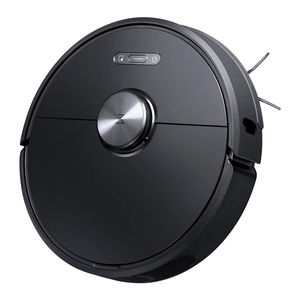
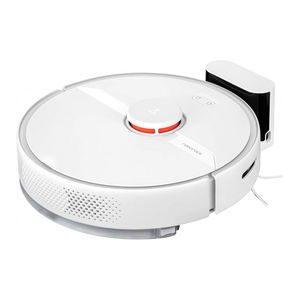
Roborock S6 MaxV - Handleiding Robotstofzuiger
- 1 Productoverzicht
- 2 Installatie
-
3
Gebruiksaanwijzing
- 3.1 Aan/Uit
- 3.2 Starten met reinigen
- 3.3 Pauze
- 3.4 Slaapstand
- 3.5 Opladen
- 3.6 Fout
- 3.7 WiFi resetten
- 3.8 Spotreiniging
- 3.9 Selectieve kamerreiniging
- 3.10 Geplande reiniging
- 3.11 Zonereiniging
- 3.12 Pin n Go
- 3.13 Reinigingsmodus
- 3.14 DND-modus
- 3.15 No-go zones/Virtuele barrières/No-Mop Zone
- 3.16 Het waterreservoir bijvullen of de dweildoek reinigen
- 3.17 Meer app-functies
-
4
Routineonderhoud
- 4.1 Hoofdborstel
- 4.2 Het reinigingsgereedschap voor de hoofdborstel gebruiken
- 4.3 Stofbak en filter
- 4.4 Wasbaar filter
- 4.5 Batterij
- 4.6 Oplaadstation
- 4.7 Zijborstel
- 4.8 Waterreservoir
- 4.9 Mopdoek
- 4.10 Omnidirectioneel wiel
- 4.11 Het systeem resetten
- 4.12 Fabrieksinstellingen herstellen
- 4.13 Firmware-upgrade
- 4.14 Unitsensoren
- 5 Basisparameters
- 6 Probleemoplossing
- 7 FAQs
- 8 References
- 9 Download handleiding
- 10 In andere talen
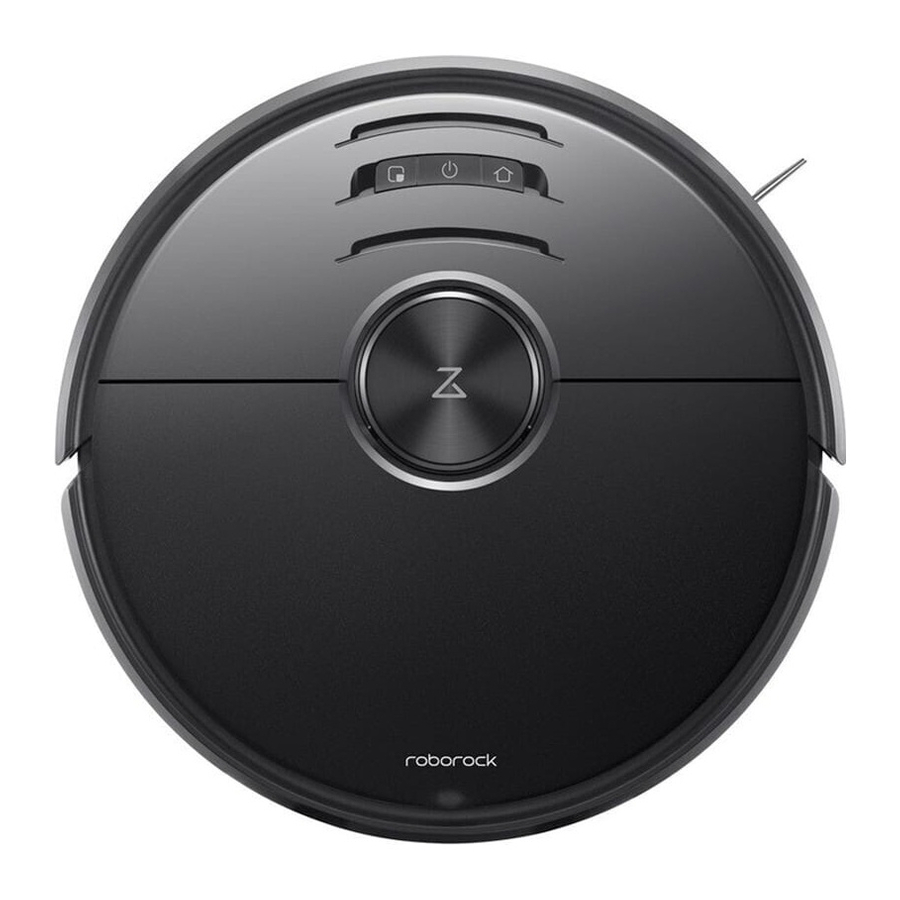
Productoverzicht
Hoofdeenheid

 Spot Clean (Plaatselijk reinigen)
Druk om de plaatselijke reiniging te starten
 Clean/Power (Reinigen/Aan/uit)
- Druk om de reiniging te starten
- Houd ingedrukt om de robot aan of uit te zetten
Power indicator (Stroomindicator)
- Wit: Batterijniveau
![]() 20%.
20%. - Rood: Batterijniveau < 20%
- Langzaam knipperend: Opladen of opstarten
- Rood knipperend: Fout
 20%.
20%. Dock (Dock)
Druk om terug te keren naar het Dock
Opmerking:
Druk op een willekeurige knop om de robot te stoppen tijdens het reinigen, terugkeren naar het Dock of plaatselijk reinigen
 Reset WiFi (WiFi resetten)
Houd zowel Spot Clean (Plaatselijk reinigen) als Dock 3 seconden ingedrukt

WiFi indicator (WiFi-indicator)
- Uit: WiFi uitgeschakeld
- Langzaam knipperend: Wachten op verbinding
- Snel knipperend: Verbinden
- Continu: WiFi verbonden
Stofbak

Accessoires

Apparaat en sensoren

Dweilmodule

Oplaadstation

Installatie
Belangrijke informatie
- Ruim kabels en losse items van de grond op en verplaats onstabiele, breekbare, kostbare of gevaarlijke items om persoonlijk letsel of schade aan eigendommen te voorkomen als gevolg van items die verstrikt raken in, geraakt worden door of omgestoten worden door de robot.

- Als u deze robot in een verhoogd gebied gebruikt, gebruik dan altijd een veilige fysieke barrière om accidentele valpartijen te voorkomen die kunnen leiden tot persoonlijk letsel of schade aan eigendommen.


Opmerking:
Wanneer u de robot voor het eerst gebruikt, volg deze dan tijdens de hele schoonmaakroute en let op belangrijke obstakels. De robot kan in de toekomst zelfstandig schoonmaken.
Het apparaat gebruiken
- Plaats het oplaadstation
Houd het oplaadstation op een vlakke ondergrond, plat tegen een muur. Sluit de stroomkabel aan op het oplaadstation en plaats de blootliggende kabel in de kabelgleuf. Om een betere gebruikerservaring van de mobiele app te garanderen, plaatst u het oplaadstation in een gebied met een goede wifi-dekking.
Opmerking:
- Laat aan elke kant minstens 0,5 m (1,6 ft) ruimte vrij, en meer dan 1,5 m (4,9 ft) voor het oplaadstation.

- Als de stroomkabel verticaal naar de grond hangt, kan deze door de robot worden gegrepen, waardoor het oplaadstation wordt losgekoppeld.
- De indicator van het oplaadstation brandt wanneer het oplaadstation onder spanning staat en is uit wanneer de robot aan het opladen is.
- Plaats het oplaadstation niet op plaatsen die direct aan zonlicht worden blootgesteld en blokkeer de locatiebaken niet. Anders kan de robot mogelijk niet automatisch terugkeren naar het oplaadstation.
- Gebruik dubbelzijdige tape om het oplaadstation vast te plakken.

- Zet het oplaadstation vast met de plakband.
Veeg de vloer van het gebied waar het oplaadstation wordt geplaatst af met een droge doek en plak vervolgens de bijgesloten dubbelzijdige tape op de vloer. Plaats het dock op de dubbelzijdige tape om het op zijn plaats te bevestigen.


Opmerking:
- Het gebruik van de dubbelzijdige tape om het oplaadstation vast te zetten is optioneel.
- Verwijder indien nodig de dubbelzijdige plakband langzaam om lijmresten te verminderen.
- Bevestig de vochtbestendige mat
Nadat u het oplaadstation op zijn plaats hebt bevestigd, gebruikt u een droge doek om het gebied schoon te maken waar de vochtbestendige mat zich bevindt. Trek de buitenste laag van de dubbelzijdige tape aan de onderkant van de vochtbestendige mat af en plak de mat zoals afgebeeld op de grond.
![Vochtbestendige mat]()

Opmerking:
- Plaats de vochtbestendige mat altijd op houten vloeren.
- Trek de dubbelzijdige tape langzaam los om lijmresten te minimaliseren.
- De vochtbestendige mat hecht beter op gladde oppervlakken.
- Inschakelen en opladen
Houd de knop![]() ingedrukt om de robot in te schakelen. Wacht tot het stroomlampje constant brandt en plaats de robot vervolgens op het oplaadstation om op te laden. De robot is uitgerust met een ingebouwd, krachtig, oplaadbaar lithium-ion-batterijpakket. Om de batterijprestaties te behouden, moet u de robot tijdens normaal gebruik opgeladen houden.
ingedrukt om de robot in te schakelen. Wacht tot het stroomlampje constant brandt en plaats de robot vervolgens op het oplaadstation om op te laden. De robot is uitgerust met een ingebouwd, krachtig, oplaadbaar lithium-ion-batterijpakket. Om de batterijprestaties te behouden, moet u de robot tijdens normaal gebruik opgeladen houden.

De kleur van de stroomindicator geeft het batterijniveau aan.
 ingedrukt om de robot in te schakelen. Wacht tot het stroomlampje constant brandt en plaats de robot vervolgens op het oplaadstation om op te laden. De robot is uitgerust met een ingebouwd, krachtig, oplaadbaar lithium-ion-batterijpakket. Om de batterijprestaties te behouden, moet u de robot tijdens normaal gebruik opgeladen houden.
- Wit: 20%;
- Rood: < 20%
Opmerking:
De robot kan mogelijk niet worden ingeschakeld wanneer de batterij bijna leeg is. Sluit in dit geval de robot aan op het oplaadstation.
Verbinding maken met de app
- Download de mobiele telefoon-app voor meer slimme functies. (Optioneel)
De robot ondersteunt de Roborock- of Xiaomi Home-app. Kies degene die het beste aan uw behoeften voldoet.- Download de app
- Zoek naar "Roborock" in de App Store of Google Play of scan de QR-code om de app te downloaden en te installeren.
- Download de app


- Zoek naar "Xiaomi Home" in de App Store of Google Play of scan de QR-code om de app te downloaden en te installeren.

- WiFi resetten
- Open de bovenklep en zoek de wifi-indicator.
- Houd de knoppen
![]() en
en ![]() ingedrukt totdat u het spraakbericht "WiFi resetten" (WiFi resetten) hoort. Het resetten is voltooid wanneer de wifi-indicator langzaam knippert. De robot wacht dan op een verbinding/
ingedrukt totdat u het spraakbericht "WiFi resetten" (WiFi resetten) hoort. Het resetten is voltooid wanneer de wifi-indicator langzaam knippert. De robot wacht dan op een verbinding/
Opmerking:
Als de mobiele telefoon geen verbinding kan maken met de robot, reset u de wifi van de robot en voegt u deze opnieuw toe wanneer deze op een verbinding wacht.

WiFi-indicator
- Uit: WiFi uitgeschakeld
- Langzaam knipperend: wachten op verbinding
- Snel knipperend: verbinding maken
- Constant: WiFi verbonden
 en
en  ingedrukt totdat u het spraakbericht "WiFi resetten" (WiFi resetten) hoort. Het resetten is voltooid wanneer de wifi-indicator langzaam knippert. De robot wacht dan op een verbinding/
- Apparaat toevoegen
Tik op de startpagina van de app op "+" in de rechterbovenhoek en voeg het apparaat toe volgens de instructies in de app. Nadat een apparaat is toegevoegd, is het te vinden in de lijst op het startscherm.
Opmerking:
- Het daadwerkelijke proces kan variëren als gevolg van voortdurende app-updates.
- Volg de instructies in de app. Alleen 2,4 GHz WiFi wordt ondersteund.
- De vloer dweilen
Nota:
Om overmatige vuilophoping op de dweil te voorkomen, moeten vloeren minstens drie keer worden gezogen voordat de eerste dweilsessie plaatsvindt.- Verwijder het waterreservoir
Druk op de vergrendeling van het waterreservoir en schuif het reservoir naar achteren.
![]()
- Vul het waterreservoir
Open het waterreservoir, vul het met water en sluit het goed af.
![]()
Opmerking:- Gebruik geen reinigingsvloeistof of ontsmettingsmiddel in het waterreservoir om corrosie of schade te voorkomen
- Gebruik geen heet water, omdat dit ervoor kan zorgen dat het reservoir vervormt.
- Verwijder het waterreservoir


- Installeer het waterreservoir opnieuw
Schuif het waterreservoir in de robot totdat u het met een klik hoort vergrendelen.
![]()
- Installeer de dweil
Maak de dweil nat en wring hem uit totdat hij niet meer druppelt. Steek het in de onderkant langs de gleuf van het waterreservoir en plak het stevig vast.
![]()
Opmerking:
Gebruik virtuele barrières en dweilvrije zones om te voorkomen dat de robot tapijten dweilt. - Installeer de dweilbeugel
Schuif de beugel langs de achterkant van het waterreservoir. Een klik geeft aan dat het op zijn plaats is vergrendeld.
Opmerking:
De dweil moet na 60 minuten dweilen worden schoongemaakt om de waterstroom en de reinigingskwaliteit te waarborgen.


- Pas de waterstroom aan
Gebruik de mobiele app om de waterstroom naar wens aan te passen.
![]()
- Begin met schoonmaken.
Het opladen is voltooid wanneer het stroomindicatielampje verandert van ademend naar een constant wit licht. Druk op de knop![]() om te beginnen met schoonmaken.
om te beginnen met schoonmaken. - Verwijder de dweilbeugel
Wanneer de robot na het schoonmaken terugkeert naar het oplaadstation, drukt u op de vergrendelingen aan beide zijden en schuift u de dweilbeugel naar achteren om hem te verwijderen.
![]()
Opmerking:


- Verwijder na het dweilen de dweilbeugel, giet het resterende water uit het waterreservoir en reinig de dweil om schimmel en geur te voorkomen.
- Verwijder de dweilbeugel wanneer u niet dweilt.
- Verwijder de dweilbeugel uit het waterreservoir
Druk de twee zijvergrendelingen naar binnen en schuif de dweilbeugel naar achteren zoals weergegeven om hem uit het waterreservoir te verwijderen.
![]()

Gebruiksaanwijzing
Aan/Uit
Houd de  knop ingedrukt om de robot aan te zetten. De stroomindicator gaat branden en de robot gaat naar de stand-by modus. Wanneer de robot inactief is, houd je de knop ingedrukt om de robot uit te schakelen en de reinigingscyclus te voltooien.
Opmerking:
De robot kan niet worden uitgeschakeld tijdens het opladen.
Starten met reinigen
Druk op de knop om het reinigen te starten. De robot plant zijn reinigingsroute op basis van zijn scan van de kamer. Hij verdeelt een kamer in zones, tekent eerst de randen van de zone en vult vervolgens de zone in een zigzagpatroon. Op deze manier reinigt de robot alle zones één voor één, waardoor het huis efficiënt wordt gereinigd.

Opmerking:
- Het reinigen kan niet worden gestart als het batterijniveau te laag is. Laat de robot opladen voordat je het reinigen opnieuw start.
- Ruim voor het reinigen kabels (inclusief de stroomkabel van het laadstation "Charging Dock") van de vloer op. Losse kabels kunnen door de robot worden meegesleurd, wat kan leiden tot het loskoppelen van elektrische apparaten of beschadiging van kabels en eigendommen.
- Als het reinigen in minder dan 10 minuten is voltooid, wordt het gebied twee keer gereinigd.
- Als de batterij tijdens de reinigingscyclus bijna leeg is, keert de robot automatisch terug naar het laadstation "Charging Dock".
Na het opladen hervat de robot waar hij gebleven was.
Pauze
Wanneer de robot aan het werk is, druk je op een willekeurige knop om hem te pauzeren. Druk vervolgens op de knop om het reinigen te hervatten of op de  knop om hem terug te sturen naar het laadstation "Charging Dock" en de reinigingscyclus te stoppen.
Opmerking:
Het handmatig plaatsen van een gepauzeerde robot op het laadstation "Charging Dock" beëindigt de huidige reiniging.
Slaapstand
Als de robot langer dan 10 minuten is gepauzeerd, gaat hij in de slaapstand en knippert de stroomindicator om de paar seconden. Druk op een willekeurige knop om de robot wakker te maken.
Opmerking:
- De robot gaat niet in de slaapstand wanneer hij op het laadstation "Charging Dock" staat.
- De robot wordt automatisch uitgeschakeld als hij langer dan 12 uur in de slaapstand wordt gelaten.
Opladen
Automatisch: Na het reinigen keert de robot automatisch terug naar het laadstation "Charging Dock" om op te laden.
Handmatig: In de pauzestand, druk op de knop om de robot terug te sturen naar het laadstation "Charging Dock".
De stroomindicator pulseert tijdens het opladen van de robot.
Opmerking:
Als de robot het laadstation "Charging Dock" niet kan vinden, keert hij terug naar de meest recente startlocatie. Plaats de robot handmatig op het laadstation "Charging Dock" om op te laden.
Fout
Als er een fout optreedt tijdens het reinigen van de robot, knippert de stroomindicator rood en klinkt er een gesproken waarschuwing. Zie Probleemoplossing voor oplossingen.
Opmerking:
- De robot gaat automatisch in de slaapstand als hij langer dan 10 minuten in een fouttoestand wordt gelaten.
- Het plaatsen van de robot op het laadstation "Charging Dock" in een fouttoestand stopt de huidige reiniging.
WiFi resetten
Als de mobiele telefoon geen verbinding kan maken met de robot omdat de routerconfiguratie is gewijzigd, het wachtwoord is vergeten of om een andere reden, open dan de bovenklep en zoek de WiFi-indicator. Houd de  en knoppen ingedrukt totdat je de gesproken waarschuwing "Resetting WiFi" ("WiFi resetten") hoort. Het resetten is voltooid wanneer de WiFi-indicator langzaam begint te knipperen, wat aangeeft dat de robot wacht op een verbinding.
Opmerking:
Als de robot langer dan 1 uur wacht op een verbinding, wordt WiFi automatisch uitgeschakeld. Als je opnieuw verbinding moet maken, reset dan de WiFi voordat je verdergaat.
Spotreiniging
Wanneer de robot in de stand-by- of pauzestand staat, druk je op de knop om de spotreiniging te starten. In deze modus reinigt de robot een vierkant gebied van 1,5 m x 1,5 m, gecentreerd op de robot. Na de spotreiniging keert de robot automatisch terug naar het startpunt en stopt met reinigen.

Opmerking:
Het starten van spotreiniging in de pauzestand stopt de huidige reinigingscyclus.
Selectieve kamerreiniging

Selecteer een of meerdere kamers om schoon te maken in de app.
Opmerking:
- Er moet een volledige kaart zijn gemaakt en de kaartopslagmodus "Map Saving mode" moet zijn ingeschakeld voordat deze functie kan worden gebruikt.
- De robot kan tijdens het reinigen ongeselecteerde gebieden betreden. Verwijder obstakels van de grond rond de geselecteerde kamers, aangezien de robot ongeselecteerde gebieden kan betreden.
Geplande reiniging
Gebruik de app om starttijden in te stellen voor geplande reinigingen. De robot keert na elke reinigingscyclus terug naar het laadstation "Charging Dock".
Zonereiniging
Teken specifieke zones in de app voor gerichte reiniging indien nodig.
Opmerking:
De robot kan tijdens het reinigen ongeselecteerde gebieden betreden. Verwijder obstakels van de grond rond de geselecteerde zones, aangezien de robot ongeselecteerde gebieden kan betreden.
Pin n Go
Plaats een doel op de kaart in de app en de robot navigeert naar de gewenste plek.
Reinigingsmodus
Selecteer de modus Quiet (Stil), Balanced (Evenwichtig), Turbo of MAX in de app. De modus Balanced (Evenwichtig) is standaard geselecteerd.
DND-modus
Tijdens de DND-periode (niet storen), stopt de robot met reinigen en het afspelen van gesproken aanwijzingen, en de stroomindicator wordt gedimd. De DND-modus is ingeschakeld in de fabrieksinstellingen. De standaard DND-periode is van 22:00 tot 08:00 uur. Je kunt de app gebruiken om de DND-modus uit te schakelen of de DND-periode te wijzigen.
No-go zones/Virtuele barrières/No-Mop Zone
Gebruik de app om no-go zones/virtuele barrières/No-Mop Zone in te stellen. De robot betreedt geen no-go zones en gebieden die zijn afgesloten door virtuele barrières tijdens het reinigen. No-mop zones worden alleen geactiveerd wanneer de dweildoekhouder "Mop Cloth Bracket" is geïnstalleerd.

Opmerking:
- "Map saving mode" (Kaart opslaan modus) moet zijn ingeschakeld in de app om virtuele no-go zones en barrières te kunnen gebruiken.
- Deze functie kan alleen worden gebruikt om reinigingszones in te stellen. Gebruik het niet om te voorkomen dat de robot gevaarlijke gebieden betreedt.
- Het verplaatsen van de robot of het veranderen van de thuisomgeving kan ertoe leiden dat de kaart onnauwkeurig wordt en virtuele barrières en no-go zone-instellingen worden gewist.
Het waterreservoir bijvullen of de dweildoek reinigen
Om water toe te voegen of de dweildoek schoon te maken, druk je op een willekeurige knop om de robot te stoppen en de dweilmodule te verwijderen. Na het toevoegen van water of het reinigen van de dweildoek, installeer je de dweilmodule opnieuw en druk je op de knop om verder te gaan.
Meer app-functies
| Realtime kaartupdates | Tapijt Boost "Carpet Boost" | Robotlocatie |
| Reinigingsmodus wijzigen | Onderdelen vervangingsschema "Part replacement schedule" | Kaartbeheer "Map management" |
| Reinigingsgeschiedenis bekijken | Robotstatus bekijken | DND-modus |
| Robotstem wijzigen | Volume aanpassing | Firmware update |
Opmerking:
Functies en details van de Xiaomi Home-app kunnen enigszins variëren als gevolg van de voortdurende app-ontwikkeling en upgrades.
Routineonderhoud
Hoofdborstel
*Wekelijks reinigen

- Draai de robot om, druk op de vergrendeling en verwijder de afdekking van de hoofdborstel.
- Trek de hoofdborstel eruit. Verwijder en reinig de lagers van de hoofdborstel.
- Draai de dop van de hoofdborstel in de aangegeven ontgrendelrichting om de dop te verwijderen.
- Gebruik het reinigingsgereedschap voor de hoofdborstel om vastzittende haren op de borstel of lagers te verwijderen.
- Draai de afdekking en lagers van de hoofdborstel in de aangegeven vergrendelrichting om ze opnieuw te installeren.
- Installeer de hoofdborstel opnieuw, druk op de afdekking van de hoofdborstel en vergrendel deze.
Opmerking:
Vervang de hoofdborstel elke 6 tot 12 maanden voor optimale reinigingsprestaties.
Het reinigingsgereedschap voor de hoofdborstel gebruiken

Gebruik het gereedschapsmes om vastzittende haren op de borstel weg te snijden en om de borstelharen te reinigen.
Opmerking:
Als er een grote hoeveelheid haar is, of als het haar strak verstrikt is, verwijder het dan voorzichtig om schade te voorkomen.
Stofbak en filter
*Wekelijks reinigen
- Open de bovenklep, knijp in de vergrendelingen van de stofbak en haal de stofbak eruit.
![]()
- Open het deksel van de stofbak zoals aangegeven door de pijl en giet het vuil eruit.
![]()


Wasbaar filter
*Om de twee weken reinigen
- Open het deksel van de stofbak zoals aangegeven door de pijl en giet de inhoud eruit.
![]()
- Vul de stofbak met schoon water en sluit het deksel. Schud de stofbak voorzichtig en giet vervolgens het vuile water eruit.
![]()
Opmerking:
Gebruik alleen schoon water zonder reinigingsmiddel om verstopping te voorkomen. - Verwijder het filter en reinig het met water

Opmerking:
Raak het filter niet aan met handen, borstels of scherpe voorwerpen om schade te voorkomen. - Spoel herhaaldelijk en klop op het filterframe om zo veel mogelijk vuil te verwijderen.
![]()
- Laat het filter drogen voordat u het opnieuw installeert.
Opmerking:


- Droog het filter grondig voor gebruik. (Minimaal 24 uur drogen)
- Gebruik indien nodig een alternatief filter.
Batterij
De robot is uitgerust met een ingebouwd hoogwaardig lithium-ion batterijpakket. Om de batterijprestaties te behouden, houdt u de robot opgeladen tijdens normaal gebruik.
Opmerking:
Als de robot voor een langere periode niet wordt gebruikt, schakel hem dan uit en laad hem minstens om de drie maanden op om batterijschade veroorzaakt door overmatige ontlading te voorkomen.
Oplaadstation
*Maandelijks reinigen
Gebruik een zachte, droge doek om de oplaadcontacten van het oplaadstation te reinigen.
Zijborstel
*Maandelijks reinigen
- Draai de robot om en draai de schroef van de zijborstel los.
![]()
- Verwijder en reinig de zijborstel.
- Installeer de borstel opnieuw en draai de schroef vast.

Opmerking:
Vervang de zijborstel elke 3 tot 6 maanden voor optimale reinigingsprestaties.
Waterreservoir
*Reinig indien nodig
- Open het waterreservoir.
- Spoel het waterinlaatfilter.
- Vul het reservoir met water, schud het en giet vervolgens het water eruit.
Mopdoek
*Reinig na gebruik
- Verwijder de mopdoek van de mopdoekbeugel.
![]()
- Reinig de mopdoek en laat hem aan de lucht drogen.

Opmerking:
- Een vuile mopdoek beïnvloedt de dweilprestaties. Reinig de mopdoek voor gebruik.
- Vervang de mopdoek elke 3 tot 6 maanden voor optimale reinigingsprestaties.
Omnidirectioneel wiel
*Reinig indien nodig
- Draai de robot om.
- Gebruik een hulpmiddel, zoals een kleine schroevendraaier, om de as eruit te wrikken en het wiel eruit te halen.
![]()
- Spoel de as en het wiel af met water om eventuele haren en vuil te verwijderen.
- Laat aan de lucht drogen, installeer opnieuw en druk het wiel en de as terug op hun plaats.

Opmerking:
De omnidirectionele wielbeugel kan niet worden verwijderd.
Het systeem resetten
Als de robot niet reageert wanneer er op een knop wordt gedrukt of niet kan worden uitgeschakeld, reset dan het systeem. Druk op de Reset-knop (Reset-knop), waarna de robot automatisch wordt gereset.
Opmerking:
Na het resetten van het systeem worden geplande reiniging, wifi en andere instellingen teruggezet naar de fabrieksinstellingen.
Fabrieksinstellingen herstellen
Als de robot niet goed functioneert na een systeemreset, schakel hem dan in en houd vervolgens zowel de  als de Reset-knop (Reset-knop) ingedrukt totdat u de spraakmelding "Start restoring initial version" ("Beginnen met het herstellen van de eerste versie") hoort. De robot wordt dan teruggezet naar de fabrieksinstellingen.
Firmware-upgrade
Gebruik de mobiele telefoon-app om de robotfirmware te upgraden. Sluit de robot aan op het oplaadstation en zorg ervoor dat het batterijniveau hoger is dan 20% voordat u de upgrade uitvoert. De stroomindicator knippert snel wit tijdens een firmware-update.
Unitsensoren
*Maandelijks reinigen

Gebruik een zachte, droge doek om alle sensoren af te vegen en te reinigen, waaronder:
- ReactiveAI-camera's
- Zes afgrondsensoren aan de onderkant van de robot
- Wandsensor aan de rechterkant van de robot
- Oplaadcontacten aan de onderkant van de robot
Basisparameters
| Robot | |
| Naam | Parameters |
| Model | roborock S6 MaxV |
| Uiterlijk en afmetingen | 353×350×96.5mm |
| Batterij | 14.4V/5200mAh lithiumbatterij |
| Gewicht | Ca. 3.7kg |
| Draadloze verbinding | WiFi Smart Connect |
| Nominale spanning | 14.4VDC |
| Nominaal vermogen | 66W |
| Oplaadtijd | <6h |
| Oplaadstation | |
| Naam | Parameters |
| Model | CDZ11RR of CDZ12RR |
| Uiterlijk en afmetingen | 151×130×98mm |
| Nominaal vermogen | 28W |
| Nominale ingang | 100-240VAC |
| Nominale uitgang | 20VDC 1.2A |
| Nominale frequentie | 50-60Hz |
| Oplaadbatterij | 14.4V/5200mAh lithiumbatterij |
Opmerking:
Het serienummer staat op een sticker aan de onderkant van de robot.
Probleemoplossing
Als er een fout optreedt terwijl de robot aan het schoonmaken is, knippert de stroomindicator rood en klinkt er een spraakmelding. Raadpleeg de volgende tabel voor probleemoplossing.
| Fout | Oplossing |
| Fout 1: Draai de laserkop om te controleren of deze vrij draait. | De LDS-eenheid is vastgelopen. Verwijder alle items die hem blokkeren, verplaats de robot naar een nieuwe locatie en start opnieuw. |
| Fout 2: Reinig en tik lichtjes op de bumper. | De bumper zit vast. Tik herhaaldelijk op de bumper om eventuele vastgelopen items los te maken. Als er niets uitvalt, verplaats de robot dan naar een nieuwe locatie en start opnieuw. |
| Fout 3: Verplaats de robot naar een nieuwe locatie en start opnieuw. | Een wiel is opgehangen. Verplaats de robot naar een nieuwe locatie en start opnieuw. |
| Fout 4: Veeg de afgrondsensoren schoon, verplaats de robot weg van verhoogde randen en start opnieuw. | De robot is opgehangen. Verplaats hem naar een nieuwe locatie en start opnieuw. Als het probleem aanhoudt, reinig dan de afgrondsensoren. Deze fout kan ook worden veroorzaakt door een vuile afgrondsensor. Probeer alle sensoren schoon te vegen. |
| Fout 5: Verwijder de hoofdborstel en reinig de borstel en het lager. | De hoofdborstel kan vast komen te zitten. Verwijder en reinig hem. |
| Fout 6: Verwijder en reinig de zijborstel. | De zijborstel kan vast komen te zitten. Verwijder en reinig hem. |
| Fout 7: Zoek naar iets dat vastzit in de hoofdwielen, verplaats de robot naar een nieuwe locatie en start opnieuw. | De hoofdwielen kunnen vastgelopen zijn. Verwijder en reinig ze. |
| Fout 8: Verwijder eventuele obstakels rond de robot. | De robot kan vastzitten. Verwijder eventuele obstakels eromheen. |
| Fout 9: Installeer de stofbak en het filter. | Installeer de stofbak en het filter opnieuw en controleer of ze correct zijn geïnstalleerd. Als het probleem aanhoudt, probeer dan het filter te vervangen. |
| Fout 10: Het filter is nat of verstopt. | Het filter is niet helemaal droog. Droog het filter minstens 24 uur. Het filter moet mogelijk ook worden gereinigd. Als het probleem aanhoudt, vervang dan het filter. |
| Fout 11: Er is een magnetisch veld met hoge intensiteit gedetecteerd. Verplaats de robot weg van de magneetband en start opnieuw. | De robot staat te dicht bij een magneetband en kan niet starten. Verplaats hem naar een nieuwe locatie en start opnieuw. |
| Fout 12: De batterij is bijna leeg. Laad op voor gebruik. | Batterij bijna leeg. Laad op voor gebruik. |
| Fout 13: Oplaadfout. Reinig het oplaadcontactgebied. | Gebruik een droge doek om de oplaadcontacten op de robot en op het oplaadstation te reinigen. |
| Fout 14: Batterijfout. | De batterijtemperatuur is te hoog of te laag. Wacht tot deze weer normaal is. |
| Fout 15: Reinig de wandsensor. | De wandsensor is geblokkeerd door stof. Veeg de sensor schoon. |
| Fout 16: Robot is gekanteld. Plaats hem op een vlakke ondergrond en start opnieuw. | De robot is gekanteld. Verplaats hem naar een vlakke ondergrond en start opnieuw. |
| Fout 17: Fout in de zijborstelmodule. Reset het systeem. | Er is een fout opgetreden in de zijborstelmodule. Reset het systeem. |
| Fout 18: Fout in de stofzuigerventilator. Reset het systeem. | Er is een fout opgetreden in de stofzuigerventilator. Reset het systeem. |
| Fout 21: Verticale bumper ingedrukt. Laat los en probeer het opnieuw. | De verticale bumper is ingedrukt. Verplaats de robot en probeer het opnieuw. |
| Fout 22: Dock locator vuil. Reinig en probeer het opnieuw. | Het dock locator-signaal is geblokkeerd door stof. Reinig en probeer het opnieuw. |
| Fout 23: Dock location beacon verloren. Reinig en probeer het opnieuw. | De dock location beacn is geblokkeerd door vuil. Reinig en probeer het opnieuw. |
| Fout 24: No-go zone of barrièrelint gedetecteerd. Verplaats de robot en probeer het opnieuw. | Verplaats de robot weg van de virtuele no-go zone of het barrièrelint en probeer het opnieuw. |
| Interne fout. | Storing als gevolg van een interne fout. Reset het systeem. |
Opmerking: Een systeemreset lost mogelijk niet alle problemen op. Als het probleem aanhoudt na het gebruik van de aanbevelingen in de bovenstaande tabel, stuur dan een e-mail naar ons after-sales serviceteam:
US/Non-Europe Support: support@roborock.com
Europe Support: support@roborock-eu.com
FAQs
| Problem (Probleem) | Solution (Oplossing) |
| Unable to power on (Kan niet inschakelen) | The battery level is low. Put the robot on the Charging Dock and charge it before use. The battery temperature is too low or too high. Only use the robot within the range of 4-40°C (39-104°F). |
| Unable to charge (Kan niet opladen) | If the Charging Dock is not receiving power, check that both ends of the power cable are properly connected. If contact is poor, clean the contact areas of the Charging Dock and the robot. Confirm that the Charging Dock indicator is on. |
| Slow charging speed (Langzame oplaadsnelheid) | The robot is charged in an environment at a high or low temperature. To maintain the battery life cycle, the robot automatically reduces the charging speed. The charging contacts may be dirty. Clean them with a dry cloth. |
| Unable to return to dock (Kan niet terugkeren naar het dock) | There are too many obstacles near the Charging Dock. Move it to an open area. The robot is too far from the Charging Dock. Place it closer and retry. |
| Abnormal behavior (Abnormaal gedrag) | Restart the robot. |
| Noise during cleaning (Geluid tijdens het schoonmaken) | The main brush, side brush, or main wheels may jammed. Turn off the robot and clean them. If the Omni-Directional Wheel is jammed, use a screwdriver to remove it for cleaning. |
| Poor cleaning performance and/or leaking dust (Slechte schoonmaakprestaties en/of lekkend stof) | The Dustbin is full and needs emptying. The Filter is blocked and needs cleaning. The main brush is dirty. Clean it and retry. |
| Unable to connect to WiFi (Kan geen verbinding maken met wifi) | WiFi is disabled. Reset the WiFi and try again. WiFi signal is poor. Move the robot to an area with good WiFi reception. Abnormal WiFi connection. Reset the WiFi, download the latest mobile app and retry. The current device is not supported. You can find supported models in the app. Unable to connect to WiFi. There may be an error with your router settings. Contact Roborock customer service for help with troubleshooting. |
| Scheduled cleaning is not working (Geplande schoonmaak werkt niet) | The battery level is too low. Scheduled cleaning can only begin when the battery level is above 20%. |
| Is power always being drawn when the robot is on the Charging Dock? (Wordt er altijd stroom verbruikt als de robot op het laadstation staat?) | The robot will draw power while it is docked to maintain battery performance, but power consumption is extremely low. |
| Does the robot need to be charged for at least 16 hours the first three times it is used? (Moet de robot de eerste drie keer dat hij wordt gebruikt minstens 16 uur worden opgeladen?) | No. The robot can be used any time after it has been fully charged once. |
| No or little water during mopping (Geen of weinig water tijdens het dweilen) | Check whether there is water in the water tank and use the mobile app to set the water flow or check the manual for full instructions on how to correctly install the mop cloth and Mop Cloth Bracket. |
| Cleaning does not resume after recharging (Het schoonmaken wordt niet hervat na het opladen) | Make sure that the robot is not in DND mode. DND mode will prevent cleanup. When cleaning a space requiring a top-up charge, if the robot was placed manually on the Charging Dock before it is recharged automatically, it will not be able to continue cleanup. |
| The robot cannot return to the Charging Dock after spot cleaning or when it has been moved manually. (De robot kan niet terugkeren naar het laadstation na het plaatselijk schoonmaken of wanneer hij handmatig is verplaatst.) | the Charging Dock is too far away, it may not be able to return for recharging and must be placed on the Charging Dock manually. |
| The robot has begun to miss certain spots (De robot begint bepaalde plekken over te slaan) | The wall sensor or cliff sensors may be dirty. Clean them with a soft dry cloth. |
| The water tank is too full (De watertank is te vol) | The filter may be blocked and need cleaning. |
| Unable to recognize and avoid objects (Kan objecten niet herkennen en vermijden) | The ReactiveAI Cameras lens may be dirty or obscured. Use a soft cloth to wipe it and keep the lens clean and free from obstructions. Current AI algorithms cannot recognize dirt but it will keep learning daily. |
References


Download handleiding
Hier kunt u de volledige pdf-versie van de handleiding downloaden. Deze kan aanvullende veiligheidsinstructies, garantie-informatie, FCC-regels, enz. bevatten.
Download Roborock S6 MaxV - Handleiding Robotstofzuiger