Roborock S4 - Handleiding robotstofzuiger
- 1 Batterij en opladen
- 2 Welkom
- 3 Productintroductie
- 4 Installatie
- 5 Gebruiksinstructies
-
6
Routineonderhoud
- 6.1 Hoofdborstel
- 6.2 Het reinigingsgereedschap voor de hoofdborstel gebruiken
- 6.3 Stofbak en filter
- 6.4 Het filter reinigen
- 6.5 Batterij
- 6.6 Oplaadstation
- 6.7 Zijborstel
- 6.8 Fabrieksinstellingen herstellen
- 6.9 Omnidirectioneel wiel
- 6.10 Systeemreset
- 6.11 Firmware-update
- 6.12 Energiebesparingsfunctie voor de vakantie
- 6.13 Machinesensoren
- 7 Basisparameters
- 8 Probleemoplossing
- 9 Veelgestelde vragen
- 10 Referenties
- 11 Download handleiding
- 12 In andere talen
Batterij en opladen
- Houd de docklader uit de buurt van warmte (zoals kookplaten).
- De batterij moet uit het apparaat worden verwijderd voordat het wordt afgedankt.
- Het apparaat moet van de netvoeding worden losgekoppeld bij het verwijderen van de batterij.
- De batterij moet veilig worden afgevoerd. Gooi afgedankte batterijen niet weg. Breng ze naar een professionele recyclingorganisatie.
- Veeg of reinig de granaatscherven van de oplader niet met een natte doek of met natte handen.
- Zorg ervoor dat de reiniger is uitgeschakeld tijdens de verzending en de originele verpakking wordt geadviseerd.
- Indien de reiniger lange tijd niet wordt gebruikt, bewaar deze dan op een koele en droge plaats nadat deze volledig is opgeladen en uitgeschakeld. Laad de reiniger minstens elke drie maanden op om te voorkomen dat de batterij te veel ontladen raakt.
- Gebruik het product niet als de temperatuur hoger is dan 40 °C of lager dan 4 °C, of als er vloeistof of een kleverige substantie op de vloer ligt.
| Oplaadtemperatuur batterijpakket | 4°C ~ 40°C | @Max laadstroom: 0,5C | |
| Gebruikstemperatuur batterijpakket | 4°C ~ 40°C | @Max ontlaadstroom: 0,5C | |
| Opslagtemperatuur batterijpakket | Opslag (1 maand) | -20°C ~ 60°C @Minder dan 70% RV | Als het batterijpakket langer dan 3 maanden bij 25 °C wordt bewaard, moet het opnieuw worden opgeladen. |
| Lange opslag (3 maanden) | -20°C ~ 45°C @Minder dan 70% RV | ||
| Lange opslag (1 jaar) | -20°C ~ 20°C @Minder dan 70% RV | ||
Welkom
Bedankt dat u een Roborock S4 robotstofzuiger hebt gekozen.
Deze robotstofzuiger beschikt over een nauwkeurig laserkarteringsysteem dat snel en nauwkeurig kaarten van uw huis kan maken. Adaptieve routeringsalgoritmen stellen hem vervolgens in staat om de meest effectieve reinigingsroute voor elke kamer te plannen op basis van de vorm van de kamer en de obstakels daarin. De zuigkracht wordt gegenereerd door een krachtige ventilator en geavanceerd luchtstroombeheer. Een zwevende hoofdborstel blijft dicht bij de grond en veegt stof en haar in de zuigstroom voor een grondigere reiniging.
Via de Roborock-app kunt u een kaart van uw huis, de locatie van de robot en zijn reinigingspad in realtime bekijken, reinigingsschema's en specifieke reinigingsgebieden instellen en meer, voor volledige bediening op afstand. Thuis kunt u uw robot ook met uw stem bedienen via een stemassistent.
Roborock S4 is ontworpen om uw leven eenvoudiger te maken door middel van technologie.
Nu kunt u stoppen met stofzuigen en u concentreren op het doorbrengen van tijd met de mensen van wie u houdt. We hopen dat u van uw robot geniet.
Productintroductie
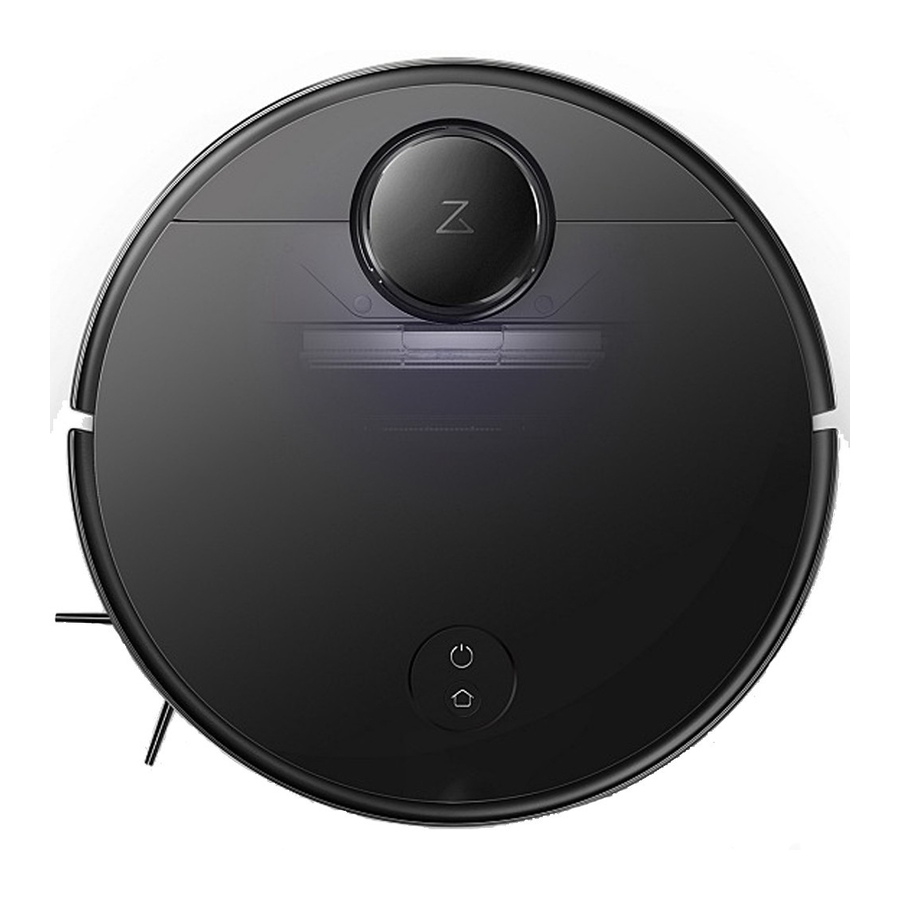
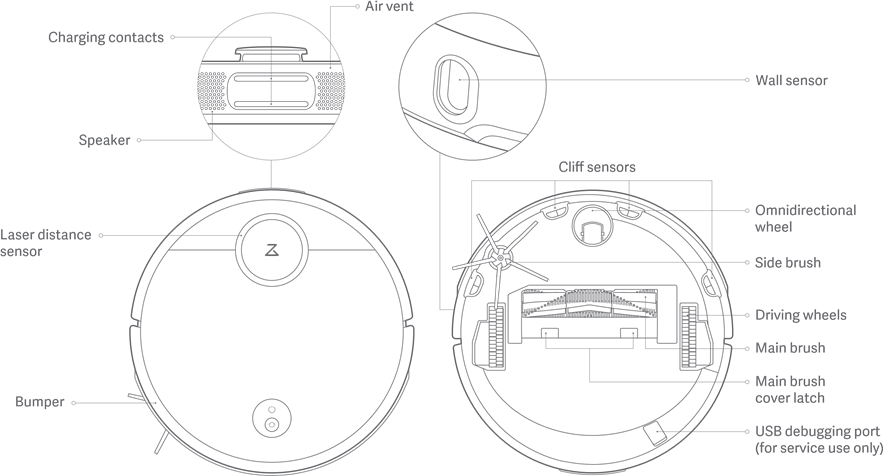
Robot
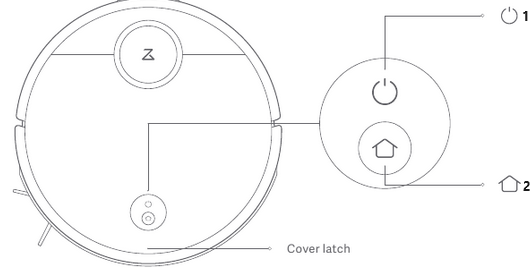
- Aan/Uit
- Druk om te beginnen met reinigen
- Ingedrukt houden om in of uit te schakelen
- Stroomindicator
- Wit: Batterijniveau ≥ 20%
- Rood: Batterijniveau < 20%
- Knippert: Opladen of opstarten
- Knippert rood: Fout
- Dock/spotreiniging
- Druk om terug te keren naar het dock
- Ingedrukt houden om spot te reinigen
Opmerking: Druk op een willekeurige knop om het opruimen te pauzeren, terug te keren naar het dock of spotreiniging uit te voeren.
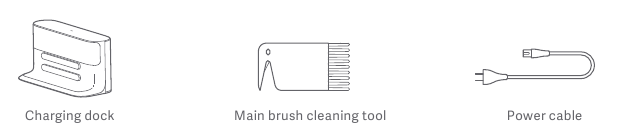
Onderdelenlijst
Stofbak en robot
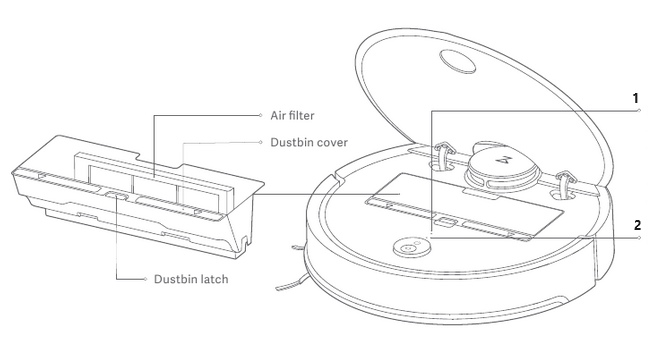
- WiFi-indicatorlampje
- Uit: WiFi uitgeschakeld
- Langzaam knipperend: Wachten op verbinding
- Snel knipperend: Verbinden
- Continu: WiFi verbonden
- Systeemresetknop
Oplaaddock
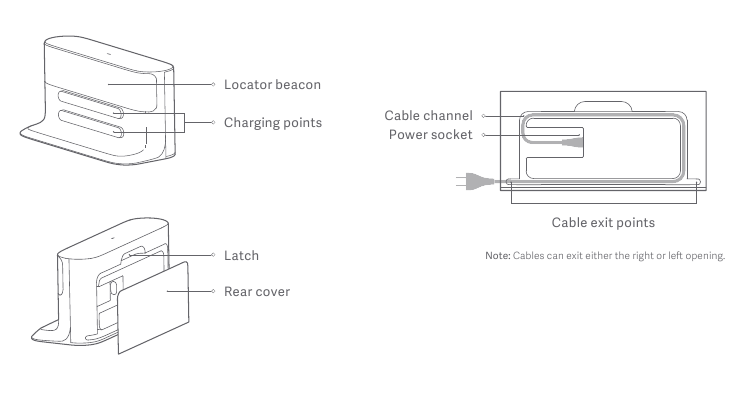
Hoofdeenheid
Installatie
De robot gebruiken
- Sluit de stroomkabel aan op het oplaaddock en ruim de kabels op met behulp van de kabelgoot indien nodig.
![]()
Opmerking: Als de stroomkabel verticaal op de grond staat, kan deze door de robot worden meegesleurd, waardoor het oplaaddock wordt losgekoppeld. - Plaats het oplaaddock tegen de muur op een vlakke ondergrond en steek de stekker in het stopcontact.
![]()
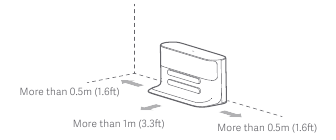
Opmerking: Het oplaaddock moet meer dan 0,5 m vrije ruimte aan elke kant hebben en meer dan 1 m aan de voorkant. - Inschakelen en opladen
Houd de knop![]() ingedrukt om de robot in te schakelen. Wanneer de stroomindicator oplicht, plaatst u de robot op het oplaaddock om te beginnen met opladen. De robot maakt gebruik van een oplaadbare lithium-ionbatterij met hoge prestaties. Om de batterij optimaal te laten presteren, moet u de robot altijd opgeladen houden.
ingedrukt om de robot in te schakelen. Wanneer de stroomindicator oplicht, plaatst u de robot op het oplaaddock om te beginnen met opladen. De robot maakt gebruik van een oplaadbare lithium-ionbatterij met hoge prestaties. Om de batterij optimaal te laten presteren, moet u de robot altijd opgeladen houden.
Opmerking: De robot wordt niet ingeschakeld als de batterij bijna leeg is. Plaats de robot direct op het oplaaddock om te beginnen met opladen.
![]()
De kleur van de stroomindicator geeft het batterijniveau aan.- Wit: Batterijniveau ≥ 20%
- Rood: Batterijniveau < 20%
- Knippert: Opladen of opstarten
- Knippert rood: Fout
- Verbinding maken met de mobiele app. (aanbevolen)
- Begin met opruimen
Wanneer de batterij volledig is opgeladen, blijft de stroomindicator branden.
Druk op de knop![]() of gebruik de app om een opruiming te starten.
of gebruik de app om een opruiming te starten.

 ingedrukt om de robot in te schakelen. Wanneer de stroomindicator oplicht, plaatst u de robot op het oplaaddock om te beginnen met opladen. De robot maakt gebruik van een oplaadbare lithium-ionbatterij met hoge prestaties. Om de batterij optimaal te laten presteren, moet u de robot altijd opgeladen houden.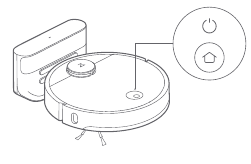
Verbinding maken met de Mi Home-app
Deze robot wordt bediend via de Mi Home-app. Via het MIUI-systeem kan hij worden verbonden met andere slimme thuisproducten.
- App downloaden
Zoek naar "Mi Home" in de App Store of Google Play, of scan de QR-code hieronder en download en installeer de app.
![www.apple.com]()
![play.google.com]()
![]()
- WiFi resetten
- Open de bovenklep van de robot om het WiFi-indicatorlampje te onthullen.
- Houd de knop
![]() en
en![]() ingedrukt totdat u de gesproken waarschuwing "Reset WiFi" (WiFi resetten) hoort. Wanneer het WiFi-indicatorlampje langzaam knippert, is de robot in de netwerkconfiguratiemodus gegaan.
ingedrukt totdat u de gesproken waarschuwing "Reset WiFi" (WiFi resetten) hoort. Wanneer het WiFi-indicatorlampje langzaam knippert, is de robot in de netwerkconfiguratiemodus gegaan.
Opmerking: als u uw telefoon niet met de robot kunt verbinden, reset dan de WiFi en voeg uw robot toe als een nieuw apparaat.
- Apparaat toevoegen
Open de Mi Home-app en klik op "+" in de rechterbovenhoek en volg vervolgens de instructies in de app. Zodra uw robot is toegevoegd, is deze te vinden in een lijst op de Mi Home-homepage.
Opmerking:- Vanwege de voortdurende ontwikkeling van Mi Home kan het daadwerkelijke proces enigszins afwijken van de bovenstaande beschrijving. Volg altijd de instructies in de app.
- Alleen 2,4 GHz WiFi wordt ondersteund.



 en
en ingedrukt totdat u de gesproken waarschuwing "Reset WiFi" (WiFi resetten) hoort. Wanneer het WiFi-indicatorlampje langzaam knippert, is de robot in de netwerkconfiguratiemodus gegaan.
Gebruiksinstructies
Aan/uit
Houd de knop ingedrukt om de robot in te schakelen. De stroomindicator gaat branden en de robot gaat naar de stand-bymodus. Als de robot slaapt, houd dan de knopingedrukt om hem uit te schakelen en de huidige reiniging te beëindigen.
Opmerking: de robot kan niet worden uitgeschakeld tijdens het opladen.
Begin met opruimen
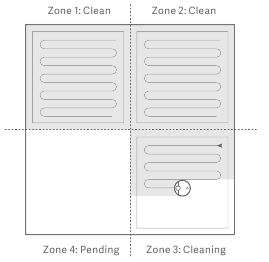
Druk op de knopom een opruiming te starten. Eenmaal gestart, plant de robot zijn reinigingsroute op basis van zijn scan van het gebied. Hij reinigt eerst langs de muur van een zone en beweegt vervolgens in een Z-vormige reinigingsroute om het hele gebied efficiënt en grondig te bestrijken.
Opmerking:
- Het reinigen kan niet beginnen als het batterijniveau te laag is. Laat de robot opladen voordat u het reinigen opnieuw start.
- Ruim alle kabels op de grond (inclusief de stroomkabel van het oplaaddock) op voordat u gaat reinigen om te voorkomen dat u stroom verliest of de robot of aangesloten apparaten beschadigt.
- Als een reiniging binnen 10 minuten is voltooid, wordt de reiniging standaard herhaald.
- Als de batterij bijna leeg is voordat het reinigen is voltooid, voert de robot een extra lading uit voordat hij het reinigen hervat vanaf waar hij was gebleven.
Pauze
Wanneer de robot aan het reinigen is, drukt u op een willekeurige knop om hem te pauzeren. Druk vervolgens op de knopom verder te reinigen of op de knop om het reinigen te stoppen en hem terug te sturen naar het dock.
Opmerking: als u een gepauzeerde robot handmatig op het oplaaddock plaatst, wordt de huidige reiniging beëindigd.
Slaap
Als de robot langer dan 10 minuten gepauzeerd is, gaat hij slapen en knippert de stroomindicator langzaam. Druk op een willekeurige knop om hem weer wakker te maken.
Opmerking:
- De robot gaat niet slapen wanneer hij op het oplaaddock staat.
- De robot wordt uitgeschakeld als hij langer dan 12 uur slaapt.
Opladen
Automatisch: Na het reinigen keert de robot automatisch terug naar het oplaaddock om op te laden.
Handmatig: In de pauzemodus drukt u op de knop om de robot terug te sturen naar het oplaaddock.
De stroomindicator knippert langzaam terwijl de robot oplaadt.
Opmerking: Als het reinigen weg van het oplaaddock is gestart en de robot na het reinigen niet naar het dock kon terugkeren, keert hij in plaats daarvan terug naar zijn startpunt. Plaats de robot direct op het dock om te beginnen met opladen.
Fout
Als er een fout optreedt tijdens het reinigen van de robot, knippert de stroomindicator snel rood en hoort u een gesproken waarschuwing.
Opmerking:
- De robot gaat automatisch slapen als hij langer dan 10 minuten in een fouttoestand wordt achtergelaten.
- Als u de robot in een fouttoestand op het oplaaddock plaatst, wordt de huidige reiniging gestopt.
WiFi resetten
Als uw telefoon geen verbinding kan maken met de robot omdat u uw routerconfiguratie hebt gewijzigd, uw wachtwoord bent vergeten of een andere reden hebt, opent u de bovenklep om het WiFi-indicatorlampje te zien en houdt u vervolgens de knopen de knop ingedrukt totdat u de gesproken waarschuwing "Resetting WiFi" (WiFi resetten) hoort. Wanneer het WiFi-indicatorlampje langzaam knippert, is het resetten voltooid.
Opmerking: als de robot langer dan een uur met het netwerk is verbonden, wordt de WiFi uitgeschakeld. Reset de WiFi voordat u opnieuw verbinding probeert te maken.
Spotreiniging
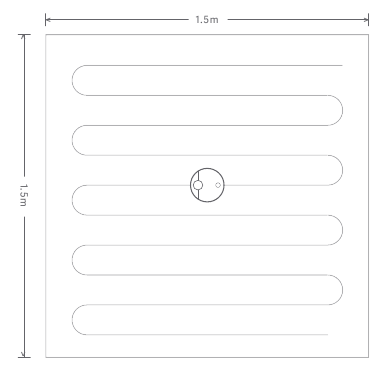
In de stand-by- of pauzemodus houdt u de knopingedrukt om een spotreiniging uit te voeren. Een vierkant gebied van 1,5 m x 1,5 m gecentreerd op de robot wordt gereinigd. Na het reinigen keert de robot terug naar het midden van het vierkant.
Opmerking: als u op een willekeurige knop drukt, wordt de huidige spotreiniging geannuleerd
Geplande reiniging
Gebruik de Mi Home-app om starttijden en zuigniveaus in te stellen voor geplande reinigingen. De robot keert na elke reiniging terug naar het oplaaddock.
Pin n go
Gebruik de Mi Home-app om een bestemming voor de robot in te stellen. Hij gaat dan naar dat punt.
Zonereiniging
Gebruik de Mi Home-app om een specifieke zone te tekenen die de robot moet reinigen.
Opmerking: tijdens het reinigen van de aangewezen zone kan de robot buiten de zonegrenzen bewegen. Zorg ervoor dat er geen kabels of obstakels in de buurt van de reinigingszone zijn geplaatst.
Reinigingsmodus
Gebruik de Mi Home-app om te kiezen uit de modi Stil, Gebalanceerd, Sterk of MAX. De modus Gebalanceerd is de standaardmodus.
Niet storen (DND)-modus
In de DND-modus worden er geen reinigingen gestart, worden er geen gesproken waarschuwingen afgespeeld en wordt de stroomindicator gedimd. De DND-modus is standaard ingesteld van 22:00 tot 08:00 en kan worden uitgeschakeld of gewijzigd in de Mi Home-app.
Virtuele no-go zone en barrière
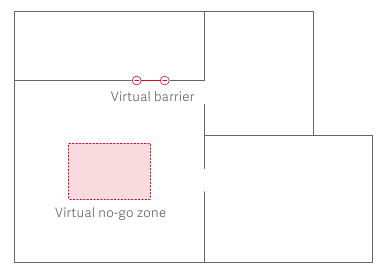
De Mi Home-app kan worden gebruikt om virtuele no-go zones en barrières te tekenen om te voorkomen dat de robot de gebieden betreedt die u definieert.
Opmerking:
- "Map Saving Mode" (Kaart opslaan) moet zijn ingeschakeld in de Mi Home-app om virtuele no-go zones te kunnen gebruiken.
- Virtuele no-go zones en barrières mogen alleen worden gebruikt om het reinigingsgebied aan te passen. Ze mogen niet worden gebruikt om gevaren te isoleren.
- Het handmatig verplaatsen van de robot of het aanbrengen van significante wijzigingen in de huisomgeving kan leiden tot het verlies van virtuele no-go zones en barrières
Meer app-functies
| Live kaart | Reinigingsrecords | Robotlocatie |
| Reinigingsmodus wijzigen | Modus afstandsbediening | Andere Mi Home-apparaten bedienen |
| Reinigingsgeschiedenis bekijken | Robotstatus bekijken | Spraakpakket wijzigen |
| Firmware-updates |
Opmerking: functies en details van de Mi Home-app kunnen enigszins variëren als gevolg van de voortdurende app-ontwikkeling en -upgrades.
Oplaaddock
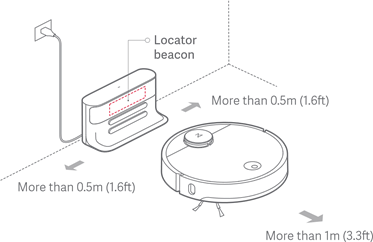
Het oplaaddock moet worden aangesloten en tegen een muur op een vlakke ondergrond worden geplaatst, met meer dan 0,5 m vrije ruimte aan elke kant en meer dan 1 m aan de voorkant. Voor de beste ervaring, bij gebruik van de mobiele app, plaatst u het oplaaddock in een gebied met een sterke wifi-dekking.
Opmerking: plaats het oplaaddock niet in direct zonlicht en blokkeer het locatorbaken niet; anders kan de robot mogelijk niet terugkeren naar het oplaaddock.
Routineonderhoud
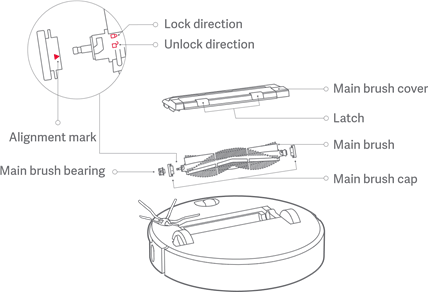
Hoofdborstel
*Wekelijkse reiniging aanbevolen
- Draai de robot om, ontgrendel en verwijder de hoofdborstelafdekking.
- Haal de hoofdborstel eruit, verwijder en reinig de lagers.
- Verwijder de dop van de hoofdborstel door deze in de ontgrendelrichting te draaien.
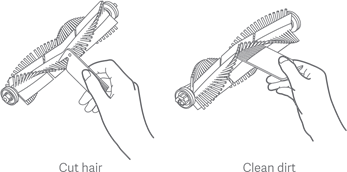
- Gebruik het meegeleverde reinigingsgereedschap voor de hoofdborstel om verstrikt haar te verwijderen.
- Installeer de dop en het lager opnieuw volgens de vergrendelrichting.
- Plaats de hoofdborstel terug en plaats de borstelafdekking terug.
Opmerking: vervanging van de hoofdborstel om de 6-12 maanden wordt aanbevolen.
Het reinigingsgereedschap voor de hoofdborstel gebruiken
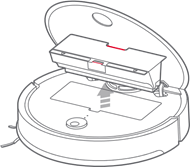
Stofbak en filter
*Wekelijkse reiniging wordt aanbevolen
- Open de bovenklep van de robot, knijp in de stofbakvergrendeling en verwijder de stofbak.
![]()
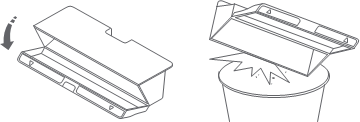
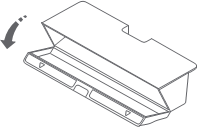
- Open het deksel van de stofbak zoals aangegeven door de pijl en giet de inhoud eruit.
![]()
Het filter reinigen
*Tweewekelijkse reiniging wordt aanbevolen
- Open het deksel van de stofbak zoals voorheen.
![]()
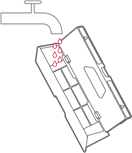
- Vul de stofbak met schoon water en sluit het deksel. Schud de stofbak voorzichtig en giet het vuile water eruit.
![]()
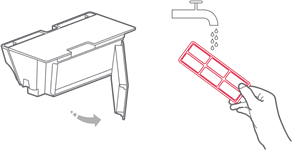
Opmerking: gebruik alleen schoon water zonder reinigingsmiddel. - Verwijder het filter en reinig het met water.
![]()
Opmerking: om schade te voorkomen, mag u het oppervlak van het filter niet met uw handen, borstels of scherpe voorwerpen aanraken. - Spoel herhaaldelijk en tik op het filterframe om zoveel mogelijk vuil te verwijderen.
![]()
- Laat het filter drogen voordat u het opnieuw installeert.
Opmerking:- Laat het filter volledig drogen voor gebruik. 24 uur drogen wordt aanbevolen.
- Afwisseling tussen twee filters wordt aanbevolen.

Batterij
De robot is uitgerust met een oplaadbaar lithium-ionbatterijpakket met hoge prestaties. Om de batterijprestaties te behouden, moet de robot opgeladen blijven.
Opmerking: als de robot gedurende langere tijd niet wordt gebruikt, schakel hem dan uit voor opslag en laad hem minstens om de drie maanden op om batterijschade als gevolg van overmatig ontladen te voorkomen.
Oplaadstation
*Maandelijkse reiniging aanbevolen
Gebruik een zachte, droge doek om de oplaadcontacten van het oplaadstation te reinigen.
Zijborstel
*Maandelijkse reiniging aanbevolen
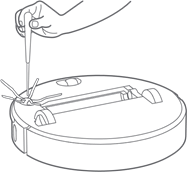
- Draai de robot om en verwijder de schroef waarmee de zijborstel is bevestigd.
- Verwijder en reinig de zijborstel.
- Installeer de zijborstel opnieuw.
![]()
Opmerking: vervanging van de zijborstel om de 3-6 maanden wordt aanbevolen.
Fabrieksinstellingen herstellen
Als de robot niet werkt na een systeemreset, schakel hem dan in en druk vervolgens op de knop. Houd vervolgens de Reset-knop ingedrukt totdat u de spraakmelding "Start restoring initial version" (Begin met het herstellen van de oorspronkelijke versie) hoort. De robot wordt dan teruggezet naar de fabrieksinstellingen.
Omnidirectioneel wiel
*Maandelijkse reiniging aanbevolen
- Draai de robot om en verwijder het omnidirectionele wiel.
- Verwijder haar en vuil van het wiel en de as.
- Druk het wiel terug in het montagepunt.
![]()
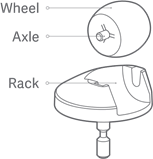
Systeemreset
Als de robot niet reageert wanneer u op een knop drukt of als de robot niet kan worden uitgeschakeld, druk dan op de Reset-knop. De robot wordt dan opnieuw opgestart.
 Na een systeemreset worden reinigingsschema's, wifi en andere instellingen teruggezet naar de fabrieksinstellingen.
Firmware-update
Firmware-updates worden uitgevoerd met behulp van uw telefoon. Sluit de robot aan op het oplaadstation en zorg ervoor dat het batterijniveau hoger is dan 20% voordat u gaat updaten. De stroomindicator knippert snel wit tijdens de firmware-update.
Energiebesparingsfunctie voor de vakantie
Wanneer de reiniger zich op het oplaadstation bevindt, houdt u "Recharge" (Opladen) 10 seconden ingedrukt totdat u een "Ding-dong"-geluid hoort en de vakantiemodus wordt geactiveerd.
In deze modus wordt de led-indicator gedimd, worden functies die niets met opladen te maken hebben, zoals reinigen, opladen en bediening op afstand via wifi, uitgeschakeld en gaat de reiniger naar een energiezuinige modus om optimale batterijprestaties te behouden.
Nadat de vakantiemodus is geactiveerd, kunt u deze uitschakelen door "Recharge" (Opladen) 10 seconden ingedrukt te houden totdat de led-indicator helderder wordt.
Machinesensoren
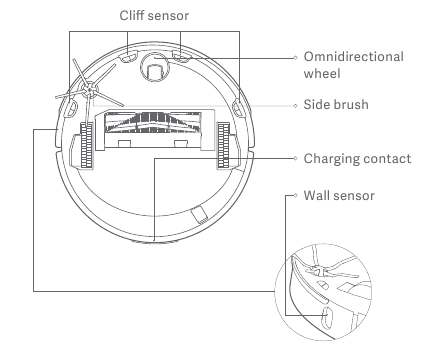
Gebruik een zachte, droge doek om alle sensoren schoon te vegen, waaronder:
- Vier klifsensoren aan de onderkant van de robot.
- De wandsensor aan de rechterkant van de robot.
- Het oplaadcontact aan de achterkant van de robot.
Basisparameters
Robot
| Naam | Parameters |
| Afmetingen | 354.7×350×96 mm |
| Batterij | 14.4 V/5200 mAh lithiumbatterij |
| Gewicht | Ongeveer 3,8 kg |
| Draadloze verbinding | WiFi Smart Connect |
| Nominale spanning | 14.4VDC |
| Nominaal vermogen | 58W |
Opmerking: het serienummer staat op een sticker aan de onderkant van de robot.
Oplaadstation
| Naam | Parameters |
| Afmetingen | 265×109×129mm |
| Nominaal vermogen | 42W |
| Nominale ingang | 100-240VAC |
| Nominale uitgang | 20VDC 1.8A |
| Nominale frequentie | 50-60Hz |
Probleemoplossing
Als er een fout optreedt tijdens het schoonmaken, knippert de stroomindicator snel rood en wordt er een spraakmelding afgespeeld. Raadpleeg de onderstaande tabel voor oplossingsopties.
| Fouten | Probleemoplossing |
| Fout 1: Draai de laserkop om te controleren of deze vrij draait. | De LDS-eenheid is vastgelopen. Verwijder alle items die deze blokkeren, verplaats de robot vervolgens naar een nieuwe locatie en start opnieuw op. |
| Fout 2: Reinig en tik lichtjes op de bumper. | De bumper zit vast. Tik herhaaldelijk op de bumper om vastzittende items los te maken. Als er niets uitvalt, verplaats de robot dan naar een nieuwe locatie en start opnieuw op. |
| Fout 3: Verplaats de robot naar een nieuwe locatie en start opnieuw op. | Een wiel is opgehangen. Verplaats de robot naar een nieuwe locatie en start opnieuw op. |
| Fout 4: Veeg de klifsensoren af, verplaats de robot uit de buurt van verhoogde randen en start opnieuw op. | De robot is opgehangen. Verplaats hem naar een nieuwe locatie en start opnieuw op. Als het probleem aanhoudt, reinig dan de klifsensoren. |
| Fout 5: Verwijder de hoofdborstel en reinig de borstel en het lager. | De hoofdborstel kan verstrikt zijn geraakt. Verwijder en reinig zowel de borstel als de lagers. |
| Fout 6: Verwijder en reinig de zijborstel. | De zijborstel kan verstrikt zijn geraakt. Verwijder en reinig deze. |
| Fout 7: Zoek naar iets dat vastzit in de aandrijfwielen, verplaats de robot vervolgens naar een nieuwe locatie en start opnieuw op. | De aandrijfwielen kunnen vastgelopen zijn. Verwijder en reinig ze. |
| Fout 8: Verwijder eventuele obstakels rond de robot. | De robot kan vastzitten. Verwijder eventuele obstakels eromheen. |
| Fout 9: Installeer de stofbak en het filter. | Installeer de stofbak en het filter opnieuw en controleer of ze correct zijn geïnstalleerd. Als het probleem aanhoudt, probeer dan het filter te vervangen. |
| Fout 10: Filter is nat of verstopt. | Het filter is niet volledig droog. Droog het filter minstens 24 uur. Het filter moet mogelijk ook worden gereinigd. Als het probleem aanhoudt, vervang dan het filter. |
| Fout 11: Er is een magnetisch veld met hoge intensiteit gedetecteerd. Verplaats de robot uit de buurt van barrièretape en start opnieuw op. | De robot staat te dicht bij barrièretape en kan niet starten. Verplaats hem naar een nieuwe locatie en start opnieuw op. |
| Fout 12: De batterij is bijna leeg. Laad op voor gebruik. | Batterij bijna leeg. Laad op voor gebruik. |
| Fout 13: Oplaadfout. Reinig het oplaadcontactgebied. | Gebruik een droge doek om de oplaadcontacten op de robot en op het oplaadstation af te vegen. |
| Fout 14: Batterijfout. | De batterijtemperatuur is te hoog of te laag. Wacht tot deze weer normaal is. |
| Fout 15: Veeg de wandsensor af. | De wandsensor is vuil. Veeg hem schoon. |
| Fout 16: Robot is gekanteld. Plaats hem op een vlakke ondergrond en start opnieuw op. | De robot is onder een hoek geplaatst. Verplaats hem naar een vlakke ondergrond en start opnieuw op. |
| Fout 17: Fout in de zijborstelmodule. Reset het systeem. | De zijborstelmodule ondervindt een fout. Reset het systeem. |
| Fout 18: Fout in de vacuümventilator. Reset het systeem. | De vacuümventilator ondervindt een fout. Reset het systeem. |
| Fout 19: Het oplaadstation heeft geen stroom. Controleer of de stroomkabel correct is aangesloten. | De stroomkabel van het oplaadstation is mogelijk losgeraakt. Plaats de stroomkabel opnieuw en probeer het opladen opnieuw. |
| Fout 24: Virtuele no-go zone of barrière gedetecteerd. Verplaats de robot naar een nieuwe locatie en start opnieuw op. | Verplaats de robot uit de virtuele no-go zone of barrière en start opnieuw op. |
| Interne fout. Reset het systeem. | Storing als gevolg van een interne fout. Reset het systeem. |
Opmerking: een systeemreset lost mogelijk niet alle problemen op.
Als het probleem aanhoudt na gebruik van de aanbevelingen in de bovenstaande tabel, stuur dan een e-mail naar ons after-sales serviceteam:
US/Non-Europe Support: support@roborock.com
Europe Support: support@roborock-eu.com
Veelgestelde vragen
| Probleem | Oplossing |
| Kan niet inschakelen | Het batterijniveau is mogelijk te laag. Laad de robot op en probeer het opnieuw. De batterijtemperatuur is mogelijk te laag of te hoog. Probeer het opnieuw wanneer de batterij tussen 0°C (32°F) en 40°C (104°F) is. |
| Kan niet opladen | Als het laadstation geen stroom ontvangt, controleer dan of beide uiteinden van de stroomkabel goed zijn aangesloten. Als het contact slecht is, reinig dan de contactoppervlakken van het laadstation en de robot. De stroom wordt hersteld wanneer het stroomindicatielampje aangaat. |
| Langzaam opladen | Als de robot wordt gebruikt in een zeer warme of zeer koude omgeving, zal hij zijn oplaadsnelheid verminderen om de levensduur van de batterij te verlengen. De oplaadcontactpunten kunnen ook vuil zijn. Als dat het geval is, reinig ze dan met een droge doek. |
| Kan niet opladen | Er zijn te veel obstakels in de buurt van het laadstation. Plaats het op een open plek. De robot is te ver van het laadstation verwijderd. Plaats hem dichterbij. |
| Abnormaal gedrag | Start de robot opnieuw op. |
| Geluid tijdens het schoonmaken | De hoofdborstel, zijborstel of het hoofdwiel kunnen vastzitten. Schakel de robot uit en reinig ze. |
| Slecht reinigingsvermogen of er valt stof uit | Als de stofbak vol is, leeg deze dan. Als het filter verstopt is, was het dan. Als de hoofdborstel in de knoop zit, maak deze dan schoon. |
| Probleem | Oplossing |
| Kan geen verbinding maken met wifi | Als wifi is uitgeschakeld, reset het dan en probeer het opnieuw; als het wifi-signaal zwak is, zorg er dan voor dat de robot zich binnen het bereik van een wifi-signaal bevindt. Als de wifi-verbinding abnormaal is, reset dan de wifi, download de nieuwste mobiele app en probeer vervolgens opnieuw verbinding te maken met de wifi. De app ondersteunt mogelijk uw model robot niet. U kunt ondersteunde robots in-app bekijken. |
| Geplande schoonmaakbeurten starten niet | Het batterijniveau is te laag. Geplande schoonmaak kan alleen beginnen als het batterijniveau hoger is dan 20%. |
| Wordt er altijd stroom verbruikt als de robot op het laadstation staat? | De robot verbruikt stroom terwijl hij is aangesloten om de batterijprestaties te behouden, maar het stroomverbruik is ongelooflijk laag. |
| Moet de robot de eerste drie keer dat hij wordt gebruikt minstens 16 uur worden opgeladen? | Nee. De robot kan op elk moment worden gebruikt nadat hij eenmaal volledig is opgeladen. |
| Het schoonmaken wordt niet hervat na het opladen | Zorg ervoor dat de robot zich niet in de DND-modus bevindt, omdat de DND-modus het schoonmaken zal voorkomen. Wanneer een ruimte wordt schoongemaakt die een extra oplaadbeurt nodig heeft, als de robot handmatig op het laadstation is geplaatst voordat hij automatisch werd bijgevuld, kan hij niet doorgaan met schoonmaken. |
| De robot kan niet terugkeren naar het laadstation na een plek schoonmaken of wanneer hij handmatig is verplaatst. | Na een plek schoonmaken of een significante positieverandering, zal de robot de kaart opnieuw genereren. Als het laadstation te ver weg is, kan hij mogelijk niet terugkeren om op te laden en moet hij handmatig op de oplader worden geplaatst. |
Robotstofzuiger
Fabrikant: Beijing Roborock Technology Co. Ltd.
Productmodel: roborock S4
Adres van de fabrikant: Floor 6, Suite 6016, 6017, 6018, Building C, Kangjian Baosheng Plaza,
No.8 Heiquan Road, Haidian District, Bejing, P.R.CHINA Ga voor meer productinformatie naar onze website: www.roborock.com Neem voor after-salesondersteuning contact op met ons after-sales serviceteam:
US/Non-Europe Support: support@roborock.com
Europe Support: support@roborock-eu.com

Referenties


Download handleiding
Hier kunt u de volledige pdf-versie van de handleiding downloaden. Deze kan aanvullende veiligheidsinstructies, garantie-informatie, FCC-regels, enz. bevatten.
Download Roborock S4 - Handleiding robotstofzuiger


