Asus ROG SWIFT OLED PG42UQ handleiding
- 1 Welkom
- 2 Inhoud van de verpakking
- 3 De voet bevestigen
- 4 Kabels aansluiten
- 5 Introductie van de monitor
- 6 De monitor aanpassen
- 7 Omtrekmaat
- 8 De monitor inschakelen
- 9 Voor VESA-wandmontage
- 10 OSD-menu (On-Screen Display)
- 11 Specificaties
- 12 Probleemoplossing (FAQ)
- 13 Ondersteunde timinglijst
- 14 Veiligheidsinformatie
- 15 Onderhoud & reiniging
- 16 Referenties
- 17 Download handleiding
- 18 In andere talen
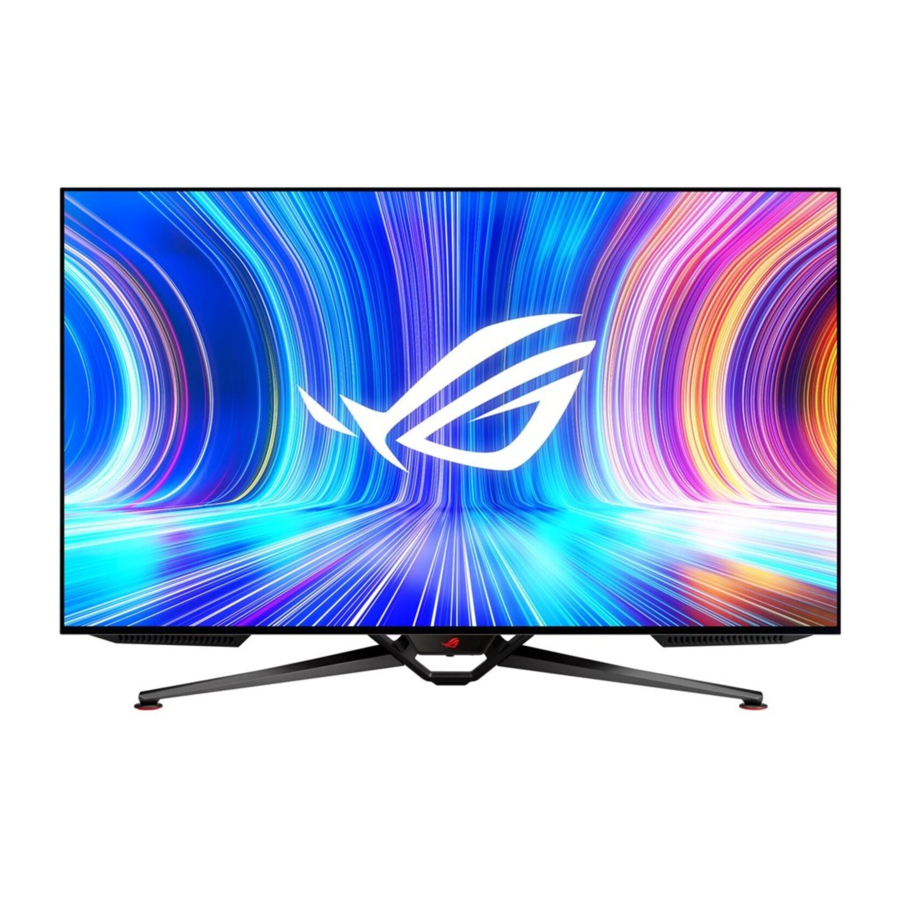
Welkom
De nieuwste breedbeeld OLED-monitor van ASUS biedt een scherper, breder en helderder beeld, plus een reeks functies die uw kijkervaring verbeteren.
Met deze functies kunt u genieten van het gemak en de heerlijke visuele ervaring die de monitor u biedt!
Inhoud van de verpakking
Controleer uw verpakking op de volgende items:
- OLED-monitor
- Monitorvoet
- Snelstartgids
- Garantiekaart
- Stroomkabel
- Ultra High Speed HDMI 2.1-kabel
- DP-kabel
- USB-kabel
- Afdekking voor de ingangs-/uitgangspoort
- Testrapport kleurkalibratie
- Afstandsbediening
- Batterij
- ROG sticker

- Als een van de bovenstaande items beschadigd is of ontbreekt, neem dan onmiddellijk contact op met uw verkoper.
- Als er ongeveer 10 minuten geen signaal wordt gedetecteerd, gaat de monitor automatisch naar de spaarstand.
De voet bevestigen

- Verwijder de afdekking van de ingangs-/uitgangspoort aan de achterkant van de monitor. Verwijder vervolgens de inbussleutel van de afdekking.
- Plaats de afdekking van de ingangs-/uitgangspoort terug. Lijn vervolgens de voet uit en installeer deze in de sleuf.
- Gebruik de inbussleutel om de voet vast te zetten met de vier (4) M6 x 15 mm schroeven.
- We raden aan het tafeloppervlak te bedekken met een zachte doek om schade aan de monitor te voorkomen
Kabelbeheer
U kunt de kabels ordenen met behulp van de afdekking van de ingangs-/uitgangspoort.
- De kabels rangschikken
![De kabels rangschikken]()
- De afdekking van de ingangs-/uitgangspoort gebruiken: de afdekking kan worden bevestigd of losgemaakt.
![De afdekking van de ingangs-/uitgangspoort gebruiken]()


Afstandsbediening

![]() Aan/uit-knop: Schakel de monitor in/uit.
Aan/uit-knop: Schakel de monitor in/uit.![]() Input button: Schakel de ingangsbron in.
Input button: Schakel de ingangsbron in.![]() Enter button: Bevestig de selectie.
Enter button: Bevestig de selectie.- Navigatieknoppen: Verhoog/verlaag waarden of verplaatst uw selectie omhoog/omlaag/links/rechts.
![]() Mute button: Schakel het geluid tijdelijk uit.
Mute button: Schakel het geluid tijdelijk uit.![]() Shortcut 1 button: Standaard is dit de GamePlus-sneltoets. Om de sneltoetsfunctie te wijzigen, gaat u naar het menu MyFavorite > Shortcut > Shortcut1.
Shortcut 1 button: Standaard is dit de GamePlus-sneltoets. Om de sneltoetsfunctie te wijzigen, gaat u naar het menu MyFavorite > Shortcut > Shortcut1.![]() Shortcut 2 button: Standaard is dit de GameVisual-sneltoets. Om de sneltoetsfunctie te wijzigen, gaat u naar het menu MyFavorite > Shortcut > Shortcut2. Om de sneltoetsfunctie te wijzigen, gaat u naar het menu MyFavorite > Shortcut > Shortcut2.
Shortcut 2 button: Standaard is dit de GameVisual-sneltoets. Om de sneltoetsfunctie te wijzigen, gaat u naar het menu MyFavorite > Shortcut > Shortcut2. Om de sneltoetsfunctie te wijzigen, gaat u naar het menu MyFavorite > Shortcut > Shortcut2.
 Aan/uit-knop: Schakel de monitor in/uit.
 Input button: Schakel de ingangsbron in.
 Enter button: Bevestig de selectie.
 Mute button: Schakel het geluid tijdelijk uit.
 Shortcut 1 button: Standaard is dit de GamePlus-sneltoets. Om de sneltoetsfunctie te wijzigen, gaat u naar het menu MyFavorite > Shortcut > Shortcut1.
 Shortcut 2 button: Standaard is dit de GameVisual-sneltoets. Om de sneltoetsfunctie te wijzigen, gaat u naar het menu MyFavorite > Shortcut > Shortcut2.
 ![]() Volume Down button: Verlaag het volume.
Volume Down button: Verlaag het volume.![]() Volume Up button: Verhoog het volume.
Volume Up button: Verhoog het volume.
 Volume Down button: Verlaag het volume.
 Volume Up button: Verhoog het volume.
Voor het vervangen van de batterij:
Open het batterijklepje en plaats de batterijen in het batterijvak. Plaats vervolgens het batterijklepje terug.

Onjuist gebruik van batterijen kan leiden tot lekken of barsten. Zorg ervoor dat u deze instructies opvolgt:
- Plaats "AAA"-batterijen die overeenkomen met de (+) en (–) tekens op elke batterij met de (+) en (–) tekens van het batterijvak.
- Meng geen batterijtypen.
- Combineer geen nieuwe batterijen met gebruikte batterijen. Dit veroorzaakt een kortere levensduur of lekkage van batterijen.
- Verwijder de lege batterijen onmiddellijk om te voorkomen dat er vloeistof in het batterijvak lekt.
Raak geen blootgesteld batterijzuur aan, omdat dit uw huid kan beschadigen. - Als u de afstandsbediening lange tijd niet gebruikt, verwijder dan de batterijen.
Kabels aansluiten
Achterkant van de lcd-monitor

- S/PDIF (Optical Digital Audio Out)
- HDMI2.0-poort
- HDMI2.0-poort
- HDMI2.1-poort
- HDMI2.1-poort
- DisplayPort
- USB3.2 Gen 1 upstream-poort
- USB3.2 Gen 1 downstream-poort
- Oortelefoonaansluiting
- USB3.2 Gen 1 downstream-poort
- Kensington-slot
- USB3.2 Gen 1 downstream-poort
Introductie van de monitor
Voor-/zijaanzicht
Gebruik de bedieningsknop aan de onderkant van de monitor om de monitorinstellingen aan te passen.

- Stroomindicator:
De kleurdefinitie van de stroomindicator is zoals in de onderstaande tabel.Status Beschrijving Status Beschrijving Rood AAN (stroominstelling is de standaardmodus). Oranje Stand-bymodus (stroominstelling is de standaardmodus). UIT UIT
Stand-bymodus (stroominstelling is de energiebesparende modus). ![]() Power Button:
Power Button: - Druk op deze knop om de monitor uit te schakelen. Druk op een willekeurige toets om de monitor in te schakelen.
![]() (5-way) Button:
(5-way) Button: - Druk op deze knop om het OSD-menu in te schakelen.
- Verhoogt/verlaagt waarden of verplaatst uw selectie omhoog/omlaag/links/rechts
![]() Close Button:
Close Button: - Sluit het OSD-menu af.
 (5-way) Button:
  Close Button:
 De monitor aanpassen

- Voor een optimale weergave raden we aan om naar de voorkant van de monitor te kijken en de monitor vervolgens in de hoek te zetten die voor u het prettigst is.
- Houd de voet vast om te voorkomen dat de monitor valt wanneer u de hoek wijzigt.
- U kunt de hoek van de monitor aanpassen van -5˚ tot 5˚.
 Het is normaal dat de monitor lichtjes trilt tijdens het aanpassen van de kijkhoek.
Omtrekmaat
Eenheid: mm [inch]

De monitor inschakelen
U kunt op de  knop op de afstandsbediening of op de knop op de monitor drukken om de monitor in te schakelen.
Als de Power Indicator-functie is ingeschakeld en een ingangsbron wordt gedetecteerd, gaat de stroom-LED rood branden om aan te geven dat de monitor is ingeschakeld.
De stroom-LED gaat niet branden in de energiebesparende modus.
Voor VESA-wandmontage

- Vermijd beschadiging van het monitoroppervlak. Houd de monitor altijd in de EPS-verpakking tijdens het loskoppelen van de monitorvoet.
De afneembare voet van deze monitor is speciaal ontworpen voor VESA-wandmontage.
- Koppel de stroom- en signaalkabels los. Plaats de monitor voorzichtig met de voorkant naar beneden op de EPS-verpakking en koppel de voet los
- Stel de schroefafstand *4 (M6*34,5 mm, inbegrepen op de veranda) in op de VESA-gaten


LET OP
- De VESA-wandmontagekit (100 x 100 mm) is afzonderlijk verkrijgbaar.
- Gebruik alleen de UL-vermelde wandmontagebeugel met een minimumgewicht/belasting van 28,8 kg.
OSD-menu (On-Screen Display)
Hoe te herconfigureren
U kunt de afstandsbediening of de bedieningsknoppen op de monitor gebruiken om door het menu te navigeren en aanpassingen te maken.

Om door het menu te navigeren en aanpassingen te maken met de afstandsbediening, doet u het volgende:
- Druk op de knop Enter om het OSD-menu te activeren.
- Beweeg de navigatieknop omhoog/omlaag om door de functies te navigeren. Markeer de gewenste functie en druk op de knop Enter om deze te activeren. Als de geselecteerde functie een submenu heeft, beweegt u de navigatieknop opnieuw omhoog/omlaag om door de functies van het submenu te navigeren. Markeer de gewenste functie van het submenu en druk op de knop Enter of beweeg de navigatieknop naar rechts om deze te activeren.
- Beweeg de navigatieknop omhoog/omlaag om de instellingen van de geselecteerde functie te wijzigen.
- Om het OSD-menu te verlaten en op te slaan, beweegt u de navigatieknop herhaaldelijk naar links totdat het OSD-menu verdwijnt. Om andere functies aan te passen, herhaalt u stap 1 tot en met 3.
OSD Functie Introductie
- Gaming
Configureer uw gaming-voorkeuren.

- Overclocking: Pas de vernieuwingsfrequentie aan.
- ON: Met deze functie kunt u de vernieuwingsfrequentie aanpassen.
- Max Refresh Rate: Hiermee kunt u een maximale vernieuwingsfrequentie van 138Hz selecteren (alleen voor DisplayPort / HDMI1 / HDMI2-ingang).
![informatie]() Overklokken kan schermflikkeringen veroorzaken. Om dergelijke effecten te verminderen, koppelt u de DisplayPort-kabel los en gebruikt u het OSD-menu van de monitor om het opnieuw te proberen met een veiligere maximale vernieuwingsfrequentie.
Overklokken kan schermflikkeringen veroorzaken. Om dergelijke effecten te verminderen, koppelt u de DisplayPort-kabel los en gebruikt u het OSD-menu van de monitor om het opnieuw te proberen met een veiligere maximale vernieuwingsfrequentie.
- Variable Refresh Rate: Sta toe dat een Adaptive-Sync-ondersteunde grafische bron de vernieuwingsfrequentie van het beeldscherm dynamisch aanpast op basis van de typische framefrequenties van de inhoud voor een energiezuinige, vrijwel stottervrije en lage latentie beeldschermupdate.
![informatie]() LET OP
LET OP - Deze functie kan alleen worden geactiveerd binnen 48Hz~120Hz voor HDMI1/HDMI2 en 48Hz~138Hz voor DisplayPort met Overclocking.
- Neem contact op met de GPU-fabrikanten voor ondersteunde GPU's, minimale PC-systeem- en stuurprogramma-eisen.
- Overclocking: Pas de vernieuwingsfrequentie aan.

- GamePlus: Configureer de gaming-omgeving. Zie GamePlus-functie voor meer informatie.
- GameVisual: Selecteer de beeldmodus. Zie GameVisual-functie voor meer informatie.
- Shadow Boost: Pas de gammacurve van de monitor aan om de donkere tinten in een afbeelding te verrijken, waardoor donkere scènes en objecten veel gemakkelijker te zien zijn.
- Beeld
Configureer de beeldinstellingen.


- Brightness: Pas het helderheidsniveau aan.
- Uniform Brightness: Wanneer de functie is ingeschakeld, zal het systeem de maximale helderheid van het scherm niet aanpassen wanneer het scherm in een ander schermformaat wordt weergegeven.
- Contrast: Pas het contrastniveau aan.
- VividPixel: Verbeter de omtrek van de weergegeven afbeelding en genereert beelden van hoge kwaliteit op het scherm.
- HDR Setting: Stel de HDR-modus in op ASUS Gaming HDR, ASUS Cinema HDR of Console HDR. De HDR-helderheid kan worden aangepast wanneer de functie Brightness Adjustable is ingeschakeld.
- Aspect Control: Past de beeldverhouding aan op Full, Equivalent, 1:1, 16:9 (24"W), 16:9 (27"W) en 21:9 (34"W).
- Blue Light Filter: Verminder het energieniveau van blauw licht dat wordt uitgestraald door de LED-achtergrondverlichting.
- Level 0: Geen verandering.
- Level 1~4: Hoe hoger het niveau, hoe minder blauw licht wordt verstrooid. Wanneer Blue Light Filter is geactiveerd, worden de standaardinstellingen van Racing Mode automatisch geïmporteerd. Tussen Level 1 en Level 3 is de functie Brightness door de gebruiker configureerbaar. Level 4 is de geoptimaliseerde instelling. De functie Brightness kan niet door de gebruiker worden geconfigureerd.
![informatie]() De monitor maakt gebruik van een paneel met weinig blauw licht en voldoet aan de TÜV Rheinland Low Blue Light Hardware Solution in de fabrieksreset-/standaardinstellingsmodus (Brightness: 90%, Contrast: 80%, CCT: 6500K, Preset mode: Racing mode, Power Setting: YES).
De monitor maakt gebruik van een paneel met weinig blauw licht en voldoet aan de TÜV Rheinland Low Blue Light Hardware Solution in de fabrieksreset-/standaardinstellingsmodus (Brightness: 90%, Contrast: 80%, CCT: 6500K, Preset mode: Racing mode, Power Setting: YES).
![informatie]() Raadpleeg het volgende om vermoeide ogen te verlichten:
Raadpleeg het volgende om vermoeide ogen te verlichten:- Gebruikers moeten enige tijd afstand nemen van het beeldscherm als ze lange uren werken. Het is raadzaam om korte pauzes (minstens 5 minuten) te nemen na ongeveer 1 uur continu werken achter de computer. Het nemen van korte en frequente pauzes is effectiever dan één lange pauze.
- Om vermoeide ogen en droogheid in uw ogen te minimaliseren, moeten gebruikers het oog periodiek rust geven door zich te concentreren op objecten die ver weg zijn.
- Oogoefeningen kunnen helpen om vermoeide ogen te verminderen. Herhaal deze oefeningen vaak. Raadpleeg een arts als de vermoeidheid van de ogen aanhoudt. Oogoefeningen: (1) Herhaaldelijk op en neer kijken (2) Rol langzaam met uw ogen (3) Beweeg uw ogen diagonaal.
- Kleur
Selecteer de gewenste beeldkleur via deze functie.


- Display Color Space: Selecteer de kleurruimte naar sRGB en DCI-P3.
- Color Temp.: Bevat zeven vooraf ingestelde kleurmodi (4000K, 5000K, 6500K, 7500K, 8200K, 9300K, 10000K) en User Mode.
- Saturation: Het aanpassingsbereik is van 0 tot 100.
- Six-axis Saturation: Stel de verzadiging van R/G/B/C/M/Y in. Het bereik is van 0 tot 100.
- Gamma: Bevat drie gamma-modi, waaronder 1.8, 2.0, 2.2, 2.4, 2.6.
![informatie]() In de Gebruikersmodus kunnen kleuren van R (Rood), G (Groen) en B (Blauw) door de gebruiker worden geconfigureerd; het aanpassingsbereik is van 0 ~ 100.
In de Gebruikersmodus kunnen kleuren van R (Rood), G (Groen) en B (Blauw) door de gebruiker worden geconfigureerd; het aanpassingsbereik is van 0 ~ 100.
- Input Select
Selecteer uw gewenste invoerbron en schakel de functie Auto Input Detection in of uit. De invoerbron van de monitor schakelt niet automatisch over wanneer de functie Auto Input Detection is uitgeschakeld.

- PIP/PBP Setup
Met de PIP/PBP-instelling kunt u subvensters openen die zijn verbonden vanaf een willekeurige videobron.


- PIP/PBP Mode: Selecteer PIP, PBP of schakel het uit.
- PIP/PBP Source: Selecteert de video-ingangsbron uit "DisplayPort, HDMI-1 (v 2.1), HDMI-2 (v 2.1), HDMI-3 (v 2.0), HDMI-4 (v 2.0)".
- Color setting: Stel de GameVisual-modus in voor elk PIP/PBP-venster.
- PIP Size: Pas de PIP-grootte aan op "Small" (Klein), "Middle" (Midden) of "Large" (Groot).
![informatie]() Schakel Adaptive-Sync/Variable Refresh Rate en de HDR-functie uit om de PIP/PBP-functie in te schakelen.
Schakel Adaptive-Sync/Variable Refresh Rate en de HDR-functie uit om de PIP/PBP-functie in te schakelen.
- MyFavorite
Wijs een functie toe aan de sneltoets, sla de huidige systeemconfiguraties op of herstel de systeemconfiguratie.


- Shortcut: Assign a function for the designated shortcut button.
- Customized Setting: Laad/Sla alle instellingen op de monitor op.
- System Setup
Pas de systeemconfiguraties aan.


- Language: Selecteer OSD-taal. De selecties zijn: English, French, German, Spanish, Italian, Dutch, Russian, Poland, Czech, Croacia, Hungary, Romania, Portugal, Turkey, Simplified Chinese, Traditional Chinese, Japanese, Korean, Persian, Thai, Indonesian en Ukrainian.
- Sound: Configureer de geluidsgerelateerde instellingen.
- Volume: Pas het volumeniveau aan.
- Mute: Schakel de mute-functie in/uit.
- Sound Source: Selecteer uit welke bron het monitorgeluid afkomstig is.
- Sound Output: Stel de geluidsuitvoer in op de luidspreker, line-out of hoofdtelefoon.
- AudioWizard: Selecteer de geluidsmodus.
- USB Setup: Stelt de beschikbaarheid van de USB-hub in tijdens de stand-by.
- Power Indicator: Schakel de aan/uit-LED-indicator in/uit.
- Power Key Lock: Schakel de aan/uit-toets uit/in.
- Key Lock: Schakel deze functie in om alle functietoetsen uit te schakelen. Houd de Navigation-knop langer dan vijf seconden ingedrukt om de toetsvergrendelingsfunctie te annuleren.
- Power Setting: Selecteer de energiebesparende modus.
Als de instelling is ingesteld op Standard Mode (Standaardmodus), kan dit leiden tot een hoger energieverbruik. Aan de andere kant, als de instelling is ingesteld op Power Saving Mode (Energiebesparende modus), kan dit leiden tot beperkte luminantieprestaties.
![]()
- OSD Setup: Configureer de OSD-menu-gerelateerde instellingen.
- OSD Position: Stel de OSD-menupositie in.
- OSD Timeout: Pas de OSD-time-out aan.
- Transparency: Pas de OSD-achtergrond aan van ondoorzichtig naar transparant.
- Zoom By Remote Control: Selecteer de OSD-menugrootte bij gebruik van de afstandsbediening.
- Zoom by Hot Key: Selecteer de OSD-menugrootte bij gebruik van de bedieningsknoppen.
- DDC/CI: Schakel de DDC/CI-functie in/uit.
- Screen Protection: Configureer de schermbeveiligingsgerelateerde instellingen. U kunt de problemen met de beeldkwaliteit met betrekking tot beeldretentie verbeteren wanneer het scherm een bepaalde tijd aan staat.
- Screen Saver: Schakel de schermbeveiligingsfunctie in/uit. De helderheid van het scherm wordt automatisch verminderd als er geen verandering op het scherm is.
- Pixel Cleaning: Het kalibreert alle problemen die zich op het scherm kunnen voordoen wanneer uw monitor lange tijd is ingeschakeld. Het proces duurt ongeveer 6 minuten. Deze functie wordt automatisch geactiveerd wanneer de monitor wordt uitgeschakeld. Koppel het netsnoer niet los terwijl het bezig is. Als u de monitor inschakelt, stopt de Pixel Cleaning met werken.
- Screen Move: Selecteer het schermbewegingsniveau om te voorkomen dat het beeld op het displaypaneel blijft plakken.
- Adjust Logo Brightness: Schakel deze functie in zodat het systeem automatisch de logo-helderheid aanpast om de mogelijke problemen met de beeldkwaliteit te corrigeren.
- DisplayPort Stream: Selecteer DisplayPort 1.2 of DisplayPort 1.4 op basis van de DP-versie van de grafische kaart.
- DSC: Schakel de DSC-functie (Display Stream Compression) in/uit.
- HDMI CEC: Schakel de HDMI CEC-functie in/uit. Als de functie is ingeschakeld, kunt u de afstandsbediening gebruiken om de apparaten te bedienen die via de HDMI-poorten op de monitor zijn aangesloten.
- Information: Geef de monitorinformatie weer.
- All Reset: Selecteer YES om alle instellingen terug te zetten naar de fabrieksinstellingen.

Specificaties
| Paneeltype | OLED |
| Paneelgrootte | 41,5" B (106 cm) |
| Max. Resolutie | 3840x2160 |
| Pixelgrootte | 0,2395 mm x 0,2395 mm |
| Helderheid | 135 nits (Type.)(APL 100%) |
| Contrast Ratio | 1500000:1(APL 25%)Type |
| Kijkhoek (H/V) | 178°(V) /178°(H) |
| Weergavekleuren | 1,07B |
| Responstijd | 0,1 ms (G TO G ) |
| Selectie kleurtemperatuur | 8 kleurtemperaturen |
| Analoge ingang | Nee |
| Digitale ingang | DisplayPort v1.4 x 1, HDMI v2.0 x 2, HDMI v2.1 x 2 |
| Koptelefoonaansluiting | Ja |
| Audio-uitgang | Ja |
| Luidspreker (ingebouwd) | Ja |
| USB3.2-poort | 4xUSB 3.2 Gen 1 Type-A |
| Kleuren | Zwart |
| Power LED | Rood (Aan)/Oranje (Stand-by)/Knipperend Oranje (Pixel Cleaning) (De LED is standaard UIT) |
| Kantelen | -5° ~ +5° |
| Draaibaar | Nee |
| Hoogteverstelling | Nee |
| VESA-wandmontage | 300 x 300 mm |
| Kensington-slot | Ja |
| Spanningsclassificatie | AC 100-240V, 50/60 Hz |
| Stroomverbruik | Ingeschakeld: < 220 W Stand-by: <0,5 W Uitgeschakeld: <0,3 W |
| Temperatuur (in bedrijf) | 0°C ~ 40°C |
| Temperatuur (niet in bedrijf) | -20˚C ~ +60˚C |
| Afmetingen (B x H x D) | 932,08 X 611,3 X 255,4 mm (met voet) 932,08 X 551,96 X 37,38 mm (zonder voet) 1070 x 870 x 188 mm (verpakking) |
| Gewicht (geschat) | 13,58 kg (zonder voet) 14,77 kg (netto) 20,07 kg (bruto) |
| Meerdere talen | Engels, Frans, Duits, Spaans, Italiaans, Nederlands, Russisch, Pools, Tsjechisch, Kroatisch, Hongaars, Roemeens, Portugees, Turks, Vereenvoudigd Chinees, Traditioneel Chinees, Japans, Koreaans, Perzisch, Thais, Indonesisch, Oekraïens |
| Accessoires | DP-kabel, HDMI-kabel, USB-kabel, stroomkabel, snelstartgids, garantiekaart, kleurkalibratietestrapport, ROG-sticker, afdekking voor ingangs-/uitgangspoort |
*Specificaties kunnen zonder voorafgaande kennisgeving worden gewijzigd.
Probleemoplossing (FAQ)
| Probleem | Mogelijke oplossing |
Power LED brandt niet |
|
| De power LED licht oranje op en er is geen schermbeeld |
|
Schermbeeld is te licht of te donker |
|
| Schermbeeld stuitert of er is een golfpatroon in het beeld aanwezig |
|
| Schermbeeld heeft kleurafwijkingen (wit ziet er niet wit uit) |
|
Geen geluid of geluid is laag |
|
Het BIOS-scherm kan niet worden weergegeven |
|
Langer inschakelen |
|
Ondersteunde timinglijst


* De modi die niet in de bovenstaande tabellen worden vermeld, worden mogelijk niet ondersteund. Voor een optimale resolutie raden we aan een modus te kiezen die in de bovenstaande tabellen wordt vermeld.
Veiligheidsinformatie
- Lees, voordat u de monitor instelt, alle documentatie die bij het pakket is geleverd zorgvuldig door.
- Stel de monitor nooit bloot aan regen of vocht om brand of een elektrische schok te voorkomen.
- Probeer nooit de monitorbehuizing te openen. De gevaarlijke hoogspanning in de monitor kan leiden tot ernstig lichamelijk letsel.
- Als de stroomvoorziening kapot is, probeer deze dan niet zelf te repareren. Neem contact op met een gekwalificeerde servicemonteur of uw winkelier.
- Controleer, voordat u het product gebruikt, of alle kabels correct zijn aangesloten en of de stroomkabels niet beschadigd zijn. Als u schade constateert, neem dan onmiddellijk contact op met uw dealer.
- Sleuven en openingen aan de achterkant of bovenkant van de behuizing zijn aangebracht voor ventilatie. Blokkeer deze sleuven niet. Plaats dit product nooit in de buurt van of boven een radiator of warmtebron, tenzij er voor voldoende ventilatie wordt gezorgd.
- De monitor mag alleen worden gebruikt met het type stroombron dat op het label staat vermeld. Als u niet zeker bent van het type stroomvoorziening voor uw huis, neem dan contact op met uw dealer of plaatselijke energiebedrijf.
- Gebruik de juiste stekker die voldoet aan uw plaatselijke stroomnorm.
- Overbelast geen stekkerdozen en verlengsnoeren. Overbelasting kan leiden tot brand of een elektrische schok.
- Vermijd stof, vochtigheid en extreme temperaturen. Plaats de monitor niet in een ruimte waar hij nat kan worden. Plaats de monitor op een stabiele ondergrond.
- Haal de stekker van het apparaat uit het stopcontact tijdens onweer of als het lange tijd niet wordt gebruikt. Dit beschermt de monitor tegen schade als gevolg van stroomstoten.
- Steek nooit voorwerpen in de sleuven van de monitorbehuizing en mors er geen vloeistoffen in.
- Om een bevredigende werking te garanderen, mag u de monitor alleen gebruiken met UL-gecertificeerde computers met correct geconfigureerde stopcontacten die zijn gemarkeerd tussen 100 ~ 240 V AC.
- Het stopcontact moet in de buurt van de apparatuur worden geïnstalleerd en gemakkelijk toegankelijk zijn.
- Als u technische problemen met de monitor ondervindt, neem dan contact op met een gekwalificeerde onderhoudsmonteur.
- Zorg voor een aardverbinding voordat de stekker op het elektriciteitsnet wordt aangesloten. En zorg er bij het loskoppelen van de aardverbinding voor dat u deze loskoppelt nadat u de stekker uit het stopcontact hebt getrokken.
- Bevestig dat het distributiesysteem in de gebouwinstallatie de stroomonderbreker moet voorzien van 120/240 V, 20 A (maximaal).
- Als het netsnoer is voorzien van een 3-pins stekker, steek het snoer dan in een geaard 3-pins stopcontact. Schakel de aardingspin van het netsnoer niet uit, bijvoorbeeld door een 2-pins adapter te bevestigen. De aardingspin is een belangrijke veiligheidsvoorziening.

Het gebruik van andere dan de gespecificeerde hoofdtelefoons of oortelefoons kan leiden tot gehoorverlies als gevolg van overmatige geluidsdruk.
Stabiliteitsgevaar.
Het product kan vallen, met ernstig persoonlijk letsel of de dood tot gevolg. Om letsel te voorkomen, moet dit product veilig aan de vloer/muur worden bevestigd in overeenstemming met de installatie-instructies.
Een product kan vallen, met ernstig persoonlijk letsel of de dood tot gevolg. Veel verwondingen, met name bij kinderen, kunnen worden voorkomen door eenvoudige voorzorgsmaatregelen te nemen, zoals:
Gebruik ALTIJD kasten of standaards of installatiemethoden die worden aanbevolen door de fabrikant van de productset.
Gebruik ALTIJD meubels die het product veilig kunnen dragen.
Zorg er ALTIJD voor dat het product niet over de rand van het dragende meubelstuk hangt.
Informeer kinderen ALTIJD over de gevaren van het klimmen op meubels om het product of de bedieningselementen ervan te bereiken.
Leid ALTIJD snoeren en kabels die op uw product zijn aangesloten zo dat er niet over kan worden gestruikeld, aan getrokken of gegrepen.
Plaats een product NOOIT op een onstabiele locatie.
Plaats het product NOOIT op hoge meubels (bijvoorbeeld kasten of boekenkasten) zonder zowel het meubel als het product aan een geschikte steun te verankeren.
Plaats het product NOOIT op een doek of andere materialen die zich tussen het product en het dragende meubelstuk kunnen bevinden.
Plaats NOOIT items die kinderen in de verleiding kunnen brengen om te klimmen, zoals speelgoed en afstandsbedieningen, bovenop het product of meubels waarop het product is geplaatst.
Als het bestaande product behouden en verplaatst gaat worden, moeten dezelfde overwegingen als hierboven worden toegepast.
Kantelen voorkomen
Wanneer u het scherm gebruikt, bevestigt u de LCD aan een muur met een koord of ketting die het gewicht van de monitor kan dragen om te voorkomen dat de monitor valt.


- Het ontwerp van de monitor kan afwijken van wat in de afbeelding wordt getoond.
- De installatie moet worden uitgevoerd door een gekwalificeerde technicus en neem contact op met uw leverancier voor meer informatie.
- Voor de modellen met een nettogewicht >=7 kg. Selecteer de geschikte manier om kantelen te voorkomen.
- Gebruik voor de modellen met VESA-montage de methode
![]() , installeer de schroeven met ring in het VESA-montagegat en bind vervolgens het koord of de ketting aan de muur. Gebruik anders de methode
, installeer de schroeven met ring in het VESA-montagegat en bind vervolgens het koord of de ketting aan de muur. Gebruik anders de methode ![]() om het koord of de ketting aan de voet te binden en bevestig het vervolgens aan de muur.
om het koord of de ketting aan de voet te binden en bevestig het vervolgens aan de muur.
 , installeer de schroeven met ring in het VESA-montagegat en bind vervolgens het koord of de ketting aan de muur. Gebruik anders de methode
  om het koord of de ketting aan de voet te binden en bevestig het vervolgens aan de muur.
Onderhoud & reiniging
- Voordat u uw monitor optilt of verplaatst, is het beter om de kabels en het netsnoer los te koppelen. Volg de juiste tiltechnieken bij het plaatsen van de monitor. Pak bij het optillen of dragen van de monitor de randen van de monitor vast. Til het scherm niet op aan de voet of het snoer.
- Reiniging. Schakel uw monitor uit en trek de stekker uit het stopcontact. Reinig het oppervlak van de monitor met een pluisvrije, niet-schurende doek. Hardnekkige vlekken kunnen worden verwijderd met een doek die is bevochtigd met een mild reinigingsmiddel.
- Vermijd het gebruik van een reiniger die alcohol of aceton bevat. Gebruik een reiniger die bedoeld is voor gebruik met het LCD. Spuit nooit reiniger rechtstreeks op het scherm, omdat dit in de monitor kan druppelen en een elektrische schok kan veroorzaken.
De volgende symptomen zijn normaal bij de monitor:
- Het scherm kan flikkeren tijdens het eerste gebruik vanwege de aard van het fluorescentielicht. Schakel de Power Switch (Aan/uit-schakelaar) uit en weer in om er zeker van te zijn dat het flikkeren verdwijnt.
- U kunt een enigszins ongelijkmatige helderheid op het scherm aantreffen, afhankelijk van het bureaubladpatroon dat u gebruikt.
- Wanneer dezelfde afbeelding urenlang wordt weergegeven, kan er een nabeeld van het vorige scherm achterblijven na het wisselen van de afbeelding. Het scherm zal langzaam herstellen of u kunt de Power Switch (Aan/uit-schakelaar) urenlang uitschakelen.
- Wanneer het scherm zwart wordt of knippert, of niet meer kan werken, neem dan contact op met uw dealer of servicecentrum om het te repareren. Repareer het scherm niet zelf!
Conventies die in deze handleiding worden gebruikt
Informatie om letsel aan uzelf te voorkomen bij het proberen een taak te voltooien.
Informatie om schade aan de componenten te voorkomen bij het proberen een taak te voltooien.
Informatie die u MOET volgen om een taak te voltooien.
OPMERKING: Tips en aanvullende informatie om te helpen bij het voltooien van een taak.
Waar meer informatie te vinden is
Raadpleeg de volgende bronnen voor aanvullende informatie en voor product- en software-updates.
- ASUS-websites
De ASUS-websites wereldwijd bieden actuele informatie over ASUS-hardware- en -softwareproducten. Raadpleeg http://www.asus.com - Optionele documentatie
Uw productpakket kan optionele documentatie bevatten die mogelijk door uw dealer is toegevoegd. Deze documenten maken geen deel uit van het standaardpakket.
Inzameldiensten
De recycling- en innameprogramma's van ASUS komen voort uit onze toewijding aan de hoogste normen voor de bescherming van ons milieu. Wij geloven in het bieden van oplossingen voor onze klanten om onze producten, batterijen en andere componenten, evenals de verpakkingsmaterialen, op een verantwoorde manier te kunnen recyclen. Ga naar http://csr.asus.com/english/Takeback.htm voor gedetailleerde recyclinginformatie in verschillende regio's.
Productinformatie voor EU-energielabel

Referenties
![www.asus.com]() ASUS Global
ASUS Global![csr.asus.com]() Global Take Back Service | Resource Regeneration | Circular Economy | ASUS ESG website, ASUS ESG goal
Global Take Back Service | Resource Regeneration | Circular Economy | ASUS ESG website, ASUS ESG goal


Download handleiding
Hier kunt u de volledige pdf-versie van de handleiding downloaden. Deze kan aanvullende veiligheidsinstructies, garantie-informatie, FCC-regels, enz. bevatten.
Download Asus ROG SWIFT OLED PG42UQ handleiding


