Asus ProArt PA27JCV handleiding
- 1 Verzorging en reiniging
- 2 Waar u meer informatie kunt vinden
- 3 Terugnameservices
- 4 Productinformatie voor EU-energielabel
- 5 Productintroductie
- 6 Installatie
- 7 Algemene instructies
- 8 Probleemoplossing (FAQ)
- 9 Ondersteunde bedrijfsmodi
- 10 Veiligheidsinformatie
- 11 Referenties
- 12 Download handleiding
- 13 In andere talen
Verzorging en reiniging
- Voordat u uw monitor optilt of verplaatst, kunt u het beste de kabels en het netsnoer loskoppelen. Volg de juiste tiltechnieken bij het plaatsen van de monitor. Pak bij het optillen of dragen van de monitor de randen van de monitor vast. Til de monitor niet op aan de voet of het snoer.
- Reiniging. Schakel uw monitor uit en trek de stekker uit het stopcontact. Reinig het oppervlak van de monitor met een pluisvrije, niet-schurende doek. Hardnekkige vlekken kunnen worden verwijderd met een doek die is bevochtigd met een mild reinigingsmiddel.
- Vermijd het gebruik van een reiniger die alcohol of aceton bevat. Gebruik een reiniger die bedoeld is voor gebruik met de monitor. Spuit nooit reiniger rechtstreeks op het scherm, omdat dit in de monitor kan druppelen en een elektrische schok kan veroorzaken.
De volgende symptomen zijn normaal bij de monitor:
- U kunt een enigszins ongelijkmatige helderheid op het scherm vinden, afhankelijk van het bureaubladpatroon dat u gebruikt.
- Wanneer dezelfde afbeelding urenlang wordt weergegeven, kan er een nabeeld van het vorige scherm achterblijven nadat u de afbeelding hebt gewijzigd. Het scherm zal langzaam herstellen of u kunt de aan/uit-schakelaar urenlang uitschakelen.
- Wanneer het scherm zwart wordt of knippert, of niet meer werkt, neem dan contact op met uw dealer of servicecentrum om het te repareren. Repareer het scherm niet zelf!
Gebruikte conventies in deze handleiding
 :
:
Informatie om letsel aan uzelf te voorkomen wanneer u een taak probeert te voltooien.
 :
:
Informatie om schade aan de componenten te voorkomen wanneer u een taak probeert te voltooien.
 :
:
Informatie die u MOET volgen om een taak te voltooien.
 OPMERKING: Tips en aanvullende informatie om u te helpen bij het voltooien van een taak.
Waar u meer informatie kunt vinden
Raadpleeg de volgende bronnen voor aanvullende informatie en voor product- en software-updates.
- ASUS-websites
De ASUS-websites wereldwijd bieden bijgewerkte informatie over ASUS-hardware- en softwareproducten. Raadpleeg http://www.asus.com - Optionele documentatie
Uw productpakket kan optionele documentatie bevatten die mogelijk door uw dealer is toegevoegd. Deze documenten maken geen deel uit van het standaardpakket.
Terugnameservices
De recycling- en terugnameprogramma's van ASUS komen voort uit onze toewijding aan de hoogste normen voor de bescherming van ons milieu. Wij geloven in het bieden van oplossingen voor onze klanten om onze producten, batterijen en andere componenten, evenals de verpakkingsmaterialen, op een verantwoorde manier te kunnen recyclen.
Ga naar http://csr.asus.com/english/Takeback.htm voor gedetailleerde recyclinginformatie in verschillende regio's.
Productinformatie voor EU-energielabel

PA27JCV
Productintroductie
Inhoud van de verpakking
Controleer uw pakket op de volgende items:
 LCD-monitor
 Monitorvoet
 Snelstartgids
 Garantiekaart
 Netsnoer
 HDMI-kabel (optioneel)
 DisplayPort-kabel (optioneel)
 USB C naar C-kabel (optioneel)
 Kleurkalibratie testrapport
 ProArt-welkomstkaart
 Microvezeldoek
Als een van de bovenstaande items beschadigd is of ontbreekt, neem dan onmiddellijk contact op met uw verkoper.
OPMERKING: Als u het netsnoer of de aansluitkabel(s) moet vervangen, neem dan contact op met de klantenservice van ASUS.
Monitorintroductie
Vooraanzicht
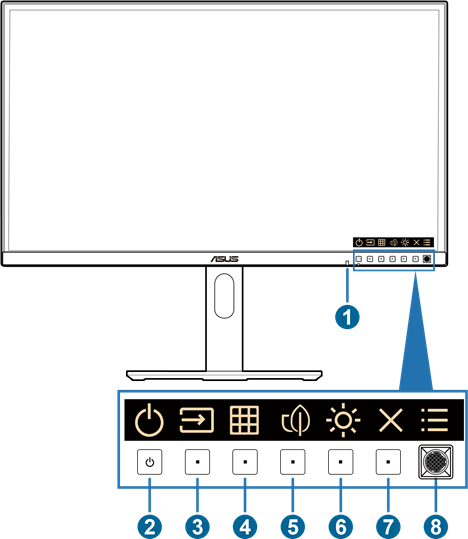
- Lichtsensor: Deze sensor wordt gebruikt om de verandering van omgevingslicht te detecteren.
![]() Aan/uit-knop/stroomindicator
Aan/uit-knop/stroomindicator - Schakelt de monitor aan/uit. Houd deze knop 0,6 seconden ingedrukt om de monitor uit te schakelen.
- De kleurdefinitie van de stroomindicator is als de onderstaande tabel.
 Aan/uit-knop/stroomindicator
 | Status | Beschrijving |
| Wit | Aan |
| Amber | Stand-bymodus |
| Uit | Uit |
![]() Ingang selecteren:
Ingang selecteren: - Druk op deze knop om het OSD-menu weer te geven wanneer het OSD is uitgeschakeld.
- Druk op deze knop om over te schakelen naar de volgende actieve invoerbron (indien beschikbaar).
![]() QuickFit Plus-knop:
QuickFit Plus-knop: - Druk op deze knop om het OSD-menu weer te geven wanneer het OSD is uitgeschakeld.
- Selecteert de QuickFit Plus-functie.
![]() Snelkoppeling 1
Snelkoppeling 1 - Druk op deze knop om het OSD-menu weer te geven wanneer het OSD is uitgeschakeld.
- Standaard: Sneltoets Energiebesparing
- Om de sneltoetsfunctie te wijzigen, gaat u naar het menu Snelkoppeling > Snelkoppeling 1.
![]() Snelkoppeling 2
Snelkoppeling 2 - Druk op deze knop om het OSD-menu weer te geven wanneer het OSD is uitgeschakeld.
- Standaard: Sneltoets Helderheid
- Om de sneltoetsfunctie te wijzigen, gaat u naar het menu Snelkoppeling > Snelkoppeling 2.
![]() Afsluitknop:
Afsluitknop: - Druk op deze knop om het OSD-menu weer te geven wanneer het OSD is uitgeschakeld.
- Sluit het OSD-menu af.
![]() Menuknop (5-weg):
Menuknop (5-weg): - Druk op deze knop om het OSD-menu weer te geven wanneer het OSD is uitgeschakeld. Druk nogmaals op deze knop om het OSD-hoofdmenu te openen.
- Voert de geselecteerde OSD-menu-items uit.
- Verhoogt/verlaagt waarden of verplaatst uw selectie omhoog/omlaag/links/rechts.
- Duw de 5-weg knop langer dan 5 seconden naar beneden om de toetsvergrendelingsfunctie in of uit te schakelen.
 Ingang selecteren:
  QuickFit Plus-knop:
  Snelkoppeling 1
  Snelkoppeling 2
  Afsluitknop:
  Menuknop (5-weg):
 Achteraanzicht
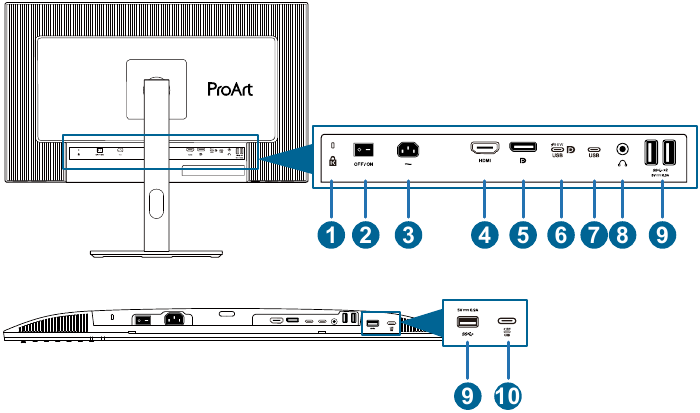
- Kensington-slot.
- Aan/uit-schakelaar: Druk op de schakelaar om de stroom in/uit te schakelen.
- AC-IN-poort: Deze poort sluit het netsnoer aan.
- HDMI-poort: Deze poort is voor verbinding met een HDMI-compatibel apparaat.
- DisplayPort in: Deze poort is voor verbinding met een DisplayPort-compatibel apparaat.
- USB 3.2 Gen 1 Type-C (KVM Upstream 1): Deze poort is voor verbinding met een USB-upstreamkabel. De verbinding ondersteunt USB-voeding en -gegevenslevering.
![waarschuwing]() OPMERKING: Deze monitor is Super-Speed USB 3.2 Gen 1-compatibel (5 Gbps). De poort biedt 96 W stroomvoorziening met een uitgangsspanning van 5 V/3 A, 9 V/3 A, 12 V/3 A, 15 V/3 A, 20 V/4,8 A.
OPMERKING: Deze monitor is Super-Speed USB 3.2 Gen 1-compatibel (5 Gbps). De poort biedt 96 W stroomvoorziening met een uitgangsspanning van 5 V/3 A, 9 V/3 A, 12 V/3 A, 15 V/3 A, 20 V/4,8 A. - USB 3.2 Gen 1 Type-C (KVM Upstream 2): Deze poort is voor verbinding met een USB-upstreamkabel. De verbinding ondersteunt alleen gegevenslevering.
- Oortelefoonaansluiting: Deze poort is alleen beschikbaar wanneer een HDMI-/DisplayPort/USB Type-C-kabel is aangesloten.
- USB 3.2 Gen 1 Type-A: Deze poorten zijn voor verbinding met USB-apparaten, zoals een USB-toetsenbord/muis, USB-flashstation, enz.
- USB 3.2 Gen 1 Type-C: Deze poort is voor verbinding met USB-apparaten, zoals een USB-toetsenbord/muis, USB-flashstation, enz.
Installatie
De monitorarm/voet monteren
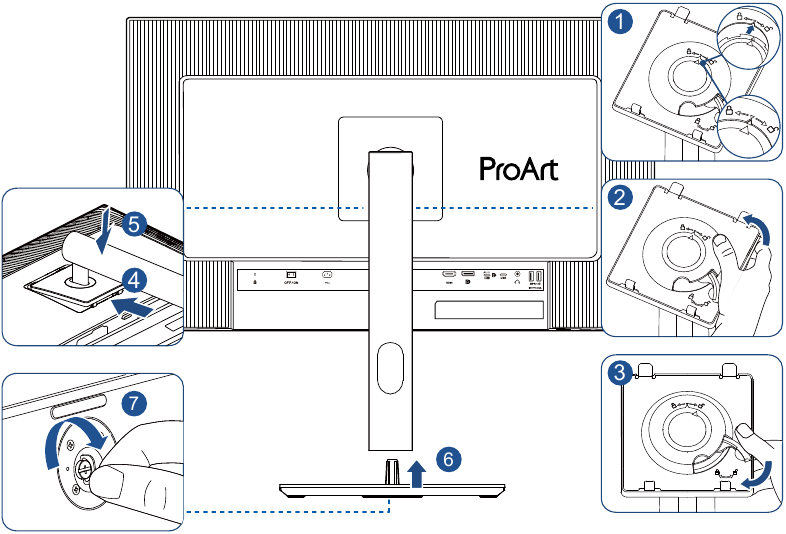
LET OP: Schroefmaat voet: M6 x 16,2 mm.
De monitorvoet monteren:
- Zorg ervoor dat de driehoekmarkeringen van de VESA-cover zijn uitgelijnd.
- Bevestig de arm in de VESA-cover.
- Sluit het slot om de arm en de VESA-cover te monteren.
- Leg de voorkant van de monitor op een tafel, schuif de lipjes op de arm in de sleuven op de VESA-cover.
- Druk de armconstructie omlaag om deze op zijn plaats te klikken.
- Bevestig de voet aan de arm en zorg ervoor dat de lip op de arm in de groef op de voet past.
- Zet de voet vast aan de arm door de meegeleverde schroef vast te draaien.
We raden aan om het tafeloppervlak te bedekken met een zachte doek om schade aan de monitor te voorkomen.
De arm/voet losmaken (voor VESA-wandmontage)
De afneembare arm/voet van deze monitor is speciaal ontworpen voor VESA-wandmontage.
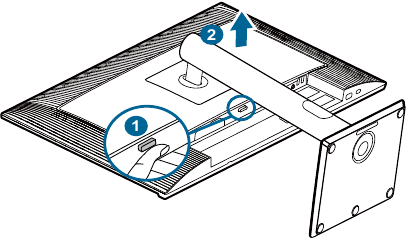
De arm/voet losmaken:
- Leg de voorkant van de monitor op een tafel.
- Druk op de ontgrendelknop en maak vervolgens de arm/voet los van de monitor (Afbeelding 1).
")
![]()
We raden aan om het tafeloppervlak te bedekken met een zachte doek om schade aan de monitor te voorkomen.
![waarschuwing]() LET OP:
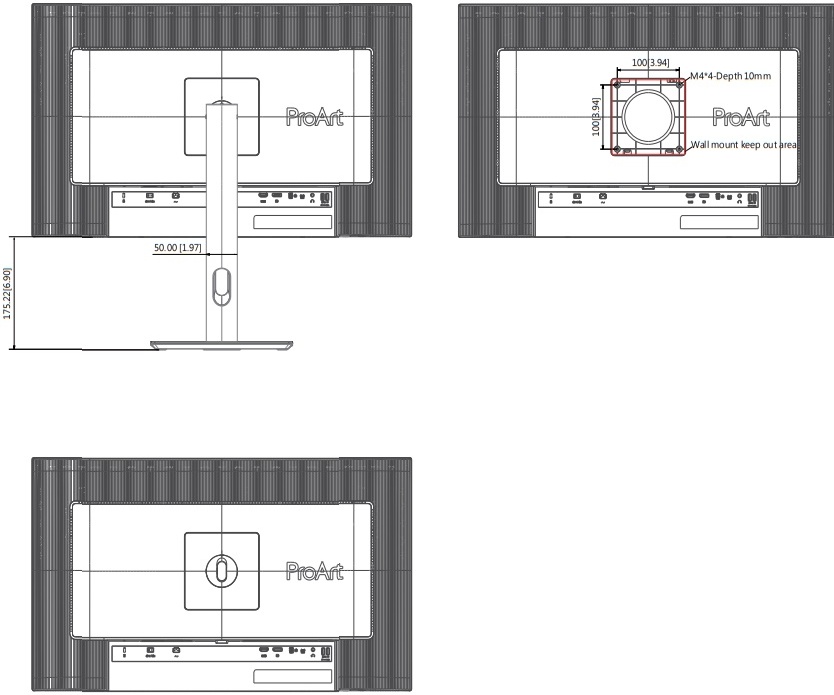
LET OP: - De VESA-wandmontagekit (100 x 100 mm) wordt apart aangeschaft.
- Gebruik alleen een UL/CSA/GS-gecertificeerde wandmontagebeugel met een minimaal draagvermogen van 5,85 kg (12,9 lb) (Schroefmaat: M4 x 10 mm).
De monitor aanpassen
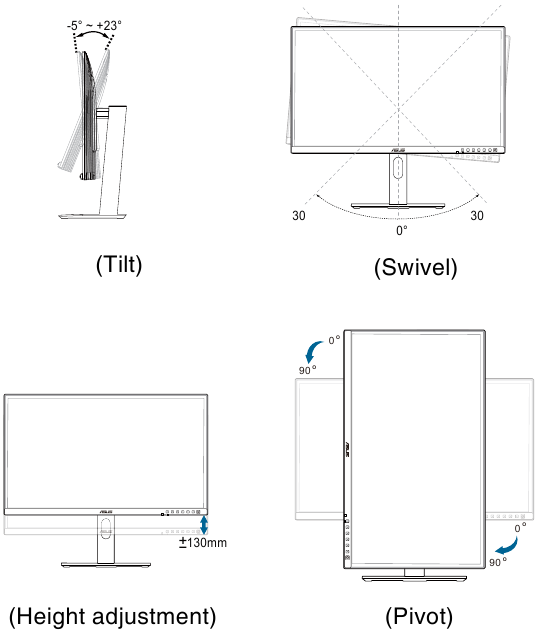
- Voor een optimale weergave raden we aan om naar de voorkant van de monitor te kijken en vervolgens de monitor aan te passen aan de hoek die voor u het prettigst is.
- Houd de voet vast om te voorkomen dat de monitor valt wanneer u de hoek ervan wijzigt.
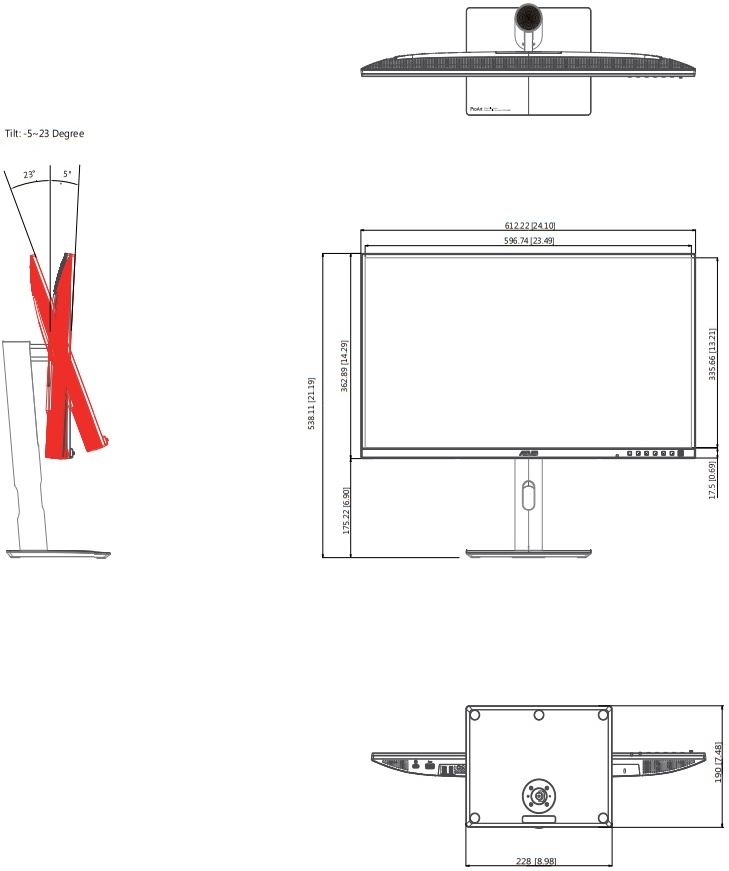
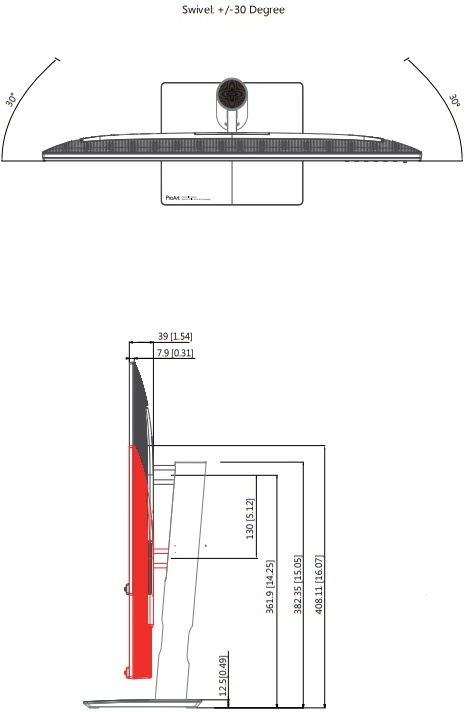
- U kunt de hoek van de monitor aanpassen van +23˚ tot -5˚, +/- 30˚ draaibare aanpassing van links of rechts, en het maakt +/- 90˚ kantelaanpassing mogelijk. U kunt ook de hoogte van de monitor aanpassen binnen +/- 130 mm.
LET OP: Het is normaal dat de monitor licht schudt terwijl u de kijkhoek aanpast.
De kabels aansluiten
Sluit de kabels aan volgens de volgende instructies:
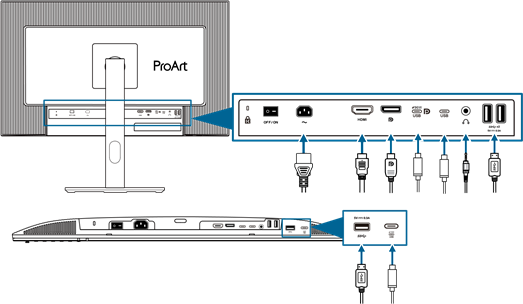
- Het netsnoer aansluiten: Sluit het ene uiteinde van het netsnoer stevig aan op de AC-ingang van de monitor en het andere uiteinde op een stopcontact.
- De HDMI/DisplayPort/USB Type-C*-kabel aansluiten:
- Steek het ene uiteinde van de HDMI/DisplayPort/USB Type-C*-kabel in de HDMI/DisplayPort/USB Type-C-aansluiting van de monitor.
- Sluit het andere uiteinde van de HDMI/DisplayPort/USB Type-C*-kabel aan op de HDMI/DisplayPort/USB Type-C-aansluiting van uw apparaat.
![waarschuwing]() LET OP: Het wordt aangeraden om een USB-gecertificeerde Type-C-kabel te gebruiken. Als de signaalbron de DP Alt-modus ondersteunt, kunnen alle video-, audio- en gegevenssignalen worden verzonden.
LET OP: Het wordt aangeraden om een USB-gecertificeerde Type-C-kabel te gebruiken. Als de signaalbron de DP Alt-modus ondersteunt, kunnen alle video-, audio- en gegevenssignalen worden verzonden.
- De oortelefoon gebruiken: sluit het uiteinde met de stekkertype aan op de oortelefoonaansluiting van de monitor wanneer een HDMI/DisplayPort/USB Type-C-signaal wordt aangeboden.
- De USB 3.2 Gen 1-poorten gebruiken:
- Upstream: Gebruik een USB Type-C-kabel en steek het ene uiteinde van de Type-C-connector in de USB Type-C-poort van de monitor als upstream en het andere uiteinde in de USB Type-C-aansluiting van uw computer. Of gebruik een USB Type-C-naar-Type-A-kabel en steek de Type-C-connector in de USB Type-C van de monitor als upstream en de Type-A-connector in de USB Type-A-aansluiting van uw computer. Zorg ervoor dat uw computer is geïnstalleerd met het Windows-, macOS-besturingssysteem. Hierdoor kunnen de USB-poorten op de monitor werken.
- Downstream: Gebruik een USB-kabel om uw apparaat aan te sluiten op de USB Type-A-aansluiting van de monitor.
LET OP: Wanneer deze kabels zijn aangesloten, kunt u het gewenste signaal kiezen in het item Signal (Signaal) in het OSD-menu.
LET OP: Als u het netsnoer of de aansluitkabel(s) moet vervangen, neem dan contact op met de klantenservice van ASUS.
De monitor inschakelen
Druk op de aan/uit-knop  . Zie de locatie van de aan/uit-knop. De stroomindicator
  licht wit op om aan te geven dat de monitor AAN staat.
Algemene instructies
OSD (On-Screen Display) menu (OSD (schermmenu))
Hoe opnieuw configureren
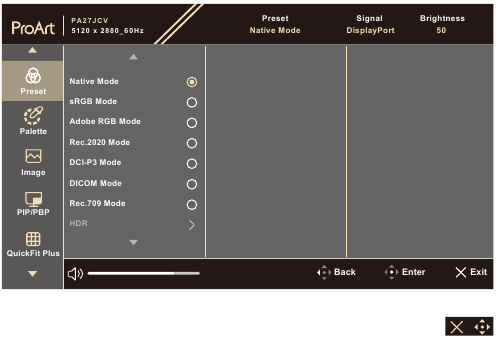
- Druk op een willekeurige knop om het OSD-menu weer te geven.
- Druk op de
![]() Menu (5-way) (Menu (5-richtingen)) knop om het hoofdmenu van de OSD te openen.
Menu (5-way) (Menu (5-richtingen)) knop om het hoofdmenu van de OSD te openen. - Beweeg de
![]() Menu (5-way) (Menu (5-richtingen)) knop omhoog/omlaag/links/rechts om door de functies te navigeren. Markeer de gewenste functie en druk op de Menu (5-way) (Menu (5-richtingen)) knop om deze te activeren. Als de geselecteerde functie een submenu heeft, beweeg de
Menu (5-way) (Menu (5-richtingen)) knop omhoog/omlaag/links/rechts om door de functies te navigeren. Markeer de gewenste functie en druk op de Menu (5-way) (Menu (5-richtingen)) knop om deze te activeren. Als de geselecteerde functie een submenu heeft, beweeg de ![]() Menu (5way) (Menu (5-richtingen)) knop omhoog/omlaag om door de submenu functies te navigeren. Markeer de gewenste submenu functie en druk op de
Menu (5way) (Menu (5-richtingen)) knop omhoog/omlaag om door de submenu functies te navigeren. Markeer de gewenste submenu functie en druk op de ![]() Menu (5-way) (Menu (5-richtingen)) knop of beweeg de
Menu (5-way) (Menu (5-richtingen)) knop of beweeg de ![]() Menu (5-way) (Menu (5-richtingen)) knop om deze te activeren.
Menu (5-way) (Menu (5-richtingen)) knop om deze te activeren. - Beweeg de
![]() Menu (5-way) (Menu (5-richtingen)) knop omhoog/omlaag om de instellingen van de geselecteerde functie te wijzigen.
Menu (5-way) (Menu (5-richtingen)) knop omhoog/omlaag om de instellingen van de geselecteerde functie te wijzigen. - Om het OSD-menu af te sluiten en op te slaan, drukt u op de
![]() knop of beweeg de
knop of beweeg de ![]() Menu (5-way) (Menu (5-richtingen)) herhaaldelijk naar links totdat het OSD-menu verdwijnt. Om andere functies aan te passen, herhaalt u de stappen 1-4.
Menu (5-way) (Menu (5-richtingen)) herhaaldelijk naar links totdat het OSD-menu verdwijnt. Om andere functies aan te passen, herhaalt u de stappen 1-4.
 Menu (5-way) (Menu (5-richtingen)) knop om het hoofdmenu van de OSD te openen.
OSD-functie introductie
- Preset
Deze functie bevat 10 subfuncties die u kunt selecteren op basis van uw voorkeur. Elke modus heeft de Reset-selectie, waarmee u uw instelling kunt behouden of kunt terugkeren naar de vooraf ingestelde modus.

- Native Mode: Beste keuze voor het bewerken van documenten.
![warning]() NOTE: Native Mode voldoet aan de Energy Star ® vereisten.
NOTE: Native Mode voldoet aan de Energy Star ® vereisten. - sRGB Mode: Compatibel met de sRGB-kleurruimte, de sRGB-modus is de beste keuze voor het bewerken van documenten.
- Adobe RGB Mode: Compatibel met de Adobe RGB-kleurruimte.
- Rec.2020 Mode: Compatibel met de Rec.2020-kleurruimte.
- DCI-P3 Mode: Compatibel met de DCI-P3-kleurruimte.
- DICOM Mode: Compatibel met de DICOM-standaard, de beste keuze voor het controleren van medische beelden.
- Rec. 709 Mode: Compatibel met de Rec. 709-kleurruimte.
- HDR: High Dynamic Range. Bevat drie HDR-modi (PQ Optimized, PQ Clip en PQ Basic).
![warning]() NOTE: Om deze functie te activeren, moet u het volgende doen: schakel PIP/PBP uit. Voor betere HDR-prestaties (om te voldoen aan de DisplayHDR-standaard), moet u het volgende doen: stel Dynamic Dimming in op Fast en HDR-modus op PQ Clip.
NOTE: Om deze functie te activeren, moet u het volgende doen: schakel PIP/PBP uit. Voor betere HDR-prestaties (om te voldoen aan de DisplayHDR-standaard), moet u het volgende doen: stel Dynamic Dimming in op Fast en HDR-modus op PQ Clip. - User Mode 1/User Mode 2: Hiermee kunt u kleuraanpassingen maken in de Advanced Setting.
- Native Mode: Beste keuze voor het bewerken van documenten.

De onderstaande tabel toont de standaardconfiguraties voor elke ProArt Preset-modus:

- Palette
Stel een gewenste kleurinstelling in via dit menu.

- Brightness: Het aanpassingsbereik is van 0 tot 100.
- Contrast: Het aanpassingsbereik is van 0 tot 100.
- Saturation: Het aanpassingsbereik is van 0 tot 100.
- Hue: Verschuift de beeldkleur tussen groen en paars.
- Color Temp.: Bevat 5 modi, waaronder 9300K, 6500K, 5500K, 5000K en P3-Theater. P3-Theater is alleen beschikbaar voor de DCI-P3-modus.
- Gamma: Hiermee kunt u de kleurmodus instellen op 2.6, 2.4, 2.2, 2.0 of 1.8.
- RGB Tuning:
- Gain: Het aanpassingsbereik is van 0 tot 100.
- Offset: Het aanpassingsbereik is van 0 tot 100.
- Black Level: Om het geïnitialiseerde 1e signaalniveau van het donkerste grijstintniveau aan te passen.
- Signal: Het aanpassingsbereik is van 0 tot 100.
- Backlight: Om de donkerte van de achtergrondverlichting aan te passen.
- Color Reset:
- Current Preset: Reset de kleurinstellingen van de huidige kleurmodus naar de fabrieksinstellingen.
- All Presets: Reset de kleurinstellingen van alle kleurmodi naar de fabrieksinstellingen.
- Image
Stel de afbeeldingsgerelateerde instellingen in via dit menu.

- Sharpness: Het aanpassingsbereik is van 0 tot 100.
- Trace Free: Past de reactietijd van de monitor aan.
![warning]() NOTE: Om deze functie te activeren, moet u het volgende doen: schakel PIP/PBP uit en schakel HDR uit op uw apparaat.
NOTE: Om deze functie te activeren, moet u het volgende doen: schakel PIP/PBP uit en schakel HDR uit op uw apparaat. - Aspect Control: Past de beeldverhouding aan op Full, Dot to Dot of 1:1 Ratio.
![warning]() NOTE: Om deze functie te activeren, moet u het volgende doen: schakel MediaSync en PBP. uit.
NOTE: Om deze functie te activeren, moet u het volgende doen: schakel MediaSync en PBP. uit. - Input Range: Om het signaalbereik in kaart te brengen met het hele van zwart tot wit gepresenteerde bereik van het display.
- Blue Light Filter: Pas de sterkte van het blauwlichtfilter aan.
![warning]() NOTE: Om deze functie te activeren, moet u het volgende doen: schakel HDR uit op uw apparaat.
NOTE: Om deze functie te activeren, moet u het volgende doen: schakel HDR uit op uw apparaat.
- PIP/PBP
Met het PIP/PBP menu kunt u een ander subvenster openen dat is aangesloten vanaf een andere videobron (wanneer de invoerbron lager is dan 60 Hz) naast het hoofdvenster van uw oorspronkelijke videobron.
![warning]() NOTE: Om deze functie te activeren, moet u het volgende doen: schakel MediaSync/ VRR/Dynamic Dimming uit en schakel HDR uit op uw apparaat.
NOTE: Om deze functie te activeren, moet u het volgende doen: schakel MediaSync/ VRR/Dynamic Dimming uit en schakel HDR uit op uw apparaat.

- Mode: Selecteert de PIP, PBP functie, of schakel deze uit.
![warning]() NOTE: Om beide schermen in PBP-modus naar volledig scherm te schalen, stelt u de resolutie-instellingen voor beide in op 5120 x 2880 in de OS-scherminstellingen. (En zorg ervoor dat de schaaloptie "Maintain Display Scaling" is als u een Intel-grafische kaart gebruikt.)
NOTE: Om beide schermen in PBP-modus naar volledig scherm te schalen, stelt u de resolutie-instellingen voor beide in op 5120 x 2880 in de OS-scherminstellingen. (En zorg ervoor dat de schaaloptie "Maintain Display Scaling" is als u een Intel-grafische kaart gebruikt.) - Source: Selecteert de video-invoerbron uit HDMI, DisplayPort en USB Type-C. De onderstaande tabel toont de combinaties van invoerbronnen.
- Color setting: Selecteer de kleur Preset voor de hoofd- en subvensters.
- PIP Size: Past de PIP-grootte aan op Small, Medium of Large (alleen beschikbaar voor de PIP-modus).
- Mode: Selecteert de PIP, PBP functie, of schakel deze uit.
- QuickFit Plus
In deze functie kunt u verschillende soorten uitlijningspatronen gebruiken.
![warning]() NOTE: Om deze functie te activeren, moet u het volgende doen: schakel PIP/PBP uit, schakel HDR uit op uw apparaat en zet uw scherm terug in de normale positie (draai niet).
NOTE: Om deze functie te activeren, moet u het volgende doen: schakel PIP/PBP uit, schakel HDR uit op uw apparaat en zet uw scherm terug in de normale positie (draai niet).

- Safe Area: Stelt ontwerpers en gebruikers in staat om inhoud en lay-out op één pagina te organiseren en een consistente uitstraling te bereiken. De selecties zijn: 1:1, Action Safe, Title Safe, 3 x 3.
- Center Marker: Past de Type 1, Type 2, Type 3 aan.
- Mirror Mode: Spiegel het beeld horizontaal.
- Customization: U kunt de framegrootte bepalen door de
![]() Menu (5-way) (Menu (5-richtingen)) knop omhoog/omlaag/links/rechts te bewegen. U kunt de
Menu (5-way) (Menu (5-richtingen)) knop omhoog/omlaag/links/rechts te bewegen. U kunt de ![]() Menu (5-way) (Menu (5-richtingen)) knop langer dan 3 seconden ingedrukt houden om de metingen te wisselen tussen millimeter en inch.
Menu (5-way) (Menu (5-richtingen)) knop langer dan 3 seconden ingedrukt houden om de metingen te wisselen tussen millimeter en inch. - Ruler: Dit patroon toont de fysieke liniaal aan de boven- en linkerzijde. U kunt de
![]() Menu (5-way) (Menu (5-richtingen)) knop langer dan 3 seconden ingedrukt houden om de metingen te wisselen tussen metrisch en imperiaal.
Menu (5-way) (Menu (5-richtingen)) knop langer dan 3 seconden ingedrukt houden om de metingen te wisselen tussen metrisch en imperiaal.
- Input
In deze functie kunt u de gewenste invoerbron selecteren.

- Auto Detection: detecteert automatisch andere actieve signalen wanneer het huidige invoersignaal inactief is.
![warning]() NOTE: Om deze functie te activeren, moet u het volgende doen: verwijder de aansluiting van de Daisy-Chain DisplayPort-uitgang (om de MST-uitgang uit te schakelen).
NOTE: Om deze functie te activeren, moet u het volgende doen: verwijder de aansluiting van de Daisy-Chain DisplayPort-uitgang (om de MST-uitgang uit te schakelen).
- Auto Detection: detecteert automatisch andere actieve signalen wanneer het huidige invoersignaal inactief is.
- Settings
Hiermee kunt u het systeem aanpassen.

- MediaSync: Schakel VESA MediaSync ondersteuning in.
- MediaSync kan alleen worden geactiveerd binnen 48Hz ~ 60Hz.
- Neem contact op met de GPU-fabrikanten voor ondersteunde GPU's, minimale PC-systeem- en driververeisten.
![warning]() NOTE: Om deze functie te activeren, moet u het volgende doen: schakel PIP/PBP uit.
NOTE: Om deze functie te activeren, moet u het volgende doen: schakel PIP/PBP uit.
- Dynamic Dimming: Synchroniseert met de inhoud terwijl het contrast verandert om dynamische dimming van de achtergrondverlichting uit te voeren. U kunt de synchronisatiesnelheid aanpassen als "on" (aan) of "Off" (uit).
![warning]() NOTE: Om deze functie te activeren, moet u het volgende doen: schakel PIP/PBP. uit.
NOTE: Om deze functie te activeren, moet u het volgende doen: schakel PIP/PBP. uit. - Power Saving: Selecteer Normal Level (normaal niveau) voor stroom op de hub tijdens energiebesparing. Selecteer Deep Level (diep niveau) om de hub uit te schakelen tijdens energiebesparing.
![warning]() NOTE: Om daisy chaining te activeren, moet u het volgende doen: stel Power Saving in op Normal Level. Opmerking: de invoerpoort wordt vastgezet (geen automatische detectie) wanneer de DP-uitgangskabel is aangesloten.
NOTE: Om daisy chaining te activeren, moet u het volgende doen: stel Power Saving in op Normal Level. Opmerking: de invoerpoort wordt vastgezet (geen automatische detectie) wanneer de DP-uitgangskabel is aangesloten. - OSD Setup:
- Past de OSD Timeout aan van 10 tot 120 seconden.
- Schakelt de DDC/CI functie in of uit.
- Past de OSD-achtergrond aan van Opaque (ondoorzichtig) naar Transparent (transparant).
- Schakelt de functie Auto Rotation in of uit.
![warning]() NOTE: Om Auto Rotation te activeren, moet u het volgende doen: schakel PIP/PBP uit.
NOTE: Om Auto Rotation te activeren, moet u het volgende doen: schakel PIP/PBP uit.
- Language: Er zijn 23 talen voor uw selectie, waaronder Engels, Frans, Duits, Italiaans, Spaans, Nederlands, Portugees, Russisch, Tsjechisch, Kroatisch, Pools, Roemeens, Hongaars, Turks, Vereenvoudigd Chinees, Traditioneel Chinees, Japans, Koreaans, Thais, Indonesisch, Perzisch, Oekraïens, Vietnamees.
- Sound:
- Past het Volume aan van 0 tot 100.
- Mute (dempen) of un-Mute (opheffen) de audio-uitvoer.
- Selecteer audio-invoer van PIP/PBP Sources (bronnen).
![warning]() NOTE: Om de geluidsfunctie te activeren, moet u het volgende doen: schakel PIP/PBP in.
NOTE: Om de geluidsfunctie te activeren, moet u het volgende doen: schakel PIP/PBP in.
- DisplayPort Stream: Compatibiliteit met grafische kaart. Selecteer DisplayPort 1.2, DisplayPort 1.4 of DisplayPort 1.4 + USB 3.2 door de grafische kaart DP-versie.
![warning]() NOTE: Om daisy chaining te activeren, moet u het volgende doen: stel Power Saving in op Normal Level. Opmerking: de invoerpoort wordt vastgezet (geen automatische detectie) wanneer de DP-uitgangskabel is aangesloten.
NOTE: Om daisy chaining te activeren, moet u het volgende doen: stel Power Saving in op Normal Level. Opmerking: de invoerpoort wordt vastgezet (geen automatische detectie) wanneer de DP-uitgangskabel is aangesloten. - Lock:
- Key: Om alle functietoetsen uit te schakelen. Duw de 5-way knop langer dan 5 seconden naar beneden om de toetsvergrendelingsfunctie te annuleren.
- Preset Setting: Om alle parameters te vergrendelen en ProArt Palette uit te schakelen (grijs weer te geven).
- Power Indicator: Schakelt de aan/uit-LED-indicator in/uit.
- Light Sync: Past de luminantie en kleurtemperatuur van de achtergrondverlichting aan op basis van de omgevings- of interne lichtomstandigheden.
- Inner Brightness: Compenseert de sterkte van de achtergrondverlichting op basis van het luminantieverschil ten opzichte van de standaardconditie.
- Ambient Brightness: Past de luminantie van de achtergrondverlichting dynamisch aan op basis van de omgevingsverlichting.
- Ambient Color Temperature: Past de kleurtemperatuur dynamisch aan op basis van de omgevingsverlichting.
- KVM: Hiermee kunnen gebruikers overeenkomstige USB-upstream poorten toewijzen aan hun HDMI/ DisplayPort-aansluitingen. Het volgt de onderstaande regels.
- Upstream 1: USB Type-C poort met DP Alt Mode.
- Upstream 2: USB Type-C poort (alleen data delivery).
- Upstream 1/Auto heeft prioriteit na een All Reset, geselecteerd indien aangesloten. De eerst aangesloten upstream heeft prioriteit. Dit betekent dat als er maar één upstream is aangesloten, KVM er naartoe schakelt, ongeacht de OSD-instellingen.
- Selecteert de laatste effectieve optie na het inschakelen als beide zijn aangesloten.
- Schakelt KVM na het handmatig of automatisch schakelen van de poort als er een overeenkomende optie is geselecteerd.
- Schakelt KVM onmiddellijk als een optie wordt gewijzigd in het OSD-menu, alleen als de overeenkomstige upstream is aangesloten.
- CEC: Verbindt de aan- en uitschakelbesturing van de monitor en een NUC mini-pc die erop is aangesloten via een HDMI-poort.
- Het in- of uitschakelen van de monitor met behulp van de aan/uit-knop in de voorste bezel schakelt ook de NUC in of uit die erop is aangesloten.
- Het in- of uitschakelen van de NUC die is aangesloten, schakelt ook de monitor in of uit.
- Information: Toont de monitorinformatie.
- All Reset: "Yes" (ja) stelt u in staat om de standaardinstellingen te herstellen.
- MediaSync: Schakel VESA MediaSync ondersteuning in.
- Shortcut
Definieert de functies voor de knoppen Shortcut 1 en 2.

- Shortcut 1/Shortcut 2: Selecteert een functie voor de knoppen Shortcut 1 en 2.
![warning]() NOTE: Wanneer een bepaalde functie is geselecteerd of geactiveerd, wordt uw sneltoets mogelijk niet ondersteund. Beschikbare functiekeuzes voor snelkoppelingen: Blue Light Filter, Brightness, HDR, Contrast, PIP/PBP, Color Temp., Volume, Energy Saving, User Mode 1, User Mode 2.
NOTE: Wanneer een bepaalde functie is geselecteerd of geactiveerd, wordt uw sneltoets mogelijk niet ondersteund. Beschikbare functiekeuzes voor snelkoppelingen: Blue Light Filter, Brightness, HDR, Contrast, PIP/PBP, Color Temp., Volume, Energy Saving, User Mode 1, User Mode 2.
- Shortcut 1/Shortcut 2: Selecteert een functie voor de knoppen Shortcut 1 en 2.


 Menu (5-way) (Menu (5-richtingen)) knop omhoog/omlaag/links/rechts te bewegen. U kunt de


Samenvatting specificaties
| Panel Type | TFT LCD |
| Panel size | 27" (16:9, 68,47 cm) breedbeeldscherm |
| Max. Resolution | 5120 x 2880 |
| Pixel pitch | 0,116 mmx0,116 mm |
| Brightness (Typ.) | 400 cd/m2 (SDR), 500 cd/m2 (HDR) |
| Contrast Ratio (Typ.) | 1500:1 (typ.) |
| Viewing angle (H/V) CR>10 | 178˚/178˚ |
| Display colors | 1073.7M (8bit+FRC) |
| Response time | 5 ms (GTG) |
| ProArt Preset selection | 10 kleurvoorinstellingen |
| Auto adjustment | Nee |
| Color temperature selection | 5 kleurtemperaturen |
| Analog input | Nee |
| Digital input | DisplayPort v1.4, HDMI 2.1 x 1, DisplayPort via USB Type-C (upstream 1), USB Type-C (upstream 2) |
| Digital Output | Ja |
| Earphone jack | Ja |
| Audio input | Nee |
| Speaker (Built-in) | 2 W x 2 Stereo, RMS |
| USB 3.2 Gen 1 port | 3 x USB 3.2 Gen 1 Type-C 3 x USB 3.2 Gen 1 Type-A |
| Colors | Zwart |
| Power LED | Wit (Aan)/Oranje (Stand-by) |
| Tilt | +23˚~ -5˚ |
| Pivot | +90˚~ -90˚ |
| Swivel | +30˚~ -30˚ |
| Height Adjustment | 130 mm |
| Kensington lock | Ja |
| AC input voltage | AC: 100-240V~50/60Hz |
| Power consumption | Stroom aan: 31,04 W**, Stroombesparingsmodus: < 0,5W; Stroom uit-modus: 0W (harde schakelaar) |
| Temperature (Operating) | 0˚C~40˚C |
| Temperature (Nonoperating) | -20˚C~+60˚C |
| Dimension (W x H x D) without stand | 612,22 mm x 362,89 mm x 44,1 mm |
| Dimension (W x H x D) with stand | 612,22 mm x 538,11 mm x 215,00 mm (hoogste) 612,22 mm x 408,11 mm x 215,00 mm (laagste) 691mm x 427mm x 138mm (pakket) |
| Weight (Esti.) | 5,91 kg (netto); 4,14 kg (netto, zonder voet); 8,73 kg (bruto) |
| Multi-languages | 23 talen (Engels, Frans, Duits, Italiaans, Spaans, Nederlands, Portugees, Russisch, Tsjechisch, Kroatisch, Pools, Roemeens, Hongaars, Turks, Vereenvoudigd Chinees, Traditioneel Chinees, Japans, Koreaans, Thais, Indonesisch, Perzisch, Oekraïens, Vietnamees) |
| Accessories | Snelstartgids, garantiekaart, netsnoer, HDMI-kabel (optioneel), DisplayPort-kabel (optioneel), USB C naar C-kabel (optioneel), rapport kleurkalibratietests, ProArt-welkomstkaart |
| Compliance and Standards | cTUVus, FCC, ICES-3, EPEAT Gold, CB, CE, ErP, WEEE, EU Energy, ISO 9241-307, UkrSEPRO, CU, CCC, CEL, BSMI, RCM, VCCI, KMEPS,PSE, PC Recycle, J-MOSS, KC, KCC, PSB, Energy Star®, Ukraine Energy, RoHs, HF, CEC, Windows 10/11 WHQL, Flicker Free, Low Blue Light, CECP,FSC Mix |
*Specificaties kunnen zonder kennisgeving worden gewijzigd.
**Stroomverbruik in de AAN-modus zoals gedefinieerd in Energy Star versie 8.0.
Buitenmaten
ASUS PA27JCV Buitenmaten
*Eenheid: mm (inch)
Probleemoplossing (FAQ)
| Probleem | Mogelijke oplossing |
| Power LED brandt niet |
|
| De power LED brandt oranje en er is geen schermweergave |
|
| Schermweergave is te licht of donker |
|
| Schermweergave stuitert of er is een golfpatroon aanwezig in de weergave |
|
| Schermweergave heeft kleurafwijkingen (wit ziet er niet wit uit) |
|
| Geen geluid of geluid is laag |
|
 knop om te controleren of de monitor in de AAN-modus staat.
Ondersteunde bedrijfsmodi
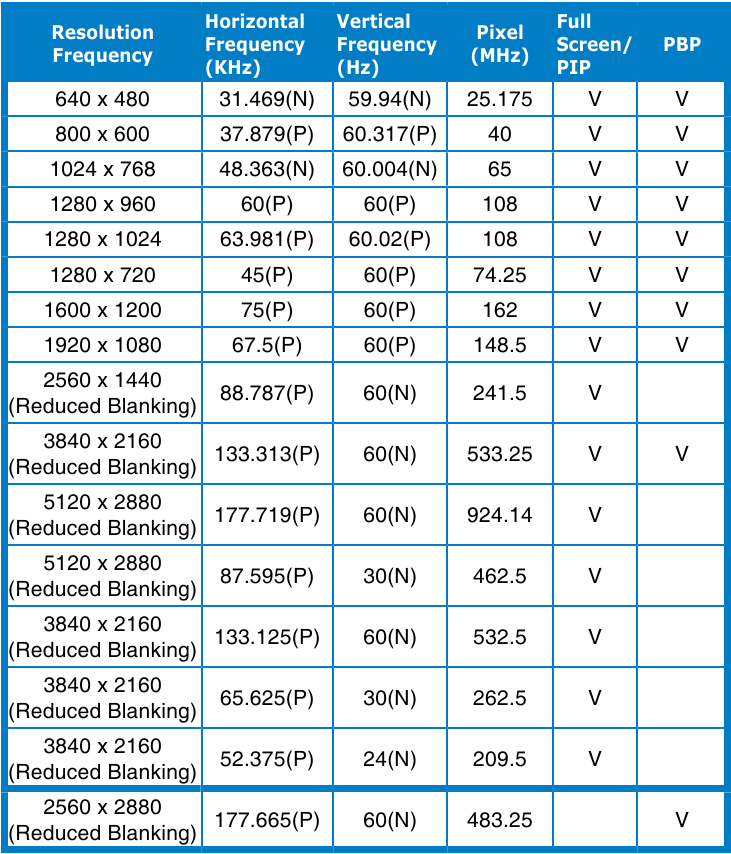
"P" / "N" staat voor "Positieve" / "Negatieve" polariteit van inkomende H-sync/V-sync (inputtiming).
Wanneer de monitor in de videomodus werkt (d.w.z. geen gegevens weergeeft), moeten de volgende high definition-modi worden ondersteund naast de standaard definitievideo.
| Resolutie | Verticale frequentie (Hz) |
| 4096 x 2160p | 24Hz |
| 25Hz | |
| 30Hz | |
| 50Hz | |
| 60Hz | |
| 3840 x 2160p | 24Hz |
| 25Hz | |
| 30Hz | |
| 50Hz | |
| 60Hz | |
| 1920 x 1080p | 24Hz |
| 25Hz | |
| 30Hz | |
| 50Hz | |
| 60Hz | |
| 1920 x 1080i | 50Hz |
| 60Hz | |
| 1280 x 720p | 50Hz |
| 60Hz | |
| 720 x 576p | 50Hz |
| 720 x 576i | 50Hz |
| 720 x 480p | 60Hz |
| 720 x 480i | 60Hz |
| 640 x 480p | 60Hz |
Veiligheidsinformatie
- Lees voordat u de monitor instelt zorgvuldig alle documentatie die bij de verpakking is geleverd.
- Om brand of elektrische schok te voorkomen, mag u de monitor nooit blootstellen aan regen of vocht.
- Probeer nooit de monitorbehuizing te openen. De gevaarlijke hoge spanningen in de monitor kunnen leiden tot ernstig lichamelijk letsel.
- Als de voeding kapot is, probeer deze dan niet zelf te repareren. Neem contact op met een gekwalificeerde onderhoudsmonteur of uw verkoper.
- Controleer voordat u het product gebruikt of alle kabels correct zijn aangesloten en of de stroomkabels niet beschadigd zijn. Als u schade constateert, neem dan onmiddellijk contact op met uw dealer.
- Sleuven en openingen aan de achterkant of bovenkant van de behuizing zijn bedoeld voor ventilatie. Blokkeer deze sleuven niet. Plaats dit product nooit in de buurt van of boven een radiator of warmtebron, tenzij er voor voldoende ventilatie wordt gezorgd.
- De monitor mag alleen worden gebruikt met het type stroombron dat op het label staat aangegeven. Als u niet zeker bent van het type stroomvoorziening van uw huis, neem dan contact op met uw dealer of het plaatselijke energiebedrijf.
- Gebruik de juiste stekker die voldoet aan uw lokale stroomnorm.
- Overbelast geen stekkerdozen en verlengsnoeren. Overbelasting kan leiden tot brand of elektrische schok.
- Vermijd stof, vochtigheid en extreme temperaturen. Plaats de monitor niet in een ruimte waar deze nat kan worden. Plaats de monitor op een stabiele ondergrond.
- Koppel het apparaat los tijdens onweer of als het lange tijd niet wordt gebruikt. Dit beschermt de monitor tegen schade door stroompieken.
- Duw nooit voorwerpen in de sleuven op de monitorbehuizing en mors er geen vloeistof van welke aard dan ook in.
- Gebruik de monitor alleen met UL-gecertificeerde computers die zijn voorzien van correct geconfigureerde stopcontacten tussen 100-240V AC om een goede werking te garanderen.
- Door middel van een netsnoer dat is aangesloten op een stopcontact met aardverbinding.
- Als u technische problemen ondervindt met de monitor, neem dan contact op met een gekwalificeerde onderhoudsmonteur of uw verkoper.
- Het aanpassen van de volumeregeling en de equalizer naar andere instellingen dan de middenpositie kan de uitgangsspanning van de oren/hoofdtelefoon verhogen en dus het geluidsdrukniveau.
Referenties
![www.asus.com]() ASUS Global
ASUS Global![csr.asus.com]() Global Take Back Service | Resource Regeneration | Circular Economy | ASUS ESG website, ASUS ESG goal
Global Take Back Service | Resource Regeneration | Circular Economy | ASUS ESG website, ASUS ESG goal


Download handleiding
Hier kunt u de volledige pdf-versie van de handleiding downloaden. Deze kan aanvullende veiligheidsinstructies, garantie-informatie, FCC-regels, enz. bevatten.
Download Asus ProArt PA27JCV handleiding


