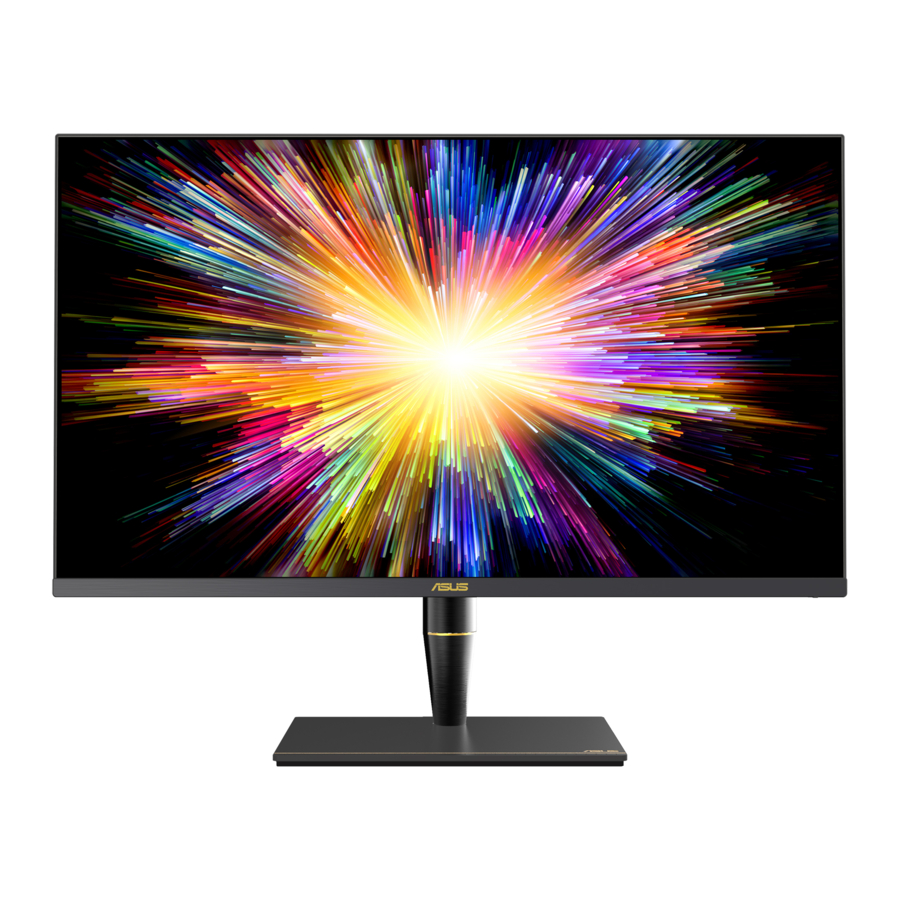
Asus PA32UCX Series handleiding
Conventies die in deze handleiding worden gebruikt

Informatie om letsel aan uzelf te voorkomen wanneer u probeert een taak te voltooien.

Informatie om schade aan de componenten te voorkomen wanneer u probeert een taak te voltooien.

Informatie die u MOET volgen om een taak te voltooien.
OPMERKING:
Tips en aanvullende informatie om te helpen bij het voltooien van een taak.
Productintroductie
Inhoud van de verpakking
Controleer uw verpakking op de volgende items:
- LCD-monitor
- Monitorvoet
- Snelstartgids
- Garantiekaart
- Stroomkabel
- HDMI-kabel
- USB Type-C naar Type-A kabel
- USB Type-C naar Type-C kabel
- Thunderbolt-kabel (40 Gbps)
- DisplayPort-kabel
- Kleurkalibratie Testrapport
- Invoer-/uitvoerpoortafdekking
- Kleurkalibrator (alleen voor PA32UCX-K)
- Kap
Als een van de bovenstaande items beschadigd is of ontbreekt, neem dan onmiddellijk contact op met uw verkoper.
Monitorintroductie
Vooraanzicht

![Menu (5-way) knop]() Menu (5-way) button: (Menu (5-weg) knop)
Menu (5-way) button: (Menu (5-weg) knop) - Druk op deze knop om het OSD-menu te openen.
- Voert de geselecteerde OSD-menu-items uit.
- Verhoogt/verlaagt waarden of verplaatst uw selectie omhoog/omlaag/links/rechts.
![]() Close button: (Sluiten knop)
Close button: (Sluiten knop) - Sluit het OSD-menu.
- Schakelt de Key Lock (Toetsvergrendeling) functie in of uit door 5 seconden lang te drukken.
![]() Input select button: (Ingangsselectieknop)
Input select button: (Ingangsselectieknop) - Selecteert een beschikbare invoerbron.
OPMERKING:
Druk op de![]() button (Input Select button) (knop (Ingangsselectieknop)) om HDMI-1, HDMI-2, HDMI3, Thunderbolt, DisplayPort-signalen weer te geven nadat u de HDMI/DisplayPort/Thunderbolt-kabel op de monitor hebt aangesloten.
button (Input Select button) (knop (Ingangsselectieknop)) om HDMI-1, HDMI-2, HDMI3, Thunderbolt, DisplayPort-signalen weer te geven nadat u de HDMI/DisplayPort/Thunderbolt-kabel op de monitor hebt aangesloten.
- Selecteert een beschikbare invoerbron.
![QuickFit knop]() QuickFit button: (QuickFit-knop)
QuickFit button: (QuickFit-knop) - Dit is een sneltoets om de QuickFit-functie te activeren die is ontworpen voor uitlijning.
- De QuickFit-functie bevat 5 soorten uitlijnpatronen. (Raadpleeg "QuickFit-functie").
![]() Shortcut
Shortcut ![]()
- Standaard: Sneltoets voor helderheid
- Om de sneltoetsfunctie te wijzigen, gaat u naar het menu Shortcut > Shortcut 1 (Snelkoppeling > Snelkoppeling 1).
![]() Shortcut
Shortcut ![]()
- Standaard: HDR-sneltoets
- Om de sneltoetsfunctie te wijzigen, gaat u naar het menu Shortcut > Shortcut 2 (Snelkoppeling > Snelkoppeling 2).
![]() Aan/uit-knop/stroomindicator
Aan/uit-knop/stroomindicator - Schakelt de monitor in/uit.
- De kleurdefinitie van de stroomindicator is zoals in de onderstaande tabel.
Status Beschrijving Wit Aan Oranje Stand-by modus Uit Uit
 Close button: (Sluiten knop)
  Input select button: (Ingangsselectieknop)
 Shortcut
 Shortcut
 Aan/uit-knop/stroomindicator
 Achteraanzicht

- Kensington-slot.
- AC-IN poort. Deze poort verbindt het netsnoer.
- Aan/uit-schakelaar. Druk op de schakelaar om de stroom in/uit te schakelen.
- Oortelefoonaansluiting.
- HDMI poorten. Deze poorten zijn bedoeld voor verbinding met een HDMI-compatibel apparaat.
OPMERKING:
De HDMI-1-poort ondersteunt met name enkele onzekere HDMI1.4 EDID-apparaten. Druk 5 seconden op de "Input Select" (Ingangsselectie) knop voor optimale EDID. - DisplayPort in. Deze poort is bedoeld voor verbinding met een DisplayPort-compatibel apparaat.
OPMERKING:
De standaardinstelling van DisplayPort Stream in het OSD-menu is DisplayPort 1.2. U kunt dit wijzigen in DisplayPort 1.1 wanneer uw apparaat een DisplayPort 1.1-signaal uitvoert. - USB 2.0 Type A. Deze poort is alleen voor service.
- Thunderbolt. Deze poorten zijn bedoeld voor verbinding met Thunderbolt-compatibele apparaten. Deze poorten consolideren gegevensoverdracht, video-uitvoer (maximaal ondersteunde resolutie: 3840 x 2160 @ 60 Hz) en opladen in één compacte connector (de poort
![]() biedt max. 60 W (5 V/3 A, 9 V/3 A, 15 V/3 A, 20 V/3 A) stroomtoevoer en de andere poort
biedt max. 60 W (5 V/3 A, 9 V/3 A, 15 V/3 A, 20 V/3 A) stroomtoevoer en de andere poort ![]() biedt 15 W (5 V/3 A).). De eerste poort die wordt aangesloten, wordt herkend als een invoerbron. De andere dient alleen als een DisplayPort-signaaluitvoer dat kan worden ingeschakeld om Thunderbolt daisy chaining te ondersteunen.
biedt 15 W (5 V/3 A).). De eerste poort die wordt aangesloten, wordt herkend als een invoerbron. De andere dient alleen als een DisplayPort-signaaluitvoer dat kan worden ingeschakeld om Thunderbolt daisy chaining te ondersteunen. - USB 3.1 Type A (SuperSpeed USB 10 Gbps): Deze poorten zijn bedoeld voor verbinding met USB-apparaten, zoals een USB-toetsenbord/muis, USB-flashstation, enz.
 biedt max. 60 W (5 V/3 A, 9 V/3 A, 15 V/3 A, 20 V/3 A) stroomtoevoer en de andere poort
  biedt 15 W (5 V/3 A).). De eerste poort die wordt aangesloten, wordt herkend als een invoerbron. De andere dient alleen als een DisplayPort-signaaluitvoer dat kan worden ingeschakeld om Thunderbolt daisy chaining te ondersteunen.
QuickFit-functie
De QuickFit-functie bevat 5 soorten patronen:
- Uitlijningsraster
- A4
- B5
- Aanpassing
- Liniaal.
Om de patronen te activeren, drukt u op de QuickFit button (QuickFit-knop). Gebruik de  Menu (5-way) button (Menu (5-weg) knop) om een gewenst patroon te selecteren. U kunt de knop omhoog/omlaag/links/rechts bewegen om de positie van het patroon indien nodig te wijzigen. Houd er rekening mee dat alle patronen naar links/rechts kunnen worden verplaatst volgens uw behoeften, maar mogelijk een beperkt bereik hebben om omhoog/omlaag te bewegen.
- Uitlijningsraster
De rasterpatronen maken het voor ontwerpers en gebruikers gemakkelijker om inhoud en lay-out op een pagina te organiseren en een consistente uitstraling te bereiken.
![Uitlijningsraster]()
- A4
QuickFit biedt standaard A4-papierformaat zodat gebruikers hun documenten op ware grootte op het scherm kunnen bekijken.
![A4]()
- B5
QuickFit biedt standaard B5-papierformaat zodat gebruikers hun documenten op ware grootte op het scherm kunnen bekijken.
![B5]()
- Aanpassing
U kunt de framegrootte bepalen door de![Menu (5-way) knop]() Menu (5-way) button (Menu (5-weg) knop) omhoog/omlaag/links/rechts te bewegen. U kunt de
Menu (5-way) button (Menu (5-weg) knop) omhoog/omlaag/links/rechts te bewegen. U kunt de ![Menu (5-way) knop]() Menu (5-way) button (Menu (5-weg) knop) langer dan 3 seconden ingedrukt houden om de meeteenheden tussen millimeter en inch te wisselen.
Menu (5-way) button (Menu (5-weg) knop) langer dan 3 seconden ingedrukt houden om de meeteenheden tussen millimeter en inch te wisselen.
![Aanpassing]()
- Liniaal
Dit patroon toont een fysieke liniaal aan de boven- en linkerzijde. U kunt de![Menu (5-way) knop]() Menu (5-way) button (Menu (5-weg) knop) langer dan 3 seconden ingedrukt houden om de meeteenheden tussen metrisch en imperiaal te wisselen.
Menu (5-way) button (Menu (5-weg) knop) langer dan 3 seconden ingedrukt houden om de meeteenheden tussen metrisch en imperiaal te wisselen.
![Liniaal]()


Andere functies
- HDR
De monitor ondersteunt HDR-indeling. Bij het detecteren van HDR-inhoud verschijnt een "HDR ON" (HDR AAN) bericht en wordt dit weergegeven op de informatiepagina.
OPMERKING:
HDR-inhoud wordt niet ondersteund wanneer de PIP/PBP-modus is ingeschakeld. - Daisy chaining
De monitor ondersteunt daisy chain op Thunderbolt-poorten. Met Daisy Chaining kunnen meerdere monitoren in serie worden aangesloten waarbij het videosignaal van de bron naar een monitor wordt doorgegeven. Om daisy chaining in te schakelen, moet u ervoor zorgen dat de bron wordt getransporteerd.
Installatie
De arm/voet bevestigen
De monitorvoet in elkaar zetten:
- Leg de monitor met de voorkant naar beneden op een tafel.
- Verwijder de afdekking van de input/output-poort.
![]()
- Bevestig de voet aan de arm en zorg ervoor dat het lipje op de arm in de groef op de voet past.


We raden u aan het tafeloppervlak te bedekken met een zachte doek om schade aan de monitor te voorkomen.
De arm/voet loskoppelen (voor VESA-wandmontage)
De verwijderbare arm/voet van deze monitor is speciaal ontworpen voor VESA-wandmontage.
De arm/voet loskoppelen:
- Leg de monitor met de voorkant naar beneden op een tafel.
- Verwijder de afdekking van de input/output-poort.

- Druk op de ontgrendelingsknop en koppel vervolgens de arm/voet los van de monitor.
![]()


We raden u aan het tafeloppervlak te bedekken met een zachte doek om schade aan de monitor te voorkomen.
OPMERKING:
- De VESA-wandmontagekit (100 x 100 mm) wordt apart aangeschaft.
- Gebruik alleen de UL Listed Wall Mount Bracket met een minimumgewicht/-belasting van 22,7 kg (schroefmaat: M4 x 10 mm).
De monitor aanpassen
- Voor een optimale weergave raden we aan om naar de voorkant van de monitor te kijken en de monitor vervolgens aan te passen aan de hoek die voor u het meest comfortabel is.
- Houd de voet vast om te voorkomen dat de monitor valt wanneer u de hoek ervan wijzigt.
- U kunt de hoek van de monitor aanpassen van +23˚ tot -5˚, en deze maakt een zwenkaanpassing van 60˚ mogelijk vanaf links of rechts. U kunt ook de hoogte van de monitor aanpassen binnen +/- 130 mm.


De monitor draaien

- Til de monitor naar de hoogste stand.
- Kantel de monitor naar zijn maximale hoek.
- Draai de monitor naar de hoek die u nodig hebt.
OPMERKING:
Het is normaal dat de monitor licht schudt terwijl u de kijkhoek aanpast. - Het OSD-menu-item draait automatisch wanneer de monitor draait.


De kabels aansluiten
- Sluit de kabels aan volgens de volgende instructies:

- De stekker aansluiten: Sluit het ene uiteinde van het netsnoer stevig aan op de AC-ingang van de monitor en het andere uiteinde op een stopcontact.
- De HDMI/DisplayPort-kabel aansluiten:
- Sluit het ene uiteinde van de HDMI/DisplayPort-kabel aan op de HDMI/DisplayPort-aansluiting van de monitor.
- Sluit het andere uiteinde van de HDMI/DisplayPort-kabel aan op de HDMI/DisplayPort-aansluiting van uw apparaat.
- De oortelefoon gebruiken: sluit het uiteinde met het stekertype aan op de oortelefoonaansluiting van de monitor wanneer een HDMI/DisplayPort/Thunderbolt-signaal wordt aangeboden.
- De poorten gebruiken:
- Upstream: Gebruik de meegeleverde USB Type-C-naar-Type-A-kabel of Thunderbolt-kabel en steek de Type-C- of Thunderbolt-connector als upstream in de Thunderbolt-poort van de monitor, en de andere kant (Type-A of Thunderbolt) in de poort van uw computer. Zorg ervoor dat uw computer is geïnstalleerd met het nieuwste Windows 7/Windows 8.1/Windows 10-besturingssysteem. Dat zorgt ervoor dat de USB-poorten op de monitor werken.
- Downstream: Steek de USB Type A-kabel van uw apparaat in de USB Type A-aansluiting van de monitor.
- USB Type-A-aansluiting kan worden gebruikt voor Color Calibrator.
- De Thunderbolt-kabel aansluiten:
- Sluit het ene uiteinde van de Thunderbolt-kabel aan op de Thunderbolt-aansluiting van de monitor.
- Sluit het andere uiteinde van de Thunderbolt-kabel aan op de aansluiting van uw Thunderbolt-apparaat.
- Terwijl de ene Thunderbolt-poort is aangesloten, geeft de andere Thunderbolt-poort alleen DisplayPort-signaal uit.
- De poort
![]() biedt Max. 60 W (5 V/3 A, 9 V/3 A, 15 V/3 A, 20 V/3 A) stroomtoevoer en de andere poort
biedt Max. 60 W (5 V/3 A, 9 V/3 A, 15 V/3 A, 20 V/3 A) stroomtoevoer en de andere poort ![]() biedt 15 W (5 V/3 A).
biedt 15 W (5 V/3 A).

 biedt 15 W (5 V/3 A).
OPMERKING:
Wanneer deze kabels zijn aangesloten, kunt u het gewenste signaal kiezen uit het item Input Select (Ingangsselectie) in het OSD-menu.
- De kabels rangschikken:
We raden aan om de onderstaande volgorde aan te houden om de kabel door de kabelgeleidingssleuf op de voet te leiden.

- Bevestig indien nodig de afdekking van de input/output-poort.


De monitor inschakelen
Druk op de aan/uit-knop  . Zie "Vooraanzicht" voor de locatie van de aan/uit-knop. De stroomindicator licht wit op om aan te geven dat de monitor AAN staat.
Algemene instructies
OSD-menu (On-Screen Display)
Hoe opnieuw te configureren

- Druk op de
![Menu (5-weg)-knop]() Menu (5-way) (Menu (5-weg))-knop om het OSD-menu te activeren.
Menu (5-way) (Menu (5-weg))-knop om het OSD-menu te activeren. - Beweeg de
![Menu (5-weg)-knop]() Menu (5-way) (Menu (5-weg))-knop omhoog/omlaag/links/rechts om door de functies te navigeren. Markeer de gewenste functie en druk op de
Menu (5-way) (Menu (5-weg))-knop omhoog/omlaag/links/rechts om door de functies te navigeren. Markeer de gewenste functie en druk op de ![Menu (5-weg)-knop]() Menu (5-way) (Menu (5-weg))-knop om deze te activeren. Als de geselecteerde functie een submenu heeft, beweeg dan de
Menu (5-way) (Menu (5-weg))-knop om deze te activeren. Als de geselecteerde functie een submenu heeft, beweeg dan de ![Menu (5-weg)-knop]() Menu (5-way) (Menu (5-weg))-knop omhoog/omlaag om door de submenu-functies te navigeren. Markeer de gewenste submenu-functie en druk op de
Menu (5-way) (Menu (5-weg))-knop omhoog/omlaag om door de submenu-functies te navigeren. Markeer de gewenste submenu-functie en druk op de ![Menu (5-weg)-knop]() Menu (5-way) (Menu (5-weg))-knop of beweeg de
Menu (5-way) (Menu (5-weg))-knop of beweeg de ![Menu (5-weg)-knop]() Menu (5-way) (Menu (5-weg))-knop om deze te activeren.
Menu (5-way) (Menu (5-weg))-knop om deze te activeren. - Beweeg de
![Menu (5-weg)-knop]() Menu (5-way) (Menu (5-weg))-knop omhoog/omlaag om de instellingen van de geselecteerde functie te wijzigen.
Menu (5-way) (Menu (5-weg))-knop omhoog/omlaag om de instellingen van de geselecteerde functie te wijzigen. - Om het OSD-menu te verlaten en op te slaan, drukt u op de
![Knop]() -knop of beweeg de
-knop of beweeg de ![Menu (5-weg)-knop]() Menu (5-way) (Menu (5-weg))-knop herhaaldelijk naar links totdat het OSD-menu verdwijnt. Om andere functies aan te passen, herhaalt u de stappen 1-3.
Menu (5-way) (Menu (5-weg))-knop herhaaldelijk naar links totdat het OSD-menu verdwijnt. Om andere functies aan te passen, herhaalt u de stappen 1-3.
 Menu (5-way) (Menu (5-weg))-knop om het OSD-menu te activeren.
  -knop of beweeg de
 Introductie van de OSD-functie
- ProArt Preset
Deze functie bevat 13 subfuncties die u naar wens kunt selecteren. Elke modus heeft de selectie Reset, waarmee u uw instelling kunt behouden of kunt terugkeren naar de vooraf ingestelde modus.
LET OP:
Om deze functie te activeren, moet u het volgende doen: schakel Ambient Effect uit en schakel HDR uit op uw apparaat.
![ProArt Preset]()
- Standard Mode: Beste keuze voor het bewerken van documenten met SplendidPlus Video Enhancement.
- sRGB Mode: Compatibel met de sRGB-kleurruimte, de sRGB-modus is de beste keuze voor het bewerken van documenten.
- Adobe RGB Mode: Compatibel met de Adobe RGB-kleurruimte.
- Rec. 2020 Mode: Compatibel met de Rec. 2020-kleurruimte.
- DCI-P3 Mode: Compatibel met de DCI-P3-kleurruimte.
- DICOM Mode: Voldoet aan de DICOM-standaard, de beste keuze voor het controleren van medische afbeeldingen.
- Rec. 709 Mode: Compatibel met de Rec.709-kleurruimte.
- HDR_PQ DCI: Presenteert ST2084 met DCI-P3-kleurbereik en D65-witpunt.
- PQ Optimized: Levert de geoptimaliseerde HDR-prestaties van dit scherm met zoveel mogelijk nauwkeurigheid als met ST2084 in termen van schermluminantiecapaciteit.
- PQ 1000: Behoudt de PQ-curve tot het weergeven van de maximale luminantie met nauwkeurigheid. ST2084-codewaarde die hoger is dan het maximale scherm, wordt toegewezen aan de maximale luminantie.
- PQ Basic: Presenteert de HDR-prestaties van algemene HDR-ondersteunde schermen.
- HDR_PQ Rec2020: Presenteert ST2084 met Rec.2020-kleurbereik en D65-witpunt.
- PQ Optimized: Levert de geoptimaliseerde HDR-prestaties van dit scherm met zoveel mogelijk nauwkeurigheid als met ST2084 in termen van schermluminantiecapaciteit.
- PQ 1000: Behoudt de PQ-curve tot het weergeven van de maximale luminantie met nauwkeurigheid. ST2084-codewaarde die hoger is dan het maximale scherm, wordt toegewezen aan de maximale luminantie.
- PQ Basic: Presenteert de HDR-prestaties van algemene HDR-ondersteunde schermen.
- HDR HLG:
- HLG BT2100: Voldoet aan BT2100.
- HDR_DolbyVision:
- Bright: Voldoet aan de DolbyVision Bright-modusinstellingen.
- Dark: Voldoet aan de DolbyVision Dark-modusinstellingen.
- User Mode 1/User Mode 2: Hiermee kunt u kleuraanpassingen maken in de Adanced Setting. U kunt ook een of twee ProArt Calibration-profielen opslaan als User Mode 1/User Mode 2 na het uitvoeren van ProArt Calibration en vervolgens hier snel toegang toe hebben.
LET OP:
Pas de volgende instellingen toe tijdens het uitvoeren van de ProArt-kleurkalibratie:- Stel de dynamische uitvoer in op volledig bereik.
- Stel de kleurindeling van de uitvoer in op RGB.
- Stel de kleurdiepte van de uitvoer in op 8 bit.

| Functie | Standaardmodus | sRGB-modus | Adobe RGB-modus | Rec. 709-modus | DCI-P3-modus | Rec. 2020-modus |
| Kleurtemp. | 6500K | Vast 6500K | Vast 6500K | 6500K | 6500K | 6500K |
| Helderheid | 50 | Vast 100 nits | 50 | 100 nits | 50 | 50 |
| Contrast | 80 | 80 | 80 | 80 | 80 | 80 |
| Scherpte | Inschakelen (0) | Inschakelen (0) | Inschakelen (0) | Inschakelen (0) | Inschakelen (0) | Inschakelen (0) |
| Verzadiging | Midden (50) | Uitschakelen | Midden (50) | Midden (50) | Midden (50) | Midden (50) |
| Tint | Midden (50) | Uitschakelen | Midden (50) | Midden (50) | Midden (50) | Midden (50) |
| Geavanceerde instelling | Inschakelen (Standaard) | Uitschakelen | Inschakelen (Standaard) | Inschakelen (Standaard) | Inschakelen (Standaard) | Inschakelen (Standaard) |
| Zwartniveau | Inschakelen (Standaard) | Uitschakelen | Inschakelen (Standaard) | Inschakelen (Standaard) | Inschakelen (Standaard) | Inschakelen (Standaard) |
| Gamma | Inschakelen (2.2) | Vast 2.2 | Vast 2.2 | Inschakelen (2.2) | Vast 2.6 | Inschakelen (2.2) |
| Uniformiteitscompensatie | Inschakelen (Uit) | Inschakelen (Uit) | Inschakelen (Uit) | Inschakelen (Uit) | Inschakelen (Uit) | Inschakelen (Uit) |
| VividPixel | Inschakelen (0) | Inschakelen (0) | Inschakelen (0) | Inschakelen (0) | Inschakelen (0) | Inschakelen (0) |
| Functie | DICOM-modus | HDR_PQ DCI-modus | HDR_PQ Rec2020-modus | HDR_HLG-modus | HDR_ DolbyVision-modus | Gebruikersmodus 1/Gebruikersmodus 2 |
| Kleurtemp. | 6500K | 6500K | 6500K | 6500K | 6500K | 6500K |
| Helderheid | 100 nits | 50 | 50 | 50 | 50 | 50 |
| Contrast | 80 | 80 | 80 | 80 | 80 | 80 |
| Scherpte | Inschakelen (0) | Inschakelen (0) | Inschakelen (0) | Inschakelen (0) | Inschakelen (0) | Inschakelen (0) |
| Verzadiging | Midden (50) | Midden (50) | Midden (50) | Midden (50) | Midden (50) | Midden (50) |
| Tint | Midden (50) | Midden (50) | Midden (50) | Midden (50) | Midden (50) | Midden (50) |
| Geavanceerde instelling | Inschakelen (Standaard) | Uitschakelen | Uitschakelen | Uitschakelen | Uitschakelen | Uitschakelen |
| Zwartniveau | Inschakelen (Standaard) | Uitschakelen | Uitschakelen | Uitschakelen | Uitschakelen | Uitschakelen |
| Gamma | Inschakelen (2.2) | Uitschakelen | Uitschakelen | Uitschakelen | Uitschakelen | Vast 2.2 |
| Uniformiteitscompensatie | Inschakelen (Uit) | Inschakelen (Uit) | Inschakelen (Uit) | Inschakelen (Uit) | Inschakelen (Uit) | Vast Uit |
| VividPixel | Inschakelen (0) | Inschakelen (0) | Inschakelen (0) | Inschakelen (0) | Inschakelen (0) | Inschakelen (0) |
- Blauwlichtfilter
Met deze functie kunt u het blauwlichtfilterniveau aanpassen.
OPMERKING:
Om deze functie te activeren, moet u het volgende doen: schakel Ambient Effect uit en schakel HDR uit op uw apparaat.
![Blauwlichtfilter]()
- Niveau 0: Geen verandering.
- Niveau 1~4: Hoe hoger het niveau, hoe minder blauw licht wordt verspreid.
Wanneer Blauwlichtfilter is geactiveerd, worden de standaardinstellingen van Standaardmodus automatisch geïmporteerd. Tussen niveau 1 en niveau 3 is de functie Helderheid door de gebruiker te configureren. Niveau 4 is de geoptimaliseerde instelling. Het voldoet aan de TUV Low Blue Light-certificering. De functie Helderheid is niet door de gebruiker te configureren.
OPMERKING:- Gebruikers moeten enige tijd afstand nemen van het scherm als ze lange uren werken. Het wordt aangeraden om korte pauzes te nemen (minstens 5 minuten) na ongeveer 1 uur onafgebroken werken achter de computer. Het nemen van korte en frequente pauzes is effectiever dan een enkele langere pauze.
- Om vermoeide en droge ogen te minimaliseren, moeten gebruikers hun ogen periodiek laten rusten door zich te concentreren op objecten die ver weg zijn.
- Oogoefeningen kunnen helpen om vermoeide ogen te verminderen. Herhaal deze oefeningen vaak. Raadpleeg een arts als de vermoeidheid van de ogen aanhoudt. Oogoefeningen: (1) Herhaaldelijk op en neer kijken (2) Rol langzaam met uw ogen (3) Beweeg uw ogen diagonaal.
- Hoogenergetisch blauw licht kan leiden tot vermoeide ogen en AMD (leeftijdsgebonden maculadegeneratie). Blauwlichtfilter om 70% (max.) schadelijk blauw licht te verminderen om CVS (Computer Vision Syndrome) te vermijden.
- Kleur
Stel een gewenste kleurinstelling in via dit menu.
OPMERKING:
Om deze functie te activeren, moet u het volgende doen: schakel Ambient Effect uit en schakel HDR uit op uw apparaat.
![Kleur]()
- Helderheid: Het aanpassingsbereik is van 0 tot 100.
- Contrast: Het aanpassingsbereik is van 0 tot 100.
- Verzadiging: Het aanpassingsbereik is van 0 tot 100.
- Tint: Verschuift de beeldkleur tussen groen en paars.
- Kleurtemp.: Bevat 5 modi, waaronder 9300K, 6500K, 5500K, 5000K en P3-Theater.
OPMERKING:
P3-Theater is alleen beschikbaar wanneer de DCI-P3-modus is geselecteerd. - Gamma: Hiermee kunt u de kleurmodus instellen op 2.6, 2.4, 2.2, 2.0 of 1.8.
- Zwartniveau: Om het geïnitialiseerde 1e signaalniveau van het donkerste grijswaardeniveau aan te passen.
- Geavanceerde instelling:
- Zesassige tintaanpassing.
- Zesassige verzadigingsaanpassing.
- Past de versterkingsniveaus voor R, G, B aan.
- Past de offsetwaarden voor het zwartniveau voor R, G, B aan.
- Kleur resetten:
- Kleurreset huidige modus:
Hiermee worden de kleurinstellingen van de huidige kleurmodus teruggezet naar de standaard fabrieksinstelling. - Kleurreset alle modi:
Hiermee worden de kleurinstellingen van alle kleurmodi teruggezet naar de standaard fabrieksinstelling.
- Kleurreset huidige modus:
- Beeld
Stel de beeldgerelateerde instelling in via dit menu.
![Beeld]()
- Scherpte: Het aanpassingsbereik is van 0 tot 100.
- Trace Free: Past de reactietijd van de monitor aan.
OPMERKING:
Om deze functie te activeren, moet u het volgende doen: schakel PIP/PBP uit en schakel HDR uit op uw apparaat. - Aspect Control: Past de beeldverhouding aan naar volledig, 4:3, 1:1 of OverScan.
OPMERKING:- Om deze functie te activeren, moet u het volgende doen: schakel PBP uit.
- 4:3 is alleen beschikbaar als de ingangsbron in 4:3-formaat is. OverScan is alleen beschikbaar voor de HDMI-ingangsbron.
- Uniformiteitscompensatie: Past verschillende delen van het scherm aan om eventuele uniformiteitsfouten op het scherm te verminderen, waardoor een consistente helderheid en kleur over het hele scherm wordt geboden.
OPMERKING:
Om deze functie te activeren, moet u het volgende doen: schakel Dynamic Dimming uit en schakel HDR uit op uw apparaat. - VividPixel: Verbetert de omtrek van de weergegeven afbeelding en genereert beelden van hoge kwaliteit op het scherm.
OPMERKING:
Om deze functie te activeren, moet u het volgende doen: schakel Scherpte in en schakel HDR uit op uw apparaat. - Motion Sync: Simuleert weergave als hoge vernieuwingsfrequentieprestaties om verschillende achtergrondverlichtingsfrequenties te genereren.
OPMERKING:
Om deze functie te activeren, moet u het volgende doen: schakel Adaptive-Sync en Ambient Effect uit.
- Geluid
U kunt Volume, Mute en Source aanpassen via dit menu.
![Geluid]()
- Volume: het aanpassingsbereik is van 0 tot 100.
- Mute: schakelt het monitorgeluid in en uit.
- Source: bepaalt uit welke bron het monitorgeluid komt.
- PIP/PBP-instelling
Met de PIP/PBP-instelling kunt u een ander subvenster openen dat is verbonden met een andere videobron naast het hoofdvenster van uw oorspronkelijke videobron. Door deze functie te activeren, geeft de monitor maximaal 2 afbeeldingen van verschillende videobronnen weer.
OPMERKING:
Om deze functie te activeren, moet u het volgende doen: schakel Dynamic Dimming uit, schakel Adaptive-Sync uit en schakel HDR uit op uw apparaat.
![PIP/PBP-instelling]()
- PIP/PBP Mode: Selecteert de PIP-, PBP-, PBP x 3- of PBP x 4-functie of schakelt deze uit.
- PIP/PBP Source: Selecteert de video-ingangsbron uit HDMI-1, HDMI-2, HDMI-3, DisplayPort en Thunderbolt. De onderstaande tabel toont de combinaties van ingangsbronnen.
Hoofdvenster Subvenster HDMI-1 HDMI-2 HDMI-3 DisplayPort Thunderbolt HDMI-1 Yes Yes Yes Yes HDMI-2 Yes Yes Yes Yes HDMI-3 Yes Yes Yes Yes DisplayPort Yes Yes Yes Yes Thunderbolt Yes Yes Yes Yes - Kleurinstelling: Selecteert een individuele Splendid-modus voor de geselecteerde PIP/PBP-bron. (Er kunnen maximaal 2 Splendid-modi worden gekozen.)
- PIP-grootte: Past de PIP-grootte aan naar Klein, Gemiddeld of Groot. (Alleen beschikbaar voor de PIP-modus)
- Ingangsselectie.
In deze functie kunt u uw gewenste invoerbron selecteren.
![Selecteer de gewenste invoerbron.]()
OPMERKING:
Als er één Thunderbolt-poort is aangesloten, voert de andere alleen een DisplayPort-signaal uit. - Systeeminstelling
Hiermee kunt u het systeem aanpassen.
![Hiermee kunt u het systeem aanpassen.]()
- HDR.Preview: Hiermee kunt u de prestaties van niet-HDR-content bekijken met de HDR10-kleur- en helderheidstoewijzingsindeling.
- Adaptive-Sync. (Alleen DisplayPort/Thunderbolt): Staat toe dat een Adaptive-Sync ondersteunde* grafische bron de vernieuwingsfrequentie van het scherm dynamisch aanpast op basis van typische frame rates van content voor energiezuinige, vrijwel stottervrije en lage latentie schermupdate.
OPMERKING:
* Adaptive-Sync kan alleen worden geactiveerd binnen 40 Hz ~ 60 Hz.
* Neem voor ondersteunde GPU's, minimale pc-systeem- en stuurprogrammavereisten contact op met de GPU-fabrikanten.
Om deze functie te activeren, moet u het volgende doen: schakel Motion Sync uit, schakel de PIP/PBP-modus uit en stel DisplayPort Stream in op DisplayPort 1.2. - Dynamic Dimming: Synchroniseert met content tijdens het veranderen van contrast om dynamische dimming van de achtergrondverlichting uit te voeren. U kunt de synchronisatiesnelheid aanpassen als "Snel", "Gemiddeld" of "Geleidelijk".
OPMERKING:
Om deze functie te activeren, moet u het volgende doen: schakel PIP/PBP uit. - Energiebesparing:
- "Normaal niveau" zorgt ervoor dat de USB-downstreampoorten/Thunderbolt-poorten externe apparaten opladen wanneer de monitor in de energiebesparende modus gaat.
- "Diep niveau" staat niet toe dat alle poorten externe apparaten opladen en zorgt ervoor dat Thunderbolt- en USB-signalen niet automatisch worden gedetecteerd wanneer de monitor in de energiebesparende modus gaat.
- OSD-instelling:
- Past de OSD-time-out aan van 10 tot 120 seconden.
- Schakelt de DDC/CI-functie in of uit.
- Past de OSD-achtergrond aan van ondoorzichtig tot transparant.
- Past de OSD-rotatie aan.
- Taal: Er zijn 21 talen waaruit u kunt kiezen, waaronder Engels, Frans, Duits, Italiaans, Spaans, Nederlands, Portugees, Russisch, Tsjechisch, Kroatisch, Pools, Roemeens, Hongaars, Turks, Vereenvoudigd Chinees, Traditioneel Chinees, Japans, Koreaans, Thais, Indonesisch, Perzisch.
- Kalibratieherinnering: Om de gebruiker eraan te herinneren deze monitor te kalibreren om de kleurnauwkeurigheid gedurende elke werkperiode te garanderen. Er zijn 3 alarmen (300/600/1000 uur) en UIT voor de voorkeur van de gebruiker.
OPMERKING:
Deze functie is ingeschakeld wanneer Gebruikersmodus 1 of Gebruikersmodus 2 is geselecteerd. - DisplayPort Stream: Compatibiliteit met grafische kaart. Selecteer DisplayPort 1.1 of DisplayPort 1.2 op basis van de DP-versie van de grafische kaart.
OPMERKING:
DisplayPort 1.1 is alleen beschikbaar wanneer Adaptive-Sync is uitgeschakeld. - Toetsvergrendeling: Om alle functietoetsen uit te schakelen. Houd de tweede knop van boven langer dan vijf seconden ingedrukt om de toetsvergrendelingsfunctie te annuleren.
- Stroomindicator: Schakelt de LED-stroomindicator in/uit.
- Omgevingslichteffect: Synchroniseert de schermhelderheid met veranderingen in het omgevingslicht.
OPMERKING:
Om deze functie te activeren, moet u het volgende doen: schakel HDR uit op uw apparaat, schakel Motion Sync uit en stel het blauwlichtfilter in op niveau 0. - Informatie: Toont de monitorinformatie.
- Alles resetten: "Yes" (Ja) stelt u in staat om de standaardinstellingen te herstellen.
- Snelkoppeling
Definieert de functies voor de knoppen Snelkoppeling 1 en 2.
![Definieert de functies voor de knoppen Snelkoppeling 1 en 2.]()
- Snelkoppeling 1/Snelkoppeling 2: selecteert een functie voor de knoppen Snelkoppeling 1 en 2.
OPMERKING:
Wanneer een bepaalde functie is geselecteerd of geactiveerd, wordt uw sneltoets mogelijk niet ondersteund. Beschikbare functiekeuzes voor snelkoppeling: Blue Light Filter, Brightness, HDR, Contrast, PIP/PBP Setting, Color Temp., Volume, Motion Sync, User Mode 1, User Mode 2.
- Snelkoppeling 1/Snelkoppeling 2: selecteert een functie voor de knoppen Snelkoppeling 1 en 2.


Overzicht van specificaties
| Panel Type | TFT LCD |
| Panel size | 32.0" (16:9, 81,28 cm) breedbeeld |
| Max. Resolution | 3840 x 2160 |
| Pixel pitch | 0,1845 mm |
| Brightness | 600 cd/m2 (typ.), 1200 cd/m2 (max.) |
| Contrast Ratio (Typ.) | 1.000.000:1 |
| Contrast Ratio (Max.) | 100.000.000:1 (met Dynamic Dimming aan) |
| Viewing angle (H/V) CR>10 | 178˚/178˚ |
| Display colors | 1,07 miljard |
| Color gamut | Rec2020 89,5%, DCI-P3 99% |
| Response time | 5 ms (grijs naar grijs) |
| ProArt Preset selection | 13 kleurvoorinstellingsmodi |
| Color temperature selection | 5 kleurtemperaturen |
| Digital input | HDMI v2.0b, DisplayPort v1.2, Thunderbolt™ 3 |
| Earphone jack | Ja |
| USB 3.0 port | Upstream x 1, Downstream x 3 |
| Color | Zwart |
| Power LED | Wit (aan)/Oranje (stand-by) |
| Tilt | +23˚~ -5˚ |
| Swivel | +60˚~ -60˚ |
| Pivot | +90˚; -90˚ |
| Height Adjustment | 130 mm |
| Kensington lock | Ja |
| AC input voltage | AC: 100~240V |
| Power consumption | Power On: < 58,67 W** (typ.), Standby: < 0,5 W (typ.), Power Off: 0 W (uitschakelen) |
| Temperature (Operating) | 0˚C~40˚C |
| Temperature (Non-operating) | -20˚C~+60˚C |
| Dimension (W x H x D) | 727 mm x 600 mm x 240 mm (met voet, hoogste) 727 mm x 470 mm x 240 mm (met voet, laagste) 727 mm x 426 mm x 93 mm (zonder voet) 921 mm x 381 mm x 525 mm (verpakking) |
| Weight (Esti.) | 9,7 kg (zonder voet); 14,64 kg (netto); 19,8 kg (bruto) |
| Multi-languages | 21 talen (Engels, Frans, Duits, Italiaans, Spaans, Nederlands, Portugees, Russisch, Tsjechisch, Kroatisch, Pools, Roemeens, Hongaars, Turks, Vereenvoudigd Chinees, Traditioneel Chinees, Japans, Koreaans, Thai, Indonesisch, Perzisch) |
| Accessories | Snelstartgids, garantiekaart, netsnoer, HDMI-kabel, USB Type-C naar Type-A-kabel, USB Type-C naar Type-C-kabel, Thunderbolt-kabel (40 Gbps), DisplayPort-kabel, kleurkalibratietestrapport, afdekking voor input/output-poort, kleurkalibrator (alleen voor PA32UCX-K), kap |
| Compliance and Standards | UL/cUL, CB, CE, FCC, CCC, BSMI, CU, VCCI, J-MOSS, RoHS, WEEE, PSE, KCC, ICES-3, ErP, CEL, ISO 9241-307, UkrSEPRO, RCM, MEPS, PC Recycle, KC, e-Standby, TUV Flicker Free, TUV Low Blue Light, Windows 7, 8.1 en 10 WHQL, Mac Compliance*** |
* Specificaties kunnen zonder kennisgeving worden gewijzigd.
** Het meten van een schermhelderheid van 200 nits zonder audio-/USB-/kaartlezerverbinding.
*** Vereist Mac OS 10.10.x, 10.11.x, 10.12.x.
Omtrekafmetingen

Probleemoplossing (FAQ)
| Probleem | Mogelijke oplossing |
| Power LED is niet AAN |
|
| De power LED brandt oranje en er is geen schermweergave |
|
| Schermweergave is te licht of te donker |
|
| Schermweergave stuitert of er is een golfpatroon in de afbeelding aanwezig |
|
| Schermweergave heeft kleurafwijkingen (wit ziet er niet wit uit) |
|
| Geen geluid of geluid is laag |
|
 knop om te controleren of de monitor in de AAN-modus staat.
 Ondersteunde werkingsmodi
| Resolutiefrequentie | Verticale frequentie (Hz) | Horizontale frequentie (KHz) | Pixel (MHz) |
| 640x350 | 70(N) | 31.47(P) | 25.18 |
| 640x480 | 59.94(N) | 31.47(N) | 25.18 |
| 640x480 | 72.82(N) | 37.87(N) | 31.5 |
| 640x480 | 75.00(N) | 37.5(N) | 31.5 |
| 720x400 | 70.08(P) | 31.47(N) | 28.32 |
| 800x600 | 56.25(P) | 35.16(P) | 36.00 |
| 800x600 | 60.32(P) | 37.88(P) | 40.00 |
| 800x600 | 72.12(P) | 48.08(P) | 50.00 |
| 800x600 | 75.00(P) | 46.86(P) | 49.50 |
| 848x480 | 60(P) | 31.0(P) | 33.75 |
| 1024x768 | 60.00(N) | 48.36(N) | 65.00 |
| 1024x768 | 70.069(N) | 56.476(N) | 75.00 |
| 1024x768 | 75.00(N) | 60.02(N) | 78.75 |
| 1152x864 | 75.00(P/N) | 67.5(P/N) | 108.00 |
| 1280x720 | 60 | 44.77(N) | 74.5 |
| 1280x768 | 60(N) | 47.8(N) | 79.5 |
| 1280x768 | 75(P) | 60.3(P) | 102.25 |
| 1280x800 | 60(P) | 49.7(N) | 84.5 |
| 1280x960 | 60.00(N) | 60.00(P) | 108.00 |
| 1280x1024 | 60.02(P) | 63.98(P) | 108.00 |
| 1280x1024 | 75.02(P) | 79.98(P) | 135.00 |
| 1366x768 | 59.79(P) | 47.712(P) | 85.50 |
| 1400x1050 | 60(P) | 65.3(N) | 121.75 |
| 1440x900 | 59.89(P) | 55.94(N) | 106.50 |
| 1600x1200 | 60.00(P) | 75.00(P) | 162.00 |
| 1680x1050 | 60.00(P) | 65.29(N) | 146.25 |
| 1920x1080 | 60.00(P) | 67.5(P) | 148.5 |
| 1920x1200 (Reduced Blanking) | 59.95(N) | 74.038(P) | 154 |
| 1920x1200 | 59.885(P) | 74.556(N) | 193.25 |
| 2560x1080 | 59.978(N) | 66.636(P) | 181.25 |
| 2560x1440 | 59.951(N) | 88.787(P) | 241.50 |
| 3840x2160 | 24(P) | 52.593(N) | 266.75 |
| 3840x2160 | 25 | 54.786(N) | 278.75 |
| 3840x2160 | 30(P) | 67.5(N) | 297 |
| 3840x2160 | 50(P) | 111.174(N) | 587 |
| 3840x2160 (Reduced Blanking) | 60(N) | 133.313(P) | 533.25 |
| 3840x2160 | 60(N) | 135(P) | 594.0 |
Wanneer de monitor in de videomodus werkt (d.w.z. geen gegevens weergeeft) met behulp van de HDMI-connector, worden de volgende high-definition modi ondersteund naast de standaarddefinitievideo.
| Resolutie | Verticale frequentie (Hz) | Horizontale frequentie (KHz) |
| 1920 × 1080p | 24 | 27 |
| 50 | 56.25 | |
| 59.94 | 67.43 | |
| 60 | 67.5 | |
| 1920 × 1080i | 50 | 28.13 |
| 59.94 | 33.72 | |
| 60 | 33.75 | |
| 1440x480P | 59.94 | 31.47 |
| 60 | 31.5 | |
| 1440x576P | 50 | 31.25 |
| 1280 × 720p | 50 | 37.5 |
| 59.94 | 44.95 | |
| 60 | 45 | |
| 720 × 576p | 50 | 31.25 |
| 720 × 480p | 59.94 | 31.47 |
| 60 | 31.5 | |
| 640 × 480p(VGA) | 59.94 | 31.47 |
| 60 | 31.5 | |
| 720(1440) × 576i | 50 | 15.63 |
| 720(1440) × 480i | 59.94 | 15.73 |
| 60 | 15.75 |
* Modi die niet in de tabel staan, worden mogelijk niet ondersteund. Voor een optimale resolutie raden we aan om een modus te kiezen die in de bovenstaande tabel staat.
Verzorging & reiniging
- Voordat u uw monitor optilt of verplaatst, kunt u beter de kabels en het netsnoer loskoppelen. Volg de juiste tiltechnieken bij het plaatsen van de monitor. Pak bij het optillen of dragen van de monitor de randen van de monitor vast. Til het scherm niet op aan de standaard of het snoer.
- Reiniging. Schakel uw monitor uit en trek de stekker uit het stopcontact. Reinig het monitoroppervlak met een pluisvrije, niet-schurende doek. Hardnekkige vlekken kunnen worden verwijderd met een doek die is bevochtigd met een mild schoonmaakmiddel.
- Vermijd het gebruik van een reiniger die alcohol of aceton bevat. Gebruik een reiniger die bedoeld is voor gebruik met de monitor. Spuit nooit rechtstreeks reiniger op het scherm, omdat dit in de monitor kan druppelen en een elektrische schok kan veroorzaken.
De volgende symptomen zijn normaal bij de monitor:
- U kunt een licht ongelijkmatige helderheid op het scherm aantreffen, afhankelijk van het bureaubladpatroon dat u gebruikt.
- Wanneer dezelfde afbeelding urenlang wordt weergegeven, kan een nabeeld van het vorige scherm achterblijven nadat de afbeelding is gewijzigd. Het scherm herstelt langzaam of u kunt de Power Switch (Aan/uit-schakelaar) urenlang uitschakelen.
- Neem contact op met uw dealer of servicecentrum om het scherm te repareren als het scherm zwart wordt of knippert, of niet meer werkt. Repareer het scherm niet zelf!
Veiligheidsinformatie
- Lees voordat u de monitor instelt, zorgvuldig alle documentatie die bij het pakket is geleverd.
- Om brand of schokken te voorkomen, mag u de monitor nooit blootstellen aan regen of vocht.
- Probeer nooit de monitorbehuizing te openen. De gevaarlijke hoogspanning in de monitor kan ernstig lichamelijk letsel veroorzaken.
- Als de voeding kapot is, probeer deze dan niet zelf te repareren. Neem contact op met een gekwalificeerde servicemonteur of uw dealer.
- Zorg er voor gebruik van het product voor dat alle kabels correct zijn aangesloten en dat de stroomkabels niet beschadigd zijn. Als u schade vaststelt, neem dan onmiddellijk contact op met uw dealer.
- Sleuven en openingen aan de achterkant of bovenkant van de behuizing zijn aangebracht voor ventilatie. Blokkeer deze sleuven niet. Plaats dit product nooit in de buurt van of boven een radiator of warmtebron, tenzij er voldoende ventilatie is.
- De monitor mag alleen worden gebruikt met het type stroombron dat op het label staat aangegeven. Als u niet zeker bent van het type stroomvoorziening in uw huis, raadpleeg dan uw dealer of het plaatselijke energiebedrijf.
- Gebruik de juiste stekker die voldoet aan uw lokale stroomnorm.
- Overbelast geen stekkerdozen en verlengsnoeren. Overbelasting kan leiden tot brand of elektrische schokken.
- Vermijd stof, vochtigheid en extreme temperaturen. Plaats de monitor niet in een ruimte waar deze nat kan worden. Plaats de monitor op een stabiele ondergrond.
- Koppel het apparaat los tijdens een onweersbui of als het gedurende lange tijd niet wordt gebruikt. Dit beschermt de monitor tegen schade door stroomstoten.
- Duw nooit voorwerpen of mors geen vloeistof in de sleuven op de monitorbehuizing.
- Om een bevredigende werking te garanderen, mag u de monitor alleen gebruiken met UL-gecertificeerde computers met de juiste geconfigureerde stopcontacten die zijn gemarkeerd tussen 100-240 V AC.
- Als u technische problemen met de monitor ondervindt, neem dan contact op met een gekwalificeerde servicemonteur of uw dealer.
- Het aanpassen van de volumeregelaar en de equalizer naar andere instellingen dan de middenpositie kan de uitgangsspanning van de oren/hoofdtelefoon verhogen en dus het geluidsdrukniveau.
Waar u meer informatie kunt vinden
Raadpleeg de volgende bronnen voor aanvullende informatie en voor product- en software-updates.
- ASUS-websites
De ASUS-websites wereldwijd bieden bijgewerkte informatie over ASUS-hardware- en softwareproducten. Raadpleeg http://www.asus.com - Optionele documentatie
Uw productpakket kan optionele documentatie bevatten die door uw dealer kan zijn toegevoegd. Deze documenten maken geen deel uit van het standaardpakket.
Referenties

Download handleiding
Hier kunt u de volledige pdf-versie van de handleiding downloaden. Deze kan aanvullende veiligheidsinstructies, garantie-informatie, FCC-regels, enz. bevatten.
Download Asus PA32UCX Series handleiding


