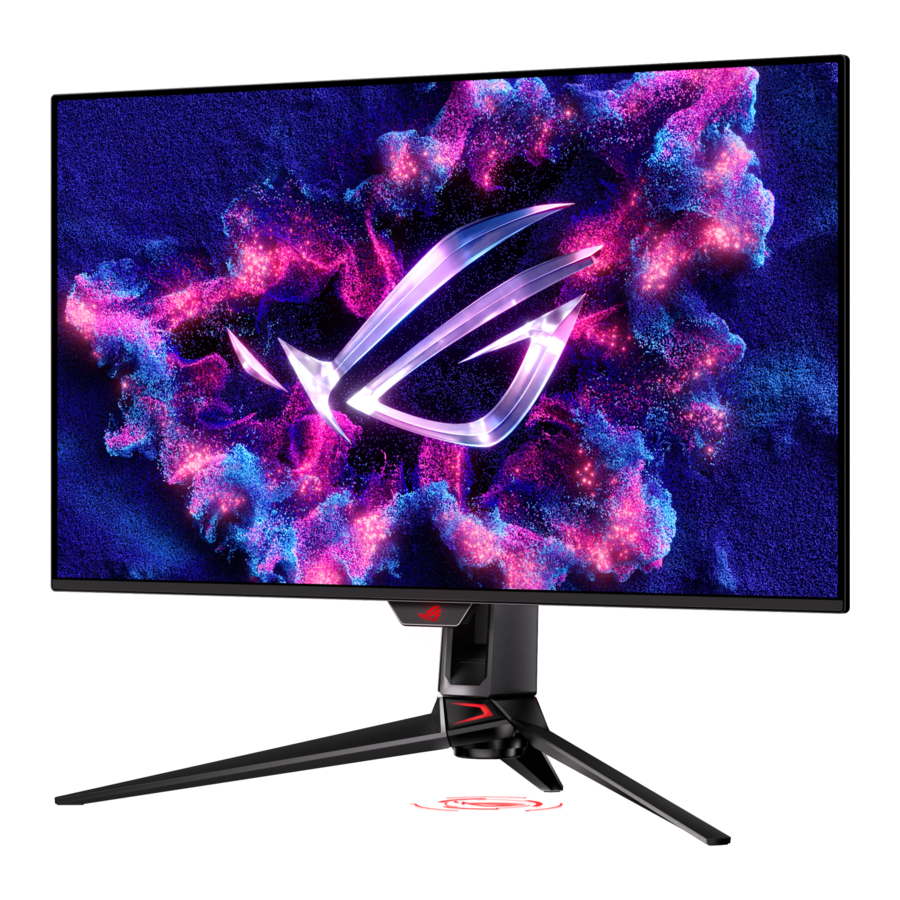
Asus ROG Swift OLED PG32UCDM, 90LM09T0-B01370 Handleiding
- 1 Conventies die in deze handleiding worden gebruikt
- 2 Inhoud van de verpakking
- 3 Introductie van de monitor
- 4 Installatie
- 5 OSD-menu (On-Screen Display)
- 6 Aura
- 7 Overzicht van de specificaties
- 8 Omtrekafmetingen
- 9 Probleemoplossing (FAQ)
- 10 Ondersteunde werkingsmodi
- 11 Veiligheidsinformatie
- 12 Waar vind je meer informatie
- 13 Referenties
- 14 Download handleiding
- 15 In andere talen
Conventies die in deze handleiding worden gebruikt

Informatie om te voorkomen dat u uzelf verwondt bij het uitvoeren van een taak.

Informatie om schade aan de componenten te voorkomen bij het uitvoeren van een taak.

Informatie die u MOET volgen om een taak te voltooien.
OPMERKING:
Tips en aanvullende informatie om u te helpen bij het voltooien van een taak.
Inhoud van de verpakking
Controleer uw verpakking op de volgende items:
- OLED-monitor
- Monitorvoet
- Snelstartgids
- Garantiekaart
- Voedingsadapter
- Stroomkabel
- HDMI-kabel (optioneel)
- DisplayPort-kabel (optioneel)
- USB Type-A naar Type-B kabel (optioneel)
- USB Type-C kabel (optioneel)
- ROG-welkomstkaart met envelop
- ROG-wandmontagekit
- ROG-sticker
- ROG-etui
Neem onmiddellijk contact op met uw verkoper als een van de bovenstaande items beschadigd is of ontbreekt.
OPMERKING:
Als u het netsnoer of de aansluitkabel(s) moet vervangen, neem dan contact op met de klantenservice van ASUS.
Introductie van de monitor
Vooraanzicht

- Stroomindicator
- De kleurdefinitie van de stroomindicator is als de onderstaande tabel.
Status Beschrijving Rood AAN UIT UIT Amber Stand-bymodus/geen signaal Oranje knipperend Pixelreiniging
- De kleurdefinitie van de stroomindicator is als de onderstaande tabel.
![]() Knop Sluiten
Knop Sluiten - Schakelt de monitor in wanneer de monitor in de stand-bymodus gaat of het bericht "GEEN SIGNAAL" weergeeft.
- Druk op de knop om de sneltoets Ingang selecteren te activeren. Om de functie van de sneltoets te wijzigen, gaat u naar het menu MyFavorite > Shortcut >
![]() .
. - Druk op deze knop om het OSD-menu te verlaten wanneer het OSD-menu is geactiveerd.
![]() Navigatieknop (5-weg):
Navigatieknop (5-weg): - Schakelt de monitor in wanneer de monitor in de stand-bymodus gaat of het bericht "GEEN SIGNAAL" weergeeft.
- Druk op deze knop om het OSD-menu te activeren. In het OSD-menu drukt u op deze knop om het OSD-menu te openen of de geselecteerde OSD-menu-items uit te voeren. Beweeg de knop omhoog/omlaag/rechts/links om door de instellingen te navigeren, waarden te verhogen/verlagen of uw selectie omhoog/omlaag/links/rechts te bewegen.
- Beweeg en houd de knop langer dan 5 seconden omlaag om de functie Toetsvergrendeling in/uit te schakelen.
- Beweeg de knop naar rechts om de GamePlus-sneltoets te activeren. Om de functie van de sneltoets te wijzigen, gaat u naar het menu MyFavorite > Shortcut >
![]() .
. - Beweeg de knop omhoog om de GameVisual-sneltoets te activeren. Om de functie van de sneltoets te wijzigen, gaat u naar het menu MyFavorite > Shortcut >
![]() .
. - Beweeg de knop omlaag om de Pixel Cleaning-sneltoets te activeren. Om de functie van de sneltoets te wijzigen, gaat u naar het menu MyFavorite > Shortcut >
![]() .
.
![]() Aan/uit-knop
Aan/uit-knop - Schakelt de monitor in/uit.
 Knop Sluiten
  .
. Navigatieknop (5-weg):
  .
. .
. .
. Aan/uit-knop
 Achteraanzicht

- DC-IN-poort. Deze poort verbindt het netsnoer.
- HDMI-1-poort. Deze poort is voor aansluiting op een HDMI-compatibel apparaat.
- HDMI-2-poort. Deze poort is voor aansluiting op een HDMI-compatibel apparaat.
- DisplayPort. Deze poort is voor aansluiting op een DisplayPort-compatibel apparaat.
- Kensington-slot.
- USB 3.2 Gen 1 Type-C (ondersteunt DP Alt-modus). Deze poort is voor aansluiting op een DisplayPort/USB Type-C-compatibel apparaat. Deze poort is ook voor aansluiting op een USB-upstreamkabel, die USB-stroom en -gegevenslevering ondersteunt (afhankelijk van de signaalbron).
OPMERKING:
De poort biedt een uitgangsspanning van 5V/3A, 9V/3A, 12V/3A, 15V/3A en 20V/3,25A voor 65W-stroomlevering en 5V/3A, 9V/3A, 12V/3A, 15V/3A en 20V/4,5A voor 90W-stroomlevering. Het aansluiten van de USB Type-C naar Type-A-kabel activeert alleen de USB Type-A-poorten (downstream) op de monitor. - USB 3.2 Gen 1 Type-B. Deze poort is voor aansluiting op een USB-upstreamkabel. De verbinding activeert de USB-poorten op de monitor.
- USB 3.2 Gen 1 Type-A. Deze poorten zijn voor aansluiting op USB-apparaten, zoals een USB-toetsenbord/muis, USB-flashstation, enz.
- USB 3.2 Gen 1 Type-A. Deze poort is voor aansluiting op USB-apparaten, zoals een USB-toetsenbord/muis, USB-flashstation, enz.
- Oortelefoonaansluiting. Deze poort is alleen beschikbaar wanneer een HDMI/DisplayPort/USB Type-C-kabel is aangesloten.
- SPDIF-uitgang (Optical Digital Audio Out). Deze uitgangspoort is voor aansluiting op een apparaat met een SPDIF-ingang.
- AURA RGB/AURA Sync (bediend door Armoury Crate-software).
GamePlus-functie
De GamePlus-functie biedt een toolkit en creëert een betere gamingomgeving voor gebruikers bij het spelen van verschillende soorten games. De crosshair-overlay met 6 verschillende crosshair-opties laat u degene kiezen die het beste past bij het spel dat u speelt. Er zijn ook een timer en stopwatch op het scherm die u aan de linkerkant van het scherm kunt plaatsen, zodat u de speeltijd kunt bijhouden; terwijl de FPS-teller (frames per seconde) u laat weten hoe soepel het spel verloopt. De positie van de FPS-teller, het vizier, de timer en de stopwatch kan worden verplaatst met de navigatieknop (5-weg). De sluipschutterfunctie (alleen beschikbaar wanneer HDR is uitgeschakeld op uw apparaat) is aangepast voor first-person shooters. U kunt de vergrotingsfactor, het type uitlijning in volgorde en de nachtzichtmodus selecteren. Display Alignment toont uitlijningslijnen aan 4 zijden van het scherm, wat een eenvoudige en handige tool is om meerdere monitoren perfect uit te lijnen.

Om GamePlus te activeren:
- Druk op de GamePlus-sneltoets
- Beweeg de
![]() (5-weg) knop omhoog/omlaag om tussen verschillende functies te selecteren.
(5-weg) knop omhoog/omlaag om tussen verschillende functies te selecteren. - Druk op de
![]() (5-weg) knop om de functie die u kiest te activeren of de instellingen weer te geven.
(5-weg) knop om de functie die u kiest te activeren of de instellingen weer te geven. - Beweeg de
![]() (5-weg) knop omhoog/omlaag om door de instellingen te navigeren. Markeer de gewenste instelling en druk op de
(5-weg) knop omhoog/omlaag om door de instellingen te navigeren. Markeer de gewenste instelling en druk op de ![]() (5-weg) knop om deze te activeren.
(5-weg) knop om deze te activeren. - Druk op de
![]() Knop Sluiten om af te sluiten.
Knop Sluiten om af te sluiten.
 (5-weg) knop omhoog/omlaag om tussen verschillende functies te selecteren.
GameVisual-functie
De GameVisual-functie helpt u op een handige manier te kiezen tussen verschillende beeldmodi.
Om GameVisual te activeren:
- Druk op de GameVisual-sneltoets
- Beweeg de
![]() (5-weg) knop omhoog/omlaag om een gewenste instelling te markeren.
(5-weg) knop omhoog/omlaag om een gewenste instelling te markeren. - Druk op de
![]() (5-weg) knop om deze te activeren.
(5-weg) knop om deze te activeren. - Beweeg de
![]() knop naar links om terug te gaan, of druk op de
knop naar links om terug te gaan, of druk op de ![]() Knop Sluiten om af te sluiten.
Knop Sluiten om af te sluiten. - Scenery Mode: Dit is de beste keuze voor het weergeven van landschapsfoto's met GameVisualTM Video intelligence Technology.
- Racing Mode: Dit is de beste keuze voor het spelen van racegames met GameVisualTM Video intelligence Technology.
- Cinema Mode: Dit is de beste keuze voor het bekijken van films met GameVisualTM Video intelligence Technology.
- RTS/RPG Mode: Dit is de beste keuze voor het spelen van Real-Time Strategy (RTS)/Role-Playing Game (RPG) met GameVisualTM Video intelligence Technology.
- FPS Mode: Dit is de beste keuze voor het spelen van First Person Shooter-games met GameVisualTM Video intelligence Technology.
- sRGB Cal Mode: Dit is de beste keuze voor het bekijken van foto's en afbeeldingen vanaf pc's.
- MOBA Mode: Dit is de beste keuze voor het spelen van multiplayer online battle arena met GameVisual™ Video intelligence Technology.
- Night Vision: Dit is de beste keuze voor het spelen van donkere landschappen met GameVisualTM Video intelligence Technology.
- User Mode: Meer items zijn aanpasbaar voor kleurcorrecties.
OPMERKING:- In de sRGB Cal-modus zijn de volgende functie(s) niet door de gebruiker configureerbaar: Shadow Boost, Uniform Brightness, Contrast, Blue Light Filter, Display Color Space, Color Temp., Saturation, Six-axis Saturation, Gamma.
- In de MOBA Mode zijn de volgende functie(s) niet door de gebruiker configureerbaar: Shadow Boost, VividPixel, Saturation, Six-axis Saturation.
- In de Night Vision mode zijn de volgende functie(s) niet door de gebruiker configureerbaar: Saturation, Six-axis Saturation.
Andere functie(s)
- HDR
De monitor ondersteunt het HDR-formaat. Bij het detecteren van HDR-content verschijnt het bericht "HDR ON" en wordt dit weergegeven in het OSD-menu.
OPMERKING:- Bij het weergeven van HDR-content zijn de volgende functie(s) niet beschikbaar: ELMB, PIP/PBP, GameVisual, Shadow Boost, Contrast, Blue Light Filter, Color Temp., Gamma, Saturation, Power Saving, Display Color Space, Six-axis Saturation, Sniper, Sniper Night Vision, Sound Source, Uniform Brightness.
- Wanneer HDR is ingeschakeld, gaat u naar Image > HDR Setting > Brightness Adjustable om de helderheid aan te passen.
Installatie
De arm/basis bevestigen
Om de monitorvoet te monteren:

- Open de doos zoals afgebeeld. (Afbeelding 1)
- Plaats de voet in de arm. Bevestig de voet aan de arm door de meegeleverde schroef vast te draaien. (Afbeelding 2)
- Bevestig de arm aan de monitor. (Afbeelding 3)
- Houd de standaard vast en til de monitor voorzichtig op en plaats hem op een vlakke ondergrond. (Afbeelding 4)
OPMERKING:
We raden aan om het tafeloppervlak te bedekken met een zachte doek om schade aan de monitor te voorkomen.
OPMERKING:
Schroefmaat voet: M5 x 25 mm.
Kabelbeheer
U kunt de kabels ordenen met behulp van de kabelbeheersleuf.
- De kabels rangschikken


De arm/basis loskoppelen
(voor VESA-wandmontage)
De afneembare arm van deze monitor is speciaal ontworpen voor VESA-wandmontage.
Om de arm los te koppelen:

- Druk op de ontgrendelknop en koppel vervolgens de arm/basis los van de monitor.
- Bevestig de ROG-wandmontagekit aan de achterkant van de monitor.
![]()
Voorzichtig behandelen om letsel of schade aan de monitor te voorkomen.
OPMERKING:- De VESA-wandmontagekit (100 x 100 mm) wordt afzonderlijk aangeschaft.
- Gebruik alleen de UL-gecertificeerde wandmontagebeugel met een minimaal gewicht/belasting van 22,7 kg (schroefmaat: M4 x 10 mm).
De monitor aanpassen
- Voor een optimale weergave raden we aan om naar de voorkant van de monitor te kijken en de monitor vervolgens in de hoek te zetten die voor u het prettigst is.
- Houd de standaard vast om te voorkomen dat de monitor valt wanneer u de hoek wijzigt.
- U kunt de hoek van de monitor aanpassen van +20˚ tot -5˚, en hij kan 15˚ draaien, van links naar rechts. U kunt ook de hoogte van de monitor aanpassen binnen 80 mm.


De kabels aansluiten
Sluit de kabels aan volgens de volgende instructies:

- Om het netsnoer aan te sluiten:
- Sluit de voedingsadapter stevig aan op de DC IN-ingang van de monitor.
- Sluit het ene uiteinde van het netsnoer aan op de voedingsadapter en het andere uiteinde op een stopcontact.
- Om de HDMI/DisplayPort/USB Type-C-kabel aan te sluiten:
- Steek het ene uiteinde van de HDMI/DisplayPort/USB Type-C-kabel in de HDMI/DisplayPort/USB Type-C-aansluiting van de monitor.
- Sluit het andere uiteinde van de HDMI/DisplayPort/USB Type-C-kabel aan op de HDMI/DisplayPort/USB Type-C-aansluiting van uw apparaat.
- Om de oortelefoon te gebruiken: sluit de audiokabel aan op de oortelefoonaansluiting van de monitor.
- Om de USB 3.2 Gen 1-poorten te gebruiken: Neem de USB-kabel en steek het kleinere uiteinde (type B) van de USB upstream-kabel in de USB upstream-poort van de monitor en het grotere uiteinde (type A) in de USB-poort van uw computer. Zorg ervoor dat op uw computer het nieuwste Windows 10/Windows 11-besturingssysteem is geïnstalleerd. Daardoor kunnen de USB-poorten op de monitor werken.
- Om de optische digitale S/PDIF-audiokabel aan te sluiten: Sluit de luidspreker aan op de SPDIF out-poort van de monitor.
OPMERKING:
Wanneer deze kabels zijn aangesloten, kunt u het gewenste signaal kiezen bij het item Input Select (Ingang selecteren) in het OSD-menu.
OPMERKING:
Als u het netsnoer of de aansluitkabel(s) moet vervangen, neem dan contact op met de ASUS-klantenservice.
OPMERKING:
De USB-kabel kan worden gebruikt voor firmware-updates.
De monitor in-/uitschakelen
- Om de monitor in te schakelen:
Druk op de![]() Power button (aan/uit-knop) op de monitor. Als de functie Power Indicator (voedingsindicator) is ingeschakeld en er een invoerbron wordt gedetecteerd, licht de aan/uit-led rood op om aan te geven dat de monitor is ingeschakeld. De aan/uit-led licht niet op in de Power Saving Mode (energiebesparingsmodus). U kunt ook op een willekeurige knop drukken om de monitor in te schakelen wanneer de monitor is uitgeschakeld.
Power button (aan/uit-knop) op de monitor. Als de functie Power Indicator (voedingsindicator) is ingeschakeld en er een invoerbron wordt gedetecteerd, licht de aan/uit-led rood op om aan te geven dat de monitor is ingeschakeld. De aan/uit-led licht niet op in de Power Saving Mode (energiebesparingsmodus). U kunt ook op een willekeurige knop drukken om de monitor in te schakelen wanneer de monitor is uitgeschakeld. - Om de monitor uit te schakelen:
Er zijn 2 manieren om de monitor uit te schakelen:- Druk tweemaal op de
![]() Power button (aan/uit-knop) op de monitor.
Power button (aan/uit-knop) op de monitor. - Druk op de
![]() Power button (aan/uit-knop) op de monitor. Gebruik de navigatieknop (5-weg) om "Turn Off" (Uitschakelen) te selecteren en druk op de navigatieknop (5-weg) om te bevestigen.
Power button (aan/uit-knop) op de monitor. Gebruik de navigatieknop (5-weg) om "Turn Off" (Uitschakelen) te selecteren en druk op de navigatieknop (5-weg) om te bevestigen.
- Druk tweemaal op de
 Power button (aan/uit-knop) op de monitor. Als de functie Power Indicator (voedingsindicator) is ingeschakeld en er een invoerbron wordt gedetecteerd, licht de aan/uit-led rood op om aan te geven dat de monitor is ingeschakeld. De aan/uit-led licht niet op in de Power Saving Mode (energiebesparingsmodus). U kunt ook op een willekeurige knop drukken om de monitor in te schakelen wanneer de monitor is uitgeschakeld.
OPMERKING:
Als u de stroomtoevoer moet verbreken, trek dan het netsnoer uit het stopcontact. Koppel de voedingsadapter niet los van de monitor.
OSD-menu (On-Screen Display)
Hoe opnieuw te configureren

- Nadat de monitor is ingeschakeld, drukt u op de
![]() (5-richtingen) knop om het OSD-menu te activeren.
(5-richtingen) knop om het OSD-menu te activeren. - Beweeg de
![]() (5-richtingen) knop omhoog/omlaag om door de functies te navigeren. Markeer de gewenste functie en druk op de
(5-richtingen) knop omhoog/omlaag om door de functies te navigeren. Markeer de gewenste functie en druk op de ![]() (5-richtingen) knop om deze te activeren. Als de geselecteerde functie een submenu heeft, beweegt u de
(5-richtingen) knop om deze te activeren. Als de geselecteerde functie een submenu heeft, beweegt u de ![]() (5-richtingen) knop opnieuw omhoog/omlaag om door de functies van het submenu te navigeren. Markeer de gewenste functie in het submenu en druk op de
(5-richtingen) knop opnieuw omhoog/omlaag om door de functies van het submenu te navigeren. Markeer de gewenste functie in het submenu en druk op de ![]() (5-richtingen) knop of beweeg de
(5-richtingen) knop of beweeg de ![]() (5-richtingen) knop naar rechts om deze te activeren.
(5-richtingen) knop naar rechts om deze te activeren. - Beweeg de
![]() (5-richtingen) knop omhoog/omlaag om de instellingen van de geselecteerde functie te wijzigen.
(5-richtingen) knop omhoog/omlaag om de instellingen van de geselecteerde functie te wijzigen. - Om het OSD-menu te verlaten en op te slaan, drukt u op de
![]() knop Close (Sluiten) of drukt u op de
knop Close (Sluiten) of drukt u op de ![]() (5-richtingen) knop totdat het OSD-menu verdwijnt. Om andere functies aan te passen, herhaalt u de stappen 1-3.
(5-richtingen) knop totdat het OSD-menu verdwijnt. Om andere functies aan te passen, herhaalt u de stappen 1-3.
 (5-richtingen) knop om het OSD-menu te activeren.
Introductie van de OSD-functie
- Gaming

- Variable Refresh Rate: Staat een grafische bron met Variable Refresh Rate-ondersteuning* toe om de vernieuwingsfrequentie van het scherm dynamisch aan te passen op basis van de typische frame rates van de content, voor energiezuinige, vrijwel stottervrije en lage latentie schermupdates.
LET OP:
De volgende functie(s) worden uitgeschakeld wanneer deze functie wordt ingeschakeld: PIP/PBP, ELMB, Aspect Control.
*Variable Refresh Rate kan alleen worden geactiveerd binnen 48Hz~240Hz.
*Neem contact op met de GPU-fabrikanten voor ondersteunde GPU's, minimale PC-systeem- en stuurprogrammavereisten. - ELMB: Extreme Low Motion Blur. (Extreem lage bewegingsonscherpte)
LET OP:
Deze functie is alleen beschikbaar als de vernieuwingsfrequentie 120 Hz is.
Wanneer deze functie is geactiveerd, zijn de volgende functie(s) niet beschikbaar: Variable Refresh Rate, Blue Light Filter, Aspect Control, HDR, PIP/PBP, Uniform Brightness.
Wanneer deze functie is geactiveerd, is de maximale helderheid 70. - GamePlus: Zie 1.3.3 GamePlus-functie voor details.
- GameVisual: Zie 1.3.4 GameVisual-functie voor details.
LET OP:
De volgende functie(s) worden uitgeschakeld wanneer deze functie wordt ingeschakeld: HDR. - Shadow Boost: Donkere kleurbelichting past de gamma-curve van de monitor aan om de donkere tonen in een afbeelding te verrijken, waardoor donkere scènes en objecten veel gemakkelijker te zien zijn.
LET OP:
Deze functie is alleen beschikbaar in Scenery Mode, Racing Mode, Cinema Mode, RTS/RPG Mode, FPS Mode, Night Vision Mode of User Mode. - ASUS DisplayWidget Center: Toont een QR-code zodat je toegang krijgt tot de informatie over ASUS DisplayWidget Center.
- Variable Refresh Rate: Staat een grafische bron met Variable Refresh Rate-ondersteuning* toe om de vernieuwingsfrequentie van het scherm dynamisch aan te passen op basis van de typische frame rates van de content, voor energiezuinige, vrijwel stottervrije en lage latentie schermupdates.
- Afbeelding

- Brightness: Het aanpassingsbereik is van 0 tot 100.
- Uniform Brightness: Als de functie is ingeschakeld, past het systeem de maximale helderheid van het scherm niet aan wanneer het scherm in een andere schermgrootte wordt weergegeven.
- Contrast: Het aanpassingsbereik is van 0 tot 100.
- VividPixel: Deze functie verbetert de omtrek van de weergegeven afbeelding en genereert beelden van hoge kwaliteit op het scherm.
- HDR Format: Bevat 2 HDR-indelingen:
- HDR10: Ondersteunt HDR 10-indeling.
- DolbyVision: Ondersteunt DolbyVision-indeling.
LET OP:
Deze functie vereist firmwareversie MCM105/305 of hoger. Als je firmware verouderd is, upgrade je deze door de nieuwste versie te downloaden van de ondersteuningspagina van deze monitor.
- HDR Setting (HDR-instelling): Bevat 4 HDR-modi:
- Gaming HDR: Bevat een ingebouwde Dynamic Brightness Boost-functie die niet kan worden uitgeschakeld.
- Cinema HDR: Bevat een ingebouwde Dynamic Brightness Boost-functie die niet kan worden uitgeschakeld.
- Console HDR
- DisplayHDR 400 True Black
- Brightness Adjustable: De HDR-helderheid kan worden aangepast wanneer de functie Brightness Adjustable is ingeschakeld. De HDR PQ-curve wordt beïnvloed wanneer de helderheidsaanpassing ON is in de HDR-modus.
- Dynamic Brightness Boost: Deze functie is ontworpen voor gebruik met Console HDR. Het inschakelen van deze functie verbetert de HDR-helderheid.
- DolbyVision Setting: Bevat 3 DolbyVision-modi:
- DolbyVision Bright
- DolbyVision Dark
- DolbyVision Gaming
LET OP:
Deze functie vereist firmwareversie MCM105/305 of hoger. Als je firmware verouderd is, upgrade je deze door de nieuwste versie te downloaden van de ondersteuningspagina van deze monitor.
LET OP:
DolbyVision Setting is alleen beschikbaar als HDR Format DolbyVision is en de monitor DolbyVision-content ontvangt.
LET OP:
Bij het weergeven van HDR-content zijn de volgende functie(s) niet beschikbaar: ELMB, PIP/PBP, GameVisual, Shadow Boost, Contrast, Blue Light Filter, Color Temp., Gamma, Saturation, Power Saving, Display Color Space, Six-axis Saturation, Sniper, Sniper Night Vision, Sound Source, Uniform Brightness.
- Aspect Control: Pas de beeldverhouding aan op 16:9 of Square om van een ander gaming-scenario te genieten.
- 16:9: Kies eenvoudig Fill Up, 27" Simulation of 24.5" Simulation onder Full voor een betere FPS gaming-grootte; of je kunt Pixel by pixel kiezen, zoals 3288 x 1850 resolutie voor 27" of 2992 x 1684 resolutie voor 24.5" onder Windows Display-instelling.
- Square: Biedt meerdere keuzes voor beeldverhoudingen met verschillende schermformaten, waaronder Full, Equivalent en Pixel by pixel.
LET OP:
De volgende functie(s) worden uitgeschakeld wanneer deze functie wordt ingeschakeld: Variable Refresh Rate, PIP/PBP, ELMB.
- Blue Light Filter:
- OFF: Geen verandering.
- Level 1~4: Hoe hoger het niveau, hoe minder blauw licht er wordt verspreid. Wanneer Blue Light Filter is geactiveerd, worden de standaardinstellingen van Racing Mode automatisch geïmporteerd. Tussen niveau 1 en niveau 3 is de functie Brightness door de gebruiker te configureren. Niveau 4 is een geoptimaliseerde instelling. De functie Brightness kan niet door de gebruiker worden geconfigureerd.
LET OP:
De monitor maakt gebruik van een low blue light-paneel en voldoet aan de TÜV Rheinland Low Blue Light Hardware Solution in de fabrieksreset-/standaardinstellingsmodus (Brightness: 65%, Contrast: 80%, CCT: 6500K, Preset mode: Racing mode, Power Setting: YES).
LET OP:
De volgende functie(s) worden uitgeschakeld wanneer deze functie wordt ingeschakeld: ELMB.
LET OP:- Raadpleeg het volgende om vermoeide ogen te verlichten:
- Gebruikers moeten wat tijd wegnemen van het scherm als ze lange uren werken. Het is raadzaam om korte pauzes (minstens 5 minuten) te nemen na ongeveer 1 uur continu werken op de computer. Het nemen van korte en frequente pauzes is effectiever dan een enkele langere pauze.
- Om vermoeide en droge ogen te minimaliseren, moet je het oog periodiek laten rusten door te focussen op objecten die ver weg zijn.
- Oogoefeningen kunnen helpen om vermoeide ogen te verminderen. Herhaal deze oefeningen vaak. Raadpleeg een arts als de vermoeidheid van de ogen aanhoudt. Oogoefeningen: (1) Herhaaldelijk omhoog en omlaag kijken (2) Rol langzaam met je ogen (3) Beweeg je ogen diagonaal.
- Hoogenergetisch blauw licht kan leiden tot vermoeide ogen en AMD (leeftijdsgebonden maculadegeneratie). Blue Light Filter vermindert 70% (max.) schadelijk blauw licht om CVS (Computer Vision Syndrome) te voorkomen.
- Kleur

- Display Color Space: Selecteert de kleurruimte voor de kleuruitvoer van de monitor.
- Color Temp.: Bevat 8 modi, waaronder 4000K, 5000K, 6500K, 7500K, 8200K, 9300K, 10000K en User modus.
- Saturation: Het aanpassingsbereik is van 0 tot 100.
LET OP:
Deze functie is niet beschikbaar wanneer sRGB Cal Mode, MOBA Mode of Night Vision is geselecteerd. - Six-axis Saturation: Past de verzadiging aan voor R, G, B, C, M, Y.
- Gamma: Hiermee kun je de kleurmodus instellen op 1.8, 2.0, 2.2, 2.4 of 2.6.
- Ingang selecteren

- Auto Input Detection: Indien ingeschakeld, selecteert het systeem automatisch de laatst geplaatste I/O-poort.
- USB-C, DisplayPort, HDMI-1, HDMI-2: Selecteert handmatig de invoerbron.
- PIP/PBP
Met de PIP/PBP kun je subvenster(s) openen die zijn verbonden vanaf elke videobron.
LET OP:
De volgende functie(s) worden uitgeschakeld wanneer deze functie wordt ingeschakeld: Variable Refresh Rate, Aspect Control, ELMB, DSC Support.
PIP/PBP Mode wordt gebruikt onder 60 Hz.
PIP/PBP Mode ondersteunt geen HDR-functie.

- PIP/PBP Mode: Selecteert de PIP-, PBP-modus of schakelt deze uit.
- PIP/PBP Source: Selecteer de video-invoerbron voor elk PIP/PBP-venster.
- Color Setting: Stelt de GameVisual-modus in voor elk PIP/PBP-venster.
- PIP Size: Past de PIP-grootte aan naar Small, Middle of Large.
- Lighting Effect

- Aura Sync: Hiermee kun je de Aura Sync-functie in- of uitschakelen die het Aura RGB-lichteffect synchroniseert tussen alle ondersteunde apparaten.
LET OP:
De volgende functie(s) worden uitgeschakeld wanneer deze functie wordt ingeschakeld: Aura RGB. - Aura RGB: Er kunnen 5 levendige kleuren worden gekozen: OFF, Rainbow, Color Cycle, Static, Breathing, Strobing. Je kunt de R/G/B/C/M/Y-kleur handmatig wijzigen voor de modi Static, Breathing en Strobing.
LET OP:
Deze functie is niet beschikbaar wanneer Aura Sync is ingeschakeld. - LIGHT IN MOTION: Selecteert het helderheidsniveau van het licht op de standaard. Het aanpassingsbereik is van "OFF" (UIT) tot "Level 3" (Niveau 3).
- Aura Sync: Hiermee kun je de Aura Sync-functie in- of uitschakelen die het Aura RGB-lichteffect synchroniseert tussen alle ondersteunde apparaten.
- MyFavorite

- Shortcut:
- Shortcut: Stelt de snelkoppelingsfuncties in voor snelkoppelingsknoppen.
LET OP:
Wanneer een bepaalde functie is geselecteerd of geactiveerd, wordt je snelkoppelingsknop mogelijk niet ondersteund. Beschikbare functiekeuzes: GamePlus, GameVisual, Brightness, Mute, Shadow Boost, Contrast, Input Select, HDR setting, Blue Light Filter, Color Temp., Volume, Keyboard Hotkey, KVM, Pixel Cleaning, Customized Setting-1, Customized Setting-2.
- Shortcut: Stelt de snelkoppelingsfuncties in voor snelkoppelingsknoppen.
- Customized Setting:
- Setting 1/Setting 2: Laadt/slaat alle instellingen op de monitor op.
- Shortcut:
- Systeeminstellingen

- Language: Er zijn 23 talen waaruit je kunt kiezen, waaronder Engels, Frans, Duits, Italiaans, Spaans, Nederlands, Portugees, Russisch, Tsjechisch, Kroatisch, Pools, Roemeens, Hongaars, Turks, Vereenvoudigd Chinees, Traditioneel Chinees, Japans, Koreaans, Thais, Indonesisch, Perzisch, Oekraïens, Vietnamees.
- Sound: Stelt de geluidsgerelateerde instellingen in via dit menu.
- Volume: Het aanpassingsbereik is van 0 tot 100.
- Mute: Schakelt het monitorgeluid in en uit.
- Sound Source: Bepaalt uit welke bron het monitorgeluid komt.
- Sound Output: Stel de geluidsuitvoer in op Line out of SPDIF. Wanneer SPDIF is geselecteerd, kan Volume niet worden aangepast.
- USB Setup: Configureert de USB-poortinstellingen.
- KVM: Schakelt de USB downstream-poort over naar de USB Type-C- of USB Type-B-upstream-poort. Je kunt ook Auto KVM Detection kiezen, waardoor de monitor automatisch van KVM kan wisselen (deze functie vereist firmwareversie MCM103/303 of hoger. Als je firmware verouderd is, upgrade je deze door de nieuwste versie te downloaden van de ondersteuningspagina van deze monitor).

- Type-C Bandwidth: Selecteer USB Type-C met USB 2.0 of USB 3.2. USB 3.2 is maximaal 3840 x 2160@144Hz wanneer DSC support ON is.
- USB Hub: Stel de beschikbaarheid van de USB-hub in tijdens de stand-bymodus.
LET OP:
Deze functie is niet beschikbaar (ingesteld als On During Standby) wanneer Aura Sync is ingeschakeld. - Keyboard Hotkey: Schakelt de toetsenbord-sneltoetsen in. De definitie voor toetsenbord-sneltoetsen is als volgt.
- Keyboard Hotkey1 (CTRL+ALT+Q): KVM-schakelaar & PIP-schakelaar
- Keyboard Hotkey2 (CTRL+ALT+W): Instelling schakelaar aanpassen
- Keyboard Hotkey3 (CTRL+ALT+E): Pixel cleaning


OPMERKING:
- Deze functie is alleen beschikbaar als uw USB-upstream-poort is aangesloten en het toetsenbord is aangesloten op de USB-downstream-poort van de monitor.
- Als uw toetsenbord is vergrendeld wanneer u Keyboard Hotkey 1 gebruikt, probeer dan de volgende toetscombinaties om het te ontgrendelen: Ctrl+num lock, of Alt+num lock.
- Keyboard Hotkey 1 is alleen beschikbaar als de KVM- en/of PIP-functie zijn geactiveerd.
- USB-C Charging (USB-C opladen):
- 65 W: De USB Type-C-poort biedt een vermogen van 65 W.
- 90 W: De USB Type-C-poort biedt een vermogen van 90 W. De maximale helderheid is 65.
- Proximity Sensor (Naderingssensor): Als de functie is ingeschakeld en het systeem gedurende de vooraf ingestelde tijd geen object detecteert binnen 50 cm - 110 cm (afhankelijk van uw selectie), wordt de monitor automatisch uitgeschakeld.
OPMERKING:- Het detectivebereik kan enigszins afwijken als de gebruiker donkere of felgekleurde kleding draagt. Stel de gevoeligheid in op High (Hoog) wanneer u zwarte of andere donkere kleding draagt.
- De monitor hervat de normale helderheid zodra hij weer menselijke activiteit detecteert. Na een bepaalde tijd in de energiebesparende modus gaat de monitor in de stand-bymodus.
- Plaats geen objecten voor de sensor (tussen 50 cm en 110 cm), omdat dit ertoe leidt dat de functie van de sensor faalt (verkeerde inschatting dat er iemand voor staat).
- Power Indicator (Stroomindicator): Schakelt de LED-stroomindicator in/uit.
- Power Key Lock (Stroomtoetsvergrendeling): Schakelt de stroomtoets in of uit.
- Key Lock (Toetsvergrendeling): Om alle functietoetsen uit te schakelen. Beweeg en houd de
 (5-way) knop gedurende meer dan 5 seconden naar beneden om de toetsvergrendelingsfunctie te annuleren.
 - Power Setting (Stroominstelling):
- Standard Mode (Standaardmodus): De instelling van de standaardmodus kan leiden tot een hoger stroomverbruik.
- Power Saving Mode (Energiebesparende modus): De energiebesparende modus kan leiden tot beperkte luminantieprestaties.
OPMERKING:
Bepaalde functies die stroom verbruiken, worden uitgeschakeld wanneer Power Saving Mode (Energiebesparende modus) is geselecteerd. Als u de functies wilt inschakelen, kiest u Standard Mode (Standaardmodus).
OPMERKING:
Schakel de HDR-functie uit voordat u de Power Saving Mode (Energiebesparende modus) activeert.
- OSD Setup (OSD-instellingen):
- Past de OSD-positie aan.
- Past de OSD-time-out aan van 10 tot 120 seconden.
- Past de OSD-achtergrond aan van ondoorzichtig naar transparant.
- Schakelt de DDC/CI-functie in of uit.
- Screen Protection (Schermbeveiliging): Configureert de instellingen voor de schermbeveiliging. U kunt de beeldkwaliteitsproblemen met betrekking tot beeldretentie verbeteren wanneer het scherm gedurende een bepaalde tijd is ingeschakeld.
- Screen Saver (Schermbeveiliging): Schakelt de schermbeveiligingsfunctie in/uit. De helderheid van het scherm wordt automatisch verminderd als er geen verandering op het scherm is.
- Pixel Cleaning (Pixelreiniging): Het kalibreert eventuele problemen die op het scherm kunnen ontstaan wanneer uw monitor lange tijd is ingeschakeld. Het proces duurt ongeveer 6 minuten. Deze functie wordt automatisch geactiveerd wanneer de monitor wordt uitgeschakeld. Koppel het netsnoer niet los terwijl het bezig is. Als u de monitor inschakelt, stopt de Pixel Cleaning (Pixelreiniging) met werken.
- Pixel Cleaning Reminder (Herinnering voor pixelreiniging): Schakel het weergeven van de herinnering voor pixelreiniging in of uit.
- Screen Move (Scherm verplaatsen): Selecteer het schermbewegingsniveau om te voorkomen dat er beelden op het beeldscherm blijven hangen.
- Auto Logo Brightness (Automatische logohelderheid): Schakel deze functie in om het systeem de logohelderheid automatisch te laten aanpassen om de potentiële problemen met de beeldkwaliteit te corrigeren.
- DisplayPort Stream (DisplayPort-stream): Compatibiliteit met grafische kaart. Selecteer DisplayPort 1.2 of DisplayPort 1.4 op basis van de door de grafische kaart ondersteunde DP-versie.
- DSC Support (DSC-ondersteuning): DisplayPort Display Stream Compression (DisplayPort-beeldstreamcompressie).
- HDMI CEC: Maakt het mogelijk om het consoleapparaat of de settopbox, zoals Apple TV, Sony PlayStation, Xbox Series X/S, Nitendo Switch via de monitor in/uit te schakelen. De standaardinstelling is OFF (UIT).
OPMERKING:
Voor deze functie is firmwareversie MCM103/303 of hoger vereist. Als uw firmware verouderd is, kunt u deze upgraden door de nieuwste versie te downloaden van de ondersteuningspagina van deze monitor.
OPMERKING:
Als de monitor is ingeschakeld, wordt het CEC-bronapparaat automatisch ingeschakeld en omgekeerd. Als het CEC-bronapparaat is ingeschakeld, wordt de monitor automatisch ingeschakeld. - Color Calibration (Kleurkalibratie):
- Color Calibration Report (Kleurkalibratierapport): Bekijkt het kleurkalibratierapport voor deze monitor.
- Information (Informatie): Toont de monitorinformatie.
- All Reset (Alles resetten): Als u "Yes (Ja)" selecteert, kunt u de standaardinstellingen herstellen.
 (5-way) knop gedurende meer dan 5 seconden naar beneden om de toetsvergrendelingsfunctie te annuleren.
Aura
Armoury Crate is een softwareprogramma dat de kleurrijke LED's op ondersteunde apparaten regelt, zoals monitoren, moederborden, grafische kaarten, desktop-pc's, enz. Met Aura kunt u de kleur van de RGB-LED's op deze apparaten aanpassen en verschillende lichteffecten selecteren. U kunt de kleur van de LED's ook corrigeren of aanpassen door ze te kalibreren.
Aura activeren:
- Schakel de functie Aura Sync in het OSD-menu in.
- Sluit de USB 3.2 Gen 1 upstream-poort van de monitor aan op de USB-poort van uw computer.
- Installeer Armoury Crate en start de computer opnieuw op.
- Voer Armoury Crate uit.
Hieronder vindt u een overzicht van dit programma.

LET OP:
- Als de USB-upstreamverbinding tussen de monitor en de computer is verbroken, moet u de USB 3.2 Gen 1 upstream-poort van de monitor opnieuw aansluiten op de computer en de computer opnieuw opstarten om de Aura-functie te hervatten.
- Ga naar https://rog.asus.com/innovation/armoury_crate/ voor meer informatie.
Overzicht van de specificaties
| Type paneel | OLED |
| Paneelgrootte | 31,5" (16:9, 80,3 cm) breedbeeldscherm |
| Max. resolutie | 3840 x 2160 |
| Pixel pitch | 0,1814 mm x 0,1814 mm |
| Helderheid | 250 cd/m2, 1000 cd/m2 (piek) |
| Contrastverhouding (typ.) | 1.500.000:1 |
| Kijkhoek (H/V) CR>10 | 178˚/178˚ |
| Weergavekleuren | 1073,7 M (10 bit) |
| Kleurengamma | DCI-P3 99% |
| Reactietijd | 0,03 ms |
| Selectie kleurtemperatuur | 8 kleurtemperaturen |
| Digitale ingang | HDMI v2.1 x 2, DisplayPort v1.4 x 1, USB Type-C x 1 |
| Koptelefoonaansluiting | Ja |
| SPDIF-uitgang | Ja |
| Audio-ingang | Nee |
| Luidspreker (ingebouwd) | Nee |
| USB 3.2 Gen 1-poort | 1 x USB Type-C 1 x USB 3.2 Gen 1 Type-B 3 x USB 3.2 Gen 1 Type-A |
| USB 2.0-poort | Nee |
| Kleur | Zwart |
| Aan/uit-led | Rood (aan)/Amber (stand-by)/Oranje knipperend (pixelreiniging) |
| Kantelen | +20˚~ -5˚ |
| Draaien | +15˚~ -15˚ |
| Pivot | Nee |
| Hoogteverstelling | 80 mm |
| Kensington-slot | Ja |
| Spanningswaarde | AC: 100~240V DC: 20,0V  14,0A (AC-adapter) 14,0A (AC-adapter) |
| Stroomverbruik | Ingeschakeld: < 42 W** (typ.), stand-by: < 0,5 W, uitgeschakeld: < 0,3 W |
| Temperatuur (in bedrijf) | 0˚C~40˚C |
| Temperatuur (niet in bedrijf) | -20˚C~+60˚C |
| Afmeting (B x H x D) zonder voet | 718 x 430 x 74 mm |
| Afmeting (B x H x D) | 718 x 579 x 274 mm (met voet, hoogste) 718 x 499 x 274 mm (met voet, laagste) 868 x 514 x 238 mm (verpakking) |
| Gewicht (geschat) | 6 kg (zonder voet); 8,8 kg (netto); 15,2 kg (bruto) |
| Meerdere talen | 23 talen (Engels, Frans, Duits, Italiaans, Spaans, Nederlands, Portugees, Russisch, Tsjechisch, Kroatisch, Pools, Roemeens, Hongaars, Turks, Vereenvoudigd Chinees, Traditioneel Chinees, Japans, Koreaans, Thais, Indonesisch, Perzisch, Oekraïens, Vietnamees) |
| Accessoires | Snelstartgids, garantiekaart, stroomadapter, stroomkabel, HDMI-kabel (optioneel), DisplayPort-kabel (optioneel), USB Type-A naar Type-B-kabel (optioneel), USB Type-C-kabel (optioneel), ROG-welkomstkaart met envelop, ROG-wandmontagekit, ROG-sticker, ROG-etui |
| Naleving en normen | cTUVus, FCC, ICES-3, CB, CE, ErP, WEEE, EU-energielabel, UkrSEPRO, Oekraïne Energie, CU, CCC, China Energielabel, BSMI, RCM, MEPS, VCCI, PSE, PC Recycle, J-MOSS, KC, KCC, KMEPS, PSB, RoHs, CEC, Windows 10 & 11 WHQL, TUV Flicker free, TUV Low Blue Light |
*Specificaties kunnen zonder voorafgaande kennisgeving worden gewijzigd.
**het meten van een schermhelderheid van 200 nits zonder audio-/USB-/kaartlezerverbinding.
Omtrekafmetingen

Probleemoplossing (FAQ)
| Probleem | Mogelijke oplossing |
| Aan/uit-led brandt niet |
|
| Het aan/uit-led brandt oranje en er is geen schermweergave |
|
| Schermweergave is te licht of te donker |
|
| Schermweergave stuitert of er is een golfpatroon aanwezig in de weergave |
|
| Schermweergave heeft kleurafwijkingen (wit ziet er niet wit uit) |
|
| Geen geluid of geluid is laag |
|
| HDR-content wordt niet correct afgespeeld |
|
Ondersteunde werkingsmodi
Native timings
| Resolutiefrequentie | Vernieuwingsfrequentie |
| 640 x 480 | 60/75Hz |
| 720 x 480 | 60Hz |
| 720 x 576 | 50Hz |
| 800 x 600 | 60/75Hz |
| 1024 x 768 | 60/75Hz |
| 1280 x 720 | 50/60Hz |
| 1280 x 960 | 60Hz |
| 1280 x 1024 | 60Hz |
| 1600 x 1200 | 60Hz |
| 1920 x 1080 | 24/25/30/50/60/100/120/240Hz |
| 2560 x 1440 | 60/120/240Hz |
| 3840 x 2160 | 24/25/30/50/60/100/120/240Hz |
For Square timings
| Resolutiefrequentie | Vernieuwingsfrequentie |
| 640 x 480 | 60/75Hz |
| 720 x 480 | 60Hz |
| 720 x 576 | 50Hz |
| 800 x 600 | 60/75Hz |
| 1024 x 768 | 60/75/240Hz |
| 1280 x 720 | 50/60Hz |
| 1280 x 960 | 60/240Hz |
| 1280 x 1024 | 60Hz |
| 1440 x 1080 | 240Hz |
| 1600 x 1200 | 60Hz |
| 1728 x 1080 | 240Hz |
| 1920 x 1080 | 24/25/30/50/60/100/120/240Hz |
| 1920 x 1440 | 240Hz |
| 2560 x 1440 | 60Hz (DisplayPort only) |
| 2560 x 1440 | 120/240Hz |
| 3840 x 2160 | 24/25/30/50/60/100/120Hz |
For 16:9 (24.5" Simulation) aspect control timings
| Resolutiefrequentie | Vernieuwingsfrequentie |
| 640 x 480 | 60/75Hz |
| 720 x 480 | 60Hz |
| 720 x 576 | 50Hz |
| 800 x 600 | 60/75Hz |
| 1024 x 768 | 60/75Hz |
| 1280 x 720 | 50/60Hz |
| 1280 x 960 | 60Hz |
| 1280 x 1024 | 60Hz |
| 1600 x 1200 | 60Hz |
| 1920 x 1080 | 24/25/30/50/60/100/120/240Hz |
| 2560 x 1440 | 60Hz (DisplayPort only) |
| 2560 x 1440 | 120/240Hz |
| 3840 x 2160 | 24/25/30/50/60/100/120/240Hz |
| 2992 x 1684 | 60/120/240Hz |
For 16:9 (27" Simulation) aspect control timings
| Resolutiefrequentie | Vernieuwingsfrequentie |
| 640 x 480 | 60/75Hz |
| 720 x 480 | 60Hz |
| 720 x 576 | 50Hz |
| 800 x 600 | 60/75Hz |
| 1024 x 768 | 60/75Hz |
| 1280 x 720 | 50/60Hz |
| 1280 x 960 | 60Hz |
| 1280 x 1024 | 60Hz |
| 1600 x 1200 | 60Hz |
| 1920 x 1080 | 24/25/30/50/60/100/120/240Hz |
| 2560 x 1440 | 60Hz (DisplayPort only) |
| 2560 x 1440 | 120/240Hz |
| 3840 x 2160 | 24/25/30/50/60/100/120/240Hz |
| 3288 x 1850 | 60/120/240Hz |
For 16:9 (Pixel by pixel) aspect control timings
| Resolutiefrequentie | Vernieuwingsfrequentie |
| 640 x 480 | 60/75Hz |
| 720 x 400 | 70Hz |
| 720 x 480 | 60Hz |
| 720 x 576 | 50Hz |
| 800 x 600 | 60/75Hz |
| 1024 x 768 | 60/75Hz |
| 1280 x 720 | 50/60Hz |
| 1280 x 960 | 60Hz |
| 1280 x 1024 | 60Hz |
| 1600 x 1200 | 60Hz |
| 1920 x 1080 | 24/25/30/50/60/100/120/240Hz |
| 2560 x 1440 | 60Hz (DisplayPort only) |
| 2560 x 1440 | 120/240Hz |
| 3840 x 2160 | 24/25/30/50/60/100/120/240Hz |
| 2992 x 1684 | 240Hz |
| 3288 x 1850 | 60/240Hz |
For PBP timings
| Resolutiefrequentie | Vernieuwingsfrequentie |
| 640 x 480 | 60Hz |
| 720 x 480 | 60Hz |
| 720 x 576 | 50Hz |
| 800 x 600 | 60Hz |
| 1024 x 768 | 60Hz |
| 1280 x 720 | 50/60Hz |
| 1280 x 960 | 60Hz |
| 1280 x 1024 | 60Hz |
| 1600 x 1200 | 60Hz |
| 1920 x 1080 | 24/25/30/50/60Hz |
| 1920 x 2160 | 60Hz |
| 2560 x 1440 | 60Hz |
| 3840 x 2160 | 24/25/30/50/60Hz |
For PIP timings
| Resolutiefrequentie | Vernieuwingsfrequentie |
| 640 x 480 | 60Hz |
| 720 x 480 | 60Hz |
| 720 x 576 | 50Hz |
| 800 x 600 | 60Hz |
| 1024 x 768 | 60Hz |
| 1280 x 720 | 50/60Hz |
| 1280 x 960 | 60Hz |
| 1280 x 1024 | 60Hz |
| 1600 x 1200 | 60Hz |
| 1920 x 1080 | 24/25/30/50/60Hz |
| 2560 x 1440 | 60Hz |
| 3840 x 2160 | 24/25/30/50/60Hz |
Veiligheidsinformatie
- Lees, voordat u de monitor instelt, zorgvuldig alle documentatie door die bij de verpakking is meegeleverd.
- Om brand of elektrocutie te voorkomen, mag u de monitor nooit blootstellen aan regen of vocht.
- Probeer nooit de monitorbehuizing te openen. De gevaarlijke hoge spanningen in de monitor kunnen ernstig lichamelijk letsel veroorzaken.
- Als de stroomvoorziening kapot is, probeer deze dan niet zelf te repareren. Neem contact op met een gekwalificeerde servicemonteur of uw verkoper.
- Controleer, voordat u het product gebruikt, of alle kabels correct zijn aangesloten en of de stroomkabels niet zijn beschadigd. Neem onmiddellijk contact op met uw dealer als u schade ontdekt.
- Sleuven en openingen aan de achterkant of bovenkant van de behuizing zijn bedoeld voor ventilatie. Blokkeer deze sleuven niet. Plaats dit product nooit in de buurt van of boven een radiator of warmtebron, tenzij er voldoende ventilatie is.
- De monitor mag alleen worden gebruikt met het type stroombron dat op het label staat aangegeven. Als u niet zeker bent van het type stroomvoorziening bij u thuis, raadpleeg dan uw dealer of het plaatselijke energiebedrijf.
- Gebruik de juiste stekker die voldoet aan uw plaatselijke stroomnorm.
- Overbelast geen stekkerdozen en verlengsnoeren. Overbelasting kan leiden tot brand of elektrische schokken.
- Vermijd stof, vochtigheid en extreme temperaturen. Plaats de monitor niet in een ruimte waar deze nat kan worden. Plaats de monitor op een stabiele ondergrond.
- Koppel het apparaat los tijdens een onweersbui of als het gedurende langere tijd niet zal worden gebruikt. Dit beschermt de monitor tegen schade als gevolg van stroomstoten.
- Duw nooit voorwerpen in de sleuven van de monitorbehuizing en mors er geen vloeistof in.
- Gebruik de monitor alleen met UL-gecertificeerde computers die beschikken over correct geconfigureerde contactdozen die zijn gemarkeerd tussen 100-240 V AC, om een bevredigende werking te garanderen.
- Neem contact op met een gekwalificeerde servicemonteur of uw verkoper als u technische problemen met de monitor ondervindt.
- Het aanpassen van de volumeregelaar en de equalizer naar andere instellingen dan de middenpositie kan de uitgangsspanning van de oren/hoofdtelefoon verhogen en daarmee het geluidsdrukniveau.
- De adapter is alleen bedoeld voor deze monitor, gebruik hem niet voor andere doeleinden. Uw apparaat maakt gebruik van een van de volgende voedingen:
- Fabrikant: Delta Electronics Inc., Model: ADP-280BB B, ADP-280EB F
- Zorg ervoor dat u het netsnoer aansluit op een stopcontact met aarding.
- De meegeleverde voedingsadapter en/of het netsnoer zijn uitsluitend ontworpen voor gebruik met het product. Niet gebruiken met andere producten.
Kantelen voorkomen
Wanneer u het scherm gebruikt, maakt u de monitor vast aan een muur met behulp van een snoer of ketting die het gewicht van de monitor kan dragen om te voorkomen dat de monitor valt.


- Het ontwerp van het scherm kan afwijken van de afbeeldingen.
- De installatie moet worden uitgevoerd door een gekwalificeerde technicus en neem contact op met uw leverancier voor meer informatie.
- Voor de modellen met een nettogewicht >=7kg. Selecteer de geschikte manier om kantelen te voorkomen.
- Maak het snoer of de ketting vast aan de voet en bevestig het vervolgens aan de muur.
Onderhoud en reiniging
- Voordat u uw monitor optilt of verplaatst, kunt u het beste de kabels en het netsnoer loskoppelen. Volg de juiste tiltechnieken bij het plaatsen van de monitor. Wanneer u de monitor optilt of draagt, pakt u de randen van de monitor vast. Til het scherm niet op aan de voet of het snoer.
- Reinigen. Schakel uw monitor uit en trek de stekker uit het stopcontact. Reinig het monitoroppervlak met een pluisvrije, niet-schurende doek. Hardnekkige vlekken kunnen worden verwijderd met een doek die is bevochtigd met een mild reinigingsmiddel.
- Vermijd het gebruik van een reinigingsmiddel dat alcohol of aceton bevat. Gebruik een reinigingsmiddel dat bedoeld is voor gebruik met de monitor. Spuit nooit reinigingsmiddel rechtstreeks op het scherm, omdat het in de monitor kan druppelen en een elektrische schok kan veroorzaken.
De volgende symptomen zijn normaal bij de monitor:
- U kunt een enigszins ongelijkmatige helderheid op het scherm aantreffen, afhankelijk van het bureaubladpatroon dat u gebruikt.
- Wanneer hetzelfde beeld urenlang wordt weergegeven, kan er een nabeeld van het vorige scherm achterblijven na het wisselen van het beeld. Het scherm zal langzaam herstellen of u kunt de aan/uit-schakelaar urenlang uitschakelen.
- Neem contact op met uw dealer of servicecentrum om het probleem op te lossen als het scherm zwart wordt of knippert, of niet meer werkt. Repareer het scherm niet zelf!
Waar vind je meer informatie
Raadpleeg de volgende bronnen voor aanvullende informatie en voor product- en software-updates.
- ASUS-websites
De ASUS-websites wereldwijd bieden actuele informatie over ASUS hardware- en softwareproducten. Raadpleeg http://www.asus.com - Optionele documentatie
Uw productpakket kan optionele documentatie bevatten die door uw dealer is toegevoegd. Deze documenten maken geen deel uit van het standaardpakket. - Over Flicker
https://www.asus.com/Microsite/display/eye_care_technology/
Referenties


Download handleiding
Hier kunt u de volledige pdf-versie van de handleiding downloaden. Deze kan aanvullende veiligheidsinstructies, garantie-informatie, FCC-regels, enz. bevatten.
Download Asus ROG Swift OLED PG32UCDM, 90LM09T0-B01370 Handleiding


