Vantrue OnDash N2 Pro Handleiding
- 1 Wat zit er in de doos?
- 2 Camera overzicht
- 3 Aan de slag
-
4
Basisbediening
- 4.1 Er zijn twee manieren om de camera AAN/UIT te zetten
- 4.2 Menu-instellingen
- 4.3 Datum/tijd instellen
- 4.4 Loop Recording
- 4.5 IR LED-licht
- 4.6 Gebeurtenisopname
- 4.7 Spraakopname
- 4.8 Parkeermodus
- 4.9 TIME LAPSE
- 4.10 Een momentopname maken
- 4.11 Externe GPS-ontvanger aansluiten (optioneel accessoire)
- 4.12 Video's/foto's bekijken op de camera
- 4.13 De firmware upgraden
- 4.14 Werktemperatuur
- 5 Specificaties
- 6 Garantie en ondersteuning
- 7 Referenties
- 8 Download handleiding
- 9 In andere talen
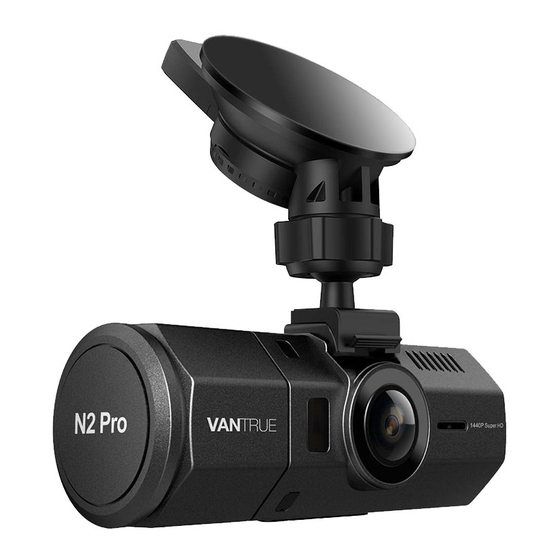
Wat zit er in de doos?
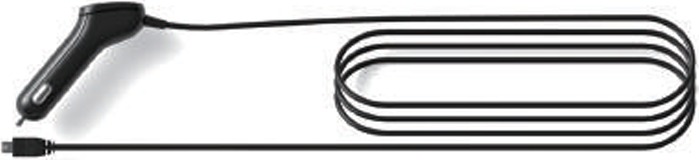
- Dubbele autolader met ingebouwde mini-USB-kabel (3 meter)
")
- VANTRUE® N2 Pro dubbele dashcam
- Zuignapbevestiging

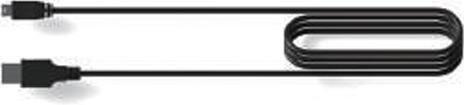
- USB-datakabel (0,9 meter)
")
- Gebruikershandleiding N2 Pro dubbele dashcam

- Snelstartgids

- Garantiekaart


Camera overzicht
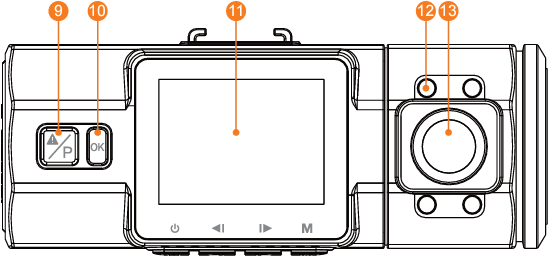
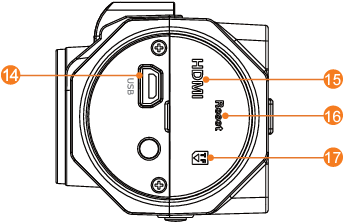
| NR. | Naam | Beschrijving |
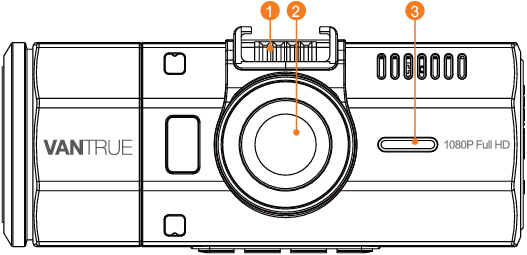
| 1 | Bevestigingsconnector | Wordt aangesloten op de zuignapbevestiging. |
| 2 | Lens van de camera aan de voorkant | Camera aan de voorkant voor het opnemen van video van verkeerssituaties. |
| 3 | Luidspreker | Geeft geluid tijdens het afspelen van video's. |
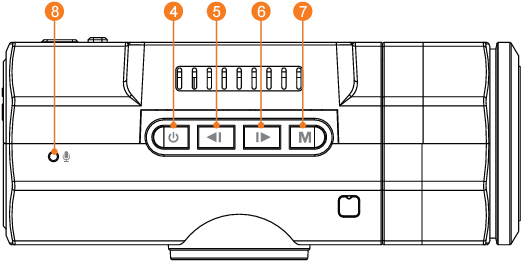
| 4 | Aan/uit-knop | Aan/uit; IR-ledlichtschakelaar. |
| 5 | Omhoog-knop | Verplaatst de selector omhoog; terugspoelen; microfoon aan/uit. |
| 6 | Omlaag-knop | Verplaatst de selector omlaag; snel vooruit; LCD-scherm uitschakelen. |
| 7 | Menu-knop | Ga naar het instellingenmenu / sluit het af. |
| 8 | Microfoon | Neemt heldere audio op met de video-opnamen. |
| 9 | Momentopname / Noodgeval / Parkeermodus-knop | Momentopname: vergrendelt handmatig de huidige video-opname na een noodgeval of om belangrijke video's te bewaren; lang indrukken om de parkeermodus te activeren. |
| 10 | OK-knop | Bevestigt de actie; video-opname stoppen/starten. |
| 11 | LCD-scherm | 1,5-inch TFT-kleuren-LCD-scherm. |
| 12 | IR-ledlampjes | 4 IR-ledlampjes verbeteren het nachtzicht in de auto. |
| 13 | Lens van de camera aan de achterkant | Camera aan de achterkant voor het opnemen van video in de auto. |
| 14 | Mini-USB-poort | USB-poort voor het opladen of overzetten van gegevens. |
| 15 | HDMI-poort | Voor HDMI-kabel (High-Definition Multimedia Interface) |
| 16 | Resetknop | Indrukken om het apparaat te resetten. |
| 17 | MicroSD-kaartsleuf | Biedt uitbreidbare opslag (tot 64 GB in FAT32, klasse 10) |
Ledindicator
| Rood lampje is zichtbaar op de OK-knop [10] | De camera wordt opgeladen. |
| Blauw lampje knippert op de noodknop [9] | De camera is aan het opnemen. |
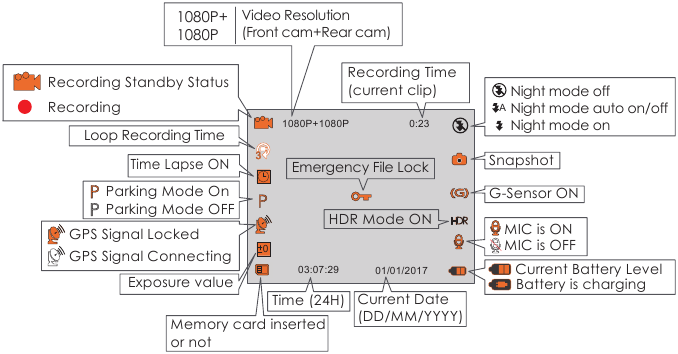
Schermoverzicht
Aan de slag
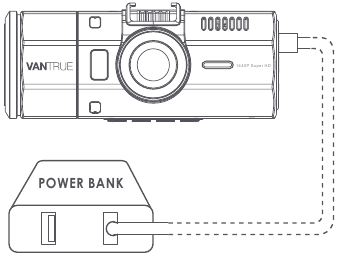
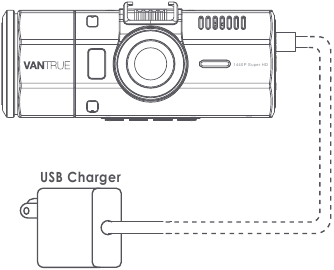
Laad de camera voor het eerste gebruik 2-3 uur op
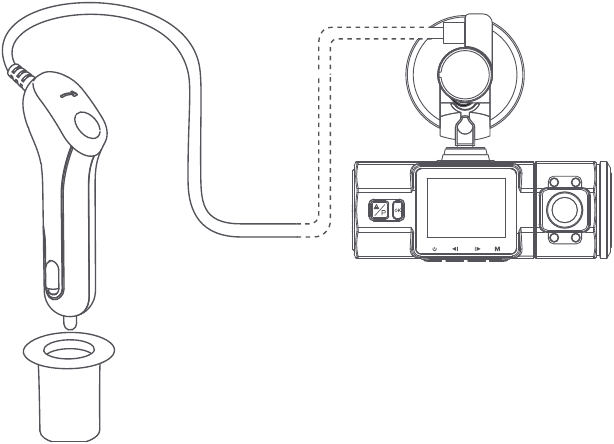
- Opladen met de meegeleverde USB-autolader


- Zorg ervoor dat de mini-USB-kabel en de autolader goed zijn aangesloten

Tijdens het opladen knippert het ledindicatielampje op de OK-knop rood.
Let op:
- Het apparaat heeft twee USB-poorten beschikbaar om op te laden: op de camera of via de zuignapbevestiging.
- Gebruik bij het opladen via de computer de USB-poort op de bevestiging. Als u de USB-poort op de camera gebruikt, worden "Mass Storage" (Massaopslag) en "Power On" (Inschakelen) weergegeven op het camerascherm, selecteer "Power On" (Inschakelen) om de dashcam op te laden.
Een geheugenkaart installeren
Gebruik een originele microSD-geheugenkaart van 16 GB tot 64 GB met een snelheid van klasse 10 of hoger. Steek de geheugenkaart voorzichtig in de kaartsleuf van de camera totdat deze vastklikt. Om de kaart te verwijderen, schakelt u eerst de camera uit en duwt u de kaart in de sleuf totdat deze weer vastklikt.
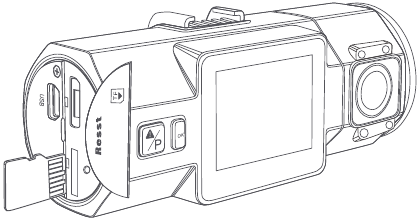
Voordat u de kaart gebruikt, dient u deze correct te formatteren met de volgende stappen:
- Druk op MENU om naar de instellingen te gaan; als de camera video opneemt, drukt u op de bevestigingsknop om de opname te stoppen
- Druk op de OMLAAG-knop om de optie System Setup (Systeeminstelling) te markeren, druk op Bevestigen.
- Druk op de OMLAAG-knop om de optie Format (Formatteren) te markeren, druk op Bevestigen, gevolgd door de OMLAAG-knop om YES (JA) te selecteren.
OPMERKING: Als u een 64GB MicroSD-kaart gebruikt, dient u deze eerst naar FAT32 te formatteren op de camera of op de computer. (Als u het op de computer formatteert, zoek dan online op "How to format a 64GB microSD card to FAT32" (Hoe een 64GB microSD-kaart naar FAT32 formatteren).
HERINNERING:
- Idealiter dient de MicroSD-kaart om de 2 weken geformatteerd te worden om de levensduur van de geheugenkaart te maximaliseren.
- Verwijder de kaart niet terwijl de camera aan het opnemen is om gegevensverlies/beschadiging te voorkomen.
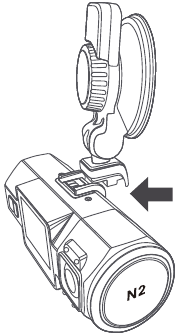
De camera op uw voorruit installeren
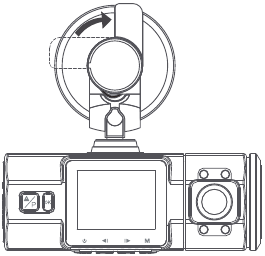
- Bevestig de zuignap aan de bevestigingsconnector van de camera en duw deze erin totdat deze vastklikt.

- Maak de voorruit grondig schoon met water of alcohol en veeg deze schoon met een droge doek.
- Maak de zuignap schoon op de zuignap.
- Bevestig de zuignap stevig op de voorruit en draai de vergrendelklem op de bevestiging 90° omhoog totdat deze vastklikt.

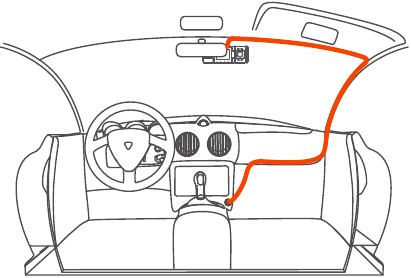
- Leid de stroomkabel voorzichtig rond de voorruit en stop deze onder de rand.

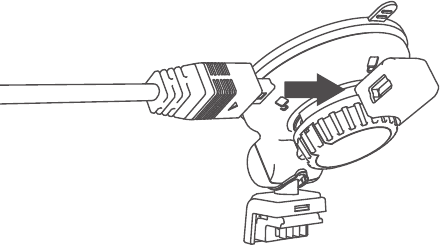
- Sluit met de mini-USB-kabel de meegeleverde autolader aan op de camerabevestigingsvoet.

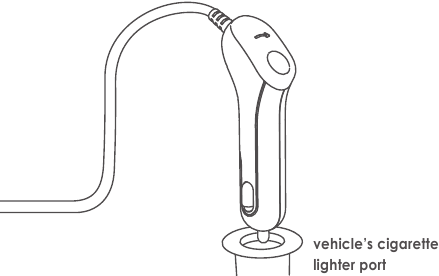
- Steek de autolader in de sigarettenaanstekerpoort van uw voertuig.

- Start de auto.
- De camera wordt automatisch ingeschakeld en begint met opnemen.
Basisbediening
Er zijn twee manieren om de camera AAN/UIT te zetten
- Handmatig
Druk eenmaal op de aan/uit-knop om de camera-unit AAN te zetten, houd de knop lang ingedrukt om hem UIT te zetten.

- Automatisch
Wanneer aangesloten op de autolader, schakelt de camera automatisch AAN nadat u uw auto start en het opladen van de batterij begint. De camera schakelt 5 seconden nadat u de motor van de auto hebt uitgeschakeld UIT.
Menu-instellingen
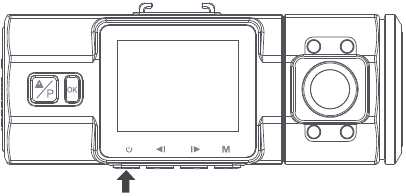
Nadat u de camera hebt ingeschakeld, drukt u op de MENU-knop om het instelproces te starten. (Als de camera video opneemt, drukt u op de OK-knop om de opname te stoppen voordat u op de MENU-knop drukt.)
- Record Setup
Druk op de knop OMLAAG en markeer de optie Record Setup. Druk op de OK-knop om de instellingen te openen en gebruik de knoppen OMHOOG/OMLAAG om door de verschillende opties te navigeren.- Resolution: Standaard (modus DUAL CAM RECORDING), nemen beide camera's op met 1920x1080 (30fps). In de modus SINGLE FRONT CAM RECORDING zijn de opties 2560x1440P (30fps), 2304x1296 (30fps), 1920x1080 (60fps), 1920x1080 (30fps) beschikbaar.
- IR light: Standaard is Auto ON. Druk op de aan/uit-knop om de nachtzichtmodus AAN, Auto ON/OFF, OFF te zetten.
- Loop Recording: Dit is ingesteld op 3 minuten per videoclip. Druk op OK om de duur te wijzigen: 1, 3, 5 of OFF.
- G-Sensor Set: Standaard ingesteld op Medium. Door op OK te drukken, krijgt u de volgende gevoeligheidsopties: High, Medium, Low, Off.
- Audio Recording: Standaard is AAN. Druk op OK en de knop OMLAAG om het UIT/AAN te zetten.
- Parking Monitor: Standaard is UIT. Druk op OMLAAG, gevolgd door OK om het UIT/AAN te zetten.
- Exposure: Standaard is 0. Door op OK te drukken, krijgt u de volgende opties: 0, -1.0, -2.0, +2.0, +1.0
- Car Number Plate: Druk op OMHOOG/OMLAAG en OK om uw kenteken in te stellen.
- HDR: Standaard is AAN.
- Stamp: Standaard is AAN. Druk op OK om het UIT/AAN te zetten. Stamp toont de datum/tijd, het logo, het autonummer, de snelheid en de GPS-locatiegegevens.
- Rotate Display: Standaard is UIT. Druk op OK en de knop OMLAAG om het UIT/AAN te zetten.
- Time Lapse: Standaard is UIT. Druk op OMLAAG, gevolgd door OK om het tijdsinterval in te stellen: 1 sec, 5 sec, 10 sec, 30 sec, 1 min, Off.
- Power Off Delay: De standaardinstelling is AAN, waardoor de camera automatisch de opname beëindigt en wordt uitgeschakeld nadat u de auto hebt uitgeschakeld. Druk op OK en de knop OMLAAG om het UIT/AAN te zetten. Om de installatie te voltooien, drukt u op de MENU-knop om af te sluiten.
- System Setup
- Language: Standaard is Engels. Druk op OK om te kiezen tussen Engels, Vereenvoudigd Chinees, Duits, Japans, Spaans, Frans en Italiaans.
- Format memory Card: Druk op OK, navigeer OMLAAG en selecteer OK om de microSD-kaart te formatteren.
- Time & Date: Druk op de knop OMHOOG/OMLAAG en OK om de huidige datum en tijd in te stellen. Druk op de MENU-knop om af te sluiten.
- Auto LCD Off: Standaard is 3 MIN om de camera 3 minuten nadat de opname is gestart UIT te schakelen. Druk op de OK-knop om de duur in minuten te selecteren: 1, 3, 5 of OFF om het uit te schakelen.
- Device Sound: Standaard is AAN. Druk op de OK-knop om het AAN/UIT te zetten.
- Non-use Auto Power OFF: Een standaardinstelling van 3 MIN betekent dat de camera AAN staat, maar niet in gebruik is. Hij wordt automatisch UITgeschakeld na 3 minuten inactiviteit. Druk op OK om te kiezen tussen 1, 2 of 3 minuten, of OFF om deze functie uit te schakelen.
- Flicker Frequency: Standaard is 50 Hz. Druk op OK om te schakelen tussen 50 Hz/60 Hz.
- System Info: Druk op OK om de huidige firmwareversie te controleren. (System Info)
- Default Setting: Druk op OK en selecteer OK om het apparaat terug te zetten naar de standaard fabrieksinstellingen. Druk op de MENU-knop om af te sluiten en de installatie te voltooien.
- GPS setup
Opmerking: Om de GPS-functie te gebruiken, moet u een extra GPS-houder voor de camera aanschaffen.- GPS Setup: Standaard is AAN. Druk op OK om het AAN/UIT te zetten.
- Speed Unit: Standaard is MPH. Druk op OK om KM/H of MP/H te selecteren.
Druk op de MENU-knop om af te sluiten en de installatie te voltooien.
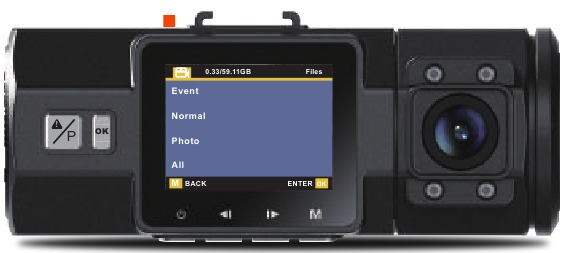
- Files
Bekijk en verwijder afbeeldingen/video's die zijn opgeslagen in de bestandsmappen.- Normal: Standaard opgenomen video's.
- Event: Kritieke gebeurtenisvideo's gedetecteerd door G-Sensor-activiteit of handmatig vergrendeld door de gebruiker.
- Photo: Standaard afbeeldingen.
- All: Alle standaard video's, kritieke gebeurtenisvideo's en standaard opgenomen afbeeldingen.

Datum/tijd instellen
Open de MENU-interface, navigeer naar "System Setup" > "Time & Date" en druk op de OK-knop om de datum/tijd in te stellen. Navigeer OMHOOG of OMLAAG om datum- en tijdwaarden te selecteren. Druk op OK om te bevestigen en verder te gaan. Om de installatie te voltooien, drukt u gewoon op de MENU-knop om af te sluiten.
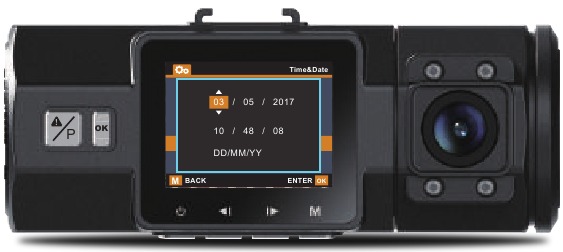
Opmerking: De datumnotatie is DD/MM/JJ met de tijd in 24-uursnotatie.
Loop Recording
Na het plaatsen van een geheugenkaart start de camera (standaard) onmiddellijk met loop recording video wanneer deze is aangesloten op een stroombron en is ingeschakeld. Als het apparaat niet is aangesloten op een stroombron, begint het niet onmiddellijk met opnemen nadat u op de aan/uit-knop hebt gedrukt - druk op de OK-knop om te beginnen met opnemen.
Tijdens het opnemen knippert de LED-indicator en knippert een rode stip linksboven in het scherm. U kunt de opname op elk moment stoppen/starten door op de OK-knop te drukken.
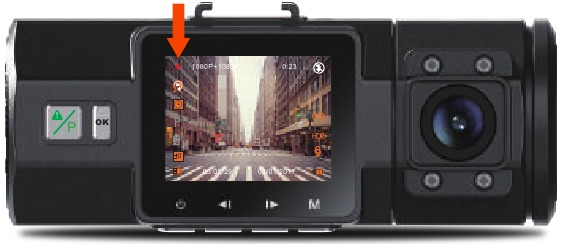
Standaard is de Loop Recording Time 3 minuten. Ga naar "Record Setup" > "Loop Recording" om het te wijzigen in 1 minuut of 5 minuten. Wanneer Loop Recording is uitgeschakeld, neemt de camera video op in clips van 20 minuten, maar overschrijft geen oude video's wanneer de opslagkaart vol is.
De bestandsnaamindeling van de loop recording video is "Year_Date_Time_SerialA". Bijvoorbeeld: "2017_0101_060101_001A", het achtervoegsel A geeft aan dat de front camera-bestanden zijn opgenomen, terwijl het achtervoegsel B verwijst naar de opgenomen bestanden van de rear camera. Standaardbestanden worden opgeslagen in de map "Video/Normal". Wanneer de microSD-kaart vol is, overschrijft de camera oudere bestanden.
IR LED-licht
Standaard is het IR LED-licht automatisch ingeschakeld. Druk op de aan/uit-knop om de nachtzichtmodus AAN, Auto ON/OFF, OFF te zetten.
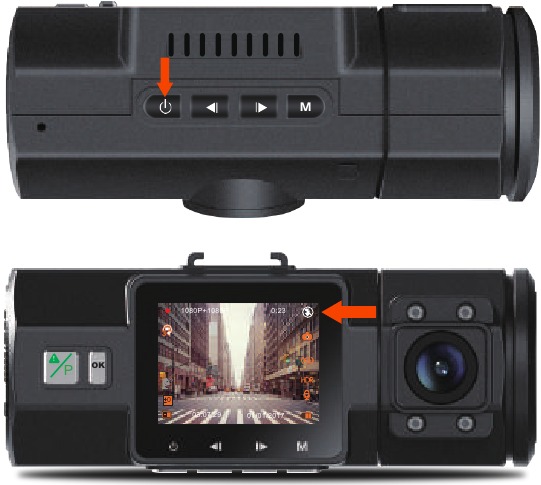
 Nachtmodus uit
 Nachtmodus automatisch aan/uit
 Nachtmodus aan
Let op: als IR-lichten aan zijn, wordt de videobeeld van de cabine zwart-wit.
Gebeurtenisopname
Detectie van kritieke gebeurtenissen wordt geactiveerd door de G-Sensor (Gravity Sensor) en detecteert automatisch botsingen en aanrijdingen. Hierdoor wordt de huidige videoclip beveiligd tegen overschrijven door deze te vergrendelen en de beelden op te slaan in de map "Video/Event".
De gevoeligheid van de G-Sensor is instelbaar met 3 instellingen: Laag, Gemiddeld en Hoog - deze staat standaard op Gemiddeld. De G-Sensor kan ook worden gedeactiveerd in "Record Setup">"G-Sensor Set".
De gevoeligheid van de G-Sensor is instelbaar met 3 instellingen: Laag, Gemiddeld en Hoog - deze staat standaard op Gemiddeld. De G-Sensor kan ook worden gedeactiveerd in "Record Setup">"G-Sensor Set".
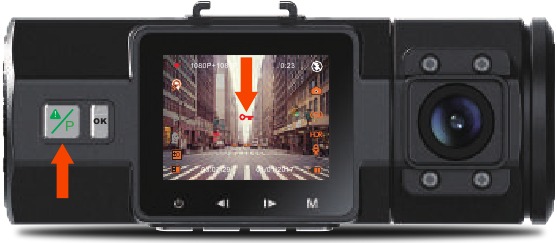
Gebeurtenisvideo's worden opgeslagen in de map "Video/Event" en kunnen niet automatisch worden overschreven.
Opmerking: De camera overschrijft automatisch oude gebeurtenisvideo's zodra de map Gebeurtenissen 30% van de kaartcapaciteit heeft bereikt. Breng belangrijke video's regelmatig over naar uw pc of een andere opslaglocatie (bijv. externe harde schijf). Om goede lees- en schrijfprestaties te behouden, moet de microSD-kaart om de 1-2 weken worden geformatteerd.
Spraakopname
De spraakopname staat standaard AAN. Deze kan op een van de volgende manieren worden uitgeschakeld:
- Ga naar "Record Setup">"MIC", druk op de OK button (OK-knop) en selecteer OFF (UIT);
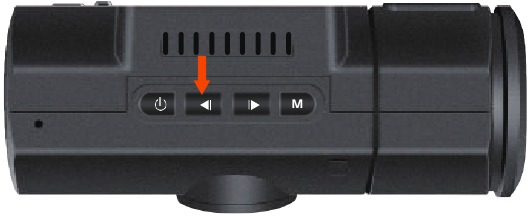
- Druk tijdens het opnemen van video op de UP button (OMHOOG-knop) om spraakopname UIT/AAN te schakelen.

Wanneer de spraakopname is uitgeschakeld, wordt het microfoonpictogram rechtsonder in het scherm wit met een rode lijn erdoor.


Parkeermodus
De parkeermodus werkt als een bewakingsfunctie in verschillende situaties. Om de parkeermodus te activeren, gaat u naar "Record Setup">"Parking Monitor", drukt u op OK en selecteert u ON (AAN).
Geactiveerd door BEWEGINGSDETECTIE
Wanneer de parkeermodus is ingeschakeld en er na 5 minuten opname geen beweging voor de camera wordt gedetecteerd, wordt de parkeermodus geactiveerd. Dit wordt weergegeven door een pictogram (P) aan de linkerkant van het scherm. Opname van het volledige frame wordt geactiveerd door de bewegingsdetectiesensor.
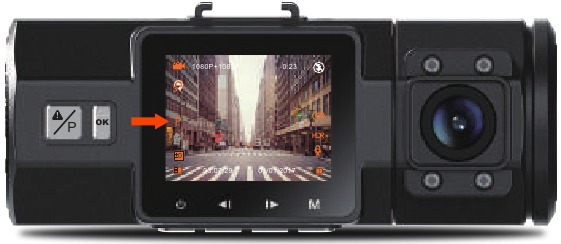
Zodra de camera in de parkeermodus beweging aan de voorkant detecteert, begint deze automatisch met opnemen; de opname stopt na 10 seconden inactiviteit. Om de parkeermodus handmatig te activeren, houdt u de Parking Mode button (Parkeermodusknop) ingedrukt totdat het P-pictogram op het scherm verschijnt.
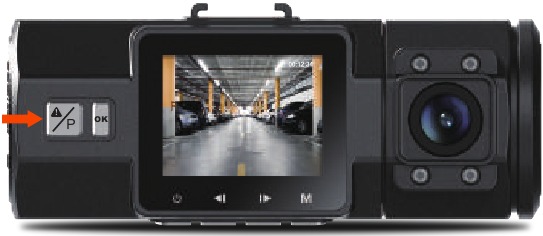
De camera verlaat de parkeermodus als hij detecteert dat hij is verplaatst.
OPMERKING: Om ervoor te zorgen dat de camera in de parkeermodus kan functioneren, moet u deze van stroom voorzien met een mobiele powerbank of deze rechtstreeks op de autoaccu aansluiten. We raden af de camera continu langer dan 10 uur te laten draaien.
TIME LAPSE
Als TIME LAPSE is geselecteerd, maakt de camera statische foto's met het ingestelde tijdsinterval - 1, 5, 10, 30 of 60 seconden - om een videomontage te maken. Als u bijvoorbeeld Time Lapse 1sec instelt, maakt de camera elke seconde een foto en voegt de foto's vervolgens samen tot een video van 1 fps. Met een maximale opnameframesnelheid van 30 fps genereert het opnemen van 8 uur video met Time Lapse 1Sec een time-lapse-video van slechts 16 minuten (= 8 x 60 x 60/30/60). Deze Eco-modus wordt aanbevolen voor opslagkaarten met kleinere capaciteiten.
[Normale opnametijd = Time Lapse Opnametijd (sec) x Opname Framesnelheid FPS x Time Lapse Optie]
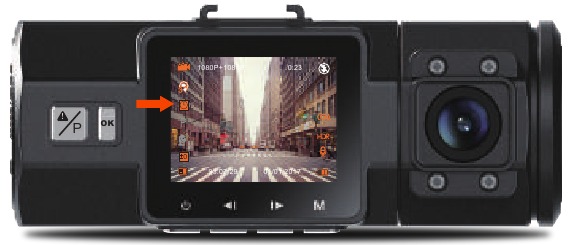
De camera verlaat automatisch de time-lapse-opnamemodus de volgende keer dat de camera wordt uitgeschakeld. En wanneer de camera weer wordt ingeschakeld, wordt er in de normale modus opgenomen.
Een momentopname maken
- Wanneer de camera video opneemt, maakt een druk op de Emergency/Camera button (Nood-/cameraknop) een momentopname.


Externe GPS-ontvanger aansluiten (optioneel accessoire)
- Installeer de externe GPS-houder op de camera in plaats van de originele houder.
- Steek de mini-USB-connector in de GPS-houder om deze van stroom te voorzien.
- Zodra de camera is opgeladen, wordt deze ingeschakeld. De opname begint als er een microSD-kaart is geplaatst; druk gewoon op de Confirm Button (Bevestigingsknop) om de opname te stoppen.
- Druk op de MENU button (MENU-knop) om de setup te openen, ga naar "GPS Setup">"GPS Setup" om de GPS-functie van de camera te activeren.
- De GPS-ontvanger begint te zoeken naar een GPS-signaal, dit wordt weergegeven door een grijs GPS-pictogram op het scherm. Zodra het GPS-signaal is ontvangen en vergrendeld, wordt het pictogram oranje.
")
- U kunt GPS-tracking en voertuigsnelheid op de videobeelden opnemen, ga naar "Record Setup" "Stamp">"GPS Location Stamp" en "Speed Stamp" om dit in te stellen.
- U kunt opgenomen video bekijken met de VANTRUE GPS Viewer (beschikbaar om te downloaden op www.vantrue.net).

Video's/foto's bekijken op de camera
Druk op MENU en ga naar "Files", druk op OK en UP/DOWN button (OMHOOG/OMLAAG-knop) om naar >"Normal" of >"Event" of >"Photos" of >"All" bestandsmappen te navigeren om video's of foto's op het camerascherm te bekijken en af te spelen. Gebruik de UP/DOWN buttons (OMHOOG/OMLAAG-knop) om het bestand te selecteren en druk op Confirm (Bevestigen) om af te spelen/pauzeren. Druk tijdens het afspelen op UP (OMHOOG) om terug te spoelen en op DOWN (OMLAAG) om vooruit te spoelen.
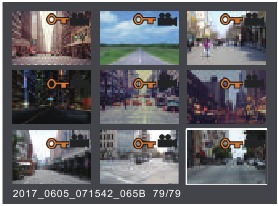
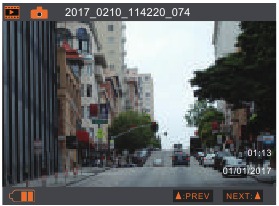
Druk op de Emergency/Camera en OK button (Nood-/cameraknop en OK-knop) om een enkele video/foto of alle bestanden te verwijderen.

Bestanden bekijken op een computer
- Sluit de camera aan op uw computer met behulp van de meegeleverde USB-kabel.
- "Mass Storage" (Massaopslag) en "Power On" (Inschakelen) worden weergegeven op het camerascherm, ga naar "Mass Storage" (Massaopslag) en druk op de OK button (OK-knop) om gegevens over te zetten.
- Afhankelijk van uw besturingssysteem verschijnt het apparaat als een verwisselbare schijf of een verwisselbaar volume.
OPMERKING: Wanneer de camera is aangesloten op uw computer onder de status "Mass Storage" (Massaopslag), worden de standaard camera-instellingen en -bewerkingen uitgeschakeld.
Bekijken op een tv
De camera heeft een mini-HDMI-poort voor het aansluiten van een extern beeldscherm, zoals een monitor of tv. Houd er rekening mee dat het product geen mini-HDMI-naar-HDMI-kabel bevat.
- Gebruik een USB-oplader om de camera op te laden.
- Steek de mini-HDMI-connector in de HDMI-poort van de camera.
- Steek het HDMI-connectoruiteinde in de HDMI-poort van uw tv of monitor.
- Pas uw beeldscherminstellingen aan om de HDMI-ingangsbron te detecteren.
- Zodra de camera op uw tv is aangesloten, wordt het scherm van de camera zwart en wordt het naar uw tv-scherm uitgevoerd.
OPMERKING:
- Om de HDMI Output Mode (HDMI-uitvoermodus) te gebruiken, heeft de camera een constante stroomaansluiting via USB nodig.
- Wanneer de camera is aangesloten op een extern beeldscherm, is de video-opnamefunctie van de camera uitgeschakeld.
De firmware upgraden
Het systeem wordt automatisch bijgewerkt als de microSD-kaart het firmware-upgradebestand bevat. De camera wordt opnieuw opgestart zodra de upgrade is voltooid.
Blijf altijd up-to-date
De nieuwste firmwareversie is altijd beschikbaar op de officiële VANTRUE-website (www.vantrue.net). We raden u ten zeerste aan uw product te registreren (www.vantrue.net/register) om een e-mailmelding te ontvangen wanneer er een nieuwe firmware-update beschikbaar is.
Werktemperatuur
De camera is ontworpen om te werken bij temperaturen van 32 – 158°F (0-70°C). Temperaturen buiten dit bereik kunnen de prestaties van de camera nadelig beïnvloeden en schade veroorzaken.
Om schade te voorkomen
- Stel de camera bij warm weer niet direct bloot aan de zon wanneer de auto geparkeerd staat.
- Maak de camera in extreme winterse omstandigheden, d.w.z. 32°F (0°C) of lager, los van de voorruit wanneer u hem niet gebruikt en bewaar hem in het dashboardkastje.
Specificaties
De specificaties van dit product kunnen zonder voorafgaande kennisgeving worden gewijzigd als gevolg van productverbeteringen.
| Model | N2 Pro |
| Processor | NOVATEK NT96660 |
| Beeldsensor | Voorzijde: OV4689 Achterzijde: Sony IMX323 |
| Display | 1,5 inch TFT LCD (4:3) |
| Lens | Voorzijde: 170° brede kijkhoek, volledige 6-laags glazen lens met F/1.8 breed diafragma. Achterzijde: 140° brede kijkhoek, F/2.0 lens met breed diafragma. |
| Talen | Engels/Deutsch/Japans/Spaans/Frans/Italiaans/简体中文(Vereenvoudigd Chinees) |
| Video | H.264 gecomprimeerd formaat; Dubbele cam-opname: FHD 1920x1080 (30fps) Enkele cam-opname aan de voorkant: 2560x1440P (30fps), 2304x1296 (30fps), 1920x1080 (60fps), 1920x1080 (30fps) |
| Afbeelding | JPEG-formaat; |
| Audio | Ingebouwde microfoon en luidspreker |
| Geheugenopslag | Intern geheugen: 4MB Extern: SDHC MicroSD-kaart (16 tot 64 GB kaart in FAT32, klasse 10) |
| Sluiter type | Elektronisch |
| USB-poort | USB2.0 (mini) |
| Batterij | 250mAh 3.7V Polymeer Li-ion batterij |
| Werktemperatuur | 32 – 158°F (0-70°C) |
| Opslagtemperatuur | 14 – 176°F (-10 tot -80°C) |
| Compatibel besturingssysteem | Windows XP/Vista/7/8/10 & Mac OS |
Garantie en ondersteuning
Garantie
De VANTRUE® OnDash N2 Dual Dash Cam wordt geleverd met een volledige garantie van 12 maanden. Als u uw product registreert op onze officiële site (www.vantrue.net/register), kunt u de garantie verlengen tot 18 maanden.
Ondersteuning
Als u vragen heeft over uw product, aarzel dan niet om contact met ons op te nemen via support@vantrue.net, of stuur ons een bericht via het live chatbox op www.vantrue.net. Vragen worden doorgaans binnen 12-24 uur beantwoord.
Uw mening is belangrijk
VANTRUE® zet zich volledig in om onze producten, diensten en gebruikerservaring voortdurend te verbeteren. Als u ideeën heeft over hoe we het nog beter kunnen doen, zijn uw constructieve feedback en suggesties van harte welkom. Neem vandaag nog contact met ons op via support@vantrue.net.
Bedankt voor het kiezen van VANTRUE!

Referenties

Download handleiding
Hier kunt u de volledige pdf-versie van de handleiding downloaden. Deze kan aanvullende veiligheidsinstructies, garantie-informatie, FCC-regels, enz. bevatten.
Download Vantrue OnDash N2 Pro Handleiding


