Vantrue OnDash N1 PRO (N1 PRO) - Dash Cam Handleiding
- 1 Wat zit er in de doos
- 2 Productoverzicht
- 3 Aan de slag
-
4
Basisbediening
- 4.1 Het apparaat aan/uitzetten
- 4.2 Instellingen in het menu
- 4.3 Datum/tijd instellen
- 4.4 Auto LCD OFF
- 4.5 Loop-opname
- 4.6 Gebeurtenisopname
- 4.7 Audio-opname
- 4.8 Parkeermodus
- 4.9 Een foto maken
- 4.10 Een externe GPS-ontvanger aansluiten
- 4.11 Video's en foto's bekijken
- 4.12 Video's verwijderen
- 4.13 De firmware upgraden
- 4.14 Werktemperatuur
- 5 Specificaties
- 6 Garantie en ondersteuning
- 7 Referenties
- 8 Download handleiding
- 9 In andere talen
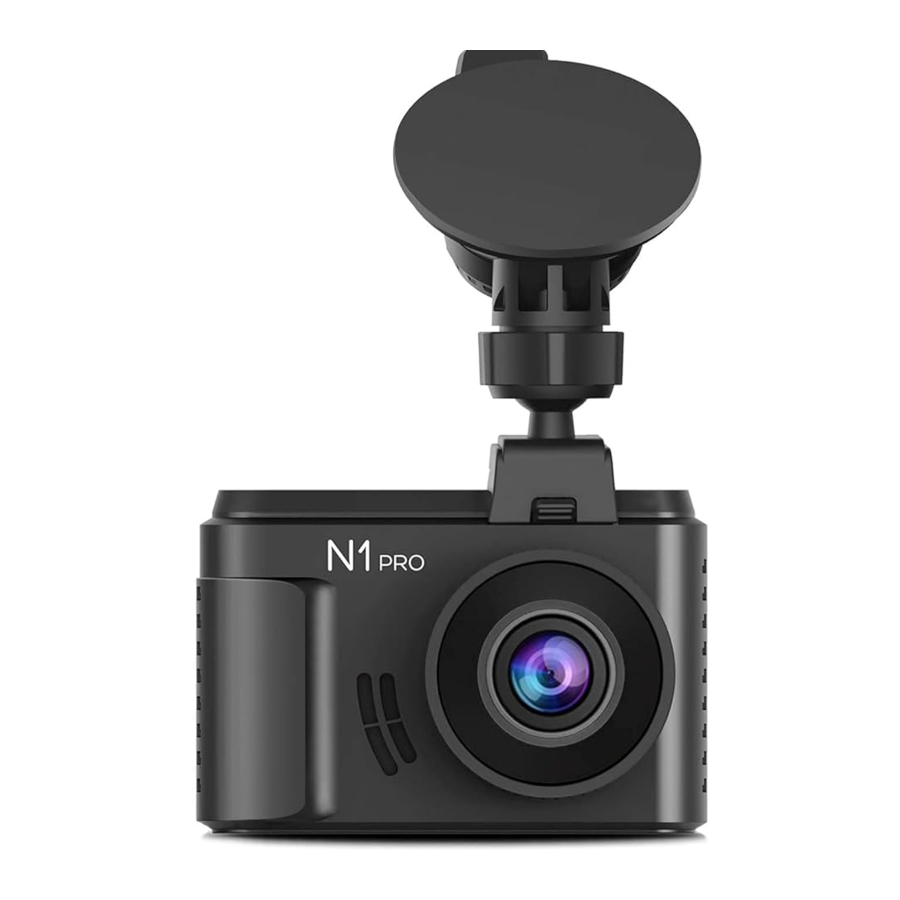
Wat zit er in de doos

- Autolader met ingebouwde Type C-kabel (3,5 meter)
- Zuignapbevestiging
- VANTRUE N1 Pro Dashcam
- Type C-gegevenskabel (1 meter)
- N1 Pro Dashcam gebruikershandleiding
- Snelstartgids
Productoverzicht

| NR. | Naam | Beschrijving |
| 1 | Emergency/P Button | Eén keer drukken maakt foto's tijdens het opnemen. Eén keer drukken vergrendelt handmatig de huidige video-opnameclip tijdens het opnemen. Lang indrukken om de parkeermodus te activeren tijdens het opnemen. |
| 2 | LED-indicator | LED-indicator voor opladen |
| 3 | LED-indicator | LED-indicator voor opnemen |
| 4 | Power/Menu Button | Aan/uit bij lang indrukken; Het instellingenmenu openen/verlaten wanneer de camera niet opneemt. Snel de volgende menupagina verlaten wanneer de camera in de menu-interface staat. |
| 5 | UP Button | Omhoog selecteren; Snel vooruitspoelen bij het afspelen van video's; Microfoon AAN/UIT-schakelaar. |
| 6 | OK Button | De video-opname stoppen/starten; De instelling bevestigen. |
| 7 | Down Button | Omlaag selecteren; Langzaam vooruitspoelen bij het afspelen van video's; Scherm uitschakelen/inschakelen. |
| 8 | TYPE-C Port | USB-poort voor opladen of gegevensoverdracht. |
| 9 | Memory Card Slot | Locatie voor de micro SD-geheugenkaart. |
| 10 | Speaker | Geeft geluid bij het afspelen van video's. |
| 11 | Camera Lens | Voorwaarts gerichte F1.8 160° brede camera voor video-opname. |
| 12 | Reset | Terugkeren naar fabrieksinstellingen |
| 13 | Serial Number | Serienummer voor garantieregistratie. |
| LED-indicator | ||
| Rode LED continu aan | Camera wordt opgeladen. | |
| Blauwe LED knippert | Camera neemt video's op | |
| Rode LED uit | Camera is bijna volledig opgeladen. | |

Schermoverzicht
Aan de slag
Laad het apparaat voor gebruik 2-3 uur op
- Opladen via uw USB-lader

- Opladen via de autolader


Tijdens het opladen knippert het LED-indicatielampje rood.
LET OP:
- Het apparaat heeft twee poorten beschikbaar om op te laden - de Micro USB-poort op de camera en de Type-c-poort op de zuignapbevestiging.
- Gebruik bij het opladen via een computer de USB-poort op de camera met een Micro USB-kabel. Als u de poort op de camera gebruikt, detecteert het apparaat een gegevensverbinding met de computer en schakelt het automatisch over naar de "Mass Storage" (massaopslag) modus, waarin de camera niet kan worden ingesteld of bediend.
Een geheugenkaart installeren
Vantrue microSD-kaart aanbevolen
Gebruik een originele microSD-geheugenkaart van 16 GB tot 256 GB met een snelheid van klasse 10 of hoger. We raden aan om een Vantrue microSD-kaart te gebruiken (apart aan te schaffen). Plaats de SD-kaart wanneer de dashcam is uitgeschakeld. Plaats de geheugenkaart voorzichtig in de kaartgleuf van de camera totdat deze vastklikt. Om de kaart te verwijderen, schakelt u eerst de camera uit en duwt u de kaart vervolgens in de gleuf totdat deze opnieuw vastklikt.
LET OP: Wanneer u een 64 GB, 128 GB of 256 GB MicroSD-kaart gebruikt, dient u deze eerst op de camera te formatteren naar FAT32.

Plaats de kaart in de camera. Als er 'please insert TF card' (plaats TF-kaart) of 'error card please format' (foutkaart, formatteren) wordt weergegeven, drukt u op de opnameknop (OK Button (OK-knop)) en vervolgens op de aan/uit-knop om naar het menu te gaan, gaat u naar 'system setup' (systeeminstellingen) en kiest u 'Format SD Card' (SD-kaart formatteren). Selecteer vervolgens "OK" (OK) en wacht 10 seconden. Vervolgens wordt de kaart geformatteerd. Vervolgens wordt de kaart succesvol geformatteerd.
(Als u de kaart op een computer formatteert, zoek dan online naar "How to formata 64GB microSD card to FAT32" (Hoe een 64GB microSD-kaart formatteren naar FAT32).
HERINNERING:
- De MicroSD-kaart moet om de 2 weken worden geformatteerd om de levensduur van de geheugenkaart te maximaliseren.
- Haal de kaart niet uit het apparaat wanneer de camera aan het opnemen is, anders kunnen belangrijke videobestanden verloren gaan.
Het apparaat op uw voorruit installeren
- Verbind de zuignapbevestiging met de bevestigingssocket van de camera, druk deze erin totdat deze vastklikt
![]()
- Maak de voorruit schoon met water of alcohol en veeg deze schoon met een pluisvrije doek.
- Veeg de zuignap op de camerabevestiging schoon.
- Installeer de zuignapbevestiging op de voorruit en draai de vergrendelingsbalk op de bevestiging 90 graden omhoog totdat deze vastklikt, waarna de camera veilig op de voorruit is gemonteerd.
![]()
- Leg de stroomkabel rond de rand van uw voertuig.

- Sluit de Type-C-connector van de kabel aan op de Type-C-poort op de vergrendelingsbalk van de zuignapbevestiging.

- Steek de autolader in de sigarettenaanstekerpoort van uw voertuig.

- Start de auto, de camera wordt automatisch ingeschakeld en begint met opnemen.


Basisbediening
Het apparaat aan/uitzetten
- Handmatig
Houd de aan/uit-knop lang ingedrukt om de camera aan/uit te zetten.

- Automatisch.
Wanneer u de autolader aansluit, schakelt de camera automatisch in nadat u uw auto hebt gestart en het opladen van de batterij begint. Hij wordt automatisch uitgeschakeld binnen 5 seconden nadat u de auto hebt uitgezet.

Instellingen in het menu

Na het inschakelen drukt u eenmaal op de aan/uit-knop om de instellingsmenu's te openen. (Als de camera video opneemt, drukt u op de OK-knop om de opname te stoppen en drukt u vervolgens op de aan/uit-knop.)
- Opname instellen
Druk op de OK-knop om de instellingen te openen en druk op de knop OMHOOG/OMLAAG om instellingsitems te selecteren.- Resolutie: De standaardinstelling is 1920X1080/30FPS (fps: Frames per seconde)
Druk op de knop Omlaag om 1280x720/30FPS te selecteren. - Loop Recording: De standaardinstelling is 3 minuten per videoclip. Druk op de knop Omlaag om te selecteren tussen 1 minuut, 3 minuten, 5 minuten en UIT.
- G-Sensor: U kunt kiezen tussen 1, 2, 3, 4, 5 en Uit. De G-sensor is het meest gevoelig wanneer deze is ingesteld op 5.
- Audio Recording: De standaardinstelling is AAN. Druk op de knop Omlaag om UIT te selecteren.
- Parking Mode: De standaardinstelling is UIT. Druk op de knop Omlaag en OK om deze AAN/UIT te zetten.
- Exposure: De standaardinstelling is 0. Druk op de knop Omlaag om te selecteren tussen +2.0, +1.0, +0.0, -1.0, -2.0
- Number plate: De standaardinstelling is UIT. Druk op de knop Omlaag en OK om uw kenteken in te stellen.
- Stamp: De standaardinstelling is Date/Time Stamp, Logo Stamp, Number Stamp, Speed Stamp, GPS Location Stamp. Druk op de OK-knop om uit te schakelen/
- Rotate Display: De standaardinstelling is UIT. Druk op de OK-knop om deze AAN/UIT te zetten.
- Time Lapse: De standaardinstelling is UIT. Druk op de knop Omlaag om te selecteren tussen 1 sec, 5 seconden, 10 seconden en UIT.
- Power Off Delay: De standaardinstelling is AAN. De camera beëindigt automatisch de opname en wordt uitgeschakeld wanneer u de auto uitzet. Druk op de knop Omlaag om deze UIT te schakelen.
Wanneer de installatie is voltooid, drukt u op de aan/uit-knop om af te sluiten.
- Resolutie: De standaardinstelling is 1920X1080/30FPS (fps: Frames per seconde)
- Systeeminstellingen
- Language: De standaardinstelling is Engels. Druk op de OK-knop om te selecteren tussen Engels/Frans/Español/Deutsch/Italiano/ 简体中文 /русский/ 日本語 /Polski.
- Format SD Card: Druk op de OK-knop en de knop Omlaag en selecteer OK om de microSD-kaart te formatteren.
- Time & Date: Druk op de knop OMHOOG/OMLAAG en de OK-knop om de datum en tijd in te stellen.
Wanneer u klaar bent, drukt u op de aan/uit-knop om af te sluiten. - Auto LCD Off: Als u 3 minuten kiest, wordt het camerascherm 3 minuten nadat de opname is gestart uitgeschakeld. Als u UIT kiest, blijft de LCD 3 minuten nadat de opname is gestart uitgeschakeld. Als u UIT kiest, blijft het LCD-scherm altijd aan. Druk op de knop Omlaag om te selecteren tussen 30 seconden, 1 minuut en 3 minuten, of schakel deze UIT om deze uit te schakelen.
- Device Sound: De standaardinstelling is AAN. Druk op de OK-knop om deze in of uit te schakelen.
- Non-use Auto Power OFF: De standaardinstelling is 3 minuten. Wanneer de camera is ingeschakeld maar niet in gebruik, wordt deze automatisch uitgeschakeld na 3 minuten inactiviteit. Om deze functie te gebruiken, schakelt u eerst de parkeermodus uit. Druk op de knop Omlaag om te selecteren tussen 1 minuut, 2 minuten en 3 minuten, of schakel deze UIT om deze uit te schakelen.
- Frequency: De standaardinstelling is 60Hz. Druk op de knop Omlaag om 50Hz of 60Hz te selecteren.
- System info: Bekijk de versie van de dashcam.
- Default Setting: Druk op de knop Omlaag en selecteer OK om het apparaat terug te zetten naar de fabrieksinstellingen.
Wanneer de installatie is voltooid, drukt u op de aan/uit-knop om af te sluiten.
- GPS setup
Let op: Om de GPS-functie te gebruiken, moet u een extra GPS-bevestiging voor de camera aanschaffen.- GPS : De standaardinstelling is Uit. Druk op de knop Omlaag om AAN/UIT te zetten.
- Speed Unit: De standaardinstelling is MPH. Druk op de knop OMHOOG om KMH of MPH te selecteren.
Wanneer de installatie is voltooid, drukt u op de aan/uit-knop om af te sluiten.
- Files
Controleer en verwijder video's/foto's in de map Normal/Event.- Event: Eventvideo's (gedetecteerd door G-Sensor en handmatig vergrendeld) opgeslagen.
- Normal: Normale opnamevideo's en opgeslagen afbeeldingen.
- Photo: Opgeslagen afbeeldingen.
- All: Alle opgeslagen afbeeldingen en video's.
Datum/tijd instellen

Ga naar de MENU-interface en "System Setup">"Time& Date", druk op de knop Omlaag om in te stellen. Druk in de tijdinstellingsinterface op de knop OMHOOG of OMLAAG om de datum- en tijdwaarde te selecteren, druk op OK om te bevestigen en naar de volgende te gaan. Wanneer de installatie is voltooid, drukt u op de aan/uit-knop om af te sluiten.
Auto LCD OFF
Deze functie vermijdt dat het scherm een afleiding in het voertuig vormt, vooral 's nachts wanneer de verlichting van het LCD-scherm hinderlijk of zelfs gevaarlijk kan zijn voor de bestuurder. Als u 3 minuten kiest, wordt de LCD van de camera na 3 minuten uitgeschakeld, maar nog steeds opgenomen met blauwe lichtflitsen. U kunt op een willekeurige knop drukken om het scherm te verlichten.

Ga naar System Setup om deze tijd aan te passen naar 30 seconden, 1 minuut en 3 minuten, of schakel deze UIT om deze uit te schakelen, zodat de LCD altijd aan kan blijven. zodat de LCD altijd aan kan blijven.
Loop-opname
Na het installeren van de geheugenkaart, start de camera standaard onmiddellijk met het opnemen van video in een lus wanneer deze is aangesloten op een stroombron en wordt ingeschakeld. Als deze niet is aangesloten op een stroombron, zal deze niet automatisch beginnen met opnemen wanneer u op de OK-knop drukt om deze in te schakelen, u moet op de OK-knop drukken om de opname te starten.
Tijdens het opnemen knippert de LED-indicator blauw en knippert er een rode stip linksboven in het scherm. U kunt de opname stoppen/starten door op de OK-knop te drukken.
Standaard is de lusopnametijd 3 minuten. Ga naar "Record Setup">"Loop Recording" om te wijzigen in 1 minuut, 3 minuten of 5 minuten voor uw behoefte. Wanneer deze wordt uitgeschakeld, neemt de camera video op in 20 minuten per clip, maar zal de oude video's NIET overschrijven wanneer de kaart vol is.
De lusopnamevideo wordt genoemd door "JaarDatum-Tijd-SeriaI"-indeling (bijvoorbeeld "20180101-0010040-001") en opgeslagen in "File"> "Normal" map. Wanneer de microSD-kaart vol is, overschrijft de camera de oude bestanden met nieuwe opnamen.

Gebeurtenisopname
De gebeurtenisdetectie wordt geactiveerd door de G-Sensor (Gravity Sensor), deze detecteert automatisch mogelijke aanrijdingen, vergrendelt de huidige lusopnamevideoclip en slaat de beelden op in de Event-map, zodat deze niet wordt overschreven wanneer de kaart vol is.
De G-Sensor-gevoeligheid is instelbaar, deze staat standaard op Gemiddeld, maar u kunt deze aanpassen naar Laag of Hoog of uitschakelen in "Record Setup"> "G-Sensor".
U kunt ook handmatig een videobeeld vergrendelen, wanneer de camera opneemt, drukt u op de Emergency/P-knop. Er verschijnt een sleutelpictogram boven aan het scherm.
De gebeurtenisvideo wordt opgeslagen in de map "Event" en wordt niet overschreven.

Let op: de camera overschrijft automatisch oude Event-video's zodra de Event-map 30% van de kaartcapaciteit heeft bereikt. Breng belangrijke video's regelmatig over naar uw pc of een andere opslaglocatie (bijv. externe harde schijf). Om goede lees-/schrijfprestaties te behouden, moet de MicroSD-kaart elke 1-2 weken worden geformatteerd.
Audio-opname
De audio-opname is standaard AAN. U kunt deze op twee manieren uitschakelen:
- Ga naar "Record Setup">"Audio recording" en druk op de OK-knop en de knop Omlaag om UIT te selecteren;
- Terwijl de camera video's opneemt, drukt u op de knop OMHOOG om de spraakopname UIT/AAN te zetten.


Wanneer de spraakopname is uitgeschakeld, wordt het microfoonpictogram rechtsonder in het scherm wit met een rode streep erdoorheen.
Parkeermodus

Om de parkeermodus te gebruiken, gaat u naar "Record Setup">"Parking Monitor" en selecteert u AAN. Het pictogram van de parkeermodus verschijnt aan de linkerkant van het scherm.
Geactiveerd door bewegingsdetectie tijdens het opladen
Na het activeren van de Parking Monitor schakelt de camera automatisch over naar de parkeermodus zodra er 5 minuten geen beweging voor de camera wordt gedetecteerd tijdens het opnemen. Het pictogram van de parkeermodus wordt oranje.
Wanneer de dashcam met stroomvoorziening overschakelt naar de parkeermodus, start deze automatisch met opnemen zodra er beweging aan de voorkant wordt gedetecteerd; de opname stopt na 10 seconden inactiviteit.
Om de parkeermodus handmatig te activeren, houdt u de Emergency/P-knop lang ingedrukt totdat het P-pictogram oranje wordt.

OPMERKING: Om de camera in de parkeermodus te laten werken, moet u deze van stroom voorzien met een extra powerbank of deze rechtstreeks op de autobatterij aansluiten. Het wordt niet aanbevolen om de camera de hele tijd langer dan 10 uur te laten werken.
Geactiveerd door botsingsdetectie zonder externe stroomvoorziening

Na het activeren van de Parking Monitor, wanneer de camera wordt uitgeschakeld, wordt deze ingeschakeld en beëindigt de opname na 20 seconden zodra de camera een crash aan de voorkant detecteert, en de video's worden vergrendeld in het ''Event''-bestand.
OPMERKING: Zorg ervoor dat de batterij van de dashcam volledig is opgeladen.
Een foto maken
- Wanneer de camera video's opneemt, drukt u op de Emergency/P-knop om een foto te maken in 2 miljoen pixels.


Een externe GPS-ontvanger aansluiten
(Optioneel accessoire)
Om de GPS-functie van de camera te gebruiken, koopt u een externe GPS-ontvangerbevestiging. De externe GPS-ontvangerbevestiging kan worden gekocht bij Amazon.
- Installeer de externe GPS-bevestiging op de camera in plaats van de originele bevestiging.
- Sluit de mini-USB-connector aan op de poort op de GPS-bevestiging en zet hem aan.
- Zodra deze is opgeladen, wordt de camera ingeschakeld; als er een microSD-kaart is geplaatst, begint deze met opnemen, druk eerst op de OK-knop om de opname te stoppen. Druk op de aan/uit-knop om de installatie-interface te openen, ga naar "GPS Setup">"GPS" om de GPS-functie op de camera in te schakelen.
- De GPS-ontvanger begint te zoeken en GPS-signalen te ontvangen, en het GPS-pictogram is grijs op het scherm. Zodra deze met succes een GPS-signaal ontvangt, wordt het pictogram oranje.

- U kunt de GPS-tracking en -snelheid op de videobeelden stempelen, ga naar "Record Setup">"Stamp">"Speed Stamp", "GPS Location Stamp" om in te stellen.
- U kunt de video bekijken op VANTRUE GPS Viewer (beschikbaar om te downloaden op www.vantrue.net.).

Video's en foto's bekijken
Druk op de aan/uit-knop en ga naar "Files">"Event", "NormaI", "Photo" en "All">"Event" om video's op de camera te bekijken en af te spelen. Druk op de knop OMHOOG/OMLAAG om video's te selecteren en op de OK-knop om af te spelen/pauzeren. Druk tijdens het afspelen op OMHOOG om het afspelen te versnellen en druk op OMLAAG om vooruit te spoelen.
OPMERKING: Foto's zijn beschikbaar om te bekijken op de camera.
Bekijken op een computer
- Sluit de meegeleverde TYPE-C USB-datakabel aan op de dashcam en de computer.
- "Mass Storage" en "Power On" worden op het camerascherm weergegeven, ga naar "Mass Storage" en druk op de OK-knop van het scherm, ga naar "Mass Storage" en druk op de OK-knop om gegevens over te dragen.
- Afhankelijk van de computersystemen van verschillende gebruikers wordt de camera, nadat deze op de computer is aangesloten, weergegeven als een verwisselbare schijf of een verwisselbare map.
OPMERKING: Wanneer u verbinding maakt met uw computer, kan de camera niet worden bediend of ingesteld. Als u hem wilt opladen en bedienen, sluit hem dan aan op een USB-telefoonoplader of autolader.
Video's verwijderen

Normale bestanden verwijderen
Ga naar het normale bestand, kies een video op de dashcam, druk eenmaal op de dashcam, druk eenmaal op de Emergency/P-knop, druk op de knop Omlaag om Verwijderen te selecteren.
Gebeurtenisbestanden verwijderen
Ga naar het gebeurtenisbestand, kies een video op de dashcam, druk eenmaal op de Emergency/P-knop, selecteer Protect Files met de knop OMLAAG en bevestig dit vervolgens met de OK-knop. Kies de optie 'unlock Current', bevestig deze met de OK-knop en selecteer vervolgens Delete Files. Of u kunt gewoon bestanden verwijderen op de pc.
De firmware upgraden
Het systeem wordt automatisch bijgewerkt als de microSD-kaart een firmware-upgradebestand bevat. En de camera wordt automatisch opnieuw opgestart nadat de upgrade is voltooid.
Zorg ervoor dat uw apparaat altijd is bijgewerkt met de nieuwste firmware. Controleer regelmatig de VANTRUE-website (www.vantrue.net) voor de nieuwste firmware-updates. U kunt uw product registreren op de website (www.vantrue.net/register), zodat u een e-mail ontvangt wanneer er een nieuwe firmware-update is.
Werktemperatuur
De werktemperatuur van de camera is van -4°F tot 158°F (-20°C tot 70°C), een temperatuur buiten dit bereik kan de werking van de camera beïnvloeden en schade toebrengen aan het apparaat.
Stel de camera bij extreem warm weer niet bloot aan de zon wanneer de auto buiten geparkeerd staat. Wanneer de temperatuur in de winter rond of lager is dan -4°F (-20°C), verwijder de camera dan van de voorruit en bewaar hem in een opbergdoos wanneer de auto geparkeerd staat als u de camera niet hoeft te gebruiken.
Specificaties
De specificaties van dit product kunnen zonder voorafgaande kennisgeving worden gewijzigd voor productverbeteringen.
| Model | N1 pro |
| Display | 1,5 inch TFT LCD (16:9) |
| Lens | 160 graden brede kijkhoek en volledige 6-laags glazen lens met breed diafragma van F/1.8. |
| Sensor | 2M CMOS-sensor |
| Talen | Engels/ 简体中文 /Español/Français/Italiano / 日本語 /Deutsch/Русский язык |
| Video | H.264 gecomprimeerd formaat; .MOV 1920xl 080P /30F, 1280x720P/30F |
| Afbeelding | JPEG; 2 miljoen pixels |
| Audio | Ingebouwde microfoon en luidspreker |
| Geheugen | Intern geheugen: 4M Extern: 8 tot 256 GB MicroSD-kaart van klasse 10 of hoger |
| Sluiter | Elektronische sluiter |
| USB-poort | Type-C USB Type-C USB |
| Batterij | 130mAh 3.7 V Polymer Li-ion batterij |
| Werktemperatuur | -4 - 158 graden Fahrenheit, -20-70 graden Celsius |
| Opslag | -4 - 176 graden Fahrenheit, -20-80 graden Celsius |
| PC-besturingssysteem | Windows XP/Vista/Windows 7/Windows 8/Windows 10/Mac |
Garantie en ondersteuning
Garantie
De VANTRUE OnDash N1 Pro Dash Cam wordt geleverd met 12 maanden garantie. Als u uw product registreert op onze officiële site (www.vantrue.net/register), kunt u de garantie verlengen tot 18 maanden)
Ondersteuning
Als u vragen heeft over uw product, aarzel dan niet om contact met ons op te nemen via Amazon of stuur ons een e-mail op support@vantrue.net. Elke contactpoging wordt binnen 24 uur beantwoord.
Nog gedachten?
Nog gedachten over het product? We werken er altijd hard aan om onze product- en servicekwaliteit en gebruikerservaring te verbeteren. Als u suggesties heeft om het product te verbeteren, kunt u ons een bericht sturen op support@vantrue.net. We kijken ernaar uit om van u te horen en geïnspireerd te raken.
Referenties

Download handleiding
Hier kunt u de volledige pdf-versie van de handleiding downloaden. Deze kan aanvullende veiligheidsinstructies, garantie-informatie, FCC-regels, enz. bevatten.
Download Vantrue OnDash N1 PRO (N1 PRO) - Dash Cam Handleiding


