VANTRUE E2-handleiding
- 1 Verpakking
- 2 Diagram
- 3 LED-meldingsgids
- 4 Schermoverzicht
- 5 Installatie
-
6
Basishandelingen
- 6.1 Menu-instellingen
-
6.2
Belangrijkste functies
- 6.2.1 Loop-opname
- 6.2.2 Gebeurtenisopname
- 6.2.3 Schakelen tussen de weergave van de camera aan de voor- en achterkant
- 6.2.4 Verbeterd nachtzicht voor parkeermodus
- 6.2.5 Parkeermodus
- 6.2.6 Time-lapse
- 6.2.7 GPS-functie
- 6.2.8 Automatische tijd via GPS
- 6.2.9 Draadloze afstandsbediening
- 6.2.10 Spraakbesturing
- 6.2.11 Video's/foto's bekijken
- 6.2.12 Firmware-updates
- 6.2.13 Bedrijfstemperatuurbereik
- 7 Specificaties
- 8 Referenties
- 9 Download handleiding
- 10 In andere talen
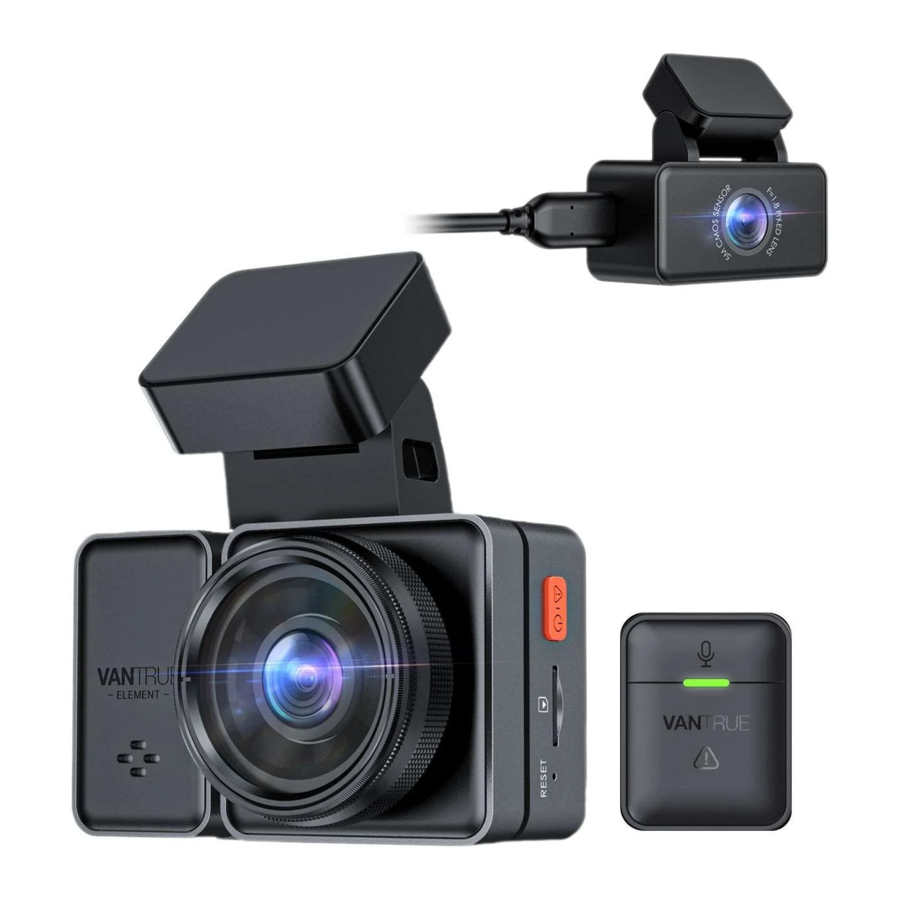
Verpakking

Diagram

- Cameraknop
![]() : Houd ingedrukt tijdens video-opname om het display uit te schakelen. Kort indrukken stopt de opname en activeert de stand-bymodus. Bevestig uw selectie in het menu met een korte druk. Om een video af te spelen of te pauzeren, drukt u op deze knop.
: Houd ingedrukt tijdens video-opname om het display uit te schakelen. Kort indrukken stopt de opname en activeert de stand-bymodus. Bevestig uw selectie in het menu met een korte druk. Om een video af te spelen of te pauzeren, drukt u op deze knop. - Omhoog-knop
![]() : Druk tijdens opname en stand-by kort om het display te wisselen. In het menu of tijdens het bladeren door bestanden toont een korte druk de vorige optie, en een lange druk scrolt omhoog. Spoel video's snel vooruit met een korte druk in de afspeelmodus. Verlaat Wi-Fi met een willekeurige toets.
: Druk tijdens opname en stand-by kort om het display te wisselen. In het menu of tijdens het bladeren door bestanden toont een korte druk de vorige optie, en een lange druk scrolt omhoog. Spoel video's snel vooruit met een korte druk in de afspeelmodus. Verlaat Wi-Fi met een willekeurige toets. - Omlaag-knop
![]() : Houd ingedrukt tijdens opname om snel naar de parkeermodus te schakelen. Druk kort om de microfoon aan / uit te zetten. Blader in het menu door opties met een lange druk en selecteer met een korte druk. Navigeer door bestanden met lange en korte drukken. Open het verwijdermenu tijdens het afspelen met een korte druk. Verlaat Wi-Fi met een willekeurige toets.
: Houd ingedrukt tijdens opname om snel naar de parkeermodus te schakelen. Druk kort om de microfoon aan / uit te zetten. Blader in het menu door opties met een lange druk en selecteer met een korte druk. Navigeer door bestanden met lange en korte drukken. Open het verwijdermenu tijdens het afspelen met een korte druk. Verlaat Wi-Fi met een willekeurige toets. - Menuknop
![]() : Druk kort tijdens de opname om Wi-Fi te starten/stoppen. Wanneer het apparaat in stand-by staat, navigeer door het menu of bevestig selecties. Houd ingedrukt om Wi-Fi aan / uit te zetten. Verlaat Wi-Fi met een willekeurige toets.
: Druk kort tijdens de opname om Wi-Fi te starten/stoppen. Wanneer het apparaat in stand-by staat, navigeer door het menu of bevestig selecties. Houd ingedrukt om Wi-Fi aan / uit te zetten. Verlaat Wi-Fi met een willekeurige toets. - Serienummer: Registreer de garantie van uw apparaat met behulp van het meegeleverde serienummer.
- Microfoon: Legt audio vast om uw video-opnamen te begeleiden.
- Speaker: Geeft audio weer tijdens het afspelen van video.
- Camera aan de voorkant: Neemt gebeurtenissen voor het voertuig op.
- Stroompoort: Gebruik een Type C-kabel of autolader om het apparaat van stroom te voorzien.
- Scherm: Beschikt over een 2,45" LCD voor videoweergave.
- Opname-indicator: Een groen licht geeft aan dat de camera aan het opnemen is.
- Bevestigingsinterface: Het aangewezen gebied voor het bevestigen van de apparaatbevestiging.
- Type C-poort voor camera aan de achterkant: Sluit de camera aan de achterkant aan voor video- en gegevensoverdracht.
- Aan/uit-knop
![]() : Vergrendelt de huidige video en maakt een foto met een korte druk. Schakelt het apparaat uit met een lange druk. In de stand-bymodus maakt het foto's. Verlaat Wi-Fi met een korte druk en schakel uit met een lange druk.
: Vergrendelt de huidige video en maakt een foto met een korte druk. Schakelt het apparaat uit met een lange druk. In de stand-bymodus maakt het foto's. Verlaat Wi-Fi met een korte druk en schakel uit met een lange druk. - SD-kaartsleuf: Biedt plaats aan een Micro SD-kaart tot 512 GB in FAT32-indeling, Class
- Resetknop: Start het apparaat opnieuw op met een korte druk.
- Camera aan de achterkant: Legt vast wat er achter het voertuig gebeurt.
- Stroomindicator camera aan de achterkant: Een groen licht geeft aan dat de camera aan de achterkant is aangesloten op de stroom.
- Aansluiting camera aan de achterkant: De poort voor het aansluiten van de kabel van de camera aan de achterkant.
 : Houd ingedrukt tijdens video-opname om het display uit te schakelen. Kort indrukken stopt de opname en activeert de stand-bymodus. Bevestig uw selectie in het menu met een korte druk. Om een video af te spelen of te pauzeren, drukt u op deze knop.
 : Druk tijdens opname en stand-by kort om het display te wisselen. In het menu of tijdens het bladeren door bestanden toont een korte druk de vorige optie, en een lange druk scrolt omhoog. Spoel video's snel vooruit met een korte druk in de afspeelmodus. Verlaat Wi-Fi met een willekeurige toets.
 : Houd ingedrukt tijdens opname om snel naar de parkeermodus te schakelen. Druk kort om de microfoon aan / uit te zetten. Blader in het menu door opties met een lange druk en selecteer met een korte druk. Navigeer door bestanden met lange en korte drukken. Open het verwijdermenu tijdens het afspelen met een korte druk. Verlaat Wi-Fi met een willekeurige toets.
 : Druk kort tijdens de opname om Wi-Fi te starten/stoppen. Wanneer het apparaat in stand-by staat, navigeer door het menu of bevestig selecties. Houd ingedrukt om Wi-Fi aan / uit te zetten. Verlaat Wi-Fi met een willekeurige toets.
 : Vergrendelt de huidige video en maakt een foto met een korte druk. Schakelt het apparaat uit met een lange druk. In de stand-bymodus maakt het foto's. Verlaat Wi-Fi met een korte druk en schakel uit met een lange druk.
LED-meldingsgids
REC-indicator
- Een continu groen licht geeft aan dat het apparaat zich in de stand-bymodus bevindt of dat de opnamefunctie is uitgeschakeld.
- Een knipperend groen licht betekent dat de camera actief aan het opnemen is.
![]()

Schermoverzicht

Installatie
Geheugenkaart instellen
(Aanbevolen: Vantrue U3 high-speed microSD-kaart).
Plaats een geheugenkaart (ondersteunde capaciteit: 32 GB - 512 GB, snelheid: U3/Class 10/A2) in de dashcam om optimale prestaties te garanderen. De dashcam vereist specifieke geheugenkaartparameters voor een stabiele werking. We raden aan om een VANTURE SD-kaart te gebruiken, die apart verkrijgbaar is.

Om de geheugenkaart te installeren, zoekt u het pictogram op de dashcam dat de juiste richting voor het plaatsen aangeeft. Schuif de geheugenkaart voorzichtig in de sleuf en zorg ervoor dat deze is uitgelijnd met de richting van het pictogram. Duw hem erin totdat u een 'klik' (klik) hoort, waarmee u bevestigt dat de kaart stevig op zijn plaats zit."
Voordat u een nieuwe kaart gebruikt, formatteert u deze door de lopende opname te pauzeren met behulp van de  opnameknop, en vervolgens de systeeminstellingen te openen via de
  menuknop.
Selecteer 'format card' (kaart formatteren)  en bevestig om het formatteringsproces te starten. Als u bij het plaatsen van de kaart een bericht "card error, please format" (kaartfout, formatteer) tegenkomt, gaat u rechtstreeks naar het menu om de formattering te starten.
Herinneringen:
- Formatteer de geheugenkaart maandelijks voor optimale dashcam-prestaties.
- Plaats of verwijder de geheugenkaart nooit tijdens het opnemen om verlies van beelden te voorkomen.
- Gebruik geen defecte of trage kaarten, omdat deze opnameonderbrekingen of gegevensverlies kunnen veroorzaken.
- Controleer altijd de noodvideomap op belangrijke bestanden voordat u gaat formatteren, om te voorkomen dat u per ongeluk kritieke opnamen verwijdert.
Het apparaat bevestigen
- Lijn de bevestiging uit met het bevestigingsgebied van de dashcam. Duw de bevestiging naar de dashcam totdat u voelt dat deze op zijn plaats klikt, wat aangeeft dat deze stevig is geïnstalleerd.

- Reinig de voorruit grondig met water of alcohol en droog deze vervolgens af met een zachte doek. Breng de elektrostatische sticker aan op het gereinigde deel van de voorruit.


Opmerking: Deze sticker heeft twee beschermlagen – verwijder eerst de bovenste laag, plak deze op de voorruit en verwijder vervolgens de tweede laag om de zelfklevende kant bloot te leggen. Verwijder vervolgens de 3M-tape van de bevestiging om de zelfklevende kant bloot te leggen. Plaats de bevestiging op de voorruit over de elektrostatische sticker en druk stevig aan om ervoor te zorgen dat deze goed is bevestigd.
- Sluit het ene uiteinde van de autolader aan op de sigarettenaansteker en sluit het andere uiteinde aan op de Type C-poort op de GPS-bevestiging van de camera aan de voorkant. Het groene indicatielampje van de oplader geeft aan dat het apparaat stroom ontvangt.


Nadat u de hoofdcamera en de camera aan de achterkant hebt ingesteld, rangschikt u de kabel van de autolader zoals afgebeeld in de afbeelding.
- Haal de kabel van de camera aan de achterkant eruit en leg een verbinding tussen de hoofdcamera en de camera aan de achterkant. Steek vervolgens de autolader in het stopcontact. Zodra de camera is ingeschakeld, selecteert en beveiligt u een geschikte locatie voor installatie.

- Kies een montageplek op de achterruit, bij voorkeur in het midden, en vermijd alle ontwasemingslijnen om video-interferentie te voorkomen. Verwijder de beschermfolie van de zelfklevende pad en de lens van de camera aan de achterkant. Bevestig de camera aan de achterkant op de gekozen plek, pas de hoek aan voor een optimaal zicht en sluit deze vervolgens aan op de hoofdcamera aan de voorkant met behulp van de kabel.

- Gezien de verschillende raamhellingen in verschillende automodellen, kunt u de hoeken van zowel de hoofdcamera als de camera aan de achterkant verfijnen om aan te passen aan uw specifieke voertuig en opnamebehoeften.


De app downloaden
Om de app te installeren, scant u de QR-code die overeenkomt met het besturingssysteem van uw mobiele apparaat om het downloaden te starten. Als u een iOS-apparaat gebruikt, scant u de linker QR-code; voor Android-apparaten scant u de rechter QR-code. U kunt de app ook vinden door te zoeken naar "Vantrue Cam" in de App Store of Google Play Store. Eenmaal gevonden, gaat u verder met het downloaden en installeren op uw smartphone.


Opmerking: Zodra de camera via Wi-Fi is verbonden met uw mobiele telefoon, biedt deze verschillende functionaliteiten zonder dat een internetverbinding nodig is. Deze omvatten realtime videovoorbeeld, aanpassingen aan de camera-instellingen en videoweergave. Houd er rekening mee dat GPS-tracking en het delen van video's een actief internet of een abonnement op een telecomdienst vereisen. Om deze internetafhankelijke functies te gebruiken, moet u ervoor zorgen dat de Wi-Fi van de camera is losgekoppeld.
Wi-Fi-verbinding tot stand brengen

Activeer de Wi-Fi-functie op de camera en ga vervolgens naar de Wi-Fi-instellingen op uw mobiele telefoon. Zoek naar het Wi-Fi-netwerk van de camera, dat zoiets als 'E2 _VANTRUE_XXXX' zal heten. Maak verbinding met dit netwerk door het standaard Wi-Fi-wachtwoord in te voeren: '12345678'.
Verbinding maken met de applicatie

Zodra u met succes een Wi-Fi-verbinding tot stand hebt gebracht, opent u de applicatie en tikt u op het "+" symbool om uw cameramodel toe te voegen. De app synchroniseert dan met uw camera en toont de live feed die momenteel wordt opgenomen.
Opmerking:
- Wi-Fi-verbindingsvereiste: Open de applicatie pas nadat u verbinding hebt gemaakt met Wi-Fi. Als u de app probeert te openen zonder Wi-Fi-verbinding, wordt u gevraagd eerst verbinding te maken en kan het u doorverwijzen naar uw Wi-Fi-instellingen. Zorg ervoor dat u verbonden bent met Wi-Fi voordat u verdergaat met de app.
- App-rechten controleren: Als u al verbonden bent met Wi-Fi, maar de app verwijst u bij het selecteren van het model door naar de machtigingsinstellingen, controleer dan of de app de nodige rechten heeft om toegang te krijgen tot uw draadloze netwerk.
- Voorzichtigheid bij het eerste wachtwoord: Het standaardwachtwoord dat bij uw apparaat wordt geleverd, is alleen voor het eerste gebruik. Om te beschermen tegen ongeoorloofde toegang, is het cruciaal om dit wachtwoord onmiddellijk na de eerste keer inloggen te wijzigen.
- Vergeten Wi-Fi-wachtwoord resetten: Mocht u uw Wi-Fi-wachtwoord vergeten zijn; het apparaat biedt u de mogelijkheid om de fabrieksinstellingen te herstellen. Als u dit doet, wordt ook het Wi-Fi-wachtwoord teruggezet naar de standaardwaarde (12345678).
- Connectiviteit Android-gebruikers: Android-gebruikers kunnen rechtstreeks via de app verbinding maken zonder naar de Wi-Fi-instellingen van het mobiele systeem te hoeven navigeren.
De applicatie gebruiken

Zodra u toegang hebt tot het realtime voorbeeld in de app, hebt u verschillende functionaliteiten tot uw beschikking:
Videovoorbeeld: Zodra de app succesvol is gekoppeld aan de camera, gaat u naar de realtime voorbeeldpagina. Om de modus voor volledig scherm te activeren, klikt u op het pictogram voor volledig scherm of draait u uw telefoon horizontaal en het scherm wordt automatisch uitgebreid. Gebruik het vensterschakelpictogram om te schakelen tussen de weergave van de camera aan de voor- en achterkant. Deze functie is exclusief beschikbaar op multi-channel dashcams.
Video afspelen: Open en bekijk de video- en fotobestanden die zijn opgeslagen op de SD-kaart rechtstreeks in de app. Het afspelen begint wanneer u een bestand selecteert.
Video downloaden: Kies de gewenste video of foto uit de SD-kaartbladerinterface of het video-afspeelgedeelte om te downloaden. Eenmaal gedownload, kunt u via de lokale bestandssectie van de app de GPS-track van de video bekijken.
Video-snapshot: Leg een stilstaand beeld vast en sla het op vanuit de huidige weergave in de realtime voorbeeldmodus van de app.
De applicatie bijwerken

Start de applicatie "Vantrue Cam" en zorg ervoor dat uw apparaat is verbonden met Wi-Fi. Navigeer naar Instellingen, selecteer vervolgens 'Over' en 'Nieuwe versie detecteren'. De app controleert of u de meest recente versie gebruikt. Als er een update beschikbaar is, volgt u eenvoudig de instructies op het scherm om het upgrade-proces van de app te voltooien.
Basishandelingen
Menu-instellingen
De E2 dashcam biedt drie functionele menu's: Opname-instellingen, Systeeminstellingen en Bestanden doorbladeren. Pas uw dashcam aan uw behoeften aan met deze instellingen. Om toegang te krijgen tot de menu-instellingen, drukt u op de cameraknop (  ) om de opname te pauzeren, en druk vervolgens op de menuknop (
  ).
).

- Opname instellen
- Resolutie-instellingen: De E2 camera biedt twee opnamestanden:
- Dubbele modus (voor + achter): Resoluties omvatten 1944P+1944P bij 24 FPS, en een reeks combinaties van 1440P+1440P bij 30 FPS tot 720P+720P bij 30 FPS.
- Enkele modus (alleen camera aan de voorkant): Opties variëren van 2592 × 1944 bij 30 FPS tot 1280 × 720 bij 30 FPS.
- Loop-opname: De standaardloopduur is ingesteld op 3 minuten. U kunt kiezen uit 1, 3, 5 minuten of ervoor kiezen om loop-opname uit te schakelen.
- G-sensor gevoeligheid: Pas uw G-sensor gevoeligheidsniveau aan en configureer de triggerrichtingen (voor + achter/links + rechts/omhoog + omlaag). De gevoeligheidsniveaus variëren van 1 (laagst) tot 5 (hoogst), waarbij 5 het meest responsief is op gebeurtenistriggers.
- Audio-opname: Audio-opname is standaard ingeschakeld. U hebt de mogelijkheid om het naar wens uit of in te schakelen.
- Belichtingscompensatie: De standaardinstelling is +0.0. Pas dit aan om de lensbelichting te wijzigen.
- Indicatielampje opnamestatus: Het opnamelampje brandt meestal. Het kan worden uitgeschakeld indien gewenst.
- Wide Dynamic Range (WDR): Standaard ingeschakeld om de videokwaliteit te optimaliseren onder verschillende lichtomstandigheden. Schakel deze functie naar behoefte in of uit.
- Display-oriëntatie: Standaard wordt het display niet geroteerd. U kunt instellen dat het videodisplay 180 graden roteert.
- Achterspiegelweergave: De functie voor de achterspiegel is standaard ingeschakeld, waardoor de feed van de achtercamera in spiegelmodus wordt weergegeven.
- Watermerk nummerplaat: Kies ervoor om de nummerplaat van uw voertuig in video's weer te geven. Indien ingeschakeld, bevat het watermerk de tijd, datum, VANTURE label, kentekenplaatnummer, GPS-locatie en snelheid.
- Time-lapse-opname: Deze functie is standaard uitgeschakeld. U kunt deze activeren om op te nemen met 1 FPS / 5 FPS / 10 FPS / 15 FPS.
- Verbeterde nachtzicht in parkeermodus: De standaardinstelling is actief om opnames in de parkeermodus te verbeteren.
- Parkeermodusselectie: Pas uw parkeermodus aan met Collision Detection, Motion Detection, Lage bitsnelheid opname, of schakel deze volledig uit.
- GPS-functionaliteit: GPS is standaard ingeschakeld. Hier kunt u GPS-gerelateerde instellingen aanpassen, coördinaten bekijken en andere GPS-gegevens beheren.
- Resolutie-instellingen: De E2 camera biedt twee opnamestanden:
- Systeeminstellingen
- Taalopties: Kies uit Engels, Frans, Spaans, Duits, Italiaans, 中文, Russisch en Pools.
- Wi-Fi-configuratie: Wi-Fi is ingesteld om automatisch te activeren. Met deze instelling kunt u de functie voor automatisch verbinden met Wi-Fi in- en uitschakelen en toegang krijgen tot Wi-Fi-instellingen.
- Gevoeligheid spraakbediening: Standaard ingesteld op 'Standard' (standaard) gevoeligheid. Activeer spraakopdrachten en pas de gevoeligheidsniveaus aan voor de beste herkenning.
- Lijst met spraakopdrachten: Gebruik specifieke spraakopdrachten om de camera op afstand te bedienen.
- Geheugenkaart formatteren: Wis alle gegevens op de geheugenkaart met deze functie.
- Herinnering geheugenkaart formatteren: Stel herinneringen in om uw geheugenkaart elke 15 dagen of 1 maand te formatteren. Er verschijnt een melding wanneer het tijd is om te formatteren. Opmerking: Het wijzigen van de herinnering reset het herinneringsschema.
- Datum- en tijdconfiguratie: Er zijn twee methoden beschikbaar: Automatisch via GPS of handmatige instelling. GPS werkt de datum en tijd bij op basis van uw tijdzone.
- Automatische LCD-uitschakeling: Stel het scherm in om uit te schakelen na een periode van inactiviteit. Opties zijn 30 seconden, 1 minuut, 3 minuten of het uitschakelen van de functie.
- Volume-aanpassing apparaat: Pas het volume van het apparaat aan, met niveaus variërend van 0 (stil) tot 5 (maximum).
- Prompttonen: Er zijn vijf verschillende waarschuwingstonen beschikbaar voor verschillende bewerkingen, die allemaal standaard zijn ingeschakeld.
- Frequentie instelling: Selecteer tussen 50 Hz of 60 Hz om overeen te komen met de frequentie van het elektrische systeem van uw regio.
- Systeeminformatie en updates: Bekijk uw huidige model, firmwareversie en controleer op updates op de Vanture officiële website.
- Certificeringen: Toegang tot certificeringsgegevens voor de E2 camera.
- Fabrieksinstellingen: Zet het apparaat terug naar de oorspronkelijke fabrieksinstellingen.
- Bestanden Bekijk en beheer opgenomen video- en fotobestanden.
Blader door de opgenomen video- en afbeeldingsbestanden van de camera:- Event: Bestanden die automatisch worden opgeslagen als gevolg van significante bewegingen die worden gedetecteerd door de G-sensor of wanneer ze handmatig worden beschermd. Bijvoorbeeld:
- Camera aan de voorkant: 20300128_140633_0008_E_A.MP4
- Camera aan de achterkant: 20300128_140633_0008_E_B.MP4
- Normal: Dit zijn routinematig opgenomen video's die loop-opname, parkeermodus en time-lapse-beelden omvatten. Hun naamgevingsformaten zijn:
- Loop-opname:
- Voorkant: 20300128_140633_0008_N_A.MP4
- Achterkant: 20300128_140633_0008_N_B.MP4
- Parkeermodus:
- Voorkant: 20300128_140633_0007_P_A.MP4
- Achterkant: 20300128_140633_0007_P_B.MP4
- Time-Lapse:
- Voorkant: 20300128_140633_0006_T_A.MP4
- Achterkant: 20300128_140633_0006_T_B.MP4
- Loop-opname:
- Photo: Momentopnamebestanden die zijn vastgelegd, worden als volgt genoemd:
- Loop-opname Foto's:
- Voorkant: 20300128_140633_0005A.JPEG
- Achterkant: 20300128_140633_0005B.JPEG
- Loop-opname Foto's:
- All: Deze directory consolideert elk standaard en door gebeurtenissen geactiveerd videobestand.
- Event: Bestanden die automatisch worden opgeslagen als gevolg van significante bewegingen die worden gedetecteerd door de G-sensor of wanneer ze handmatig worden beschermd. Bijvoorbeeld:
Opmerking: Bestandsnamen die eindigen op 'A' zijn gekoppeld aan de camera aan de voorkant, terwijl 'B' de opnamen van de camera aan de achterkant aangeeft.
Belangrijkste functies
Loop-opname
Wanneer u een geheugenkaart plaatst en de E2 dashcam inschakelt, start deze automatisch met loop-opname. De lengte van elke videoclip wordt bepaald door de door u gekozen instelling voor loop-opname, en clips worden opgeslagen in de normale videomap. Zodra de map voor 70% is gevuld, begint de camera de oudste bestanden eerst te overschrijven, waardoor continu opnemen zonder handmatige tussenkomst wordt gegarandeerd.

- De efficiëntie van de loop-opnamefunctie is sterk afhankelijk van de snelheid van de geheugenkaart. Om een soepele werking te garanderen, is het raadzaam om de geheugenkaart regelmatig te formatteren, waardoor problemen zoals bestandschaos of slijtage van de kaart die het opnameproces kunnen belemmeren, worden voorkomen.
- Het is belangrijk om de video's die door de loop-opname zijn vastgelegd periodiek te bekijken om ervoor te zorgen dat er geen kritieke beelden onbedoeld worden overschreven.
- Het uitschakelen van de loop-opnamefunctie deactiveert ook de videovergrendelingsfunctie.
- Wanneer loop-opname niet actief is, worden video's opgenomen in segmenten van 20 minuten. Het opnameproces stopt zodra de geheugenkaart de volledige capaciteit bereikt.
Gebeurtenisopname
De gebeurtenisopname van de camera wordt geactiveerd door de G-sensor (Gravity Sensor). Deze functie kan automatisch werken of handmatig worden ingeschakeld. In bepaalde rijomstandigheden zal de camera automatisch beelden vastleggen voor gebeurtenisopname, of u kunt ervoor kiezen deze zelf te vergrendelen voor gebeurtenisdocumentatie.

Om de huidige video handmatig te beveiligen, drukt u eenvoudig op de aan/uit-knop (  ). Als u gedurende deze tijd foto's wilt maken, kan de aan/uit-knop ( ) meerdere keren worden ingedrukt. Vervolgens worden video's opgeslagen in de map voor gebeurtenisvideo's, terwijl foto's naar de fotomap gaan. Gebeurtenisvideo's worden ook automatisch beveiligd wanneer een impact of aanzienlijke trilling wordt gedetecteerd door de dashcam, en deze worden ook opgeslagen in de map voor gebeurtenisvideo's.
Houd er rekening mee dat u tijdens een gebeurtenisopname foto's kunt maken door op de aan/uit-knop ( ) te drukken. Zodra de opname is voltooid, wordt de video opgeslagen in de map voor noodvideo's en worden alle gemaakte foto's opgeslagen in de fotomap.

Aanvullende informatie
- De kans dat de automatische gebeurtenisopname wordt geactiveerd, is gekoppeld aan de ingestelde gevoeligheid van de G-sensor. Hoe hoger de gevoeligheid, hoe groter de kans dat de gebeurtenisopname wordt geactiveerd.
- Gebeurtenisvideo's kunnen tot 30% van de capaciteit van de geheugenkaart in beslag nemen. Zodra deze limiet is bereikt, kunnen nieuwe opnames de oudste gebeurtenisvideo's overschrijven. Het is raadzaam om uw gebeurtenisvideo's regelmatig van het apparaat over te zetten om gegevensverlies te voorkomen.
- De vergrendelingsopnamefunctie wordt niet ingeschakeld tijdens loop-opname of terwijl time-lapse-opname bezig is.
Schakelen tussen de weergave van de camera aan de voor- en achterkant

Om de weergave tussen de camera aan de voor- en achterkant te schakelen, kunt u eenvoudig op de omhoog-knop (  ) drukken. Er zijn vier modi:
Verbeterd nachtzicht voor parkeermodus
Om de veiligheid van parkeren 's nachts te verbeteren, maken we gebruik van de geavanceerde lensmogelijkheden van de camera in combinatie met geavanceerde low-light nachtzichttechnologie. Dit verbetert de zichtbaarheid in de parkeermodus. De functie is standaard actief, maar wordt alleen geactiveerd wanneer u overschakelt naar de parkeermodus, zodat deze de normale opname niet verstoort.

Parkeermodus
(Niet van toepassing tijdens time-lapse opname)
De parkeermodus fungeert als een bewakingsmechanisme en biedt verschillende bewakingsmodi die passen bij verschillende parkeerscenario's. Na het inschakelen van de parkeermodus kan de opname op twee manieren worden gestart: wacht 5 minuten op automatische activering of houd de knop omlaag ( ) lang ingedrukt om direct te starten.
Belangrijke overwegingen:
- Om een optimale functionaliteit van de camera in de parkeermodus te garanderen, wordt aanbevolen om een hardwiring kit of een betrouwbare en constante stroombron te gebruiken.
- Als de interne temperatuur van de auto 60°C bereikt, is het raadzaam om de camera uit te schakelen om onregelmatige prestaties als gevolg van oververhitting te voorkomen.
- Time-lapse opname en functies die specifiek zijn voor de parkeermodus, zoals botsingsdetectie, bewegingsdetectie, lage bitrate en opname met lage framerate, kunnen slechts één tegelijk worden gebruikt. Het activeren van de ene schakelt automatisch de andere uit.
- Video's die zijn vastgelegd in de parkeermodus (inclusief Collision Detection, Motion Detection, Low Bitrate en Low Framerate modi) worden opgeslagen in de standaard videomap. Om te voorkomen dat deze bestanden worden overschreven tijdens lusopname, moet u belangrijke bestanden controleren en handmatig opslaan om verlies te voorkomen.
Botsingsdetectie
Wanneer u botsingsdetectie activeert op de dashcam, verschijnt er een botsingspictogram (  ) op het scherm, wat aangeeft dat de camera in de botsingsdetectiemodus staat. U hebt de mogelijkheid om de gevoeligheid van deze functie in te stellen van 1 tot 5 op basis van uw voorkeur en de omgeving van het voertuig.

Zodra de botsingsdetectie is geactiveerd, als de camera gedurende 5 minuten geen beweging detecteert - onderdeel van de quick-start functie van de camera - schakelt deze over naar de botsingsdetectiemodus. Een botsingspictogram (  ) verschijnt in het midden van het scherm en als er geen verdere activiteit wordt gedetecteerd, schakelt de camera uit om energie te besparen. Als de camera wordt geschud of een schok detecteert, schakelt deze weer in en neemt een minuut op.

Opmerking: als de camera herhaalde stoten ervaart in de botsingsdetectiemodus, keert deze terug naar de normale opnamemodus en reset de 5-minuten countdown. Deze functie helpt ervoor te zorgen dat de camera niet oneindig in de botsingsdetectiemodus blijft in drukke omgevingen.
Bewegingsdetectie
Het activeren van bewegingsdetectie op de dashcam activeert de weergave van een bewegingspictogram (  ) op het scherm, wat aangeeft dat de camera controleert op beweging. Deze modus biedt drie gevoeligheidsinstellingen: laag, gemiddeld en hoog, die overeenkomen met detectieafstanden van respectievelijk 2 meter, 4 meter en 6 meter.

Na het activeren van de bewegingsdetectiemodus, verschijnt het bewegingsdetectiepictogram in het midden van het scherm. De dashcam schakelt over naar de stand-bymodus als er binnen drie minuten geen beweging wordt gedetecteerd. Tijdens het video-opnameproces start de camera automatisch met opnemen als hij beweging of trilling detecteert. Het E2-model heeft een prerecording functie die ervoor zorgt dat beelden worden vastgelegd vlak voordat de bewegingsdetectie start. Zodra de opname die door bewegingsdetectie is geactiveerd, is beëindigd, slaat de camera de prerecorded beelden op in de reguliere videomap.

Opmerking: De bewegingsdetectiefunctie is alleen operationeel als de camera is ingeschakeld. Het uitschakelen van de camera deactiveert de bewegingsdetectiemodus.
Opname met lage bitrate
Wanneer geactiveerd, wordt de opnamemodus met lage bitrate aangegeven door een 1080P 15 FPS-pictogram (  ) rechtsonder in het scherm voor 1080P-selecties, of een 720P 15 FPS-pictogram (
  ) voor 720P-selecties.
Als het systeem gedurende vijf minuten geen beweging detecteert, verschijnt er een pictogram (  ) in het midden van het scherm. In deze modus is de videoresolutie standaard ingesteld op 1080P 15 FPS of 720P 15 FPS voor opname, en de lengte van de opname komt overeen met de eerder ingestelde lusopnameduur. Mocht de camera trillingen of bewegingen detecteren, dan verlaat hij deze stand-bymodus. Vervolgens wacht hij nog vijf minuten zonder beweging voordat hij opnieuw de opnamemodus met lage bitrate activeert.

Opmerking: de functie voor opname met lage bitrate is alleen functioneel als de camera is ingeschakeld. Het uitschakelen van de camera schakelt de opname met lage bitrate uit.
Modus met lage framerate
In de modus met lage framerate neemt de dashcam op met een lagere framerate, die u naar wens kunt instellen op 1, 5, 10 of 15 frames per seconde (FPS). Als de normale opnamesnelheid bijvoorbeeld 30 FPS is en u 1 FPS selecteert, produceert de camera één videobeeld per seconde. Deze modus is efficiënt voor het besparen van opslagruimte op de geheugenkaart, terwijl de continuïteit van de video behouden blijft.

De formule om de duur van de normale opnametijd in de modus met lage framerate te berekenen is: Normale opnametijd = Opnametijd met lage framerate (in seconden) × Opname framerate (FPS). Om met het resultaat te werken, moet u mogelijk de tijd omrekenen naar seconden als deze nog niet is omgezet.
Let op:
- Voor een optimale werking van de dashcam in de parkeermodus wordt aanbevolen om hardwire kits of een betrouwbare, ononderbroken stroombron te gebruiken.
- De modus met lage framerate werkt op dezelfde manier als time-lapse opname, maar zonder de vertraging van 5 minuten voordat deze start na activering. Eenmaal ingesteld, begint de opname onmiddellijk.
- Een continue stroombron is noodzakelijk voor de correcte werking van de modus met lage framerate. Als de camera wordt uitgeschakeld of zonder stroom komt te zitten, stopt de opname.
Time-lapse
Time-lapse opname is een functie waarmee de camera beelden kan vastleggen met een lagere framesnelheid. U kunt kiezen uit opties zoals 1 frame per seconde (FPS), 5 FPS, 10 FPS of 15 FPS. Als u bijvoorbeeld de optie 1 FPS selecteert en uw camera normaal gesproken opneemt met 30 FPS, neemt hij nu elke seconde één frame op. Deze methode is vooral handig voor het besparen van geheugenkaartruimte met behoud van een in de tijd gecomprimeerde video-opname van uw reis.

Gebruik de volgende formule om de werkelijke videoduur in de time-lapse modus te berekenen:
Normale opnametijd in seconden = Time-lapse opnametijd (sec) × [Normale framerate FPS / Time-lapse optie FPS]. Vergeet niet om de tijd om te rekenen naar seconden bij het berekenen.
GPS-functie
De GPS-functie is een cruciaal aspect van de dashcam en biedt standaard ingeschakelde geolocatiediensten. De camera vangt GPS-signalen op via de houder, waardoor hij automatisch de tijd en datum kan bijwerken op basis van uw regio. Hij registreert ook de locatie van de beelden en de snelheid van het voertuig op het moment van de opname.

Opmerking:
- De GPS moet binnen één minuut na het inschakelen van het apparaat een verbinding tot stand brengen. Als de verbinding niet tot stand komt, controleer dan of de GPS-functie actief is op het apparaat, of de GPS-houder correct is aangesloten en of de omgeving bevorderlijk is voor het ontvangen van een GPS-signaal.
- GPS-gegevens worden gelijktijdig met de video opgenomen. Om toegang te krijgen tot deze informatie, moet u de VANTURE Cam App en de VANTURE GPS Player downloaden van www.vantrue.net. Met deze tools kunt u de uitgebreide reisgegevens bekijken naast uw videoweergave.
Automatische tijd via GPS
De E2-dashcam is uitgerust met een GPS-functie voor automatische tijdaanpassing. Standaard is deze functie geactiveerd en stelt de klok van de camera in op basis van de GPS-locatiegegevens die hij ontvangt. U kunt uw tijdzone handmatig selecteren - bijvoorbeeld GMT-08:00 voor Los Angeles - of verbinding maken met de Vantrue Cam app via Wi-Fi om te controleren of de automatische tijdinstelling correct en actief is.
Draadloze afstandsbediening
Uw camera wordt geleverd met een draadloze afstandsbediening voor snelle toegang tot functies zoals het maken van snapshots, het opnemen van noodvideo's, het in- of uitschakelen van audio en meer.
De afstandsbediening aansluiten
Start de verbinding door de isolatiestrip van de afstandsbediening te verwijderen. De camera zal dan automatisch koppelen met de afstandsbediening zonder dat handmatige installatie nodig is.
Een bevestigingspictogram (  ) verschijnt op het scherm om aan te geven dat de verbinding succesvol is.

De afstandsbediening installeren
Selecteer na het koppelen een geschikte plek in uw voertuig voor de afstandsbediening. Verwijder de plaklaag en bevestig de afstandsbediening op de gekozen locatie, zodat deze het veilig rijden niet hindert.

De afstandsbediening gebruiken
- Om audio-opname in of uit te schakelen, drukt u op de mute-knop (
![]() ) op de afstandsbediening.
) op de afstandsbediening.

- Druk op de vergrendelknop om het huidige videobestand te beveiligen en een snapshot te maken. Als u tijdens het afspelen van de video op de vergrendelknop (
![]() ) blijft drukken, kunt u extra snapshots maken.
) blijft drukken, kunt u extra snapshots maken.

 ) op de afstandsbediening.
 ) blijft drukken, kunt u extra snapshots maken.
De batterij van de afstandsbediening vervangen
Wanneer de batterij van de afstandsbediening bijna leeg is, moet deze worden vervangen door een CR2032-batterij. Volg deze stappen:
- Open het batterijvak door het open te wrikken bij de markering "OPEN" (OPEN).

- Verwijder de oude batterij, plaats de nieuwe en bevestig het deksel opnieuw.


Houd er rekening mee dat de afstandsbediening het opladen niet ondersteunt; batterijvervanging (CR2032) is noodzakelijk wanneer de batterij bijna leeg is.
Spraakbesturing
Naast de afstandsbediening ondersteunt de camera ook spraakopdrachten. Het herkent Engels, Japans, Russisch en Chinees. Ga naar System Settings > Voice Content (Systeeminstellingen > Spraakinhoud) voor een uitgebreide lijst met spraakopdrachten. De standaardgevoeligheid voor spraakherkenning is ingesteld op standaard, maar u kunt deze naar behoefte aanpassen naar laag, hoog of uitschakelen.

Video's/foto's bekijken
- Bestanden bekijken op de camera: Om bestanden rechtstreeks op uw dashcam te bekijken, gaat u eerst naar "Files" (Bestanden) en selecteert u vervolgens een map. Zodra u zich in de videomap bevindt, kunt u door de bestanden bladeren met behulp van de Down Button (Omlaag-knop) (
![]() ).
).

 ).
).

Om een bestand te verwijderen tijdens het afspelen, drukt u op de Power Button (Aan/uit-knop) (  ), waardoor de optie wordt weergegeven om het bestand uit de opslag te verwijderen.
- Bestanden bekijken op een computer:
- Begin met het aansluiten van uw dashcam op uw computer met behulp van de meegeleverde Type-C USB-datakabel.

- Zodra u een succesvolle verbinding tot stand hebt gebracht, ziet u een USB-pictogram (
![]() ) op het scherm van de camera verschijnen. Dit geeft aan dat de camera klaar is om gegevens over te dragen, en u hebt nu toegang tot uw videobestanden en kunt ze bekijken rechtstreeks vanuit de opslagmap van de camera op uw computer.
) op het scherm van de camera verschijnen. Dit geeft aan dat de camera klaar is om gegevens over te dragen, en u hebt nu toegang tot uw videobestanden en kunt ze bekijken rechtstreeks vanuit de opslagmap van de camera op uw computer.
![]()
- Afhankelijk van het besturingssysteem van uw computer, kan de camera worden herkend als een verwisselbare schijf of als een speciale map zodra deze is aangesloten.
- Om uw bestanden op de computer te beheren, navigeert u eenvoudig naar de map waarin ze zijn opgeslagen. U hebt de mogelijkheid om met de rechtermuisknop te klikken om een contextmenu te openen, dat verdere acties biedt, zoals het verwijderen van ongewenste bestanden.
- Als u dat liever hebt, is er ook de mogelijkheid om een USB-kaartlezer te gebruiken. Dit apparaat leest de geheugenkaart onafhankelijk van de dashcam, zodat u uw videobestanden rechtstreeks vanaf de kaart naar uw computer kunt bekijken en overbrengen.
- Begin met het aansluiten van uw dashcam op uw computer met behulp van de meegeleverde Type-C USB-datakabel.
- View/Delete on the "Vantrue Cam" App (Bekijken/Verwijderen in de "Vantrue Cam"-app): Zodra de dashcam via wifi is verbonden met uw mobiele telefoon, kunt u met de "Vantrue Cam" app bestanden afspelen, downloaden en verwijderen.
![]()

 ) op het scherm van de camera verschijnen. Dit geeft aan dat de camera klaar is om gegevens over te dragen, en u hebt nu toegang tot uw videobestanden en kunt ze bekijken rechtstreeks vanuit de opslagmap van de camera op uw computer.

Opmerking:
- Het afspelen van video's en downloads naar de SD-kaart via de app maakt geen gebruik van netwerkgegevens, waardoor het bekijken van beelden niet alleen handig, maar ook zuinig is.
- GPS-trackgegevens zijn alleen beschikbaar voor weergave in de app nadat het videobestand lokaal is gedownload en afgespeeld. Vergeet niet de wifi-verbinding van de dashcam te verbreken om ervoor te zorgen dat de GPS-kaartgegevens correct worden weergegeven. Als de dashcam verbonden blijft met wifi, worden de kaartgegevens niet geladen en worden ze als leeg weergegeven.
Firmware-updates
Uw dashcam is uitgerust met een automatische functie voor firmware-updates. Wanneer een firmware-updatebestand op de Micro-SD-kaart wordt geplaatst en door het systeem wordt gedetecteerd, wordt het updateproces automatisch gestart. Nadat de update succesvol is toegepast, zal de camera opnieuw opstarten. Om ervoor te zorgen dat u toegang hebt tot de nieuwste firmware-verbeteringen, kunt u altijd de officiële VANTRUE-website bezoeken op www.vantrue.net. Daarnaast raden we u aan uw product te registreren op de VANTRUE-website op www.vantrue.net/register, zodat u e-mailmeldingen ontvangt wanneer er een nieuwe firmware-update beschikbaar komt.
Opmerking: Het is essentieel om de camera niet uit te schakelen tijdens het updaten, omdat dit kan leiden tot een mislukte update of mogelijk schade aan het apparaat. Mocht het updateproces worden onderbroken door een onverwachte stroomstoring, neem dan onmiddellijk contact op met onze klantenservice voor assistentie.
Bedrijfstemperatuurbereik
De dashcam is gebouwd om te functioneren binnen een gespecificeerd temperatuurbereik, van -20 tot 70°C. Het gebruik van de camera buiten dit temperatuurbereik kan leiden tot een vermindering van de prestaties of mogelijk schade aan het apparaat veroorzaken.
Om schade te voorkomen:
- Wanneer u voor langere tijd parkeert in gebieden met hoge temperaturen, is het raadzaam om de botsingsdetectiemodus op de camera in te schakelen of de camera helemaal niet te gebruiken.
- Verwijder tijdens extreme koude weersomstandigheden, met name wanneer de temperatuur daalt tot 20°C of lager, de camera van de voorruit als deze niet in gebruik is en bewaar deze in het dashboardkastje.
Specificaties
| Model | E2 |
| Processor | Novatek high-performance processor |
| Image Sensor | Sony CMOS Sensor |
| Display | 2.45" IPS-scherm |
| Wi-Fi | Ingebouwde 2,4 GHz & 5 GHz |
| Camera Angle | Voor: 160° brede kijkhoek Achter: 160° brede kijkhoek |
| Aperture | Voor: F/1.8 breed diafragma Achter: F/1.8 breed diafragma |
| Languages Supported | Engels, Frans (Français), Spaans (Español), Duits (Deutsch), Italiaans (Italiano), Chinees (简体中文/繁体中文), Russisch (русский), Pools (Polski) |
| Video Resolution Options | In Dual Recording Mode ondersteunt de camera resoluties van 1944P bij 24 FPS, 1440P bij 30 FPS, een mix van 1440P en 1080P bij 30 FPS, en 720P bij 30 FPS voor zowel voor- als achteropnames. Voor Single Front Recording Mode omvatten resoluties 2592 × 1944P bij 30FPS, 2560 × 1440P bij 30FPS, 1920 × 1080P bij 30FPS en 1280 × 720P bij 30 FPS. |
| Audio | Ingebouwde microfoon en luidspreker |
| Memory Storage | Extern; ondersteunt 32 GB – 512 GB Micro SD-kaart, U3 of hoger, Klasse 10 (afzonderlijk aan te schaffen) |
| USB | Type-C |
| Power Source | Ingebouwde supercondensator |
| Video File Format | MP4 |
| Supply Voltage Current | DC / 5 V / 2,4 A |
| Power | 5 W |
| Operating Temperature Range | -20°C tot 70°C |
| Storage Temperature Range | -30°C tot 85°C |
Als u vragen of opmerkingen over het apparaat heeft, neem dan contact op met de klantenservice.
www.alza.co.uk/kontakt
+44 (0)203 514 4411
Importeur
Alza.cz a.s., Jankovcova 1522/53, Holešovice, 170 00 Praha 7, www.alza.cz
Referenties
![Vantrue | Automobielbeveiliging & dashcam gericht]() Vantrue | Automobile security & dashcam focused
Vantrue | Automobile security & dashcam focused![http://www.vantrue.net/register]() http://www.vantrue.net/register
http://www.vantrue.net/registerAlza | Alza.co.uk
![App Store - Apple]() App Store - Apple
App Store - Apple![Google Play]() Google Play
Google Play


Download handleiding
Hier kunt u de volledige pdf-versie van de handleiding downloaden. Deze kan aanvullende veiligheidsinstructies, garantie-informatie, FCC-regels, enz. bevatten.
Download VANTRUE E2-handleiding


