Vantrue Mirror M2 (M2) - Dashcamhandleiding
- 1 Wat zit er in de doos?
- 2 Camera-overzicht
- 3 Schermoverzicht
- 4 Een geheugenkaart installeren (Vantrue SD-kaart aanbevolen)
- 5 Menu-instellingen
- 6 Functies
- 7 Loopopnamen
- 8 Video's/foto's afspelen op de camera
- 9 Installatie van de camera aan de voorkant
- 10 Installatie van de achteruitkijkcamera
- 11 Specificatie
- 12 Referenties
- 13 Download handleiding
- 14 In andere talen
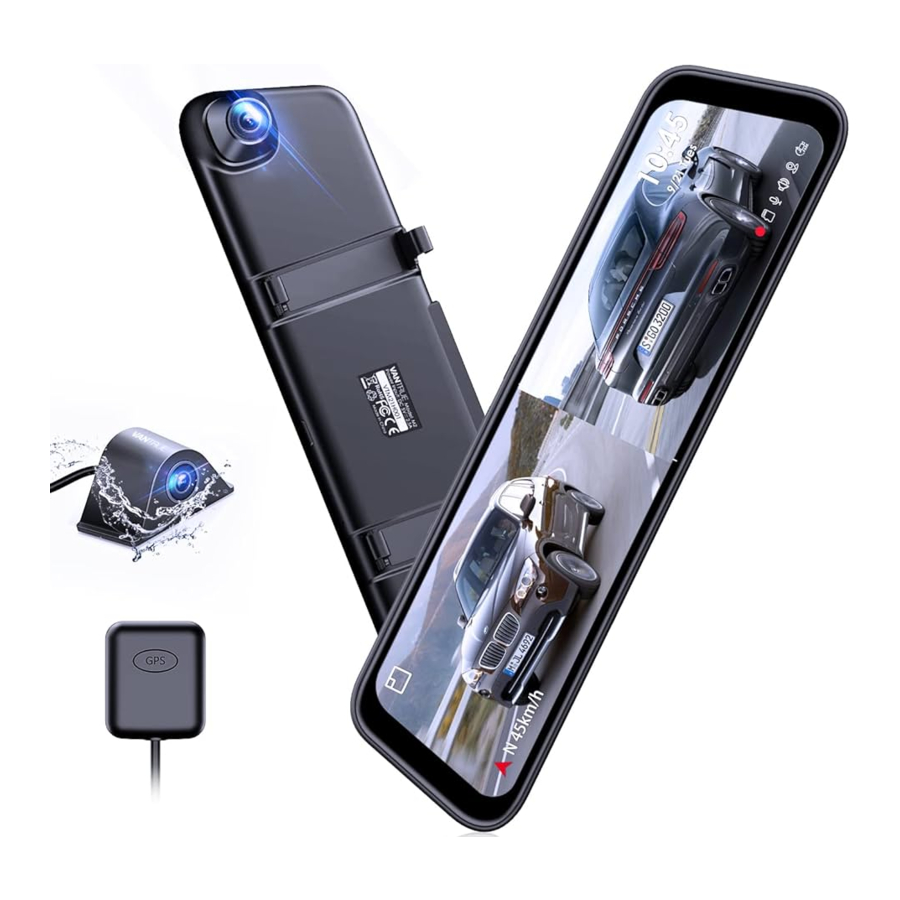
Wat zit er in de doos?

- Vantrue M2 Mirror Dashcam
- Autolader (3,5 meter)
- Back-upcamera met 0,5 meter kabel
- Back-upcamerakabel (6 meter)
- GPS-logger (2 meter)
- Rubberen montageriemen*4
- 3M-zelfklevende pads*2
- Gebruikershandleiding
- Mini-USB-datakabel (1 meter)
Camera-overzicht

| Nr. | Naam | Beschrijving |
| 1 | Scherm | 12 (11,8) inch lcd-scherm |
| 2 | Lens | Camera aan de voorkant voor video-opname |
| 3 | GPS | Voor GPS-antenneaansluiting |
| 4 | Reset | De spiegel resetten |
| 5 | AV-poort | Sluit de back-upcamera aan voor beeldoverdracht |
| 6 | SD-kaartsleuf | Ondersteunt Micro SD-kaart tot 512 GB in FAT32, klasse 10 |
| 7 | Poort | Aansluiten op MINI-USB-kabel of autolader voor externe stroomvoorziening |
| 8 | Microfoon | Neemt heldere audio op met de videobeelden |
| 9 | Aan/uit-knop | Lang indrukken om in of uit te schakelen, kort indrukken om het scherm uit te schakelen |
Schermoverzicht

 | Ga naar het video-interfacepictogram, klik om terug te keren naar de video-interface |
 | Richting en snelheid |
 | Aanpassing van de schermhelderheid |
 | Huidige tijd |
 | Huidige datum (MM-DD-WW) |
 | Normale video-opname |
 | Video pauzeren |
 | Video-opname van gebeurtenis |
 | Geheugenkaart geplaatst |
 | Geen geheugenkaart geplaatst |
 | MIC is AAN |
 | MIC is UIT |
 | Luidspreker is AAN |
 | Luidspreker is UIT |
 | GPS is aan, GPS maakt verbinding |
 | GPS is verbonden |
 | GPS is aan, GPS-module is niet aangesloten |
 | Bewegingsdetectie AAN |
 | Botsingsdetectie AAN |
 | Time-lapse AAN (in parkeermodus) |
 | Time-lapse AAN |
Weergave video-interface

 | Terugkeren naar het vorige menu |
 | Teruggaan |
 | Menu-instelling |
 | Opname starten/stoppen |
 | Video/foto afspelen |
 | Noodbestand vergrendeld |
 | Naar parkeermodus |
 | Opname vergrendelen |
 | Fotograferen |
 | Opnametijd (huidige clip) |
 | Achterbeeld, schakelen tussen camera's voor en achter |
Een geheugenkaart installeren (Vantrue SD-kaart aanbevolen)
Gebruik een originele Micro SD-geheugenkaart van 32 GB tot 512 GB met een snelheid van CIO of hoger. We raden aan om een Vantrue Micro SD-kaart (niet meegeleverd) te gebruiken. Plaats de SD-kaart wanneer de dashcam is uitgeschakeld. Plaats de geheugenkaart voorzichtig in de kaartsleuf van de camera totdat deze vastklikt. Om de kaart te verwijderen, schakelt u eerst de camera uit en duwt u de kaart in de sleuf totdat deze opnieuw vastklikt.
OPMERKING: Formatteer deze voor gebruik eerst naar FAT32 op de camera. Plaats de kaart in de camera, ga naar Opslagruimte in de Menu-instellingen en druk vervolgens op de optie SD-kaart formatteren om deze te formatteren. Als er "SD-kaartfout, Formatteer de kaart!" staat, drukt u op de formatteerknop en kiest u 'SD-kaart formatteren'. Dan werkt de kaart goed op de camera. (Als u deze op een computer formatteert, zoek dan op internet naar "Hoe een 64GB micro SD-kaart te formatteren naar FAT32")

Herinnering:
- Idealiter moet de micro SD-kaart eenmaal per maand worden geformatteerd om de levensduur van de geheugenkaart te maximaliseren.
- We raden een VANTRUE-kaart aan. Sommige SD-kaarten zijn mogelijk niet compatibel met onze dashcam, zoals SanDisk, Transcend, enz.
Menu-instellingen
Nadat u de camera hebt ingeschakeld, drukt u op de knop  om het installatieproces te starten. (Als de camera video opneemt, drukt u op de knop om de opname te stoppen voordat u op de knop drukt.)

Taal: menutaal aanpassen. Engels, Deutsch, Italiano, Espaäol, Franqais, русский язык, Polskie.
Datum en tijd: Stelt automatisch de tijd in via GPS, stelt de datum en tijd, het tijdsysteem (24-uurs formaat standaard) en de tijdzone in.
Opslagruimte: Totale geheugen/Beschikbaar geheugen weergeven/- SD-kaart formatteren
Herinneringsinstelling formatteren: als deze functie is ingeschakeld, wordt u eraan herinnerd om de micro SD-kaart elke 30 dagen te formatteren
Resolutie: videokwaliteit camera aan de voorzijde aanpassen, 1440P/1080P/720P optioneel. De resolutie van de camera aan de achterzijde is vast ingesteld op 1080P.
Video framesnelheid: Selecteer de videoframes. 30FPS/28FPS optioneel.
Loop-opname: 1min/3min/5min/UIT optioneel. De standaardwaarde is 3 minuten. Als u "uit" selecteert, is de loop-opname 20 minuten per clip Videoformaat: TS/MP4-videoformaat optioneel. Standaard is TS-videoformaat.
Achtercamera spiegelen (1800): AAN/UIT. Audio-opname: AAN/UIT. Standaard is AAN.
G-sensor: U kunt de g-sensorwaarden instellen van Vooruit en Achteruit, Links en Rechts, Omhoog en Omlaag van de auto. De G-sensorwaarde in elke richting kan worden geselecteerd I /2/3/4/5. De hoogste gevoeligheid van de G-sensor is 5.
Parkeermodus: Botsingsdetectie, Time-lapse-opname en Bewegingsdetectie zijn optioneel.
Belichting: belichtingswaarde voor de lens aan de voorkant aanpassen, +2.0, +5/3, +4/3, +1.0, +2-3, +1/3,+0.0,- 1/3, -2/3, -1.0, -4/3, -5/3, -2.0 optioneel.
Frequentie: 50 Hz/60 Hz beschikbaar. Standaard is 60 Hz.
Apparaatgeluid: Stel het volume van het apparaat in, zoals het opstartgeluid, het promptgeluid, het knopgeluid en het geluid voor het afspelen van video. U kunt uit, laag, gemiddeld of hoog selecteren. De standaardwaarde is Gemiddeld.
Prompttoon: Schakel de bedieningsprompts in of uit, zoals Prompttoon voor tijdformattering, Prompttoon voor vergrendelde video, Prompttoon voor abnormale video-opname gestopt, Toetstoon en AAN&UIT-toon. Standaard is AAN.
Auto LCD uit: 1Min/3Min/5Min/UIT optioneel. Standaard is UIT. Als deze is ingesteld op Uit, blijft het scherm altijd aan.
LCD-helderheid: handmatige/automatische LCD-helderheid instelbaar
Achteruitrij-instelling: Stel de achteruitrijhulplijnen en de achteruitrijvoorbeeldinstellingen in
Time-lapse: Selecteer de videoframes van time-lapse. 1FPS/3F- PS/ 5FPS/1OFPS/UIT optioneel.
GPS-info: Stel de GPS in op aan of uit, stel de snelheidseenheid in km/u of mp/u en controleer de signaalsterkte-informatie van de GPS.
Stempel: schakel de watermerkstempel van de video en foto's in of uit. De watermerkstempel bevat het VANTRUE-label, het datum- en tijdlabel en het snelheidslabel.
Standaardinstellingen: Standaardinstellingen herstellen
Systeeminformatie: Controleer het modelnummer/de firmwareversie/de website.
Functies
Camera AAN/UIT zetten
Zodra de camera is aangesloten op de autolader, schakelt deze automatisch in nadat u uw auto start, en schakelt deze automatisch uit nadat u de motor van de auto uitzet, zelfs als deze aan het opnemen is. Houd de aan/uit-knop lang ingedrukt om de camera uit te schakelen.
Let op: laad de dashcam op met de meegeleverde autolader in uw auto, laad hem niet op met andere autoladers.
Datum en tijd instellen

Er zijn twee manieren om de tijd en datum in te stellen: automatisch en handmatig. Automatische update: verbind hem met de GPS-module, ga naar de "Time Setting" (Tijdinstelling), schakel "Automatically sets the time by GPS'I (Stelt de tijd automatisch in via GPS)" in en selecteer uw tijdzone, waarna de tijd en datum automatisch kunnen worden gecorrigeerd. Automatically sets the time by GPS is standaard uitgeschakeld.

Handmatige update: ga naar de "Time Setting" (Tijdinstelling), schakel de "Automatically sets the time by GPS'I (Stelt de tijd automatisch in via GPS)" uit en pas vervolgens handmatig de tijd en datum aan.
Auto LCD OFF
Stel de tijd in om het LCD-scherm automatisch uit te schakelen na geen gebruik. Er zijn 3 soorten weergavemodi: 1 Min/3 Min/5 Min, en OFF. Ga naar "Menu Setting" (Menu-instelling) > "Auto LCD OFF" (Auto LCD UIT) en schakel de schermmodus in. Standaard is uit. Als het is ingesteld op Off (Uit), blijft het scherm altijd aan. Opmerking: in de parkeermodus wordt het scherm binnen 3 seconden uitgeschakeld nadat de dashcam de parkeermodus is ingegaan om energie te besparen en de beschermingstijd van de parkeermodus te verlengen.


Resolutie
Standaard (Front + Rear recording mode (Opnamemodus voor + achter)) leggen zowel de camera aan de voor- als achterkant van de auto de weg voor en achter de auto vast in 1440P+1080P 30FPS. Om betere video te tonen, is de resolutie van de achtercamera vastgelegd op 1080P en kan de resolutie van de camera aan de voorkant naar behoefte worden aangepast. Ga naar "Menu Settings" (Menu-instellingen) > "Resolution" (Resolutie) en selecteer de resolutie vooraan tussen 1440P/1080P/720P.

Schakelen tussen voor- en achteraanzicht
In de dubbele opnamemodus zijn er twee manieren om te schakelen tussen het voor- en achteraanzicht:
- Klik in de opname-interface op het kleine venster in de rechteronderhoek om de weergave van het voor- en achteraanzicht te schakelen.


- In de schermbeveiligingsinterface kunt u schakelen tussen de schermweergave van de opname aan de voorkant, de schermweergave van de opname aan de achterkant en de schermweergave van de dubbele opname door het scherm naar links en rechts te schuiven.


Bij het openen van de schermbeveiligingsmodus is het eerste weergegeven scherm de opname vooraan. U kunt naar links of rechts vegen om tussen verschillende schermen te schakelen. De schakelvolgorde is het opnamescherm vooraan  het opnamescherm achteraan dubbel opnamescherm.
Loopopnamen
Met deze functie kan de camera continu in een lus opnemen, waarbij de oudste videobestanden worden verwijderd wanneer de geheugenkaart vol is, zodat u ze niet handmatig hoeft te verwijderen. Deze functie splitst elk videobestand in de juiste lengte op basis van uw selectie.
Na het plaatsen van de geheugenkaart en het aansluiten van de stroomvoorziening, schakelt de M2 dashcam automatisch in en start de loopopname. Tijdens het opnemen knippert het pictogram in het midden van de video-interface en wordt de opnametijd vastgelegd op basis van de door u ingestelde loopopnametijd. Als u terugkeert naar het schermbeveiligingsscherm, kunt u het pictogram voor de opnamestatus bekijken (het rode pictogram betekent dat de opname bezig is, het oranje pictogram betekent een gebeurtenisopname, het witte pictogram  betekent dat de opname is gepauzeerd) in de rechteronderhoek van het scherm om meer te weten te komen over de huidige opnamestatus.

Let op: In de schermbeveiligingsmodus moet u naar de opname-interface gaan, eerst de opname stoppen en vervolgens instellingen maken. Ga naar het menu, in de optie 'Iloop recording" (Iloopopname) kunt u I Min / 3 Min / 5 Min/ OFF selecteren. Nadat de opname de instelling heeft bereikt, overschrijft de nieuwe opname automatisch de eerste opname. Wanneer de loopopname-optie is uitgeschakeld, wordt de video opgenomen in clips van 20 minuten. Nadat de Micro SD-kaart vol is, stopt de opname en begint deze pas weer met opnemen als er voldoende geheugenruimte is.
Gebeurtenisvideo
De gebeurtenisvideo wordt geactiveerd door de G-sensor, die automatisch kan worden geactiveerd of handmatig kan worden vergrendeld.
Wanneer de dashcam detecteert dat de huidige trillingswaarde van het voertuig het vooraf ingestelde G-sensor niveau heeft bereikt, wordt de video automatisch vergrendeld en verandert het opnamepictogram van rood in oranje , de opnametijd is tot het einde van de opname of handmatig stoppen, en de gebeurtenisvideo wordt opgeslagen in de gebeurtenisvideomap.
Video's en afbeeldingen in de gebeurtenisvideomap worden niet langer overgeslagen.
Video handmatig vergrendelen. Klik in de video-opname-interface op het pictogram en de video wordt vergrendeld en opgeslagen in de gebeurtenisvideomap. U kunt de G-sensor gevoeligheidswaarden van Voorwaarts & Achterwaarts, Links & Rechts, Omhoog & Omlaag van de auto instellen. De G-sensor waarde in elke richting kan worden geselecteerd I /2/3/4/5/OFF. De standaard gevoeligheid voor de drie dimensies is 3. De hoogste gevoeligheid van de G-Sensor is 5. Ga naar "Menu Setting" (Menu-instelling) > "G-sensor" en pas vervolgens de G-sensor waarde aan.

Let op: Zodra de gebeurtenisvideomap 30% van het totale geheugen overschrijdt, overschrijft de dashcam automatisch oude gebeurtenisvideo's met nieuwe gebeurtenisvideo's. Breng belangrijke gebeurtenisvideo's periodiek over naar uw computer of andere opslagtools (bijv. externe harde schijf). Om goede lees- en schrijfprestaties te garanderen, moet de micro SD-kaart minstens één keer per maand worden geformatteerd.
Videoformaat
Standaard is het videoformaat TS. TS-formaat video, handiger om op te slaan, niet gemakkelijk te verliezen. MP4-formaat video, geheugenruimte tussen kleine bezetting, geschikt voor de meeste mainstream spelers. Stop de opname en ga naar "Menu Setting" (Menu-instelling) > "Video Format" (Videoformaat), dan kunt u schakelen tussen IITS'I/"MP4 1', waarna de video wordt opgeslagen in het geselecteerde formaat.
Achteruitrijcamera omdraaien (180º)
Als uw achteruitrijcamera ondersteboven is gemonteerd, staat het scherm ondersteboven. U kunt deze functie inschakelen om de video's om te draaien. Ga naar I'FIip (1800) in de "Menu Settings" (Menu-instellingen) en selecteer Standaard is deze functie uitgeschakeld.

Parkeermodus
Er zijn 3 modi om uit te kiezen in de parkeermodus van M2: botsingsdetectie, time-lapse opname en bewegingsdetectie. Nadat de parkeermodus is ingeschakeld, kunt u ervoor kiezen om een van de parkeermodi in te schakelen.

- Houd er rekening mee dat een continue stroomvoorziening vereist is bij gebruik van de parkeermodus. U kunt een step-down draad gebruiken om de autobatterij aan te sluiten om stroom te leveren, of een veilige externe voeding gebruiken om stroom te leveren.
- De beste werkomgevingstemperatuur van M2 is 14-122ºF (-10ºC tot 50ºC). We raden aan om botsingsdetectie binnen dit temperatuurbereik te gebruiken, dus zodra de temperatuur het normale werkingstemperatuurbereik overschrijdt, wordt deze automatisch uitgeschakeld. Als de temperatuur hoog is, schakel dan de camera uit tijdens het parkeren.
Geactiveerd door botsingsdetectie
Wanneer de botsingsdetectie  is ingeschakeld, verschijnt het
  pictogram in het midden van het scherm nadat de auto 5 minuten heeft stilgestaan, en vervolgens wordt de dashcam automatisch uitgeschakeld. Wanneer de dashcam is uitgeschakeld, begint deze 1 minuut op te nemen nadat deze is geschud en schakelt de dashcam vervolgens weer uit.

Nadat de parkeermodus schakelaar is ingeschakeld, kan de botsingsdetectie gevoeligheid worden geselecteerd. Er zijn respectievelijk drie niveaus: laag/gemiddeld/hoog. De standaard botsingsdetectie is uitgeschakeld.
Let op:
- Als het opnieuw wordt geschud tijdens de botsingsdetectieopname, wordt de botsingsdetectie afgesloten en wordt de opname vergrendeld. 5 minuten na het einde van de trilling gaat de dashcam weer in de botsingsdetectiemodus en schakelt ten slotte de recorder uit.
- De botsingsdetectie wordt automatisch uitgeschakeld nadat de normale time-lapse opname is ingeschakeld.
Time Lapse
Selecteer de parkeermodus voor time-lapse video. Selecteer 1FPS/3FPS/5FPS/10FPS om een video op te nemen en te dippen. Standaard is 3FPS. Selecteer vervolgens de opnametijd van het parkeren, er zijn 4 uur, 8 uur, 12 uur, 24 uur of onbeperkt om uit te kiezen, standaard is onbeperkt. Nadat Time Lapse is ingeschakeld, gaat het na 5 minuten parkeren in de time-lapse modus en verschijnt het pictogram in het midden van het scherm. Na 3 seconden wordt het scherm gesloten en begint de time-lapse opname.

Als Time Lapse is geselecteerd, maakt de camera statische foto's met de ingestelde opname framesnelheid - ofwel 1FPS, 5FPS, 10FPS om een videomontage te maken. Als u bijvoorbeeld Time Lapse 1FPS instelt, maakt de camera elke seconde één foto en voegt vervolgens de foto's samen tot een I fps video. Met een maximale opname framesnelheid van 30 fps, genereert het opnemen van 8 uur video met Time Lapse 1 Sec een time-lapse video die slechts 16 minuten duurt (8x60x60/30/60). Deze Eco Mode wordt aanbevolen voor opslagkaarten met een kleinere capaciteit.
[Real Recording Time (Sec) = Time Lapse Recording Time (Sec) x Video Frame Rate FPS / Time Lapse Option FPSI
Let op: Time-lapse video's in de parkeermodus werken in dezelfde modus als normale time-lapse video's, maar ze hebben verschillende invoermodi. Wanneer normale time-lapse opname is ingeschakeld, wordt time-lapse opname in de parkeermodus automatisch uitgeschakeld.
Geactiveerd door bewegingsdetectie
Er zijn drie niveaus van bewegingsdetectie gevoeligheid: Hoog [Gemiddeld /Laag, en de standaard is uitgeschakeld. Selecteer de opnametijd van het parkeren, er zijn 4 uur, 8 uur, 12 uur, 24 uur of onbeperkt om uit te kiezen. Standaard is onbeperkt. Wanneer bewegingsdetectie is ingeschakeld, verschijnt het i pictogram in de rechteronderhoek van het scherm. Als er na 5 minuten opnemen geen beweging wordt gedetecteerd, verschijnt een oranje pictogram in het midden van het scherm, wat aangeeft dat de parkeermodus is geactiveerd, en het scherm wordt na 3 seconden uitgeschakeld. Zodra de camera beweging detecteert, begint deze automatisch met opnemen; het stopt met opnemen na 20 seconden inactiviteit.

Let op:
- Na het handmatig uitschakelen van de dashcam, gaat deze niet in de bewegingsdetectie modus.
- Bewegingsdetectie wordt automatisch uitgeschakeld nadat de normale time-lapse opname is ingeschakeld.
Helderheid aanpassen
Handmatige/automatische LCD helderheidsaanpassing: Veeg met uw vinger omhoog en omlaag aan de rechterkant van het scherm om de helderheid van het scherm aan te passen.

Of ga naar de Menu instellingen en pas de schermhelderheid naar behoefte aan naar de hoge/gemiddelde/lage modus.

Achteruitrij instellingen
Onder begeleiding van de installatievideo (www.vantrue.net) die door ons wordt geleverd, wordt na het aansluiten van de achterlens op het achteruitrijlicht de achteruitrijhulpfunctie automatisch geactiveerd bij het achteruitrijden.

Omgekeerd beeld: Deze functie is standaard uitgeschakeld. Wanneer uw achteruitrijcamera ondersteboven is geïnstalleerd, wordt de foto 1800 omgekeerd en bevindt de foto zich in de spiegelmodus. Nadat deze modus is ingeschakeld, bevindt de foto zich in de originele beeldmodus. Hulplijnen voor achteruitrijden: Het staat standaard aan. Wanneer het achterlicht is aangesloten op de achteruitrijcamera, wordt de hulplijn voor achteruitrijden automatisch weergegeven tijdens het achteruitrijden. Voorbeeldinstellingen voor achteruitrijden: Pas de weergave van de hulplijn voor achteruitrijden omhoog en omlaag aan op basis van uw automodel, klik op "back" (terug) om de instellingen te bevestigen en op te slaan. De standaardinstelling van omgekeerd beeld is ingeschakeld en de hulplijn voor achteruitrijden is standaard ingeschakeld (de voor- en achterrichting is om de verlenging of verkorting van de hulplijn voor achteruitrijden aan te passen, de grootte richting is om de breedte aan te passen, links en rechts en omhoog en omlaag zijn om de richting van de hulplijn voor achteruitrijden aan te passen.
Time Lapse
Nadat deze functie is ingeschakeld, gaat het onmiddellijk naar de time-lapse modus nadat het instellingenscherm is afgesloten. Let op: wanneer deze modus is ingeschakeld (het  pictogram verschijnt in de rechteronderhoek van de video; Dit pictogram verschijnt niet wanneer de time-lapse modus is uitgeschakeld), worden alle parkeermodi automatisch uitgeschakeld. Alleen nadat de time-lapse opnamemodus is uitgeschakeld, kan de parkeermodusfunctie weer worden ingeschakeld.

Wanneer de camera opnieuw wordt ingeschakeld, zal deze opnemen in de time-lapse opnamemodus.
Externe GPS-ontvanger aansluiten
- Installeer de GPS-antenne op de camera, de GPS-antenne begint te zoeken naar een GPS-signaal.


- Nadat de GPS-module is aangesloten, wordt een wit GPS pictogram
![]() weergegeven in de rechteronderhoek van het scherm wanneer GPS naar signalen zoekt.
weergegeven in de rechteronderhoek van het scherm wanneer GPS naar signalen zoekt.

Wanneer GPS is ingeschakeld, wordt, zodra het GPS-signaal is ontvangen, het rode GPS pictogram![]() weergegeven in de rechteronderhoek van het scherm.
weergegeven in de rechteronderhoek van het scherm.

 weergegeven in de rechteronderhoek van het scherm wanneer GPS naar signalen zoekt.

- Om de snelheid, status, richting en GPS-signaalsterkte te volgen, gaat u naar GPS info in de Menu Setting (Menu-instelling).
- U kunt opgenomen video met GPS info op uw pc bekijken met behulp van de VANTRUEO GPS Viewer (beschikbaar om te downloaden op www.vantrue.net).
Stempel
De stempeloptie helpt u bij het selecteren van de stempel die u op uw opgenomen video wilt laten aanbrengen. Selecteer het vakje naast elke optie om de specifieke parameter te activeren die op uw opgenomen video moet worden gestempeld. De stempel is standaard ingeschakeld, dus de VANTRUE logo stempel/tijd en datum/snelheidsinformatie stempel wordt weergegeven in het videobestand. U kunt ook naar 'Menu Settings" (Menu-instellingen) > "Stamps" (Stempels) gaan om deze watermerkstempel naar behoefte in of uit te schakelen.

Video's/foto's afspelen op de camera
Video's/foto's afspelen
Na het stoppen van de opname, druk op de File (Bestand) knop  en ga naar View (Bekijk) en Playback (Afspeel) video's/foto's op de camera.


Video afspelen
Klik op het videobestand in de lijst om het af te spelen, en u kunt ervoor kiezen om te vergrendelen/verwijderen/vorige/snel vooruit/afspelen/pauzeren/terugspoelen/volgende in de afspeelinterface.

Opmerking: Klik eenmaal op de snel vooruit knop om de afspeelsnelheid 2 keer te versnellen; klik eenmaal op de terugspoel knop om de terugspoelsnelheid 2 keer te versnellen.
Foto's bekijken

Tijdens het bekijken van een foto kunt u ervoor kiezen om de vorige of volgende foto te bekijken of de foto te vergrendelen of te verwijderen.

Opmerking: De vergrendelde videobestanden en foto's worden verplaatst naar de map met gebeurtenisvideo's.
Bestanden verwijderen/vergrendelen
Normale bestanden verwijderen/vergrendelen - Ga naar Normal Video (Normale video), op de video afspeelinterface, klik op de Delete/Lock (Verwijderen/Vergrendelen) optie aan de linkerkant van het scherm, druk op OK om het geselecteerde bestand te verwijderen/vergrendelen.

Gebeurtenisbestanden verwijderen/ontgrendelen - Ga naar Event video (Gebeurtenisvideo), op de video afspeelinterface; klik op "Delete/Unlock Options" (Opties voor verwijderen/ontgrendelen) aan de linkerkant van de interface, en druk op "OK" om de geselecteerde bestanden te verwijderen/ontgrendelen.

Foto verwijderen - Ga naar Photo (Foto), op de pagina voor het bekijken van foto's, klik op het Delete (Verwijderen) pictogram in de linkeronderhoek, druk op OK om het geselecteerde bestand te verwijderen.

Op de bestandsbrowsinginterface, klik op de multiple selection (meerdere selectie)  knop om meerdere bestanden in batches te verwijderen.

Installatie van de camera aan de voorkant
- Trek de lens van de camera aan de voorkant eruit, bevestig de bovenkant van de gesp aan de camera

- Bedek de OEM-spiegel, druk op het verband om het dichterbij te brengen en bevestig de andere kant van de gesp.

- Pas de hoek aan en klaar!


Opmerking: Zorg ervoor dat het zicht van de camera niet wordt belemmerd door raamfolie of andere objecten
Installatie van de achteruitkijkcamera

- Bevestig de camera met 3M-lijm
Zoek een beste locatie, trek de 3M-lijm op de achtercamera eraf en bevestig de achtercamera in de buurt van de kentekenplaatlamp van de auto. (Als u de hoek moet aanpassen, bevestig dan eerst de achtercamerabeugel aan de achtercamera en draai deze vast met schroeven)

- Verwijder het paneel
Verwijder het interieurpaneel van uw kofferbak om de achterste bedradingskamers van de auto bloot te leggen. Open uw kofferbak en zoek een stevig interieurpaneel dat de tegenoverliggende kant van uw kentekenplaathouders bedekt. Steek vervolgens een gereedschap voor het verwijderen van bekleding of een ander dun apparaat achter het paneel en wrik het eraf

- Trek de kabel door
Gebruik een gereedschap voor het verwijderen van bekleding om de bekleding van de achterklep eruit te wippen en laat de kabel van de buitenkant van de auto in de kofferbak van uw auto lopen.

- Sluit de stroomkabel van de achtercamera aan op de verlengkabel.
Nadat u de verlengkabel van uw achtercamera hebt doorgehaald, sluit u de stroomkabel aan op de verlengkabel van uw achtercamera.

- Sluit de rode draad aan op de draden van het achteruitrijlicht.
De draden van het achteruitrijlicht bevinden zich normaal gesproken aan de achterkant van uw auto, hoewel hun plaatsing kan variëren, dus raadpleeg de handleiding van uw auto. Zodra u ze hebt gevonden, gebruikt u een tang of draadstripper om het rubber te verwijderen om de stroomdraad bloot te leggen. Zorg er voor de veiligheid voor dat u dit doet terwijl de auto is uitgeschakeld. Steek ten slotte de rode positieve kale draad door de positieve draad van het achteruitrijlicht en wikkel deze vervolgens in met een elektrische tape.

- Leid de stroomkabel van uw achtercamera naar de voorkant van de auto.
Als u wilt, gebruikt u een gereedschap voor het verwijderen van bekleding om de hemelbekleding direct boven uw voorruit eruit te wippen. Laat vervolgens uw kabel door de blootliggende kamer lopen.

- Schakel de dashcam in met de meegeleverde autolader, laad hem niet op met uw eigen opladers.

- Test de camera om er zeker van te zijn dat alles werkt.


Specificatie

Referenties

Download handleiding
Hier kunt u de volledige pdf-versie van de handleiding downloaden. Deze kan aanvullende veiligheidsinstructies, garantie-informatie, FCC-regels, enz. bevatten.
Download Vantrue Mirror M2 (M2) - Dashcamhandleiding


