Vantrue OnDash X4S Handleiding
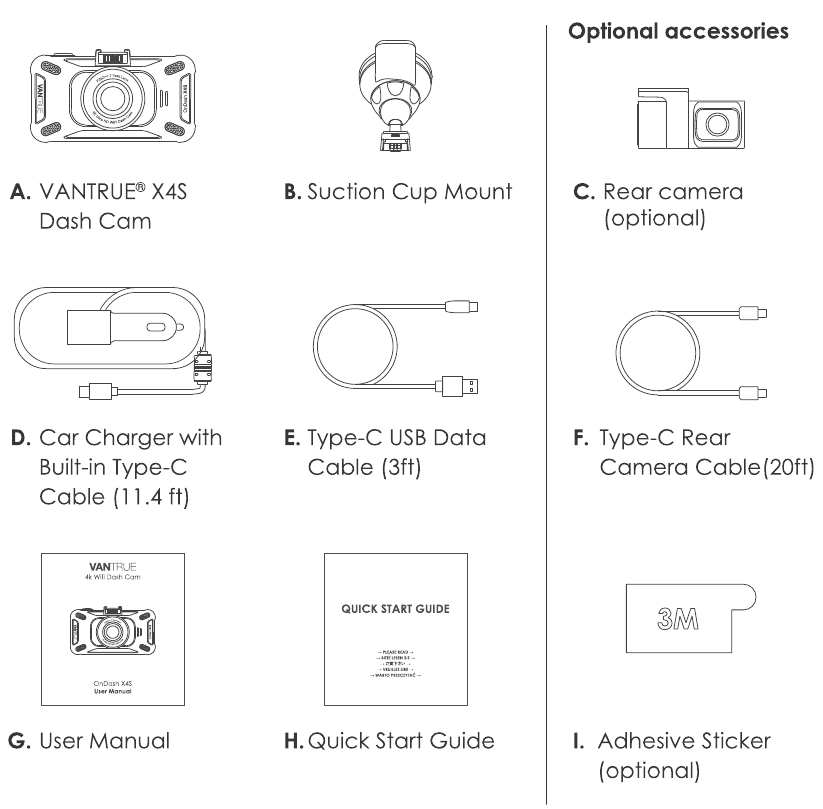
Wat zit er in de doos?
Camera Overzicht
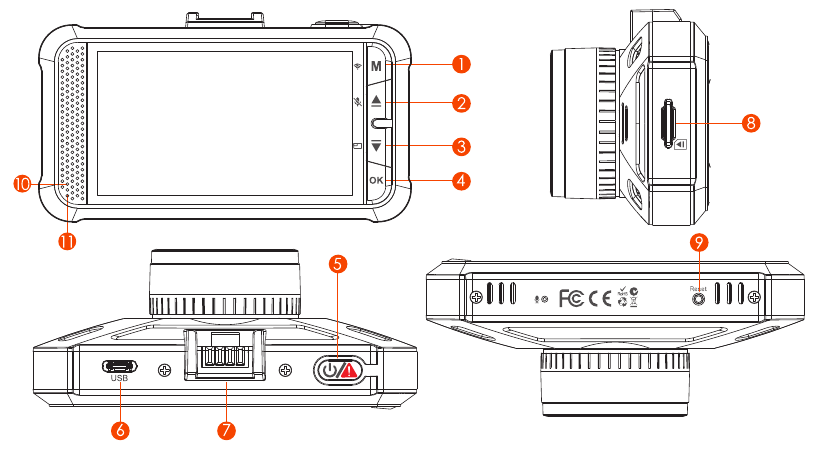
| NO. | Naam | Beschrijving |
| 1 |  Button Button | Enter/exit setup menu; Long Press to turn on WIFI. |
| 2 |  Button Button | Move selector up; Microphone on/off; Long press to enter Parking Mode. |
| 3 |  Button Button | Move selector down; Switch the front and rear camera window display. |
| 4 |  Button Button | Confirms the action; Stop/Start the video Recording |
| 5 |  Button Button | Long Press to Power ON/OFF; Short Press to manually lock the currently recording video clip following an emergency or to preserve important videos; Press once while the emergency video is being recorded to take a quick snapshot. |
| 6 | Type-C USB / Rear Cam Port | Type-C USB port for charging or transferring data; Video stream port for streaming rear camera's recording. |
| 7 | Mount Connector | Connects to the Suction Cup Mount. |
| 8 | MicroSD Card Slot | Provides expandable storage (up to 512GB in FAT32, IJ3 or higher). |
| 9 | Reset Button | Press to force reset the device. |
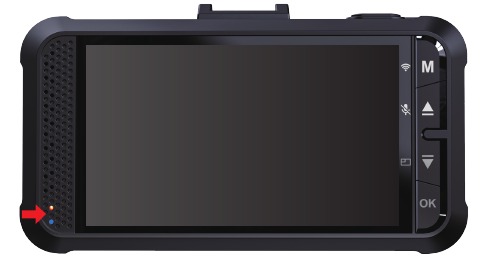
LED Indicator
| Visible Red light [10] | Power Indicator (Stroomindicator). |
| Blue light visible on the Indicator light [11] | Camera is plugged into supply. |
| Blue light blinks on the Indicator light [11] | Camera is recording (Camera neemt op). |
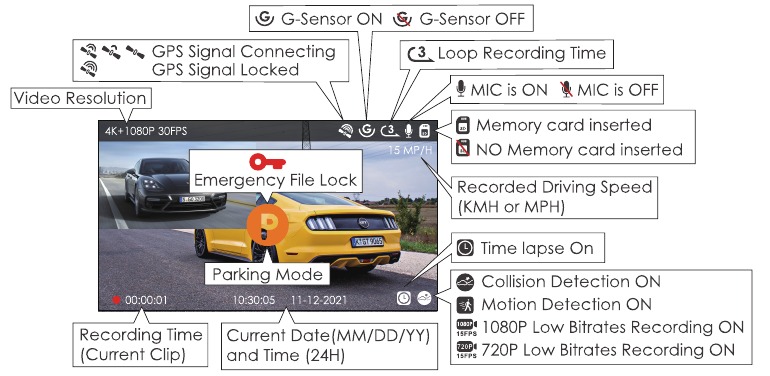
Screen Overview (Schermoverzicht)
Aan de slag
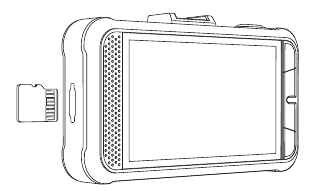
Installing a Memory Card (Recommend Vantrue U3 high-speed micro SD card). (Een geheugenkaart installeren (Aanbevolen Vantrue U3 high-speed micro SD-kaart).)
Please use a genuine Micro SD memory card from 160B to 512GB with a speed rating of U3 higher. We recommend using Vantrue Micro SD Card (not including). Please insert the SD card when dash cam is off. Carefully insert the memory card into the camera's card slot until it clicks. To remove the card, power off the camera first, then push the card into the slot until it clicks again. Before using the card, please format it correctly using these steps:
- Press
![]() button to stop the recording then press
button to stop the recording then press ![]() button to enter setup; if the camera is recording video, press
button to enter setup; if the camera is recording video, press ![]() button to stop the recording; if it says 'SD card error, please format SD card here (SD-kaartfout, formatteer de SD-kaart hier), please press the
button to stop the recording; if it says 'SD card error, please format SD card here (SD-kaartfout, formatteer de SD-kaart hier), please press the ![]() button and press
button and press ![]() button to access into the menu.
button to access into the menu. - Press the
![]() button to highlight the System Setup option, press
button to highlight the System Setup option, press ![]() button to confirm.
button to confirm. - Press the
![]() button to highlight the format option, press
button to highlight the format option, press ![]() followed by the
followed by the ![]() button to select Format (Formatteren).
button to select Format (Formatteren).
REMINDER (HERINNERING):
- The micro SD card should be formatted once a month to maximize the lifetime of the memory card. (De micro SD-kaart moet eenmaal per maand worden geformatteerd om de levensduur van de geheugenkaart te maximaliseren.)
- Please do not take the card out when the camera is recording in case the important video files missing. (Haal de kaart niet uit de camera wanneer de camera aan het opnemen is, anders kunnen belangrijke videobestanden verloren gaan.)
- Please don't use Sandisk or Transcend SD card on this dash cam. (Gebruik geen Sandisk- of Transcend SD-kaart op deze dashcam.)
Installing the camera onto your windshield (De camera op uw voorruit installeren)
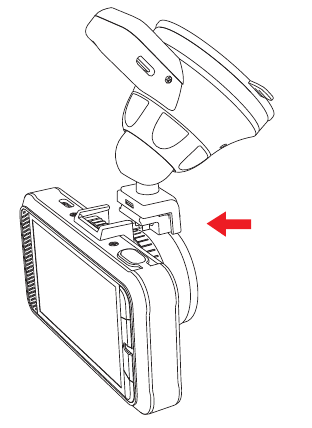
- Attach the Suction Mount to the camera's Mount Connector, pushing it in until it clicks. (Bevestig de zuignap aan de montageconnector van de camera en duw deze erin totdat deze vastklikt.)

- Thoroughly clean the windshield using water or alcohol, and wipe clean with a dry cloth. (Maak de voorruit grondig schoon met water of alcohol en veeg schoon met een droge doek.)
- Wipe the Suction Mounting Pad clean on the Suction Mount. (Veeg de zuignap schoon op de zuignap.)
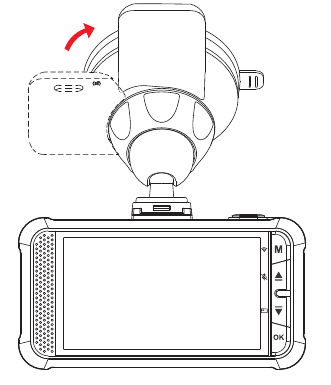
- Securely attach the Suction Mount to the windshield, and rotate the locking clamp on the mount 900 upward until it clicks. (Bevestig de zuignap stevig aan de voorruit en draai de vergrendelingsklem op de houder 900 omhoog totdat deze vastklikt.)

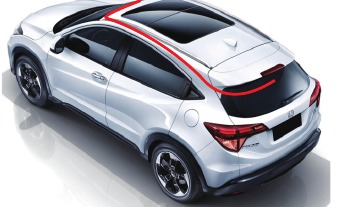
- Carefully route the power cable around the windscreen and tuck it under the trim. (Leid de stroomkabel voorzichtig rond de voorruit en stop deze onder de bekleding.)

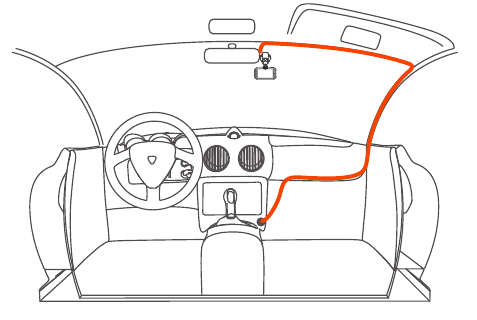
- Connect the External Camera(optional) to the Rear Cam Port on the device through the rear camera cable, carefully route the cable and tuck it under the trim. (Sluit de externe camera (optioneel) aan op de achtercamera-poort van het apparaat via de achtercamera-kabel, leid de kabel voorzichtig en stop deze onder de bekleding.)

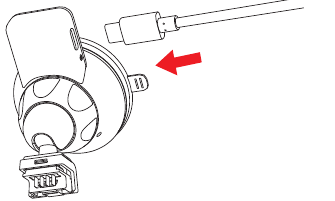
- With the Type-C USB Cable, connect the supplied Car Charger to the Front Camera Mount Base. (Sluit met de Type-C USB-kabel de meegeleverde autolader aan op de montagevoet van de voorcamera.)

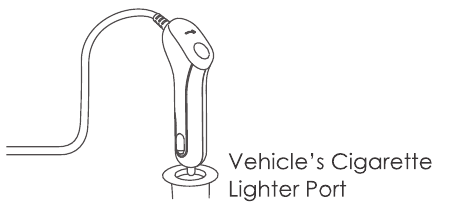
- Insert the Car Charger into your vehicle's cigarette lighter port. (Steek de autolader in de sigarettenaanstekerpoort van uw voertuig.)

- Start the car. (Start de auto.)
- The camera will auto power on and start recording. (De camera wordt automatisch ingeschakeld en begint met opnemen.)
Hoe de APP te gebruiken
The X4S dash cam can be paired with the smartphone with the "Vantrue Cam" APP through the built-in Wi-Fi. You can watch and download the images and video captured during driving easily through the APP and adjust the relevant configuration of the dash cam.
APP Download and Wi-Fi Connection (APP downloaden en Wi-Fi-verbinding)
- Please scan the relevant version QR code below to download the APP and install it. (Scan de relevante versie QR-code hieronder om de APP te downloaden en te installeren.)
- Search for "Vantrue Cam" APP in App Store or Google Play Store to find the App and then download and install it on your phone. (Zoek naar "Vantrue Cam" APP in de App Store of Google Play Store om de App te vinden en download en installeer deze vervolgens op uw telefoon.)
![]()
![apps.apple.com]()
![]()
![play.google.com]()




After the mobile phone is connected to the X4S dashcam Wi-Fi, open the "Vantrue Cam" App and click '1+1' on the main page to add the recorder. (Nadat de mobiele telefoon is verbonden met de X4S dashcam Wi-Fi, opent u de "Vantrue Cam" App en klikt u op '1+1' op de hoofdpagina om de recorder toe te voegen.)
For iPhone: (Voor iPhone:) In the setting interface, enter "Wireless LAN" (Draadloos LAN), select "X4S VAN- TRUE _ XXXX" in the Wi-Fi list, enter the default password "1 2345678" to connect to the recorder Wi-Fi, and then return to the APP. (selecteer "X4S VAN- TRUE _ XXXX" in de Wi-Fi-lijst, voer het standaardwachtwoord "1 2345678" in om verbinding te maken met de recorder Wi-Fi en keer vervolgens terug naar de APP.)
For Android: (Voor Android:) Select "X4S VANTRUE XXXX" in the Wi-Fi list, and enter the default password "12345678" for the first time to connect to the recorder Wi-Fi. (Selecteer "X4S VANTRUE XXXX" in de Wi-Fi-lijst en voer de eerste keer het standaardwachtwoord "12345678" in om verbinding te maken met de recorder Wi-Fi.)
APP Operation (APP Bediening)
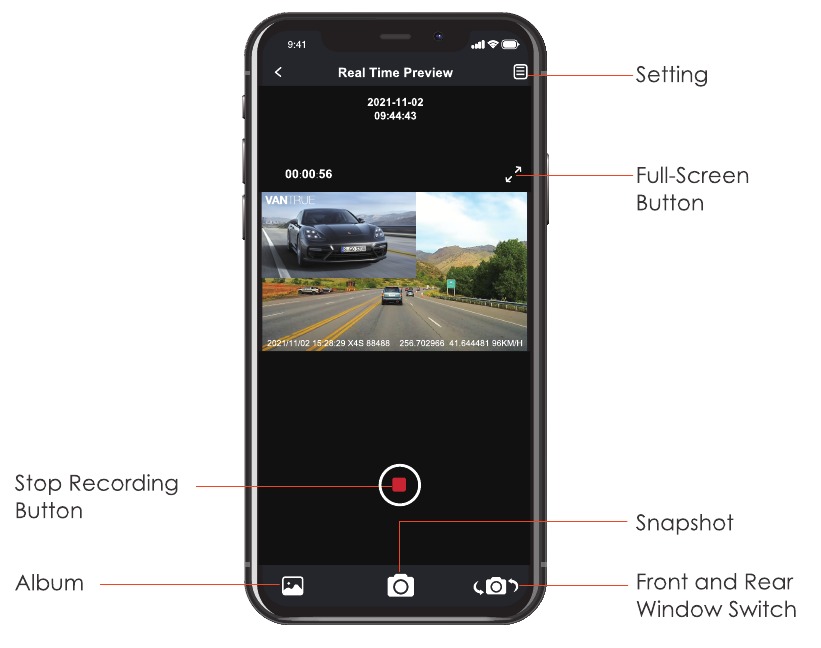
Video preview (Video voorbeeld): After the APP is successfully connected to the recorder, it will enter the real-time preview page, click the full-screen button, or the phone is placed horizontally, the real-time picture will automatically switch to the full-screen preview mode. (Nadat de APP succesvol is verbonden met de recorder, komt deze op de real-time voorbeeldpagina, klik op de full-screen knop, of de telefoon wordt horizontaal geplaatst, het real-time beeld schakelt automatisch over naar de full-screen voorbeeldmodus.) Click the window switch button to switch the front and rear video windows. (Klik op de vensterschakelknop om te schakelen tussen de voor- en achtervideovensters.)
Video playback (Video afspelen): The video and photo files recorded on the SD card can be viewed in the APP, and the video can be played back after clicking the file. (De video- en fotobestanden die op de SD-kaart zijn opgenomen, kunnen in de APP worden bekeken en de video kan worden afgespeeld na het klikken op het bestand.)
Video download (Video downloaden): You can choose to download videos or pictures in the SD card browse file interface or in the video playback. (U kunt ervoor kiezen om video's of foto's te downloaden in de SD-kaart bladerbestandinterface of in de video afspelen.) After downloading the video, it can be played in the App local file, and the GPS track of the video can be viewed. (Na het downloaden van de video, kan deze worden afgespeeld in het App lokale bestand en kan het GPS-spoor van de video worden bekeken.)
Video capture (Video vastleggen): App real-time preview interface can capture the current picture. (App real-time preview interface kan de huidige foto vastleggen.) Please click the snapshot button to take it. (Klik op de snapshot knop om het te nemen.)
APP Upgrade (APP Upgrade)
Open the "Vantrue Cam" App, connect to the Wi-Fi, and enter "Settings> About> Detect New Version", the App will automatically detect whether the App version is the latest version. (Open de "Vantrue Cam" App, maak verbinding met de Wi-Fi en ga naar "Settings> About> Detect New Version", de App zal automatisch detecteren of de App-versie de nieuwste versie is.) If there is a new version of the App, follow the App prompts and upgrade the version. (Als er een nieuwe versie van de App is, volg dan de App-prompts en upgrade de versie.)
What should we do if we forget the Wi-Fi password? (Wat moeten we doen als we het Wi-Fi-wachtwoord vergeten?)
The Wi-Fi default password is 12345678. (Het Wi-Fi-standaardwachtwoord is 12345678.) You can reset its password in the APP. (U kunt het wachtwoord opnieuw instellen in de APP.) If you forget the password, you can default the dash cam setting and restore the password. (Als u het wachtwoord vergeet, kunt u de dashcam-instelling standaardiseren en het wachtwoord herstellen.)
Basis Bediening
Menu Instellingen
Nadat de camera is ingeschakeld, drukt u op de knop om het setup proces te starten. (Als de camera video opneemt, druk dan op de  knop om de opname te stoppen voordat u op de knop drukt.)

- Opname Instellingen
Druk op de![]() knop om naar de instellingen te gaan, en gebruik de
knop om naar de instellingen te gaan, en gebruik de ![]() knoppen om door de verschillende opties te navigeren.
knoppen om door de verschillende opties te navigeren. - Resolutie: Druk op de
![]() knop om de opnamemodus en resolutie te wijzigen.
knop om de opnamemodus en resolutie te wijzigen.
Enkele Opnamemodus: 3840x2160P 30FPS; 2560X1440P 30FPS; 2560X1440P 60FPS; 1920X1080P 30FPS; 1920X1080P 60FPS; 1920X1080P 120FPS; 1280X720P 30FPS.
Dubbele Opnamemodus (Vereist optionele achtercamera): 4K+1080P 30FPS; A4K+720P 30FPS; 1440P+1080P 30FPS; 1080P+1080P 30FPS; 1080P+1080P 60FPS; 1440P+1080P(HDR) 30FPS; 1440P+720P(HDR) 30FPS; 1080P+1080P(H- DR) 30FPS; 1080P+720P(HDR) 30FPS;720P+720P(HDR) 30FPS. - Loop Recording (Loop Opname): Druk op de
![]() knop om de duur te wijzigen: I /2/3/4/5 min, en OFF (UIT).
knop om de duur te wijzigen: I /2/3/4/5 min, en OFF (UIT). - G-Sensor Set (G-Sensor Instellen): U kunt de g-sensor waarden instellen voor Vooruit & Achteruit, Links & Rechts, Omhoog & Omlaag van de auto. De G-sensor waarde in elke richting kan worden geselecteerd 1/2/3/4/5/Off (UIT). De hoogste gevoeligheid van de G-Sensor is 5. Indien uitgeschakeld, is de botsingsgevoeligheid van het huidige gebied 0.
- Audio Recording (Audio Opname): Druk op de
![]() knop en
knop en ![]() knop om het UIT/AAN te zetten (OFF/ON).
knop om het UIT/AAN te zetten (OFF/ON). - Recording Light (Opname Licht): Standaard staat deze aan (on). Druk op de
![]() en
en ![]() knop om het UIT/AAN te zetten (OFF/ON). Het blauwe indicatielampje gaat uit tijdens de opname indien uitgeschakeld.
knop om het UIT/AAN te zetten (OFF/ON). Het blauwe indicatielampje gaat uit tijdens de opname indien uitgeschakeld. - Parking Mode (Parkeermodus): Druk op de
![]() en
en ![]() knop om de opties te wijzigen: Collision Detection (Botsingsdetectie), Motion Detection (Bewegingsdetectie), Low Bitrates Recording (Opnemen met lage bitrates), OFF (UIT).
knop om de opties te wijzigen: Collision Detection (Botsingsdetectie), Motion Detection (Bewegingsdetectie), Low Bitrates Recording (Opnemen met lage bitrates), OFF (UIT).
Collision Detection (Botsingsdetectie): Druk op de![]() en
en ![]() knop om de sectie te selecteren: Low (Laag), Medium (Gemiddeld), en High (Hoog).
knop om de sectie te selecteren: Low (Laag), Medium (Gemiddeld), en High (Hoog).
Motion Detection (Bewegingsdetectie): Druk op de![]() en
en ![]() knop om de sectie te selecteren: Low (Laag), Medium (Gemiddeld), en High (Hoog).
knop om de sectie te selecteren: Low (Laag), Medium (Gemiddeld), en High (Hoog).
Low Bitrates Recording (Opnemen met lage bitrates): Druk op de![]() en
en ![]() knop om de sectie te selecteren: 1920X1080P 15FPS en 1280X720P I *PS.
knop om de sectie te selecteren: 1920X1080P 15FPS en 1280X720P I *PS. - Exposure (Belichting): Druk op de
![]() en
en ![]() knop om te selecteren tussen Voor en Achter belichting.
knop om te selecteren tussen Voor en Achter belichting.
Voor: +2.0, +1.6, +1.3, +1.0, +0.6, +0.3, +0.0, -0.3, -0.6, -1.0, -1.3, -1.6, -2.0
Achter: +2.0, +1.6, +1.3, +1.0, +0.6, +0.3, +0.0, -0.3, -0.6, -1.0, -1.3, -1.6, -2.0 - Color (Kleur): Druk op de
![]() en
en ![]() knop om te selecteren tussen Voor en Achter Kleur.
knop om te selecteren tussen Voor en Achter Kleur.
Voor: Druk op de![]() en
en ![]() knop om de sectie te selecteren: Normal (Normaal), black and white (zwart-wit), sepia (sepia).
knop om de sectie te selecteren: Normal (Normaal), black and white (zwart-wit), sepia (sepia).
Achter: Druk op de![]() en
en ![]() knop om de sectie te selecteren: Normal (Normaal), black and white (zwart-wit), sepia (sepia).
knop om de sectie te selecteren: Normal (Normaal), black and white (zwart-wit), sepia (sepia). - Number Plate (Nummerplaat): Druk op
![]() en
en ![]() om uw kenteken in te stellen.
om uw kenteken in te stellen. - Stamp (Stempel): Druk op de
![]() knop om het UIT/AAN te zetten (OFF/ON). Stamp (Stempel) toont de datum/tijd, logo, kenteken, snelheid en GPS locatie informatie.
knop om het UIT/AAN te zetten (OFF/ON). Stamp (Stempel) toont de datum/tijd, logo, kenteken, snelheid en GPS locatie informatie. - Rotate Display (Scherm Roteren): De standaard instelling is off (uit), druk op de
![]() en
en ![]() knop om te kiezen om het voor- of achterscherm te roteren. Indien ingeschakeld, wordt het voor- of achtervideoscherm 1800 omgekeerd.
knop om te kiezen om het voor- of achterscherm te roteren. Indien ingeschakeld, wordt het voor- of achtervideoscherm 1800 omgekeerd. - Time Lapse (Timelapse): Druk op
![]() gevolgd door
gevolgd door ![]() om het tijdsinterval in te stellen: 1 Sec, 5 Sec, 10 Sec, 15 Sec, Off (UIT).
om het tijdsinterval in te stellen: 1 Sec, 5 Sec, 10 Sec, 15 Sec, Off (UIT).
- Resolutie: Druk op de
- Systeem Instellingen
- Language (Taal): Druk op de
![]() en
en ![]() knop om te selecteren tussen English/Simplified Chinese/ Japanese/Deutsch/Italian/Spanish/ French/ Русский язык/PoIski.
knop om te selecteren tussen English/Simplified Chinese/ Japanese/Deutsch/Italian/Spanish/ French/ Русский язык/PoIski. - WiFi: Druk op de
![]() en
en ![]() knop om te selecteren tussen 5G en 2.4G.
knop om te selecteren tussen 5G en 2.4G. - Format memory Card (Geheugenkaart Formatteren): Druk op de
![]() knop, navigeer met de
knop, navigeer met de ![]() knop en selecteer format (formatteren) om de micro SD kaart te formatteren.
knop en selecteer format (formatteren) om de micro SD kaart te formatteren. - Format Reminder Setup (Herinneringsinstelling Formatteren): Druk op de en
![]() knop om de herinneringsopties te selecteren: 15 Days (15 dagen), 1 Month (1 maand), en Off (UIT).
knop om de herinneringsopties te selecteren: 15 Days (15 dagen), 1 Month (1 maand), en Off (UIT).
Opmerking: Als u de herinneringsoptie voor formatteren wijzigt, de sd-kaart vooraf formatteert of handmatig reset, zal de dashcam de tijd opnieuw berekenen. - Time & Date (Tijd & Datum): Druk op de
![]() en
en ![]() knop om de huidige datum en tijd in te stellen.
knop om de huidige datum en tijd in te stellen.
Druk op de![]() knop om af te sluiten.
knop om af te sluiten. - AUTO LCD Off (AUTO LCD Uit): Indien de instelling 3 min is, wordt het dashcam scherm automatisch uitgeschakeld na 3 min nadat de opname is gestart. Indien de instelling off (uit) is, zal het scherm niet uitschakelen.
Druk op de![]() knop om de duur in minuten te selecteren: 30sec, 1Min, 3Min, 5Min of OFF (UIT) om het uit te schakelen.
knop om de duur in minuten te selecteren: 30sec, 1Min, 3Min, 5Min of OFF (UIT) om het uit te schakelen. - Device Sound (Apparaat Geluid): Druk op de
![]() knop om het apparaatgeluid aan te passen.
knop om het apparaatgeluid aan te passen. - Frequency (Frequentie): Druk op de
![]() knop om te schakelen tussen 50Hz/60Hz.
knop om te schakelen tussen 50Hz/60Hz. - System Info (Systeem Info): Druk op de
![]() knop om het huidige model en de firmware versie en Website te controleren.
knop om het huidige model en de firmware versie en Website te controleren. - Default Setting (Standaard Instelling): Druk op de
![]() en
en ![]() Knop om
Knop om ![]() te selecteren om het apparaat terug te zetten naar de fabrieksinstellingen.
te selecteren om het apparaat terug te zetten naar de fabrieksinstellingen. - GPS: Druk op de 0K knop om het AAN/UIT te zetten (ON/OFF).
- Speed Unit (Snelheidseenheid): Druk op de
![]() en
en ![]() knop om KM/H of MPH te selecteren. Druk op de
knop om KM/H of MPH te selecteren. Druk op de ![]() knop om af te sluiten en de setup te voltooien.
knop om af te sluiten en de setup te voltooien.
- Files (Bestanden)
Bekijk en verwijder video's die zijn opgeslagen in bestandsmappen.- Event (Gebeurtenis): Kritieke gebeurtenisvideo's gedetecteerd door G-Sensor activiteit of handmatig vergrendeld door de gebruiker.
- Normal (Normaal): Standaard opgenomen video's.
- Photo (Foto): Snapshot bestand.
- All (Alles): Alle standaard video's en kritieke gebeurtenis video's die zijn opgenomen.
Uitgelichte Functie
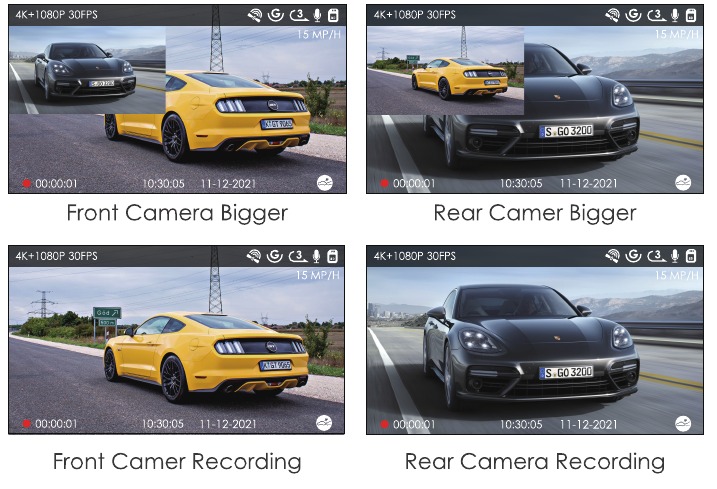
Schakel het voor- en achtercamera vensterweergave
In de dubbele opnamemodus kunt u de voor- en achtercamera vensterweergave schakelen door op de knop te drukken tijdens het opnemen.
Loop Recording (Loop Opname)
Met een geplaatste geheugenkaart zal de camera (standaard) direct starten met loop video opname wanneer aangesloten op een stroombron en ingeschakeld. Indien het apparaat niet is aangesloten op een stroombron, zal het niet direct opstarten en opnemen. Tijdens het opnemen knippert de opname indicator en knippert een blauwe stip in de linkerbenedenhoek van het scherm. U kunt de opname op elk moment stoppen/starten door op de knop te drukken.
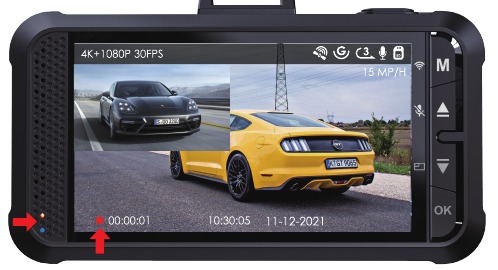
Standaard is de Loop Recording Time (Loop Opname Tijd) 3 minuten. Ga naar "Record Setup" (Opname Instellingen)  "Loop Recording" (Loop Opname) om het te wijzigen naar 1 min, 2 mins, 3 mins, 4mins of 5 mins voor uw behoefte. De loop video opname bestandsnaam format is "Year_Date_Time_E.MP4". Bijvoorbeeld "2021 1228 140633 0001 E A.MP4". Het achtervoegsel A geeft aan dat het voorste camera bestanden heeft opgenomen, terwijl het achtervoegsel B verwijst naar de bestanden die de achterste camera heeft opgenomen. Standaard bestanden worden opgeslagen in de "Video/NormaI" map. Wanneer het normale video map geheugen 70% van de totale capaciteit van de huidige geheugenkaart bereikt), overschrijft het nieuwe loop videobestand automatisch het eerste loop videobestand. Wanneer Loop Recording (Loop Opname) is uitgeschakeld, zal de camera video opnemen in 5 minuten clips, maar zal oude video's niet overschrijven wanneer de opslagkaart vol is.
Gebeurtenisopname (Event Recording)
Kritieke gebeurtenisdetectie wordt geactiveerd door de G-Sensor (Gravity Sensor) en detecteert automatisch voertuigimpacten en botsingen. Dit zorgt ervoor dat de camera de huidige videoclip beschermt tegen overschrijven door deze te vergrendelen en de beelden op te slaan in de map "Video/Event". De gebruiker kan de huidige video-opnamesessie ook handmatig vergrendelen door op de Noodgeval Knop (Button) te drukken. Een sleutelpictogram verschijnt in het midden van het scherm.
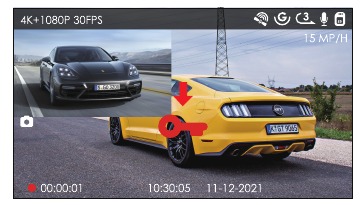
U kunt de G-sensor gevoeligheidswaarden instellen voor Voorwaarts & Achterwaarts, Links & Rechts, Opwaarts & Neerwaarts van de auto. De G-sensor waarde in elke richting kan worden geselecteerd: 1/2/3/4/5/UIT (OFF). De standaard gevoeligheid voor de drie dimensies is 3. De hoogste gevoeligheid van de G-Sensor is 5. Gebeurtenisvideo's worden opgeslagen in de map "Video/Event" en kunnen niet automatisch worden overschreven.
Let op: (Note:)
- De camera zal automatisch oude Gebeurtenisvideo's overschrijven zodra de map Event 30% van de kaartcapaciteit heeft bereikt. Breng belangrijke video's regelmatig over naar uw PC of een andere opslaglocatie (bijv. externe harde schijf). Om goede lees-/schrijfprestaties te behouden, moet de micro SD-kaart minstens één keer per maand worden geformatteerd.
- Als u de loop recording uitschakelt of de time-lapse recording inschakelt, wordt de emergency recording niet geactiveerd.
Parkeermodus (Parking Mode) (Constante stroomtoevoer nodig.)
Parkeermodus (Parking Mode) functioneert als een schildwacht in verschillende situaties. Om de Parkeermodus (Parking Mode) te activeren, gaat u naar 'Record Setup">"Parking Mode", drukt u op en selecteert u de volgende opties: Collision Detection (Botsingsdetectie), Motion Detection (Bewegingsdetectie), Low Bitrates Recording (Opname met lage bitrates), UIT (OFF). Let op:
- In de parkeermodus (parking mode) kan de dashcam geen time lapse gebruiken.
- Om ervoor te zorgen dat de camera in de Parkeermodus (Parking Mode) kan functioneren, dient u deze van stroom te voorzien met een mobiele powerbank of rechtstreeks aan te sluiten op de autobatterij. We raden af om de camera continu te laten draaien voor een te lange periode.
- De X4S werkomgevingstemperatuur is 14ºF-158ºF (-10ºC-60ºC), we raden aan om Collision Detection (Botsingsdetectie) te gebruiken binnen dit temperatuurbereik, dus zodra de temperatuur buiten het normale werktemperatuurbereik valt, zal deze automatisch uitschakelen (shut off). Als de temperatuur hoog is, haal dan de camera eraf wanneer u uw auto parkeert.
- Collision Detection (Botsingsdetectie) geactiveerd (Triggered)
Wanneer de Collision Detection (Botsingsdetectie) is ingeschakeld (turned on), en er geen beweging wordt gedetecteerd na 5 minuten opname, dan wordt Collision Detection (Botsingsdetectie) geactiveerd met een Collision Detection (Botsingsdetectie) pictogram (icon) in de rechteronderhoek van het scherm, en de camera automatisch uitschakelt (turn off). Full frame recording wordt geactiveerd door de Collision Detection (Botsingsdetectie) sensor. Zodra de dashcamera voertuigimpacten of botsingen detecteert, zal deze automatisch inschakelen (turn on) en automatisch beginnen met opnemen (start auto recording), elke bewegingsdetectie opname is 1 minuut. Het stopt met opnemen en schakelt weer automatisch uit (auto off) na 5 minuten inactiviteit.
De Collision Detection (Botsingsdetectie) gevoeligheid is instelbaar met 3 instellingen: Laag (Low), Gemiddeld (Medium) en Hoog (High). Ga naar 'Record Setup" > "Parking Mode"> "Collision Detection (Botsingsdetectie)" om het naar behoefte te wijzigen.

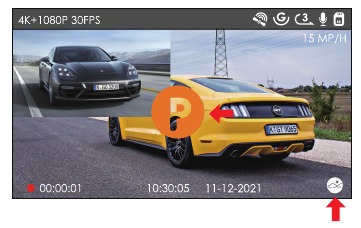
- Motion Detection (Bewegingsdetectie) geactiveerd (Triggered)
Wanneer de Motion Detection (Bewegingsdetectie) is ingeschakeld (turned on), wordt dit weergegeven door een Motion Detection (Bewegingsdetectie) pictogram (icon) in de rechteronderhoek van het scherm. Als er geen beweging wordt gedetecteerd na 5 minuten opname, verschijnt er een oranje P pictogram (icon) in het midden van het scherm, wat betekent dat de Parkeermodus (Parking Mode) is geactiveerd. Zodra de dashcamera de beweging van het object detecteert, zal deze automatisch inschakelen (turn on) en automatisch beginnen met opnemen (start auto recording), elke bewegingsdetectie opname duurt 30 seconden.
De Motion Detection (Bewegingsdetectie) is instelbaar met 3 instellingen: Laag (Low), Gemiddeld (Medium) en Hoog (High). Ga naar "Record Setup" > "Parking Mode"> "Motion Detection (Bewegingsdetectie)" om het naar behoefte te wijzigen.
Let op (Note): In de Motion Detection (Bewegingsdetectie) modus, als de dashcam handmatig wordt uitgeschakeld (turned off manually), zal deze niet inschakelen (turn on) en opnemen (record), zelfs als het trillingen detecteert.

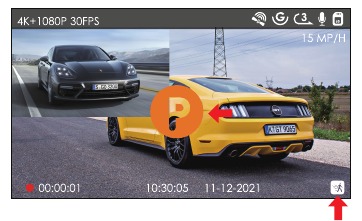
- Low Bitrates Recording (Opname met lage bitrates)
Wanneer de Low Bitrates Recording (Opname met lage bitrates) is ingeschakeld (turned on), wordt dit weergegeven door een Low Bitrates Recording (Opname met lage bitrates) pictogram (icon) in de rechteronderhoek van het scherm. Als er geen beweging wordt gedetecteerd na 5 minuten opname, verschijnt er een oranje P pictogram (icon) in het midden van het scherm, wat betekent dat de Parkeermodus (Parking Mode) is geactiveerd. Zodra de camera de Low Bitrates Recording (Opname met lage bitrates) activeert, schakelt de dashcam automatisch over naar 1080P 15FPS of 720P 15FPS. De camera verlaat Low Bitrates Recording (Opname met lage bitrates) als het trillingen detecteert, en neemt op met de geselecteerde resolutie.

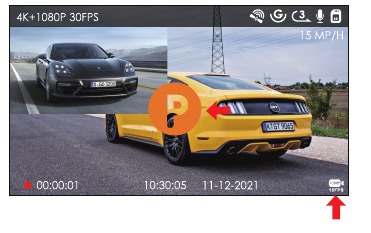
Let op (Note): In Low Bitrates Recording (Opname met lage bitrates), als de dashcam handmatig wordt uitgeschakeld (turned off manually), zal deze niet inschakelen (turn on) en opnemen (record), zelfs als het trillingen detecteert. Om de Parkeermodus (Parking Mode) handmatig te activeren, houdt u de  knop ingedrukt totdat het P pictogram (icon) op het scherm verschijnt.
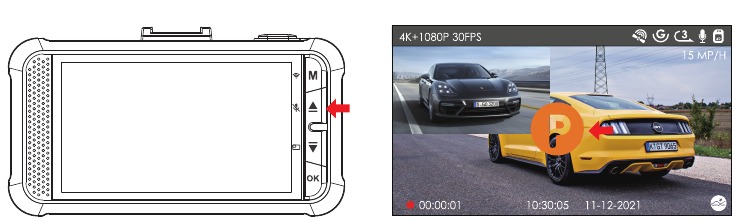
TIME LAPSE
Als TIME LAPSE is geselecteerd, maakt de camera statische foto's met het ingestelde tijdsinterval - ofwel 1FPS/5FPS/1 OFPS/15FPS - om een videomontage te maken. Als u bijvoorbeeld Time Lapse Isec instelt, maakt de camera elke seconde één foto en voegt de foto's vervolgens samen tot een 1 fps video. Met een maximale opname framesnelheid van 30fps, genereert het opnemen van 8 uur video met Time Lapse ISec een time-lapse video van slechts 16 minuten (=8 x 60 x 60/30/60). Deze Eco Mode wordt aanbevolen voor opslagkaarten met kleinere capaciteiten. [Normale opnametijd = Time Lapse opnametijd (Sec) x Opname framesnelheid FPSx Time Lapse optie] Opmerking: De parkeermodus (Parking mode) wordt automatisch uitgeschakeld (disabled) nadat de normale time-lapse opname is ingeschakeld (enabled).
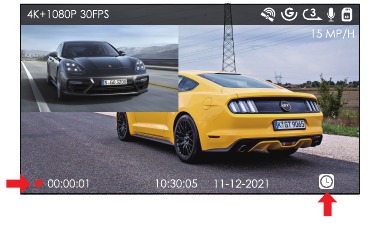
Externe GPS-ontvanger aansluiten (Connecting External GPS Receiver) (Optioneel accessoire)
Om de GPS-functie van de camera te gebruiken, dient u een externe GPS-ontvangerhouder (GPS receiver mount) aan te schaffen. Deze kan worden gekocht bij Amazon.
- Installeer de externe GPS-houder (External GPS Mount) op de camera in plaats van de originele houder.
- Steek de Type C USB-connector in de GPS-houder (GPS Mount) om deze van stroom te voorzien (to power it).
- Na het opladen, zal de camera inschakelen (power on). De opname begint als er een microSD-kaart is geplaatst, druk gewoon op de Confirm Button (Bevestigingsknop) om de opname te stoppen.
- Druk op de
![]() knop om naar setup te gaan, ga naar 'System Setup'
knop om naar setup te gaan, ga naar 'System Setup' ![]() 'GPS " om de GPS-functie van de camera te activeren.
'GPS " om de GPS-functie van de camera te activeren. - De GPS-ontvanger (GPS receiver) begint te zoeken naar een GPS-signaal, het GPS-pictogram (icon) blijft op het scherm knipperen. Zodra het GPS-signaal is ontvangen en vergrendeld, stopt het pictogram (icon) met knipperen.

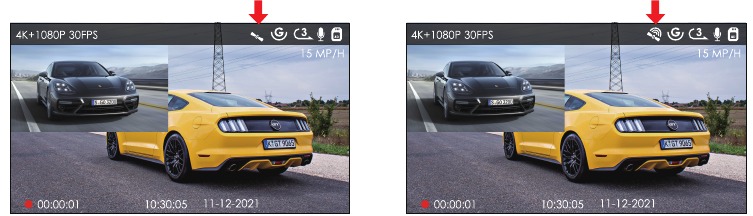
- U kunt GPS-tracking en voertuigsnelheid opnemen in de videobeelden, ga naar 'Record Setup"
![]() 'Stamp"
'Stamp" ![]() 'GPS Location Stamp" en "Speed Stamp" om in te stellen.
'GPS Location Stamp" en "Speed Stamp" om in te stellen. - U kunt opgenomen video bekijken met VANTRUEOGPS Viewer (beschikbaar om te downloaden op www.vantrue.net).
Video afspelen (Video Playback)
Bekijken op de dashcam
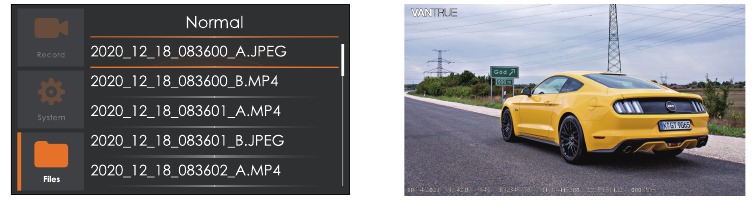
Druk op en ga naar 'Files" (Bestanden), druk op en  knop om naar
  'Normal" (Normaal) of "Event" (Gebeurtenis) of 'AII" bestandsmappen te navigeren om video's op het camerascherm te bekijken en af te spelen. Gebruik de knoppen om het bestand te selecteren en druk op de knop om af te spelen/pauzeren (playback/pause). Druk tijdens het afspelen op om snel vooruit te spoelen (fast forward) en druk op om terug te keren naar de normale weergave (normal playback).
Bekijken op een computer (View on a computer)
- Sluit de camera aan op uw computer met de meegeleverde Type-C USB-kabel.
- "USB Connecting" (USB-verbinding) wordt weergegeven op het camerascherm om gegevens over te dragen.
- Afhankelijk van uw computerbesturingssysteem, verschijnt het apparaat als een verwisselbare schijf (removable drive) of een verwisselbaar volume (removable volume).
Let op (Note): Wanneer verbonden met uw computer onder de status "USB Connecting" (USB-verbinding), worden standaard camera-instellingen en -bewerkingen uitgeschakeld.
Bekijken op de "Vantrue Cam" APP
Vriendelijke herinnering: (Friendly reminder:) Als u meer video-informatie wilt bekijken, download dan de Vantrue GPS player van de officiële Vantrue website om de video te bekijken, of bekijk de gedownloade video in de APP.
Stemopname (Voice Recording)
Standaard staat de stemopname AAN (ON). Het kan worden uitgeschakeld (OFF) met behulp van een van de volgende methoden:
- Ga naar "Record Setup"
![]() "Audio Recording" (Audio opname), druk op de
"Audio Recording" (Audio opname), druk op de ![]() knop en selecteer UIT (OFF);
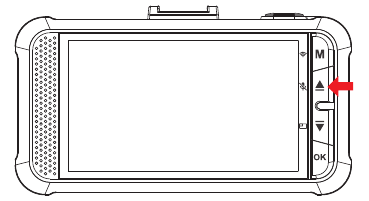
knop en selecteer UIT (OFF); - Druk tijdens het opnemen van video op de
![]() knop om de stemopname UIT/AAN (OFF/ON) te zetten.
knop om de stemopname UIT/AAN (OFF/ON) te zetten.

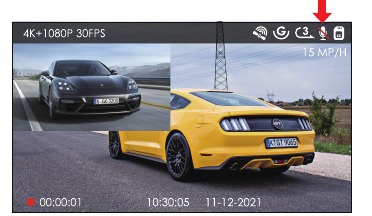
Wanneer de stemopname is uitgeschakeld (turned OFF), wordt het MIC-pictogram (icon) bovenaan het scherm wit met een rode lijn erdoorheen.

Auto LCD Off
Deze functie voorkomt dat het scherm een afleiding vormt in het voertuig, vooral 's nachts wanneer de verlichting van het LED-scherm hinderlijk of zelfs gevaarlijk kan zijn voor de bestuurder. Als u Auto LCD Off instelt op 3 minuten, wordt het LCD-scherm van de camera na 3 minuten uitgeschakeld, maar de opname gaat door met het blauwe lampje dat knippert op het indicatielampje. Als u het opnamelampje uitschakelt, stopt het indicatielampje met knipperen. U kunt op een willekeurige knop drukken om het scherm aan te zetten. Als de instelling Auto is, wordt de helderheid van het scherm na 3 minuten normale video-opname verlaagd tot 50%, maar de helderheid wordt hersteld door handmatige bediening.
Ga naar Systeeminstellingen om deze tijd aan te passen naar 30 sec, 1 min, 3 min, 5 min of UIT om het uit te schakelen, zodat het LCD-scherm altijd aan kan blijven.
De firmware upgraden
Het systeem wordt automatisch bijgewerkt als de microSD-kaart het firmware-upgradebestand bevat. De camera wordt opnieuw opgestart zodra de upgrade is voltooid.
Blijf altijd up-to-date
De nieuwste firmwareversie is altijd beschikbaar op de officiële VANTRUE-website (www.vantrue.net). We raden u ten zeerste aan om uw product te registreren (www.vantrue.net/register) om een e-mailmelding te ontvangen wanneer er een nieuwe firmware-update beschikbaar is.
Specificaties
De specificaties van dit product kunnen zonder voorafgaande kennisgeving worden gewijzigd als gevolg van productverbeteringen.
| Model | X4S |
| Processor | Voor: OmniVision 8M CMOS-sensor Achter: SONY StarVis 2M CMOS-sensor (optioneel) |
| WiFi | Ingebouwd 2.4G/5G |
| LCD | 3" IPS LCD |
| Lens | Voorcamera: Fl.7, 1310 (Horizontaal), 68.50 (Verticaal), 1550 (Diagonaal) Achtercamera: F2.0, 1310 (Horizontaal), 62.50 (Verticaal), 1500 (Diagonaal) |
| Languages | Chinese)/ Japanese/ Deutsch/ItaIian/Spanish/French/PyccKb, 1Vl 93blK/PoIski |
| Video resolution | Single Recording Mode: 3840x2160P 30FPS/2560X1440P 30FPS/2560X1440P 60FPS/1920X1080P 30FPS/1920X1080P 60FPS/1920X1080P 120FPS/1280X720P 30FPS Dual Recoding Mode(Optional): 4K+1080P SOFPS/4K+720P 30FPS/1440P+1080P 30FPS/1080P+1080P 30FPS/1080P+1080P 60FPS/1440P+1080P(HDR) 30FPS/1440P+720P (HDR) 30FPS/1080P+1080P (HDR) 3OFPS/1080P+720P(HDR) 30FPS/720P+720P(HDR) 30FPS |
| Video File Format | MP4 |
| Image | JPEG format; |
| Audio | Ingebouwde microfoon en luidspreker |
| External memory | Micro SD-kaart (U3 of hoger, tot 512 GB) |
| Shutter Type | Elektronisch |
| USB Port | Type-C |
| Battery type | supercondensator |
| Working voltage | DC 5V 2A |
| Working currency | 800mA (TypicaI waarde) / DC 5V |
| Working Temperature | 14ºF-158ºF (-10ºC-60ºC) |
| Storage Temperature | -4ºF - 176ºF (-20ºC - 70ºC) |
| Compatible OS | Windows XP/Vista/7/8/10&Mac OS |
Referenties
![www.vantrue.net]() Vantrue | Automobielbeveiliging & dashcam gericht
Vantrue | Automobielbeveiliging & dashcam gericht![www.vantrue.net]() http://www.vantrue.net/register
http://www.vantrue.net/register![apps.apple.com]() App Store - Apple
App Store - Apple![play.google.com]() Google Play
Google Play


Download handleiding
Hier kunt u de volledige pdf-versie van de handleiding downloaden. Deze kan aanvullende veiligheidsinstructies, garantie-informatie, FCC-regels, enz. bevatten.
Download Vantrue OnDash X4S Handleiding


