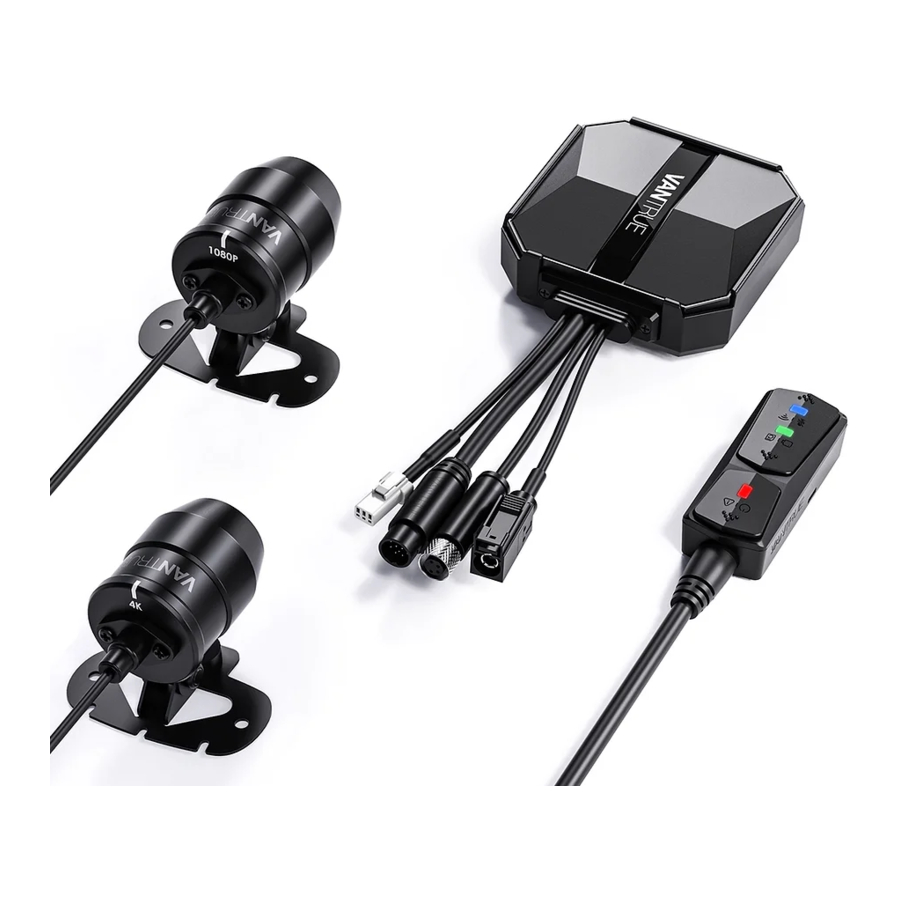
Vantrue Falcon 1 (F1) - Handleiding dashcam
Handige tips
- Lees deze gebruikershandleiding zorgvuldig door voordat u de camera gebruikt.
- Dit product is een motorspecifieke recorder en is beperkt tot aansluiting op een 12V-batterij.
- Schakel de stroom van de motorfiets uit voordat u de installatie uitvoert en schakel de stroom in nadat de installatie is voltooid.
- De Wi-Fi-naam is F1_VANTRUE_XXXX en het initiële Wi-Fi-wachtwoord is 12345678.
- Het is ten strengste verboden om de machine met een hogedrukwaterpistool te besproeien om water in de behuizing te vermijden.
- Dit product ondersteunt tot 512 GB SD-kaartopslag. Gebruik voor een normale video-opname Class 10/U3 en hogere standaard high-speed kaarten.
- De F1 voor- en achtercamera's zijn volledig afgedicht en waterdicht, maar u moet nog steeds vermijden om oplosmiddelen zoals vet, alcohol en teerreiniger in contact te brengen met de lens om schade aan de waterdichte laag te voorkomen.
Opmerking: Formatteer de SD-kaart regelmatig voor een normale opslag van videobestanden.
Installatiehandleiding
Een geheugenkaart plaatsen
(Aanbevolen: Vantrue U3 high-speed microSD-kaart).
Nadat u de SD-kaart voor de eerste keer hebt geplaatst, houdt u de opnameknop op de afstandsbediening 10 seconden ingedrukt om de kaart te formatteren.

Opmerking:
Nadat u de afdekking van de SD-kaartsleuf hebt verwijderd, plaatst u de schroef op zijn plaats om te voorkomen dat u deze kwijtraakt.
De hoofdeenheid installeren

Installeer de hoofdeenheid op een locatie zonder metalen afdekking, bijvoorbeeld onder de stoel, bepaal de locatie en verwijder de 3M-lijm om deze vast te zetten.
Opmerking:
- Het Wi-Fi-signaalzendende deel bevindt zich aan de voorkant van de hoofdeenheid. Installeer het niet met de logo-zijde van de hoofdeenheid naar beneden gericht of onder de metalen onderdelen van de motorfiets.

- De F1 dashcam-hoofdeenheid moet worden bevestigd met 3M-lijm (standaard meegeleverd). Bevestig de 3M-lijm in de uitsparing van de beschermhoes van de F1-hoofdeenheid en plak deze vervolgens op de motorfiets.

- Om de koelefficiëntie van de F1-mainframe te verbeteren, kunt u de beschermhoes verwijderen voor de installatie.
- Als het op het gebogen oppervlak is geïnstalleerd, raden we aan om kabelbinders te gebruiken voor de bevestiging.


De afstandsbediening installeren
U kunt een geschikte installatiepositie kiezen op basis van uw eigen gebruiksgewoonten en de afstandsbediening installeren op het stuur, het voorste deel van de auto, de zijkant van de brandstoftank, enz.

Opmerking:
- Wanneer u de dashcam van de motorfiets installeert, moet u de knopzijde naar boven richten om de GPS-signaalontvangst niet te beïnvloeden.
- Gebruik geen 3M-lijm om het luidsprekergat aan de achterkant van de afstandsbediening te bedekken om de stabiliteit van de afstandsbediening te vergroten.

- De zijkant is het microfoonontvangstgat, plaats het ontvangstgat niet direct ervoor om ernstige windruis te voorkomen.
HERINNERING:


Het netsnoer installeren
Sluit het netsnoer als volgt aan op de zekeringkast.
- De rode voedingskabel is aangesloten op de positieve pool van de batterij.
- De ACC-signaaldraad (gele draad) is aangesloten op de ACC-stroomzekering van de batterij.
- De zwarte aardedraad is aangesloten op de negatieve pool van de batterij of de override-positie.
- Start de voeding van de motorfiets en wacht tot het apparaat start.
- Nadat u hebt gecontroleerd of de voeding correct is geïnstalleerd, gebruikt u de kabelbinders om de opslaglijnen te ordenen en ze aan de motorfiets te bevestigen.


Opmerking:
- Voordat u de installatie en bedrading uitvoert, moet u de motorfiets uitschakelen en de stroom van de motorfiets uitschakelen om kortsluiting tijdens de bediening te voorkomen.
- Vermijd voor de rijveiligheid dat er te lange stroomkabels blootliggen. Gebruik indien nodig isolatietape om ze in te pakken en vast te zetten.
De voor- en achtercamera installeren
De voor- en achtercamera's kunnen worden losgemaakt met de zeskantschroef om de opnamehoek van de camera aan te passen, evenals de opnamerichting.

Opmerking:
- Als de camera aan de voorkant op de stuurpositie is gemonteerd, moet u de camera aan de voorkant eerst aan de multifunctionele camerahouder bevestigen en vervolgens de houder aan het motorstuur bevestigen.
- De voor-/achtercamera's worden geleverd met 3M-lijm, plak ze gewoon aan de voor-/achterkant van de motorfiets nadat u de juiste positie hebt gekozen.
(We raden aan om de voor- en achtercamera's op de carrosserie van de motorfiets te monteren in plaats van op het stuur om cameratrillingen te verminderen en de stabiliteit van de video te verbeteren)

- De lijn van de camera is een hoogfrequente datalijn. Buig de kabel niet 180 graden naar achteren, omdat dit schade aan de kabel kan veroorzaken. We raden aan om een cirkelvormige manier te gebruiken om de draad vast te zetten.
- Vanwege verschillende installatieposities kan de voor-/achtercamera achterwaarts lijken, u kunt de camera aanpassen aan de richting van de camera-correctielijn.

- Wanneer u de richting van de camera-opname aanpast, kunt u de real-time preview-functie van de app gebruiken om nauwkeurig aan te passen aan het juiste opname-effect.


Nadat de camera is geïnstalleerd, kunt u de VANTRUE-app in real-time preview openen om de camera-oriëntatie te corrigeren. Nadat u de live preview hebt geopend, klikt u op het woord [ 田 ] kalibratielijn linksonder in het scherm om de camerastand te bevestigen.
Structuurdiagram

- F1 hoofdcamera
- 4K camera aan de voorkant
- 1080P camera aan de achterkant
- Afstandsbediening
- Netsnoer
- Poort voor de camera aan de achterkant
- Poort voor de camera aan de voorkant
- Sluit de afstandsbediening aan
- Sluit het netsnoer aan
- Zekering
- Rode voedingskabel (positieve voeding)
- ACC-signaaldraad (gele draad)
- Zwarte aardedraad (voeding negatief)
- Beschermende behuizing
Opmerking:
Wanneer u de kabel van de camera aan de voorkant aansluit, totdat u het "klik"-geluid hoort, wat aangeeft dat de kabelgesp op zijn plaats is geïnstalleerd. U kunt een schroevendraaier gebruiken om het uiteinde van de snap op te tillen, zodat de snap gemakkelijker in de sleuf kan klikken.

Vermijd het buigen van de F1-kamerakabel in een scherpe hoek, omdat het buigen in een scherpe hoek de afscherming kan beschadigen en een onjuiste signaaloverdracht kan veroorzaken of storing met andere elektronische apparaten.
Basisbediening
Inleiding tot de functie van de knoppen op de afstandsbediening

- Aan/uit-knop/noodknop
![]()
Lange drukfunctie: Uitschakelen Korte drukfunctie: Inschakelen; Na het inschakelen, kort indrukken om het bestand te vergrendelen, en nogmaals kort indrukken bij het vergrendelen van het bestand om de foto vast te leggen. - Opnameknop
![]()
Lange drukfunctie: Na het inschakelen, lang indrukken gedurende 10 seconden om de SD-kaart te formatteren.
Korte drukfunctie: Tijdens de opname kort indrukken om de opname te pauzeren; in de stand-by stand kort indrukken om de opname te starten. - Microfoonknop
![]()
Lange drukfunctie: Na het inschakelen, lang indrukken om Wi-Fi in/uit te schakelen.
Korte drukfunctie: Kort indrukken om de microfoon in/uit te schakelen; 5 keer of vaker continu kort indrukken om de standaard fabrieksinstellingen te herstellen.


LED-indicator

| |
| Status | |
| Continu licht | Normale stroomtoevoer |
| Knipperend licht | Snel knipperend, noodopname |
| UIT | Uitschakelen |
| |
| Status | |
| Continu licht | Stand-by; in noodopname. |
| Knipperend licht | Snel knipperen: Bij het formatteren van de kaart. Langzaam knipperen: Tijdens de opname |
| |
| Status | |
| Continu licht | Audio aan |
| Uit | Audio uit |
| In de parkeermodus is de indicatorstatus als volgt. | |
| Type parkeermodus | Rood licht + Groen licht + Blauw licht: Tegelijkertijd knipperen, tijdens de opname |
| Botsingsdetectie | Rood licht + Groen licht + Blauw licht: Tegelijkertijd uit, in de stand-by stand |
App-bediening
App downloaden
Scan de onderstaande QR-code om de nieuwste app te downloaden van Google Play en de App Store. Of u kunt zoeken naar "Vantrue" in Google Play en de App Store om deze te downloaden.


Stappen voor de eerste keer verbinden.
- Schakel de motor-dashcam in, de F1 opent standaard 5G Wi-Fi en er verschijnt een "Wi-Fi on" (Wi-Fi aan) prompt na het inschakelen.
- Open de Vantrue-app, klik op "+" om het apparaat toe te voegen, de app springt naar de Wi-Fi-instellingeninterface van de mobiele telefoon, zoek de F1_VANTRUE_XXXX-naam Wi-Fi in de Wi-Fi-instellingeninterface, voer het standaardwachtwoord 12345678 in, wacht tot de Wi-Fi-verbinding is geslaagd en keer vervolgens terug naar de app.


Opmerking:
- Raadpleeg afbeelding 1~3 voor de Wi-Fi-verbindingsbewerking.
- Na de eerste succesvolle verbinding kunt u in de toekomst automatisch verbinding maken door op de app te klikken wanneer u F1 opnieuw inschakelt. Als u de functie uitschakelt dat Wi-Fi start wanneer u de motor-dashcam inschakelt, moet u Wi-Fi handmatig inschakelen om verbinding te maken. Als u het wachtwoord bent vergeten, kunt u 5 keer of vaker op de microfoonknop drukken om de fabrieksinstellingen te herstellen en terug te keren naar het initiële wachtwoord 12345678.
App-bediening
U kunt een live preview van het rijscherm bekijken, instellingen wijzigen, bestanden afspelen, het GPS-track van de video bekijken, bestanden delen, kilometerstandstatistieken bekijken en andere functies via de app.

Opmerking:
- De kilometerstandstatistiekenfunctie is standaard ingeschakeld. Voor de GPS-kilometerstandinformatie die is opgeslagen op de geheugenkaart van de camera, kunt u het txt-bestand in de GPS-map op de geheugenkaart bekijken via de computer, of afbeeldingen of PDF-bestanden exporteren via de kilometerstandstatistiekenfunctie in de APP.
- De cameralijn wordt gebruikt om de opnamerichting van de camera aan te passen. Bij het installeren van de camera aan de voor- en achterkant van de auto kunt u deze functie gebruiken.
App-instellingsmenu
| Menu-opties | |
| Telefoontijd synchroniseren | De telefoontijd synchroniseren is standaard ingeschakeld, u kunt de telefoontijd synchroniseren met de F1-dashcam. |
| Taal | Engels, Frans, Spaans, Duits, Italiaans, Vereenvoudigd Chinees, Russisch, Japans, Koreaans kunnen worden ingesteld, en de standaardtaal is Engels. |
| Wi-Fi | Deze functie omvat Wi-Fi auto-aan, Wi-Fi-modus, Wi-Fi-informatie. Wi-Fi Auto-Aan: Standaard wordt Wi-Fi automatisch ingeschakeld wanneer de dashcam wordt ingeschakeld. Wi-Fi hoeft alleen handmatig te worden ingeschakeld nadat u het hebt uitgeschakeld. Wi-Fi-modus: De standaardinstelling is om 5G WiFi in te schakelen, u kunt overschakelen naar 2,4G WiFi Wi-Fi-informatie: controleer de Wi-Fi-naam, het Wi-Fi-wachtwoord en andere informatie. |
| Resolutie | Er zijn twee resolutiemodi om uit te kiezen, voor+achter en voorresolutie. Voor + Achter: De standaardresolutie is 2160P+1080P(HDR)30fps Voor: De standaardresolutie is 3840*2160P 30FPS |
| Video 2-in-1 | Standaard uit. Wanneer ingeschakeld, kunt u de video-opname van de voor- en achtercamera in één segment integreren. |
| Loop-opname | De standaardinstelling is 1 minuut, andere opties kunnen worden geselecteerd. Wanneer de SD-kaartopslag vol is, worden de loops automatisch overschreven. |
| Voice Prompt | Standaard is aan |
| G-sensor | Vergrendel de gevoeligheid van de opname, het standaardniveau is 3. U kunt het niveau van de botsingsgevoeligheid aanpassen voor verschillende richtingen van de auto, voor en achter, links en rechts, respectievelijk omhoog en omlaag. |
| Belichting | De standaardinstelling is +0,0, u kunt de belichtingswaarde verhogen of de belichtingswaarde verlagen als dat nodig is |
| Indicatorlicht | Indicatorlicht is standaard aan |
| WDR | Standaard is aan |
| Achtercamera spiegelen | De standaardinstelling is aan, de auto achter het scherm voor het spiegelbeeld, uit het scherm voor het originele beeld. |
| Instelling kentekenplaatnummer | Ondersteuning van kentekenplaatinstelling in Chinees, Engels en Japans |
| Tagstempel | De standaardinstelling is om de datum- en tijdtag, de merk- en modeltag, de kentekenplaattag, de snelheidstag, de GPS-locatietag weer te geven |
| Time-lapse-opname | De standaardinstelling is uit, u kunt 1FPS, 5FPS, 10FPS, 15FPS framesnelheid kiezen om time-lapse-opname te starten |
| Parkeermodus | De standaardinstelling is uit. Wanneer ingeschakeld, is het de botsingsdetectiemodus. Het moet worden aangesloten op de ACC-functie voordat het kan worden gebruikt. |
| Nachtzicht bij weinig licht in de parkeermodus | De standaardinstelling is aan. Wanneer ingeschakeld, wordt dit van kracht bij het betreden van de parkeermodus |
| Bescherming tegen laagspanning van de batterij | Bescherming tegen laagspanning van de batterij In deze interface kunt u de huidige spanning van de motorfietsaccu controleren, bovendien kunt u onder deze functie bescherming tegen laagspanning instellen |
| Kilometerstandstatistieken | De standaardinstelling is aan. Gebruikers kunnen statistische rapporten genereren in de APP. De rapporten worden opgeslagen in de APP in afbeeldings- of PDF-indeling voor eenvoudig bekijken. |
| GPS-instellingen | Standaard geopend, u kunt de snelheidseenheid wijzigen en de GPS-signaalsterkte bekijken |
| Wi-Fi-verbindingswachtwoord | Het initiële Wi-Fi-wachtwoord is 12345678, u kunt het wijzigen in een ander wachtwoord |
| Formatteren | SD-kaart formatteren |
| Datum/tijd | GPS auto time update is standaard ingeschakeld. Na het uitschakelen kunt u de tijd en datum handmatig wijzigen Datumformaat standaard MM/DD/JJ |
| Volume | Pas het volumeniveau van de luidspreker op de afstandsbediening aan |
| Pieptoon | Schakel standaard alle tonen in, respectievelijk, schakel aan/uit geluid, toetsgeluid, vergrendelingstoon, format herinneringstoon, abnormale stop opname herinnering |
| Frequentie | 50Hz/60Hz |
| Gecertificeerde informatie | Bekijk alle F1-certificatie-informatie |
| Systeeminformatie | Controleer F1-model, softwareversie-informatie, officiële website |
| Standaardinformatie | Herstel de standaard fabrieksinstellingen, na het herstellen wordt het Wi-Fi-wachtwoord ook hersteld naar het initiële wachtwoord |
Bestanden afspelen en verwijderen/downloaden in de app

Ga naar het bestandsbrowse in de app, u kunt de dagelijkse opnamebestanden bekijken, afspelen, verwijderen en downloaden om lokaal op te slaan.
Opmerking:
- Er wordt geen dataverbruik gegenereerd voor het afspelen en downloaden van bestanden binnen de app.
- U moet de video lokaal downloaden om de GPS-trackinformatie te bekijken. Nadat de video succesvol is gedownload. Als de GPS-trackinformatie niet wordt weergegeven, verbreek dan de Wi-Fi-verbinding en vernieuw deze om de GPS-trackinformatie op de kaart weer te geven.
App-bestanden delen
Reeds gedownloade bestanden kunnen worden gedeeld met sociale media door ze in de app te bewerken.

Opmerking:
Er is dataverkeer vereist voor het delen, dus u moet de Wi-Fi-verbinding met F1 verbreken. (Vereist voor sommige Android-gebruikers)
OTA-upgrade
De F1-hoofdcamera-upgrade ondersteunt OTA-upgrade in de app. Er zijn twee soorten OTA-upgrade-pushes:
- Na het openen van de app verschijnt er een upgrade-prompt.

- Klik in het "Over"-scherm op OTA-update om te controleren op updates.


Wanneer het upgradebestand op de bovenstaande 2 manieren wordt gedetecteerd, klikt u op OK, het gaat naar het upgradescherm, klik op "Download" (Downloaden). Zodra het downloaden is voltooid, installeert u de dashcam onmiddellijk.
Opmerking:
- Als de upgrade mislukt, controleer dan of de Wi-Fi-verbinding normaal is. Verbreek tijdens de upgrade de Wi-Fi-verbinding niet en zorg ervoor dat de recorderhost correct is ingeschakeld.
- Als de OTA-upgrade is mislukt, kunt u de SD-kaartupgrade gebruiken, de SD-kaart verwijderen, de upgradesoftware naar de SD-kaart kopiëren, de SD-kaart in de hostcomputer plaatsen en vervolgens de upgrade inschakelen.


Probleemoplossing
Tip: Het systeem ondersteunt een maximale SD-kaartopslag van 512 GB. Om normale video te garanderen, raden we aan om originele opslagkaarten te gebruiken. Omdat het opnamesysteem continu gegevens leest en schrijft, moet u een snelle kaart gebruiken die de standaard van Class10 en U3 of hoger bereikt. Plaats de SD-kaart ook niet en verwijder deze niet wanneer het systeem is ingeschakeld, om schade aan de SD-kaart te voorkomen.
- De motor gaat niet aan na het starten: controleer of de lijnverbinding normaal is.
- Druk op de aan/uit-knop, maar de dashcam kan niet worden ingeschakeld: controleer of de lijnverbinding normaal is.
- De dashcam kan niet opnemen/kan geen foto's maken/kan de video niet vergrendelen: controleer of u de SD-kaart moet plaatsen of dat u de SD-kaart moet formatteren; SD-kaart formatteren. Als het probleem blijft bestaan, plaats de SD-kaart opnieuw of vervang de nieuwe kaart om het probleem op te lossen.
- Het scherm van de camera aan de voor- of achterkant wordt niet weergegeven: controleer of de camerakabel goed is aangesloten.
- Video wordt wazig: controleer of er stof op de camera zit. Zo ja, veeg de camera dan schoon.
- Geen geluid in de video: controleer of de microfoon is uitgeschakeld.
- Veel video's worden tijdens normaal rijden verkeerd vergrendeld: pas de gevoeligheid van de G-sensor aan. De standaardwaarde is 3. Pas aan op 1.
- Wanneer er een motorbotsing plaatsvindt, wordt het videobestand niet vergrendeld: controleer of de gevoeligheidsaanpassing van de G-sensor boven de 1e versnelling staat. Als de crashgevoeligheid hoger is dan 1 stop, pas dan het gevoeligheidsniveau van de G-sensor verder aan.
Houd er ook rekening mee dat als de time-lapse-modus is ingeschakeld, de video niet kan worden vergrendeld en er alleen foto's kunnen worden gemaakt. - Wi-Fi maakt geen goede verbinding: controleer of Wi-Fi is ingeschakeld. Wanneer Wi-Fi is ingeschakeld, toont de Wi-Fi van uw telefoon de F1 Wi-Fi-naam F1_VANTRUE_XXXX (het eerste wachtwoord is 12345678).
- Als er een abnormaal fenomeen is, zoals een dode machine, start u de stroom opnieuw.
- De app laat zien en opgenomen video lijkt gestreepte EMI of paarse EMI te hebben.
- Controleer het type bougie van de motor.
Gebruik R-geclassificeerde resistieve bougies. - Controleer de camera-uitlijning en kabelbinders op problemen. Wanneer u de draden trekt, trek de draden dan soepel en vouw ze niet op. Maak de draad niet te strak vast en knijp hem niet te strak met de schaal wanneer u hem vastmaakt.
- Controleer het type bougie van de motor.
Specificaties
De specificaties van dit product kunnen zonder voorafgaande kennisgeving worden gewijzigd als gevolg van productverbeteringen.
| Model | F1 |
| Chips | Novatek krachtige processor |
| Beeldsensor | Camera aan de voorkant: Sony 8MP CMOS-sensor Camera aan de achterkant: Sony 2MP CMOS-sensor |
| G-sensor | Ingebouwde sensor |
| Camerahoek | Voorkant: 160° brede kijkhoek; Achter: 145° brede kijkhoek |
| Diafragma | Voorkant: F/1. 8 breed diafragma Achter: F/1. 8 breed diafragma |
| Talen | English/Français/Español/Deutsch/Italiano/ 简体中文 /русский/ 日本語 /Polski |
| Videoresolutie | Opnamemodus voor + achter: 2160P+1080P(HDR) 30FPS; 1440P+1080P(HDR) 30FPS; 1080P+1080P(HDR) 30FPS; 720P+720P(HDR)30FPS; 2160P+1080P 30FPS; 1440P+1080P 30FPS; 1080P+1080P 30FPS 720P+720P 30FPS Enkele opnamemodus aan de voorkant: 3840x2160P 30FPS 2560x1440P 30FPS 1920x1080P 30FPS 1280x720P 30FPS |
| Videobestandsindeling | MP4 |
| Afbeeldingsindeling | JPEG |
| Geheugenopslag | Extern: 32GB-512GB Micro SD-kaart, U3, Class 10 (niet inbegrepen in het pakket) |
| Waterdicht | IP67 |
| Stroombron | Ingebouwde supercondensator |
| Stroomvoorziening | 12V, 2A |
| Wi-Fi | Ondersteuning |
| GPS | Ja |
| Werktemperatuur | -4°F tot 140°F(-20°C tot 60°C) |
| Opslagtemperatuur | -13°F tot 158°F(-25°C tot 70°C) |
Garantie & Ondersteuning
Garantie
De VANTRUE F1-motorfietsdashcam wordt geleverd met een volledige garantie van 12 maanden. Als u uw product registreert op onze officiële site (www.vantrue.net/register), kunt u de garantie verlengen tot 18 maanden.
Nieuwe ondersteuning
Als u vragen heeft over uw product, aarzel dan niet om contact met ons op te nemen via support@vantrue.net, of stuur ons een bericht via het live chat-venster op www.vantrue.net.
Vragen worden doorgaans binnen 12-24 uur beantwoord.
Uw mening is belangrijk
VANTRUE is vastbesloten om onze producten, diensten en gebruikerservaring voortdurend te verbeteren. Als u ideeën heeft over hoe we het nog beter kunnen doen, zijn uw constructieve feedback en suggesties van harte welkom. Neem vandaag nog contact met ons op via support@vantrue.net.
Referenties
![www.vantrue.net]() http://www.vantrue.net/register
http://www.vantrue.net/register![www.vantrue.net]() Vantrue | Automobile security & dashcam focused
Vantrue | Automobile security & dashcam focused![www.apple.com]() App Store - Apple
App Store - Apple![play.google.com]() Google Play
Google Play


Download handleiding
Hier kunt u de volledige pdf-versie van de handleiding downloaden. Deze kan aanvullende veiligheidsinstructies, garantie-informatie, FCC-regels, enz. bevatten.
Download Vantrue Falcon 1 (F1) - Handleiding dashcam


