Vantrue OnDash N2S (N2S) - Dashcam-handleiding
- 1 Wat zit er in de doos
- 2 Productoverzicht
- 3 Aan de slag
-
4
Basishandeling
- 4.1 Aan/uitzetten
- 4.2 Menu-instellingen
- 4.3 Datum/tijd instellen
- 4.4 Schakel tussen de resolutie van de opnamemodus voor voor + cabine of voor
- 4.5 Auto LCD OFF
- 4.6 Loop Recording
- 4.7 IR LED-licht
- 4.8 Gebeurtenisopname
- 4.9 Audio-opname
- 4.10 Parkeermodus
- 4.11 Time-lapse
- 4.12 GPS-functie
- 4.13 Video bekijken op het apparaat/de computer
- 4.14 Video's verwijderen
- 4.15 De firmware upgraden
- 4.16 Werktemperatuur
- 5 Specificaties
- 6 Garantie & ondersteuning
- 7 Referenties
- 8 Download handleiding
- 9 In andere talen
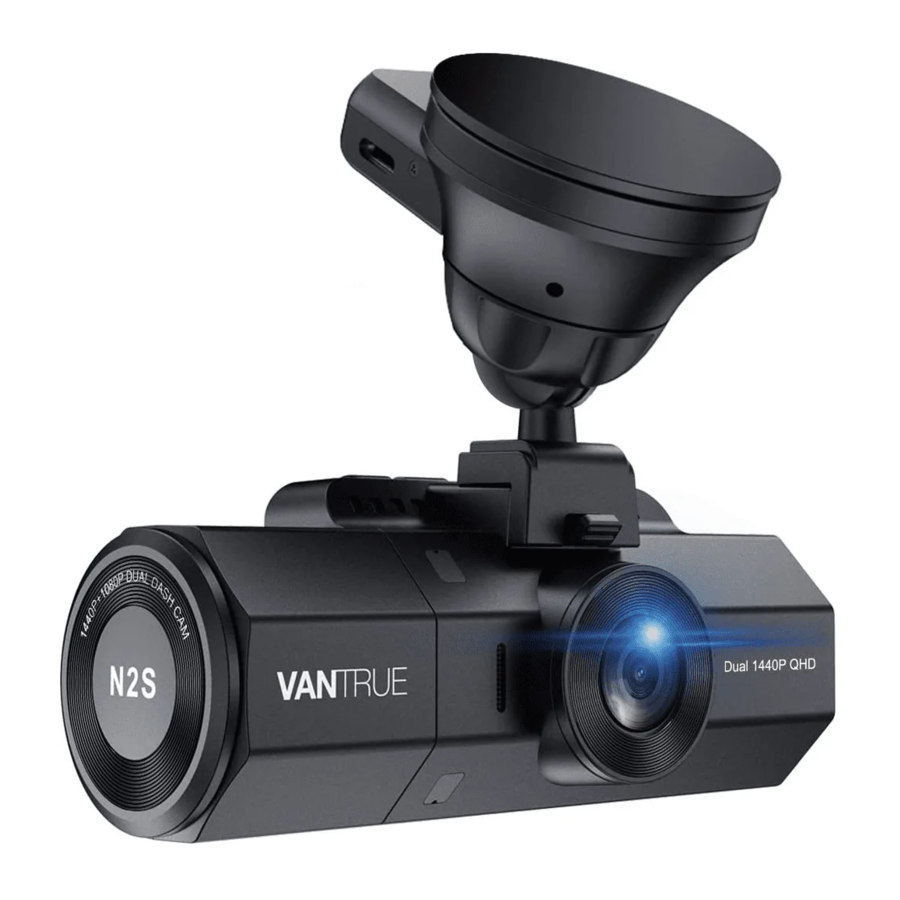
Wat zit er in de doos

- Dubbele autolader met ingebouwde Type-C USB-kabel (3,5 m)
- Type-C datakabel (90 cm)
- Zuignapmontage met GPS-module
- VANTRUE N2S dubbele dashcam
- Gebruikershandleiding
- Snelstartgids
Productoverzicht

| NR. | Naam | Beschrijving |
| 1 | Luidspreker | Geeft geluid tijdens het afspelen van video. |
| 2 | Montageconnector | Maakt verbinding met de zuignapmontage. |
| 3 | Lens voorcamera | Naar voren gerichte camera voor video-opname. |
| 4 |  Knop Knop | Ga naar het instellingenmenu of verlaat het; lang indrukken om in/uit te schakelen; ga terug naar de vorige stap in het instellingenmenu. |
| 5 |  Knop Knop | Microfoon aan/uit; verplaats selector omhoog; hervat afspeelsnelheid. |
| 6 |  Knop Knop | Schakel videovensters; verplaats selector omlaag; snel vooruit. |
| 7 |  Knop Knop | Bevestigt de actie; stop/start de video-opname. |
| 8 |  Knop Knop | Vergrendelt handmatig de momenteel opgenomen videoclip na een noodsituatie of om belangrijke video's te bewaren; lang indrukken om de parkeermodus te activeren; wanneer u door de bestandsinterface bladert, kort indrukken om het menu weer te geven. |
| 9 | LCD-scherm | 2" TFT kleuren LCD-scherm. |
| 10 | IR-licht | 4 IR LED-lampen verbeteren het nachtzicht. |
| 11 | Lens achtercamera | Naar achteren gerichte camera voor video-opname in de auto. |
| 12 | Microfoon | Neemt heldere audio op met de videobeelden. |
| 13 | Serienummer | Serienummer voor garantie. |
| 14 | IR-lichtsensor | Detecteert de verandering van het licht. |
| 15 | Resetknop | Druk hierop om het apparaat geforceerd te resetten. |
| 16 | Micro SD-kaartsleuf | Biedt uitbreidbare opslag (tot 512 GB in FAT32, klasse 10) |
| 17 | Type-C-poort | Type-C-poort maakt verbinding met een extern apparaat. |
| LED-indicator | ||
| Rood lampje blijft branden op de noodknop [8] | Camera is aangesloten op de voeding. | |
| Rood lampje knippert op de noodknop [8] | Camera neemt op. | |

Schermoverzicht
Aan de slag
Een geheugenkaart plaatsen
(VANTRUE Micro SD-kaart aanbevolen)
Gebruik een originele Micro SD-geheugenkaart van 32 GB tot 512 GB met een snelheid van klasse 10 of hoger. We raden aan om een Vantrue Micro SD-kaart (niet inbegrepen) te gebruiken. Plaats de SD-kaart wanneer de dashcam is uitgeschakeld. Plaats de geheugenkaart voorzichtig in de kaartsleuf van de camera totdat deze vastklikt. Om de kaart te verwijderen, schakelt u eerst de camera uit en duwt u de kaart vervolgens in de sleuf totdat deze opnieuw vastklikt.
Als u een SD-kaart van een ander merk gebruikt, formatteer deze dan correct met behulp van de volgende stappen voordat u de kaart gebruikt:
- Druk op
![]() om naar de instellingen te gaan; als de camera video opneemt, drukt u op de
om naar de instellingen te gaan; als de camera video opneemt, drukt u op de ![]() knop om de opname te stoppen; als er 'please insert SD card' (plaats SD-kaart) staat, drukt u op de knop en drukt u op de
knop om de opname te stoppen; als er 'please insert SD card' (plaats SD-kaart) staat, drukt u op de knop en drukt u op de ![]() knop om naar het menu te gaan.
knop om naar het menu te gaan.
- Druk op de
![]() knop om de optie System Setup (Systeeminstelling) te markeren, druk op de
knop om de optie System Setup (Systeeminstelling) te markeren, druk op de ![]() knop om te bevestigen.
knop om te bevestigen.

- Druk op de
![]() knop om de optie Format (Formatteren) te markeren, druk op
knop om de optie Format (Formatteren) te markeren, druk op ![]() gevolgd door de
gevolgd door de ![]() knop om FORMAT (FORMATTEREN) te selecteren.
knop om FORMAT (FORMATTEREN) te selecteren.
 knop om de opname te stoppen; als er 'please insert SD card' (plaats SD-kaart) staat, drukt u op de knop en drukt u op de
HERINNERING:
- Idealiter moet de microSD-kaart één keer per maand worden geformatteerd om de levensduur van de geheugenkaart te maximaliseren.
- We raden een VANTRUE-kaart aan. Sommige SD-kaarten zijn mogelijk niet compatibel met onze dashcam, zoals Sandisk, Transcend, enz.
Het apparaat op uw voorruit installeren
- Bevestig de zuignap aan de montageconnector van de camera en duw deze naar binnen totdat deze vastklikt.
![]()
- Maak de voorruit grondig schoon met water of alcohol en veeg schoon met een droge doek.
- Veeg de zuignapmontagepad schoon op de zuignap.
- Bevestig de zuignap stevig aan de voorruit en draai de vergrendelingsklem op de houder 90° omhoog totdat deze vastklikt.
![]()
- Leid de stroomkabel voorzichtig rond de voorruit en steek deze onder de rand.

- Sluit met de Type C USB-kabel de meegeleverde autolader aan op de cameramontagebasis of sluit de meegeleverde autolader aan op de camera.

- Steek de autolader in de sigarettenaanstekerpoort van uw voertuig.
![]()
- Start de auto.
- De camera wordt automatisch ingeschakeld en begint met opnemen.


Basishandeling
Aan/uitzetten
Zodra de auto start, schakelt de camera automatisch in en begint met opnemen.
Wanneer je de dashcam niet wilt gebruiken, houd je de  knop ingedrukt om hem uit te schakelen, en houd je de knop weer ingedrukt om hem weer in te schakelen wanneer je hem wilt gebruiken.
Er zijn twee manieren om de camera uit te schakelen:
- Handmatig
Houd de![]() knop ingedrukt om hem uit te schakelen.
knop ingedrukt om hem uit te schakelen.

- Automatisch
De camera wordt uitgeschakeld als de oplaadkabel wordt losgekoppeld of als het voertuig wordt uitgeschakeld.

Menu-instellingen
Nadat je de camera hebt ingeschakeld, druk je op de knop om het instelproces te starten. (Als de camera video opneemt, druk je op de  knop om de opname te stoppen voordat je op de knop drukt.)
Opname instellen
Druk op de knop om de instellingen te openen en gebruik de  of
of  knoppen om door de verschillende opties te navigeren.
- Resolutie: Druk op de
![]() of
of ![]() knop om de opties te wijzigen:
knop om de opties te wijzigen:
Voor+Cabine:
1440P+1440P 30FPS; 1440P+1080P 30FPS; 1080P+1080P 30FPS; 1080P+720P 30FPS; 720P+1080P 30FPS; 720P+720P 30FPS;
Voor:
3840×2160P 30FPS; 2592×1520P 30FPS; 2560×1440P 30FPS; 1920×1080P 30FPS; 1280×720P 30FPS; - Loop Recording: Druk op de
![]() of
of ![]() knop om de duur te wijzigen: 1Min, 3Min, 5Min en Off.
knop om de duur te wijzigen: 1Min, 3Min, 5Min en Off. - IR LEDS: Druk op de
![]() of
of ![]() knop om de opties te wijzigen: Auto, On en of Off.
knop om de opties te wijzigen: Auto, On en of Off. - G-Sensor: Druk op de
![]() of
of ![]() knop om de gevoeligheid te wijzigen: 1, 2, 3, 4, 5 en Off.
knop om de gevoeligheid te wijzigen: 1, 2, 3, 4, 5 en Off. - Audio Recording: Druk op de
![]() of
of ![]() knop om de opties te wijzigen: OFF/ON.
knop om de opties te wijzigen: OFF/ON. - Parking Mode: Druk op de
![]() of
of ![]() knop om de opties te wijzigen: Collision or Detection, Collision + Motion Detection, Motion Detection, Low Bitrates Recording, OFF.
knop om de opties te wijzigen: Collision or Detection, Collision + Motion Detection, Motion Detection, Low Bitrates Recording, OFF. - Exposure: Als je op
![]() drukt, krijg je de volgende opties voor Voor of Cabine: +2.0, +5/3, +4/3, +1.0, +2/3, +1/3, +0.0, -1/3, -2/3, -1.0, -4/3, -5/3, -2.0.
drukt, krijg je de volgende opties voor Voor of Cabine: +2.0, +5/3, +4/3, +1.0, +2/3, +1/3, +0.0, -1/3, -2/3, -1.0, -4/3, -5/3, -2.0. - WDR: Druk op de
![]() of
of ![]() knop om de opties te wijzigen: OFF/ON.
knop om de opties te wijzigen: OFF/ON. - Number Plate: Druk op de
![]() of
of ![]() knop en
knop en ![]() om je kenteken of nummer in te stellen.
om je kenteken of nummer in te stellen. - Stamp: Druk op de
![]() of
of ![]() knop om de opties te wijzigen: OFF/ON. Stempel of toont de datum/tijd, logo-stempel, autonummer, snelheid en GPS-locatie-informatie.
knop om de opties te wijzigen: OFF/ON. Stempel of toont de datum/tijd, logo-stempel, autonummer, snelheid en GPS-locatie-informatie. - Rotate Display: Druk op de
![]() of
of ![]() knop om de opties te wijzigen: OFF/ON.
knop om de opties te wijzigen: OFF/ON. - Time Lapse: Druk op de
![]() of
of ![]() knop om de opties te wijzigen: Off, 1FPS, 5FPS.
knop om de opties te wijzigen: Off, 1FPS, 5FPS.
Systeeminstellingen
- Language: Druk op de
![]() of
of ![]() knop om de duur te wijzigen: English, of Simplified Chinese, Japanese, German, Italian, Spanish, French en Russian.
knop om de duur te wijzigen: English, of Simplified Chinese, Japanese, German, Italian, Spanish, French en Russian. - Format SD Card: Selecteer Format (Formatteren) en druk op de
![]() knop om de SD-kaart te formatteren.
knop om de SD-kaart te formatteren. - Time & Date: Druk op de
![]() of
of ![]() knop en
knop en ![]() knop naar de huidige of datum en tijd. Druk op de
knop naar de huidige of datum en tijd. Druk op de ![]() knop om af te sluiten.
knop om af te sluiten. - Auto LCD Off: Als je 3 Min kiest, wordt het camerascherm 3 minuten nadat de opname is begonnen uitgeschakeld.
Druk op de![]() of
of ![]() knop om de duur te wijzigen: Auto, 30Sec, 1Min of 3Min.
knop om de duur te wijzigen: Auto, 30Sec, 1Min of 3Min. - Device Sound: Druk op de
![]() of
of ![]() knop om de duur te wijzigen: 1, 2, 3 of 4, 5 en OFF.
knop om de duur te wijzigen: 1, 2, 3 of 4, 5 en OFF. - Frequency: Druk op de
![]() of
of ![]() knop om de opties te wijzigen: 50Hz/60Hz.
knop om de opties te wijzigen: 50Hz/60Hz. - System Info: Druk op de
![]() om de huidige firmwareversie te controleren. (System Info (Systeeminformatie))
om de huidige firmwareversie te controleren. (System Info (Systeeminformatie)) - Default Settings: Druk op de
![]() knop selecteer
knop selecteer ![]() en om het apparaat terug te zetten naar de standaard fabrieksinstellingen. Druk op de
en om het apparaat terug te zetten naar de standaard fabrieksinstellingen. Druk op de ![]() knop om af te sluiten en de installatie te voltooien.
knop om af te sluiten en de installatie te voltooien. - GPS setup: Druk op
![]() om het AAN/UIT te zetten.
om het AAN/UIT te zetten. - Speed Unit: Druk op
![]() om KM/H of MP/H te selecteren.
om KM/H of MP/H te selecteren.
Bestanden

Bekijk en verwijder video's die zijn opgeslagen in de bestandsmappen.
- Event: Kritieke gebeurtenisvideo's die zijn gedetecteerd door G-Sensor-activiteit of handmatig zijn vergrendeld door de gebruiker.
- Normal: Standaard opgenomen video's.
- All: Alle standaardvideo's, kritieke gebeurtenisvideo's opgenomen.
Datum/tijd instellen
Open de interface, navigeer naar "System Setup" (Systeeminstellingen) > "Time & Date" (Tijd en datum) en druk op de knop om de datum/tijd in te stellen. Navigeer of om de datum en tijdwaarden te selecteren.
Druk op om te bevestigen en door te gaan. Om de installatie te voltooien, druk je gewoon op de knop om af te sluiten.
NOTE: Date format is MM/DD/YY with the time in 24 hour format. (Opmerking: de datumnotatie is MM/DD/JJ met de tijd in 24-uursnotatie.)
GPS Automatic Update is on by default. (GPS Automatische update is standaard ingeschakeld.) Wanneer dit is ingeschakeld, lokaliseert GPS-positionering de huidige tijd en datum op basis van de ingestelde tijdzone. Gebruikers kunnen ook de automatische GPS-updatefunctie uitschakelen en de tijd en datum handmatig instellen.

Note: GPS Automatic Update requires users to select the correct time zone. (Opmerking: GPS Automatic Update vereist dat gebruikers de juiste tijdzone selecteren.) De tijdzone van de gebruiker is te vinden door de website te doorzoeken of de tijdzone op de telefoon te lokaliseren.
Schakel tussen de resolutie van de opnamemodus voor voor + cabine of voor
De standaardinstelling is (Front + Cabin mode (Voor + cabine modus)) 1440P+1440P 30FPS. Je kunt de dubbele opnameresolutie als volgt wijzigen:
- Ga naar "Record Setup" (Opname instellen) > "Resolution" (Resolutie) > "Front+Cabin" (Voor+Cabine), druk op de
![]() knop, 1440P+1440P(30FPS); 1440P+1080P(30FPS); 1080P+1080P(30FPS); 1080P+720P(30FPS); 720P+1080P(30FPS); 720P+720P(30FPS);
knop, 1440P+1440P(30FPS); 1440P+1080P(30FPS); 1080P+1080P(30FPS); 1080P+720P(30FPS); 720P+1080P(30FPS); 720P+720P(30FPS);


In Front+Cabin mode (Voor + cabine modus) tijdens het rijden kun je op drukken om de weergave te schakelen om de camera aan de voor-/binnenkant groter op de lcd te laten zien. Het kan worden overgeschakeld naar frontopname met de volgende stappen:
- Ga naar "Record Setup" (Opname instellen) > "Resolution" (Resolutie) > "Front" (Voor), druk op de
![]() knop en druk vervolgens op de
knop en druk vervolgens op de ![]() of
of ![]() knop om de opties 3840x 2160P(30FPS); 2592x1520P(30FPS); 2560x1440P(30FPS); 1920x1080P(30FPS); 1280x 720P(30FPS) te wijzigen.
knop om de opties 3840x 2160P(30FPS); 2592x1520P(30FPS); 2560x1440P(30FPS); 1920x1080P(30FPS); 1280x 720P(30FPS) te wijzigen.


Auto LCD OFF
Deze functie voorkomt dat het scherm een afleiding vormt in het voertuig, vooral 's nachts wanneer de verlichting van het LED-scherm hinderlijk of zelfs gevaarlijk kan zijn voor de bestuurder. Als je Auto LCD Off instelt op 3 minuten, gaat het LCD-scherm van de camera na 3 minuten uit, maar gaat de opname door met rode lampjes die knipperen op de  knop. Als de instelling Auto is, wordt het scherm automatisch uitgeschakeld wanneer de interne temperatuur van de camera 46°C bereikt.
Je kunt op elke knop drukken om het scherm te laten oplichten.

Ga naar Systeeminstellingen om deze tijd aan te passen naar 30 sec, 1Min, 3Min of Auto om dat te gebruiken.
Loop Recording
Als er een geheugenkaart is geplaatst, begint de camera (standaard) onmiddellijk met lusopname wanneer deze is aangesloten op een stroombron en is ingeschakeld.
Tijdens de opname knippert de LED-indicator en knippert een rode stip linksonder in het scherm.
Je kunt de opname op elk gewenst moment stoppen/starten door op de  knop te drukken.

Standaard is de Loop Recording Time (lusopnametijd) 3 minuten. Ga naar "Record Setup" (Opname instellen) > "Loop Recording" (Lusopname) om dit te wijzigen in 1 minuut, 3 minuten of 5 minuten of uit. Wanneer Loop Recording (Lusopname) is uitgeschakeld, neemt de camera video op in clips van 20 minuten, maar worden oude video's niet overschreven wanneer de geheugenkaart vol is.
De bestandsnaamindeling van lusopnamevideo's is "Jaar_Datum_Tijd_SerieA". Bijvoorbeeld: "2021_01_01_060101_A", het achtervoegsel A geeft aan dat bestanden zijn opgenomen met de camera aan de voorkant, terwijl het achtervoegsel B verwijst naar bestanden die zijn opgenomen met de camera aan de achterkant). Standaardbestanden worden opgeslagen in de map "Video/Normal". Wanneer de microSD-kaart vol is, overschrijft de camera oudere bestanden.
IR LED-licht
Standaard staat het IR LED-licht automatisch aan.
Let op: als IR-lichten aan zijn, worden de videobeelden van de cabine zwart-wit.


Gebeurtenisopname
Detectie van kritieke gebeurtenissen wordt geactiveerd door de G-Sensor (zwaartekrachtsensor) en detecteert automatisch impacts en botsingen van voertuigen. Hierdoor wordt de huidige videoclip beschermd tegen overschrijven door deze te vergrendelen en op te slaan in de map "Event".
De bestuurder van het voertuig kan de huidige video-opnamesessie ook handmatig vergrendelen door op de knop te drukken. Er verschijnt een sleutelpictogram in het midden van het scherm.

De G-Sensor-gevoeligheid is instelbaar met 5 instellingen: 1, 2, 3, 4, 5 en uit – deze staat standaard op 3. De G-Sensor kan ook worden gedeactiveerd in "Record Setup">"G-Sensor".
De gevoeligheid van Collision Detection kan worden aangepast met de volgende drie instellingen: Laag, Gemiddeld en Hoog. Ga naar "Record Setup" > "Parking Mode"> "Collision Detection" om dit naar wens te wijzigen.
Gebeurtenisvideo's worden opgeslagen in de map "Video/Event" en kunnen niet automatisch worden overschreven.
OPMERKING: De camera overschrijft automatisch oude gebeurtenisvideo's zodra de map Event 30% van de kaartcapaciteit heeft bereikt. Breng belangrijke video's regelmatig over naar uw pc of een andere opslaglocatie (bijv. externe harde schijf). Om goede lees-/schrijfprestaties te behouden, kan de microSD-kaart het beste één keer per maand worden geformatteerd.
Audio-opname
Standaard staat de spraakopname AAN. Deze kan op een van de onderstaande manieren worden UITGESCHAKELD:
- Ga naar "Record Setup" > "Audio Recording", druk op de knop
![]() en selecteer OFF (UIT);
en selecteer OFF (UIT); - Druk tijdens het opnemen van video op de knop
![]() om spraakopname UIT/AAN te schakelen.
om spraakopname UIT/AAN te schakelen.

 om spraakopname UIT/AAN te schakelen.
Wanneer de spraakopname is UITGESCHAKELD, wordt het MIC-pictogram op het scherm wit met een rode lijn erdoorheen.

Parkeermodus
(Constante stroomvoorziening vereist)
De parkeermodus functioneert als een schildwacht in verschillende situaties. Om de parkeermodus te activeren, gaat u naar "Record Setup"> "Parking Mode", drukt u op  en selecteert u de volgende opties: Collision Detection (botsingsdetectie), Collision Detection + Motion Detection (botsingsdetectie + bewegingsdetectie), Motion Detection (bewegingsdetectie), Low Bitrates Recording (opname met lage bitsnelheid), OFF (UIT).

Wanneer u de parkeermodus activeert, verschijnt er een melding op het scherm, druk op de knop om te bevestigen.
Als u de parkeermodus op OFF (UIT) zet, gaat de camera naar de normale opnamestand.
Collision Detection geactiveerd
Wanneer Collision Detection is ingeschakeld en er geen beweging wordt gedetecteerd na 5 minuten opname, wordt Collision Detection geactiveerd met een Collision Detection-pictogram in de rechterbenedenhoek van het scherm en wordt de camera automatisch uitgeschakeld. Opname van het volledige frame wordt geactiveerd door de Collision Detection-sensor. Zodra deze impacts of botsingen van het voertuig detecteert, wordt deze automatisch ingeschakeld en start de automatische opname; na 5 minuten inactiviteit stopt de opname en wordt deze automatisch weer uitgeschakeld.

Collision Detection + Motion Detection geactiveerd
Wanneer Collision Detection + Motion Detection is ingeschakeld, wordt dit weergegeven door een Collision Detection + Motion Detection-pictogram in de rechterbenedenhoek van het scherm.

Als er na 5 minuten opname geen beweging wordt gedetecteerd, verschijnt er een oranje P-pictogram in het midden van het scherm, wat betekent dat de parkeermodus is geactiveerd. Zodra de camera beweging detecteert, start de automatische opname; zodra u de camera uitschakelt, wordt de opname van het volledige frame geactiveerd door de Collision Detection-sensor. Zodra deze impacts of botsingen van het voertuig detecteert, wordt deze automatisch ingeschakeld en start de automatische opname; na 30 seconden inactiviteit stopt de opname.


Om de parkeermodus handmatig te activeren, houdt u de knop  ingedrukt totdat het P-pictogram in het midden van het scherm verschijnt.
OPMERKING: In de Collision Detection + Motion Detection-modus wordt de dashcam ingeschakeld en begint de opname zodra deze trilling detecteert, als deze handmatig is uitgeschakeld.
Motion Detection geactiveerd
Wanneer de Motion Detection is ingeschakeld, wordt dit weergegeven door een Motion Detection-pictogram in de rechterbenedenhoek van het scherm. Als er na 5 minuten opname geen beweging wordt gedetecteerd, verschijnt er een oranje P-pictogram in het midden van het scherm, wat betekent dat de parkeermodus is geactiveerd. Zodra de camera beweging detecteert, starten 2 camera's tegelijkertijd de automatische opname; na 30 seconden inactiviteit stopt de opname.

OPMERKING: In de Motion Detection-modus wordt de dashcam niet ingeschakeld en begint de opname niet, zelfs niet als deze trilling detecteert, als deze handmatig is uitgeschakeld.
In de parkeermodus verlaat de camera de parkeermodus als deze trilling detecteert (zoals het openen en sluiten van de deur, of het verplaatsen van de auto vanuit stilstand, of andere impacttrillingen kunnen worden geactiveerd) en gaat de normale videomodus in.
In de parkeermodus, als u Auto LCD OFF instelt op Auto, wordt het LCD-scherm van de camera na 1 minuut uitgeschakeld, maar de opname gaat door met rode lampjes die knipperen op het indicatielampje.
OPMERKING: Aangezien het een supercondensator-dashcam is, dient u deze aangesloten te houden met een powerbank of rechtstreeks aan te sluiten op de autobatterij om ervoor te zorgen dat de camera in de parkeermodus kan functioneren. We raden af de camera continu te lang te laten draaien.
Opname met lage bitsnelheid
Wanneer de Low Bitrates Recording is ingeschakeld, wordt dit weergegeven door een pictogram voor opname met lage bitsnelheid in de rechterbenedenhoek van het scherm. Als er na 5 minuten opname geen beweging wordt gedetecteerd, verschijnt er een oranje P-pictogram in het midden van het scherm, wat betekent dat de parkeermodus is geactiveerd. Zodra de camera de Low Bitrates Recording start, schakelt de dashcam automatisch over naar een resolutie van 720P @15fps en blijft deze opnemen. Bijvoorbeeld: de enkele frontmodus neemt video op met 720P@15fps en de dubbele opnamemodus neemt beide video op met 720+720P@15fps. De camera verlaat de Low Bitrates Recording als deze trilling detecteert en neemt op met de geselecteerde resolutie.

- Als de dashcam in de Low Bitrates Recording handmatig wordt uitgeschakeld, wordt deze niet ingeschakeld en begint de opname niet, zelfs niet als deze trilling detecteert.
- In Time Lapse kan de dashcam niet in de Low Bitrates Recording-modus komen.
Time-lapse
Als Time Lapse is geselecteerd, maakt de camera statische foto's met de ingestelde opnameframesnelheid – ofwel 1FPS, 5FPS, OFF (UIT) – om een videomontage te maken. Als u bijvoorbeeld Time Lapse 1FPS instelt, maakt de camera elke seconde één foto en voegt de foto's vervolgens samen tot een video van 1 fps. Met een maximale opnameframesnelheid van 5 fps, genereert het opnemen van 8 uur video met Time Lapse 1Sec een time-lapsevideo van slechts 16 minuten (8x60x60/30/60). Deze Eco Mode wordt aanbevolen voor opslagkaarten met kleinere capaciteiten.
[Real Recording Time = Time Lapse Video Time Length (Sec) x Video Frame Rate FPS / Time Lapse Option FPS]
Wanneer de camera weer wordt ingeschakeld, wordt deze opgenomen in de time-lapse-opnamestand.

GPS-functie
- Installeer de externe GPS-houder op de camera.
- Sluit de Type C USB-connector aan op de GPS-houder om deze van stroom te voorzien.
- Zodra de camera is opgeladen, wordt deze ingeschakeld. De opname begint als er een microSD-kaart is geplaatst, druk gewoon op de knop
![]() om de opname te stoppen.
om de opname te stoppen. - Druk op de knop
![]() om de instellingen te openen, ga naar "System Setup ">"GPS " om de GPS-functie van de camera te activeren.
om de instellingen te openen, ga naar "System Setup ">"GPS " om de GPS-functie van de camera te activeren. - De GPS-ontvanger begint te zoeken naar een GPS-signaal, zodra het GPS-signaal is ontvangen, wordt het GPS-pictogram op het scherm weergegeven.
![]()
- U kunt GPS-tracking en de snelheid van het voertuig op de videobeelden opnemen, ga naar "Record Setup">"Stamp">"GPS Location Stamp" en "Speed Stamp" om dit in te stellen.
- U kunt opgenomen video bekijken met behulp van de VANTRUE GPS Viewer (beschikbaar om te downloaden op www.vantrue.net).
 om de instellingen te openen, ga naar "System Setup ">"GPS " om de GPS-functie van de camera te activeren.
Video bekijken op het apparaat/de computer
Bestanden bekijken op de camera
Druk op en ga naar "Files", druk op en  of
of  knop om naar >"Event" of >"Normal" of >"All" bestandsmappen te navigeren om video's op het camerascherm te bekijken en af te spelen. Gebruik de knoppen of om het bestand te selecteren en druk op de knop om af te spelen/pauzeren. Tijdens het afspelen, en knop om snel vooruit te spoelen, drukt u op de knop om de afspeelsnelheid te hervatten.
Bestanden bekijken op een computer
- Sluit de camera aan op uw computer met behulp van de meegeleverde USB-kabel.
- "USB Connecting" (USB-verbinding maken) en "Power on" (inschakelen) worden weergegeven op het camerascherm, selecteer "Power on" (inschakelen) en druk op de knop
![]() om gegevens over te dragen.
om gegevens over te dragen. - Afhankelijk van het besturingssysteem van uw computer, wordt het apparaat weergegeven als een verwijderbare schijf of een verwijderbaar volume.
Video's verwijderen

Gebeurtenisbestanden verwijderen
- Ga naar het gebeurtenisbestand, speel de video af op de dashcam, druk één keer op de knop
![]() , selecteer Bestanden verwijderen en druk vervolgens op de knop
, selecteer Bestanden verwijderen en druk vervolgens op de knop ![]() om te verwijderen.
om te verwijderen.
 , selecteer Bestanden verwijderen en druk vervolgens op de knop
 Normale bestanden verwijderen
- Ga naar het normale bestand, speel de video af op de dashcam, druk één keer op de knop
![]() , selecteer Bestanden verwijderen en druk vervolgens op de knop
, selecteer Bestanden verwijderen en druk vervolgens op de knop ![]() om te verwijderen.
om te verwijderen.
De firmware upgraden
Het systeem wordt automatisch bijgewerkt als de micro SD-kaart het firmware-upgradebestand bevat. De camera wordt opnieuw opgestart zodra de upgrade is voltooid.
Blijf altijd up-to-date
De nieuwste firmwareversie is altijd beschikbaar op de officiële VANTRUE-website (www.vantrue.net). We raden ten zeerste aan om uw product te registreren (www.vantrue.net/register) om een e-mailmelding te ontvangen wanneer er een nieuwe firmware-update beschikbaar is.
Werktemperatuur
De camera is ontworpen om te werken bij temperaturen van 14° tot 158°F (-10° tot 70°C), temperaturen buiten dit bereik riskeren de prestaties van de camera te verslechteren en schade te veroorzaken.
Om schade te voorkomen
- Stel de camera bij warm weer niet direct bloot aan de zon wanneer de auto geparkeerd staat.
- Koppel de camera in extreme winterse omstandigheden, d.w.z. -4°F (-2°C) of lager, los van de voorruit wanneer deze niet in gebruik is en bewaar deze in het dashboardkastje.
Specificaties
De specificaties van dit product kunnen zonder voorafgaande kennisgeving worden gewijzigd als gevolg van productverbeteringen.
| Model | N2S | |
| Beeldsensor | Voor: Sony Binnen: Sony | |
| Display | 2.0 inch TFT LCD (4:3) | |
| Lens | Voor: 155° brede kijkhoek, F/1.4 wijd diafragma. Achter: 165° brede kijkhoek, F/1.8 wijd diafragma. | |
| Talen | Engels/Japans/Duits/Italiaans/Spaans/Frans/Russisch/ 简体中文 (Vereenvoudigd Chinees) | |
| Video | Opname voor + in de cabine 1440P+1440P(30fps); 1440P+1080P(30fps); 1080P+1080P(30fps); 1080P+720P(30fps); 720P+1080P(30fps); 720P+720P(30fps); | Opname voor 3840Px2160P(30FPS ); 2592Px1520P(30fps); 2560Px1440P(30fps); 1920Px1080P(30fps); 1280Px720P(30fps); |
| Afbeelding | JPEG-formaat; 5MP/2MP | |
| Audio | Ingebouwde microfoon en luidspreker | |
| Geheugenopslag | Intern geheugen: 4 MB Extern: Micro SD-kaart (32 tot 512 GB, klasse 10) | |
| Type sluiter | Elektronisch | |
| USB-poort | Type-C | |
| Stroombron | Supercondensator | |
| Werktemperatuur | 14° tot 158°F (-10° tot 70°C) | |
| Opslagtemperatuur | -4° tot 176°F (-20° tot 80°C) | |
| Compatibel besturingssysteem | Windows XP/Vista/7/8/10 & Mac OS | |
Garantie & ondersteuning
Garantie
De VANTRUE OnDash N2S Dual Dash Cam wordt geleverd met een volledige garantie van 12 maanden. Als u uw product registreert op onze officiële site(www.vantrue.net/register), kunt u de garantie verlengen tot 18 maanden.
Ondersteuning
Als u vragen heeft over uw product, aarzel dan niet om contact met ons op te nemen via support@vantrue.net, of stuur ons een bericht via het live chat-vak op www.vantrue.net. Vragen worden doorgaans binnen 12-24 uur beantwoord.
Uw mening telt
VANTRUE is er vast van overtuigd dat we onze producten, diensten en gebruikerservaring altijd moeten verbeteren. Als u ideeën heeft over hoe we het nog beter kunnen doen, verwelkomen we uw constructieve feedback en suggesties. Neem vandaag nog contact met ons op via support@vantrue.net.
Referenties

Download handleiding
Hier kunt u de volledige pdf-versie van de handleiding downloaden. Deze kan aanvullende veiligheidsinstructies, garantie-informatie, FCC-regels, enz. bevatten.
Download Vantrue OnDash N2S (N2S) - Dashcam-handleiding


