Vantrue Element 1 - Handleiding Smart Cube Dashcam
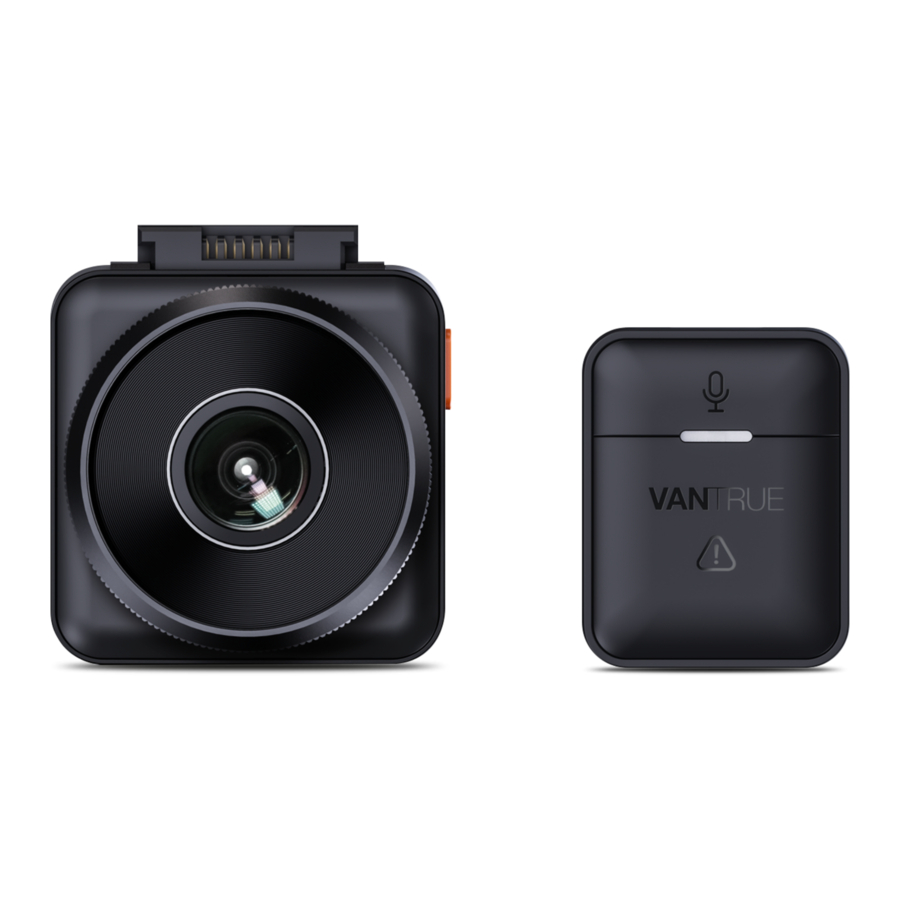
Wat zit er in de doos?

Optionele accessoires

Camera Overzicht

| NR. | Naam | Beschrijving |
| 1 | Microfoon | Neemt heldere audio op bij de videobeelden. |
| 2 | Serienummer | Serienummer voor garantieregistratie. |
| 3 |  Knop Knop | Tijdens video-opname, lang indrukken om het scherm uit te schakelen, kort indrukken om de video-opname te stoppen en naar de stand-bymodus te gaan; u kunt de geselecteerde optie in het menu bevestigen; bij het afspelen van bestanden kunt u bestanden afspelen/pauzeren |
| 4 |  Knop Knop | Tijdens video-opname en stand-by, lang indrukken om snel naar de parkeermodus te gaan, en kort indrukken om de microfoon in/uit te schakelen; in menu-instellingen, lang indrukken om door de menu-opties te scrollen, en kort indrukken om de volgende menu-optie weer te geven; tijdens het bladeren door bestanden, lang indrukken om te scrollen om het bestand weer te geven, kort indrukken om het volgende bestand weer te geven; in de afspeelmodus, kort indrukken om het menu voor het verwijderen van bestanden te openen |
| 5 |  Knop Knop | Tijdens video-opname en stand-bymodus, lang indrukken om WiFi in/uit te schakelen |
| 6 | Luidspreker | Geeft geluid tijdens het afspelen van video's. |
| 7 | SD-kaartsleuf | Ondersteunt Micro SD-kaarten tot 512 GB in FAT32, Klasse 10 |
| 8 |  Knop Knop | Aan/uit; lang indrukken om de dashcam in/uit te schakelen; kort indrukken tijdens de opname om de gebeurtenisopnamemodus te activeren; kort indrukken om foto's te maken tijdens de gebeurtenisopname |
| 9 | Bevestigingspoort | Aansluiting voor Type C-kabel of autolader voor externe stroomvoorziening |
| 10 | Voorcamera | Voorcamera voor video-opname van verkeersgebeurtenissen |
| 11 | Bevestigingsinterface | Voor het aansluiten van bevestigingen |
| 12 | Stroompoort | Aansluiting voor Type C-kabel of autolader voor externe stroomvoorziening; aansluiting voor de datakabel voor gegevensoverdracht |
| 13 | Resetknop | Kort indrukken om de camera opnieuw op te starten. |
| 14 | Scherm | 1.54" LCD-scherm |
| LED-status | Beschrijving |
| 15 Constant groen licht | In stand-by status |
| 15 Knipperend groen licht | Camera neemt op |
Scherm Overzicht

Installatie
Een geheugenkaart installeren (Aanbevolen: Vantrue U3 high-speed micro SD-kaart).
Plaats een geheugenkaart (geheugenkaartcapaciteit: 32GB-512GB, kaartsnelheid: U3/Class10/A2). De dashcam heeft bepaalde eisen aan de kaartsnelheid van de geheugenkaart. Voor een betrouwbare werking raden we aan om een VANTRUE SD-kaart te gebruiken (apart verkrijgbaar).
Installatie van de geheugenkaart: Er is een pictogram dat de richting van het plaatsen van de geheugenkaart aangeeft. Duw de geheugenkaart in de kaartsleuf volgens de richting die door dit pictogram wordt aangegeven, totdat er een "klik" geluid in de kaartsleuf te horen is, wat aangeeft dat de geheugenkaart correct is geplaatst.

Voordat u deze kaart gebruikt, volgt u de onderstaande stappen om deze correct te formatteren: Als de camera aan het opnemen is, druk dan op het  pictogram om de opname te pauzeren, druk vervolgens op het
  pictogram om het menu te openen, ga vervolgens naar "System", selecteer de"
  Format SD Card (SD-kaart formatteren)", en bevestig om de geheugenkaart te formatteren totdat "Formatted successfully (Succesvol geformatteerd)" wordt weergegeven.
Nadat u de geheugenkaart hebt geplaatst, als het scherm "Card error, please format (Kaartfout, formatteer alstublieft)" weergeeft (houd er rekening mee dat de recorder op dit moment niet opneemt), druk dan direct op de knop om het menu te openen en start het formatteringsproces.
HERINNERING:
- We raden aan om de kaart eenmaal per maand te formatteren om een normale werking van de dashcam te garanderen.
- Verwijder of plaats de geheugenkaart niet tijdens het opnemen om te voorkomen dat belangrijke video's verloren gaan.
- Gebruik geen slechte kaarten of kaarten met een lage snelheid op de dashcam, omdat het gemakkelijk is om de opname te stoppen of te verliezen als gevolg van een storing in de geheugenkaart.
- Voordat u de geheugenkaart formatteert, controleert u de noodvideomap op de SD-kaart om te zien of er video's zijn die afzonderlijk moeten worden opgeslagen, om te voorkomen dat belangrijke video's per ongeluk worden verwijderd.
De camera op uw voorruit installeren
- Lijn de bevestiging uit met de interface van de dashcam en duw deze vervolgens naar binnen totdat de bevestiging is geïnstalleerd

- Maak de voorruit grondig schoon met water of alcohol en veeg deze vervolgens af met een droge doek. Plak de elektrostatische sticker achter de achteruitkijkspiegel, wat de aanbevolen positie is om te voorkomen dat uw zicht tijdens het rijden wordt belemmerd.
![]()
Opmerking: Er zijn twee beschermfolies genummerd 1 en 2. Verwijder de beschermfolie van nr. 1, plak de elektrostatische sticker op de voorruit en verwijder vervolgens de beschermfolie van nr. 2.

- Verwijder de 3M-tape van de bevestiging en bevestig vervolgens de bevestiging en de camera op de elektrostatische stickers.

- Sluit de autolader aan op de sigarettenaansteker van de auto en steek vervolgens het USB-uiteinde van de lader in de Type C USB-stroompoort van de camera.
Nadat de auto is gestart, kan de camera direct worden ingeschakeld.


APP Downloaden
Scan de QR-code van de relevante versie hieronder om de APP te downloaden en te installeren.
Zoek naar de "Vantrue Cam" app in de App Store of Google Play Store om de app te vinden en deze vervolgens te downloaden en te installeren op je telefoon.


Opmerking: Nadat deze camera succesvol via wifi met de mobiele telefoon is verbonden, kan deze realtime videovoorbeeld realiseren, camera-instellingen wijzigen, bestanden downloaden zonder internetverbinding en video's afspelen op de mobiele telefoon. De GPS-trackweergave en videodeelfuncties zijn echter afhankelijk van internet- of telecomdiensten met toegevoegde waarde (vereist dat u de wifi van de camera uitschakelt/verbreekt).
WiFi-verbinding
Schakel de wifi-functie van de camera in, ga naar de wifi-instellingen van de mobiele telefoon, zoek de wifi-naam, zoals: E1_VANTRUE_XXXX, en voer het standaard wifi-wachtwoord in: 12345678 om verbinding te maken met wifi.

App-verbinding
Nadat de wifi-verbinding tot stand is gebracht, klikt u op "+" wanneer u de app voor de eerste keer opent, voegt u het cameramodel toe, waarna de app automatisch verbinding maakt met de camera en de huidige realtime opnamesituatie van de camera weergeeft.

Opmerking:
- Als u geen verbinding maakt met wifi voordat u de app opent, zal de app u vragen met de melding "Please connect to WiFi first (Maak eerst verbinding met wifi)" en automatisch naar de wifi-instellingen springen. Voltooi eerst de stappen om verbinding te maken met wifi.
- Als de wifi al is verbonden, maar de app na het selecteren van het model naar de applicatietoestemmingen springt, controleer dan of de draadloze netwerktoestemmingen voor de app zijn ingeschakeld.
- Het initiële wachtwoord voor dit apparaat wordt alleen gebruikt voor de eerste keer inloggen. Om mogelijke beveiligingsrisico's te voorkomen, dient u het initiële wachtwoord na de eerste keer inloggen te wijzigen om te voorkomen dat anderen zonder toestemming op uw apparaat inloggen of andere nadelige gevolgen hebben.
- Als u het wifi-wachtwoord bent vergeten, kunt u de standaardinstellingen van het apparaat herstellen, en het wifi-wachtwoord van het apparaat wordt ook hersteld naar het standaardwachtwoord (12345678).
- Als de verbonden wifi-naam niet overeenkomt met uw dashcam-model, zal de app u vragen: "Please select the correct model (Selecteer het juiste model)" en automatisch terugspringen naar de modelselectie-interface.
- Als er geen verbinding is met de mobiele telefoon nadat de wifi is ingeschakeld, zal de camera automatisch de wifi uitschakelen en na 10 minuten terugkeren naar de opname-interface.
App-bediening

Na het openen van het realtime voorbeeld van de app, kunt u de volgende handelingen uitvoeren:
Videovoorbeeld: Nadat de app succesvol met de camera is verbonden, ga naar de realtime voorbeeldpagina, klik op de knop voor volledig scherm of plaats de telefoon horizontaal, en het realtime scherm schakelt automatisch over naar de voorbeeldmodus voor volledig scherm.
Video afspelen: De video- en fotobestanden die op de SD-kaart zijn opgenomen, kunnen in de app worden bekeken, en de video kan worden afgespeeld na het klikken op het bestand.
Video downloaden: U kunt de video of foto selecteren die u wilt downloaden in de SD-kaart bladerinterface of in het video afspeelgebied. Nadat u de video hebt gedownload, als u deze afspeelt in de lokale app-interface, kunt u de GPS-track van de video bekijken.
Video momentopname: U kunt het huidige scherm vastleggen in de realtime voorbeeldinterface van de app.
App Upgrade
Open de "Vantrue Cam" App, maak verbinding met wifi en ga naar Settings (Instellingen) > About (Over) > Detect New Version (Nieuwe versie detecteren). De app zal automatisch detecteren of de versie de nieuwste versie is. Als er een nieuwe versie van de app is, volg dan de aanwijzingen en upgrade de versie.

Basishandelingen
Menu-instellingen
De E1-dashcam heeft 3 functiemenu's, namelijk: opname-instellingen, systeeminstellingen en bestanden doorbladeren. U kunt uw dashcam naar wens instellen met deze functie-instellingen.
Druk op de  knop om de video eerst te pauzeren en druk vervolgens op de
  knop om naar de menu-instellingen te gaan.

- Record Setup (Opname-instellingen)
- Resolution (Resolutie): Druk op de
![]() knop om tussen de resoluties te schakelen: 2592x1944P 30FPS; 2560x1440P(HDR) 30FPS; 2560x1440P 30FPS; 1920x1080P 60FPS; 1920x1080P(HDR) 30FPS; 1920x1080P 30FPS; 1280x720P(HDR) 30FPS; 1280x720P 30FPS.
knop om tussen de resoluties te schakelen: 2592x1944P 30FPS; 2560x1440P(HDR) 30FPS; 2560x1440P 30FPS; 1920x1080P 60FPS; 1920x1080P(HDR) 30FPS; 1920x1080P 30FPS; 1280x720P(HDR) 30FPS; 1280x720P 30FPS. - Loop Recording (Loop-opname): De standaardinstelling is 3 minuten. U kunt kiezen uit 1/3/5 minuten en UIT.
- G-Sensor: Selecteer het niveau van de G-sensor dat u nodig hebt en u kunt 3 richtingen instellen (voor + achter/links + rechts/omhoog + omlaag). De G-sensorwaarde in elke richting kan worden geselecteerd als 1/2/3/4/5/Uit. Hoe hoger het gevoeligheidsniveau, hoe gemakkelijker het is om een noodopname te starten. De G-sensor is het gevoeligst wanneer deze is ingesteld op 5.
- Audio Recording (Audio-opname): De standaardinstelling is AAN. Stel de opname in op aan of uit.
- Exposure (Belichting): De standaardwaarde is +0.0. Pas de belichting van de lens aan.
- REC Status Light (REC-statuslampje): De standaardinstelling is AAN. U kunt ervoor kiezen om het opnamestatuslampje in of uit te schakelen.
- Rotate Display (Scherm roteren): De standaardinstelling is uit. U kunt ervoor kiezen om het videoscherm omhoog en omlaag te draaien (180 graden).
- Number Plate (Nummerplaat): Druk op de
![]() knop om de in te stellen letter of het cijfer te selecteren. Na het instellen kan uw kenteken worden weergegeven in de opgenomen video.
knop om de in te stellen letter of het cijfer te selecteren. Na het instellen kan uw kenteken worden weergegeven in de opgenomen video. - Stamp (Stempel): Schakel de watermerkstempel op video en foto's in of uit. De watermerkstempel bevat een datum- en tijdlabel, VANTRUE-label, kenteken, GPS-locatiegegevens en snelheidslabel. Allemaal standaard ingeschakeld.
- Time Lapse (Timelapse): De standaardwaarde is uitgeschakeld. U kunt ervoor kiezen om 1FPS/5FPS/10FPS/15FPS in te schakelen.
- Parking Mode (Parkeermodus): U kunt de parkeermodus kiezen die u nodig hebt, waaronder Collision Detection (Botsingsdetectie)/Motion Detection (Bewegingsdetectie)/Low Bitrate Recording (Opname met lage bitsnelheid)/Low Framerate Mode (Modus met lage framesnelheid)/UIT.
- GPS Setting (GPS-instelling): GPS is standaard ingeschakeld. GPS AAN/UIT-instellingen, instellingen voor snelheidseenheden en GPS-informatie worden hier allemaal ingesteld.
- Resolution (Resolutie): Druk op de
- System Setup (Systeeminstellingen)
- Language (Taal): Beschikbare talen zijn Engels/Frans/Spaans/Duits/Italiaans/简体中文/русский/日本語/Polski.
- Wi-Fi: Zodra de dashcam is ingeschakeld, wordt de wifi-functie standaard geactiveerd. De wifi-naam en het wachtwoord kunnen op dit apparaat worden bekeken.
- Display Setting (Weergave-instelling): De standaardinstelling is Full Screen (Volledig scherm). U kunt overschakelen naar de panoramamodus.
- Voice Assistant (Spraakassistent): De standaardgevoeligheid is Standard (Standaard). Spraakopdrachten kunnen worden herkend nadat de optie is ingeschakeld. U kunt opties kiezen zoals lage gevoeligheid/hoge gevoeligheid/standaard/uit.
- Voice Content (Spraakinhoud): Spraakherkenningsopdrachten. U kunt verschillende opdrachten gebruiken om de camera op afstand te bedienen.
- Format Memory Card (Geheugenkaart formatteren): Formatteer alle gegevens op de geheugenkaart.
- Format Reminder Setup (Herinneringsinstelling formatteren): Selecteer de herinneringsopties: 15 Days (15 dagen), 1 Month (1 maand) en Off (Uit). Standaard is uit.
Om te voorkomen dat u vergeet de geheugenkaart regelmatig te formatteren, hebben we een instelling voor de herinneringstijd voor het formatteren toegevoegd. U kunt ervoor kiezen om na 15 dagen of 1 maand te worden herinnerd. Wanneer de tijd om is, kunt u "OK" (OK) kiezen om te formatteren of "Next" (Volgende) kiezen.
Opmerking: Als u de optie voor de herinnering aan het formatteren wijzigt, begint de timing opnieuw zodra de optie wordt gewijzigd. - Date & Time (Datum en tijd): Er zijn twee manieren om de tijd en datum in te stellen:
- GPS automatische update,
- Handmatige datum-/tijdinstelling. GPS automatische update is standaard ingeschakeld.
GPS werkt de datum en tijd automatisch bij op basis van uw tijdzone, dus u moet eerst de juiste tijdzone selecteren; u kunt er ook voor kiezen om de automatische GPS-update uit te schakelen, de handmatige datum-/tijdinstelling in te schakelen en de datum en tijd handmatig te corrigeren.
De datumnotatie en tijdzone-instellingen kunnen ook onder dit menu worden ingesteld.
- Auto LCD Off (Automatische LCD-uitschakeling): Stel de tijd in om het LCD-scherm automatisch uit te schakelen na geen gebruik.
Als u de Auto LCD Off (Automatische LCD-uitschakeling) instelt op 3 minuten, wordt het LCD-scherm van de camera na 3 minuten automatisch uitgeschakeld, maar de opname gaat door. Als de instelling Off (Uit) is, wordt het scherm niet uitgeschakeld. Druk op de![]() knop om de gewenste optie te kiezen: 30s, 1Min, 3Min en OFF (UIT).
knop om de gewenste optie te kiezen: 30s, 1Min, 3Min en OFF (UIT). - Device Sound (Apparaatgeluid): Stel het volume van het apparaat in. Het standaardvolumeniveau is 3, het laagste is 0 en het hoogste is 5.
- Prompt Tone (Prompttoon): Afhankelijk van de situatie is de dashcam ingesteld met 5 soorten prompttonen, namelijk inschakel-/uitschakelgeluid, toetsengeluid, vergrendeld bestandsgeluid, formatteergeluid, herinnering abnormale stopopname. Alle prompttonen zijn standaard ingeschakeld.
- Frequency (Frequentie): Verschillende landen hebben verschillende frequenties. Om te voorkomen dat de video wordt beïnvloed, kunt u afhankelijk van de regio een frequentie van 50 Hz of 60 Hz kiezen.
- System Info (Systeeminformatie): Controleer het huidige model, de firmwareversie en de officiële Vantrue-website.
- Certifications (Certificeringen): U kunt de certificeringsinformatie van de E1-camera bekijken.
- Default Setting (Standaardinstelling): Reset het apparaat naar de fabrieksinstellingen.
- Files (Bestanden)
Bekijk de video- en fotobestanden die door de camera zijn opgenomen.- Event (Gebeurtenis): Kritieke gebeurtenisvideo's gedetecteerd door G-sensoractiviteit of handmatig vergrendeld door de gebruiker.
De bestandsnaamindeling is 20300128_140633_0008_E_A.MP4 - Normal (Normaal): Standaard opgenomen video's. Deze map slaat loop-opnamevideo, parkeermodevideo en time-lapsevideo op. De bestandsnaamindeling van Loop Recording (Loop-opname) video is 20300128_140633_0008_N_A.MP4; de bestandsnaamindeling van Parking Mode (Parkeermodus) video is 20300128_140633_0007_P_A.MP4; de bestandsnaamindeling van Time-Lapse (Timelapse) video is 20300128_140633_0006_T_A.MP4.
- Photo (Foto): Fotobestanden.
- All (Alle): Alle standaardvideo's en kritieke gebeurtenisvideo's die zijn opgenomen.
- Event (Gebeurtenis): Kritieke gebeurtenisvideo's gedetecteerd door G-sensoractiviteit of handmatig vergrendeld door de gebruiker.
 knop om tussen de resoluties te schakelen: 2592x1944P 30FPS; 2560x1440P(HDR) 30FPS; 2560x1440P 30FPS; 1920x1080P 60FPS; 1920x1080P(HDR) 30FPS; 1920x1080P 30FPS; 1280x720P(HDR) 30FPS; 1280x720P 30FPS.
Main Functions (Belangrijkste functies)
Loop Recording (Loop-opname)
Na het plaatsen van de geheugenkaart en het aansluiten van de stroom, wordt de E1-dashcam automatisch ingeschakeld en begint de loop-opname. De duur van elke opgenomen video wordt opgeslagen in de normale videomap volgens de door u ingestelde loop-opnametijd.
Wanneer de capaciteit van de normale videomap 70% van het totaal bereikt, overschrijven nieuwe loop-opnamebestanden automatisch originele loop-opnamebestanden. Nadat deze functie is ingeschakeld, overschrijft het videobestand automatisch de lus, om te voorkomen dat de opname tijdens het rijden stopt.b
Notice (Let op):
- De normale werking van de loop-opnamefunctie is sterk afhankelijk van de snelheid van de geheugenkaart, dus formatteer de geheugenkaart regelmatig om problemen te voorkomen, zoals overmatige geheugenkaartbestanden en veroudering van de kaart die de normale loop-opname beïnvloeden.
- Controleer de loop-opnamevideo regelmatig om te voorkomen dat noodzakelijke video's worden overschreven.
- Nadat de loop-opname is uitgeschakeld, werkt de vergrendelingsvideofunctie niet meer.
- Nadat de loop-opname is uitgeschakeld, is de duur van elke video 20 minuten en stopt de opname wanneer de capaciteit van de geheugenkaart vol is.
Event Recording (Gebeurtenisopname)
Gebeurtenisvideo wordt geactiveerd door de G-sensor (Gravity Sensor), die automatisch kan worden geactiveerd of handmatig kan worden vergrendeld.
Tijdens het rijden, in geval van bijzondere omstandigheden, wordt de camera automatisch vergrendeld voor gebeurtenisopname of kunt u deze handmatig vergrendelen voor gebeurtenisopname.

Om de video handmatig te vergrendelen, drukt u op de knop om de huidige video te vergrendelen en vast te leggen. Tijdens de vergrendelingsperiode kunt u op de knop drukken om meerdere keren vast te leggen. Na de opname wordt de video automatisch opgeslagen in de gebeurtenisvideomap en wordt de foto opgeslagen in de fotomap. Automatische vergrendeling van gebeurtenisvideo wordt geactiveerd wanneer de auto wordt geraakt/geschud. De dashcam detecteert de trilling en vergrendelt automatisch de huidige video, die wordt opgeslagen in de gebeurtenisvideomap. Tijdens de vergrendelde opnameperiode kunt u ook op de knop drukken om een foto te maken. Nadat de gebeurtenisvideo-opname is beëindigd, wordt de video opgeslagen in de noodvideomap en wordt de foto opgeslagen in de fotomap.

Note (Opmerking):
- De gevoeligheid van de automatische vergrendelingsvideotrigger wordt bepaald door de gevoeligheid van de botsing. Hoe hoger de gevoeligheidsinstelling, hoe groter de kans dat deze wordt geactiveerd.
- De totale capaciteit van het gebeurtenisvideobestand is goed voor 30% van de totale capaciteit van de huidige geheugenkaart. Wanneer het gebeurtenisvideobestand de bovengrens bereikt, overschrijft het nieuwe gebeurtenisvideobestand automatisch het oude gebeurtenisvideobestand. Het wordt aanbevolen om uw gebeurtenisvideobestanden periodiek te controleren en op te slaan om verlies te voorkomen.
- Vergrendelingsopname wordt in geen van de volgende situaties geactiveerd: Loop-opname is uitgeschakeld of time-lapse-opname is ingeschakeld.
Parking Mode (Parkeermodus) (Wanneer de parkeermodus is ingeschakeld, werkt de time-lapse-videofunctie niet. Deze twee functies kunnen niet tegelijkertijd worden uitgevoerd)
De parkeermodus werkt als een schildwachtfunctie in verschillende situaties. U kunt overschakelen naar verschillende parkeerbewakingsmodi, afhankelijk van de verschillende parkeersituaties.
Nadat de parkeermodus is ingeschakeld, zijn er twee manieren om op te nemen. U kunt 5 minuten wachten om automatisch opnieuw op te starten of lang op de  knop drukken om handmatig te beginnen.
Note (Opmerking):
- Gebruik een hardwiring kit of een andere stabiele en continue stroomvoorziening om de camera van stroom te voorzien, zodat de camera correct werkt in de parkeermodus.
- De bedrijfstemperatuur van de E1 is 14 °F tot 158 °F (-10 °C tot 70 °C). We raden aan om Collision Detection (Botsingsdetectie) binnen dit temperatuurbereik te selecteren, omdat het automatisch wordt uitgeschakeld zodra de temperatuur het normale bedrijfstemperatuurbereik overschrijdt. Als de temperatuur buiten hoog is, schakel dan de camera uit tijdens het parkeren.
- Time-lapse-video-opname en parkeermodus (inclusief botsingsdetectie, bewegingsdetectie, opname met lage bitsnelheid en modus met lage framesnelheid) kunnen slechts één tegelijk worden ingeschakeld. Wanneer de ene is ingeschakeld, wordt de andere automatisch uitgeschakeld.
- Alle video's in de parkeermodus (Collision Detection (Botsingsdetectie), Motion Detection (Bewegingsdetectie), Low Bitrate Recording (Opname met lage bitsnelheid), Low Framerate mode (Modus met lage framesnelheid)) worden opgeslagen in de normale map. Om te voorkomen dat de video in de parkeermodus in een lus wordt overschreven, controleert en slaat u de benodigde bestanden op tijd op om verlies te voorkomen.
Collision Detection (Botsingsdetectie)
Wanneer Collision Detection (Botsingsdetectie) is ingeschakeld, wordt het  pictogram weergegeven op de opname-interface, wat aangeeft dat de camera momenteel de botsingsdetectiemodus gebruikt. De gevoeligheid van de Collision Detection (Botsingsdetectie) kan worden aangepast van 1 tot 5 niveaus. U kunt zich aanpassen aan uw gewoonten en de omgeving van de auto.

Wanneer Collision Detection (Botsingsdetectie) is ingeschakeld en er na 5 minuten opname geen beweging wordt gedetecteerd (5-minuten-invoermechanisme voor kort), wordt Collision Detection (Botsingsdetectie) geactiveerd. Het Collision Detection (Botsingsdetectie)-pictogram verschijnt in het midden van het scherm en de camera wordt automatisch uitgeschakeld. Wanneer de dashcam is uitgeschakeld, begint deze 1 minuut op te nemen nadat hij is geschud en schakelt de dashcam vervolgens weer uit.

Note (Opmerking):
Als de dashcam tijdens de Collision Detection (Botsingsdetectie)-opname wordt geraakt, verlaat deze de Collision Detection (Botsingsdetectie)-modus en start hij de normale opname, waarbij het 5-minuten-invoermechanisme opnieuw wordt gestart.
Bewegingsdetectie
Wanneer de bewegingsdetectie is ingeschakeld, wordt het  pictogram weergegeven op de opname-interface, wat aangeeft dat de dashcam zich momenteel in de bewegingsdetectiemodus bevindt. Bewegingsdetectie heeft drie niveaus van laag/gemiddeld/hoog die kunnen worden aangepast, en de overeenkomstige detectiebereiken voor bewegingsdetectie zijn 2 m/4 m/6 m.

Wanneer de bewegingsdetectie is ingeschakeld en er na 5 minuten opnemen geen beweging wordt gedetecteerd, verschijnt er een oranje pictogram in het midden van het scherm en wordt het scherm na 3 minuten uitgeschakeld.
Videoregistratieproces: Wanneer de camera objectbeweging of trillingen van de auto detecteert, wordt de videoregistratie automatisch geactiveerd. E1 wordt geleverd met een pre-recording functie. Wanneer de bewegingsdetectieopname is afgelopen, laadt de camera de vooraf opgenomen video in de bewegingsdetectievideo en slaat deze op in de normale map.

Opmerking:
- De bewegingsdetectiemodus kan alleen worden ingeschakeld als de camera is ingeschakeld. Zodra de camera is uitgeschakeld, werkt de bewegingsdetectiemodus niet meer.
- De resolutie van 1944P en 1440P HDR ondersteunt de pre-recording functie niet, dus na het inschakelen van bewegingsdetectie wordt de resolutie automatisch gewijzigd in 1440P voor opname.
Opname met lage bitrate
Wanneer de modus lage bitrate is ingeschakeld, wordt het  pictogram in de rechteronderhoek van het scherm weergegeven als 1080P 15FPS is geselecteerd, en het
  pictogram wordt in de rechteronderhoek van het scherm weergegeven als 720P 15FPS is geselecteerd.
Als er na 5 minuten opnemen geen beweging wordt gedetecteerd, verschijnt er een  pictogram in het midden van het scherm. De resolutie van alle huidige video wordt automatisch overgeschakeld naar 1080P 15FPS of 720P 15FPS voor opname, en de opnameduur wordt bepaald aan de hand van de momenteel ingestelde lusopnameduur. Wanneer de camera trilt of wordt verplaatst, wordt de modus automatisch verlaten, 5 minuten gewacht en opnieuw ingeschakeld.

Opmerking:
Opname met lage bitrate kan alleen worden ingeschakeld als de camera is ingeschakeld. Zodra de camera is uitgeschakeld, werkt opname met lage bitrate niet meer.
Modus lage framerate
Wanneer de modus lage framerate is geselecteerd, neemt de camera op volgens uw selectie uit 1FPS/5FPS/10FPS/15FPS.
Als u bijvoorbeeld 1FPS selecteert en de huidige videoreolutie framerate 30FPS is, genereert de recorder per seconde een 30FPS video. De modus lage framerate kan de integriteit van de video aanzienlijk behouden en ruimte besparen op de geheugenkaart.

[Real Recording Time(Sec)=Low Framerate Video Time Length(Sec) x Video Frame Tate(FPS)/Low Framerate Option (FPS)]
(Tijd moet worden omgerekend naar seconden)
Opmerking:
- De tijdseenheid van de berekeningsformule is seconden, dus de berekende normale opnametijd is ook in seconden. Als u deze moet omrekenen naar andere tijdseenheden, controleer dan de eenheden en reken om.
- De modus lage framerate is vergelijkbaar met de time-lapse opnamefunctie, maar het verschil is dat er geen 5-minuten ingangsmechanisme is voor time-lapse opname, die direct wordt ingeschakeld na instelling.
- In de modus lage framerate heeft de camera ook een stabiele stroomvoorziening nodig. Zodra de stroom is uitgeschakeld of opgebruikt, wordt de camera uitgeschakeld.
Time-lapse
Wanneer time-lapse is geselecteerd, neemt de camera op volgens uw selectie uit 1FPS/5FPS/10FPS/15FPS.
Als u bijvoorbeeld 1FPS selecteert en de huidige videoreolutie framerate 30FPS is, genereert de recorder per seconde een 30FPS video. De modus lage framerate kan de integriteit van de video aanzienlijk behouden en ruimte besparen op de geheugenkaart.

De formule voor het berekenen van de videoduur is: [Real Recording Time(Sec)=Time Lapse Video Time Length(Sec) x Video Frame Tate(FPS)/Time Lapse Option (FPS)]
(Tijd moet worden omgerekend naar seconden)
GPS-functie
De GPS-functie is een van de belangrijkste functies van de dashcam. GPS is standaard ingeschakeld en de camera ontvangt GPS-signalen via de GPS-houder. Het kan automatisch de tijd en datum in uw regio corrigeren en de locatie vastleggen waar de video is opgenomen en de snelheid van de auto op dat moment.

Opmerking:
- De GPS-verbinding wordt binnen 1 minuut voltooid nadat u het apparaat hebt ingeschakeld. Als de GPS-verbinding niet binnen 1 minuut tot stand is gebracht, controleer dan of het APPARAAT de GPS-functie heeft ingeschakeld, of de GPS-beugel correct is aangesloten en of uw omgeving (ondergrondse parkeergarage, dichtbevolkt woongebied, metro, tunnel, enz.) de ontvangst van het GPS-signaal beïnvloedt.
- GPS-informatie wordt samen met video opgenomen. Om het te bekijken, download en installeer de VANTRUE Cam App en VANTRUE GPS Player (beschikbaar om te downloaden op www.vantrue.net).
Automatische tijd via GPS
De GPS automatische correctie tijdsinstelling voor de E1 dashcam is standaard ingeschakeld. U kunt GMT-08:00 selecteren door uw tijdzone te selecteren, zoals Los Angeles. Als u de tijdzone van uw locatie niet kent, kunt u WiFi gebruiken om verbinding te maken met de Vantrue Cam app, en bevestigen dat de automatische tijdaanpassing functie in de app is ingeschakeld.
Draadloze afstandsbediening
De camera is uitgerust met een afstandsbediening, die kan worden gebruikt om de camera snel te bedienen om snapshots te maken, noodvideo's op te nemen, opname aan/uit te zetten en andere functies uit te voeren.
Afstandsbediening verbinding:
Verwijder de isolatiestrip op de afstandsbediening en de camera zal automatisch overeenkomen met de afstandsbediening. Er is geen handmatige koppeling met de dashcam vereist.
Wanneer het  pictogram op het scherm verschijnt, betekent dit dat de afstandsbediening succesvol is gekoppeld.

Installatie van de afstandsbediening:
Nadat de afstandsbediening met de camera is gekoppeld, selecteert u een geschikte locatie op uw auto, scheurt u vervolgens de zelfklevende sticker van de afstandsbediening en plakt u deze op de door u gekozen locatie. (Opmerking: de afstandsbediening moet worden geïnstalleerd op een positie die de veilige besturing niet beïnvloedt)

Functies van de afstandsbediening:
- Nadat de afstandsbediening succesvol is aangesloten, drukt u op de
![]() knop om audio in of uit te schakelen.
knop om audio in of uit te schakelen.

 knop om audio in of uit te schakelen.
- Nadat de verbinding tot stand is gebracht, vergrendelt de camera het huidige bestand en maakt een video-snapshot wanneer u kort op de
![]() knop drukt; blijf kort drukken tijdens de vergrendelde video en blijf de foto vastleggen.
knop drukt; blijf kort drukken tijdens de vergrendelde video en blijf de foto vastleggen.

 knop drukt; blijf kort drukken tijdens de vergrendelde video en blijf de foto vastleggen.
De batterij van de afstandsbediening vervangen:
- Er is een "OPEN" markering aan de onderkant van de afstandsbediening, wrik voorzichtig de omliggende opening langs de groefpositie van deze markering open om te openen.
![]()
- Wrik na het openen de batterij voorzichtig open vanuit de groef aan de voorkant van het batterijcompartiment, verwijder de oude batterij, plaats de nieuwe batterij en dek de achterkant van de afstandsbediening af.


Opmerking:
Wanneer de batterij bijna leeg is, moet de batterij worden vervangen (het batterijmodel van de afstandsbediening is een CR2032-batterij). Het ondersteunt geen opladen.
Spraakassistent
Naast het bedienen van de camera met de afstandsbediening, kunt u de camera ook bedienen met spraakopdrachten. Momenteel ondersteunde talen zijn Engels, Japans, Russisch en Chinees. Raadpleeg Systeeminstellingen > Spraakinhoud voor meer gedetailleerde spraakopdrachten.
De standaardinstelling is standaard gevoeligheid. Spraakherkenning heeft opties zoals lage gevoeligheid/standaard/hoge gevoeligheid/uit. U kunt de camera bedienen met spraakopdrachten.

Weergave-instellingen
E1 is een camera met een klein scherm, dus we hebben speciaal twee schermweergavemodi voor u ingesteld.
De eerste is de modus volledig scherm. De modus volledig scherm is een weergave op volledig scherm, met een grotere schermverhouding, maar verliest een deel van de kijkhoeken links en rechts.

De andere is de panoramamodus. In deze modus wordt alle inhoud die door de videocamera wordt gezien, weergegeven en is de verhouding van de videoweergave 4:3.

Video's/foto's bekijken
- Bestanden bekijken op de camera
Na het klikken op "Files" (Bestanden), gaat u naar een willekeurige map en na het openen van de videomap kunt u op de![]() knop drukken om het volgende bestand te selecteren, of op de
knop drukken om het volgende bestand te selecteren, of op de ![]() knop drukken om het bestand tijdens het afspelen te verwijderen.
knop drukken om het bestand tijdens het afspelen te verwijderen.
![]()
- Video's verwijderen
Verwijder de video op de camera. Druk op de![]() knop in de bestandsbrowsing interface om het verwijder menu te openen.
knop in de bestandsbrowsing interface om het verwijder menu te openen.

- Video's verwijderen
- Bestanden bekijken op een computer
- Sluit de meegeleverde TYPE-C USB-datakabel aan op de camera en de computer.

- Sluit de meegeleverde TYPE-C USB-datakabel aan op de camera en de computer.
 knop drukken om het volgende bestand te selecteren, of op de
 knop in de bestandsbrowsing interface om het verwijder menu te openen.

- Nadat de verbinding succesvol is, verschijnt het pictogram op de
![]() weergave van de camera om gegevens over te dragen, en dan kunt u de videobestanden in de computermap bekijken.
weergave van de camera om gegevens over te dragen, en dan kunt u de videobestanden in de computermap bekijken.
![]()


- Afhankelijk van de computersystemen van verschillende gebruikers, wordt de camera na aansluiting op de computer weergegeven als een verwisselbare schijf of een verwisselbare map.
- Om bestanden op de computer te bekijken, kunt u ze direct openen, rechtsklikken om het menu te openen en ze verwijderen.
- U kunt ook een USB-kaartlezer gebruiken om de informatie op de geheugenkaart te lezen.
- Bekijken op de "Vantrue Cam"App
Nadat de camera succesvol via WiFi met de mobiele telefoon is verbonden, kan deze bestanden afspelen, downloaden en verwijderen in de mobiele app.
![]()

Opmerking:
- Voor het afspelen van video in de app, of voor downloads naar de SD-kaart, is er geen netwerkverkeer nodig.
- U kunt GPS-trackinginformatie alleen bekijken nadat het videobestand is gedownload en lokaal is afgespeeld. Tegelijkertijd moet u de WiFi van de dashcam loskoppelen, anders is de kaartinformatie leeg.
Firmware upgraden
Het systeem wordt automatisch bijgewerkt met het firmware-upgradebestand op de Micro-SD-kaart. De camera wordt opnieuw opgestart zodra de upgrade is voltooid.
De nieuwste firmwareversie is altijd beschikbaar op de officiële VANTRUE-website (www.vantrue.net). We raden u ten zeerste aan uw product te registreren (www.vantrue.net/register) om een e-mail te ontvangen wanneer er een nieuwe firmware-update beschikbaar is.
Werktemperatuur
De camera is ontworpen om te werken bij temperaturen van -20 tot 70 °C (-4 tot 158 °F). Temperaturen buiten dit bereik kunnen de prestaties van de camera verminderen en schade veroorzaken.
Om schade te voorkomen
Stel de camera bij warm weer niet rechtstreeks bloot aan de zon wanneer de auto geparkeerd staat.
Maak de camera in extreme winterse omstandigheden, d.w.z. -20 °C (-4 °F) of lager, los van de voorruit wanneer deze niet in gebruik is en bewaar hem in het dashboardkastje.
Specificaties
De specificaties van dit product kunnen zonder voorafgaande kennisgeving worden gewijzigd als gevolg van productverbeteringen.
| Model | E1 |
| Chips | Novatek hoogwaardige processor |
| Beeldsensor | Sony CMOS-sensor |
| Scherm | 1.54" IPS-scherm |
| WiFi | Ingebouwde 2.4G |
| Lens | Voor: 160° brede kijkhoek; F/1. 8 breed diafragma |
| Talen | Engels/ Français/ Español/ Deutsch/ Italiano/ /русский/ / Polski |
| Videoresolutie | 2592x1944P 30FPS; 2560x1440P(HDR) 30FPS; 2560x1440P 30FPS; 1920x1080P 60FPS; 1920x1080P(HDR) 30FPS; 1920x1080P 30FPS; 1280x720P(HDR) 30FPS; 1280x720P 30FPS |
| Audio | Ingebouwde microfoon en luidspreker |
| Geheugenopslag | Extern: 32GB-512GB Micro SD-kaart, U3, Klasse 10 (niet inbegrepen in de verpakking) |
| Stroombron | Ingebouwde supercondensator |
| Videobestandformaat | MP4 |
| Voedingsspanning stroom | DC 5V 2.4A |
| Vermogen | 3.5W |
| Werktemperatuur | -4°F tot 158°F (-20°C tot 70°C) |
| Opslagtemperatuur | -22°F tot 185°F (-30°C tot 85°C) |
| USB-poort | Type C |
Ondersteuning
Nieuwe ondersteuning
Als u vragen heeft over uw product, aarzel dan niet om contact met ons op te nemen via support@vantrue.net, of stuur ons een bericht via de live chatbox op www.vantrue.net.
Vragen worden meestal binnen 12-24 uur beantwoord.
Uw mening telt
VANTRUE® is vastbesloten om onze producten, diensten en gebruikerservaring altijd te verbeteren. Als u ideeën heeft over hoe we het nog beter kunnen doen, verwelkomen we uw constructieve feedback en suggesties.
Neem vandaag nog contact met ons op via support@vantrue.net.
Hé, vind ons hier:


www.vantrue.net/contact


Referenties
![App Store - Apple]() App Store - Apple
App Store - Apple![Google Play]() Google Play
Google Play![www.vantrue.net]() Vantrue | Automobile security & dashcam focused
Vantrue | Automobile security & dashcam focused![www.vantrue.net]() http://www.vantrue.net/register
http://www.vantrue.net/register![www.vantrue.net]() VANTRUE: High-end Dash Cam for Your Drive
VANTRUE: High-end Dash Cam for Your Drivehttp://facebook.com/vantrue.live


Download handleiding
Hier kunt u de volledige pdf-versie van de handleiding downloaden. Deze kan aanvullende veiligheidsinstructies, garantie-informatie, FCC-regels, enz. bevatten.
Download Vantrue Element 1 - Handleiding Smart Cube Dashcam


