Vantrue Mirror 3 (M3) - Dashcamhandleiding
- 1 Wat zit er in de doos?
- 2 Cameraoverzicht
-
3
Installatie
- 3.1 Een geheugenkaart installeren
- 3.2 Installatie van alle accessoires
- 3.3 Installatie van de camera aan de voorkant
- 3.4 Installatie van het dockingstation
- 3.5 Installatie van de interieurcamera
- 3.6 Installatie van de achteruitkijkcamera
- 3.7 Leid uw voedingskabel van de achteruitkijkcamera naar de voorkant van de auto
- 3.8 Menu-instellingen
-
4
Basishandelingen
- 4.1 De camera AAN/UIT zetten
- 4.2 Schakelen tussen de weergave van het voor-, cabine- en achtercamera venster
- 4.3 Laagspanningsbeveiliging
- 4.4 Datum en tijd instellen
- 4.5 Auto LCD OFF
- 4.6 Resolutie
- 4.7 Loop-opname
- 4.8 Gebeurtenisopname
- 4.9 Interne en achterspiegel
- 4.10 Interne en achtercamera flip (180°C)
- 4.11 Nachtzicht bij weinig licht in de parkeermodus
- 4.12 Parkeermodus
- 4.13 Achteruitrij-instellingen
- 4.14 Time-lapse
- 4.15 GPS
- 4.16 Nummerplaat
- 4.17 Stempel
- 4.18 Video's/foto's afspelen op de camera
- 5 Specificaties
- 6 Ondersteuning
- 7 Referenties
- 8 Download handleiding
- 9 In andere talen
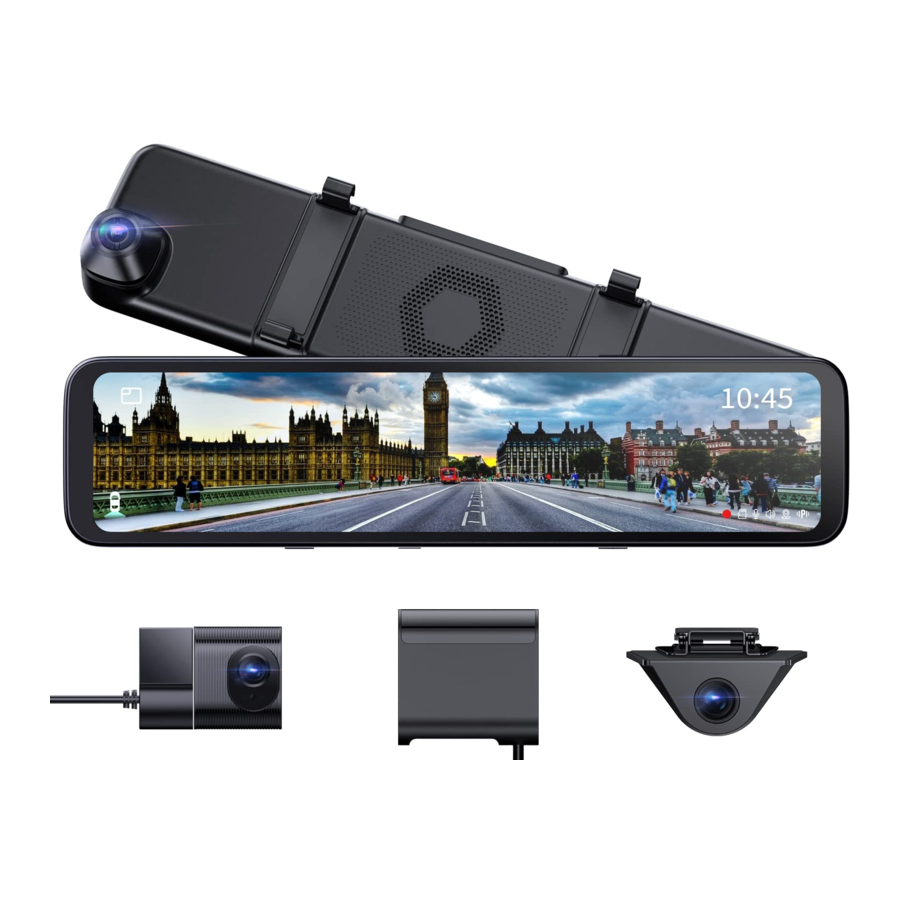
Wat zit er in de doos?

- Vantrue M3 spiegel dashcam
- Dockingstation
- Type-C-voedingskabel
- Autolader
- Hardwire-kit
- Back-upcamera
- Interieurcamera
- Verlengkabel voor back-upcamera
- Rubberen montageriemen * 2 set
- Achtercamera beugel * 2 set
- 3M-kleefpad voor achtercamera * 1
- 3M-kleefpad voor interieurcamera * 1
- 3M-kleefpad voor dockingstation * 1
- Gebruikershandleiding
Cameraoverzicht

| Nr. | Naam | Beschrijving |
| 1 | Stroompoort | Aansluiten op type C-kabel of autolader voor externe voeding; |
| 2 | SD-kaartsleuf | Ondersteunt Micro SD-kaart tot 512 GB in FAT32, klasse 10; |
| 3 |  Knop | In-/uitschakelen; lang indrukken om de dashcam in/uit te schakelen; |
| 4 |  Knop | Kort indrukken om het scherm uit te schakelen; |
| 5 | Scherm | 12(11,88) inch lcd-scherm; |
| 6 | Luidspreker | Geeft geluid tijdens het afspelen van video |
| 7 | Camera aan de voorkant | Camera aan de voorkant voor video-opname van verkeersgebeurtenissen; |
| 8 | Interieurcamera | Camera voor video-opname in de auto; |
| 9 | Externe camera | Externe camera voor video-opname van verkeersgebeurtenissen achteraan. |
| 10 | Interface interieurcamera | Videostreampoort voor het streamen van de opname van de interieurcamera; |
| 11 | Stroominterface dockingstation | Type-C USB-poort voor het opladen van de camera aan de voorkant. |
Schermoverzicht


Installatie
Een geheugenkaart installeren
(Aanbevolen: Vantrue U3 hig-speed microSD-kaart)
Plaats een geheugenkaart (geheugenkaartcapaciteit: 32GB-512GB, kaartsnelheid: U3/Class10/A2). De dashcam heeft bepaalde eisen aan de kaartsnelheid van de geheugenkaart. Voor een betrouwbare werking raden we aan een VANTRUE SD-kaart te gebruiken (apart verkrijgbaar).
Installatie van de geheugenkaart: er is een pictogram dat de invoegrichting van de geheugenkaart aangeeft. Duw de geheugenkaart in de kaartsleuf volgens de richting die door dit pictogram wordt aangegeven, totdat een "klik"-geluid in de kaartsleuf te horen is, wat aangeeft dat de geheugenkaart correct is geplaatst.

 Herinnering:
- Voordat u de SD-kaart gebruikt, moet u deze op de camera formatteren naar FAT32.
- We raden aan om de instelling voor de formatteerherinnering in te schakelen en de kaart regelmatig te formatteren. Te veel bestanden op de geheugenkaart beïnvloeden de lees- en schrijfprestaties.
Installatie van alle accessoires
Het dockingstation verbindt de camera's aan de voor-, binnen- en achterkant perfect, waardoor de installatie van de dashcam handiger en flexibeler wordt. De M3-dashcam wordt geleverd met een autolader en een hardwire kit. Als u de autolader aansluit, wordt de dashcam uitgeschakeld nadat de motor van de auto is uitgeschakeld; als u de hardwire kit aansluit, blijft de auto de dashcam van stroom voorzien in de parkeermodus.
Installatie van de autolader

- Verbind het dockingstation
![]() met de autolader
met de autolader ![]() ;
; - Verbind de autolader
![]() met de verlengkabel van de achterlens
met de verlengkabel van de achterlens ![]() ;
; - Verbind de verlengkabel van de achterlens
![]() met de achterlens
met de achterlens ![]() ;
; - Verbind het dockingstation
![]() met de M3-hoofddashcam
met de M3-hoofddashcam ![]() via de TYPE-C-voedingskabel;
via de TYPE-C-voedingskabel; - Sluit de interieurcamera
![]() aan op de hoofdtelefoonaansluiting van het dockingstation
aan op de hoofdtelefoonaansluiting van het dockingstation ![]() .
.
 met de autolader
  ;
; met de verlengkabel van de achterlens
  ;
; met de achterlens
  ;
; met de M3-hoofddashcam
  via de TYPE-C-voedingskabel;
 aan op de hoofdtelefoonaansluiting van het dockingstation
  .
. Opmerking:
 is de draad van het achteruitrijlicht, die is aangesloten op het achteruitrijlicht in de zekeringkast;
 is de draad van het achterste achteruitrijlicht, die is aangesloten op het achterste achteruitrijlicht van de auto.
Sluit indien nodig een van de draden van het achteruitrijlicht aan.
Installatie van de Hardwire Kit (voor 24 uur parkeermodus)

- Verbind het dockingstation
![]() met de Hardwire kit
met de Hardwire kit ![]() ;
; - Verbind de Hardwire kit
![]() met de verlengkabel van de achterlens
met de verlengkabel van de achterlens ![]() ;
; - Verbind de verlengkabel van de achterlens
![]() met de achterlens
met de achterlens ![]() ;
; - De hardware kit
![]() is hetzelfde als de installatiemethode van de normale ACC hardwire kit:
is hetzelfde als de installatiemethode van de normale ACC hardwire kit:
De zwarte draad is de negatieve draad, die is aangesloten op het metaal van de auto;
De rode lijn is de ACC-signaallijn, die is aangesloten op de ACC-zekering van de zekeringkast van de auto;
De gele draad is de positieve draad, die is aangesloten op de constante stroomzekering van de zekeringkast van de auto. - Verbind het dockingstation
![]() met de M3-hoofddashcam
met de M3-hoofddashcam ![]() via de TYPE-C-voedingskabel;
via de TYPE-C-voedingskabel; - Sluit de interieurcamera
![]() aan op de hoofdtelefoonaansluiting van het dockingstation
aan op de hoofdtelefoonaansluiting van het dockingstation ![]() .
.
 ;
; Opmerking: Rode kabel  is de achteruitrijlichtlijn.
Installatie van de camera aan de voorkant
Monteer de M3-spiegel dashcam over de achteruitkijkspiegel en gebruik de meegeleverde rubberen ring om deze te bevestigen.

Installatie van het dockingstation
Haal het dockingstation eruit, verwijder de beschermfolie van de 3M-lijm en plak het op de voorruit. Gebruik na de installatie de TYPE-C-kabel om de spiegel dashcam op het dock aan te sluiten.

Installatie van de interieurcamera
Haal de interieurcamera eruit en steek deze in de hoofdtelefoonaansluiting van het dockingstation en plak deze vervolgens op de voorruit.

Installatie van de achteruitkijkcamera
Er zijn twee manieren om de achteruitkijkcamera te installeren, de ene wordt in de auto geïnstalleerd en de andere buiten de auto. Installatie in de auto: Selecteer de installatiepositie op de achterruit na het installeren van de achteruitkijkcamerabevestiging; bevestig vervolgens de achteruitkijkcamera in de geselecteerde positie en pas de lens aan.

Installatie buiten de auto: Gebruik een gereedschap voor het verwijderen van bekleding om de achterklepbekleding eruit te halen en leid vervolgens de kabel van de buitenkant van de auto naar de kofferbak van uw auto. Sluit vervolgens de voedingskabel van de achteruitkijkcamera aan op de verlengkabel. Zoek ten slotte de beste locatie en bevestig de camera met een sticker of een schroef aan de achterkant van de auto, normaal gesproken is de beste plaats boven de nummerplaat.

Leid uw voedingskabel van de achteruitkijkcamera naar de voorkant van de auto
Als u wilt, kunt u een gereedschap voor het verwijderen van bekleding gebruiken om het hemelbekledingspaneel direct boven uw voorruit eruit te halen. Leid vervolgens uw kabel door de blootstellingskamer.

Menu-instellingen
Nadat u de camera hebt ingeschakeld, drukt u op de  -knop om het instelproces te starten.
(Als de camera video opneemt, drukt u op de  -knop om de opname te stoppen voordat u op de -knop drukt.)
Taal: Beschikbare talen zijn Engels/Français/Español/Deutsch/Italiano/简体中文/русский/日本語/Polski.
Datum en tijd: Stelt automatisch de tijd in via GPS, stelt de datum en tijd in, het tijdsysteem (24-uurs formaat standaard) en de tijdzone.
Opslag: Toont totaal geheugen/beschikbaar geheugen/SD-kaart formatteren.
Instelling formatteerherinnering: Selecteer de herinneringsopties: 15 dagen, 1 maand en uit. De standaardwaarde is uit.
Resolutie: De M3-camera heeft 2 resolutiemodi: Opnamemodus voor voorkant + cabine + achterkant, of opnamemodus voor voorkant + achterkant.
Opname voorkant + cabine + achterkant: 1440P+1080P+1080P; 1080P+1080P+1080P;
Opname voorkant + achterkant: 1944P+1080P; 1440P+1080P; 1080P+1080P.
Videoframesnelheid van de camera aan de voorkant: Selecteer de videoframes. 30FPS/28FPS optioneel.
Loop-opname: De standaardinstelling is 3 minuten. U kunt kiezen uit de opties 1/3/5 minuten en uit. Als u "uit" (off) selecteert, is de loop-opname 20 minuten per clip.
Cabinespiegel: De standaardwaarde is aan (ON). Als u deze inschakelt, wordt het interne opnamescherm in de spiegelmodus weergegeven.
Interne rotatieweergave (180°): De standaardwaarde is uit (Off). Als u deze inschakelt, wordt het interne opnamescherm 180° gekanteld.
Achterspiegel: De standaardwaarde is aan (ON). Als u deze inschakelt, wordt het achterste opnamescherm in de spiegelmodus weergegeven.
Rotatieweergave achter (180°): De standaardwaarde is uit (Off). Als u deze inschakelt, wordt het achterste opnamescherm 180° gekanteld.
Audio-opname: De standaardwaarde is aan (ON). Stel de opname in op aan of uit.
G-Sensor: U kunt de G-sensorwaarden instellen voor vooruit en achteruit, links en rechts, omhoog en omlaag van de auto. De G-sensorwaarde in elke richting kan worden geselecteerd als 1/2/3/4/5. De hoogste gevoeligheid van de G-Sensor is 5.
Bescherming batterij lage spanning: Wanneer u de hardwire kit aansluit, zal de M3-dashcam automatisch de huidige accuspanning van de auto identificeren. Er zijn 3 spanningsdrempels voor bescherming waaruit u kunt kiezen: 11,8 V/12 V/12,4 V. Wanneer de accuspanning van de auto de spanningsdrempel voor bescherming bereikt die u kiest, wordt deze automatisch uitgeschakeld om de auto-accu te beschermen.
Parkeermodus voor nachtzicht bij weinig licht: De standaardwaarde is uit (Off). Indien ingeschakeld, kan het het opname-effect van video's in de parkeermodus optimaliseren.
Parkeermodus: U kunt de parkeermodus kiezen die u nodig hebt, inclusief botsingsdetectie/bewegingsdetectie/modus met lage framesnelheid/uit (OFF).
Belichting: Pas de belichtingswaarde voor de lens aan de voorkant aan, +2,0, +1,6,+1,3,+1,0,+0,6,+0,3,+0,0,-0,3,-0,6,-1,0,-1,3,-1,6,-2,0 optioneel. De standaardwaarde is +0,0.
Frequentie: 50Hz/60Hz beschikbaar.
Apparaatgeluid: Stel het volume van het apparaat in, zoals het opstartgeluid, het promptgeluid, het knopgeluid en het geluid van het afspelen van video's. U kunt uit, laag, gemiddeld of hoog selecteren.
De standaardwaarde is gemiddeld.
Waarschuwingstoon: Schakel de bedieningsprompts in of uit, zoals de toon van de instelling voor de formatteerherinnering, de prompttoon voor vergrendelde video, de prompttoon voor abnormale videoregistratie gestopt, de aanraaktoon en de toon voor aan en uit. De standaardwaarde is aan (ON).
Automatische LCD uit: 1 min/3 min/5 min/ uit (OFF) optioneel. De standaardwaarde is uit (OFF).
Als deze is ingesteld op uit (Off), blijft het scherm altijd aan.
LCD-helderheid: U kunt uit, laag, gemiddeld of hoog selecteren. Achteruitrij-instelling: Stel de instellingen voor het achteruitrijbeeld, de hulplijnen voor achteruitrijden en de achteruitrijvoorbeeld in.
Achteruitrij-instelling: Stel de instellingen voor het achteruitrijbeeld, de hulplijnen voor achteruitrijden en de achteruitrijvoorbeeld in.
Time Lapse: Selecteer de videoframes van time lapse. 1FPS/3FPS/ 5FPS/10FPS/OFF optioneel.
Nummerplaat: Selecteer de in te stellen cijfers of letters. Na het instellen kan uw kenteken worden weergegeven in de opgenomen video.
GPS: GPS is standaard ingeschakeld. GPS aan/uit-instellingen, instellingen voor snelheidseenheden en GPS-informatie worden hier allemaal ingesteld.
Stempel: Schakel de watermerkstempel van de video en foto's in of uit. De watermerkstempel bevat het VANTRUE-label, het datum- en tijdlabel en het snelheidslabel.
Standaardinstellingen: Reset het apparaat naar de fabrieksinstellingen.
Systeeminformatie: Controleer het modelnummer/de firmwareversie/de website/de MCU-versie.
Basishandelingen
De camera AAN/UIT zetten
Zodra de camera is aangesloten op de autolader, wordt de camera automatisch ingeschakeld nadat u uw auto start. Hij wordt automatisch uitgeschakeld nadat u de motor van de auto uitzet, zelfs als hij aan het opnemen is. U kunt ook lang op de Power-knop  drukken om de camera aan/uit te zetten.
Opmerking:
- Laad de dashcam op met een meegeleverde autolader of hardwire kit in uw auto.
- Nadat de auto is uitgeschakeld, gaat de dashcam automatisch naar de parkeermodus als de hardwire kit is aangesloten en de parkeermodus is ingeschakeld, anders wordt hij automatisch uitgeschakeld.
Schakelen tussen de weergave van het voor-, cabine- en achtercamera venster
In de 3-weg opnamemodus zijn er twee manieren om te schakelen tussen de voor-, cabine- en achteraanzicht.
- Klik in de opname-interface op het kleine venster om de grote schermweergave van het scherm binnen of achter de auto te schakelen.

- In de interface van het volledige scherm zijn er 4 weergavemodi. Schuif het scherm naar links en rechts om te schakelen tussen de preview van de camera aan de voorkant, de preview van de camera in de cabine, de preview van de camera aan de achterkant en de preview van de camera aan de voorkant + cabine + achterkant die op hetzelfde scherm worden weergegeven.


Laagspanningsbeveiliging
Het M3 docking station heeft een voedingsidentificatiefunctie, met M3 ondersteuning voor het gebruik van een hardwire kit, die de spanning van de autobatterij kan identificeren. De automodus verwijst naar de instelling van de beveiligingsspanning. De beveiligingsspanning heeft 3 standen, namelijk 11,8V, 12V en 12,4V. Als de beveiligingsspanning van 11,8V is ingesteld, zal het docking station automatisch de stroomtoevoer onderbreken om de autobatterij te beschermen wanneer de autobatterij 11,8V bereikt.
Opmerking:
De laagspanningsbeveiligingsfunctie ondersteunt momenteel geen 24V autobatterijen.
Gebruik de hardwire kit voor deze functie.
Datum en tijd instellen
Er zijn twee manieren om de tijd en datum in te stellen: automatisch en handmatig.
Automatische update: Nadat u de GPS hebt ingeschakeld, gaat u naar "Time Setting" (Tijdinstelling), schakelt u "Automatically sets the time by GPS" (Stelt de tijd automatisch in via GPS) in en selecteert u uw tijdzone, waarna de tijd en datum automatisch kunnen worden gecorrigeerd. "Automatically sets the time by GPS" (Stelt de tijd automatisch in via GPS) is standaard ingeschakeld.

Handmatige update: Ga naar "Time Setting" (Tijdinstelling), schakel "Automatically sets the time by GPS" (Stelt de tijd automatisch in via GPS) uit en pas de tijd en datum handmatig aan.

Auto LCD OFF
Er zijn 3 soorten weergavemodi: 1 Min/3 Min/5 Min en OFF.
Ga naar "Menu Setting" (Menu-instelling) > "Auto LCD OFF" en schakel de schermmodus. De standaardinstelling is uit. Als deze is ingesteld op Off, blijft het scherm altijd aan.
Opmerking:
- Druk kort op de
![]() knop om het scherm uit te schakelen;
knop om het scherm uit te schakelen; - In de parkeermodus wordt het scherm binnen 3 seconden uitgeschakeld nadat de dashcam de parkeermodus heeft ingeschakeld, om stroom te besparen en de beschermingstijd van de parkeermodus te verlengen.
 knop om het scherm uit te schakelen;
Resolutie
Standaard (opnamemodus voor +cabine+achterkant) leggen beide camera's de weg voor, achter en cabine vast in 1440P+1080P+1080P.
Het kan worden overgeschakeld naar de modus Voor+Achter met de volgende stappen:
- Ga naar "Record Setup" (Opname-instelling) > "Resolution" (Resolutie) om de opnamemodus te selecteren.
- Modus voor+cabine+achterkant: 1440P+1080P+1080P;1080P+1080P+1080P;
- Modus voor+achterkant: 1944P+1080P; 1440P+1080P; 1080P+1080P.
Opmerking:
- De cabinecamera schakelt 's nachts en in omgevingen met weinig licht automatisch over naar de IR-infraroodmodus.
- De framesnelheid van de binnen- en achterlens is beide 25 FPS.


Loop-opname
Nadat u de geheugenkaart hebt geplaatst en de voeding hebt aangesloten, wordt de M3 dashcam automatisch ingeschakeld en gaat deze naar de loop-opname.
Tijdens het opnemen knippert het  pictogram in het midden van de video-interface en wordt de opnametijd opgenomen volgens de loop-opnametijd die u hebt ingesteld. Als u terugkeert naar het scherm van de screensaver, kunt u het pictogram van de opnamestatus in de rechteronderhoek van het scherm bekijken om meer te weten te komen over de huidige opnamestatus. (Het rode pictogram betekent dat de opname bezig is, het oranje pictogram
  betekent gebeurtenisopname en het witte pictogram
  betekent dat de opname is gepauzeerd.).

Opmerking:
Na het uitschakelen van de loop-opname is de noodopname ongeldig, alleen snapshots kunnen worden gemaakt.
Nadat de loop-opname is uitgeschakeld, duurt elke video 20 minuten en stopt de opname wanneer de geheugenkaart vol is.
Gebeurtenisopname
Gebeurtenisvideo wordt geactiveerd door de G-sensor (Gravity Sensor), die automatisch kan worden geactiveerd of handmatig kan worden vergrendeld. Wanneer de dashcam detecteert dat de huidige trillingswaarde van het voertuig het vooraf ingestelde G-sensorniveau heeft bereikt, wordt de video automatisch vergrendeld en verandert het opnamepictogram van rood in oranje  , de opnametijd is tot het einde van de opname of handmatig stoppen, en de gebeurtenisvideo wordt opgeslagen in de gebeurtenisvideomap. Video's en afbeeldingen in de gebeurtenisvideomap worden niet meer herhaald.

De video handmatig vergrendelen. Klik in de video-opname-interface op het  pictogram en de video wordt vergrendeld en opgeslagen in de gebeurtenisvideomap.
U kunt de G-sensor gevoeligheidswaarden van voorwaarts en achterwaarts, links en rechts, opwaarts en neerwaarts van de auto instellen. De G-sensorwaarde in elke richting kan worden geselecteerd op 1/2/3/4/5/UIT. De standaardgevoeligheid voor de drie dimensies is 3. De hoogste gevoeligheid van de G-Sensor is 5. Ga naar "Menu Setting" (Menu-instelling) > "G-sensor" en pas de G-sensorwaarde aan.
Opmerking:
- De camera overschrijft automatisch oude gebeurtenisvideo's zodra de gebeurtenismap 30% van de kaartcapaciteit heeft verzameld.
- Zet belangrijke video's regelmatig over naar uw pc of een andere opslaglocatie (bijv. externe harde schijf).
Interne en achterspiegel
De binnen- en achtercamera's kunnen optioneel worden gespiegeld of uitgeschakeld. De videobestanden worden niet beïnvloed, ongeacht of deze is in- of uitgeschakeld, alleen de schermweergave.
Interne en achtercamera flip (180°C)
Als uw interne en achtercamera ondersteboven zijn gemonteerd, staat het scherm ondersteboven. U kunt deze functie inschakelen om de video's om te draaien. Ga naar "Internal Rotate Display(180°)" (Interne rotatieweergave (180°)) of "Rear Rotate Display(180°)" (Achterrotatieweergave (180°)) in de "Menu Settings" (Menu-instellingen) en selecteer "On" (Aan).
Deze functie is standaard uitgeschakeld.
Nachtzicht bij weinig licht in de parkeermodus
Om de veiligheid van het parkeren 's nachts te verbeteren, maken we optimaal gebruik van de lensprestaties in combinatie met nachtzichttechnologie bij weinig licht om het nachtzichteffect in de parkeermodus te verbeteren. Deze functie staat standaard in de open modus. Het wordt pas geactiveerd na het inschakelen van de parkeermodus en heeft geen invloed op de normale opname.
Opmerking: Nachtzicht bij weinig licht in de parkeermodus wordt alleen automatisch aangepast voor videobeelden van de voorlens

Parkeermodus
Er zijn 3 modi om uit te kiezen in de parkeermodus van de M3: botsingsdetectie, lage framesnelheid en bewegingsdetectie. Nadat de parkeermodus is ingeschakeld, kunt u ervoor kiezen om een van de parkeermodi in te schakelen.
Let op:
- Om ervoor te zorgen dat de camera correct werkt in de parkeermodus, gebruikt u de hardwire-kits of een andere stabiele en continue stroomvoorziening om de dashcam van stroom te voorzien.
- De beste omgevingstemperatuur voor de M3 is 14-122°F (-10°C tot 50°C). We raden aan om botsingsdetectie binnen dit temperatuurbereik te gebruiken, dus zodra de temperatuur het normale bedrijfstemperatuurbereik overschrijdt, wordt deze automatisch uitgeschakeld. Als de temperatuur hoog is, schakel dan de camera uit tijdens het parkeren.
Botsingsdetectie
Wanneer de botsingsdetectie is ingeschakeld, verschijnt het P-pictogram in het midden van het scherm en wordt de dashcam automatisch uitgeschakeld. Wanneer de dashcam is uitgeschakeld, begint deze 1 minuut op te nemen nadat hij is geschud, en schakelt de dashcam vervolgens weer uit.
Nadat de schakelaar voor de parkeermodus is ingeschakeld, kan de gevoeligheid van de botsingsdetectie worden geselecteerd. Er zijn respectievelijk drie niveaus: laag/gemiddeld/hoog. De standaard botsingsdetectie is uitgeschakeld.

Let op:
De botsingsdetectie wordt automatisch uitgeschakeld nadat de normale time-lapse-opname is ingeschakeld.
Lage framesnelheid modus
Wanneer de lage framesnelheidmodus is geselecteerd, neemt de camera op volgens uw selectie tussen 1FPS/3FPS/5FPS/10FPS. Wanneer de lage framesnelheidmodus is geselecteerd, neemt de camera op volgens uw selectie tussen 1FPS/3FPS/5FPS/10FPS. Standaard is UIT. Wanneer de lage framesnelheidmodus is ingeschakeld, verschijnt het P-pictogram in het midden van het scherm en wordt de dashcam automatisch uitgeschakeld. Na 3 seconden wordt het scherm gesloten en start de time-lapse-opname.

Als u bijvoorbeeld 1FPS selecteert en de huidige framesnelheid van de videoresolutie 30FPS is, maakt de camera elke seconde een foto en voegt de foto's vervolgens samen tot een video van 1 fps. Met een maximale opnameframesnelheid van 30 fps genereert het opnemen van 8 uur video met Time Lapse 1Sec een time-lapse-video van slechts 16 minuten (8x60x60/30/60). Deze Eco-modus wordt aanbevolen voor opslagkaarten met een kleinere capaciteit.
[Real Recording Time (Sec) = Time Lapse Recording Time (Sec) x Video Frame Rate FPS / Time Lapse Option FPS]
Let op:
- Na het handmatig uitschakelen van de dashcam, kan deze de lage framesnelheidmodus niet meer activeren.
- Na het inschakelen van time-lapse, wordt de lage framesnelheidmodus automatisch afgesloten.
Bewegingsdetectie
Er zijn drie niveaus van bewegingsdetectiegevoeligheid: Hoog/Gemiddeld/Laag en de standaard is uit. Selecteer de opnametijd van het parkeren, er zijn 4 uur, 8 uur, 12 uur, 24 uur of onbeperkt om uit te kiezen. Standaard is onbeperkt. Wanneer de bewegingsdetectie is ingeschakeld, verschijnt het P-pictogram in het midden van het scherm en wordt het scherm na 3 seconden uitgeschakeld. De M3 wordt geleverd met een pre-recording functie. Wanneer de beweging van de bewegingsdetectie voorbij is, laadt de camera de eerste 5 seconden van de bewegingsdetectie in de bewegingsdetectievideo en slaat het bewegingsdetectiebestand op als 30 seconden.

Let op:
- Na het handmatig uitschakelen van de dashcam, activeert deze de bewegingsdetectiemodus niet.
- Bewegingsdetectie wordt automatisch uitgeschakeld nadat de normale time-lapse-opname is ingeschakeld.
Handmatige/automatische LCD-helderheidsaanpassing: veeg met uw vinger omhoog en omlaag aan de rechterkant van het scherm om de helderheid van het scherm aan te passen. Of ga naar de Menu-instellingen en pas de schermhelderheid naar wens aan in de modus hoog/gemiddeld/laag.
Achteruitrij-instellingen
Onder begeleiding van de installatievideo (www.vantrue.net) die door ons wordt verstrekt, wordt de achteruitrijhulpfunctie automatisch geactiveerd bij het achteruitrijden, na het aansluiten van de achterlens op het achteruitrijlicht.

Omgekeerd beeld: Deze functie is standaard uitgeschakeld. Wanneer uw achtercamera ondersteboven is geïnstalleerd, wordt het beeld 180° omgekeerd en bevindt het beeld zich in de spiegelmodus. Nadat deze modus is ingeschakeld, bevindt het beeld zich in de originele beeldmodus.
Hulplijnen voor achteruitrijden: staat standaard aan. Wanneer het achterlicht is aangesloten op de achtercamera, wordt de achteruitrijrichtlijn automatisch weergegeven bij het achteruitrijden.
Instellingen voor achteruitrijvoorbeeld: Pas de weergave van de achteruitrijhulp lijn omhoog en omlaag aan op basis van uw automodel, klik op "back" (terug) om de instellingen te bevestigen en op te slaan.
De standaardinstelling van het omgekeerde beeld is aan en de hulplijn voor achteruitrijden is standaard ingeschakeld (de voor- en achterrichting is om het verlengen of inkorten van de hulplijn voor achteruitrijden aan te passen, de maatrichting is om de breedte aan te passen, links en rechts en omhoog en omlaag is om de richting van de hulplijn voor achteruitrijden aan te passen.
Time-lapse
Wanneer time-lapse is geselecteerd, neemt de camera op volgens uw selectie van 1FPS/3FPS/5FPS/10FPS. Als u de 1FPS time-lapse instelt, maakt de camera elke seconde een foto en voegt de foto's vervolgens samen tot een video van 1 fps. Met een maximale opnameframesnelheid van 30 fps genereert het opnemen van 8 uur video met Time Lapse 1Sec een time-lapse-video van slechts 16 minuten (=8 x 60 x 60/30/60). Deze Eco-modus wordt aanbevolen voor opslagkaarten met kleinere capaciteiten.

[Normal Recording Time = Time Lapse Recording Time (Sec) x Recording Frame Rate FPS/Time Lapse Option]
Let op: Wanneer Time Lapse is ingeschakeld, worden alle parkeermodi automatisch uitgeschakeld, totdat deze is uitgeschakeld, kan de parkeermodusfunctie weer worden ingeschakeld.
GPS
Na het inschakelen van de GPS, wordt een wit GPS-pictogram  weergegeven in de rechteronderhoek van het scherm wanneer GPS naar signalen zoekt. Zodra het GPS-signaal is ontvangen, wordt het rode GPS-pictogram
  weergegeven in de rechteronderhoek van het scherm.

Om de snelheid, status, richting en GPS-signaalsterkte te volgen, gaat u naar GPS-info in de Menu-instelling.

U kunt opgenomen video's met GPS-info op uw pc bekijken met behulp van de VANTRUE® GPS Viewer (beschikbaar om te downloaden op www.vantrue.net).
Nummerplaat
U kunt uw kenteken invoeren in de nummerplaatinstelling, en deze wordt weergegeven in het watermerk van de video.

Stempel
De stempeloptie helpt u bij het selecteren van de stempel die u op uw opgenomen video wilt laten aanbrengen. Vink het vakje aan naast elke optie om de specifieke parameter te activeren die op uw opgenomen video moet worden gestempeld.
De stempel is standaard ingeschakeld, dus de VANTRUE-logo tamps/tijd- en datum-/snelheidsinformatie stempel wordt weergegeven in het videobestand.
U kunt ook naar "Menu Setting" (Menu-instelling)> "Stamp" (Stempel) gaan om deze watermerkstempels naar wens in of uit te schakelen.

Video's/foto's afspelen op de camera
Nadat de opname is gestopt, drukt u op de knop Bestand  en gaat u naar Video's/foto's bekijken en afspelen op de camera.

De videolijst Bestand Bladeren wordt als een miniatuur weergegeven, met mappen van boven naar beneden: normale videomappen, noodvideomappen, fotomappen en bestanden die in chronologische volgorde zijn gesorteerd. U kunt ervoor kiezen om meerdere bestanden in deze interface te verwijderen.


Video afspelen
Klik op het videobestand in de lijst om het af te spelen, en u kunt ervoor kiezen om te vergrendelen/verwijderen/vorige/snel vooruitspoelen/afspelen/pauzeren/ terugspoelen/volgende in de afspeelinterface.

Opmerking:
Klik eenmaal op de knop Snel vooruitspoelen om de afspeelsnelheid 2 keer te versnellen; klik eenmaal op de knop Terugspoelen om de terugspoelsnelheid 2 keer te versnellen.
Alle vergrendelde video's worden opgeslagen in de gebeurtenis map.
Foto's bekijken
Bij het bekijken van een foto kunt u ervoor kiezen om de vorige of volgende foto te bekijken, de foto te vergrendelen of te verwijderen.

Bestanden bekijken op een computer
De M3 dashcam vereist een hoge voedingsstroom en ondersteunt geen verbinding met een computer. Als u bestanden op een computer wilt afspelen, moet u een kaartlezer gebruiken.

Specificaties
De specificaties van dit product kunnen zonder voorafgaande kennisgeving worden gewijzigd als gevolg van productverbeteringen.
| Model | M3 |
| Chips | Novatek krachtige processor |
| Beeldsensor | Sony Sensor |
| G-sensor | Ingebouwde triaxiale sensor |
| Scherm | 12(11.8) inch IPS Touch Screen |
| Camerahoek | Voorkant: 150° brede kijkhoek; Intern: 140° brede kijkhoek Achterkant: 140° brede kijkhoek |
| Diafragma | Voorkant: F/1. 5 breed diafragma Intern: F/2.0 breed diafragma Achterkant: F/2.0 breed diafragma |
| Talen | Engish/Français/Español/Deutsch/Italiano/简体中文/русский/ 日本語/Polski |
| Videoresolutie | Modus voor+cabine+achter: Modus voor + achter: |
| Video-bestandsformaat | MP4 |
| Afbeeldingsformaat | JPEG |
| Audio | Ingebouwde microfoon en luidspreker |
| Geheugenopslag | Extern: 32GB-512GB Micro SD-kaart, U3, Klasse 10 (niet inbegrepen in het pakket) |
| USB-poort | Type C |
| Stroombron | Ingebouwde supercondensator |
| Video-bestandsformaat | MP4 |
| Voedingsspanning stroom | DC 5V 3A |
| Werktemperatuur | -4°F tot 158°F (-20°C tot 70°C) |
| Opslagtemperatuur | -22°F tot 185°F (-30°C tot 85°C) |
Ondersteuning
Als u vragen heeft over uw product, neem dan gerust contact met ons op via support@vantrue.net, of stuur ons een bericht via de live chatbox op www.vantrue.net.
Vragen worden doorgaans binnen 12-24 uur beantwoord.
Uw mening telt
VANTRUE® is vastbesloten om onze producten, diensten en gebruikerservaring altijd te verbeteren. Als u ideeën heeft over hoe we het nog beter kunnen doen, verwelkomen we uw constructieve feedback en suggesties.
Neem vandaag nog contact met ons op via support@vantrue.net.
Referenties

Download handleiding
Hier kunt u de volledige pdf-versie van de handleiding downloaden. Deze kan aanvullende veiligheidsinstructies, garantie-informatie, FCC-regels, enz. bevatten.
Download Vantrue Mirror 3 (M3) - Dashcamhandleiding


