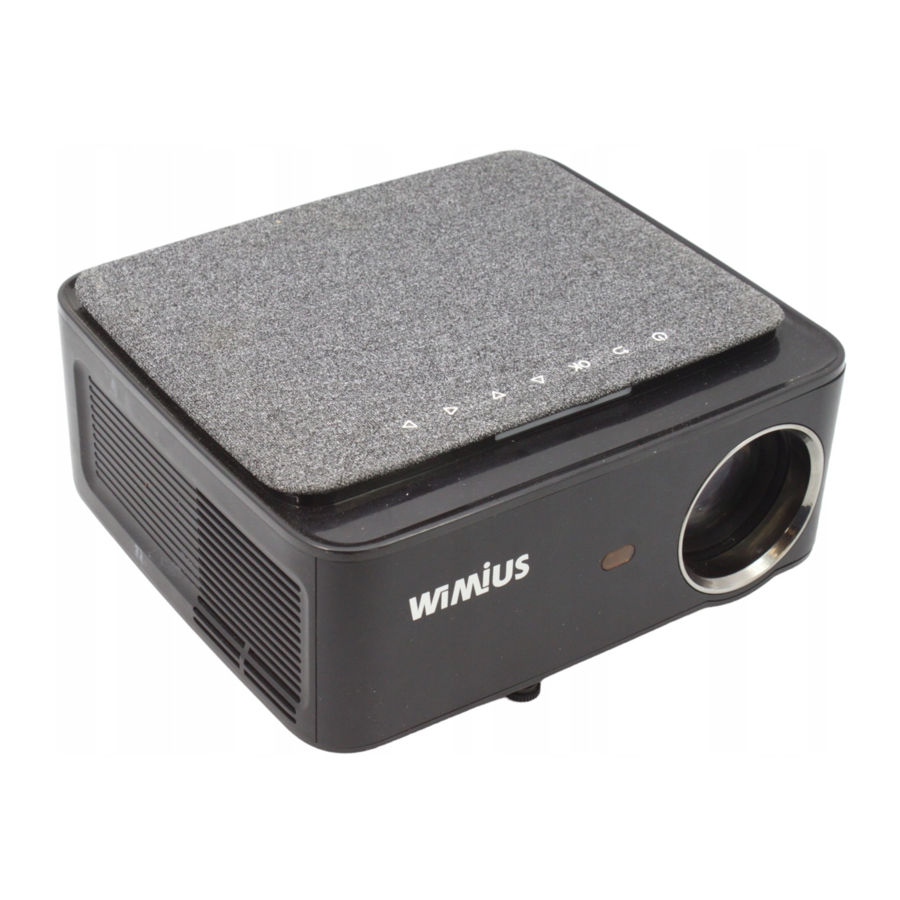
Wimius K1 - Handleiding videoprojector
- 1 Accessoires
- 2 Productoverzicht
- 3 Afstandsbediening
- 4 Specificaties
- 5 Projectiegrootte grafiek
- 6 Apparaat installatie
- 7 Bedieningsinstructies
- 8 Verbinden met smartphones en iPad
- 9 Verbinding maken met Bluetooth-luidspreker
- 10 Andere verbindingen
- 11 Hoofdmenu Functie
- 12 FQA
- 13 Veiligheidsmaatregelen
- 14 Neem contact met ons op
- 15 Referenties
- 16 Download handleiding
- 17 In andere talen
Accessoires

Productoverzicht

- Niveau-stand aanpassing
- IR-ontvanger
- Focuslens
- Stroompoort
- IR voor afstandsbediening
- 3.5mm audio-uitgang
- HDMI 1-poort
- USB-poort
- AV-poort
- HDMI 2-poort
- Ingebouwde luidspreker
- Koelvenster
- Focus
- Schakelaar van verwijderbare stofkap
- Verwijderbare stofkap

- Toetsaanslagen (Afbeelding hieronder)
- Beoordelingslabel
- Bevestigingsgaten projector
- Niveau-stand aanpassing

- Power Key (Aan/uit-knop)
- Exit (Afsluiten)
- OK Key (OK-knop)
- Up Key (Omhoog-knop)
- Down Key (Omlaag-knop)
- Left Key (Links-knop)
- Right Key (Rechts-knop)
Afstandsbediening

- Power (Aan/uit)
- Source (Bron)
- Arrow keys (Pijltoetsen)
- Menu
- Homepape
- Volume + (Volume +)
- Volume - (Volume -)
- Mute (Dempen)
- Picture flip (Afbeelding omdraaien)
- Confirmation key (Bevestigingstoets) (Play (Afspelen) and Pause (Pauze))
- Return (Terug)
- Previous (Vorige) (Video)
- Next (Volgende) (Video)
Note (Opmerking):
- While using the remote control, point it toward IR receiver. (Richt de afstandsbediening op de IR-ontvanger tijdens gebruik.)
- To avoid battery leakage corrosion, please take the batteries out if not use it for a long time. (Om corrosie door batterijlekkage te voorkomen, dient u de batterijen te verwijderen als u deze lange tijd niet gebruikt.)
Specificaties
| Model No: K1 | |||
| Imaging System (Beeldsysteem) | LCD | Power (Vermogen) | AC100-240V/50-60Hz |
| Light Source (Lichtbron) | LED | Dimension (Afmeting) | 26*23*11CM |
| Color (Kleur) | 16.8M Full Color (16,8 miljoen kleuren) | Resolution (Resolutie) | Native 1920*1080 Full HD (Native 1920*1080 Full HD) |
| Projection Distance (Projectieafstand) | 1.5-7m | Input Interface (Ingang Interface) | HDMI*2/AV/ USB*2/ AUDIO OUT |
| Projection Size (Projectiegrootte) | 50-300" | Zoom Function (Zoomfunctie) | 50%-100% |
| Aspect Ratio (Beeldverhouding) | 16:9 /4:3 | Output Interface (Uitgang Interface) | AUDIO OUT |
| Keystone Correction (Keystone Correctie) | ±50° Digital | Project Weight (Projectorgewicht) | ≈ 2.22kg |
Projectiegrootte grafiek
| Distance (Afstand) | Screen Size (Schermgrootte) |
| 1.5m | 35'' |
| 1.75m | 50'' |
| 2.4m | 72'' |
| 3.3m | 100'' |
| 3.9m | 120'' |
| 5.5m | 180'' |
| 7.0m | 300'' |
*Optimum projection distance: 3m (*Optimale projectieafstand: 3m)
Please allow ± 3% to the image sizes in the table above. (Houd rekening met ± 3% voor de beeldformaten in de bovenstaande tabel.) If the distance is less than min data and more than max data, the image could be blurry. (Als de afstand kleiner is dan de minimale data en groter dan de maximale data, kan het beeld wazig zijn.)
Apparaat installatie
- We provide a screw in the packaging, there is a screw hole at the bottom of the projector, you can install it to lift the base of the projector on the plate to get a better projection angle. (We leveren een schroef in de verpakking, er zit een schroefgat aan de onderkant van de projector, u kunt deze installeren om de basis van de projector op de plaat te tillen voor een betere projectiehoek.)
![]()
- For Ceiling mount, there are 4 holes at the bottom of the projec- tor(M5*16mm). Please slowly rotate it out first. (Voor plafondmontage bevinden zich 4 gaten aan de onderkant van de projector (M5*16mm). Draai deze er eerst langzaam uit.)
![]()


Note (Opmerking): The hanging bracket is an accessory that is not supplied. (De ophangbeugel is een accessoire dat niet wordt meegeleverd.)
Bedieningsinstructies
- Gebruik het in een donkere of halfdonkere kamer voor een betere kijkervaring.
- Gebruik de projector voorzichtig, vallen of botsen kan onderdelen beschadigen of resulteren in wazige beelden en abnormale weergave.
Aan de slag
- Verwijder de lensdop, verbind de projector met de stroom via de voedingskabel, hij begint te werken.
- Vervolgens verschijnt het opstartscherm, zoals op de afbeelding.


Focus en keystone-correctie
- Pas eerst de keystone-correctie aan.
Hoe projectie-instellingen te gebruiken
Selecteer het instellingenpictogram in de rechterbovenhoek![]() van de hoofdinterface en druk vervolgens op de "OK"-toets op de afstandsbediening om de instellingeninterface te openen en selecteer "Projectiebeeldinstelling". Nadat u de interface bent binnengegaan, selecteert u de gewenste modus in de projectie-instellingen en past u vervolgens de keystone aan zoals u wilt.
van de hoofdinterface en druk vervolgens op de "OK"-toets op de afstandsbediening om de instellingeninterface te openen en selecteer "Projectiebeeldinstelling". Nadat u de interface bent binnengegaan, selecteert u de gewenste modus in de projectie-instellingen en past u vervolgens de keystone aan zoals u wilt.

- Verticale Keystone
Wanneer u "Keystone Advanced: Front" kiest, kunt u Manual Keystone (Vertical) aanpassen tussen: ±50°, druk gewoon op de knop![]() om de waarde in te stellen.
om de waarde in te stellen.

- Horizontale Keystone
Wanneer u "Keystone Advanced Side" kiest, kunt u "4-point Keystone" instellen als uw behoefte: Horizontale waarde ±64, Verticale waarde van±36
Klik gewoon op de "OK"-knop om eerst het punt te selecteren dat u wilt aanpassen, en druk vervolgens op de knop "![]() " of "
" of " ![]() " om de benodigde waarde in te stellen, zoals hieronder weergegeven.
" om de benodigde waarde in te stellen, zoals hieronder weergegeven.

"OK" - Selecteer punt
"![]() " - Aanpassing
" - Aanpassing
"![]() " - terug
" - terug
"![]() " - Meer instellingen
" - Meer instellingen
- Verticale Keystone
- Focusaanpassing
Draai het trackwheel met de klok mee om het trackwheel naar het einde te brengen en draai vervolgens het trackwheel langzaam tegen de klok in. Observeer tegelijkertijd zorgvuldig de pixels op het scherm. Wanneer de beelddeeltjes het helderst zijn (onderhevig aan het midden van de afbeelding), zijn de pixels op het scherm de beste focus van de lens.

- Sluit invoerapparaten aan en kies vervolgens de signaalbronknop om de bijbehorende signaalbron te kiezen (HDMI1, HDMI2, AV, enz.)
Bedien gewoon via de afstandsbediening: Druk op "![]() " en druk vervolgens op "
" en druk vervolgens op " ![]() " of "
" of " ![]() " om het bijbehorende signaalingangskanaal te kiezen, en druk vervolgens op "OK" om te bevestigen.
" om het bijbehorende signaalingangskanaal te kiezen, en druk vervolgens op "OK" om te bevestigen.


 " - Aanpassing
 " - terug
 " - Meer instellingen


Verbinden met smartphones en iPad
Opmerking: deze projector ondersteunt alleen draadloze verbinding, bekabelde verbinding is niet mogelijk.
P.S: De vloeiendheid van schermspiegeling met draadloze verbinding wordt beïnvloed door de netwerkomgeving. Een bandbreedte van 100 Mbit of meer wordt aanbevolen bij het gebruik van schermspiegeling. Zorg ervoor dat uw mobiele apparaat dicht bij de projector staat wanneer u een draadloze verbinding gebruikt. Een afstand van maximaal 1 meter wordt aanbevolen.
Hoe WiFi-instellingen te gebruiken
Selecteer het instellingenpictogram in de rechterbovenhoek van de hoofdinterface en druk vervolgens op de "OK"-toets op de afstandsbediening om de instellingeninterface te openen en selecteer "WiFi Setting" (WiFi-instelling).
Voor IOS-systeem
Instellen met Home Wi-Fi
Let op: uw apparaat en de projector moeten zich op dezelfde Home WiFi bevinden.
- Schakel de WiFi Setting (WiFi-instelling) van de projector in.
- Kies uw Home WiFi om verbinding te maken en voer het juiste wachtwoord in, klik vervolgens op "Done" (Klaar) om verbinding te maken, wacht 3-5 seconden om de verbinding tot stand te brengen. Eenmaal verbonden, onthoudt het het wachtwoord van de verbonden WiFi.
- Schakel de WiFi-instelling van uw IOS mobiele apparaat in en verbind het vervolgens met dezelfde Home WiFi als de projector.

- Klik vervolgens op "IOS Cast"
![]() als de Input Source (Ingangsbron) van uw projector.
als de Input Source (Ingangsbron) van uw projector. - Swipe omhoog op het scherm van uw iOS mobiele apparaat en tik op "Screen Mirroring" (Schermspiegeling) om naar de projector te zoeken, selecteer vervolgens "WiMiUS-K1Projector" uit de zoekresultaten om verbinding te maken.
- Open op uw iOS-apparaat het Control Center en tik op Screen Mirroring (Schermspiegeling)
![]()
- Op zoek naar apparaten die kunnen worden gespiegeld.
![]()
- Selecteer | K1-iOSCast-XXX uit de lijst.
![]()
- Open op uw iOS-apparaat het Control Center en tik op Screen Mirroring (Schermspiegeling)
- Gelukt.


Zorg ervoor dat uw iOS-apparaat is verbonden met hetzelfde netwerk als uw projector.
Voor Android-systeem
Om deze functie te activeren, moet uw Android-apparaat Multi-Screen/Wireless Display (Multi-Screen/Draadloze weergave) ondersteunen. De naam "Multi-Screen" (Multi-Screen) kan variëren afhankelijk van verschillende merken Android-apparaten.
Methode 1: Instellen met mobiel internet
- Schakel de projector in, selecteer "Miracast"
![]() als de Input Source (Ingangsbron).
als de Input Source (Ingangsbron). - Schakel de "Multi-Screen/Wireless Display" (Multi-Screen/Draadloze weergave) van uw Android-apparaat in.
- Selecteer "WiMiUS-K1Projector" uit de zoekresultaten om verbinding te maken.
- Gelukt.

Miracast
Om Android Mobile/Pad met Projector te verbinden op basis van Wi-Fi Display Technology (Wi-Fi Display-technologie)

- Open op uw Android Mobile/Pad het instellingenmenu
- Ga naar uw weergave-instellingen of schermspiegeling
- Selecteer uw Miracast-ontvanger: K1-AnCast-XXXX
Methode 2: Instellen met Home Wi-Fi.
- Schakel de WiFi Setting (WiFi-instelling) van uw projector in.
- Kies uw Home WiFi om verbinding te maken en voer het juiste wachtwoord in, klik vervolgens op "Done" (Klaar) om verbinding te maken, wacht 3-5 seconden om de verbinding tot stand te brengen. Eenmaal verbonden, onthoudt het het wachtwoord van de verbonden WiFi.
- Schakel de WiFi-instelling van uw Android mobiele apparaat in en verbind het vervolgens met dezelfde Home WiFi als de projector.
- Selecteer "MiraCast"
![]() als de Input Source (Ingangsbron) van uw projector.
als de Input Source (Ingangsbron) van uw projector. - Swipe omhoog op het scherm van uw Android mobiele apparaat en tik op "Wireless Display" (Draadloze weergave) of schakel het in uw instelling in om naar de projector te zoeken, selecteer vervolgens "WiMiUS-K1 Projector" uit de zoekresultaten om verbinding te maken.
- Gelukt.

Als u vragen heeft tijdens de verbinding, kunt u ons een e-mail sturen op support@wimius.com voor een oplossing.
Verbinding maken met Bluetooth-luidspreker
- Zet uw Bluetooth-luidspreker aan.
- Zet de Bluetooth-instelling van uw projector aan.

- Selecteer uw Bluetooth-luidspreker om verbinding te maken.
- Gelukt.

Compatibel met Bluetooth-luidsprekers, Bluetooth-hoofdtelefoons, iPhone Airpods, Bluetooth-oordopjes, Bluetooth-oortelefoons.
Andere verbindingen
Verbinding maken met pc
- Verbind de projector met de pc via een HDMI-kabel.
- Kies het mediakanaal: "HDMI"
USB Multimedia verbinding
Voor de USB-apparaten hoeft u de signaalbron niet te kiezen. De machine detecteert ze automatisch.
- Selecteer de vereiste categorie "movie" (film), "music" (muziek), "photo" (foto) of "Office Suite" (kantoorprogramma's) in de hoofdinterface en druk op de "OK"-toets op de afstandsbediening om naar de bijbehorende categorie te gaan.
- Afhankelijk van de programma's om te kiezen: "photos" (foto's), "music" (muziek), "movie" (film) of "Office Suite" (kantoorprogramma's).
- Kies het bestand dat u wilt afspelen, druk op de toets "OK" om het bestand af te spelen of te pauzeren. (U kunt de vereiste categorie niet openen zonder een USB-schijf aan te sluiten.)
Opmerking: Voor de optie "Office Suite" (kantoorprogramma's) kunt u PPT-bestanden afspelen en demonstreren.
Verbinding maken met MacBook of Mac Book Air
- Kies het mediakanaal: "HDMI"
- Gebruik een Type-C naar HDMI-adapter om uw MacBook aan te sluiten, of een Mini Display naar HDMI-adapter om verbinding te maken met uw MacBook Air (adapter niet inbegrepen).
Verbinding maken met Soundbar
- Gebruik de AV-kabel die bij de projector is geleverd om verbinding te maken met de soundbar.
- Zet de projector en de soundbar aan.
- Neem voor meer informatie contact op met de verkoper via support@wimius.com
Verbinding maken met dvd
- Gebruik de AV-kabel die bij de projector is geleverd om verbinding te maken met de dvd.

- Zet de projector en dvd-speler aan.

Verbinding maken met Amazon fire TV Stick
- Steek de TV stick in de HDMI-poort van de projector.
- Kies het mediakanaal: "HDMI"
P.S: Het ondersteunt alleen 1080P TV stick, geen 4K TV stick.
Verbinding maken met XBOX/PS4
- Kies het mediakanaal: "HDMI"
- Gebruik een HDMI-kabel om verbinding te maken met XBOX/PS4
Warme tips:
Als u het projectiescherm tijdens het afspelen van video/afbeeldingen schermvullend wilt maken, kunt u op de "  " knop op de projector of afstandsbediening drukken.
Hoofdmenu Functie
- Picture Mode (beeldmodus)
Alleen wanneer u de video afspeelt, kunt u de "Picture Mode" (beeldmodus) instellen.
Druk op "![]() " en selecteer vervolgens de instelling op de afstandsbediening om enkele persoonlijke instellingen te maken.
" en selecteer vervolgens de instelling op de afstandsbediening om enkele persoonlijke instellingen te maken.


| Picture Mode (beeldmodus) | Menu included (menu inbegrepen) | Function (functie) |
| Picture Mode (beeldmodus) | Standard/Soft- /User/Vivid (Standaard/Zacht/Gebruiker/Levendig) | 4 image mode (4 beeldmodi) om de "Brightness/Contrast/Saturation/Sharpness" (helderheid/contrast/verzadiging/scherpte) van de afbeelding aan te passen: 0-50 |
| Aspect Ratio (beeldverhouding) | 16:9/4:3 | Aspect ratio (beeldverhouding) laat u configureren hoe afbeeldingen worden weergegeven |
Opmerking: Als het menupictogram grijs is, betekent dit dat deze optie niet kan worden aangepast. Druk twee keer op de "Menu"-knop op de afstandsbediening om te schakelen tussen 16:9 en 4:3.
- Sound Mode (geluidsmodus)
Alleen wanneer u de video afspeelt, kunt u de "Sound Mode" (geluidsmodus) instellen.


| Sound Mode (geluidsmodus) | Menu included (menu inbegrepen) | Function (functie) |
| Sound Mode (geluidsmodus) | Standard/News/Music/Movie/Sports/User (Standaard/Nieuws/Muziek/Film/Sport/Gebruiker) | Adjust the mode of sound (pas de geluidsmodus aan) |
![]() Projection Image Setting (projectiebeeldinstelling)
Projection Image Setting (projectiebeeldinstelling)


| Projection (projectie) | Menu included (menu inbegrepen) | Function (functie) |
| Projection Mode (projectiemodus) | Front-Desktop / Rear-Desktop / Front-Ceiling / Rear-Ceiling (Voor-Bureaublad / Achter-Bureaublad / Voor-Plafond / Achter-Plafond) | Choose the projection methods,- flip the image (kies de projectiemethoden, - draai het beeld om) |
| Keystone Advanced (keystone geavanceerd) | Front-Adjust Manual Keystone (voor-handmatige keystone aanpassing) | Adjust Vertical Keystone±50° (verticale keystone aanpassen ±50°) |
| Keystone Advanced (keystone geavanceerd) | Side-4-point Keystone (zij-4-punts keystone) | Adjust Horizontal Keystone: 4-point Keystone value horizontal ±64 vertical±36 (horizontale keystone aanpassen: 4-punts keystone waarde horizontaal ±64 verticaal ±36) |
| Digital Zoom (digitale zoom) | Reduce Display 100%-50% (weergave verkleinen 100%-50%) | Reduce the size of image size (de grootte van de afbeelding verkleinen) |
![]() System Update (systeemupdate)
System Update (systeemupdate)


| System Update (systeemupdate) | Menu included (menu inbegrepen) | Function (functie) |
| Online Update (online update) | Online Update (online update) | Update the system Online (het systeem online updaten) |
| Local Update (lokale update) | Local Update (lokale update) | Update offline (offline updaten) |
| Restore Factory (fabrieksinstellingen herstellen) | Reset (resetten) | Restore all settings to their factory settings (alle instellingen terugzetten naar de fabrieksinstellingen) |
-
![]() Other Setting (andere instellingen)
Other Setting (andere instellingen)


| Other Setting (andere instellingen) | Menu included (menu inbegrepen) | Function (functie) |
| Power On Option (optie voor inschakelen) | Direct/Standby (direct/stand-by) | Choose the mode of Power On (kies de modus voor inschakelen) |
| Language Setting (taalinstelling) | English, French, German, Italian, Spanish, Japanese.20 several languages (Engels, Frans, Duits, Italiaans, Spaans, Japans. 20 verschillende talen) | Choose a language (kies een taal) |
| Sleep Timer (slaaptimer) | OFF/10min/20min/30 min/60min/120min (UIT/10min/20min/30 min/60min/120min) | Set the sleep time of the projector (de slaaptijd van de projector instellen) |
-
![]() About the version of system (over de systeemversie)
About the version of system (over de systeemversie)


FQA
| Questions (Vragen) | Solutions (Oplossingen) |
| Can't play video in App Netflix, Hulu, Amazon (Kan geen video afspelen in App Netflix, Hulu, Amazon) | Those APPs are limited with HDCP. This model doesn't support this function. So it can't support these APPs. (Deze apps zijn beperkt met HDCP. Dit model ondersteunt deze functie niet. Dus het kan deze apps niet ondersteunen.) |
| WiFi connection is not stable? (WiFi-verbinding is niet stabiel?) |
|
| Indicator light is off when plug into power supply (Indicatorlampje is uit wanneer aangesloten op de voeding) |
|
| Press the power button on the remote control and the projector does not turn on (Druk op de aan/uit-knop op de afstandsbediening en de projector gaat niet aan) |
|
| No image on the screen (Geen beeld op het scherm) |
|
| Picture right, no sound (Beeld goed, geen geluid) |
|
| It will shut off automatically after turn on for a while (Het schakelt automatisch uit na een tijdje inschakelen) |
|
| Can't find devices when connected with hard drive or flash drive? (Kan geen apparaten vinden wanneer aangesloten op een harde schijf of flashstation?) |
|
| Can't play the movies (Kan de films niet afspelen) |
|
| Not compatible with your bluetooth speaker? (Niet compatibel met uw bluetooth-luidspreker?) |
|
| Black spot on the picture (Zwarte vlek op de foto) | Contact seller for a video to remove them. (Neem contact op met de verkoper voor een video om ze te verwijderen.) |
| Blurry images (Wazige beelden) | Please follow below 3 steps to get clear picture. (Volg de onderstaande 3 stappen om een duidelijk beeld te krijgen.)
|
Veiligheidsmaatregelen

Hoge helderheid lamp! Kijk niet rechtstreeks in de lens wanneer de projector aan staat.
- Schoonmaken
Haal de stroomkabel eruit wanneer u deze projector schoonmaakt. Gebruik een natte doek om schoon te maken, gebruik geen reinigingsmiddel dat het apparaat kan beschadigen. - Accessoire
Gebruik onze aanbevolen accessoires. Anders beschadigt het de projector. - Correcte omgeving
Plaats de projector niet in een natte omgeving, zoals een vochtige kelder of in de buurt van het zwembad, enz. - Ventilatie
De ventilatie is uitgerust om de projector stabiel te laten werken. Plaats niets rond de ventilatieopeningen. Anders raakt de projector oververhit. Open de hoogtebeugel aan de onderkant van de projector voordat u begint, om de stabiliteit van de warmteafvoer te garanderen. - Stroom
Zorg ervoor dat de stroom zich binnen het vereiste stroombereik bevindt. - Donder
Trek voor onweer de stroomkabel uit de projector. - Reparatie
Vanwege de hoge spanning binnenin, mag u de projector niet zelf openen of proberen te repareren. Vraag een professionele technicus om de projector te repareren. - Uit de buurt houden van warmteapparaat
Zorg ervoor dat de projector zich ver van warmteapparaten bevindt die de projector kunnen beschadigen.
Neem contact met ons op
Als u vragen heeft over de projector, neem dan contact met ons op via support@wimius.com
Email: support@wimius.com
Website: www.wimius.com

Referenties

Download handleiding
Hier kunt u de volledige pdf-versie van de handleiding downloaden. Deze kan aanvullende veiligheidsinstructies, garantie-informatie, FCC-regels, enz. bevatten.
Download Wimius K1 - Handleiding videoprojector


