Wimius P61 - Handleiding videoprojector
- 1 Accessoires
- 2 Apparaatstructuur
- 3 Structuur van de afstandsbediening
- 4 Specificaties
- 5 Projectiegrootte tabel
- 6 Focusfunctie
- 7 Menubediening signaalbron
- 8 Verbinding maken met smartphones en iPad
- 9 Verbinding maken met Bluetooth-luidspreker
- 10 Andere verbindingen
- 11 Het apparaat installeren
- 12 Belangrijkste functie van het menu
- 13 FAQ
- 14 Veiligheidsmaatregelen
- 15 Download handleiding
- 16 In andere talen
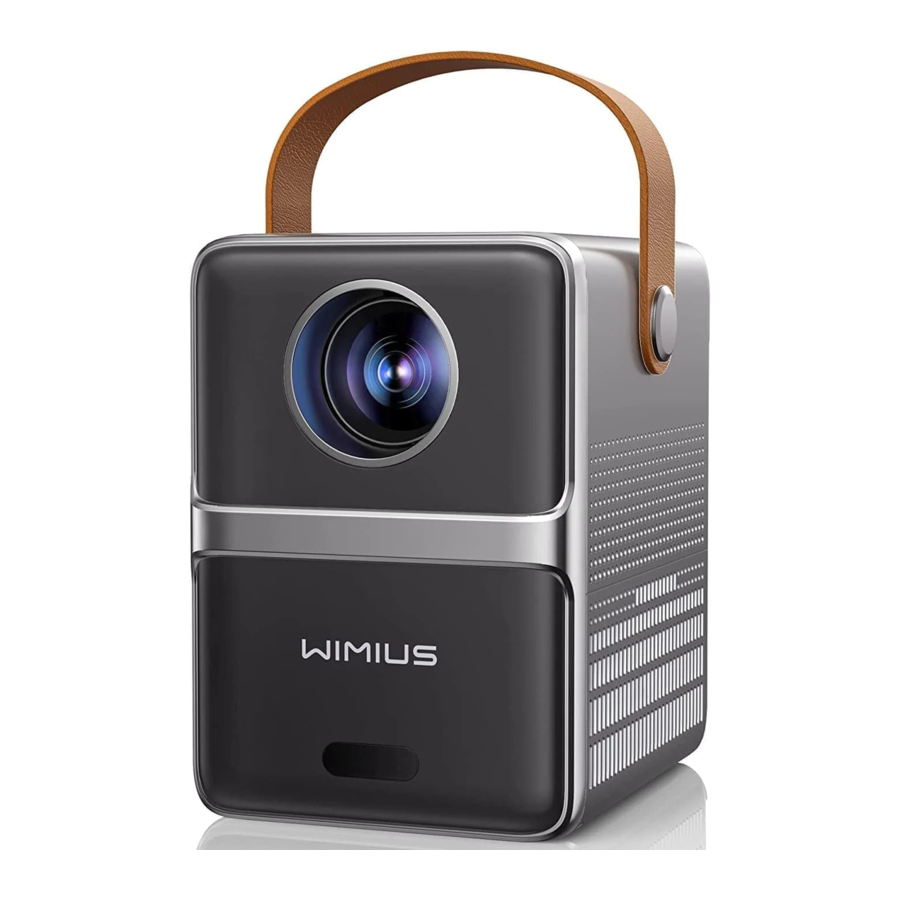
Accessoires
- Projector x 1
- Afstandsbediening x 1
- Stroomkabel x 1
- 3 in 1 AV-kabel x1
- HDMI-kabel x 1
- Gebruikershandleiding x 1
Apparaatstructuur


- Lens
- IR-ontvanger
- Luidspreker
- Ventilatierooster
- Stroomingang
- Luidspreker
- Ventilatierooster
- HDMI
- Audio-uitgang
- AV-ingang
- USB
- IR-ontvanger
- Luchtinlaat
Opmerking: Raadpleeg het uiterlijk van het product, deze afbeelding is alleen ter referentie.
Structuur van de afstandsbediening

- Afspelen/Pauze
- Aan/uit-toets
- Elektrische focusknop
- Omhoog
- Links
- Terug
- Volume-
- Dempen
- Elektrische focusknop
- OK
- Rechts
- Omlaag
- Invoerbron
- Volume+
- Menu
Opmerking: Er zijn 2 externe AAA-batterijen nodig.
Specificaties
| Modelnr.: P61 | |||
| Beeldsysteem: | LCD | Lichtbron: | LED |
| Projectieafstand: | 0,85-5m | Projectiegrootte: | 32-200" |
| Kleur: | 16,8 miljoen kleuren | Resolutie: | 1920*1080 Ondersteund |
| Focusfunctie: | Elektrische focus (focus op afstandsbediening) | Invoerinterface: | AUDIO OUT\USB\HDMI\AV IN |
| Beeldverhouding: | 16:9 /4:3 | Vermogen: | AC100-240V |
| Uitvoerinterface: | 3,5 mm oortelefoon | Gewicht projector: | - 0,8 kg |
Projectiegrootte tabel
| Afstand | Schermgrootte |
| 0,85m | 32" |
| 1,3m | 50" |
| 2,1m | 80" |
| 3m | 114" |
| 5m | 200" |
Opmerking: Optimale projectieafstand: 2,5 m
Focusfunctie
Krijg heldere beelden in slechts één stap: druk op de elektrische focusknop op de afstandsbediening om de foto scherp te maken.

Menubediening signaalbron
Voordat u de projector gebruikt om video's af te spelen, dient u de overeenkomstige signaalbron van uw apparaat te kiezen.
- Bedien via de afstandsbediening: druk op "
![]() " en druk vervolgens op [
" en druk vervolgens op [ ![]() ] / [
] / [ ![]() ] om te bevestigen.
] om te bevestigen.
![]()
- Voor USB hoeft u de signaalbron niet te kiezen. De machine detecteert ze automatisch.
 " en druk vervolgens op [
  ] / [
] / [  ] om te bevestigen.
Verbinding maken met smartphones en iPad
Draadloze verbinding
P.S: De vloeiendheid van schermspiegelen met een draadloze verbinding wordt beïnvloed door de netwerkomgeving. Een bandbreedte van 100 Mbit of meer wordt aanbevolen bij het gebruik van schermspiegelen. Zorg ervoor dat uw mobiele apparaat zich dicht bij de projector bevindt wanneer u een draadloze verbinding gebruikt. Een afstand van minder dan 1 meter wordt aanbevolen.
Voor Ios-systeem
Methode: Instellen met Home wi-Fi
Let op: Uw apparaat en de projector moeten zich op dezelfde Home WiFi bevinden.
- Zet de WiFi-instelling van de projector aan en klik op "wireless" (draadloos) om uw Home WiFi te kiezen.
- Voer het juiste wachtwoord in en klik vervolgens op "connect" (verbinden) om verbinding te maken, wacht 3-5 seconden om de verbinding tot stand te brengen. Eenmaal verbonden, onthoudt het het wachtwoord van de verbonden WiFi.
- Zet de WiFi-instelling van uw mobiele IOS-apparaat aan en verbind deze met dezelfde Home WiFi als de projector.
- Klik vervolgens op "Mcast" (
![]() ) als invoerbron van uw projector en klik op de "Airplay" (
) als invoerbron van uw projector en klik op de "Airplay" (![]() )
) - Open het scherm van uw mobiele iOS-apparaat en klik op "Screen Mirroring" (Scherm synchr.) om naar de projector te zoeken en selecteer vervolgens "P61 WiFi Projector" uit de zoekresultaten om verbinding te maken.
- Gelukt.
 ) als invoerbron van uw projector en klik op de "Airplay" (
 )
)Voor Android-systeem
Om deze functie te activeren, moet uw Android-apparaat Multi-Screen/Wireless display ondersteunen. Namen kunnen verschillen per apparaat.
Methode:
- Klik vervolgens op "Mcast" (
![]() ) als invoerbron van uw projector en klik op de "miracast" (
) als invoerbron van uw projector en klik op de "miracast" (![]() )
) - Open het scherm van uw mobiele Android-apparaat en klik op "Screen Mirroring" om naar de projector te zoeken en selecteer vervolgens "P61 WiFi Projector" uit de zoekresultaten om verbinding te maken.
- Gelukt
Verbinding maken met Bluetooth-luidspreker
- Zet uw Bluetooth-luidspreker aan.
- Zet de Bluetooth-instelling van uw projector aan.

- Selecteer uw Bluetooth-luidspreker om verbinding te maken.
- Gelukt.

Andere verbindingen
Verbinding maken met een pc
- Sluit de projector met een HDMI-kabel aan op de pc.
- Kies het mediakanaal: "HDMI".
PS: Om verbinding te maken met een Macbook is een externe HDMI-naar-type-C-kabel nodig.
Verbinding maken met een soundbar
- Gebruik de 3,5mm aux-kabel om verbinding te maken met de soundbar.
- Zet de projector en de soundbar aan.
- Neem voor meer informatie contact op met de verkoper via support01@wimius.com.
Verbinding maken met een dvd
- Gebruik de AV-kabel die bij de projector wordt geleverd om verbinding te maken met de dvd.

- Zet de projector en de dvd-speler aan.

USB-multimediaverbinding
- Plaats het USB-station in de bijbehorende interface.
- Kies de video of afbeelding om af te spelen.
USB-indeling: FAT, FAT32:8G/16G/32G en NTFS:64G
Het apparaat installeren
Deze projector heeft geen keystone-correctie, dus we raden aan om hem op het bureau te plaatsen, met de voorkant naar het scherm gericht. Kantel de projector niet.

Belangrijkste functie van het menu
Beeldmenu

| Afbeelding | Menu inbegrepen | Functie |
| Beeldmodus | Standard/ Dynamic/ Mild/user | om het "Contrast/Brightness/color/Sharpness" (contrast/helderheid/kleur/scherpte) van de afbeelding aan te passen |
| Kleurtemperatuur | Cool/ medium/warm | om de kleurtemperatuur aan te passen |
| Projectierichting | Front/Rear Table/Front/Rear on ceiling | om de afbeelding om te draaien |

Beeldmodus: Alleen in de modus "User" (gebruiker) kunnen we het Contrast/ Brightness/Color/Sharpness (contrast/helderheid/kleur/scherpte) van de afbeelding wijzigen.
Geluidsmenu

| Geluid | Menu inbegrepen | Functie |
| Geluidsmodus | standard/ movie/ music/ sports/ User | het geluid aanpassen |
| Balans | -50 tot +50 | De ingebouwde luidspreker in evenwicht brengen |
Opmerking:
In de interface van de geluidsmodus "User" (gebruiker) kunt u de "Treble/Bass" (hoge/lage tonen) van de afbeelding aanpassen met behulp van de +-knop op de afstandsbediening in het bereik "0-100".
Tijdmenu

| Tijd | Menu inbegrepen | Functie |
| Slaaptimer | OFF/10min/20min/30min/60min/90min | om de slaaptijd van de projector in te stellen |
| Automatische slaapstand | OFF/3H/4H/5H | Automatische slaaptijd van de projector |
| OSD-timer | 5S/lOS/15S/20S/25S/30S | De duur van het menu instellen |
Optiemenu

| OPTIE | Menu inbegrepen | Functie |
| OSD Language | English, French, German, Italian, Spanish, Japanese. 20 several language | Een taal kiezen |
| Aspect Ratio | 4:3/16:9 | Met de aspectratio kunt u configureren hoe afbeeldingen worden weergegeven |
| Blue Screen | Off | status bij inschakelen zonder signaal |
| BT Setting | On / Off | Kies de Bluetooth-modus om de extra luidspreker aan te sluiten |
| Reset | Restore Factory Default | Alle instellingen terugzetten naar de oorspronkelijke fabrieksinstellingen |
| Software Update (USB) | Update via software flie | Software bijwerken via USB-verbinding |
| OTA Upgrade | Upgrade online | Software online bijwerken |
| Network information | Network off / Wireless | Netwerk in-/uitschakelen |
FAQ
| Vragen | Oplossingen |
| Can't play video in Apps like Netflix, Hulu, Prime | Die APPS zijn beperkt met HDCP. Alleen bij aansluiting op een tv-stick, Chromecast kunnen deze apps worden ondersteund. |
| Wifi connection is not stable |
|
| Indicator light is off when plug into power supply |
|
| Can't connect with bluetooth speaker |
|
| No image on the screen |
|
| Picture right, no sound |
|
| It will shut off automatically after turn on for a while |
|
| Can't find devices when connected with hard drive or flash drive? |
|
| Can't play the movies |
|
Als u vragen heeft tijdens het gebruik, kunt u contact met ons opnemen via support01@wimius.com.
Veiligheidsmaatregelen

- Lamp met hoge helderheid! Kijk alsjeblieft niet rechtstreeks in de lamp.
- Het aanpassen van het contrast, de helderheid en de brandpuntsafstand aan verschillende ingangssignalen is essentieel om het beeld helder te maken; anders wordt het beeld wazig;
- Er is hoogspanning in de projector. Het is verboden de kap te openen en de interne onderdelen van de machine aan te raken.
- Schoonmaken
Wanneer u deze projector schoonmaakt, trek dan de stekker uit het stopcontact. Gebruik een vochtige doek om schoon te maken, gebruik geen schoonmaakmiddelen die het apparaat kunnen beschadigen. - Accessoire
Gebruik alstublieft onze aanbevolen accessoires. Anders zal het de projector beschadigen. - Correcte omgeving
Plaats de projector niet in een vochtige omgeving, zoals een vochtige kelder of in de buurt van een zwembad, enz. - Ventilatie
De ventilatie is uitgerust om de projector stabiel te laten werken. Plaats niets rond de ventilatieopeningen. Anders zal de projector oververhit raken. - Stroomvoorziening
Zorg ervoor dat het vermogen binnen het vereiste vermogensbereik ligt. - Onweer
Trek bij onweer de stekker van de projector uit het stopcontact![]()
- Reparatie
Vanwege de hoogspanning binnenin, gelieve de projector niet zelf te openen of te repareren. Vraag een professionele technicus om de projector te repareren. - Uit de buurt houden van warmteapparaten
Zorg ervoor dat de projector uit de buurt is van warmteapparaten die de projector kunnen beschadigen.


Download handleiding
Hier kunt u de volledige pdf-versie van de handleiding downloaden. Deze kan aanvullende veiligheidsinstructies, garantie-informatie, FCC-regels, enz. bevatten.
Download Wimius P61 - Handleiding videoprojector


