WiMiUS W2 Handleiding
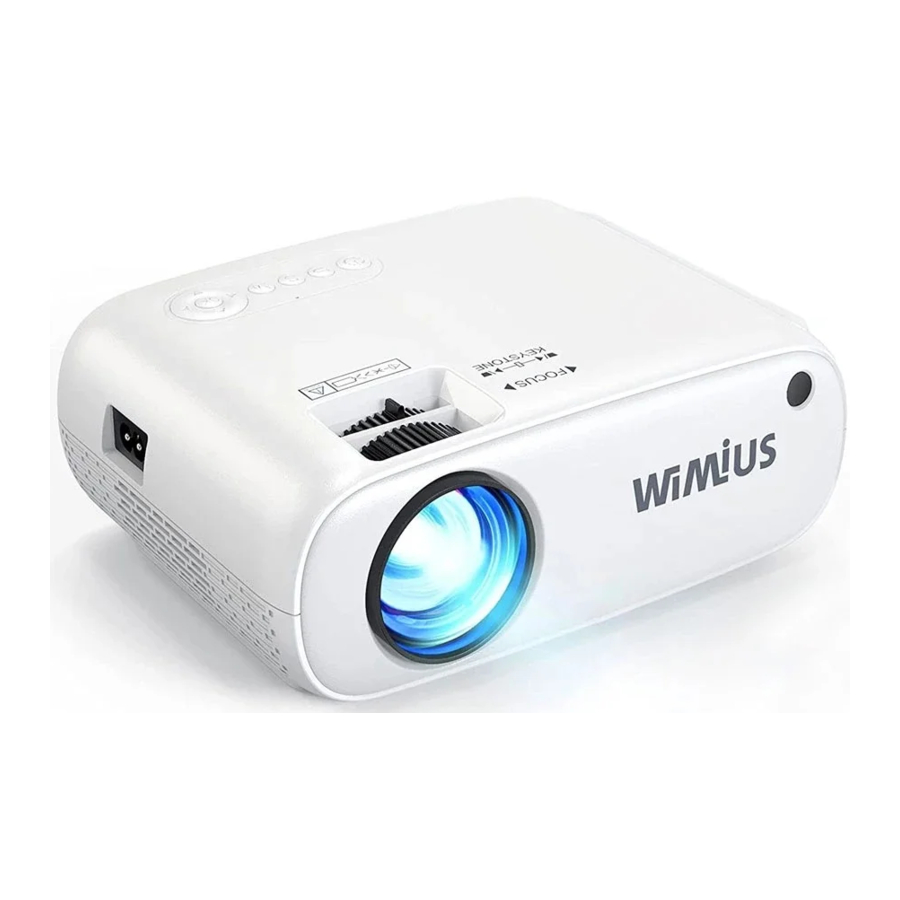
Structureel diagram
Pakketlijsten

Productspecificaties
| Modelnr.: W2 | |||
| Weergavetechnologie | LCD | Lichtbron | LED |
| Resolutie | Native 1280x720 | Focus | Handmatig |
| Installatietype | Voor/Achter/Plafond | Beeldverhouding | 16:9/4:3/Auto |
| Productafmetingen | 222*172*90mm | Productgewicht | 1kg |
| Invoerinterface | HDMI/USB/AV | Uitvoerinterface | Audio-uitgang |
Ondersteunde multimediabestanden
| Bestanden | Ondersteuning |
| Audioformaat | AAC/MP2/MP3/PCM/FLAC/WMA |
| Videoformaat | AVI/.MP4/.MKV/.FLV/.MOV/.3GP/.MPEG1/.MPEG2/H 264/.XVlD |
| Afbeeldingsformaat | .jpg /.png /.bmp/.jpeg |
Als je de bovenstaande bestanden afspeelt en het werkt nog steeds niet goed, neem dan gerust contact met ons op via support02@wimius.com
Productoverzicht


- 3,5 mm hoofdtelefoonaansluiting (voor het aansluiten van je externe luidspreker)
- AV-aansluiting/video-ingangsterminal: Druk op de S-knop op de hoofdbehuizing en de Source (Bron)-knop op de afstandsbediening, selecteer de AV-functie op het pop-upscherm en gebruik het 3,5 mm-apparaat om video en geluid in te voeren.
- Micro SD-kaartsleuf: Selecteer de multimediafunctie op het startscherm. Het kan tot 64 GB Micro SD-kaart ondersteunen
- HDMI-aansluiting
- USB-interface: Plaats een USB-geheugen, selecteer de multimediafunctie op het startscherm. Het kan harde schijven tot 1 TB ondersteunen.
- VGA-aansluiting
- Uitlaatpoort: Blokkeer de zuigpoort en de uitlaatpoort van het apparaat niet. Als de zuigpoort en de uitlaatpoort geblokkeerd zijn, kan er gemakkelijk een storing optreden
Afstandsbediening

Opmerking:
- Plaats 2 AAA-batterijen in de afstandsbediening voordat je deze gebruikt. Combineer geen nieuwe batterijen met oude in de afstandsbediening, dit kan een storing veroorzaken als gevolg van onvoldoende stroomtoevoer.
- Zorg er bij het gebruik van de afstandsbediening voor dat de signaalzender van de afstandsbediening op de infraroodsignaalontvanger is gericht.
- Wanneer je de afstandsbediening langere tijd niet gebruikt. Verwijder de batterijen om lekkage van de batterijen te voorkomen.
Installatie
Installatiemethode
De projector kan aan het plafond worden gehangen met een speciaal ophangframe en op het stabiele bureau worden geplaatst om het beeld te projecteren op basis van de gebruiksomgeving en -vereisten. Daarnaast kan de projector met de volgende methoden worden geïnstalleerd
Opmerking: Houd de projector op een hoogte waarbij de lens axiaal symmetrisch is met het scherm. Als dit niet mogelijk is, gebruik dan de keystone-correctiering om het beeld aan te passen.

Projectiegrafiek
Als je niet weet hoe je de juiste accessoires moet aanschaffen, neem dan contact met ons op via: support02@wimius.com.
| Beeldverhouding | 16:9 |
| Afstand (m) | Beeldformaat (inch) |
| 1,55 | 50" |
| 2,17 | 70" |
| 3,00 | 100" |
| 3,72 | 120" |
| 5,50 | 200" |
| ... | ... |
Aanbevolen projectieafstand: 2,4-3M.
De beeldgrootte is afhankelijk van de afstand tussen de projector en het scherm. Er kan een afwijking van 3% zijn tussen de hierboven vermelde gegevens. Verschillende instellingen veroorzaken verschillende afstanden.
Het apparaat installeren

Houd de projector verticaal met het projectorscherm en houd hem op hetzelfde niveau of bevestig hem aan een ophangbeugel.
- Statief: Er zit een gat aan de onderkant van de projector, het is perfect om op een statief te worden bevestigd! (M6*8 mm schroefmaat).
![]()
- Plafondmontage: Bevestigd door onderste schroefgat. (M6*8 mm schroefmaat).
![]()


OPMERKING: De ophangbeugel is een accessoire dat niet wordt meegeleverd

| A | Hoogte-instelschroef | De hoogte van de projector aanpassen |
| B | Verwijderbare bodembedekking | Maak het stof schoon als er een zwarte vlek is |
| C | Rubberen pads | Stabiele positie & bodembescherming |
| D | Schroefgat | Statief/plafondmontage (M6x8mm) |
OPMERKING: De ophangbeugel is een accessoire dat niet wordt meegeleverd
Hoe maak je de "zwarte vlek" schoon?

Open de stofkap met een schroevendraaier.

Methode 1: Klap zelf op het lichaam van de projector.

Methode 2: Gebruik de koude wind om de stofmond te blazen
OPMERKING: Neem contact op met onze e-mail support02@wimius.com voor een video als je gedetailleerde stappen nodig hebt!
In-/uitschakelen
- Sluit eerst het netsnoer aan op de projector en sluit vervolgens het netsnoer aan op het stopcontact voordat de stroom wordt ingeschakeld
- Zodra de projector is aangesloten, staat deze in de stand-bymodus
- Als je hem lange tijd niet gebruikt of onweer tegenkomt, trek dan de stekker uit het stopcontact
Inschakelen: Druk één keer op de aan/uit-knop op de afstandsbediening om de projector in te schakelen.
Uitschakelen: Druk nogmaals op de aan/uit-knop op de afstandsbediening om de projector uit te schakelen.
Keystone-correctie en focus
Om de helderste foto's te krijgen: Gebruik eerst de afstandsbediening om de keystone-correctie aan te passen om de afbeelding rechthoekig te maken, draai vervolgens langzaam aan de focuslens om de afbeelding helder te maken.
Opmerking: Houd de projector verticaal met het projectorscherm en houd hem op hetzelfde niveau.

- Keystone-correctie
- De projector heeft alleen verticale keystone-correctie en geen horizontale correctie. Zorg ervoor dat je projector waterpas staat met het scherm
- Pas de "2" keystone-draaiknop aan totdat de afbeelding rechthoekig wordt weergegeven!
Opmerking: Het geprojecteerde beeld kan wazig of moeilijk te zien zijn, dit komt door een gebrek aan focusaanpassing met de lens, volg de onderstaande processen om de focus aan te passen.

- Focus
Draai langzaam aan de focusring. Controleer tegelijkertijd het resolutiepunt zorgvuldig. Het beste focuspunt voor de lens is waar de afbeelding het meest helder is.
Opmerking: Als het nog steeds wazig is, probeer dan de projectorafstand aan te passen


Apparaatinstelling
Selecteer Projectiemodus om een frontaal en opwaarts beeld te verkrijgen: HOME > Setup > Projectie(10)
Druk op de pijltjestoets om te selecteren en druk op "OK" om te bevestigen
- Front Desktopp
- Achter Desktopp
- Front Plafond
- Achter Plafond
Signaalbron & Multimedia & Zoom

- Bij aansluiting met USB-lezer: klik op "Movie" (Film) om videobestanden af te spelen, klik op "Music" (Muziek) om audiobestanden af te spelen, klik op "Photo" (Foto) om afbeeldingsbestanden af te spelen, klik op "TEXT" (TEKST) om txt-bestanden af te spelen. (Deze projector kan geen PPT afspelen via een USB-lezer)
- Digitale zoom: (Zoom in stappen tot 50%)
Eenvoudig om de weergavegrootte te verkleinen: Standaard menu-interface Instelling - Afbeeldingsmenu - Weergavegrootte verkleinen - Pas de weergavegrootte aan aan je behoeften.
OPMERKING: De standaard interfacegrootte wordt niet gewijzigd bij gebruik van de "Zoom function" (Zoomfunctie), je kunt de wijziging vinden bij "Screen Mirroring" (Scherm spiegelen)
Draadloze verbinding
Opwarmingstips:
- De vloeiendheid van schermspiegeling met een draadloze verbinding wordt beïnvloed door de netwerkomgeving. Een bandbreedte van 100 Mbit of meer wordt aanbevolen bij gebruik van schermspiegeling.
- Zorg ervoor dat uw mobiele apparaat zich dicht bij de projector bevindt wanneer u een draadloze verbinding gebruikt. Een afstand van maximaal 1 meter wordt aanbevolen.
- Sommige mobiele apparaten ondersteunen mogelijk geen schermspiegeling vanwege de compatibiliteit.
- Neem bij vragen gerust contact op met WiMiUS support02@wimius.com.
- Hoe terug te keren naar de standaardinterface: Klik op "Source Key" - DMP
Draadloze spiegelprojectie
Synchroniseer uw mobiele apparaten met de projector. (iPhone/ Android-telefoon/ iPad/ Android-tablets)
LET OP:
- Geschikt voor: IOS-apparaten vereisen IOS 7 en hoger, Android-apparaten, systeem vereist Android 4.2 en hoger.
- Vanwege het HDCP-copyright ondersteunen alle LCD-projectoren geen beschermde video's bij het "Mirroring" met smartphones, zoals "Netflix and Hulu". Je kunt de Netflix-app of Prime-video direct afspelen wanneer je verbonden bent met een laptop, Macbook, fire tv stick en de andere tv-box!
Draadloos spiegelen met Android-apparaten
(Voor Android-telefoon / Android-tablets)

LET OP:
- Het is niet nodig om uw wifi-thuisnetwerk met de projector te verbinden.
- Open gewoon de functieknop "Mirroring" (Spiegelen) op uw apparaat en zoek de wifi-naam van de projector en verbind deze.

Eenvoudig scherm spiegelen: Ga naar "Screen Mirroring" (Scherm spiegelen) - Klik op de functie Scherm spiegelen op uw apparaat - Zoek de wifi van de projector en verbind deze
- Ga naar "Screen Mirroring" (Scherm spiegelen) op uw projector.
- Open de instelling "Screen Share" (Scherm delen) op uw Android-mobiel/Pad, zoek de wifi van de projector "WiMiUSW2" en klik om verbinding te maken.
- De schermspiegeling is succesvol.
Tips: Als er een vastloper of vertraging is tijdens het afspelen, kunt u uw mobiele apparaat opnieuw opstarten. Omdat er te veel software op de telefoon draait, heeft dit invloed op de soepelheid van de projectie.
Draadloos spiegelen met iOS-apparaten
(Voor iOS iPhone / iPad)
LET OP:
- Ga naar "Screen Mirroring" (Scherm spiegelen) op uw projector.
- Open de "Wifi Setting" (Wifi-instelling) op uw iOS-apparaat, zoek de wifi-naam van de projector en verbind deze.
- Zoek de "Mirroring" (Spiegelen) op uw iOS-apparaat, klik erop en zoek de wifi-naam van de projector en verbind deze.

- Ga naar "Screen Mirroring" (Scherm spiegelen) op uw projector.
- Open de "Wifi setting" (Wifi-instelling) op uw iPhone of iPad, zoek de wifi van de projector "WiMiUSW2" en klik om verbinding te maken, het wachtwoord: 12345678.
- Open de instelling "Screen Mirroring" (Scherm spiegelen) op uw iPhone of iPad, zoek de wifi van de projector "WiMiUSW2" en klik om verbinding te maken.
- De schermspiegeling is succesvol.
Tips: Als er een vastloper of vertraging is tijdens het afspelen, kunt u de andere apps op uw IOS-apparaat sluiten. Omdat er te veel software op de telefoon draait, heeft dit invloed op de soepelheid van de projectie.
Bluetooth-functie
Tips: De W2-projector kan worden verbonden met Bluetooth-headsets, Bluetooth-luidsprekers en Airpods, maar niet met Bluetooth-toetsenborden of Bluetooth-telefoons.
Hoe Bluetooth-apparaten aan te sluiten
- ln het menu "Sound Set" (Geluidsinstelling) en schakel de "Sound Mode" (Geluidsmodus) in naar Bluetooth.
![]()
- De projector begint automatisch te zoeken naar beschikbare Bluetooth-apparaten.
- Wanneer de gewenste naam van het Bluetooth-apparaat in de zoeklijst verschijnt, selecteert u deze en drukt u op de knop "OK" (OK) om verbinding te maken.
![]()


Neem bij vragen gerust contact op met WiMiUS via support02@wimius.com.
Tips:
- De Bluetooth-functie heeft een afstandseis, houd de afstand tot 2,4 meter.
- De Bluetooth-functie kan tijdens het gebruik slechts één Bluetooth-luidspreker aansluiten.
- Als u het Bluetooth-apparaat niet kunt vinden, start u uw Bluetooth-apparaat opnieuw op en zoekt u opnieuw. Of u kunt contact opnemen met onze officiële e-mail voor ondersteuning.
Hoofdmenufunctie

- Selecteer "Setting" (Instelling) in het eerste projectiescherm.
- Selecteer de aanpassingsinterface en gebruik de "OK" (OK)-toets om het gewenste item te kiezen
Beeldinstelling

| Instellingen van beeld | |
| Beeldmodus | Standaard / Mild / Gebruiker / Dynamisch |
| Kleurtemperatuur | Gemiddeld/ Warm/ Koel/ Gebruiker |
| Beeldverhouding | 16:9/4:3/Auto |
| Ruisreductie | Midden/ Uit/ Laag/ Hoog/ Standaard |
| PC-instelling | / |
| Weergavegrootte verkleinen | 50%-100% |
| Projectierichting | Voorbureaublad/ Achterbureaublad/ Voorplafond/ Achterplafond |
Geluidsinstelling

| Instellingen van geluid | |
| Geluidsmodus | Standaard / Muziek / Films / Sport / Gebruiker |
| Balans | -50 - 50 |
| Surround Sound | Aan/ Uit |
| Bluetooth | Uit/Aan/Zoeken |
Systeeminstelling

| Systeemeigenschappen | Eigenschapswaarde |
| OSD-taal | Meertalig |
| Fabrieksinstellingen herstellen | Druk op enter (Herstel alle instellingen naar de beginwaarden) |
| Kleurbereik | 0-255 (Optionele functie) |
| Software-update (USB) | Druk op enter (Gebruik een USB-verbinding om updatebestanden te leveren) |
Wanneer u de spiegelingsfunctie gebruikt, is de instelling tijdelijk niet beschikbaar
FAQ
Veelvoorkomende problemen zijn te vinden in de onderstaande tabel. We raden u aan de handleiding zorgvuldig te lezen bij het eerste gebruik. Als er een vraag is die u niet kunt oplossen met deze handleiding, neem dan contact met ons op.
| Vragen | Oplossingen |
Kan geen video afspelen in App Netflix/Hulu | Die APPs zijn beperkt met HDCP. Dit model ondersteunt deze functie niet. Het kan deze APPs dus niet ondersteunen. |
Wi-Fi-verbinding is niet stabiel |
|
Indicatorlampje is uit wanneer de stekker in het stopcontact zit |
|
| Druk op de aan/uit-knop op de afstandsbediening en de projector gaat niet aan |
|
Geen beeld op het scherm |
|
Beeld goed / geen geluid |
|
| Het schakelt automatisch uit na een tijdje inschakelen |
|
| Kan apparaten niet vinden bij aansluiting met een harde schijf of flashdrive? |
|
Kan de films niet afspelen |
|
Waarschuwingen
- Lamp met hoge helderheid! Kijk niet rechtstreeks in de lamp.
- Het aanpassen van het contrast, de helderheid en de brandpuntsafstand aan verschillende ingangssignalen is de sleutel om het beeld helder te maken; anders wordt het beeld wazig;
- Er is een hoge spanning in de projector. Het is verboden om de kap te openen en de interne onderdelen van de machine aan te raken.
Voorzorgsmaatregelen
- Schoonmaken
Wanneer u deze projector schoonmaakt, trekt u de stroomkabel eruit. Gebruik een natte doek om schoon te maken, gebruik geen reinigingsmiddel dat het apparaat kan beschadigen. - Accessoire
Gebruik ons aanbevolen accessoire. Anders beschadigt het de projector. - Correcte omgeving
Plaats de projector niet in een vochtige omgeving, zoals een vochtige kelder of in de buurt van het zwembad, enz. - Ventilatie
De ventilatie is uitgerust voor de projector om stabiel te werken. Plaats niets rond de ventilatieopeningen. Anders veroorzaakt het dat de projector opwarmt. - Stroom
Zorg ervoor dat de stroom binnen het vereiste stroombereik valt. - Donder
Trek voor een onweersdag de stroomkabel uit de projector. - Reparatie
Vanwege de hoge spanning binnenin, mag u de projector niet zelf openen of proberen te repareren. Demonteer de projector niet zonder toestemming, anders vervalt elke garantie. Zoek hulp bij een geautoriseerde agent of gekwalificeerde professionals wanneer dat nodig is - Houd uit de buurt van warmteapparaat
Zorg ervoor dat de projector ver verwijderd is van warmteapparaten die de projector kunnen beschadigen.
Neem contact met ons op
Hartelijk dank voor uw aankoop van de WiMiUS W2 mini-videoprojector. Als u vragen heeft tijdens het gebruik, neem dan gerust contact met ons op via onderstaande gegevens, zodat we u verder van dienst kunnen zijn.
support02@wimius.com (optimaal) http://www.wimius.com/support.html
Neem contact op met het volgende adres om de video's over gebruik en onderhoud te verkrijgen:
support02@wimius.com
Download handleiding
Hier kunt u de volledige pdf-versie van de handleiding downloaden. Deze kan aanvullende veiligheidsinstructies, garantie-informatie, FCC-regels, enz. bevatten.
Download WiMiUS W2 Handleiding


