WiMiUS K3 Handleiding
- 1 Accessoires
- 2 Productoverzicht
- 3 Overzicht afstandsbediening
- 4 Specificaties
- 5 Projectiegrootte tabel
- 6 Gebruiksaanwijzing
- 7 Verbinding maken met smartphones en iPad
- 8 Verbinding maken met andere apparaten
- 9 De projector installeren
- 10 Hoofdmenufunctie
- 11 FAQ
- 12 Contact opnemen
- 13 Veiligheidsmaatregelen
- 14 Referenties
- 15 Download handleiding
- 16 In andere talen
Accessoires

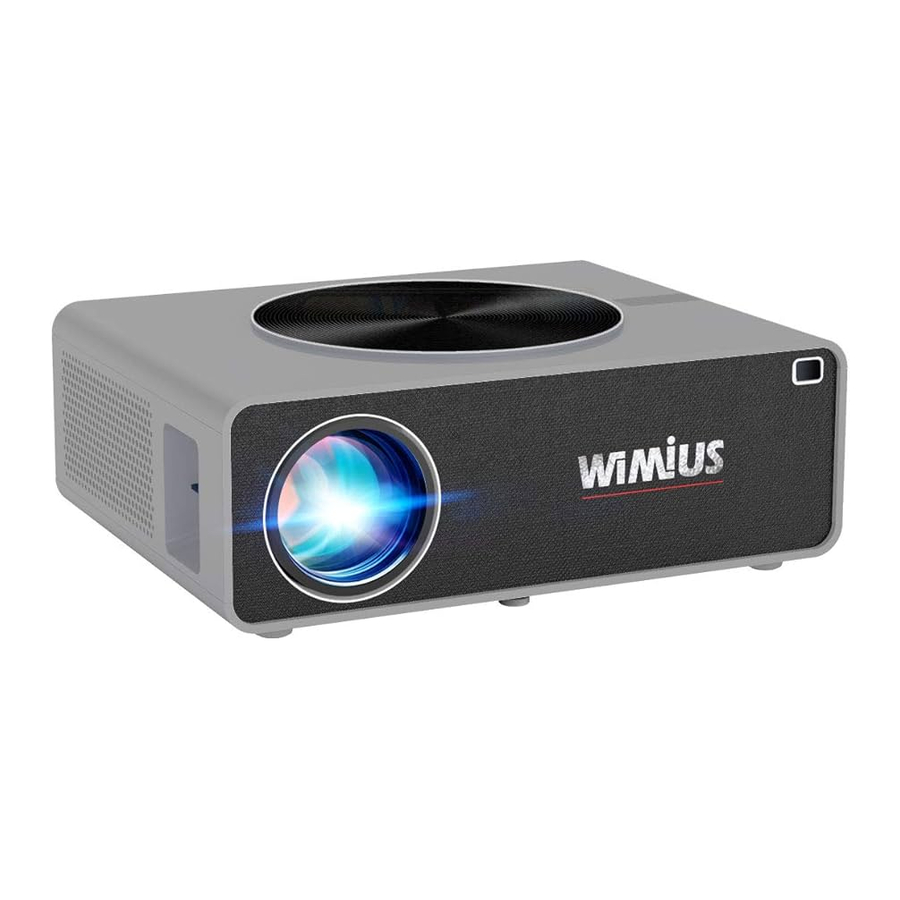
Productoverzicht


 Let op: Als u wilt terugkeren naar het vorige menu of de signaalbronbediening, drukt u op M of S om terug te keren naar de vorige stap.
Opmerking: Raadpleeg het productuiterlijk, deze afbeelding is slechts ter referentie.
Overzicht afstandsbediening

Let op: Batterijen worden niet meegeleverd in de verpakking, u moet zelf twee extra cAAA-batterijen aanschaffen.
* Let op:
- Richt de afstandsbediening op de IR-ontvanger tijdens het gebruik.
- Om corrosie door batterijlekkage te voorkomen, verwijdert u de batterijen als u ze lange tijd niet gebruikt.
Specificaties
Modelnr.: K3
| Beeldsysteem | LCD | Vermogen | 110-240V ~ 50/60HZ |
| Lichtbron | LED | Afmetingen | 31*23.6*11.5CM |
| Kleur | 16.8M full color | Resolutie | Native 1920*1080 Full HD |
| Projectieafstand | 1.5 ~7M | Ingangsinterface | HDMI*2/VGA/AV/ USB*2/AUDlO IN |
| Projectiegrootte | 50-300" | Zoomfunctie | 100% - 75% |
| Beeldverhouding | 16:9 / 14:3 | Uitgangsinterface | AUDIO OUT |
| Keystone-correctie | ± 150 Vertical Manual | Gewicht projector | 2.5kg |
Projectiegrootte tabel
| Afstand | Schermgrootte |
| 1.5m | 35" |
| 1.75m | 50" |
| 2.4m | 72" |
| 3.3m | 100" |
| 3.9m | 120" |
| 5.5m | 180" |
| 7m | 300" |
* Optimale projectieafstand: 3m
Gebruiksaanwijzing
Aan de slag
- Sluit de projector aan op de stroom met behulp van de voedingskabel.
- Nadat de stroom is ingeschakeld, wordt het indicatielampje op de projector rood.
- Druk op de "power"-knop (aan/uit) aan de achterkant van de projector, of op de aan/uit-knop op de afstandsbediening, om de projector te starten. (Rood licht wordt wit)
- Vervolgens verschijnt het opstartscherm, zoals op de afbeelding.


Focus en keystone-correctie
Twee stappen om heldere beelden te krijgen:
- Pas de keystone-correctie aan om het beeld eerst rechthoekig te maken.

- Pas de focusring aan om het beeld helder te maken


Ingangsapparaten aansluiten
Sluit ingangsapparaten aan en kies vervolgens de signaalbronknop om de overeenkomstige signaalbron te kiezen (VGA, HDMII, HDM12, AV, USBI, USB2, enz.)

- Bedien via de afstandsbediening: Druk op "
![]() " en druk vervolgens op "
" en druk vervolgens op "![]() " of "
" of "![]() " om de juiste bron te kiezen en druk vervolgens op "OK" (OK) om te bevestigen.
" om de juiste bron te kiezen en druk vervolgens op "OK" (OK) om te bevestigen. - Bedien via de projectorknop: druk op "S" (S) op de machine om het menu voor het selecteren van de ingangsbron op te roepen, druk op "
![]() " of "
" of "![]() " om het vereiste signaalingangskanaal te selecteren en druk vervolgens op "OK" (OK) om te bevestigen.
" om het vereiste signaalingangskanaal te selecteren en druk vervolgens op "OK" (OK) om te bevestigen.
 " en druk vervolgens op "
 " of "
 " om de juiste bron te kiezen en druk vervolgens op "OK" (OK) om te bevestigen.
 Let op: De poort USB2 is alleen ontworpen voor Screen Mirroring van iPhone via kabelverbinding, het ondersteunt geen Android-apparaten.
Verbinding maken met smartphones en iPad
Draadloze verbinding
P.S.: De vloeiendheid van schermspiegeling met een draadloze verbinding wordt beïnvloed door de netwerkomgeving. Een bandbreedte van 100 Mbit of meer wordt aanbevolen voor schermspiegeling. Zorg ervoor dat uw mobiele apparaat zich dicht bij de projector bevindt wanneer u een draadloze verbinding gebruikt. Een afstand van maximaal 1 meter wordt aanbevolen.
Voor IOS-systeem
Methode 1: Instellen met mobiele data
- Schakel de projector in, selecteer
"![]() "
"
als de ingangsbron op de projector voor de eerste verbinding. Het opent de interface van Screen Mirroring voor het IOS-systeem. - Ga naar de instellingen van uw IOS mobiele apparaat en verbind het met de Wi-Fi van PROJECTOR -XXXXXX (wachtwoord: 12345678). Negeer het uitroepteken ervoor.
- Swipe omhoog over het scherm van uw IOS mobiele apparaat en tik vervolgens op Scherm
![]()
 "
"
Methode 2: Instellen met Home Wi-Fi
- Schakel de projector in, selecteer "Screen Mirroring" van IOS als de ingangsbron. Verbind iPhone/iPad met de Wi-Fi van de K3 projector. Wi-Fi naam: PROJECTOR-XXXXXX (wachtwoord: 12345678)
- Bezoek het insteladres van de projector: 192.168.0.XXX (vul het IP-adres in dat op het scherm wordt weergegeven) via een browser op uw mobiele apparaat, klik op 【Wi-Fi AP】 -- 【Scan】, selecteer de Wi-Fi van uw router en voer het juiste wachtwoord in, tik vervolgens op Verbinden om door te gaan, wacht 3-5 seconden om de verbinding tot stand te brengen.
- Ga terug naar de Wi-Fi-instelling van uw iOS mobiele apparaat en verbind het met dezelfde Wi-Fi van de router.
- Swipe omhoog over het scherm van uw iOS mobiele apparaat en tik op "Screen Mirroring" om naar de projector te zoeken en selecteer vervolgens uit de zoekresultaten om verbinding te maken.
![]()

Voor Android-systeem
Om deze functie te activeren, moet uw Android-apparaat Multi-Screen/ Wireless display ondersteunen. De naam "Multi-Screen" kan variëren afhankelijk van de verschillende merken Android-apparaten.
Let op: Voordat u verbinding maakt, controleert u of uw persoonlijke mobiele hotspot is uitgeschakeld.
- Schakel de projector in, selecteer
"![]() "
"
als de ingangsbron op de projector voor de eerste verbinding. - Schakel uw home Wi-Fi in, verbind uw Android, tablet met uw eigen Wi-Fi.
- Wi-Fi is noodzakelijk voor een draadloze verbinding met een Android-apparaat.
- Gebruik de "Mufti-Screen"-functie (Mufti-Screen) om te zoeken en verbinding te maken.

 "
"
Bekabelde verbinding alleen voor IOS-systeem
(Er zijn 2 USB-poorten, sluit de USB-kabel alleen aan op de "USB-2"-poort)
- Schakel de projector in, verbind uw iPhone of iPad met de "USB-2"-poort van de projector via een ORIGINELE Lightning naar USB-kabel (oplaadkabel).
- Selecteer "Vertrouwen" (Vertrouwen) in het pop-upvenster. Dan werkt het.
![]()

Voor Android-systeem: Het ondersteunt geen kabelverbinding. Gebruik alleen de methode van een draadloze verbinding.
Verbinding maken met andere apparaten
Verbinding maken met pc
- Verbind de projector met de pc via een VGA-kabel of HDMI-kabel.
- Kies het mediakanaal
USB-multimediaverbinding
- Plaats de flashdisk in de USB-interface.
- Kies het mediakanaal
- Kies op basis van de programma's: "photos" (foto's), "music" (muziek), "movie" (film) of "text" (tekst)!
- Kies het bestand dat u wilt afspelen en druk op de toets "play pause" (afspelen/pauze) om het bestand af te spelen of te pauzeren.
Verbinding maken met MacBook of Mac Book Air
- Kies het mediakanaal: "HDMI"
- Gebruik een Type-C-naar-HDMI-adapter om uw MacBook aan te sluiten, of een Mini Display-naar-HDMI-adapter om verbinding te maken met uw MacBook Air (adapter niet inbegrepen).
Verbinding maken met Soundbar
- Gebruik de AV-kabel die bij de projector is geleverd om verbinding te maken met de soundbar.
- Schakel de projector en de soundbar in.
- Neem voor meer informatie contact op met de verkoper via support@wimius.com.
Verbinding maken met DVD
- Gebruik de AV-kabel die bij de projector is geleverd om verbinding te maken met DVD.
- Schakel de projector en dvd-speler in


Verbinding maken met Amazon fire TV Stick
- Steek de TV stick in de HDMI-poort van de projector.
- Kies het mediakanaal: "HDMI"
P.S.: Het ondersteunt alleen 1080P TV stick, geen 4K TV stick
Verbinding maken met XBOX/PS4
- Kies het mediakanaal: "HDMI"
- Gebruik een HDMI-kabel om verbinding te maken met XBOX/PS4
Handige tips
 Als u het projectiescherm tijdens het afspelen van video/foto's op volledig scherm wilt weergeven, kunt u op de knop "
 " op de projector of afstandsbediening drukken.
De projector installeren
- We leveren een schroef mee in de verpakking. Er zit een schroefgat aan de onderkant van de projector. U kunt deze installeren om de basis van de projector op de plaat te tillen voor een betere projectiehoek. Zie hieronder (1).

- Voor plafondmontage bevinden zich 4 gaten aan de onderkant van de projector (M4*10mm). Draai deze er eerst langzaam uit. Zie hieronder (2) (3).
![]()


OPMERKING: De ophangbeugel is een accessoire dat niet wordt meegeleverd.
Hoofdmenufunctie
Beeldmenu
Druk op "M" (M) op de projector of druk op " " op de afstandsbediening om enkele persoonlijke instellingen te maken.

| Beeld | Menu inbegrepen | Functie |
| Picture Mode | Standard/Soft/User/Vivid | 4 beeldmodi om het "Contrast/Brightness/Color/Sharpness" (contrast/helderheid/kleur/scherpte) van het beeld aan te passen |
| Color temperature | Medium/warm/User/Cool | 4 beeldmodi om de kleurtemperatuur aan te passen |
| Aspect Ratio | Auto/4:3/16:9 | Met de aspectratio kunt u configureren hoe afbeeldingen worden weergegeven |
| Noise Reduction | Off/Low/Middle/High/Default | Beeldruis aanpassen |
| Projection Mode | Front/Front on Desk/Front on Ceiling/Rear on ceiling | Kies de projectiemethoden, draai het beeld om |
| Reduce Display | 100%-75% | De grootte van het projectieformaat verkleinen |
Opmerking:
- Tijdens het afspelen van video, wanneer u op de menuknop drukt om de instelling te maken, verschijnt er een menubox. U moet nogmaals op de ok-knop drukken om het videoscherm en het menuscherm op dezelfde interface weer te geven.
- Het menu van "Reduce Display" (Weergave verkleinen) wordt grijs weergegeven wanneer er geen video wordt afgespeeld.
- Als het menupictogram grijs is, betekent dit dat deze optie niet kan worden aangepast.
Geluidsmenu

| Geluid | Menu inbegrepen | Functie |
| Sound Mode | Standard/music/movie/Sports/User | Het geluid aanpassen |
Tijdmenu

| Tijd | Menu inbegrepen | Functie |
| Clock | Date, Month, Year, Hour, Minute | Stel de juiste tijd van de dag in |
| Off time off | Off/Once/Every day/Mon~Fri./Mon~Sat./Sat.~Sun./Sunday | Stel verschillende uitschakeltijden in voor verschillende perioden Stel verschillende looptijden in voor verschillende |
| On time off | Off/Once/Every day/Mon~Fri./Mon~Sat./Sat.~Sun./Sunday | perioden |
| Sleep Timer Off | OFF/10min/20min/30min/60min/ 90min/120min/180min/240min | Stel verschillende slaaptijden in voor de projector |
Optiemenu

| OPTIE | Menu inbegrepen | Functie |
| OSD Language Spanish, Japanese etc. | English, French, German, Italian, | Kies een taal |
| Restore Factory Default | Reset | Herstel alle instellingen naar de oorspronkelijke fabrieksinstellingen |
| OSD Duration | OFF/5Sec/10Sec/15Sec | De duur van het menu |
| Software Update (USB) | Update software | Software bijwerken |
FAQ
| Vragen | Oplossingen |
| Kan geen video afspelen in App Netflix, Hulu, Amazon Prime | Deze APP's zijn beperkt met HDCP. Dit model ondersteunt deze functie niet. Het kan deze APP's dus niet ondersteunen. |
| Wi-Fi-verbinding is niet stabiel? |
|
| Indicatorlampje is uit wanneer de stekker in de stroomvoorziening zit |
|
| Druk op de aan/uit-knop op de afstandsbediening en de projector gaat niet aan |
|
| Geen beeld op het scherm |
|
| Beeld goed, geen geluid |
|
| Het schakelt automatisch uit na een tijdje inschakelen |
|
| Kan apparaten niet vinden wanneer ze zijn verbonden met een harde schijf of flashdrive? |
|
| Kan de films niet afspelen |
|
Contact opnemen
Support Email:
Sales@wimius.com
support@wimius.com
Website: www.wimius.com
Veiligheidsmaatregelen

Lamp met hoge helderheid! Kijk niet rechtstreeks in de lens wanneer de projector aan staat.
- Reinigen
Trek de stekker uit het stopcontact wanneer u deze projector reinigt. Gebruik een vochtige doek om schoon te maken, gebruik geen reinigingsmiddel dat het apparaat kan beschadigen. - Accessoires
Gebruik onze aanbevolen accessoires. Anders beschadigt het de projector. - Correcte omgeving
Plaats de projector niet in een vochtige omgeving, zoals een vochtige kelder of in de buurt van het zwembad, enz. - Ventilatie
De ventilatie is uitgerust voor de projector om stabiel te werken. Plaats niets rond de ventilatieopeningen. Anders veroorzaakt dit dat de projector opwarmt. - Stroom
Zorg ervoor dat het vermogen binnen het vereiste vermogensbereik valt. - Onweer
Trek bij onweer de stekker van de projector uit het stopcontact. - Reparatie
Vanwege de hoge spanning binnenin, open de projector niet en probeer deze niet zelf te repareren.
Vraag een professionele technicus om de projector te repareren. - Uit de buurt van warmteapparaten houden
Zorg ervoor dat de projector uit de buurt van warmteapparaten staat die de projector kunnen beschadigen.
Referenties

Download handleiding
Hier kunt u de volledige pdf-versie van de handleiding downloaden. Deze kan aanvullende veiligheidsinstructies, garantie-informatie, FCC-regels, enz. bevatten.
Download WiMiUS K3 Handleiding


