WiMiUS W7 Handleiding
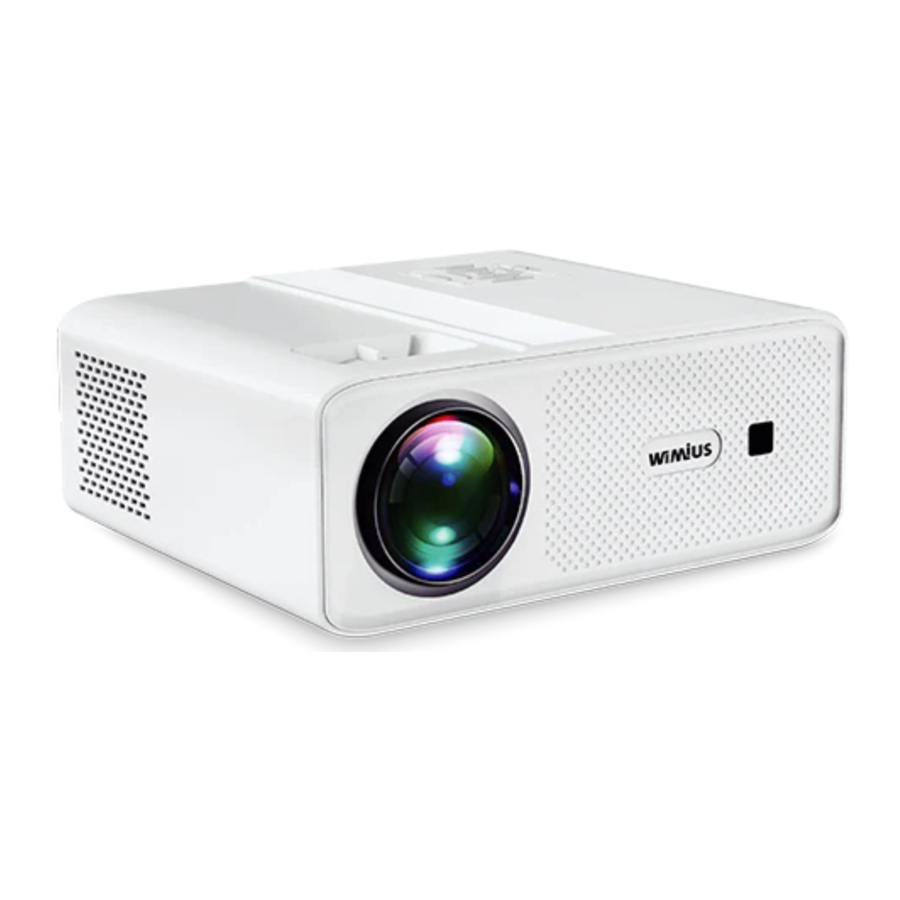
Structureel diagram
Pakketlijsten

Productspecificaties
| Modelnummer: W7 | |||
| Displaytechnologie | LCD | Lichtbron | LED |
| Resolutie | Native 1920x1080P | Focus | Handmatig |
| Installatietype | Voor/Achter/Plafond /Bureau | Beeldverhouding | 16:9/4:3 |
| Productgrootte | 297x215x106mm | Productgewicht | 1,93kg |
| Invoerinterface | HDMI*2/USB*2/AV/VGA | Uitvoerinterface | 3,5mm audio-uitgang |
Ondersteunde multimediabestanden
| Bestanden | Ondersteuning | Geen ondersteuning |
| Audioformaat | *.avi, *asf, *.wmv, *ts, *.mkv, *.dat, *.vob, * mpg, *mpeg, *mp3, * mp4 | Dolby AC3 / AAC, DTS, WMA, DivX, VC1, RM, RMVB, FLV, enz. |
| Afbeeldingsformaat | *.jpg, *.jpeg, *.png, *.bmp, *.gif | Ondersteuning tot 6400 x 4800 voor gif |
| Videoformaat | *.avi, *.mkv, *.mp4 *.mov, *.mpg, *.mpeg, *.ts, *.tp, *.m2ts, *.dat, *.flv, *.swf,*.asf, *.vob *.rm, *.rmvb *.3gp, *.3gpp | MSVC / CRAM, MP42, GMC, IV32, RLE, cvid, RV20, DivX, RM, RMVB, VC1, FLV |
| Bestandsformaat | TXT | Maximale ondersteuning voor 1MB capaciteit |
Als je de bovenstaande bestanden afspeelt en het nog steeds niet goed werkt, aarzel dan niet om contact met ons op te nemen via support02@wimius.com
Productoverzicht

- Aan/uit
- Pijltoetsen
- Bevestigen
- Menuknop
- Terug
- Bron
- Lensfocussen
- Keystone-correctie
- Multimedia-invoer
- Multimedia-invoer
- Video HD-invoer
- Video HD-invoer
- Audio, video-invoer
- 3,5 mm hoofdtelefoon-/externe luidsprekeraansluiting
- Stroominvoer (110-240V)
- VGA-ingang
Afstandsbediening

Opmerking:
- Plaats 2 AAA-batterijen (niet inbegrepen) in de afstandsbediening voordat je deze gebruikt. Combineer geen nieuwe batterijen met oude in de afstandsbediening, dit kan leiden tot een storing als gevolg van onvoldoende stroomtoevoer.
- Zorg er bij gebruik van de afstandsbediening voor dat de signaalzender van de afstandsbediening gericht is op het infraroodsignaal van de projector.
- Wanneer je de afstandsbediening lange tijd niet gebruikt. Verwijder de batterijen om lekkage te voorkomen
Installatie
Apparaatinstelling

Selecteer de projectiemodus om een beeld aan de voorkant en omhoog te krijgen: Menu>Instellingen>Projectie Positie.
Druk op de pijltoets om te selecteren en druk op "OK' om te bevestigen.
- Voorkant

- Achterkant

- Voor-plafond

- Achter-plafond


De projector kan met een speciale ophangbeugel aan het plafond worden gehangen en op het stabiele bureau worden geplaatst om het beeld te projecteren volgens de gebruiksomgeving en -vereisten.
Opmerking: Houd de projector op een hoogte waarbij de lens axiaal symmetrisch is met het scherm. Als dit niet mogelijk is, gebruik dan de keystone-correctiering om het beeld aan te passen.
Projectieafstand en -grootte

Aanbevolen projectieafstand: 2,4-3M.
*De beeldgrootte is afhankelijk van de afstand tussen de projector en het scherm. er kan een meetverschil van 3% zijn tussen de hierboven vermelde gegevens
*De aanbevolen projectieafstand varieert met verschillende projectie-inhoud. Pas de afstand tussen de muur/het scherm en de projector naar behoefte aan
*Omgevingsdonkerte verbetert de helderheid van de geprojecteerde beelden
In-/uitschakelen
- Sluit eerst het netsnoer aan op de projector en steek het stevig in het stopcontact.
- Zodra de projector is aangesloten, bevindt deze zich in de stand-bymodus.
- Als je de projector lange tijd niet gebruikt of bij onweer, trek dan de stekker uit het stopcontact
Inschakelen: Druk op de knop "  " op de projector of op de afstandsbediening om de projector in te schakelen.
Uitschakelen: Druk nogmaals op de aan/uit-knop op de afstandsbediening om de projector uit te schakelen.
Wanneer je de projector voor de eerste keer gebruikt, wordt er normaal gesproken een onduidelijk beeld weergegeven. Dit komt doordat de lens niet scherp is of de trapeziuminstelling onjuist is.
Volg de onderstaande stappen om dit te corrigeren:
Keystone-correctie & Focus & Aangepaste zoom
Om de scherpste beelden te krijgen: Gebruik eerst de afstandsbediening om de keystone-correctie aan te passen om het beeld rechthoekig en plat op het scherm te maken, draai vervolgens langzaam aan de focuslens om het beeld scherp te maken.
Opmerking: Houd de projector verticaal met het projectorscherm en houd deze op hetzelfde niveau.

4D-keystone-correctie & Rotatiefunctie
- De projector heeft zowel 4D horizontale keystone als 4D verticale keystone, je kunt het beeld niet alleen horizontaal of verticaal aanpassen, maar ook vier punten aanpassen om het beeld rechthoekig te maken.

- Rotatiefunctie: pas de hoeken van het scherm aan, het zoomt het projectiebeeld en voldoet aan je behoeften.
- Reset: Herstel alle bewerkingen van je keystone.

Opmerking: Het geprojecteerde beeld kan begraven zijn of moeilijk te zien, dit komt door een gebrek aan focusaanpassing met de lens, volg de onderstaande processen om de focus aan te passen.
Focusaanpassing

Draai langzaam aan de focusring. Controleer tegelijkertijd het resolutiepunt zorgvuldig. Het beste focuspunt voor de lens is waar het beeld het meest helder is.
Opmerking: Als het nog steeds wazig is, neem dan contact op met de e-mail van de verkoper voor hulp!
De e-mail: support02@wimius.com
Aangepaste zoom

Verklein de weergavegrootte tot 50%
Klik op de "  " en kies het "Picture Menu" om de grootte van je projectiescherm aan te passen: Menu>Picture>Reduce Display Size.
OPMERKING: Het interfacemenu wordt niet beïnvloed door de zoomfunctie, je kunt de wijziging vinden na "Mirroring"!
Hoe de zwarte vlek schoon te maken
Let op: Elke elektrische apparaat zuigt tijdens het gebruik automatisch stof aan, dus er valt stof in de projectorlens, het heeft "Zwarte stippen" in het scherm, het zal je gebruik slecht bevallen!
De W7 heeft een speciale reinigingsdeur om je te helpen de binnenlens schoon te maken, het verlengt je levensduur aanzienlijk en verbetert het filmplezier! (De reinigingsdeur bevindt zich aan de onderkant.)

Open de stofkap met een schroevendraaier.

Methode 1: Sla op de behuizing van de projector, laat het stof van het binnenscherm vallen

Methode 2: Gebruik de koude wind om op de stofmond te blazen.
Methode 3: (De meest effectieve): Gebruik de reinigingsstick om de onderste deur te bereiken om het binnenscherm schoon te maken. (We hebben een schone video!)
OPMERKING: Neem contact op met onze e-mail support02@wimius.com voor een video als je gedetailleerde stappen nodig hebt!
De eenheid instellen

Het normale opstartscherm van de projector is als volgt. Als het eerste projectiescherm niet dit scherm is, druk dan op de "  " op de afstandsbediening om de USB-bron te selecteren.
Signaalbron selecteren

Druk op de signaalbronknop " " op de afstandsbediening om de menu-interface voor de signaalbron te openen. Gebruik de richtingstoets en de bevestigingstoets om de signaalbron te selecteren.
Multimediaverbinding
- HDMI-apparatuur aansluiten (TV Stick)
- De HDMI-interface kan worden aangesloten op de computer en andere apparaten met een HDMI1/HDMI2 uitvoerinterface
- Kies het mediakanaal: "HD1/HD2"
- AV-verbinding
Gebruik de AV-kabel om als volgt aan te sluiten en kies de "AV"-broninvoer. - USB-verbinding
- Plaats de USB-flashdriver in de USB-poort en kies de overeenkomstige bestanden (video of foto's) en druk vervolgens op de "Play/Pause" (Afspelen/Pauze) knop (OK) om weer te geven of te stoppen.
- 3,5 MM Audio-uitgangsverbinding
De gebruiker kan de projector via een 3,5 mm hoofdtelefoonaansluiting aansluiten op een externe luidspreker of hoofdtelefoon - VGA-apparatuur aansluiten (pc)
- De VGA-interface kan worden aangesloten op de computer en andere apparaten met Table PC
- Kies het mediakanaal: "VGA"
Houd op je laptop de toetsen "Win+P" ingedrukt om je weergavemodus te wijzigen,
Een VGA-verbinding kan alleen een analoog videosignaal verzenden, geen audio. Een externe luidspreker is vereist wanneer het apparaat is aangesloten via een VGA-kabel.
Draadloze verbinding
Belangrijke tips voor draadloze verbinding:
- De vloeiendheid van schermspiegelen met een draadloze verbinding wordt beïnvloed door de netwerkomgeving. Een bandbreedte van 100 Mbit of meer wordt aanbevolen bij het gebruik van schermspiegelen.
- Zorg ervoor dat uw mobiele apparaat zich dicht bij de projector bevindt wanneer u een draadloze verbinding gebruikt. Een afstand van maximaal 1 meter wordt aanbevolen
- Sommige mobiele apparaten ondersteunen mogelijk geen schermspiegelen vanwege de compatibiliteit.
- Als het geprojecteerde beeld bevriest wanneer u van schermspiegelinterfaces wisselt, houdt u de OK-knop 10-20 seconden lang ingedrukt op de projector/afstandsbediening om een reset uit te voeren. Het resetproces is binnen 2 minuten voltooid. Wacht geduldig.
- Neem bij vragen gerust contact op via e-mail support02@wimius.com.
Verbinding maken met wifi thuis
- Selecteer "
![]() " op de afstandsbediening, klik erop en selecteer "Screen Mirroring" (Scherm spiegelen)
" op de afstandsbediening, klik erop en selecteer "Screen Mirroring" (Scherm spiegelen) - Druk op "OK" na het betreden van de "System Setup" (Systeeminstellingen) interface, klik op "WiFi", dan kunt u zoeken naar wifi thuis.

- Selecteer uw wifi thuis om verbinding te maken. Verbonden!


Instelling voor draadloos spiegelen
Scherm spiegelen voor iOS-systeem
Er zijn twee manieren om de iOS-apparaten aan te sluiten.
Verbinden met iOS-apparaat via Screen Mirroring (Gebruik een mobiel netwerk vanaf uw mobiele telefoonkaart)
- Selecteer "
![]() " in het hoofdmenu, ga naar de "Screen Mirroring" (Scherm spiegelen) interface op uw projector.
" in het hoofdmenu, ga naar de "Screen Mirroring" (Scherm spiegelen) interface op uw projector.
![]()
- Open de "WiFi" op uw iOS-apparaat, zoek vervolgens de wifi van de projector (WIMlUS-xxxx). Voer vervolgens het wachtwoord "12345678" in op uw telefoon en maak verbinding
![]()
- Ga naar de instellingen van uw iOS mobiele apparaat en activeer "Screen Mirroring/AirPlay Mirroring", zoek vervolgens de wifi van de projector en tik om deze te verbinden.


Verbinden met iOS-apparaat via uw wifi thuis (vloeiendere manier)
- Selecteer "
![]() " in het hoofdmenu, ga naar de "Screen Mirroring" (Scherm spiegelen) interface op uw projector.
" in het hoofdmenu, ga naar de "Screen Mirroring" (Scherm spiegelen) interface op uw projector.
![]()
- Druk op "OK" om de wifi-selectie-interface vanaf de projector te openen en zoek naar uw "Home WiFi" (wifi thuis) en maak er verbinding mee. (Vink "Connecting Home WiFi" aan)
- Zorg ervoor dat uw iOS-apparaat is verbonden met dezelfde wifi of hotpot als de projector.
- Ga naar de instellingen van uw iOS mobiele apparaat en activeer "Screen Mirroring/AirPlay Mirroring", zoek vervolgens de wifi van de projector en tik om deze te verbinden.


Scherm spiegelen voor Android-systeem
Om deze functie te activeren, moet uw Android-apparaat Multi-Screen/Wireless display ondersteunen.
LET OP: Vanwege de technische barrière ondersteunt wifi-spiegelen geen telefoons van Google of Sony
- Schakel de projector in en selecteer "
![]() " op de afstandsbediening, kies "Screen Mirroring" (Scherm spiegelen) en ga naar de "Screen Mirroring" (Scherm spiegelen) interface.
" op de afstandsbediening, kies "Screen Mirroring" (Scherm spiegelen) en ga naar de "Screen Mirroring" (Scherm spiegelen) interface.
![]()
- Activeer de Multi-Screen-functie op uw Android-apparaat en zoek naar de "Screen Cast", zoek vervolgens de wifi van de projector en tik om deze te verbinden.

- De weergave van uw Android mobiele apparaat wordt via mobiele data op de muur/het scherm geprojecteerd na een succesvolle verbinding


Let op:
- Verschillende merken Android-telefoons hebben verschillende bewerkingen voor het selecteren van Screen Mirroring Display, raadpleeg de handleiding van uw telefoon. <Multi screen/Wireless display/WLAN display/Screen mirroring/Wireless projection/Smart view etc >
- Niet alle Android-telefoons ondersteunen deze functie. Zorg ervoor dat deze wordt ondersteund voordat u hem gebruikt.
Bluetooth-verbinding
Tips: De W7-projector kan alleen verbinding maken met Bluetooth-headsets, Bluetooth-luidsprekers en Airpods en kan geen verbinding maken met Bluetooth-toetsenborden of Bluetooth-telefoons.
Bluetooth-apparaten verbinden
- Selecteer "
![]() " op de afstandsbediening, klik op "Sound menu" (Geluidsmenu), klik op "BT Setting" (BT-instelling)
" op de afstandsbediening, klik op "Sound menu" (Geluidsmenu), klik op "BT Setting" (BT-instelling)

- Schakel de Bluetooth-functie in en zoek naar een Bluetooth-apparaat.

- Wanneer de gewenste Bluetooth-apparaatnaam in de zoeklijst verschijnt, selecteert u deze om verbinding te maken.
 " op de afstandsbediening, klik op "Sound menu" (Geluidsmenu), klik op "BT Setting" (BT-instelling)

Neem bij vragen gerust contact op met WiMiUS via support02@wimius.com
Tips:
- De Bluetooth-functie heeft een afstandseis, houd de afstand binnen 8ft.
- De Bluetooth-functie kan tijdens gebruik slechts één Bluetooth-luidspreker aansluiten.
- Als u het Bluetooth-apparaat niet kunt vinden, start u uw Bluetooth-apparaat opnieuw op en zoekt u opnieuw. Of u kunt contact opnemen met onze officiële e-mail voor ondersteuning.
Hoofdmenufunctie
Beeldinstelling

| PICTURE setting (BEELDINSTELLING) | |
| Picture Mode (Beeldmodus) | Standard/Vivid/Soft/User (Standaard/Levendig/Zacht/Gebruiker) |
| Color Temperature (Kleurtemperatuur) | Medium/Warm/User/CooI (Gemiddeld/Warm/Gebruiker/Koel) |
| Aspect Ratio (Beeldverhouding) | 16:9/4:3/Auto |
| Noise Reduction (Ruisreductie) | Off/Low/Medium/High/DefauIt (Uit/Laag/Gemiddeld/Hoog/Standaard) |
| Screen (Scherm) | |
| Projection Direction (Projectierichting) | Front/Rear/Ceiling/Desktop (Voor/Achter/Plafond/Bureaublad) |
| HD Mode (HD-modus) | PC/AV |
| Reduce Display Size (Weergavegrootte verkleinen) | 50%-100% |
Geluidsinstelling

| SOUND setting (GELUIDSINSTELLING) | |
| Sound Mode (Geluidsmodus) | Sports/User/Standard/MUSlC/MOVIE (Sport/Gebruiker/Standaard/Muziek/Film) |
| Balance (Balans) | -50 - +50 |
| Auto Volume (Automatisch volume) | On/Off (Aan/Uit) |
| BT Setting (BT-instelling) | Connect the Bluetooth Devices(not compatible with phones) (Verbind de Bluetooth-apparaten (niet compatibel met telefoons)) |
OPTIE-instelling

| OPTION setting (OPTIE-INSTELLING) | |
| OSD Language (OSD-taal) | Choose the language you want (Kies de gewenste taal) |
| Restore Factory Default (Fabrieksinstellingen herstellen) | Clear all date, restore all system settings and custom items (Alle datums wissen, alle systeeminstellingen en aangepaste items herstellen) |
| Blending (Mengen) | Middle/High (Midden/Hoog) |
| OSD Duration (OSD-duur) | On/Off (Aan/Uit) |
| Blue Screen (Blauw scherm) | On/Off (Aan/Uit) |
| Keystone | Keystone Correction (Keystone-correctie) |
| Software Update(USB) (Software-update (USB)) | To update the system software version (Om de systeemsoftwareversie bij te werken) |
Tips voor fabrieksinstellingen herstellen en software-update (USB)
Fabrieksinstellingen herstellen:
- Als de wifi-verbinding niet vloeiend is, probeer dan opnieuw de fabrieksinstellingen te herstellen
- Als de Bluetooth-functie niet vloeiend is, probeer dan opnieuw de fabrieksinstellingen te herstellen
Software Update(USB)
De systeemsoftwareversie is vast, neem contact met ons op via e-mail support02@wimius.com als u hulp nodig heeft
FAQ
Veelvoorkomende problemen zijn te vinden in de onderstaande tabel. We raden u aan de handleiding zorgvuldig te lezen bij het eerste gebruik. Als er een vraag is die u niet met deze handleiding kunt oplossen, neem dan contact met ons op.
| Vragen | Oplossingen |
Kan geen video afspelen in de App Netflix/Hulu/Amazon Prime | Die APP's zijn beperkt met HDCP. Dit model ondersteunt deze functie niet. Het kan deze APP's dus niet ondersteunen |
De wifi-verbinding is niet stabiel |
|
Het indicatielampje is uit wanneer het in de voeding wordt gestoken |
|
| Druk op de aan/uit-knop op de afstandsbediening en de projector gaat niet aan |
|
Geen beeld op het scherm |
|
Juist beeld / geen geluid |
|
| Het wordt automatisch uitgeschakeld na een tijdje inschakelen |
|
| Kan apparaten niet vinden wanneer ze zijn verbonden met een harde schijf of flashstation? |
|
Kan de films niet afspelen |
|
Waarschuwingen
- Lamp met hoge helderheid! Kijk niet rechtstreeks in de lamp.
- Het aanpassen van het contrast, de helderheid en de brandpuntsafstand aan verschillende ingangssignalen is de sleutel om het beeld helder te maken; anders wordt het beeld wazig;
- Er is een hoge spanning in de projector. Het is verboden om de klep te openen en de interne onderdelen van de machine aan te raken
Voorzorgsmaatregelen
- Schoonmaken
Wanneer u deze projector schoonmaakt, trek dan de stekker uit het stopcontact. Gebruik een vochtige doek om schoon te maken, gebruik geen schoonmaakmiddelen die het apparaat kunnen beschadigen. - Accessoires
Gebruik alstublieft onze aanbevolen accessoires. Anders zal het de projector beschadigen. (Heeft u vragen, e-mail: support02@wimius.com) - Correcte omgeving
Plaats de projector niet in een vochtige omgeving, zoals een vochtige kelder of in de buurt van het zwembad, enz. - Ventilatie
De ventilatie is uitgerust om de projector stabiel te laten werken. Plaats niets rond de ventilatieopeningen. Anders zal de projector opwarmen. - Stroom
Zorg ervoor dat het vermogen binnen het vereiste vermogensbereik ligt. - Onweer
Trek bij onweer de stekker uit de projector. - Reparatie
Vanwege de hoge spanning binnenin, open of probeer de projector niet zelf te repareren. Demonteer de projector niet zonder toestemming, anders vervalt de garantie. Zoek hulp bij een geautoriseerde agent of gekwalificeerde professionals indien nodig. - Uit de buurt van warmteapparaten houden
Zorg ervoor dat de projector uit de buurt van warmteapparaten staat die de projector kunnen beschadigen.
Neem contact met ons op
Bedankt voor uw aankoop van de WiMiUS W7 videoprojector.
Als u vragen heeft tijdens het gebruik, neem dan gerust contact met ons op via onderstaande gegevens, zodat we u verder van dienst kunnen zijn.
E-mail: support02@wimius.com (optimaal)
Download handleiding
Hier kunt u de volledige pdf-versie van de handleiding downloaden. Deze kan aanvullende veiligheidsinstructies, garantie-informatie, FCC-regels, enz. bevatten.
Download WiMiUS W7 Handleiding


