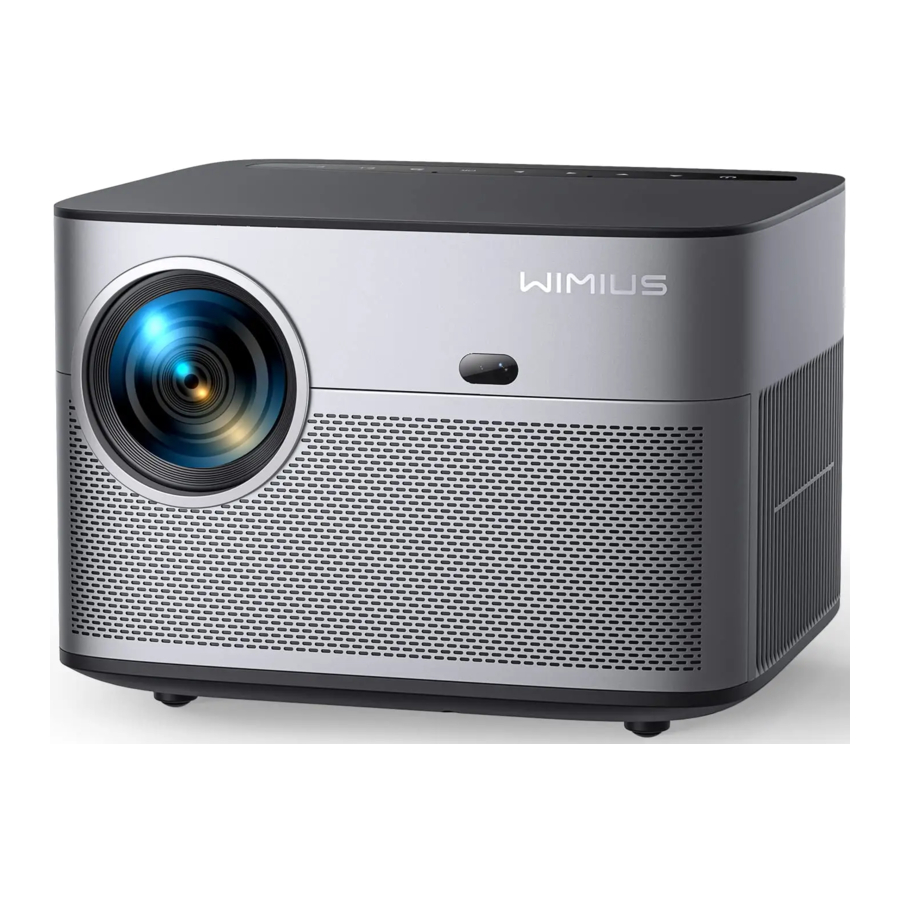
Wimius P64 - Handleiding videoprojector
PAKKETLIJST

PROJECTORSPECIFICATIES
| Modelnummer: P64 | |||
| Displaytechnologie | LCD | Lichtbron | LED |
| Native resolutie | 1920x1080P | Zoomfunctie | 50%-100% |
| Installatietype | Voor/Achter op bureau, Voor/Achter aan plafond | Beeldverhouding | 16: 9/4: 3/Auto |
| Projectieafstand | 1.5-6m | Stroomspanning | AC100-240V |
| Productafmetingen | 197*227*163mm | Productgewicht | 2.7kg |
| Keystonecorrectie | Auto + Elektrisch | Focus | Auto + Elektrisch |
| Inputinterface | HDMI*2/USB*2/AV/3.5mm audio-uitgang | ||
| Video-indeling | H.264/H.265/MP4/ AVI/ WMV/ MKV/ FLV | ||
| Audio-indeling | MP3/ WAV/ MAK | ||
| Afbeeldingsindeling | JPG/ PNG/ BMP/ JPEG | ||
PRODUCTSTRUCTUUR

- Stroom
- Pijltoetsen
- Bevestigen
- Terug
- Handmatige focus +
- Handmatige focus -
- USB-poorten
- USB-poorten
- HDMI-poorten
- HDMI-poorten
- AV-poorten
- 3,5mm hoofdtelefoonaansluiting
- Infraroodsignaal ontvangend venster
- Stofwerend gaas
(Regelmatige reiniging aanbevolen)
Afstandsbediening

- Stroom
- Home
- Pijltoetsen
- Menu
- Pauzeer de band
- Volume +
- Volume -
- Dempen
- Instelling
- Bevestigingstoets
- Terug
- Focus +
- Focus -
- Bron
Opmerking:
- Plaats 2 AAA-batterijen (niet inbegrepen) in de afstandsbediening voordat u deze gebruikt, combineer geen nieuwe batterijen met oude batterijen in de afstandsbediening, dit kan een storing veroorzaken als gevolg van onvoldoende stroomvoorziening.
- Wanneer u de afstandsbediening gebruikt, zorg er dan voor dat de signaalzender van de afstandsbediening gericht is op het infraroodsignaal van de projector.
- Wanneer u de afstandsbediening gedurende lange tijd niet gebruikt. Haal de batterijen eruit om lekken te voorkomen.
INSTALLATIE
Installatiemethode
De projector kan met een speciaal hangerframe aan het plafond worden gehangen en op het stabiele bureau worden geplaatst om het beeld te projecteren op basis van de werkomgeving en -vereisten. Daarnaast kan de projector met de volgende methoden worden geïnstalleerd:
- Voorprojectie Plafondmontage
![]()
- Achterprojectie Plafondmontage
![]()
- Voorprojectie Bureumontage
![]()
- Achterprojectie Bureumontage
![]()


Houd de projector op een hoogte waarop de lens axiaal symmetrisch is ten opzichte van het scherm. Als dit niet mogelijk is, gebruikt u de keystonecorrectiefunctie om het projectiebeeld aan te passen.
Projectieafstand en -grootte
| Beeldverhouding: 16:9 | |
| Afstand | Schermgrootte |
| 1.6m | 49" |
| 2m | 60" |
| 2.5m | 75" |
| 3m | 93" |
| 3.5m | 109" |
| 4m | 125" |
| 4.5m | 141" |
| 5m | 157" |
| 6m | 300" |
*De afbeeldingsgrootte is afhankelijk van de afstand tussen de projector en het scherm. Er kan een meetverschil van 3% zijn tussen de hierboven vermelde gegevens.
*De aanbevolen projectieafstand is 2,5-3m.
*Omgevingsdonkerte zal de helderheid van de geprojecteerde beelden verbeteren.
Installeren aan het plafond
Houd de projector verticaal en gericht op het midden van het projectorscherm en houd het projectiebeeld plat op het scherm.
- Om de kantelvoet aan te passen, draait u de steunstang aan de onderkant van de projector los, zie de onderstaande afbeelding.
- Voor de plafondmontage bevinden zich 4 gaten aan de onderkant van de projector (M4*10mm). Schroef de 4 zwarte rubbers langzaam los, en dan kunt u de gaten vinden voor de plafondmontage, zie de onderstaande afbeelding.


OPMERKING: De ophangbeugel of plafondmontagestandaard is niet meegeleverd.
DE PROJECTOR STARTEN
- Verwijder de lensdop, sluit de projector aan op de stroom via de voedingskabel en druk op de aan/uit-knop op de afstandsbediening of projector, deze begint te werken.;
- Gebruik de Automatische of elektronische keystone/focusfunctie van de projector om een rechthoekig en helder beeld te krijgen;
- Pas de focusknop "F+" "F-" op de projector of de afstandsbediening aan om de beste beeldprestaties te krijgen; (Als het nog steeds wazig is, probeer dan de projectieafstand aan te passen.)
- Sluit het externe apparaat (Smartphone, iPod, Fire Stick, TV-box, dvd-speler, pc, enz. aan op de bijbehorende interfaces van de projector, zorg ervoor dat u de bijbehorende bron selecteert. Als u niet de juiste bron selecteert, kan de projector het signaal niet detecteren)
- SeIecteer het "
![]() "menu, ga naar de (Taalinstellingen) en dan kunt u uw voorkeurstaal instellen.
"menu, ga naar de (Taalinstellingen) en dan kunt u uw voorkeurstaal instellen.
INSTELLINGEN PROJECTIEBEELD
Projectiemodus
Selecteer het menu [instellingen projectiebeeld] - selecteer de [optie projectie-instelling] selecteer de [Installatiemodus], druk op de pijltoets om te selecteren en druk op "OK" om de projectiepositie te bevestigen.

Handmatige keystonecorrectie
Vierpuntskeystone
Selecteer het menu [Instellingen projectiebeeld] - Selecteer de optie [Vierpuntskeystone], klik gewoon op de knop "OK" om eerst het punt te selecteren dat u wilt aanpassen en druk vervolgens op de knop " " of "
 " om de benodigde waarde in te stellen (Horizontaal en Verticaal 0 ~ 100) zoals hieronder weergegeven.
Reset: Druk op " " en de afbeelding zal terugkeren naar de oorspronkelijke keystonecorrectie-instellingen.

Horizontale en verticale keystone
Selecteer het menu [Instellingen projectiebeeld] - Selecteer de optie Horizontale of verticale keystone om het scherm horizontaal of verticaal ±30° aan te passen met de pijltoetsen totdat de hulplijnen zijn aangepast aan een rechthoek.

Automatische keystonecorrectie en focus
Plaats de projector eerst horizontaal naar de muur gericht, selecteer het menu [Instellingen projectiebeeld] - schakel de optie [Omnidirectionele automatische correctie] of [Autofocus] in, dan zal deze automatisch de foto scherpstellen op basis van de projectieafstand vanaf het scherm en de foto aanpassen aan een rechthoek wanneer u de projectiehoek wijzigt.
Als de foto wazig is, druk dan herhaaldelijk op de focusknop "F+" op de afstandsbediening om de lensfocus aan te passen, tik of houd de aanpassingsknop ingedrukt totdat de foto helder is (het is niet nodig om op de OK-knop te drukken nadat het scherm helder is).
Opmerking: de zijprojectiehoek van de projector mag niet groter zijn dan 200, anders werkt de automatische keystonecorrectiefunctie mogelijk niet.
Zoominstelling
Ga naar de startpagina - selecteer het [ ] menu - selecteer de [Instellingen projectiebeeld] - selecteer de optie [Zoom], het projectiescherm kan worden ingezoomd van 50% ~ 100%. Druk op de knop "
 " om de benodigde waarde in te stellen, zoals hieronder weergegeven.

DE PROJECTOR INSTELLEN
Selecteer de ingangssignaalbron
Selecteer de gewenste ingangssignaalbron (HDMll/HDM12/AV) op de startpagina, of u kunt op de "S" button (knop) op de afstandsbediening drukken om de overeenkomstige signaalbron te selecteren. Voor USB-apparaten is het niet nodig om de signaalbron te kiezen. Het apparaat detecteert ze automatisch.
Tijdens het afspelen van een video kunt u op de menuknop "" drukken en vervolgens de beeldverhouding van de afbeelding en andere afspeelmodi instellen.

Verbinding maken met smartphones en iPad
Handige tips:
- De vloeiendheid van schermspiegelen met een draadloze verbinding wordt beïnvloed door de netwerkomgeving. Een bandbreedte van 100 Mbit of meer wordt aanbevolen bij het gebruik van schermspiegelen.
- Zorg ervoor dat uw mobiele apparaat zich dicht bij de projector bevindt bij gebruik van een draadloze verbinding. Een afstand van 1 meter wordt aanbevolen.
- Sommige Android-apparaten ondersteunen mogelijk geen schermspiegelen vanwege de compatibiliteit.
- Als u vragen hebt, kunt u een e-mail sturen naar WiMilUS via support01@wimius.com.
WiFi-instellingen
Selecteer het instellingenpictogram in de rechterbovenhoek van de hoofdinterface en druk vervolgens op de "OK" key (toets) op de afstandsbediening om de instellingeninterface te openen en "WiFi Settings" (WiFi-instellingen) te selecteren.
Voor IOS-systeem (Airplay)
Instellen met Home Wi-Fi
 Let op: uw apparaat en de projector moeten zich op dezelfde Home WiFi bevinden.
- Schakel de WiFi Setting (WiFi-instelling) van de projector in.
- Kies uw Home WiFi om verbinding te maken en voer het juiste wachtwoord in. Klik vervolgens op "Done" (Klaar) om verbinding te maken. Wacht 3-5 seconden om de verbinding tot stand te brengen. Eenmaal verbonden, wordt het wachtwoord van de verbonden WiFi onthouden.
- Schakel de WiFi-instelling van uw mobiele apparaat in en verbind deze met dezelfde Home WiFi als de projector.
- Klik vervolgens op "Airplay" als de Input Source (ingangsbron) van uw projector.
![]()
- Swipe omhoog over het scherm van uw iOS mobiele apparaat en tik op "Screen Mirroring" (Scherm delen) om naar de projector te zoeken. Selecteer vervolgens "WiMiUS-P64 projector" uit de zoekresultaten om verbinding te maken.
- Gelukt.
![]()


Voor Android-systeem (Miracast)
Om deze functie te activeren, moet uw Android-apparaat Multi-screen/ Wireless Display ondersteunen. De naam van "Multi-screen" kan variëren afhankelijk van verschillende merken Android-apparaten.
Instellen met mobiel internet
- Schakel de projector in en selecteer "Miracast" als de Input Source (ingangsbron).
![]()
- Schakel de "Multi-screen/ Wireless Display" (Multi-screen/Draadloos beeldscherm) van uw Android-apparaat in.
- Selecteer "WiMilJS-P64 Projector" uit de zoekresultaten om verbinding te maken.
- Gelukt.

Opmerkingen: als u het met uw thuiswifi wilt verbinden, herhaalt u de stappen van het IOS-systeem en selecteert u Miracast.

- Schakel op uw Android-apparaat WLAN in (niet nodig om verbinding te maken met een Wi-Fi-router)
- Start de functie Multi-screen/ Wireless Display/ Screen Mirroring/ Smart View
- Selecteer Please waiting (Even geduld a.u.b.) uit de zoekresultatenlijst: WiMiUS-P64-Projector
BIuetooth-instellingen
Bluetooth-luidsprekers aansluiten
- Schakel uw Bluetooth-luidspreker in.
- Schakel de [Bluetooth Settings] (Bluetooth-instellingen) van uw projector in en selecteer [add accessory] (accessoire toevoegen).
- Selecteer uw Bluetooth-luidspreker om verbinding te maken.
- Gelukt.
![]()

Opmerking:
- Deze stap is alleen van toepassing op het aansluiten van de Bluetooth-luidspreker, maar niet op Bluetooth van de mobiele telefoon.
- De P64-projector is compatibel met de meeste Bluetooth-headsets, Bluetooth-luidsprekers en Airpods, maar niet met de Bluetooth-toetsenborden.
- Als u vragen hebt, kunt u een e-mail sturen naar WiMiUS via: support01@wimius.com.
Telefoon Bluetooth verbinden
- Open de Soundbar-optie in de hoofdinterface, de volgende interface wordt weergegeven.
![]()
- Schakel de Bluetooth van uw telefoon in en verbind de Bluetooth van de projector met de naam "WiMiUS-P64 Projector".

- Vervolgens kan de projector muziek van de mobiele telefoon afspelen.


AANSLUITING VAN SIGNAAL LIJNEN
De WiMiUS P64-projector heeft 6 interfaces, HDMI-poorten*2/USB-poorten*2/3,5 mm hoofdtelefoonuitgang/AV-uitgang. Selecteer de juiste aansluitpoort om uw apparaat aan te sluiten (PC, telefoon, DVD-speler, Soundbar, USB, PS4, enz.)
USB Multimedia-aansluiting
Voor de USB-apparaten is het niet nodig om de signaalbron te kiezen. Het apparaat detecteert ze automatisch.
- Selecteer de vereiste categorie "movie" (film), "music" (muziek), "photo" (foto) of "Office Suite" (Office-suite) in de hoofdinterface en druk op de "OK" key (toets) op de afstandsbediening om de bijbehorende categorie te openen.
- Afhankelijk van de programma's om te kiezen: "photos" (foto's), "music" (muziek), "movie" (film) of "Office Suite" (Office-suite).
- Kies het bestand dat u wilt afspelen en druk op de key (toets) "OK" om het bestand af te spelen of te pauzeren. (U kunt de vereiste categorie niet openen zonder een USB-schijf aan te sluiten.)
Opmerking: voor de optie "Office Suite" (Office-suite) kunt u PPT-bestanden afspelen en demonstreren.
Aansluiten op een pc
- Sluit de projector aan op de pc met een HDMI-kabel.
- Kies het mediakanaal: "HDMI"
Aansluiten op een MacBook of Mac Book Air
Kies het mediakanaal: "HDMI"
- Gebruik een Type-C naar HDMI-adapter om uw MacBook aan te sluiten, of een Mini Display naar HDMI-adapter om verbinding te maken met uw Macaook Air (adapter niet inbegrepen).
Aansluiten op de Soundbar
- Gebruik de 35 mm audiokabel die bij de projector wordt geleverd om verbinding te maken met de Soundbar.

- Schakel de projector en de Soundbar in (kies de AUX-modus).
- Neem voor meer informatie contact op met de verkoper via support01@wimius.com.

Aansluiten op DVD
Gebruik de 3-in-1 AV-kabel in de verpakking

- Schakel uw dvd-speler en de projector in;
- Sluit de kleurrijke vrouwelijke connectoren aan op de RCA-kabel van uw dvd-speler met de 3-in-1 AV-kabel in de verpakking;
- Sluit de zwarte connector aan op de AV-poort van de projector en open de startpagina om [AV] te selecteren als de signaalbron.
Of sluit de dvd-speler aan met de HDMI-kabel in de verpakking.

Aansluiten op fire TV Stick
Sluit de TV stick aan op de HDMI-poort van de projector.
- Kies het mediakanaal:"HDMI"
- P.S.: Het ondersteunt alleen 1080P TV sticks, geen 4K TV sticks.
Aansluiten op XBOX/PS4
- Kies het mediakanaal: "HDMI"
- Gebruik een HDMI-kabel om verbinding te maken met XBOX/ PS4
HOOFDMENU FUNCTIE
Projectiebeeld instellen

| Projectiebeeldinstellingen | Menu inbegrepen | Functie |
| Install Mode (Installatiemodus) | Front-Desktop/ Rear-Desktop/ Front-Ceiling/ Rear-Ceiling (Voor-bureau/Achter-bureau/Voor-plafond/Achter-plafond) | Kies de projectiemethoden om het beeld om te draaien |
| FourPoint Keystone | 4-punts keystone-correctie | Pas de vier punten aan om het geprojecteerde beeld een rechthoek te maken: Waarde 0-100 |
| Horizontal And Vertical Keystone (Horizontale en verticale keystone) | Horizontal/ Vertical Keystone/Reset (Horizontale/Verticale keystone/Reset) | Pas de horizontale en verticale keystone aan: ±30° |
| Zoom | Reduce Display 100%-50% (Weergave verkleinen 100%-50%) | Verklein het formaat van de afbeeldingsgrootte |
| Omnidirectional Automatic Correction (Omnidirectionele automatische correctie) | Horizontal/ Vertical Automatic Correction (Horizontale/Verticale automatische correctie) | Aan/Uit |
| Auto Focus | Auto Focus | Aan/Uit |
| Power on Auto Focus (Automatische scherpstelling bij inschakelen) | Aan/Uit | Aan/Uit |
Lokale systeemupdate
| System Local Update (Lokale systeemupdate) | Local Update (USB) (Lokale update (USB)) | Update offline (Offline updaten) |
0ther Instellingen

| Other Settings (Andere instellingen) | Menu inbegrepen | Functie |
| Language Settings (Taalinstellingen) | English, French, German, Italian, Spanish, Japanese. 20 several languages | Kies een taal |
| Key Tone (Toetstoon) | On/Off | Pas het toetsgeluid aan |
| Tinning Switcher | Off// 30min/ 60min/ 90min/ 120min/ 150min/ 180min/ 210m/ 240m | Stel de slaaptijd van de projector in |
Over

| Over | Menu inbegrepen | Functie |
| Software Version (Softwareversie) | Product version (Productversie) | Product version (Productversie) |
| System Upgrade (Systeemupgrade) | Update the system (Update het systeem) | Update Online (Online updaten) |
| Factory Reset (Fabrieksreset) | Reset (Resetten) | Herstel alle instellingen naar de fabrieksinstellingen |
FAQ
- De afstandsbediening communiceert niet met de projector.
- Staat de aan/uit-schakelaar aan de achterkant van de projector aan of uit?
- Zijn de batterijen van de afstandsbediening leeg?
- Wordt het signaal tussen de afstandsbediening en IR gehinderd?
- Geen beeld op het scherm.
- Is het kanaal correct ingesteld?
- Is er een ingangssignaal?
- Is de ingangskabel goed aangesloten?
- Is de vernieuwingsfrequentie in de PC-modus > 75 kHz?
- Blauw scherm, geen beeld, geen geluid.
Zijn de ingangskabels goed aangesloten? - Beeld goed, geen geluid.
- Zijn de ingangskabels goed aangesloten?
- Volume op min of gedempt.
- Schakel het AC3/Dolby-geluid uit en stel het in op stereogeluid.
- Kan de films niet afspelen.
- Is de indeling van de video correct?
- Zijn de bestanden beschadigd?
- Is het apparaat kapot?
- Kan geen video afspelen in de app Netflix, Hulu, Amazon Prime
Deze APPS zijn beperkt met HDCP. Dit model ondersteunt deze functie niet. Het kan deze APPS dus niet ondersteunen. - Kan geen apparaten vinden bij aansluiting met een harde schijf of flashstation.
Controleer of het apparaat kapot is. - Automatisch uitschakelen na een tijdje werken
- De projectorventilatie is geblokkeerd of de spanning is niet stabiel.
- Stuur een video naar support01@wimius.com om het te laten controleren.
- Niet compatibel met je bluetooth-speaker?
- De projector is mogelijk niet compatibel met sommige versies Bluetooth-speakers van JBL.
- Neem onmiddellijk contact op met onze after-sales e-mail op support01@wimius.com en vertel ons het merk en model van je bluetooth-speaker.
- WiFi-verbinding is niet stabiel?
- Controleer of het netwerk van je telefoon goed is.
- Houd de afstand tussen de telefoon en de projector binnen 1 meter.
TIPS
- Plaats de projector niet in een te warme of te koude ruimte, omdat de hoge of lage temperatuur de levensduur van het apparaat verkort. De werkomgeving kan het beste 50C-350C zijn.
- Als er zwarte vlekken op het projectiescherm zitten, maak je geen zorgen, neem dan contact op met support01@wimius.com via e-mail, en we kunnen je een video sturen over hoe je het stof kunt verwijderen.
- De ventilatie is aanwezig zodat de projector stabiel kan werken. Bedek de ventilatieopening niet met een doek, deken of andere dingen. Steek niets in de spleet van de projector, anders kan dit kortsluiting of een elektrische schok in je apparaat veroorzaken en schade veroorzaken.
- De projector moet strikt worden beschermd tegen sterke schokken, uitpersing en trillingen. Probeer niet te verplaatsen en bij sterke schokken, uitpersing en trillingen. Probeer niet te verplaatsen en interne circuitfouten.
- De lens, als het kernelement van de projector, is direct gerelateerd aan de beelddefinitie en het effect. Overmatig stof erop heeft invloed op de beeldkwaliteit. De vuile lens moet worden afgeveegd met een zachte katoenen doek voor het oppervlak van de glazen lens. Er mogen geen harde doeken of schuurmiddelen worden gebruikt.
Als je problemen hebt, e-mail dan je landcode, bestelnummer en het probleem (bijvoorbeeld: US+P64+Geen stem) naar support01@wimius.com. We bieden binnen 24 uur een snelle oplossing.
Veel problemen kunnen eenvoudig worden opgelost door instellingen, zoals geen signaal, geen geluid, Bluetooth-verbinding mislukt, WiFi-verbinding mislukt, donkere vlekken, schokkerige animatie enz. We beloven dat alle projectoren voor verzending 100% zorgvuldig zijn gecontroleerd en verpakt.
Als je vragen hebt, kun je dan contact met ons opnemen, zodat het probleem kan worden opgelost. En geef ons de mogelijkheid om te verbeteren. We garanderen dat we je een bevredigende oplossing zullen bieden.
Bedankt voor je begrip!
WiMiUS Service Team

Download handleiding
Hier kunt u de volledige pdf-versie van de handleiding downloaden. Deze kan aanvullende veiligheidsinstructies, garantie-informatie, FCC-regels, enz. bevatten.
Download Wimius P64 - Handleiding videoprojector


