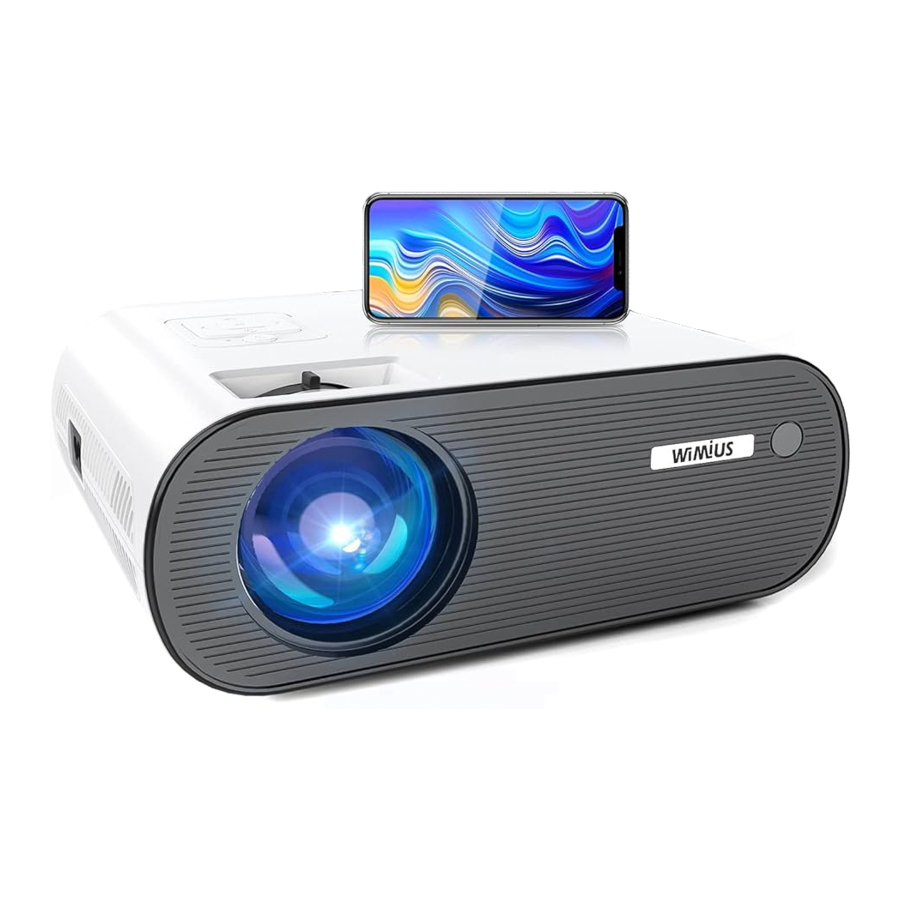
Wimius K5 - Handleiding videoprojector
- 1 Veiligheidsmaatregelen
- 2 Accessoires
- 3 Projectoroverzicht
- 4 Specificaties
- 5 Projectiegrootte-overzicht
- 6 Focus en keystone-correctie
- 7 Signaalbron menu bediening
- 8 Voor iOS-systeem
- 9 Voor Android-systeem
- 10 Verbinden met Bluetooth-speaker
- 11 De projector installeren
- 12 Hoofdfunctie van het menu
- 13 Download handleiding
- 14 In andere talen
Veiligheidsmaatregelen

- Lamp met hoge helderheid! Kijk alsjeblieft niet rechtstreeks in de lamp.
- Het aanpassen van het contrast, de helderheid en de brandpuntsafstand aan verschillende ingangssignalen is de sleutel om het beeld helder te maken; anders zal het beeld wazig zijn.
- Er is hoogspanning in de projector. Het is verboden om de kap te openen en de interne onderdelen van de machine aan te raken.
- Schoonmaken
Trek de stekker uit het stopcontact wanneer u deze projector schoonmaakt. Gebruik een natte doek om schoon te maken, gebruik geen reinigingsmiddelen die het apparaat kunnen beschadigen. - Accessoire
Gebruik alstublieft onze aanbevolen accessoires. Anders beschadigt het de projector. - Correcte omgeving
Plaats de projector niet in een vochtige omgeving, zoals een vochtige kelder of in de buurt van een zwembad, enz. - Ventilatie
De ventilatie is uitgerust om de projector stabiel te laten werken. Plaats niets rond de ventilatieopeningen. Anders veroorzaakt het dat de projector opwarmt. - Stroom
Zorg ervoor dat de stroom binnen het vereiste stroombereik valt. - Donder
Trek bij onweer de stekker uit de projector. - Reparatie
Vanwege de hoge spanning binnenin, gelieve de projector niet zelf te openen of te proberen te repareren. Vraag een professionele technicus om de projector te repareren. - Houd uit de buurt van verwarmingstoestellen
Zorg ervoor dat de projector zich ver van warmteapparaten bevindt die de projector kunnen beschadigen.
Accessoires
| Projector*1 | Afstandsbediening*1 | Projector ondersteuningsbasis*1 |
| Projector hoes *1 | Stroomkabel*1 | Gebruikershandleiding*1 |
| Lensdop*1 | AV-kabel*1 | |
| Projector*1 | AV-kabel*1 | Stroomkabel*1 |
| Afstandsbediening*1 |  Gebruikershandleiding*1 | Projector ondersteuningsbasis*1 |
Projectoroverzicht


- 3,5 mm audio-uitgang
- AV-poort
- HDMI-poort
- USB-poort*2
- IR-ontvanger
- Luidspreker
- Ventilatie-inlaat
Opmerking: Raadpleeg het productuiterlijk, deze afbeelding is alleen ter referentie.

Bedieningspaneel


Opmerking: De verstelbare steunvoet kan de maximale projectiehoek met 15° verzekeren. Het beste weergave-effect wordt verkregen door een projectiehoek van 0°~ 8°.
Afstandsbediening

Opmerking
- Richt de afstandsbediening tijdens het gebruik op de IR-ontvanger.
- De afstandsbediening wordt niet geleverd met de batterij, vereist 2*AAA-batterijen.
- Om corrosie door batterijlekkage te voorkomen, dient u de batterijen eruit te halen als u deze lange tijd niet gebruikt.
Specificaties
| Modelnr.: K5 | |||
| Beeldsysteem | LCD | Lichtbron | LED |
| Projectieafstand | 1,2-6,0 m | Projectiegrootte | 36-200" |
| Kleur | 16,8 miljoen kleuren | Resolutie | Native 1280*720, ondersteuning 1080P Full HD |
| Keystone-correctie | ±15° | Ingangsinterface | AV\USB\HDMI |
| Beeldverhouding | 16:9 /4:3 | Vermogen: | 110-240V~50/60HZ |
| Uitgangsinterface | 3,5 mm audio-uitgang | Projector Gewicht | 1,2 kg |
Projectiegrootte-overzicht
| Afstand | Schermgrootte |
| 1,2 m | 36'' |
| 2,5 m | 70'' |
| 3,5 m | 100'' |
| 5,0 m | 160'' |
| 6,0 m | 200'' |
Optimale projectieafstand: 2,5 m
Focus en keystone-correctie
Twee stappen om heldere beelden te krijgen:
- Pas de keystone-correctie aan om het beeld rechthoekig te maken.

- Pas de focusring aan om het beeld helder te maken.


Focus

Trapeziumcorrectie

Opmerking: Het is normaal wanneer de scherpte in het midden is, en de rand 10% wazig is voor de lcd-projector, vanwege de keystone-correctiefunctie.
Signaalbron menu bediening
Voordat u de projector gebruikt om video's af te spelen, drukt u op "S" via de afstandsbediening en kiest u de bijbehorende signaalbron om te bevestigen.

Verbinding maken met smartphones en iPad
Draadloze verbinding PS:
- De vloeiendheid van schermspiegeling met draadloze verbinding wordt beïnvloed door de netwerkomgeving. Een bandbreedte van 100 Mbit of meer wordt aanbevolen bij gebruik van schermspiegeling. Zorg ervoor dat uw mobiele apparaat dicht bij de projector is wanneer u een draadloze verbinding gebruikt. Een afstand van maximaal 1 meter wordt aanbevolen.
- Vanwege de HDCP-limiet kan het bij verbinding met een smartphone geen netflix, hulu en disney weergeven.
Voor iOS-systeem
Methode 1: Instellen met mobiele data
- Zet de projector aan, selecteer "Screen Mirroring" (Scherm spiegelen) als de ingangsbron. Het opent de interface van Screen Mirroring (Scherm spiegelen) voor iOS-systemen. Zie hieronder.

- Ga naar de instellingen van uw iOS mobiele apparaat en verbind het met de Wi-Fi van RKcast-XXXXXX (wachtwoord: 12345678). Negeer het uitroepteken ervoor.
- Veeg omhoog over het scherm van uw iOS mobiele apparaat, tik vervolgens op Screen Mirroring/AirPlay Mirroring en zoek naar de projector.


Methode 2: Instellen met Home Wifi
- Selecteer RKcast-XXXXXX uit de zoekresultaten om verbinding te maken. Wi-Fi van RKcast-XXXXX (wachtwoord: 12345678)
- Bezoek 192.168.XX.XX (vul het IP in dat op het scherm wordt weergegeven) vanuit een browser op uw mobiele apparaat, tik op WiFi AP >Scan, selecteer de Wi-Fi van uw router en voer het juiste wachtwoord in, tik vervolgens op Connect (Verbinden) om verder te gaan.

- De Wi-Fi van uw router wordt weergegeven op de interface van het scherm. Zie hieronder.

- Ga terug naar de Wi-Fi-instelling van uw iOS mobiele apparaat en verbind het met dezelfde Wi-Fi van de router.
- Veeg omhoog over het scherm van uw iOS mobiele apparaat en tik op "Screen Mirroring" (Scherm spiegelen) om naar de projector te zoeken, selecteer vervolgens RKcast-XXXXX uit de zoekresultaten om verbinding te maken.


Voor Android-systeem
Om deze functie te activeren, moet uw Android-apparaat Multi-Screen/Wireless display ondersteunen.
Namen kunnen verschillen per apparaat.
Methode 1: Instellen met mobiele data
- Schakel de projector in, selecteer "Screen Mirroring" (Scherm spiegelen) als de Input Source (Ingangsbron) en kies vervolgens Android op de projectorinterface van Screen Mirroring (Scherm spiegelen) voor Android System (Android-systeem).

- Schakel de Wi-Fi Switch (Wi-Fi-schakelaar) in uw Android-apparaat in.
- Selecteer RKcast-XXXXXX uit de zoekresultaten om verbinding te maken. Het wachtwoord is 12345678.
- Activeer de Multi-Screen (Multi-scherm) functie in uw Android-apparaat en dan zal het werken.

Methode 2: Instellen met Home Wifi (Wifi thuis)
- Selecteer RKcast-XXXXXX uit de zoekresultaten om verbinding te maken. Wi-Fi van RKcast-XXXXX (wachtwoord: 12345678)
- Ga naar 192.168.XX.XX (voer het IP-adres in dat op het scherm wordt weergegeven) via een browser op uw mobiele apparaat, tik op WiFi AP > Scan, selecteer de Wi-Fi van uw router en voer het juiste wachtwoord in, tik vervolgens op Connect (Verbinden) om verder te gaan.

- De Wi-Fi van uw router wordt weergegeven op de interface van het scherm. Zie hieronder.
 Mi 10
Mi 10 - Ga terug naar de Wi-Fi-instelling van de Android-telefoon en verbind deze met de Wi-Fi van dezelfde router.
- Activeer de Multi-Screen (Multi-scherm) functie in uw Android-apparaat om naar de projector te zoeken, selecteer vervolgens RKcast-XXXXX uit de zoekresultaten om verbinding te maken.
 Mi 10
Mi 10Verbinden met Bluetooth-speaker
Ga naar het Menu -- Sound (Geluid) --- Audio output (Audio-uitgang), onder het "Static" (Statisch) model om het bluetooth-apparaat te zoeken.

Verbinden met PC, TV stick ect. via HDMI port (HDMI-poort)

- Verbind de projector met de PC via een HDMI-kabel.
- Kies het media signaal kanaal: "HDMI"
PS: Om verbinding te maken met een Macbook, is een externe HDMI naar type C kabel nodig.
Hier is de instelling in de laptop bij het aansluiten van de projector (Fn+ F* [functie toets])
Verbinden met Sound bar (Soundbar)
- Gebruik de 3,5 mm audiokabel om verbinding te maken met de soundbar.
- Schakel de projector en de soundbar in. Dan zal het werken.
- Neem voor meer informatie contact op met de verkoper via support@wimius.com.
Verbinden met DVD

- Gebruik de AV-kabel die bij de projector wordt geleverd om verbinding te maken met de DVD.
- Schakel de projector en DVD-speler in.
USB Multimedia Connecting (USB Multimedia-verbinding)
- Plaats de USB-drive in de bijbehorende interface.
- Kies de video of foto om af te spelen.
PS: de projector ondersteunt alleen USB 2.0 stick en 1080P 30FPS video. Het bestandssysteem van de USB Drive moet FAT32/NTFS zijn, geen exFAT
Multimedia File Specification (Multimedia-bestandsspecificatie)
Image Format (Beeldformaat)
| Support (Ondersteuning) | File extgension (Bestandsextensie) |
| JEPG, PNG, BMP | .jpg/.png/.bmp |
Audio Format (Audioformaat)
| Support (Ondersteuning) | File extension (Bestandsextensie) |
| MPEG1, MPEG2, LPCM, | .avi/.ts/.dat/.vob/.wmv/.mkv/.mp3/.mp4/.m4a |
Doesn't support: Dolby AC3/AAC, DTS, WMA, DivX, VC1, RM, RMVB, FLV, etc (Wordt niet ondersteund: Dolby AC3/AAC, DTS, WMA, DivX, VC1, RM, RMVB, FLV, enz.)
Video Format (Videoformaat) (Bit Rate up to 30~40 Mbs (Bitsnelheid tot 30~40 Mbs))
| Support (Ondersteuning) | File extension (Bestandsextensie) |
| MPEG1, MPEG2, H.263, H.264, AVS, VC1, MJPEG, RV30, RV40, HEVC | .dat/.ts/.mp4/.mpg/mpeg/.avi/.mkv/.mov/.asf/.flv/.3gp/.3gpp/.tp |
Doesn't support: MSVC/CRAM, MP42, GMC, IV32, RLE, cvid, RV20, DivX, RM, RMVB, VC1, FLV, etc (Wordt niet ondersteund: MSVC/CRAM, MP42, GMC, IV32, RLE, cvid, RV20, DivX, RM, RMVB, VC1, FLV, enz.)
De projector installeren
Ceiling mount (Plafondmontage)
Er zit een gat in de onderkant van de projector voor plafondmontage.

Hoofdfunctie van het menu
Beeldmenu

| Beeld | Menu inbegrepen | Functie |
| Beeldmodus | Standaard/zacht/levendig/gebruiker | Om het "Contrast/Helderheid/Kleur/Scherpte/Tint" van het beeld aan te passen |
| Kleurtemperatuur | Gemiddeld/warm/gebruiker/koel | Om de kleurtemperatuur (rood/groen/blauw) aan te passen |
| Beeldverhouding | Auto/4:3/16:9 | Met de beeldverhouding kunt u configureren hoe afbeeldingen worden weergegeven |
| Ruisreductie | Uit/Laag/Midden/Hoog/Standaard | Verminder de ruis van de afbeelding, maak helder |
| Projectiemodus | Voor/Achter/Voor aan plafond/Achter aan plafond | Draai het beeld afhankelijk van de plaatsing |
| Zoom | 75%-100% | Pas de beeldgrootte aan (horizontaal en verticaal) tijdens het afspelen |

Beeldmodus: Alleen in de modus "Gebruiker" kunnen we het contrast/de helderheid/de kleur/de scherpte van de foto wijzigen.
Geluidsmenu

| Geluid | Menu inbegrepen | Functie |
| Geluidsmodus | Standaard/muziek/film/sport/gebruiker | Pas de geluidsmodus aan |
| Balans | -50 tot +50 | Breng de 2 ingebouwde luidsprekers in evenwicht |
| Automatisch volume | Uit/Auto | Pas het volume aan |
| Audio-uitgang | Statisch/Auto/Uit | Kies de Bluetooth-modus, sluit de extra luidspreker aan |
Opmerking:
In de geluidsmodus "Gebruiker" (User) interface kunt u de "Treble/Bass" (Hoge tonen/Bas) van de afbeelding aanpassen met behulp van de +- knop op de afstandsbediening in het bereik "0-100".
Audio-uitgang, u kunt de externe luidspreker zoeken om verbinding te maken via de statische modus.
Tijdmenu
Slaaptimer: U kunt deze functie gebruiken om de slaaptijd van de projector in te stellen. Tijdaanpassingsbereik "UIT/10min/20min/30min/60min/90min/120min/180min/240min"

Optiemenu

| Optie | Menu inbegrepen | Functie |
| OSD-taal | Engels, Frans, Duits, Italiaans, Spaans, Japans. 20 verschillende talen | Verander de taal |
| Fabrieksinstellingen herstellen | Reset | Alle instellingen terugzetten naar de standaardinstellingen |
| Blending | Uit/Laag/Midden/Hoog | Pas de transparantie van de foto aan |
| OSD-duur | Uit/5s/10s/15s | Stel de menuduur in |
| Software-update (USB) | Software updaten | Los het probleem van schokkerig/vertragend beeld op |
FAQ
| Vragen | Functie |
| Kan geen video afspelen in App Netflix, Hulu, Amazon Prime | Die apps zijn beperkt met HDCP. Dit model ondersteunt deze functie niet. Het kan deze apps dus niet ondersteunen. |
| Zwarte vlek, stof op het scherm | E-mail ons op support@wimius.com voor een video om het schoon te maken. |
| Wifi-verbinding is niet stabiel |
|
| Kan geen verbinding maken met bluetooth-luidspreker | E-mail ons op support@wimius.com voor oplossingen |
| Indicatielampje is uit wanneer de stekker in de voeding zit |
|
| Druk op de aan/uit-knop op de afstandsbediening en de projector gaat niet aan |
|
| Geen beeld op het scherm |
|
| Beeld goed, geen geluid |
|
| Het wordt automatisch uitgeschakeld na een tijdje inschakelen |
|
| Kan geen apparaten vinden wanneer aangesloten met een harde schijf of flashstation? |
|
| Kan de films niet afspelen |
|
| Kunt u een plafondbeugel aanbevelen? | Neem contact op met support@wimius.com |

Download handleiding
Hier kunt u de volledige pdf-versie van de handleiding downloaden. Deze kan aanvullende veiligheidsinstructies, garantie-informatie, FCC-regels, enz. bevatten.
Download Wimius K5 - Handleiding videoprojector


