WiMiUS W1 Handleiding
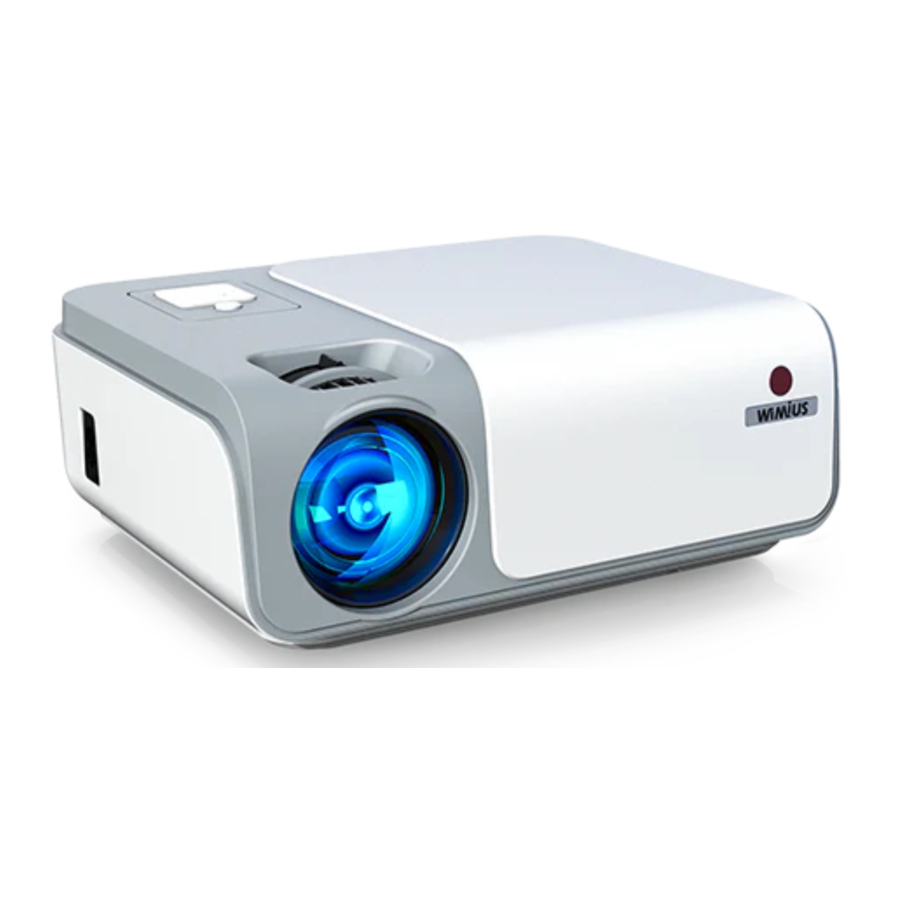
Structureel diagram
Pakketlijsten


Productspecificaties
| Modelnr.: W1 | |||
| Displaytechnologie | LCD | Lichtbron | LED |
| Resolutie | Native 1920x1080 | Focus | Handmatig |
| Installatietype | Voor/Achter/Plafond | Beeldverhouding | 4:3/16:9 |
| Productafmetingen | 260x210x102mm | Productgewicht | 1,95kg |
| Invoerinterface | HDMI/USB/AV/3,5 mm audio | Uitvoerinterface | Audio-uitgang |
Ondersteunde multimediabestanden
| Bestanden | Ondersteuning | Wordt niet ondersteund |
| Audioformaat | MPEG1, MPEG2, LPCM, MP3, avi /.ts/.dat/.vob/.wmv /.mkv/.mp3/.mp4 /.m4a | Dolby AC3 / AAC, DTS, WMA, DivX, VC1, RM, RMVB, FLV, enz. |
| Afbeeldingsformaat | JPEG, PNG, BMP | |
| Videoformaat | MPEG1, MPEG2, H.263, H 264, AVS, VC1, MJPEG, RV30, RV40, HEVC | MSVC / CRAM, MP42, GMC, IV32, RLE, cvid, RV20, DivX, RM, RMVB, VC1, FLV |
| Bestandsformaat | TXT |
Als u de bovenstaande bestanden afspeelt en het werkt nog steeds niet goed, aarzel dan niet om contact met ons op te nemen via support02@wimius.com
Productoverzicht

- Bedieningspaneel
- Keystonecorrectieknop
- Handmatige focus
- Aan/uit/Terug
- Menu/Omhoog
- Links/Volume +
- Bron/Omlaag
- OK-knop (selecteren/bevestigen/invoeren)
- Rechts/Volume -
- Lens
- IR-ontvanger
- Aansluiting voedingskabel
- Analoge tv-tuner (optionele functie)
- IR-ontvanger
- Luidspreker
- Ventilatie-inlaat
- Av-ingang
- Hoofdtelefoonuitgang (3,5 mm)
- HDMI 1-ingang
- HDMI 2-ingang
- USB(2.0)-ingang x2
- Ventilatie-uitlaat
Afstandsbediening

Opmerking: richt de afstandsbediening tijdens gebruik op de IR-ontvanger.
Opmerking:
- Plaats 2 AAA-batterijen in de afstandsbediening voordat u deze gebruikt. Combineer geen nieuwe batterijen met oude batterijen in de afstandsbediening, dit kan leiden tot een storing als gevolg van onvoldoende stroomvoorziening.
- Zorg er bij gebruik van de afstandsbediening voor dat de signaalzender van de afstandsbediening op de infraroodsignaalontvanger van de afstandsbediening is gericht.
- Als u de afstandsbediening langere tijd niet gebruikt. Haal de batterijen eruit om batterijlekkage te voorkomen.
Installatie
Installatiemethode
De projector kan aan het plafond worden gehangen met een speciaal frame en op een stabiel bureau worden geplaatst om het beeld te projecteren op basis van de werkomgeving en vereisten. Daarnaast kan de projector met de volgende methoden worden geïnstalleerd.
Opmerking: houd de projector op een hoogte waar de lens axiaal symmetrisch is ten opzichte van het scherm. Gebruik indien mogelijk de keystonecorrectiering om het beeld aan te passen.

Projectiegrafiek
Als u niet weet hoe u de juiste accessoires moet aanschaffen, neem dan contact met ons op via: support02@wimius.com.
| Afstand (m) | Beeldgrootte (inch) |
| 1,50 | 50" |
| 2,10 | 70" |
| 3,00 | 100" |
| 3,30 | 120" |
| 5,50 | 200" |
| ... | ... |
Aanbevolen projectieafstand: 2,4-3 m.
De beeldgrootte is afhankelijk van de afstand tussen projector en scherm. Er kan een afwijking van 3% voorkomen tussen de hierboven vermelde gegevens. Verschillende instellingen veroorzaken verschillende afstanden.
Het apparaat installeren
Houd de projector verticaal ten opzichte van het projectiescherm en houd deze op hetzelfde niveau of bevestig hem aan een ophangbeugel.
- Om de kantelbasis aan te passen, draait u de steunstang aan de onderkant van de projector los, zie hieronder.
- Voor plafondmontage bevinden zich 4 gaten aan de onderkant van de projector (M4*10 mm). Draai deze eerst langzaam naar buiten, zie hieronder.
LET OP: De ophangbeugel is een accessoire dat niet wordt meegeleverd.
Onderaanzicht

| Steunbasisdraad | Pas de hoogte van de projector aan |
| Rubberen pads | Bevestig met M4x10 mm schroeven |
In-/uitschakelen
Sluit eerst het netsnoer aan op de projector en sluit vervolgens het netsnoer aan op het stopcontact voordat de stroom wordt ingeschakeld. Het indicatielampje wordt rood.
Zodra de projector is aangesloten, bevindt deze zich in de stand-bymodus.
Als u het apparaat lange tijd niet gebruikt of onweer en bliksem tegenkomt, trek dan de stekker uit het stopcontact.
Inschakelen: Druk één keer op de aan/uit-knop op de afstandsbediening om de projector in te schakelen. Het indicatielampje wordt rood,
Uitschakelen: Druk nogmaals op de aan/uit-knop op de afstandsbediening om de projector uit te schakelen.
Keystonecorrectie en focus
Keystonecorrectie
Als het geprojecteerde beeld een trapeziumvorm heeft, kan dit worden opgelost met keystonecorrectie.

Methode 1: Beweeg de keystone bovenop de projector naar links of rechts om het trapezium van het beeld aan te passen, de instelbare hoek is ±20°

Methode 2: Druk op de knop op de afstandsbediening, ga naar de instellingenpagina van de keystonecorrectie om het beeldtrapezium aan te passen. (De waarde is ±50°, terwijl de rotatiehoek ±50° is)
Methode 3: Horizontale en verticale keystonecorrectie met de afstandsbediening

Horizontaal bereik: -50°~+ 50°
Als het projectiebeeld horizontaal gekanteld is, kunt u op de knop op de afstandsbediening drukken, "4D Keystone Correction" (4D keystonecorrectie) selecteren in het optiemenu, vervolgens op de knop "Horizontal Keystone" (Horizontale keystone) drukken en op de linker- en rechterknop op de afstandsbediening drukken om de horizontale waarde in te stellen op "±", totdat u de projectierechthoek hebt bereikt.

Verticaal bereik: -50°~+ 50°
Als het projectiebeeld verticaal gekanteld is, kunt u op de knop op de afstandsbediening drukken, "4D Keystone Correction" (4D keystonecorrectie) selecteren in het optiemenu, vervolgens op de knop "Vertical Keystone" (Verticale keystone) drukken en op de linker- en rechterknop op de afstandsbediening drukken om de verticale waarde in te stellen op "±", totdat u de projectierechthoek hebt bereikt.
*Opmerking:
Wanneer u op de knop "Reset" (Reset) drukt, worden de horizontale en verticale waarden hersteld naar 0.
Beeldfocus

Het geprojecteerde beeld kan wazig of moeilijk te zien zijn, dit komt door een gebrek aan focusaanpassing met de lens. Pas de focusring langzaam aan om het beeld helder te maken. (Voer handmatige focus uit, zoek het scherpste beeld op het scherm)
*Opmerking: bij led-projectoren is het normaal dat de scherpte in het midden zit en de rand een beetje wazig is.
Apparaatinstelling
Selecteer de projectiemodus om een beeld van voren en omhoog te krijgen: Menu>Beeld>Projectie Richting.
Druk op de pijltoets om te selecteren en druk op "OK" (OK) om te bevestigen
- Bureau voor
- Bureau achter
- Plafond voor
- Plafond achter
Signaalbron en multimediaverbinding
- Selecteer de invoerbron
Sluit invoerapparaten aan en selecteer vervolgens de knop "source" (bron) om de bijbehorende signaalbron te kiezen (HDM1, HDM2, Screen Mirroring (Scherm spiegelen), AV, USB1, USB2)
![]()
- Multimediaverbinding
- Plaats de USB-flashdriver in de USB-poort en kies de juiste signaalbron en druk vervolgens op de knop Afspelen/Pauze (>) om weer te geven of te stoppen.
(Druk op "Source" (Bron) op de afstandsbediening of "S" op het bedieningspaneel, dan verschijnt "Input Source" (Invoerbron) op het scherm, kies "USB")

- HDMI-verbinding
Ondersteunt de meeste apparaten met een HDMI-slot. Druk op "Source" (Bron) op de afstandsbediening en kies vervolgens de juiste signaalbron "HDMI"

- AV-verbinding
Gebruik een AV-kabel om als volgt aan te sluiten, kies de "AV" (AV)-broninvoer.

- Audio-uitgangsverbinding
De gebruiker kan de projector via de hoofdtelefoonaansluiting aansluiten op een externe luidspreker of hoofdtelefoon.

- Plaats de USB-flashdriver in de USB-poort en kies de juiste signaalbron en druk vervolgens op de knop Afspelen/Pauze (>) om weer te geven of te stoppen.


Draadloze verbinding
Opwarmingstips:
- De vloeiendheid van schermspiegeling met draadloze verbinding wordt beïnvloed door de netwerkomgeving. Een bandbreedte van 100 Mbit of meer wordt aanbevolen bij het gebruik van schermspiegeling.
- Zorg ervoor dat uw mobiele apparaat zich dicht bij de projector bevindt bij gebruik van een draadloze verbinding. Een afstand binnen 1 meter wordt aanbevolen
- Sommige mobiele apparaten ondersteunen mogelijk geen schermspiegeling vanwege de compatibiliteit.
- Neem bij vragen gerust contact op met WiMiUS support02@wimius.com.
Instelling voor draadloze spiegeling
Druk op [source] op de afstandsbediening of op de [S]-knop op de projector om de signaalbron [Screen Mirroring] te selecteren en de functie voor het delen van het scherm te openen
Voor Android-apparaten
Om deze functie te activeren, moet uw Android-apparaat Multi-Screen/Wireless display ondersteunen. Namen kunnen verschillen per apparaat.
Methode 1: Instellen met mobiele data
- Schakel de projector in, selecteer "Screen Mirroring" (Scherm spiegelen) als de Input Source (Invoerbron) en kies vervolgens Android op de projectorinterface van Screen Mirroring for Android System (Scherm spiegelen voor Android-systeem).
![]()
- Schakel de schermcastingfunctie op uw Android-apparaat in
- Activeer de functie Multi-Screen (Multi-scherm) op uw Android-apparaten en zoek naar de projector. Selecteer RKcast-XXXXXX in de zoekresultaten om verbinding te maken. Het scherm van uw Android-apparaat wordt na een succesvolle verbinding op de muur/het scherm geprojecteerd.

Methode 2: Instellen met wifi thuis
- Bekijk het wifi-logo in de rechterbovenhoek van de interface.
![]()
- Houd de knop "OK" (OK) op de afstandsbediening ingedrukt of klik op de OK-knop op de projector. Zie de afbeelding hieronder.
![]()
- Open de interface van selecteer de wifi thuis. Selecteer uw wifi thuis en voer het wachtwoord in. Zie de afbeelding hieronder.
![]()
- Gelukt. Verbind vervolgens uw telefoon ook met uw wifi thuis.
![]()


AirpIay voor iOS-apparaten

Methode 1: Instellen met mobiele data
- Ga naar de instellingen van uw iOS-mobiele apparaat en verbind het met de wifi van RKcast-XXXXXX (wachtwoord: 12345678). Negeer het uitroepteken ervoor.
- Veeg omhoog over het scherm van uw iOS-mobiele apparaat en tik vervolgens op Screen Mirroring/AirPIay Mirroring (Scherm spiegelen/AirPIay-spiegelen) en zoek naar de projector.
![]()

Methode 2: Instellen met wifi thuis
Raadpleeg voor meer informatie de methode om verbinding te maken met wifi thuis voor Android-telefoons.
Instelling voor bekabelde spiegeling
Voor Android-telefoons raden we het gebruik van bekabelde spiegelingsinstellingen niet aan. Een draadloze verbinding is handiger.
Voor iOS-bekabelde spiegelingsinstellingen.
- Schakel de projector in, verbind uw iPhone of iPad met de projector via de ORIGINELE Lightning naar USB-kabel
- Selecteer "Trust" (Vertrouwen) in het pop-upvenster. Dan werkt het.
![]()

Bluetooth
De WIMiUS WI Bluetooth WiFi-projector heeft een bluetooth-functie. Hij maakt niet alleen verbinding met apparaten zoals Bluetooth-stereo's en hoofdtelefoons, maar ook met mobiele telefoons, tablets enz. en kan worden gebruikt als een Bluetooth-stereo om muziek af te spelen vanaf mobiele apps.

Bluetooth-luidspreker aansluiten
- Druk op "M" (M) op de projector of op de [Menu]-knop van de afstandsbediening om het hoofdmenu te openen.
- Ga naar 'audio output' (audio-uitvoer) onder het 'sound' (geluid) menu en u kunt verschillende Bluetooth-instellingen maken.
- Druk op de linker- en rechterknoppen om tussen bluetooth-modi te schakelen

Modus 1 [Audio output static] (Audio-uitvoer statisch)
Selecteer [device list: search device] (apparatenlijst: apparaat zoeken) en druk op de rechterknop, waarna de projector begint met zoeken naar Bluetooth.
Zodra u de naam van de Bluetooth-luidspreker hebt gevonden, drukt u op de rechterknop om een OK-selectie te maken. Wacht ongeveer 10 seconden totdat de bluetooth-luidspreker succesvol is aangesloten.
Opmerking:
- Voordat u uw bluetooth-luidspreker aansluit, moet u ervoor zorgen dat deze in de koppelingsmodus staat, zodat ernaar kan worden gezocht.
- Zodra de verbinding succesvol tot stand is gebracht, wordt de naam van de bluetooth-luidspreker groen.
- Als het niet lukt om verbinding te maken, neem dan contact met ons op via support02@wimius.com

Modus 2 [audio output auto] (audio-uitvoer automatisch)
In deze modus maakt de projector automatisch verbinding met eerder aangesloten Bluetooth-apparaten.
Modus 3 [audio output off] (audio-uitvoer uit)
Schakel de Bluetooth-functie uit en verbreek de verbinding met het aangesloten Bluetooth-apparaat. Gebruik de audio die bij de projector wordt geleverd.
Als een Bluetooth-luidspreker (Audio Output Receiver Mode) (Audio-uitvoerreceptormodus)
De WiMiUS W1-projector kan ook via Bluetooth worden verbonden met een mobiele telefoon, tablet enz. en worden gebruikt als een Bluetooth-luidspreker om muziek af te spelen vanaf de mobiele app.

- Druk op "M" (M) op de projector of op de [Menu]-knop van de afstandsbediening om het hoofdmenu te openen. Ga naar "audio output" (audio-uitvoer) onder het menu "sound" (geluid) en u kunt verschillende Bluetooth-instellingen maken.
- De [audio output receiver] (audio-uitvoerreceptor)-modus kan worden gewijzigd met de linker- en rechterknoppen.
- Gebruik de Bluetooth-functie van uw mobiele telefoon om te zoeken naar [BT SENDER] en maak verbinding. Na een succesvolle verbinding kunt u muziek afspelen vanaf uw telefoon via de projector. Wanneer er muziek wordt afgespeeld, kunt u het geprojecteerde scherm uitschakelen door op de knop te drukken en [Closed the screen] (Scherm sluiten) te selecteren. Wanneer de OK-knop opnieuw wordt ingedrukt, kan de projectie weer worden ingeschakeld
![]()

Hoofdmenufunctie

Druk op "Menu" (Menu) op de afstandsbediening of projector om enkele persoonlijke instellingen te maken.
Optie

| Systeemeigenschappen | Waarde eigenschappen |
| OSD-taal | Meertalig |
| Fabrieksinstellingen herstellen | Druk op enter (Alle instellingen terugzetten naar de beginwaarden) |
| Blending | UIT/midden/hoog |
| Osd-duur | Uit/5 sec/10 sec/15 sec |
| Keystone | H-kalibratie ±50°/V-kalibratie ±50°/Rotatie ±50°/Reset |
| Software-update (USB) | Druk op enter (Gebruik een USB-verbinding om updatebestanden te leveren) |
Beeldinstelling

| Instellingen van beeld | |
| Beeldopties | Instellingswaarde |
| Beeldmodus | Standaard / Zacht / Gebruiker / Levendig |
| Kleurtemperatuur | Gemiddeld / Warm / Koel / Gebruiker |
| Beeldverhouding | 16:9 / 4:3 / Auto |
| Ruisreductie | Midden / Uit / Laag / Hoog / Standaard |
| Projectierichting | Voorbureaublad / Achterbureaublad / Voorplafond / Achterplafond |
| HDMI-modus | PC |
| Weergavegrootte verkleinen | 50-100% |
Tijdinstelling

| Tijd | Slaaptimer |
| Slaaptijd instellen | UIT/10 min/20 min/30 min/60 min/90 min/120 min/180 min/240 min |
FAQ
Veelvoorkomende problemen zijn te vinden in de onderstaande tabel. We raden u aan de handleiding zorgvuldig te lezen bij het eerste gebruik. Als er een vraag is die u niet kunt oplossen met deze handleiding, neem dan contact met ons op.
| Vragen | Oplossingen |
Kan geen video afspelen in App Netflix/Hulu/Amazon Prime | Deze APP's zijn beperkt met HDCP. Dit model ondersteunt deze functie niet, dus het kan deze APP's niet ondersteunen |
De wifi-verbinding is niet stabiel |
|
Het indicatielampje is uit wanneer u de stekker in de voeding steekt |
|
| Druk op de aan/uit-knop op de afstandsbediening en de projector gaat niet aan |
|
Geen beeld op het scherm |
|
Beeld goed & geen geluid |
|
| Hij schakelt automatisch uit na een tijdje te zijn ingeschakeld |
|
| Kan geen apparaten vinden wanneer aangesloten op een harde schijf of flashdrive? |
|
Kan de films niet afspelen |
|
Waarschuwingen
- Lamp met hoge helderheid! Kijk niet rechtstreeks in de lamp
- Het aanpassen van het contrast, de helderheid en de brandpuntsafstand op basis van verschillende ingangssignalen is de sleutel om het beeld helder te maken; anders wordt het beeld wazig;
- Er is een hoge spanning in de projector. Het is verboden om de kap te openen en de interne onderdelen van de machine aan te raken
Voorzorgsmaatregelen
- Reiniging
Haal de stekker uit het stopcontact voordat u deze projector reinigt. Gebruik een vochtige doek om schoon te maken, gebruik geen schoonmaakmiddelen die het apparaat kunnen beschadigen. - Accessoire
Gebruik onze aanbevolen accessoires. Anders beschadigt het de projector. - Correcte omgeving
Plaats de projector niet in een vochtige omgeving, zoals een vochtige kelder of in de buurt van het zwembad, enz. - Ventilatie
De ventilatie is bedoeld om de projector stabiel te laten werken. Plaats niets rond de ventilatieopeningen. Anders raakt de projector oververhit. - Stroomvoorziening
Zorg ervoor dat de stroomvoorziening binnen het vereiste stroombereik ligt. - Onweer
Trek bij onweer de stekker uit de projector. - Reparatie
Vanwege de hoge spanning binnenin mag u de projector niet zelf openen of proberen te repareren. Demonteer de projector niet zonder toestemming, anders vervalt de garantie. Zoek hulp bij een geautoriseerde vertegenwoordiger of gekwalificeerde professionals wanneer dat nodig is. - Uit de buurt van warmtebronnen houden
Zorg ervoor dat de projector uit de buurt van warmtebronnen is, omdat deze de projector kunnen beschadigen.
Neem contact met ons op
Bedankt voor uw aankoop van de WiMiUS W1-videoprojector.
Als u vragen heeft tijdens het gebruik, neem dan gerust contact met ons op via onderstaande gegevens, zodat we u verder van dienst kunnen zijn.
E-mail: support02@wimius.com (optimaal)
Neem contact op met support02@wimius.com voor de video's over gebruik en onderhoud.
Download handleiding
Hier kunt u de volledige pdf-versie van de handleiding downloaden. Deze kan aanvullende veiligheidsinstructies, garantie-informatie, FCC-regels, enz. bevatten.
Download WiMiUS W1 Handleiding


