WiMiUS P63 Handleiding
- 1 PAKKETLIJST
- 2 PROJECTORSPECIFICATIES
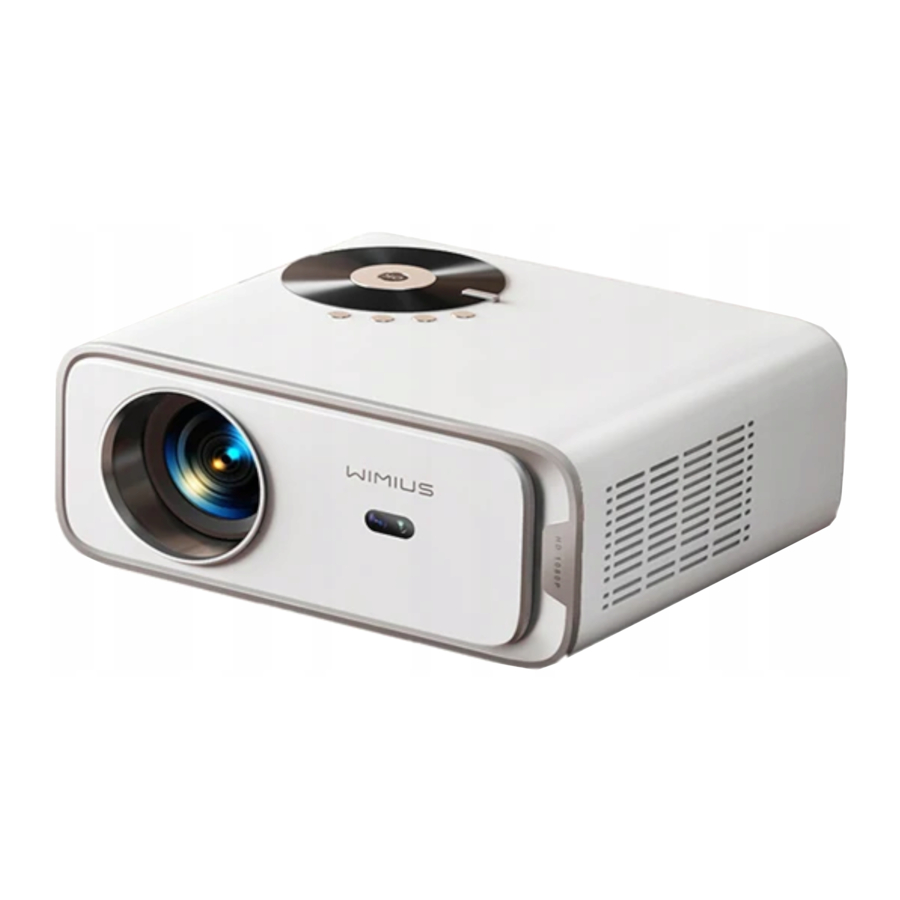
- 3 PROJECTOROVERZICHT
- 4 AFSTANDSBEDIENING
- 5 INSTALLATIE
- 6 DE PROJECTOR GEBRUIKEN
- 7 DE PROJECTOR INSTELLEN
- 8 DRAADLOZE PROJECTIE
- 9 TAALINSTELLINGEN
- 10 BLUETOOTH-INSTELLING
- 11 STARTPAGINA
- 12 APPS
- 13 SYSTEEMUPDATE
- 14 AANSLUITING VAN SIGNAAL LIJNEN
- 15 FAQ
- 16 TIPS
- 17 Download handleiding
- 18 In andere talen
PAKKETLIJST

PROJECTORSPECIFICATIES
| Modelnr. P63 | |
| Native resolutie | 1920*1080 |
| Beeldverhouding | 4:3/16:9 |
| Weergavetechnologie | LCD |
| Lichtbron | LED |
| Kleurbereik | 16,7 miljoen volledig |
| Grootte | 24,9*20,4*11,15cm |
| Gewicht | 2kg |
| Stroomspanning | AC100-240V ~ 50/60Hz |
| Type processor | Hisi 352 |
| Systeem | Android |
| Projectiemethode | Voor/achter op bureau, voor/achter aan plafond |
| Bedieningsmodus | Afstandsbediening |
| Videoformaat | AVI/MP4/MKV/FLV/WMV/MOV/RMVB/MPEG1/MPEG2/MPEG-4/H.264/XVID/H.263/JPEG |
| Audioformaat | AAC/MP2/MP3/PCM/FLAC/WMA |
| Afbeeldingsformaat | JPG/JPEG/BMP/PNG |
| Documentformaat | TXT/WORD/EXCEL/PPTX |
PROJECTOROVERZICHT

AFSTANDSBEDIENING

Let op:
- Plaats 2 AAA-batterijen in de afstandsbediening voordat u deze gebruikt. Combineer geen nieuwe batterijen met oude in de afstandsbediening, dit kan leiden tot een storing door onvoldoende stroomtoevoer.
- Zorg er bij gebruik van de afstandsbediening voor dat de signaalzender van de afstandsbediening gericht is op de infraroodsignaalontvanger van de projector.
- Als u de afstandsbediening langere tijd niet gebruikt, verwijder dan de batterijen om lekkage van de batterijen te voorkomen.
INSTALLATIE
Installatiemethode
De projector kan aan het plafond worden gehangen met een speciale frame hanger en op een stabiel bureau worden geplaatst om het beeld te projecteren op basis van de bedieningsomgeving en vereisten. De installatiemethode is als volgt:
- Voorprojectie Plafondmontage
![]()
- Achterprojectie Plafondmontage
![]()
- Voorprojectie Tafelmontage
![]()
- Achterprojectie Tafelmontage
![]()


Projectieafstand en -grootte
| Beeldverhouding: 16:9 | |
| Afstand (m) | Schermgrootte |
| 0,85 | 30" |
| 1,5 | 50" |
| 1,9 | 60" |
| 2,6 | 80" |
| 3,2 | 120" |
| 4,8 | 180" |
| 6,4 | 240" |
De aanbevolen projectieafstand is ongeveer 1-3,5 m.
De beeldgrootte is afhankelijk van de afstand tussen de projector en het scherm, er kan een afwijking van 3% zijn tussen de bovenstaande gegevens. Verschillende instellingen veroorzaken verschillende afstanden.
Aan het plafond installeren
Let op: Schaf een universele plafondbeugel voor de projector aan en bevestig de projector met M4*10 mm schroeven.

De bureaustandaard installeren
Let op: Installeer de bureausteun die bij het product wordt geleverd op het schroefgat in het midden van de onderkant van de projector (het schroefgat is 1/4 inch) en draai de schroeven vast om hem vast te zetten.

DE PROJECTOR GEBRUIKEN
De projector in-/uitschakelen
Sluit de projector aan op de stroomvoorziening, de projector gaat in de stand-bystand en het signaallampje op de kap brandt rood.
Inschakelen: Druk op de aan/uit-knop op de behuizing of op de aan/uit-knop op de afstandsbediening en het indicatielampje wordt blauw om de werkende status aan te geven.
Uitschakelen: Druk in de werkende status op de aan/uit-knop op de behuizing of op de aan/uit-knop op de afstandsbediening, het indicatielampje verandert van blauw in rood en de projector wordt uitgeschakeld. (De afstandsbediening moet twee keer worden ingedrukt om de uitschakeling te bevestigen)

Elektrische focusaanpassing
Plaats de projectorlens loodrecht op het projectiescherm of de gordijnmuur en druk op de toets F+/F- op de afstandsbediening of het projectorpanel totdat het beeld helder is, wat betekent dat het scherpstellen van het beeld is voltooid.
Let op: Als het nog steeds wazig is, probeer dan de projectieafstand aan te passen.

DE PROJECTOR INSTELLEN
Selecteer de signaalbron van de insert
Selecteer de gewenste signaalbron van de insert (AV/HDMI1/HDMI2/USB) op de pagina Instelling - Ingangsbron.

Let op: Als u het externe apparaat aansluit (zoals een tv-box, Fire TV Stick, dvd-speler, USB-flashdisk, computer enz.), moet u de bijbehorende signaalbron selecteren. Als u verkeerd kiest, geeft de projector geen signaal weer.
USB-schijf invoermodus
Video/Muziek/Foto afspelen in Bestandsbeheer

- Plaats de USB-schijf, het [USB]-pictogram van de homepage wordt wit.
- Selecteer het [USB]-pictogram of Bestandsbeheer.
- Selecteer het gewenste bestand (of de gewenste map om de submap te openen) op de USB-schijf en druk vervolgens op de knop [OK] om af te spelen.
Netwerkinstelling
Ga naar het instellingenmenu, selecteer [Netwerk], laad en zoek het netwerk waarmee u verbinding wilt maken en maak verbinding.

Projectorinstelling

Interface afspelen
Ga naar het instellingenmenu, selecteer [Projector], u kunt de keystone-correctie instellen. Er zijn verschillende correctiemethoden [Vier Trapezold].
Projectiemethode
Druk op de "OK"-knop (OK) op de afstandsbediening om het submenu [Projectiemethode] te openen. U kunt de gewenste projectiemethode selecteren.
DRAADLOZE PROJECTIE
EShare (voor iOS-apparaten)
- Zorg ervoor dat de WiMiUS P63-projector en uw IOS-apparaat zijn verbonden met dezelfde Wi-Fi
- Open het [Control Center] op uw iOS-apparaat - Selecteer de functie [Screen Mirroring] (Scherm synchroon weergeven) - Selecteer en verbind de iOS Cast-ontvanger met de naam [Eshare_XXXX] - het scherm van uw iOS-apparaat wordt na 3 seconden op het projectiescherm weergegeven.
Miracast (voor Android-apparaten)
- Schakel de "wifi"- & "bluetooth"-functie van uw Android-apparaat in, maar het is niet nodig om verbinding te maken.
- Ga naar de APPS-pagina - Selecteer [Miracast] - Druk op de OK-knop om het Miracast-menu te openen.
- Selecteer het menu [Settings] (Instellingen) op uw Android-apparaat - Selecteer de functie [Screen mirroring] (Scherm synchroon weergeven) - Selecteer uw Miracast-ontvanger met de naam [P63] - het scherm van uw Android-apparaat wordt na 3 seconden op het projectiescherm weergegeven.
Opmerking:
- Verschillende merken Android-telefoons hebben verschillende handelingen voor het selecteren van Screen Mirroring Display, raadpleeg de handleiding van uw telefoon. [Multiscreen/Wireless display/WLAN display/Screen mirroring/Wireless projection/Smart view enz.]
- Niet alle Android-telefoons ondersteunen deze functie. Zorg ervoor dat deze wordt ondersteund voordat u deze gebruikt.
- De vloeiendheid van scherm synchroon weergeven met een draadloze verbinding wordt beïnvloed door de netwerkomgeving. Een bandbreedte van 100 Mbit of meer wordt aanbevolen bij het gebruik van scherm synchroon weergeven.
- Zorg ervoor dat uw mobiele apparaat zich dicht bij de projector bevindt wanneer u een draadloze verbinding gebruikt. Een afstand van maximaal 1 meter wordt aanbevolen.
- Als u vragen heeft, neem dan gerust contact met ons op via support01@wimius.com
TAALINSTELLINGEN
Ga naar de startpagina - Selecteer het menu [Setting] (Instellingen) - Selecteer de optie [Language] (Taal) - [OK] Open de taalinstelling en selecteer de taal die u nodig heeft.

BLUETOOTH-INSTELLING
Ga naar de startpagina - Selecteer het menu [Setting] (Instellingen) - Selecteer de optie [Bluetooth] - Open de Bluetooth-functie en uw Bluetooth-apparaat - Scan automatisch naar Bluetooth-apparaten in de buurt - Kies het gewenste Bluetooth-apparaat - het wordt automatisch gekoppeld en verbonden.

Opmerking:
- De WiMiUS P63-projector is compatibel met Bluetooth-headsets, Bluetooth-luidsprekers en Air Pods, maar niet met Bluetooth-toetsenborden of Bluetooth-telefoons.
- Als u vragen heeft, neem dan gerust contact met ons op via support01@wimius.com
STARTPAGINA
De P63-projector heeft een ingebouwd Android-systeem, u kunt naar wens uw favoriete APP en video kiezen, en u kunt genieten van een groot aantal prachtige film- en televisiewerken zonder een extra TV-stick te gebruiken.

APPS
De P63-projector heeft een groot aantal ingebouwde apps en u kunt ook naar behoefte de apps die u nodig heeft zoeken en downloaden in de App Store.

SYSTEEMUPDATE
Ga naar de startpagina - Selecteer het menu [Setting] (Instellingen) - Selecteer de optie [Software] - Selecteer de [System Upgrade] (Systeemupgrade)

Let op:
Als de software momenteel de nieuwste is, hoeft u de software niet te upgraden. Tijdens het upgradeproces kunt u bij vragen contact met ons opnemen via support01@wimius.com
AANSLUITING VAN SIGNAAL LIJNEN
De WiMiUS P63-projector heeft 6 interfaces, HDMI-poort*2/USB-poort*2/AV-poort*1/Koptelefoonpoort*1, selecteer de juiste poort om uw apparaat aan te sluiten (PC, DVD-speler, Fire TV-stick, TV-box, Soundbar, USB-schijf, PS4 enz.)

Sluit de apparaten aan via de HDMI-poort
- Sluit uw Fire TV-stick (of PC, TV-box, PS4 enz.) aan op de HDMI-poort van de projector;
- Ga naar de startpagina om de overeenkomstige HDMI als signaalbron te selecteren.
Aansluiten op de dvd-speler

- Zet uw dvd-speler en de projector aan;
- Sluit de dvd-speler en de projector aan met de HDMI-kabel
- Ga naar de startpagina om de overeenkomstige HDMI als signaalbron te selecteren.
Opmerking: wanneer de projector via de HDMI-kabel op de dvd-speler is aangesloten, kan het zijn dat er geen geluid is omdat het uitgangssignaal van de HDMI-poort van de dvd-speler niet compatibel is met HDCP, probeer uw Soundbar/luidspreker aan te sluiten.
Aansluiten op de soundbar/luidspreker
Als uw luidspreker een AUX-poort heeft, gebruik dan uw 3,5 mm audiokabel om de projector en uw luidspreker aan te sluiten, zoals de afbeelding laat zien.

Aansluiten op de computer
- Sluit de computer en de P63-projector aan met de HDMI-kabel (meegeleverd).
- Selecteer de HDMI-bron om bestanden op uw computer te projecteren;
- Houd op uw laptop de toetsen "Win+P" ingedrukt om uw weergavemodus te wijzigen.

Alleen computer: dit is de standaardoptie – geeft alleen weer op de hoofdmonitor.
Dupliceren: zorgt ervoor dat alle monitoren hetzelfde weergeven en dupliceert het bureaublad op elke monitor.
Uitbreiden: zorgt ervoor dat al uw monitoren als één grote monitor fungeren en breidt het bureaublad over alle monitoren uit.
Alleen projector: Geeft alleen weer op de secundaire monitor, zoals een projector.
U kunt de schermresolutie wijzigen in de modus Alleen projector:
Stap: Start > Configuratiescherm > Vormgeving en persoonlijke instellingen > Schermresolutie aanpassen

FAQ
| Vragen | Oplossingen |
|
|
|
|
| Zijn de ingangskabels correct aangesloten? |
|
|
|
|
|
|
|
|
|
|
TIPS
- Plaats de projector niet in een te warme of te koude ruimte, omdat de hoge of lage temperatuur de levensduur van het apparaat zal verkorten. De werkomgeving zou idealiter 5°C~35°C moeten zijn.
- De ventilatie is aangebracht zodat de projector stabiel kan werken. Bedek de ventilatieopening niet met doek, deken of andere dingen. Steek niets in de opening van de projector, anders kan dit een kortsluiting of elektrische schok aan uw apparaat veroorzaken en schade veroorzaken.
- De projector moet strikt worden beschermd tegen sterke impact, extrusie en trillingen. Probeer niet te verplaatsen en op sterke impact, extrusie en trillingen. Probeer niet te verplaatsen en de interne circuitfouten.
- De lens, als het kernonderdeel van de projector, is direct gerelateerd aan de beeldscherpte en het effect. De overmatige stof daarop beïnvloedt de beeldkwaliteit. De vuile lens moet worden afgeveegd met een zachte katoenen doek voor het oppervlak van de glazen lens. Er mogen geen harde doeken of schuurmiddelen worden gebruikt.
Als u problemen ondervindt, stuur dan uw bestelnummer en het probleem naar support01@wimius.com. We zullen binnen 24 uur een snelle oplossing bieden.
Veel problemen kunnen eenvoudig worden opgelost door instellingen, zoals geen signaal, geen geluid, Bluetooth-verbinding mislukt, WiFi-verbinding mislukt, schokkerige animatie enz. We beloven dat alle projectoren voor verzending 100% zorgvuldig zijn gecontroleerd en verpakt.
Als u vragen heeft, kunt u dan contact met ons opnemen zodat het probleem kan worden opgelost. En geef ons een kans om te verbeteren. We garanderen dat we u een bevredigende oplossing zullen bieden. Bedankt voor uw begrip!
Download handleiding
Hier kunt u de volledige pdf-versie van de handleiding downloaden. Deze kan aanvullende veiligheidsinstructies, garantie-informatie, FCC-regels, enz. bevatten.
Download WiMiUS P63 Handleiding


