WiMiUS Q3-handleiding
- 1 PAKKETLIJST
- 2 PRODUCTSTRUCTUUR
- 3 AFSTANDSBEDIENING
- 4 PROJECTORSPECIFICATIES
- 5 BEELDAANPASSING
- 6 DE PROJECTOR INSTELLEN
- 7 DRAADLOZE VERBINDING
- 8 BLUETOOTH-INSTELLINGEN
- 9 AANSLUITING VAN SIGNAAL LIJNEN
- 10 App downloaden
- 11 TAALINSTELLING
- 12 ANDERE INSTELLING
- 13 DATUM- EN TIJDINSTELLING
- 14 SYSTEEMUPGRADE
- 15 FAQ
- 16 Referenties
- 17 Download handleiding
- 18 In andere talen
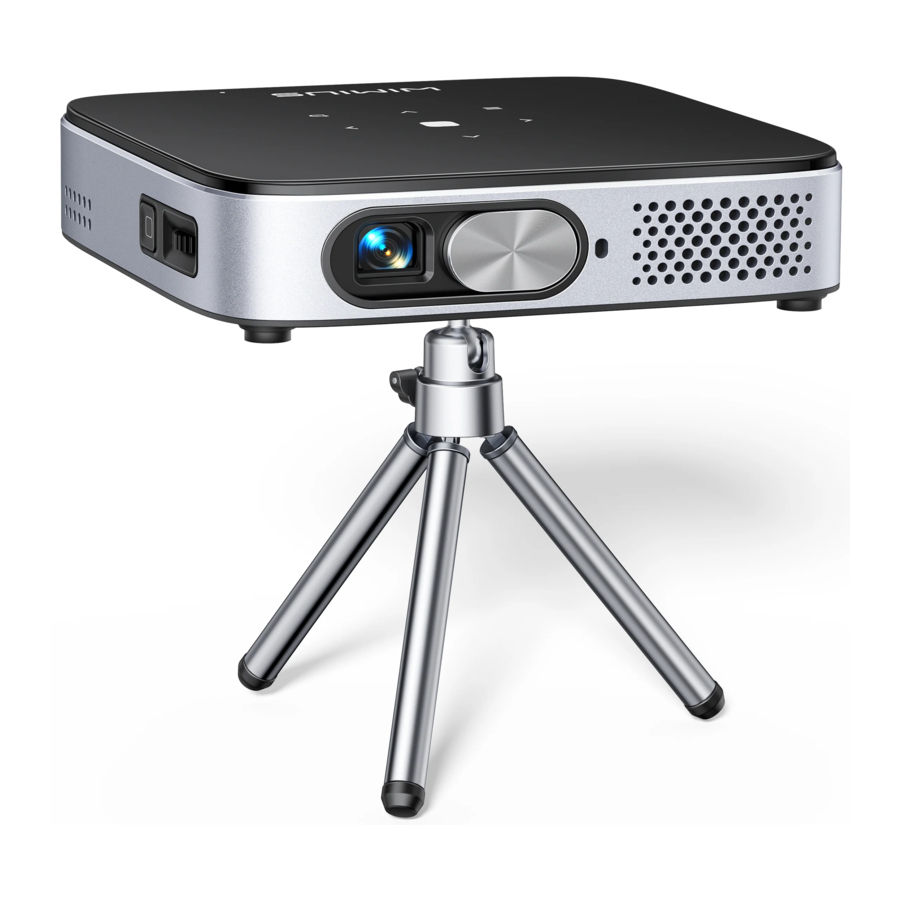
PAKKETLIJST

PRODUCTSTRUCTUUR

AFSTANDSBEDIENING

 Opmerking: Plaats voor gebruik 2 AAA-batterijen (niet inbegrepen) in de afstandsbediening.
PROJECTORSPECIFICATIES
| Modelnr.: Q3 | ||||||
| Displaytechnologie | DLP | Lichtbron | LED | |||
| Softwaresysteem | Android 11 | Projectortype | Seale | |||
| Installatietype | Voor/achter op bureau, Voor/achter aan plafond | Beeldverhouding | 16:9/4:3 | |||
| Productafmetingen | 12cm*12cm*2.8cm | Productgewicht | 350g | |||
| Keystone-correctie | Automatische verticale correctie | Focus | Handmatig | |||
| Invoerinterface | HDMI/USB*2/3.5mm audio-uitgang | |||||
| Videoformaat | H.264,H.265,Vp9,MPEG1,MPEG2,MPEG4,H.263,XVID,VP8, enz. | |||||
| Audioformaat | MP3,OGG,FLAC,APE, enz. | |||||
| Afbeeldingsformaat | jpg, png, bmp, enz. | |||||
BEELDAANPASSING
Focus aanpassen

Schuif de schuifknop aan de linkerkant van het apparaat om de scherpte aan te passen.
Projectiemodus
Selecteer menu [Settings] (Instellingen) -- Selecteer [Display] (Weergave) -- Selecteer [Projection Mode] (Projectiemodus), druk op de projectiepositie die u nodig hebt en druk op "OK" (OK) om te bevestigen.
Er zijn 4 modi: Front projection (Frontprojectie)/Rear front projection (Achterfrontprojectie)/Front ceiling projection (Frontplafondprojectie)/Rear ceiling projection (Achterplafondprojectie).

Automatische keystone-correctie
Auto Keystone Correction (Automatische keystone-correctie).
Selecteer menu [Settings] (Instellingen) -- Selecteer [Display] (Weergave) -- Selecteer [Auto Keystone Correction] (Automatische keystone-correctie) en druk op "OK" (OK) om te bevestigen.
De projector kan het verticale vlak automatisch aanpassen om de rechthoekige afbeelding te krijgen. De hellingshoek is niet groter dan ±30°.

Handmatige keystone-correctie
Selecteer menu [Settings] (Instellingen) -- Selecteer [Display] (Weergave) -- Selecteer [Manual Keystone] (Handmatige keystone), druk op "OK" (OK) om eerst het punt te kiezen dat u wilt aanpassen en druk vervolgens op "OK" (OK) om eerst het punt te kiezen dat u wilt aanpassen, en druk vervolgens op de pijltjestoetsen om de waarde (Horizontaal en Verticaal±30°) in te stellen die u nodig hebt, zoals hieronder wordt weergegeven.

Initiële hoekcorrectie
Plaats het apparaat op het horizontale vlak en druk op de OK om het te corrigeren.
Verplaats het apparaat niet tijdens de correctie.
Zoommodus
Er zijn 2 modi van Beeldverhouding: 16:9 of 4:3.

Selecteer menu [Settings] (Instellingen) -- Selecteer [Display] (Weergave) -- Selecteer [Screen Scaling] (Schermschaling) -- Selecteer [Screen Zoom] (Schermzoom), het projectiescherm kan 50%~100% worden ingezoomd, druk op de knop " " of "
 " om de gewenste waarde in te stellen.

Helderheid en kleuraanpassing
Selecteer menu [Settings] (Instellingen) -- Selecteer [ Display] (Weergave) -- Selecteer [Brightness & Colour] (Helderheid & Kleur), selecteer de opties die u wilt aanpassen.

Overige instellingen
Aanwijzersnelheid
Selecteer menu [Settings] (Instellingen) -- Selecteer [General] (Algemeen) -- Selecteer [Pointer Speed] (Aanwijzersnelheid), druk op "" of "" om de gewenste bewegingssnelheid van de muisaanwijzer aan te passen.

Preventie van onbedoeld contact
Selecteer menu [Settings] (Instellingen) -- Selecteer [General] (Algemeen) -- Selecteer [Touch Setting] (Touch-instelling) om de periode te kiezen die u nodig hebt, om onbedoelde bediening te voorkomen.

DE PROJECTOR INSTELLEN
Selecteer de ingangssignaalbron
HDMI: Kies de " " bovenaan de startpagina.
Wanneer u een video afspeelt, kunt u op de " "-knop drukken om het geluid en de afspeelmodus in te stellen.

USB: Het apparaat detecteert de USB-stick automatisch. Klik op "APPS" (APPS) op de startpagina en selecteer "File Maneger" (Bestandsbeheer) op de pagina.

DRAADLOZE VERBINDING
Voor IOS-systeem (Airplay)
Let op: Uw apparaat en de projector moeten zich op hetzelfde Home WiFi-netwerk bevinden.
- Schakel de netwerkinstelling van de projector in.
- Kies uw Home WiFi-netwerk om verbinding mee te maken en voer het juiste wachtwoord in, klik vervolgens op "OK" (OK), wacht 3 seconden om de verbinding tot stand te brengen.
- Eenmaal verbonden, wordt het wachtwoord van de verbonden WiFi onthouden.
- Schakel de WiFi-instelling van uw mobiele apparaat in en maak verbinding met hetzelfde Home WiFi-netwerk.
- Klik vervolgens op 'Airplay" of 'Miracast" op de smartphone.
- Selecteer 'Q3-7817" in de zoekresultaten om verbinding te maken.
- Gelukt.


Voor Android-systeem (Miracast)
Let op: Uw apparaat en de projector moeten zich op hetzelfde Home WiFi-netwerk bevinden.
- Schakel de netwerkinstelling van de projector in.
- Kies uw Home WiFi-netwerk om verbinding mee te maken en voer het juiste wachtwoord in, klik vervolgens op "OK" (OK), wacht 3 seconden om de verbinding tot stand te brengen.
- Klik op "APPS" (APPS) op de startpagina en selecteer "Miracast Receiver' (Miracast-ontvanger) op de pagina (of druk op de knop "E-share" (E-share) op de afstandsbediening en selecteer "android Wireless" (android draadloos)).
- Schakel de WiFi-instelling van uw mobiele apparaat in en maak verbinding met hetzelfde Home WiFi-netwerk.
- Schakel de functie voor draadloze schermspiegeling van uw Android-telefoon in en selecteer "Q3-7817" in de zoekresultaten om verbinding te maken.
- Gelukt.


Eshare
Gebruik uw telefoon als draadloze muis, toetsenbord en afstandsbediening, en verander de manier waarop u grote schermen bedient en ermee communiceert.
- Verbind uw apparaat met Home WiFi.
- Gebruik een browser om naar "https://h.eshare.app" te gaan om de app te downloaden en te installeren. de app.
- Open de Eshare-app en klik op"Q3 7817" om verbinding te maken.
BLUETOOTH-INSTELLINGEN
Bluetooth-luidsprekers aansluiten
- Schakel uw Bluetooth-luidspreker in.
- Selecteer [Settings] (Instellingen) -- [Bluetooth ] om de Bluetooth van de projector in te schakelen
- Selecteer uw Bluetooth-luidspreker om verbinding te maken.
- Gelukt.


AANSLUITING VAN SIGNAAL LIJNEN
De WiMiUS Q3-projector heeft 3 interfaces, HDMI-poorten/USB-poorten/3,5 mm hoofdtelefoonuitgang. Selecteer de juiste aansluitpoort om uw apparaat aan te sluiten (pc, telefoon, dvd-speler, soundbar, USB, PS4, enz.)
Verbinding maken met een laptop
- Sluit de projector met een HDMI-kabel aan op de pc.
- Kies het media-signaalkanaal:"HDMI" (HDMI).
Verbinding maken met MacBook of Mac Book Air
- Kies het media-signaalkanaal:"HDMI" (HDMI).
- Gebruik een Type-C naar HDMI-adapter om uw MacBook aan te sluiten, of een Mini Display naar HDMI-adapter om verbinding te maken met uw MacBook Air (adapter niet inbegrepen).
Verbinding maken met een soundbar
- Gebruik de 3,5 mm audiokabel die bij de projector wordt geleverd om verbinding te maken met de soundbar.
- Schakel de projector en de soundbar in (kies de AUX-modus).
- Neem voor meer informatie contact op met de verkoper via support01@wimius.com.


Verbinding maken met Fire TV Stick
- Steek de TV-stick in de HDMI-poort van de projector.
- Kies het media-signaalkanaal:'HDMT.
Verbinding maken met XBOX/PS4
- Kies het media-signaalkanaal:"HDMI' (HDMI).
- Gebruik een HDMI-kabel om verbinding te maken met XBOX/PS4.
App downloaden
Klik op "APPS" (APPS) op de startpagina en selecteer "App Store" (App Store) op de pagina.
- Selecteer uw favoriete app om te downloaden op de App Store-startpagina.
- Zoek naar de app die u wilt downloaden in de zoekbalk.


TAALINSTELLING
Er zijn meer dan 50 talen om uit te kiezen, Engels, Frans, om uit te kiezen, Engels, Frans, Duits, Italiaans, Spaans, Japans, enz.
- Selecteer [Settings] (Instellingen) -- [System] (Systeem) -- [Language] (Taal), kies de taal die u nodig hebt.


ANDERE INSTELLING
Applicatie-instelling
- In het menu met andere instellingen vindt u de optie "Application Setting" (Applicatie-instelling), klik erop om alle geïnstalleerde applicaties te bekijken en te configureren.
Locatie: [Settings] (Instellingen) -- [General] (Algemeen) -- [App Settings] (App-instellingen).
Fabrieksreset-instelling
- Reset en verwijder alle gegevens
Locatie: [Settings] (Instellingen) -- [System] (Systeem) -- [Factory Reset] (Fabrieksreset).

Systeeminformatie
Controleer het softwareversienummer, het serienummer, het geheugen en andere informatie van de projector.

DATUM- EN TIJDINSTELLING
| Setting | Function |
| Time Zone | Selecteer uw tijdzone |
| Date | Selecteer de huidige datum |
| Time | Selecteer de huidige tijd |
SYSTEEMUPGRADE
Wanneer er nieuwe software beschikbaar is voor upgrade, kunt u kiezen voor lokale upgrade of online upgrade.

FAQ
Er is geen beeld op het zwarte scherm of een blauw scherm zonder beeld of geluid.
- Is de kanaalinstelling correct?
- Is er een ingangssignaal?
- Is de ingangskabel goed aangesloten?
- Is de vernieuwingsfrequentie in de pc-modus > 75 kHz?
- Het invoerapparaat maakt geen goede verbinding met de projector.
Beeld goed, geen geluid.
- Schakel de Dolby van het invoerapparaat uit, dan is er geluid.
- Het decoderingssysteem van de video wordt niet ondersteund door de projector.
Automatisch uitschakelen na een tijdje werken.
- De projectorventilatie is geblokkeerd.
- De spanning is niet stabiel.
- Het oververhittingsbeveiligingssysteem.
WiFi-verbinding is niet stabiel?
- Controleer of het netwerk van uw telefoon goed is
- Houd de afstand tussen de telefoon en de projector binnen 1 meter.
Niet compatibel met uw Bluetooth-luidspreker?
- De projector is mogelijk niet compatibel met sommige soorten Bluetooth-luidsprekers.
- Neem onmiddellijk contact op met onze after-sales e-mail op support01@wimius.com en vertel ons het merk en model van uw Bluetooth-luidspreker.
Zwarte vlek of witte lijn op de foto
Neem onmiddellijk contact op met onze after-sales service support01@wimius.com.
Waarom is het beeld onscherp, hoe ik het ook aanpas?
- Plaats de projector in lijn met het midden van het scherm. (Of de offsethoek moet binnen 15° liggen)
- Gebruik automatische keystone-correctie of handmatige keystone om een rechthoekig scherm weer te geven.
- Gebruik handmatige focus om de lensfocus aan te passen.
Krijgt u geen toegang tot de website om de applicatie te downloaden?
Neem onmiddellijk contact met ons op via ons after-sales e-mailadres: support01@wimius.com en vertel ons over de paginaprompt die verscheen tijdens het downloaden van uw applicatie.
Wat als mijn bestelling de retourperiode van het platform is gepasseerd? Waarom heb ik na 24 uur nog geen antwoord ontvangen?
Het WiMIUS-ondersteuningsteam zal u snel helpen met oplossingen, zelfs als uw bestelling de retourperiode van het platform is gepasseerd. Als er binnen 24 uur geen antwoord is, kan dit te wijten zijn aan tijdsverschillen of het feit dat uw e-mail in de spammap terecht is gekomen. Neem opnieuw contact met ons op, we zorgen ervoor dat uw vraag snel wordt beantwoord.
Referenties

Download handleiding
Hier kunt u de volledige pdf-versie van de handleiding downloaden. Deze kan aanvullende veiligheidsinstructies, garantie-informatie, FCC-regels, enz. bevatten.
Download WiMiUS Q3-handleiding


