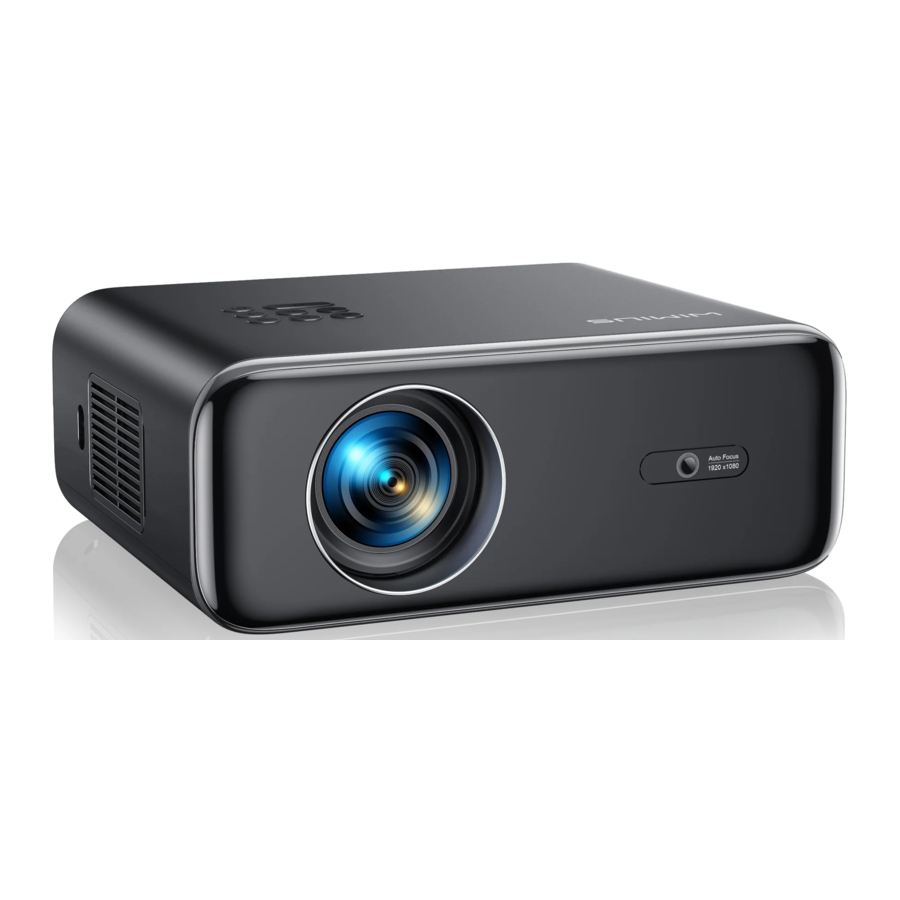
Wimius P62 - Handleiding videoprojector
- 1 Accessoires
- 2 Productoverzicht
- 3 Hoe de zwarte vlekken schoon te maken
- 4 Afstandsbediening
- 5 Specificaties
- 6 Gebruiksinstructies
- 7 Verbinding maken met smartphones en iPad
- 8 Verbinding maken met Bluetooth-luidspreker
- 9 Andere verbindingen
- 10 Functie hoofdmenu
- 11 FAQ
- 12 Veiligheidsmaatregelen
- 13 Neem contact met ons op
- 14 Referenties
- 15 Download handleiding
- 16 In andere talen
Accessoires

- Projector x 1
- Projectortas x 1
- Afstandsbediening x 1
- Stroomkabel x 1
- AV-kabel x 1
- HDMI-kabel x 1
- Lensdop x 1
- Reinigingsset x 1
- Gebruikershandleiding x 1
Productoverzicht
De projector kan high-definition videosignaal en composietvideosignaal invoeren, en stereo audiosignaal input en output ondersteunen. Raadpleeg de volgende afbeelding om de projector en andere audioapparatuur aan te sluiten op basis van uw eigen behoeften.

- Focuslens
- IR-ontvanger
- Automatisch scherpstellingssignaalvenster
- Luchtuitlaat
- Stopcontact
- Luchtinlaat
- Luidspreker (links)
- USB-poorten
- HDMI-poorten
- AV-poort
- 3,5 mm audio-uitgang
- IR-ontvanger
- Luidspreker (rechts)


- Signaalbron
- Omhoog
- Terug
- Links
- Rechts
- Omlaag
- Aan/uit-knop
- OK
- Niveau-standaardaanpassing (om de projectiehoek aan te passen)
- Onderkant van de behuizing (openen om het interne scherm schoon te maken)
- Bevestigingsgaten voor de projector (M5*16mm)
Let op: Voor plafondmontage verwijdert u langzaam de 4 zwarte rubbers, dan vindt u de gaten voor plafondmontage. De schroefmaat is M5*16mm.

Hoe de zwarte vlekken schoon te maken

Open de afstofmondkap rotatie met een schroevendraaier.
Methode 1
Span jezelf in om op de behuizing van de projector te klappen.

Methode 2
Gebruik de koude wind om de afstofmond te blazen.

Afstandsbediening

- Signaalindicatielampje
- Vermogen
- Signaalbron
- Pijltoetsen
- Menu
- Automatische scherpstelling en keystone-correctie
- Volume +
- Volume -
- Dempen
- Startpagina
- Bevestigingsknop
- Terugknop
- Handmatige scherpstelling +
- Handmatige scherpstelling -
Let op: Batterijen worden niet meegeleverd in de verpakking, u moet zelf twee extra AAA-batterijen aanschaffen.
Om corrosie door batterijlekkage te voorkomen, haalt u de batterijen eruit als u ze lange tijd niet gebruikt.
Specificaties
| Modelnummer: P62 | |||
| Beeldsysteem | LCD | Vermogen | AC100-240V/50-60Hz |
| Lichtbron | LED | Afmeting | 25.7*20*10.3CM |
| Kleur | 16,8 M Volledige kleur | Resolutie | Native 1920*1080 Full HD |
| Projectieafstand | 1.5-7m | Ingangsinterface | HDMI*2/VGA/AV/USB*2 |
| Projectiegrootte | 50-300" | Zoomfunctie | 100%-50% |
| Beeldverhouding | 16:9 /4:3/Auto | Uitgangsinterface | AUDIO OUT |
| Keystone-correctie | Auto/Handmatig | Focus | Auto/Handmatig |
| Projectiegrootte tabel | |||
| Afstand | Schermgrootte | Afstand | Schermgrootte |
| 1.5m | 35'' | 3.9m | 120'' |
| 1.7m | 50'' | 5.5m | 180'' |
| 2.4m | 72'' | 7.0m | 300'' |
| 3.3m | 100'' | ||
Raadpleeg de volgende tabel om uw beeldgrootte en afstand aan te passen.
Optimale projectieafstand: 3m
Houd rekening met ± 3% van de beeldformaten in de bovenstaande tabel. Als de afstand kleiner is dan de min. gegevens en meer dan de max. gegevens, kan het beeld wazig zijn.
Gebruiksinstructies
- Voor een betere kijkervaring kunt u deze projector gebruiken terwijl u het gordijn sluit of in een donkere kamer.
- Gebruik de projector voorzichtig, laten vallen of crashen kan onderdelen beschadigen of leiden tot wazige beelden en een abnormale weergave.
Aan de slag
- Verwijder de lensdop en verbind de projector met de stroom via de voedingskabel, deze begint te werken.
- Vervolgens verschijnt het opstartscherm, zoals op de afbeelding.
![]()

Scherpstelling en automatische keystone-correctie
- Automatische scherpstelling en keystone-correctie.
Plaats de projector eerst horizontaal naar de muur gericht, zet hem aan en hij stelt het beeld automatisch scherp op basis van de projectieafstand vanaf het scherm en past het beeld aan tot een rechthoek. Of druk direct op "![]() "Automatische scherpstelling en keystone-correctietoets.
"Automatische scherpstelling en keystone-correctietoets.
Als het beeld wazig is, drukt u op de scherpstelknop ''F+'' ''F-'' op de afstandsbediening om de lensscherpstelling aan te passen, tik of houd de aanpassingsknop ingedrukt totdat het beeld helder is. - Hoe projectie-instellingen te gebruiken
Selecteer het instellingenpictogram in de rechterbovenhoek![]() van de hoofdinterface en druk vervolgens op de "OK"-toets op de afstandsbediening om de instellingeninterface te openen en "Projectiebeeldinstelling" te selecteren. Nadat u de interface hebt geopend, selecteert u de gewenste modus in de projectie-instellingen en past u de keystone aan zoals u wilt.
van de hoofdinterface en druk vervolgens op de "OK"-toets op de afstandsbediening om de instellingeninterface te openen en "Projectiebeeldinstelling" te selecteren. Nadat u de interface hebt geopend, selecteert u de gewenste modus in de projectie-instellingen en past u de keystone aan zoals u wilt.
![]()
 "Automatische scherpstelling en keystone-correctietoets.
 van de hoofdinterface en druk vervolgens op de "OK"-toets op de afstandsbediening om de instellingeninterface te openen en "Projectiebeeldinstelling" te selecteren. Nadat u de interface hebt geopend, selecteert u de gewenste modus in de projectie-instellingen en past u de keystone aan zoals u wilt.
- Handmatige Keystone
Nadat u naar "Handmatige Keystone" bent gegaan, kunt u "4-punts Keystone" instellen zoals u nodig hebt: Horizontale waarde ±96, Verticale waarde van ±54
Klik gewoon op de "OK"-knop om eerst het punt te selecteren dat u wilt aanpassen, en druk vervolgens op de knop "![]() " of "
" of " ![]() " om de benodigde waarde in te stellen, zoals hieronder weergegeven.
" om de benodigde waarde in te stellen, zoals hieronder weergegeven.

- Digitale zoom
Met de zoomwaarde op 100%-50%, klikt u gewoon op de "OK"-knop en drukt u vervolgens op de knop "![]() " of "
" of " ![]() " om de benodigde waarde in te stellen, zoals hieronder weergegeven. (Opmerking: de zoomwaarde wordt beïnvloed door de waarde van de vierpunts keystone-correctie)
" om de benodigde waarde in te stellen, zoals hieronder weergegeven. (Opmerking: de zoomwaarde wordt beïnvloed door de waarde van de vierpunts keystone-correctie) - Correctie-instelling
Trapeziumcorrectie resetten: Druk op ''OK'', het beeld herstelt naar de oorspronkelijke keystone-correctie-instellingen.

 " of "
  " om de benodigde waarde in te stellen, zoals hieronder weergegeven.
 " of "
  " om de benodigde waarde in te stellen, zoals hieronder weergegeven. (Opmerking: de zoomwaarde wordt beïnvloed door de waarde van de vierpunts keystone-correctie)
- Sluit invoerapparaten aan en kies vervolgens de signaalbronknop om de bijbehorende signaalbron te kiezen (HDMI1, HDMI2, AV, enz.)
Voor de USB-apparaten hoeft u de signaalbron niet te kiezen. Het apparaat detecteert ze automatisch.
Bedien gewoon via de afstandsbediening: Druk op "![]() " en druk vervolgens op "
" en druk vervolgens op " ![]() " of "
" of " ![]() " om het bijbehorende signaalinvoerkanaal te kiezen, en druk vervolgens op "OK'' om te bevestigen.
" om het bijbehorende signaalinvoerkanaal te kiezen, en druk vervolgens op "OK'' om te bevestigen.

 " en druk vervolgens op "
  " of "
  " om het bijbehorende signaalinvoerkanaal te kiezen, en druk vervolgens op "OK'' om te bevestigen.
Verbinding maken met smartphones en iPad
Opmerking: deze projector ondersteunt alleen draadloze verbinding, een bekabelde verbinding is niet mogelijk.
PS: De vloeiendheid van schermspiegelen met een draadloze verbinding wordt beïnvloed door de netwerkomgeving. Een bandbreedte van 100 Mbit of meer wordt aanbevolen bij het gebruik van schermspiegelen. Zorg ervoor dat uw mobiele apparaat dicht bij de projector staat wanneer u een draadloze verbinding gebruikt. Een afstand van maximaal 1 meter wordt aanbevolen.
WiFi-instellingen gebruiken
Selecteer het instellingenpictogram in de rechterbovenhoek van de hoofdinterface en druk vervolgens op de "OK"-toets op de afstandsbediening om de instellingeninterface te openen en selecteer "WiFi Setting" (WiFi-instelling).
Voor IOS-systemen
Instellen met Home WiFi
Let op: uw apparaat en de projector moeten zich op hetzelfde Home WiFi-netwerk bevinden.
- Schakel de WiFi-instelling van de projector in.
![]()
- Kies uw Home WiFi om verbinding mee te maken en voer het juiste wachtwoord in. Klik vervolgens op "Done" (Gereed) om verbinding te maken. Wacht 3-5 seconden om de verbinding tot stand te brengen. Eenmaal verbonden, wordt het wachtwoord van de verbonden WiFi onthouden.
- Schakel de WiFi-instelling van uw iOS-apparaat in en verbind deze met hetzelfde Home WiFi-netwerk als de projector.
- Klik vervolgens op "iOS Cast"
![]() als de invoerbron van uw projector.
als de invoerbron van uw projector. - Veeg omhoog over het scherm van uw mobiele iOS-apparaat en tik op "Airplay" om naar de projector te zoeken. Selecteer vervolgens "WiMiUSP62Projector" in de zoekresultaten om verbinding te maken.
- Open het bedieningspaneel op uw iOS-apparaat en tik op Schermspiegelen
![]()
- Zoek naar apparaten waarop kan worden gespiegeld.
![]()
- Selecteer BirdCast-0c71 in de lijst
![]()
- Open het bedieningspaneel op uw iOS-apparaat en tik op Schermspiegelen
- Gelukt.

 als de invoerbron van uw projector.


Voor Android-systemen
Om deze functie te activeren, moet uw Android-apparaat Multi-Screen/Wireless Display ondersteunen. De naam "Multi-Screen" kan variëren, afhankelijk van de verschillende merken Android-apparaten.
Methode 1: Instellen met mobiel internet

- Schakel de projector in, selecteer "Miracast"
![]() als de invoerbron.
als de invoerbron. - Schakel "Multi-Screen/Wireless Display" (Multi-scherm/Draadloze weergave) van uw Android-apparaat in.
- Selecteer "WiMiUS-P62Projector" in de zoekresultaten om verbinding te maken.
- Gelukt.
 als de invoerbron.
Verbinding maken met Bluetooth-luidspreker
- Schakel uw Bluetooth-luidspreker in.
- Schakel de Bluetooth-instelling van uw projector in.
![]()
- Selecteer uw Bluetooth-luidspreker om verbinding mee te maken.
- Gelukt.

Compatibel met Bluetooth-luidsprekers, Bluetooth-hoofdtelefoons, iPhone Airpods, Bluetooth-oordopjes, Bluetooth-oortelefoons.
Andere verbindingen
Ondersteunde multimedia-afspeelformaten
| Beeldformaat | JPG, PNG, BMP, JPEG |
| Audioformaat | MP3, AAC, WAV, WMA, M4A, OGG, FLAC |
| Videoformaat | MP4, MKV, WMV, 3GP, MPG, TP, TS, F4V, DAT, FLV, TRP |
| Bestandsformaat | TXT, EXCEL, WORD, PPTX |
Verbinding maken met een pc
- Verbind de projector met een pc via een HDMI-kabel.
- Kies het mediakanaal: "HDMI"
USB-multimediaverbinding
Voor de USB-apparaten hoeft u de signaalbron niet te kiezen. Het apparaat detecteert ze automatisch.
- Selecteer de vereiste categorie "movie" (film), "music" (muziek), "photo" (foto) of "Office Suite" (Office-pakket) in de hoofdinterface en druk op de "OK"-toets op de afstandsbediening om de bijbehorende categorie te openen.
- Afhankelijk van de programma's om te kiezen: "photos" (foto's), "music" (muziek), "movie" (film) of "Office Suite" (Office-pakket).
- Kies het bestand dat u wilt afspelen, druk op de "OK"-toets om het bestand af te spelen of te pauzeren. (U kunt de vereiste categorie niet openen zonder een USB-schijf aan te sluiten.)
- Opmerking: Voor de optie "Office Suite" (Office-pakket) kunt u PPT-bestanden afspelen en demonstreren.
Verbinding maken met MacBook of Mac Book Air
- Kies het mediakanaal: "HDMI"
- Gebruik een Type-C-naar-HDMI-adapter om uw MacBook aan te sluiten, of een Mini Display-naar-HDMI-adapter om verbinding te maken met uw MacBook Air (adapter niet inbegrepen).
Verbinding maken met een soundbar
- Gebruik de 3,5 mm-audiokabel die bij de projector wordt geleverd om verbinding te maken met de soundbar.
- Schakel de projector en de soundbar in en selecteer [ AV ] als de signaalbron.
- Neem voor meer informatie contact op met de verkoper via support01@wimius.com.
Verbinding maken met een dvd-speler

- Gebruik de 3-in-1 AV-kabel en verbind de kleurrijke vrouwelijke connectoren met de RCA-kabel van uw dvd-speler.
- Sluit de zwarte connector aan op de AV-poort van de projector, ga naar de startpagina om [ AV ] als de signaalbron te selecteren.
Verbinding maken met fire TV Stick
- Steek de TV stick in de HDMI-poort van de projector.
- Kies het mediakanaal: "HDMI"
- P.S: Het ondersteunt alleen 1080P TV stick, geen 4K TV stick.
Verbinding maken met XBOX/PS4
- Kies het mediakanaal: "HDMI"
- Gebruik een HDMI-kabel om verbinding te maken met XBOX/PS4
Functie hoofdmenu
- Picture Mode (Beeldmodus)
Alleen wanneer u de video afspeelt, kunt u de "Picture Mode" (Beeldmodus) instellen.
Druk op "![]() " en selecteer vervolgens de instelling
" en selecteer vervolgens de instelling ![]() op de afstandsbediening om enkele persoonlijke instellingen te maken.
op de afstandsbediening om enkele persoonlijke instellingen te maken.

 " en selecteer vervolgens de instelling
  op de afstandsbediening om enkele persoonlijke instellingen te maken.
| Menu | Menu inbegrepen | Functie |
| Picture Mode (Beeldmodus) | User/Standard/Vivid/Sport/ Movie/Game/Energy Saving (Gebruiker/Standaard/Levendig/Sport/ Film/Game/Energiebesparing) | Om de "Brightness/ Contrast/Saturation/Sharpness" (Helderheid/Contrast/Verzadiging/Scherpte) van de afbeelding aan te passen |
| Color Temperature (Kleurtemperatuur) | User/Cool/Standard/Warm (Gebruiker/Koel/Standaard/Warm) | Om de rood/blauw/groen-versterking aan te passen |
| Display Mode (Weergavemodus) | 16:9/4:3/Auto/Full | Om de beeldverhouding aan te passen |
- Sound Mode (Geluidsmodus)
Alleen wanneer u de video afspeelt, kunt u de "Sound Mode" (Geluidsmodus) instellen.
![]()

| Sound Mode (Geluidsmodus) | Menu inbegrepen | Functie |
| Sound Mode (Geluidsmodus) | User/Standard/Vivid/Sport/ Movie/Music/News (Gebruiker/Standaard/Levendig/Sport/ Film/Muziek/Nieuws) | Pas de geluidsmodus aan |
| Equalizer Detail (Equalizerdetails) | 120/500/1.5K/5K/10K Hz | Pas de toon aan |
- Projection Image Setting (Projectiebeeldinstelling)
![]()


| Projectie | Menu inbegrepen | Functie |
| Projection Mode (Projectiemodus) | Front-Desktop / Rear-Desktop / Front-Ceiling / Rear-Ceiling (Voor-bureau / Achter-bureau / Voor-plafond / Achter-plafond) | Kies de projectiemethoden, draai het beeld om |
| Manual Keystone (Handmatige keystone) | 4-point Keystone correction (4-punts keystonecorrectie) | Pas 4 hoeken van het projectiebeeld aan |
| Digital Zoom (Digitale zoom) | Reduce Display 100%-50% (Verminder de weergave 100%-50%) | Verklein de grootte van de afbeeldingsgrootte |
| Correction Setting (Correctie-instelling) | Trapezoidal Correction Reset (Trapeziumcorrectie resetten) | Automatische trapeziumcorrectie |
| Power onAuto Keystone correction (Automatische keystonecorrectie bij inschakelen) | Aan/uit | |
| Power on Auto Focus (Automatische scherpstelling bij inschakelen) | Aan/uit |
- System Update (Systeemupdate)
![]()


| Systeemupdate | Menu inbegrepen | Functie |
| Picture Mode (Beeldmodus) | User/Standard/Vivid/Sport/ Movie/Game/Energy Saving (Gebruiker/Standaard/Levendig/Sport/ Film/Game/Energiebesparing) | Om de "Brightness/ Contrast/Saturation/Sharpness" (Helderheid/Contrast/Verzadiging/Scherpte) van de afbeelding aan te passen |
| Color Temperature (Kleurtemperatuur) | User/Cool/Standard/Warm (Gebruiker/Koel/Standaard/Warm) | Om de rood/blauw/groen-versterking aan te passen |
| Display Mode (Weergavemodus) | 16:9/4:3/Auto/Full | Om de beeldverhouding aan te passen |
- Other Setting (Andere instelling)
![]()


| Andere instelling | Menu inbegrepen | Functie |
| Boot Source Option (Opstartbronoptie) | HDMI 1/HDMI2/AV/OFF | Standaard signaalbron bij inschakelen |
| Power On Option (Inschakeloptie) | Direct/Standby | Kies de modus van inschakelen |
| Language Setting (Taalinstelling) | English, French, German, Italian, Spanish, Japanese.20 several languages | Kies een taal |
| Scheduled Shutdown (Geplande uitschakeling) | OFF/10min/20min/30min/60min/ 120min | Stel de slaaptijd van de projector in |
- About(System Info) (Over(Systeeminformatie))
![]()

FAQ
| Vragen | Oplossingen |
| Kan video niet afspelen in App Netflix, Hulu | Deze apps zijn beperkt met HDCP. Dit model ondersteunt deze functie niet. Het kan deze apps dus niet ondersteunen. |
| Indicatorlampje is uit wanneer aangesloten op de voeding |
|
| Druk op de aan/uit-knop op de afstandsbediening en de projector gaat niet aan |
|
| Wel beeld, geen geluid |
|
| Het schakelt automatisch uit na een tijdje aan te staan |
|
| Kan apparaten niet vinden wanneer aangesloten met een harde schijf of flash drive? |
|
| Kan de films niet afspelen |
|
| Niet compatibel met uw bluetooth-speaker? |
|
| Zwarte vlek op de foto | Neem contact op met de verkoper voor een video om ze te verwijderen. |
Veiligheidsmaatregelen

Lamp met hoge helderheid! Kijk niet recht in de lens wanneer de projector aan staat.
- Schoonmaken
Wanneer u deze projector schoonmaakt, trek dan de stekker uit het stopcontact. Gebruik een natte doek om schoon te maken, gebruik geen wasmiddel dat het apparaat kan beschadigen. - Accessoire
Gebruik onze aanbevolen accessoires. Anders beschadigt dit de projector. - Correcte omgeving
Plaats de projector niet in een natte omgeving, zoals een vochtige kelder of in de buurt van het zwembad, enz. - Ventilatie
De ventilatie is uitgerust om de projector stabiel te laten werken. Plaats niets rond de ventilatieopeningen. Anders raakt de projector oververhit. Om de stabiliteit van de warmteafvoer te waarborgen, opent u de hoogtebeugel aan de onderkant van de projector voordat u begint. - Stroom
Zorg ervoor dat het vermogen binnen het vereiste vermogensbereik ligt. - Donder
Trek bij onweer de stekker uit de projector. - Reparatie
Vanwege de hoge spanning binnenin, mag u de projector niet zelf openen of proberen te repareren. Vraag een professionele technicus om de projector te repareren. - Uit de buurt van warmtebronnen houden
Zorg ervoor dat de projector uit de buurt is van warmtebronnen die de projector kunnen beschadigen.
Neem contact met ons op
Als u vragen heeft over de projector, neem dan contact met ons op via support01@wimius.com We hopen oprecht dat deze projector uw leven kleurrijker kan maken.
E-mail: support01@wimius.com
Website: www.wimius.com

Referenties

Download handleiding
Hier kunt u de volledige pdf-versie van de handleiding downloaden. Deze kan aanvullende veiligheidsinstructies, garantie-informatie, FCC-regels, enz. bevatten.
Download Wimius P62 - Handleiding videoprojector


