WiMiUS S25 Handleiding
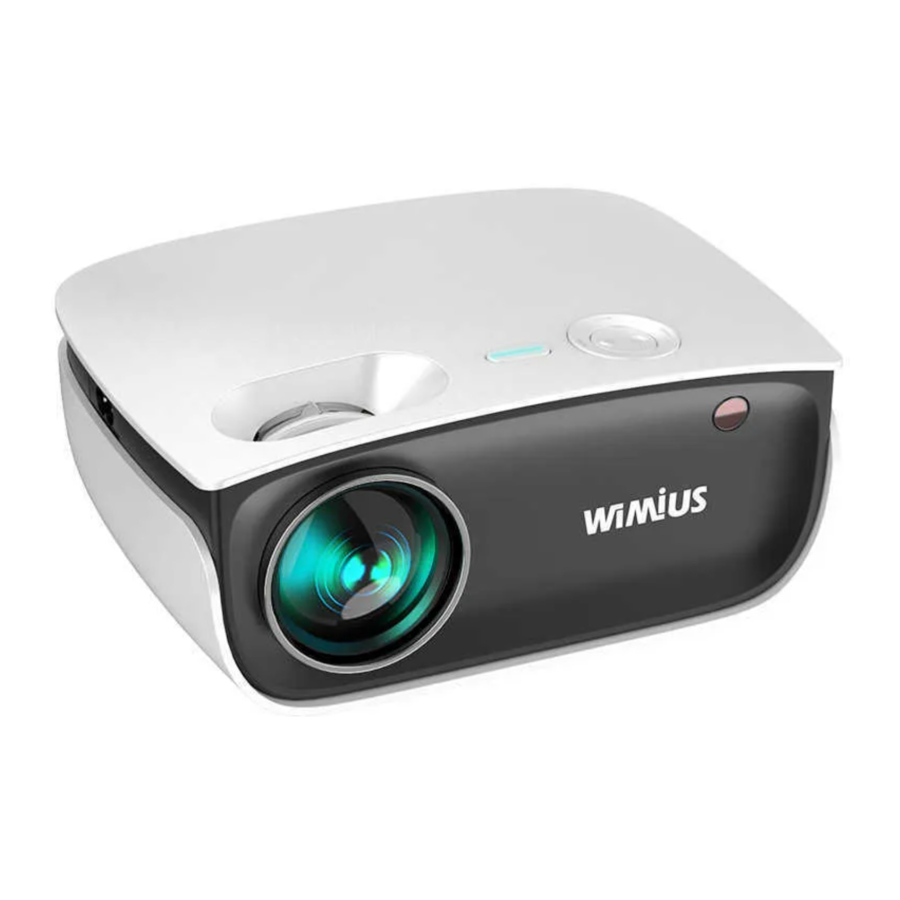
Structuurdiagram
Accessoires

Productoverzicht

- up
- down
- left
- right
- return
- confirm
- ACIOO-240V Power Port
- Keystone-correctie
- Focus aanpassen
- Power ON/OFF
- Lens
- IR-ontvanger
- Audio-uitgang
- AV-poort
- USB-interface 1 / 2
- HDMI
- Luchtinlaatventilatie & stoffilter
- Luidspreker
- IR-ontvanger
- Luchtuitlaatventilatie
Afstandsbediening

- Power on/off
- Aspect Ratio
- Arrow keys
- Home
- Menu
- Volume +/mute/-
- Setting
- Projection Flip
- Signal Select
- OK/Confirm
- Return
De projector instellen
Het normale opstartscherm van de projector is als volgt. Selecteer "Multimedia" en druk op de "OK"-knop (OK) op de afstandsbediening om de pagina te openen.

Signaalbronselectie
Druk op de afstandsbediening op de signaalbrontoets " " om de interface van het signaalbronmenu te openen. Gebruik de richtingtoets en de bevestigingstoets om de signaalbron te selecteren.

Speciale functies
Bluetooth-functie
(ALLEEN gebruikt voor het aansluiten van Bluetooth-speakers)
Met de Bluetooth-functie kunt u uw Bluetooth-audioapparatuur draadloos aansluiten

Eenvoudig te verbinden met onze Bluetooth-audioapparaten: Standaard menu-interface - Setting (Instelling) System Settings (Systeeminstellingen) - Bluetooth - Bluetooth On (Bluetooth aan) - Zoek uw Bluetooth-speaker en verbind deze.
 Tips:
Tips:
- De Bluetooth-functie heeft een afstandseis, houd de afstand binnen 2,4 meter.
- De Bluetooth-functie kan tijdens het gebruik slechts één Bluetooth-speaker aansluiten.
- Als u het Bluetooth-apparaat niet kunt vinden, start u uw Bluetooth-apparaat opnieuw en zoekt u opnieuw. Of u kunt contact opnemen met onze officiële e-mail voor ondersteuning!
 Let op: Alle LCD Bluetooth-projectoren kunnen alleen worden gebruikt voor Bluetooth-uitvoerapparaten (Bluetooth-speaker/oortelefoon/koptelefoon/Airpods/oordopjes), het is niet mogelijk om verbinding te maken met telefoons/pads.
Draadloze spiegelprojectie
Synchroniseer uw mobiele apparaten met de projector. (iPhone / Android-telefoon / iPad / Android-tablets)
Let op: Vanwege het auteursrecht ondersteunt de Wi-Fi-schermspiegelingsfunctie geen beveiligde video's. U kunt de Netflix-app of Prime Video rechtstreeks afspelen wanneer u verbinding maakt met een laptop, Macbook en Fire TV Stick!
Miracast (voor Android-telefoons en Android-tablets)
Met Miracast kunt u uw Android-mobiele apparaat synchroniseren met de projector.

Eenvoudig scherm spiegelen: Standaard menu-interface - Miracast - Android Screen (Android-scherm)
- Druk op "Miracast" in de standaardinterface en klik vervolgens op "Android Screen" (Android-scherm).
- Open de instelling "Screen Share" (Scherm delen) op uw Android-mobiel/Pad, zoek de wifi van de projector " NetLink-****", en klik om deze te verbinden.
- Het scherm spiegelen is gelukt.
Tips:
- Als er een bevriezing of vertraging optreedt tijdens het afspelen, kunt u uw mobiele apparaat opnieuw opstarten. Omdat te veel software die op de telefoon draait, de vloeiendheid van de projectie beïnvloedt.
- Wijzig de "Airplay mode" (Airplay-modus) van de projector om het afspelen vloeiender te maken. HOE: Screen Mirroring (Scherm spiegelen) - SyncScreen Setting (SyncScreen-instelling) - More Setting (Meer instellingen) - Airplay Mode (Airplay-modus) (Wijzig de modus in de andere nummers en ga vervolgens terug naar de bedieningsinterface)
iOS Cast (voor iOS iPhone / iPad)
Met iOS Cast kunt u uw iOS-mobiele apparaat synchroniseren met de projector.

Eenvoudig scherm spiegelen: Standaard menu-interface - iOS Cast - iOS Screen (iOS-scherm)
- Druk op "iOS Cast" in de standaardinterface en klik vervolgens op "iOS Screen" (iOS-scherm).
- Open het menu "Screen Mirroring" (Scherm spiegelen) op uw iPhone/iPad, zoek de wifi van de projector ' NetLink-***"-(icast) " en klik om deze te verbinden.
- De iOS Cast is gelukt.
Tips:
- Als er een bevriezing of vertraging optreedt tijdens het afspelen, kunt u de andere apps op uw IOS-apparaat sluiten. Omdat te veel software die op de telefoon draait, de vloeiendheid van de projectie beïnvloedt.
- Wijzig de "Airplay mode" (Airplay-modus) van de projector om het afspelen vloeiender te maken. HOE: Screen Mirroring (Scherm spiegelen) - SyncScreen Setting (SyncScreen-instelling) - More Setting (Meer instellingen) - Airplay Mode (Airplay-modus) (Wijzig de modus in de andere nummers en ga vervolgens terug naar de bedieningsinterface).
Wi-Fi-verbinding (Wi-Fi-scherm spiegelen met de apps)
U kunt de projector verbinden met uw Wi-Fi-thuisnetwerk - verbind vervolgens uw iPhone met hetzelfde Wi-Fi-thuisnetwerk - Open de app op uw iPhone - Klik op 'Screen Sharing" (Scherm delen) in uw app-instelling. (Deze functie werkt wanneer uw app de functie 'Screen Sharing" (Scherm delen) heeft / Vanwege het auteursrecht ondersteunt de Wi-Fi-schermspiegelingsfunctie geen beveiligde video's.)

Eenvoudig scherm spiegelen met apps: Screen Mirroring (Scherm spiegelen) - Wifi-Connect your Home Wifi (Verbind uw Wi-Fi-thuisnetwerk) - Connect the Same Home Wifi with your iPhone (Verbind hetzelfde Wi-Fi-thuisnetwerk met uw iPhone) - Open the App on your iPhone (Open de app op uw iPhone) - Click "Screen Share" on the opened App (Klik op "Scherm delen" in de geopende app)
Bekabelde spiegelprojectie
Zeg vaarwel tegen het gedoe van dongles en adapters (zoals lightning-naar-hdmi, mhl-hdmi, usb-c-naar-hdmi-kabel, de WiMiUS S25-projector kan de functie van het spiegelende scherm realiseren via de bijbehorende datalijn voor alle mobiele telefoons (Android en iOS).
Hoe: De methode is hetzelfde als draadloos spiegelen.
Als u niet weet hoe u verbinding moet maken, neem dan gerust contact met ons op via e-mail suppott02@wimius.com
Bediening
Installatie
Projectieafstand en -grootte
Raadpleeg de volgende tabel om uw beeldgrootte en afstand aan te passen. (Van de lens tot het scherm)
| Beeldverhouding | 16:9 |
| Afstand (m) | Beeldgrootte (inch) |
| 1,55 | 50" |
| 2,17 | 70" |
| 3,10 | 100" |
| 3,72 | 120" |
| 5,5 | 200" |

De beeldgrootte is afhankelijk van de afstand tussen de projector en het scherm, er kan een afwijking van 3% zijn tussen de bovenstaande gegevens. Verschillende instellingen veroorzaken verschillende afstanden. Als u de zoomfunctie gebruikt, wordt het bijbehorende scherm verkleind.
Installatiemethode
Houd de projector verticaal ten opzichte van het projectiescherm en houd hem op hetzelfde niveau of bevestig hem aan een hangende beugel
- Om de kantelvoet aan te passen, draait u de steunstaaf aan de onderkant van de projector los, zie hieronder (1)
- Voor plafondmontage bevinden zich 1 gaten aan de onderkant van de projector (M5*10mm). Draai deze er eerst langzaam uit, zie hieronder(2)


In-/uitschakelen
- Sluit eerst het netsnoer aan op de projector en sluit vervolgens het netsnoer aan op het stopcontact voordat de stroom wordt ingeschakeld.
- Zodra de projector is aangesloten, bevindt deze zich in de stand-bymodus.
- Als u het apparaat lange tijd niet gebruikt of bij onweer, trek dan de stekker uit het stopcontact
Inschakelen: Druk één keer op de aan/uit-knop op de afstandsbediening om de projector in te schakelen.
Uitschakelen: Druk tweemaal op de aan/uit-knop om de projector uit te schakelen.
Keystone-correctie & focus
Voor de helderste beelden: Gebruik eerst de afstandsbediening om de keystone-correctie aan te passen om het beeld rechthoekig te maken en draai vervolgens langzaam aan de focuslens om het beeld helder te maken.
Opmerking: Houd de projector verticaal ten opzichte van het projectiescherm en houd hem op hetzelfde niveau.

Keystone-correctie
De projector heeft alleen verticale keystone-correctie en geen horizontale correctie. Zorg ervoor dat uw projector waterpas staat met het geprojecteerde beeld.
Pas de "Keystone" draaiknop aan totdat het beeld normaal wordt weergegeven.

Focus
Plaats de projector op een bepaalde plaats binnen de vereiste afstand, zodat de lens loodrecht op het scherm staat en pas vervolgens aan de "Focus" draaiknop totdat het beeld helder is.

Projectie-instelling
Selecteer de projectiemodus om een beeld van voren en omhoog te krijgen: HOME > Setting > Projector Setting. Druk op de pijltjestoets om te selecteren en druk op "OK" (OK) om te bevestigen.
- Bureaublad vooraan
- Bureaublad achteraan
- Plafond vooraan
- Plafond achteraan

Signaalbron & multimedia & zoom
- Wanneer aangesloten op een USB-lezer: klik op "Movie Menu" (Filmmmenu) om videobestanden af te spelen, klik op Music Menu" (Muziekmenu) om audiobestanden af te spelen, klik op "Photo Menu" (Fotmenu) om afbeeldingsbestanden af te spelen, lik "TXT" (TXT) om txt-bestanden af te spelen. (Deze projector kan geen PPT afspelen via een USB-lezer)
- Digitale zoom: (Zoom in stappen tot 75%)
Eenvoudig de weergavegrootte verkleinen: Standaard menu-interface - Setting - Projector Settings - Zoom - Pas de weergavegrootte aan uw behoeften aan.
OPMERKING: De standaard interfacegrootte wordt niet gewijzigd bij gebruik van de "Zoom function" (Zoomfunctie), u kunt de wijziging vinden bij "Screen Mirroring" (Scherm spiegelen).

Instellingen
Afbeelding & Geluid & Optie instellen
- Opties met betrekking tot "Image" (Afbeelding) &"Sound" (Geluid) zijn te vinden via "
![]() " knop op de afstandsbediening.
" knop op de afstandsbediening. - Druk op de pijltjestoetsen om te schakelen, druk op "OK' (OK) om te bevestigen.
 " knop op de afstandsbediening.
Wanneer u de spiegelingsfunctie gebruikt, is de instelling tijdelijk niet beschikbaar.

Instellingen van Afbeelding
| Picture Mode | Standaard / Dynamisch / Mild / Gebruiker |
| Contrast | 50 (Standaardwaarde) |
| Brightness | 50 (Standaardwaarde) |
| Color | 50 (Standaardwaarde) |
| Tint | 50 (Standaardwaarde) |
| Sharpness | 50 (Standaardwaarde) |
| Color Temperature | Gemiddeld / Warm / Koel |
| Noise Reduction | Midden / Uit / Laag / Hoog |

Instellingen van Geluid
| Sound Mode | Standaard/ Muziek/ Film/ Sport |
| Treble | 50 (Standaardwaarde) |
| Bass | 50 (Standaardwaarde) |
Systeeminstellingen
Software-update is het bijwerken van de firmware. Als de versie laag is en geen verbinding kan worden gemaakt, neem dan contact met ons op via support02@wimius.com

| System Properties | Eigenschapswaarde |
| Aspect Ratio | 16:9 / 4:3 |
| Firmware Upgrade | |
| Version |
Specificaties
| Model No.:S25 | |||
| Lamp | LED | Ingangsspanning | AC100V-240V |
| Beeldsysteem | LCD | Werktemperatuur | 0-35 ºC |
| Resolutie | Native 1280*720, Support 1920*1080 Full HD | Ingangsinterface | HDMI/USB/AV |
| Kleur | 16,7M Volledige kleur | Uitgangsinterface | Audio-uitgang |
| Beeldverhouding | 16:9/4:3 | Productgrootte | 218*174*96mm |
| Werkingsmodus | Handmatig/Afstandsbediening | Projectorgewicht | 1 KG |
Ondersteunde multimediabestanden
| Audio Format | MP3, AAC, WAV, FLAC, DTS, WMA, M4A, OGG |
| Image Format | JPG, JPEG, BMP, PNG |
| Video Format | MP4, MKV, WMV, RMVB, RM, AVI, FLV, TRP, VOB, 3GP, DIVX, TP, TS, MPG, DAT |
| File Format | TXT |
Als u de bovenstaande bestanden afspeelt en het nog steeds niet goed werkt, aarzel dan niet om contact met ons op te nemen via e-mail support02@wimius.com
FAQ
Veelvoorkomende problemen zijn te vinden in de onderstaande tabel. We raden u aan de handleiding zorgvuldig te lezen bij het eerste gebruik. Als er vragen zijn die u niet met deze handleiding kunt oplossen, neem dan contact met ons op.
| Vragen | Oplossingen |
| Kan geen video afspelen in App Netflix, Hulu | Deze apps zijn beperkt met HDCP. Dit model ondersteunt deze functie niet. Het kan deze apps dus niet ondersteunen. |
| De Wi-Fi-verbinding is niet stabiel |
|
| Het indicatielampje is uit wanneer de stekker in de voeding zit |
|
| Druk op de aan/uit-knop op de afstandsbediening en de projector gaat niet aan |
|
| Geen beeld op het scherm |
|
| Beeld goed, geen geluid |
|
| Hij schakelt automatisch uit nadat hij een tijdje is ingeschakeld |
|
| Kan geen apparaten vinden wanneer aangesloten op een harde schijf of flashstation? |
|
| Kan de films niet afspelen |
|
Neem contact met ons op
Als u tijdens het gebruik vragen heeft, neem dan gerust contact met ons op via onderstaande gegevens, zodat we u verder van dienst kunnen zijn.
E-mail: support02@wimius.com (optimaal)
Website: http://www.wimius.com/support.html
Neem contact op met het volgende adres om de video's over gebruik en onderhoud te verkrijgen: support02@wimius.com
Waarschuwingen
- Lamp met hoge helderheid! Kijk alstublieft niet rechtstreeks in de lamp
- Het aanpassen van het contrast, de helderheid en de brandpuntsafstand aan verschillende ingangssignalen is de sleutel om het beeld helder te maken; anders zal het beeld wazig zijn;
- Er is een hoge spanning in de projector. Het is verboden om de kap te openen en de interne delen van de machine aan te raken
Voorzorgsmaatregelen
- Reinigen
Trek de stekker uit het stopcontact wanneer u deze projector reinigt. Gebruik een natte doek om schoon te maken, gebruik geen reinigingsmiddelen die het apparaat kunnen beschadigen. - Accessoire
gebruik ons aanbevolen accessoire. Anders beschadigt het de projector. - Correcte omgeving
plaats de projector niet in een vochtige omgeving, zoals een vochtige kelder of in de buurt van het zwembad, enz. - Ventilatie
de ventilatie is uitgerust om de projector stabiel te laten werken. Plaats niets rond de ventilatieopeningen. Anders veroorzaakt dit dat de projector opwarmt. - Stroom
zorg ervoor dat de stroom binnen het vereiste stroombereik ligt. - Onweer
voor een onweersdag, trek de stekker uit de projector. - Reparatie
vanwege de hoge spanning binnenin, open de projector niet en probeer deze niet zelf te repareren. Demonteer de projector niet zonder toestemming, anders vervalt elke garantie. Zoek hulp bij een geautoriseerde agent of gekwalificeerde professionals wanneer dat nodig is. - Uit de buurt van warmteapparaten
zorg ervoor dat de projector ver verwijderd is van warmteapparaten die de projector zullen beschadigen.
Als u tijdens het gebruik vragen heeft, neem dan gerust contact met ons op via: support02@wimius.com
Download handleiding
Hier kunt u de volledige pdf-versie van de handleiding downloaden. Deze kan aanvullende veiligheidsinstructies, garantie-informatie, FCC-regels, enz. bevatten.
Download WiMiUS S25 Handleiding


