Wimius S26 - Videoprojector Handleiding
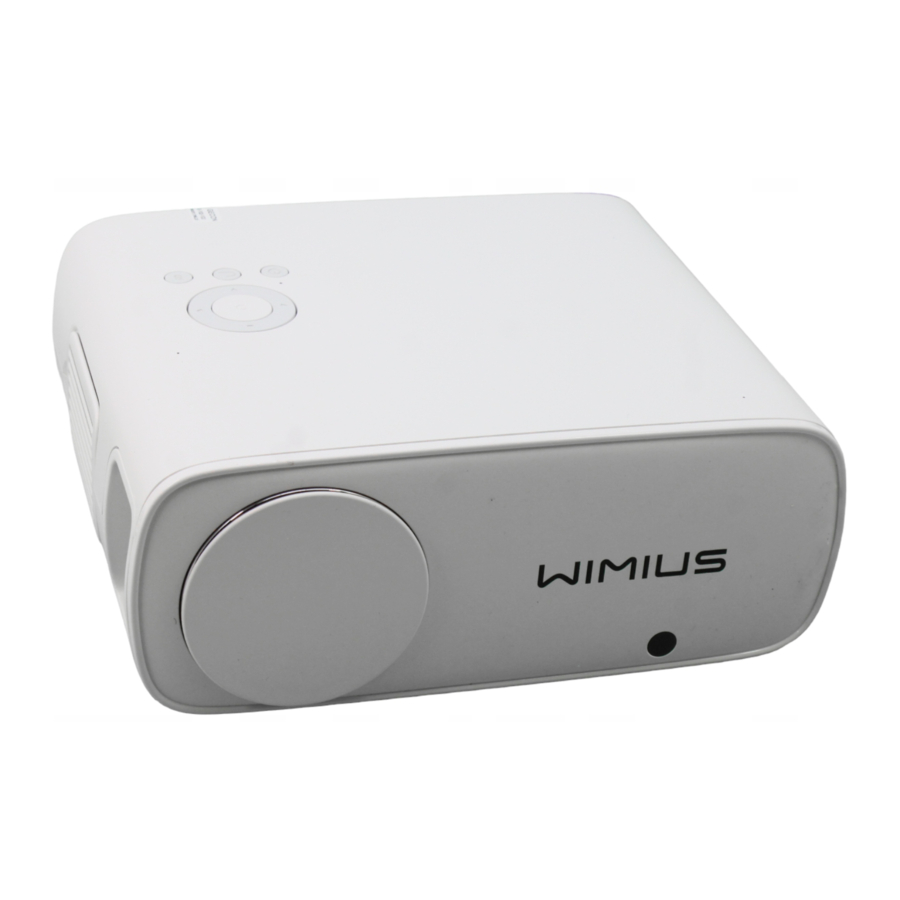
Structureel Diagram
Pakketlijsten

Apparaatspecificaties
| Modelnr. S26 | |
| Displaytechnologie | LCD |
| Resolutie | Native 1920x1080P |
| Installatietype | Voor/Achter/Plafond/Desktop |
| Productafmetingen | 234x192x94mm |
| Invoerinterface | HDMI/USB/AV/3.5mm audio |
| Lichtbron | LED |
| Focus | Handmatig |
| Beeldverhouding | 16:9/4:3 |
| Productgewicht | 1.6kg |
| Uitvoerinterface | Audio uit |
Multimedia Ondersteunde Bestanden
| Bestanden | Ondersteuning | Wordt niet ondersteund |
| Audioformaat | MP3, AAC, WAV, WMA, M4A, OGG, FLAC | Dolby AC3, DTS, Divx, VCI, RM, RMVB, FLV, etc |
| Afbeeldingsformaat | JPG, PNG, BMP, JPEG | |
| Videoformaat | MP4t MKV, WMV, 3GP, MPG, TP, TS, DAT, TRP | MSVC / CRAM, MP42, GMC, IV32, RLE, cvid, RV20, DivX, RM. RMVB, VC1, FLV |
| Bestandsformaat | TXT, XLSX, DOCX |
Als het afspelen van de bovenstaande bestanden niet goed werkt, neem dan gerust contact met ons op via support02@wimiusvcom.
Productoverzicht

- Pijltoetsen /Bevestigen
- Power (Stroom)
- Terug
- Bron
- Oortelefoon/3.5mm Audio Uit
- Audio, Video Invoer
- USB Invoer
- HDMI Invoer
Afstandsbediening

- Power (Stroom)
- Signaalbron
- Pijltoetsen
- Menu
- Homepagina
- Volume+
- Volume-
- Dempen
- Omdraaien
- Bevestigen
- Terug
- Vorige
- Volgende
Opmerking:
- Plaats 2 AAA-batterijen (niet inbegrepen) in de afstandsbediening voordat u deze gebruikt. Combineer geen nieuwe batterijen met oude batterijen in de afstandsbediening, dit kan een storing veroorzaken door onvoldoende stroomtoevoer.
- Zorg er bij gebruik van de afstandsbediening voor dat de signaalzender van de afstandsbediening gericht is op het infraroodsignaal van de projector.
- Wanneer u de afstandsbediening lange tijd niet gebruikt. Verwijder de batterijen om lekkage te voorkomen.
Installatie
Het apparaat installeren
Houd de projector verticaal en gericht op het midden van het projectiescherm, zorg ervoor dat de projectieafbeelding plat op het scherm is.
- Om de kantelvoet aan te passen, schroeft u de steunstaaf aan de onderkant van de projector los, zie de onderstaande afbeelding.
- Voor plafondmontage bevinden zich 4 gaten aan de onderkant van de projector (M5*6mm). Schroef de 4 zwarte rubbers langzaam los, dan kunt u de gaten vinden voor plafondmontage, zie de onderstaande afbeelding.
![]()

OPMERKING: De ophangbeugel of plafondmontagestandaard is niet inbegrepen.
| Pas de hoogte van de projector aan |
| Bevestig met M5*6MM schroeven |
| Demonteer het om het scherm aan de binnenkant schoon te maken |
Hoe de zwarte vlek schoon te maken
Let op: Alle elektrische apparaten zuigen tijdens het gebruik automatisch stof aan, dus er valt veel stof in de projectorlens, er komen "zwarte stippen" op het scherm, wat uw kijkplezier bederft!
De S26 heeft een speciale reinigingsdeur om u te helpen de binnenlens schoon te maken, dit verlengt de levensduur aanzienlijk en verbetert het kijkplezier!

Scheur het onderste label eraf en demonteer het stofmonddeksel met een schroevendraaier (meegeleverd).
Methode 1: Gebruik de koude wind om in de stofmond te blazen.

Methode 2: (De meest effectieve methode): Gebruik het reinigingsstaafje (meegeleverd) om de binnenkant van het scherm schoon te maken. (Wij bieden een reinigingsvideo!)

OPMERKING: Neem contact op met onze e-mail support02@wimius.com voor een video als u gedetailleerde stappen nodig heeft!
Unit Instelling
Selecteer Projectiemodus om een voorwaarts en opwaarts beeld te verkrijgen:
Menu>Instellingen>Projectiebeeldinstelling>Projectiemodus.
Druk op de pijltoets om te selecteren en druk op "OK" om te bevestigen.

- Voor-Desktop (Voor-Bureaublad)

- Achter (Achter)

- Voor-Plafond (Voor-Plafond)

- Achter-Plafond (Achter-Plafond)


De projector kan met een speciale hanger aan het plafond worden gehangen en op het stabiele bureau worden geplaatst om de afbeelding te projecteren op basis van de werkomgeving en vereisten.
Opmerking: Houd de projector op een hoogte waarbij de lens axiaal symmetrisch is ten opzichte van het scherm. Als dit niet mogelijk is, gebruik dan de keystone-correctiering om de afbeelding aan te passen.
Projectieafstand&Grootte

Aanbevolen projectieafstand: 2.4-3M.
- De afbeeldingsgrootte is afhankelijk van de afstand tussen de projector en het scherm. Er kan een meetverschil van 3% zijn tussen de hierboven vermelde gegevens.
- De aanbevolen projectieafstand varieert met verschillende projectie-inhoud. Pas de afstand tussen de muur/het scherm en de projector naar behoefte aan.
- Omgevingsduisternis zal de helderheid van de geprojecteerde beelden verbeteren.
Het apparaat starten
Aanzetten/Uitzetten
- Sluit eerst het netsnoer aan op de projector en steek de stekker stevig in het stopcontact.
- Zodra de projector is aangesloten, bevindt deze zich in de stand-bymodus.
- Als u de projector lange tijd niet gebruikt of als er onweer is, trek dan de stekker uit het stopcontact.
Aanzetten: Druk op de knop *  "op de projector of op de afstandsbediening om de projector aan te zetten.
Uitzetten: Druk nogmaals op de aan/uit-knop op de afstandsbediening om de projector uit te zetten.
Taalinstelling
Taal wijzigen:
- Ga eerst naar de instellingen in de rechterbovenhoek van het hoofdmenu.
- Selecteer vervolgens de taalinstelling in 'Andere instelling' en kies de gewenste taal.


Keystone-correctie & Focus & Digitale Zoom
Om de helderste foto's te krijgen: Gebruik eerst de afstandsbediening om de keystone-correctie aan te passen om de afbeelding rechthoekig en plat op het scherm te maken, draai vervolgens langzaam aan de focuslens om de afbeelding helder te maken.
Opmerking: Houd de projector verticaal ten opzichte van het projectiescherm en houd hem op hetzelfde niveau.

- Keystone-correctie
- Focusseren
Keystone-correctie
Menu>Instellingen>Projectiebeeldinstelling>Keystone Geavanceerd.
- De projector heeft zowel verticale keystone als 4-punts keystone, u kunt niet alleen de afbeelding verticaal aanpassen, maar ook vier punten aanpassen om de afbeelding rechthoekig te maken.
- Verticale keystone±50°: pas de schermhoeken verticaal aan met de pijltoetsen totdat de hulplijnen zijn aangepast tot een rechthoek.

- 4-punts keystone: pas het scherm aan met de pijltoetsen totdat de hulplijnen zijn aangepast tot een rechthoek.

Wanneer de middelste cirkel de beste verhouding heeft voor een rondheidsbeeld.
"OK" - Selecteer
"![]() " - Aanpassen
" - Aanpassen
"![]() " - Terug
" - Terug
"![]() " - Resetten
" - Resetten


 " - Aanpassen
 " - Terug
 " - Resetten
 Opmerking: Het geprojecteerde beeld kan begraven of moeilijk te zien zijn, dit komt door een gebrek aan focusaanpassing met de lens, volg de onderstaande processen om de focus aan te passen.
Focus

Draai langzaam aan de focusring. Controleer tegelijkertijd zorgvuldig het resolutiepunt. Het beste focuspunt voor de lens is waar de afbeelding het meest helder is.
Opmerking: Als het nog steeds wazig is, neem dan contact op met de e-mail van de verkopersondersteuning voor hulp!
De e-mail: support02@wimius.com
Digitale Zoom
Menu>Instellingen>Projectiebeeldinstelling>Digitale Zoom.
U kunt de weergavegrootte proportioneel verkleinen van 100% naar 1%.
Opmerking: Voordat u de weergavegrootte aanpast, moet de "Keystone Geavanceerd" zijn geselecteerd op de "Voor"-modus.

Signaalbron & Multimedia-aansluiting

Selectie signaalbron
Druk op de signaalbrontoets "S" van de afstandsbediening om de signaalbronmenu-interface te openen. gebruik de richtingstoets en de bevestigingstoets om de signaalbron te selecteren.
- HDMI-apparatuur aansluiten
- De HDMI-interface kan worden aangesloten op de computer en andere apparaten met een VGA HDMI-uitvoerinterface.
- Kies het mediakanaal: "HDMI"
- AV-aansluiting
Gebruik een AV-kabel voor de volgende aansluiting en kies de "AV" broninvoer![]()
- USB-aansluiting
- Plaats de USB-flashdriver in de USB-poort en kies de bijbehorende bestanden (video's of afbeeldingen) en druk vervolgens op de knop "Play/Pause" (Afspelen/Pauze) (OK) om weer te geven of te stoppen.
- Audio-uitgangsaansluiting
De gebruiker kan de projector aansluiten op een externe luidspreker of hoofdtelefoon via een 35 mm-oortelefoonaansluiting![]()


WireIess-verbinding
Belangrijke tips voor draadloze verbinding:
- De vloeiendheid van schermspiegeling met een draadloze verbinding wordt beïnvloed door de netwerkomgeving. Een bandbreedte van 100 Mbit of meer wordt aanbevolen bij het gebruik van schermspiegeling.
- Zorg ervoor dat uw mobiele apparaat zich dicht bij de projector bevindt wanneer u een draadloze verbinding gebruikt. Een afstand van maximaal 1 meter wordt aanbevolen.
- Sommige mobiele apparaten ondersteunen mogelijk geen schermspiegeling vanwege de compatibiliteit.
- Als het geprojecteerde beeld vastloopt wanneer u van schermspiegelinterface wisselt, houd dan de "OK"-knop (OK) op de projector/afstandsbediening 5 seconden lang ingedrukt om een reset uit te voeren. Het resetproces duurt 2 minuten, wacht geduldig.
- Neem bij vragen gerust contact op met WIMiUS support02@wirnius.com.
Schermspiegeling (voor iOS-systeem)
Let op: zowel de mobiele telefoon als de projector zijn verbonden met dezelfde WiFi/hotspot
Op de projector:
- Selecteer 'Settings' (Instellingen) in de rechterbovenhoek van het hoofdmenu, klik erop en selecteer "WiFi Setting" (WiFi-instelling).


- Schakel de WiFi-functie in en scan, zoek naar de WiFi/Hotspot thuis. Wanneer de WiFi-naam in de zoeklijst verschijnt, selecteert u deze om verbinding te maken.

- Keer terug naar het hoofdmenu, klik op "iOS Cast".


Op uw iOS-apparaat:
- Klik op de WiFi-instellingen en zorg ervoor dat uw telefoon is verbonden met hetzelfde WiFi-netwerk of hotspot als de projector.
![]()
- Activeer "Screen Mirroring/AirPlay Mirroring" (Schermspiegeling/AirPlay-spiegeling) van uw mobiele iOS-apparaat en zoek naar het projectorapparaat, tik om het te verbinden.
![]()
![]()
- De weergave van uw mobiele iOS-apparaat wordt via de thuis-WiFi-netwerkgegevens naar de muur/het scherm geprojecteerd na een succesvolle verbinding.


Schermspiegeling (voor Android-systeem)
Om deze functie te activeren, moet uw Android-apparaat Multi-Screen/Wireless display (Multi-Screen/Draadloze weergave) ondersteunen. Namen kunnen verschillen per apparaat.
Er zijn twee methoden voor schermprojectie op Android-telefoons. De eerste is om de telefoon en de projector met dezelfde WiFi of hotspot te verbinden; de tweede is om de telefoon rechtstreeks met de WiFi van de projector te verbinden.
Methode 1: de telefoon en de projector met dezelfde WiFi of hotspot verbinden.
Let op: zowel de mobiele telefoon als de projector zijn verbonden met dezelfde WiFi/h0tspot.
Op de projector:
- Selecteer "Settings" (Instellingen) in de rechterbovenhoek van het hoofdmenu, klik erop en selecteer "WiFi Setting" (WiFi-instelling)
![]()
- Schakel de WiFi-functie in en scan, zoek naar de WiFi/Hotspot thuis. Wanneer de WiFi-naam in de zoeklijst verschijnt, selecteert u deze om verbinding te maken.
- Keer terug naar het hoofdmenu, klik op "Miracast"


Op uw Android-telefoon:
- Klik op de WiFi-instellingen en zorg ervoor dat uw telefoon is verbonden met hetzelfde WiFi-netwerk of hotspot als de projector.
- Activeer de Multi-Screen-functie (Multi-Screen) op uw Android-apparaat en zoek het projectorapparaat, tik om het te verbinden.
- De weergave van uw mobiele Android-apparaat wordt via de thuis-WiFi-netwerkgegevens naar de muur/het scherm geprojecteerd na een succesvolle verbinding.
Methode 2: De telefoon rechtstreeks met de WiFi van de projector verbinden.
Op de projector
- Klik in het hoofdmenu op "Miracast"
Let op: Als de projector met de WiFi thuis was verbonden, moet u deze eerst loskoppelen en vervolgens de "Miracast" openen.
Op uw Android-telefoon:
- Klik op de WiFi-instellingen, het is niet nodig om verbinding te maken met een WiFi-netwerk, schakel gewoon de WiFi-functie in.
- Activeer de Multi-Screen-functie (Multi-Screen) op uw Android-apparaat en zoek het projectorapparaat, tik om het te verbinden.
- De weergave van uw mobiele Android-apparaat wordt na een succesvolle verbinding via mobiele data naar de muur/het scherm geprojecteerd.
Bluetooth-verbinding
Tips: S26-projector kan alleen verbinding maken met Bluetooth-headsets, Bluetooth-luidsprekers en Airpods, en kan geen verbinding maken met Bluetooth-toetsenborden of Bluetooth-telefoons.
Hoe u Bluetooth-apparaten aansluit
- Selecteer "Settings" (Instellingen) in de rechterbovenhoek van het hoofdmenu, klik erop en selecteer "Bluetooth Setting" (Bluetooth-instelling).

- Schakel de Bluetooth-functie in en zoek naar Bluetooth-apparaten.

- Wanneer de gewenste naam van het Bluetooth-apparaat in de zoeklijst verschijnt, selecteert u deze om verbinding te maken.
Neem bij vragen gerust contact op met WiMiUS via support02@wimius.com


Tips:
- De Bluetooth-functie heeft een afstandseis, houd een afstand van 2,5 meter aan.
- De Bluetooth-functie kan tijdens het gebruik slechts één Bluetooth-luidspreker aansluiten.
- Als u het Bluetooth-apparaat niet kunt vinden, start u uw Bluetooth-apparaat opnieuw op en zoekt u opnieuw. Of u kunt contact opnemen met onze officiële e-mail voor ondersteuning.
Hoofdmenufunctie
Fabrieksinstellingen herstellen
Fabrieksinstellingen herstellen: Alle gegevens wissen, alle systeeminstellingen en aangepaste items herstellen.
Menu>Settings>System Update>Restore Factory (Menu>Instellingen>Systeemupdate>Fabrieksinstellingen herstellen).

Systeem upgrade
Online Update: Download updatebestanden online.
Menu>Settings>System Update>Online Update (Menu>Instellingen>Systeemupdate>Online update).
Local Update: Gebruik een USB-verbinding om updatebestanden te leveren.
Menu>Settings>System Update>Local Update (Menu>Instellingen>Systeemupdate>Lokale update).
Let op: Wanneer de projector normaal wordt gebruikt, moet u niet naar wens upgraden.
Geplande uitschakeling
Indien nodig kan een geplande uitschakeling worden ingesteld.
Menu>Settings>Other Setting>Scheduled Shutdown (Menu>Instellingen>Andere instelling>Geplande uitschakeling).

Opstartoptie
Standby: Wanneer de projector op de voeding is aangesloten, wordt deze niet direct ingeschakeld.
Direct Wanneer de projector op de voeding is aangesloten, wordt deze direct ingeschakeld.
Menu>Settings>Other Setting>Power On Option (Menu>Instellingen>Andere instelling>Opstartoptie).

FAQ
Veelvoorkomende problemen zijn te vinden in de onderstaande tabel. We raden u aan om de handleiding bij het eerste gebruik zorgvuldig te lezen. Als er een vraag is die u niet met deze handleiding kunt oplossen, neem dan contact met ons op.
| Vragen | Oplossingen |
| Kan geen video afspelen in App Netflix, Hulu, Prime video | Deze APP's zijn beperkt met HDCP. Dit model ondersteunt deze functie niet. Dus het kan deze apps niet ondersteunen. |
| De Wi-Fi-verbinding is niet stabiel |
|
| Het controlelampje is uit wanneer het op de voeding wordt aangesloten |
|
| Druk op de aan/uit-knop (aan/uit-knop) op de afstandsbediening en de projector gaat niet aan |
|
| Geen beeld op het scherm |
|
| Foto goed, geen geluid |
|
| Het wordt automatisch uitgeschakeld na een tijdje inschakelen |
|
| Kan apparaten niet vinden wanneer ze zijn aangesloten op een harde schijf of flashstation? |
|
| Kan de films niet afspelen |
|
Waarschuwingen
- Lamp met hoge helderheid! Kijk niet rechtstreeks in de lamp.
- Het aanpassen van het contrast, de helderheid en de brandpuntsafstand aan verschillende ingangssignalen is de sleutel om het beeld helder te maken; anders wordt het beeld wazig;
- Er is een hoge spanning in de projector. Open de kap niet en raak de interne onderdelen van de machine niet aan.
Voorzorgsmaatregelen
- Schoonmaken
Trek de stekker uit het stopcontact wanneer u deze projector schoonmaakt. Gebruik een vochtige doek om schoon te maken, gebruik geen reinigingsmiddel dat het apparaat kan beschadigen. - Accessoire
Gebruik onze aanbevolen accessoires, anders beschadigt de projector. - Correcte omgeving
Plaats de projector niet in een vochtige omgeving, zoals een vochtige kelder of in de buurt van het zwembad, enz. - Ventilatie
De ventilatie is aanwezig zodat de projector stabiel kan werken. Plaats niets rond de ventilatieopeningen. Anders raakt de projector oververhit. - Stroom
Zorg ervoor dat het vermogen binnen het vereiste vermogensbereik ligt. - Onweer
Trek bij onweer de stekker uit het stopcontact van de projector. - Reparatie
Vanwege de hoge spanning binnenin, mag u de projector niet zelf openen of proberen te repareren. Demonteer de projector niet zonder onze toestemming, anders vervalt de garantie. Zoek hulp bij een geautoriseerde agent of gekwalificeerde professionals wanneer dat nodig is. - Uit de buurt van warmtebronnen houden
Zorg ervoor dat de projector uit de buurt van warmtebronnen staat die de projector kunnen beschadigen.
Neem contact met ons op
Bedankt voor uw aankoop van de WiMiUS S26 videoprojector.
Neem bij vragen gerust contact met ons op, zodat we u verder van dienst kunnen zijn.
Onderwerp e-mail: Modelnr. + Ordernummer + Projectorprobleem.
E-mail: support02@wimius.com (optimaal)

Download handleiding
Hier kunt u de volledige pdf-versie van de handleiding downloaden. Deze kan aanvullende veiligheidsinstructies, garantie-informatie, FCC-regels, enz. bevatten.
Download Wimius S26 - Videoprojector Handleiding


