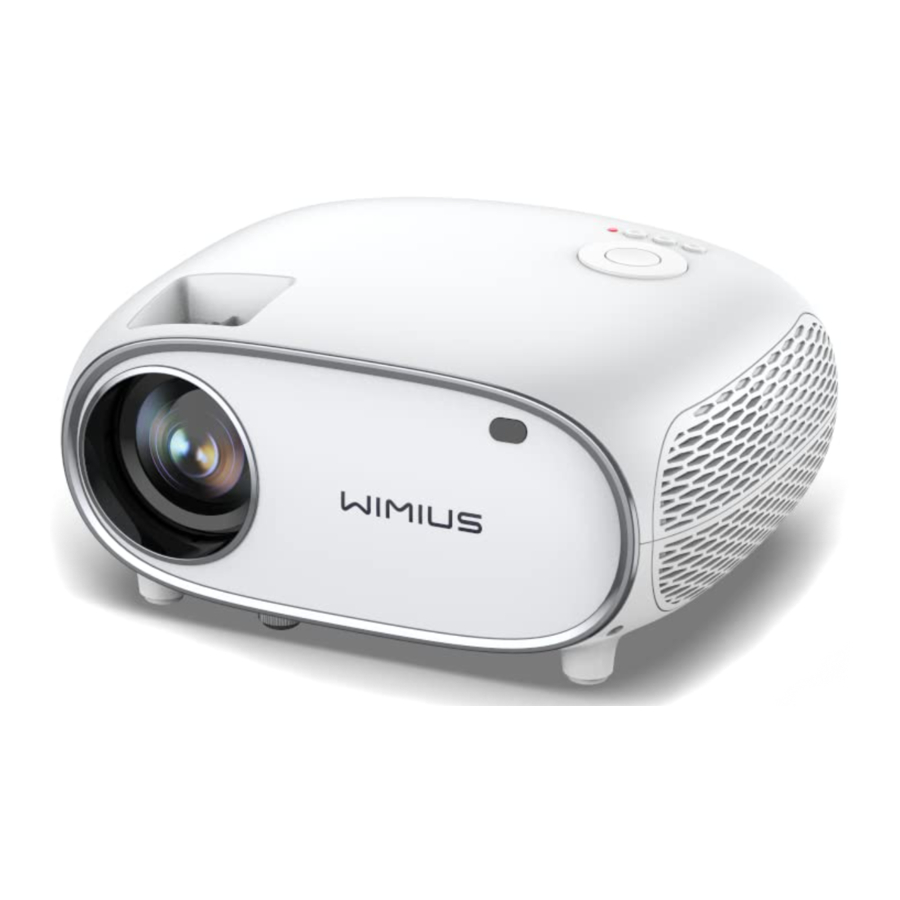
Wimius P60 - Videoprojectorhandleiding
- 1 Professionele ondersteuning
- 2 Tips
- 3 Pakketlijst
- 4 Apparaatspecificaties
- 5 Apparaatoverzicht
- 6 Afstandsbediening
- 7 Installatie
- 8 Het apparaat starten
- 9 Beeldaanpassing
- 10 Het apparaat instellen
- 11 Signaallijnen aansluiting
- 12 Veilig afsluiten
- 13 Probleemoplossing
- 14 Download handleiding
- 15 In andere talen
Professionele ondersteuning
Lees deze handleiding zorgvuldig door voordat u de projector gebruikt. Als u problemen ondervindt, stuur dan een e-mail met uw landcode, ordernummer en het probleem (bijvoorbeeld: US+P60+No Voice) naar support01@wimius.com. We zullen binnen 24 uur een snelle oplossing bieden.
Tips
- Plaats de projector niet in een te warme of te koude ruimte, omdat de hoge of lage temperatuur de levensduur van het apparaat verkort. De werkomgeving zou beter 5°C -35°C zijn.
- Als er zwarte vlekken op het projectiescherm zitten, maakt u zich geen zorgen, neem dan contact op met support01@wimius.com via e-mail, we kunnen u een video sturen over hoe u het stof kunt verwijderen.
![Gevaar voor elektrische schok]() De ventilatie is uitgerust om de projector stabiel te laten werken. Bedek de ventilatieopening niet met doek, deken of andere dingen. Steek niets in de gleuf van de projector, anders kan dit een kortsluiting of een elektrische schok aan uw apparaat veroorzaken en schade veroorzaken.
De ventilatie is uitgerust om de projector stabiel te laten werken. Bedek de ventilatieopening niet met doek, deken of andere dingen. Steek niets in de gleuf van de projector, anders kan dit een kortsluiting of een elektrische schok aan uw apparaat veroorzaken en schade veroorzaken.- De projector moet strikt worden beschermd tegen sterke schokken, extrusie en trillingen. Probeer niet te bewegen en bij sterke schokken, extrusie en trillingen. Probeer niet te bewegen en de interne circuitfouten.
- De lens, als het kernonderdeel van de projector, is direct gerelateerd aan de beeldscherpte en het effect. Het overmatige stof erop beïnvloedt de beeldkwaliteit. De vuile lens moet worden schoongeveegd met een zachte katoenen doek voor het oppervlak van de glazen lens. Er mogen geen harde doeken of schuurmiddelen worden gebruikt.
 De ventilatie is uitgerust om de projector stabiel te laten werken. Bedek de ventilatieopening niet met doek, deken of andere dingen. Steek niets in de gleuf van de projector, anders kan dit een kortsluiting of een elektrische schok aan uw apparaat veroorzaken en schade veroorzaken.
Pakketlijst

Apparaatspecificaties
| Modelnr.: P60 | |||
| Weergavetechnologie | LCD | Lichtbron | LED |
| Native resolutie | 1920x1080P | Focus | Handmatig |
| Installatietype | Voor/Achter op bureau, Voor/Achter op Plafond | Aspectratio |  |
| Projectieafstand | 1.6-6m | Stroomspanning | ACIOO-240V |
| Productafmetingen | 228*190*90mm | Productgewicht | 1.9kg |
| Invoerinterface | HDMI*2/USB*2/AV/3.5mm audio | Afbeeldingsbestand | JPG/GIF/BMP/PNG |
| Videobestand | MP4/MKV/MOV/3GP | ||
| Audiobestand | MP3/MP2/AAC/PCM/FLAC/WMA | ||
Apparaatoverzicht

- Pijltoetsen
- Bevestigen
- Terug
- Allround menutoets
- Aan/uit
- Focusring
- Keystone-correctie
- USB-poorten
- USB-poorten
- HDMI-poorten
- HDMI-poorten
- AV-poort
- 3,5 mm hoofdtelefoonaansluiting
- Stroomingang (110-240V)
Opmerking: Raadpleeg het productuiterlijk, deze afbeelding is alleen ter referentie.
Afstandsbediening

- Aan/uit
- Instellen
- Menu
- Allround menutoets
- Volume omlaag (Vol-)
- Play (Afspelen)/pauze toets
- Dempen
- Bron
- Pijltoets
- Home
- Terug
- Volume omhoog (Vol+)
Allround menutoets: Werkt wanneer aangesloten op een HDMI- of AV-apparaat.
Opmerking:
- Plaats 2 stuks AAA-batterijen (niet inbegrepen) in de afstandsbediening voordat u deze gebruikt, combineer geen nieuwe batterijen met oude batterijen in de afstandsbediening, dit kan een storing veroorzaken als gevolg van onvoldoende stroomvoorziening.
- Zorg er bij het gebruik van de afstandsbediening voor dat de signaalzender van de afstandsbediening gericht is op het infraroodsignaal van de projector.
- Wanneer u de afstandsbediening lange tijd niet gebruikt. Haal de batterijen eruit om lekkage te voorkomen.
Installatie
Installatiemethode
De projector kan aan het plafond worden gehangen met een speciaal frame en op het stabiele bureau worden geplaatst om het beeld te projecteren op basis van de operationele omgeving en vereisten. Daarnaast kan de projector op de volgende manieren worden geïnstalleerd:

Houd de projector op een hoogte waarbij de lens axiaal symmetrisch is met het scherm. Als dit niet mogelijk is, gebruikt u de keystone-correctiefunctie om het projectiebeeld aan te passen.
Projectieafstand
| Aspectratio: 16:9 | |
| Afstand | Schermgrootte |
| 1.6m | 49" |
| 2m | 60" |
| 2.5m | 75" |
| 3m | 93" |
| 3.5m | 109" |
| 4m | 125" |
| 4.5m | 141" |
| 5m | 157" |
| 6m | 300" |
- De beeldgrootte is afhankelijk van de afstand tussen projector en scherm. Er kan een meetverschil van 5% zijn tussen de hierboven vermelde gegevens.
- De aanbevolen projectieafstand is 2,5-5m.
- Omgevingsdonkerte zal de helderheid van de geprojecteerde beelden verbeteren.
Installeren aan het plafond
Houd de projector verticaal en richting het midden van het projectiescherm, houd het projectiebeeld plat op het scherm.
- Om de kantelvoet aan te passen, draait u de steunpoot aan de onderkant van de projector los, zie onderstaande afbeelding.
![]()
- Voor plafondmontage bevinden zich 4 gaten aan de onderkant van de projector (M4*10mm). Draai de 4 zwarte rubbers langzaam los, dan kunt u de gaten vinden voor plafondmontage, zie onderstaande afbeelding.
![]()


Opmerking: De hangbeugel of plafondmontagestandaard is niet verpakt.
Het apparaat starten
- Druk op de aan/uit-knop op de afstandsbediening of projector, het indicatielampje wordt groen.
- Pas de focusring aan de rechterkant van de projector aan voor de beste beeldprestaties; (Als het nog steeds wazig is, probeer dan de projectieafstand aan te passen.
- Gebruik de 4D keystone-functie van de projector om een rechthoekig projectiescherm te krijgen.
- Sluit het externe apparaat aan (smartphone, iPod, Fire TV Stick, TV-box, dvd-speler, computer, enz.) in de overeenkomstige interfaces van de projector, zorg ervoor dat u de overeenkomstige bron selecteert. Als u niet de juiste bron selecteert, kan de projector het signaal niet detecteren.
- Selecteer het "
![]() " menu, ga naar [Taal] en u kunt uw voorkeurstaal instellen.
" menu, ga naar [Taal] en u kunt uw voorkeurstaal instellen.
 " menu, ga naar [Taal] en u kunt uw voorkeurstaal instellen.
Beeldaanpassing
Wanneer u de projector voor het eerst gebruikt, wordt er normaal gesproken een onduidelijk beeld weergegeven. Dit komt doordat de lens niet scherp is of de verkeerde trapeziuminstelling.
Volg de onderstaande stappen om te corrigeren:
Focusaanpassing

Draai langzaam aan de focusring of lens. Controleer tegelijkertijd zorgvuldig het focuspunt. Het beste focuspunt voor de lens is waar het beeld het meest helder is.
Opmerking: Als het nog steeds wazig is, probeer dan de projectieafstand aan te passen.
Digitale 4D Keystone-correctie
Gebruik de digitale 4D- of 4P-keystone-correctie van de projector om het beeld te veranderen in een rechthoek (verticaal en horizontaal).
Het apparaat instellen
De startpagina van de projector is als volgt:

De ingangssignaalbron selecteren
Selecteer de gewenste ingangssignaalbron (HDM11/HDM12/AV) op de startpagina.

USB-schijf invoermodus
Speel films/muziek/foto's/Office Suite af in de USB-schijf invoermodus
- Plaats de USB-schijf;
- Selecteer de optie [Video/Music/Picture/Office]
- Selecteer het gewenste bestand (of map om de submap te openen) op de USB-schijf en druk vervolgens op de knop [OK] (OK) om het af te spelen.
![]()

WiFi-instelling
Draadloze verbinding
Opwarmtips:
- De vloeiendheid van schermspiegeling met een draadloze verbinding wordt beïnvloed door de netwerkomgeving. Een bandbreedte van 100 Mbit of meer wordt aanbevolen bij het gebruik van schermspiegeling.
- Zorg ervoor dat uw mobiele apparaat zich dicht bij de projector bevindt bij gebruik van een draadloze verbinding. Een afstand van minder dan 1 meter wordt aanbevolen.
- Sommige mobiele apparaten ondersteunen mogelijk geen schermspiegeling vanwege de compatibiliteit.
- Als u vragen heeft, kunt u altijd een e-mail sturen naar WiMiUS via support01@wimius.com.
iOS Cast (voor iOS-apparaten)
- Ga naar de startpagina Selecteer het [
![]() ] menu Selecteer het [WiFi] menu Open de WiFi-functie Selecteer uw thuis WiFi uit de lijst Verbind de P60 projector met uw thuis WiFi.
] menu Selecteer het [WiFi] menu Open de WiFi-functie Selecteer uw thuis WiFi uit de lijst Verbind de P60 projector met uw thuis WiFi.

- Terug naar de startpagina Selecteer het [iOS Cast] menu Druk op de OK knop (OK knop) om het [iOS Cast] menu te openen.

- Selecteer het menu [Settings] (Instellingen) op uw iOS-apparaat Schakel de functie [Wi-Fi] (Wi-Fi) in Verbind uw iOS-apparaat met hetzelfde thuisnetwerk als de projector.
- Open het [Control Center] (Controlecentrum) op uw iOS-apparaat Selecteer de functie [Screen Mirroring] (Schermspiegeling) Selecteer en verbind de iOS Cast-ontvanger met de naam [WiMiUS P60 Projector], het scherm van uw iOS-apparaat wordt na 3 seconden op het projectiescherm weergegeven.


Miracast (voor Android-apparaten)
- Ga naar de startpagina Selecteer het [Miracast] menu Druk op de OK knop (OK knop) om het [Miracast Setting] (Miracast instelling) menu te openen.

- Selecteer het menu [Settings] (Instellingen) op uw Android-apparaat Selecteer de functie [Screen mirroring] (Schermspiegeling) Selecteer uw Miracast-ontvanger met de naam [WiMiUS P60 Projector], het scherm van uw Android-apparaat wordt na 3 seconden op het projectiescherm weergegeven.
- Tik op uw Android-apparaat op [Settings] (Instellingen) -[WLAN Display] -Schakel [Wi-Fi] (Wi-Fi) in, verbind uw thuis WiFi.

Opmerking:
- Verschillende merken Android-telefoons hebben verschillende handelingen voor het selecteren van Schermspiegelingweergave, raadpleeg de handleiding van uw telefoon. [Multiscreen/Wireless display/WLAN display/Screen mirroring/Wireless projection/Smart view etc.]
- Niet alle Android-telefoons ondersteunen deze functie. Zorg ervoor dat het wordt ondersteund voordat u het gebruikt.
Bluetooth-instelling

Ga naar de startpagina Selecteer het [  ] menu Selecteer de [
  Bluetooth] Optie Open de Bluetooth-functie en uw Bluetooth-apparaat Scan de Bluetooth-apparaten in de buurt automatisch Kies het gewenste Bluetooth-apparaat, het wordt automatisch gekoppeld en verbonden.
Opmerking:
- De P60-projector is compatibel met Bluetooth-headsets, Bluetooth-luidsprekers en Airpods, maar niet met Bluetooth-toetsenborden of Bluetooth-telefoons.
- Als u vragen heeft, kunt u altijd een e-mail sturen naar WiMiUS via: support01@wimius.com
Apparaatbeeldinstelling

Projectiemodus
Selecteer het [ ] menu Selecteer de optie [Projection Position] (Projectiepositie) Druk op de pijltjestoets om te selecteren en druk op "OK" (OK) om de projectiepositie te bevestigen.
Keystone Advanced & 4-punts keystone

Keystone correctie
Selecteer het [ ] menu Selecteer de optie [Keystone Setting] (Keystone-instelling).
De projector heeft zowel 4-zijdige trapeziumvormige als 4-hoekige trapeziumvormige correctiefuncties. U kunt het beeld niet alleen horizontaal of verticaal aanpassen, maar ook de vier punten aanpassen om van het geprojecteerde beeld een rechthoek te maken.
- 4-zijdige keystone-correctie: gebruik de pijltjestoetsen om de schermhoek horizontaal of verticaal aan te passen totdat de geleiderail is aangepast aan een rechthoek.
![]()
- 4-hoekige keystone: pas het scherm aan met de pijltjestoetsen totdat de geleiders zijn aangepast aan een rechthoek.
![]()


Digitale zoom
- Selecteer het [
![]() ] menu Selecteer de optie [Custom zoom] (Aangepaste zoom).
] menu Selecteer de optie [Custom zoom] (Aangepaste zoom).
![]()
- Schakel de knop [Custom zoom] (Aangepaste zoom) in en schakel de knop [Scaling] (Schalen) in, het projectiescherm kan 50% ~ 100% worden ingezoomd
![]()
- Schakel alleen de knop [Custom Zoom] (Aangepaste Zoom) in en schakel de knop [Scaling] (Schalen) uit. De lengte en breedte van het projectiescherm
![]()


Beeldaanpassing

| Beeldaanpassing | |
| Beeldmodus | Standaard/Levendig/Zacht/Gebruiker |
| Helderheid | 0-100 |
| Contrast | 0-100 |
| Verzadiging | 0-100 |
| Scherpte | 0-100 |
| Kleurtemperatuur | Standaard/Warm/Koud |
| NR (Beeldruis verminderen) | uit/Laag/Gemiddeld/Hoog |
| Over Scan | Aan/Uit |
Andere instelling
| Menu | Functie |
| Systeem upgrade | Online Update: Download updatebestanden online. Lokale update: gebruik een USB-verbinding om U date bestanden te verstrekken. |
| Fabrieks reset | Herstel de configuratie van de gebruikersbedieningstoepassing en de systeeminstelling |
| Taal instelling | De taal instellen |
Signaallijnen aansluiting
WiMiUS P60 projector heeft 6 interfaces, HDMI poorten*2/USB poorten*2/3.5mm hoofdtelefoon uitgang/AV uitgang. Selecteer de juiste aansluitpoort om uw apparaat (PC, telefoon, DVD speler, Soundbar, USB, PS4, etc.) aan te sluiten.

USB-schijf aansluiten
- Plaats de U-schijf in een van de twee USB-ingangspoorten.
- Plaats de U-schijf in een van de twee USB-ingangspoorten.
- U kunt direct het opstartscherm op de startpagina openen, selecteer de optie [Video/Music/Picture/Office].
- Selecteer het gewenste bestand (of map om de submap te openen) op de USB-schijf en druk vervolgens op de knop [OK] (OK) om het af te spelen.
Opmerking: Voor de optie "Office" kunt u Office-bestanden zoals "PPT / PDF" rechtstreeks via een USB-sleutel lezen en presenteren.
Sluit de apparaten aan via de HDMI-poorten
- Sluit uw TV-stick of laptop aan op een HDMI-poort van de projector;
- Open de startpagina om de overeenkomstige HDMII of HDM12 als signaalbron te selecteren.
- Houd op uw laptop de toetsen "Win+P" (Win+P) ingedrukt om uw weergavemodus te wijzigen.
Alleen computer: is de standaardoptie - wordt alleen weergegeven op de hoofdmonitor.
Dupliceren: zorgt ervoor dat alle monitoren hetzelfde weergeven, waarbij het bureaublad op elke monitor wordt gedupliceerd.
Uitbreiden: zorgt ervoor dat al uw monitoren als één grote monitor fungeren, waarbij het bureaublad over alle monitoren wordt uitgerekt.
Alleen projector: Wordt alleen weergegeven op de secundaire monitor, zoals een projector.
U kunt de schermresolutie wijzigen in de Alleen Projector Modus.
Stap: Start > Configuratiescherm > Vormgeving en persoonlijke instellingen > Schermresolutie aanpassen.
| Fabrikant | Toetsen |
| Acer | Fn+F5 |
| Dell | Fn+F8 |
| Epson | Fn+F8 |
| Fujitsu | Fn+F10 |
| IBM | Fn+F7 |
| Hewlett-Packard | Fn+F4 |
| Lenovo | Fn+F10 |
| NEC | Fn+F3 |
| Panasonic | Fn+F3 |
| Sharp | Fn+F5 |
| Sony | Fn+F7 |
| Toshiba | Fn+F5 |
| Zotac | Fn+F3/F5 |
Aansluiten op de dvd-speler
Gebruik de 3-in-1 AV-kabel in de verpakking
- Zet uw dvd-speler en de projector aan;
- Sluit de kleurrijke vrouwelijke connectoren aan op de RCA-kabel van uw dvd-speler met de 5-in-1 AV-kabel in de verpakking;
- Sluit de zwarte connector aan op de AV-poort van de projector, open de startpagina om [AV] (AV) als signaalbron te selecteren.

Of sluit aan op de dvd-speler met de HDMI-kabel in de verpakking.


Aansluiten op de Soundbar/Speaker
Als uw luidspreker een AUX-poort heeft, gebruik dan uw 3,5 mm audiokabel om de projector en uw luidspreker aan te sluiten zoals de afbeelding laat zien, open de startpagina om [AV] (AV) als signaalbron te selecteren.

Veilig afsluiten
- Druk op de
![]() knop op de projector of afstandsbediening.
knop op de projector of afstandsbediening. - Koppel het netsnoer van de projector los.
- Bedek de lens en bewaar de projector op een koele en droge plaats.
 knop op de projector of afstandsbediening.
Probleemoplossing
De onderstaande problemen kunnen optreden tijdens het gebruik van uw projector.
Raadpleeg de mogelijke oorzaken van het probleem om het op te lossen.
- Wanneer de aan/uit-schakelaar wordt aangezet, werkt het indicatielampje niet.
- De stroom is mogelijk niet goed aangesloten.
- Controleer het oververhittingsbeveiligingssysteem.
- De afstandsbediening communiceert niet met de projector.
- Staat de aan/uit-schakelaar aan de achterkant van de projector aan of uit?
- Zijn de batterijen van de afstandsbediening leeg?
- Wordt het signaal tussen de afstandsbediening en IR (infrarood) belemmerd?
- Sterk licht direct op de IR (infrarood).
- Geen beeld op het scherm.
- Is de kanaalinstelling correct?
- Is er een ingangssignaal?
- Is de ingangskabel goed aangesloten?
- Is de vernieuwingsfrequentie in de PC-modus > 75KHz?
- Blauw scherm, geen beeld, geen geluid.
Het invoerapparaat is niet goed verbonden met de projector. - Wel beeld, geen geluid.
- Schakel de dolby van het invoerapparaat uit, dan is er geluid.
- Het decodeersysteem van de video wordt niet ondersteund door de projector.
- Kan de films niet afspelen.
- Is de indeling van de video correct?
- Zijn de bestanden beschadigd?
- Is het apparaat defect?
- Kan geen video afspelen in App Netflix, Hulu, Prime.
Die APPS zijn beperkt met HDCP. Alle projectoren ondersteunen deze functie niet. Sluit een TV-stick aan op de projector om deze apps te bekijken. - Kan geen apparaten vinden wanneer verbonden met een harde schijf of flash drive.
Controleer of het apparaat defect is. - Schakelt automatisch uit na een tijdje werken.
- De projectorventilatie is geblokkeerd.
- De spanning is niet stabiel.
- Het oververhittingsbeveiligingssysteem.
- Niet compatibel met uw bluetooth-speaker?
- De projector is mogelijk niet compatibel met sommige soorten bluetooth-speakers.
- Neem onmiddellijk contact op met onze after-sales e-mail op support01@wimius.com en vertel ons het merk en model van uw bluetooth-speaker.
- WiFi-verbinding is niet stabiel?
- Controleer of het netwerk van uw telefoon goed is.
- Houd de afstand tussen de telefoon en de projector binnen I meter.

Download handleiding
Hier kunt u de volledige pdf-versie van de handleiding downloaden. Deze kan aanvullende veiligheidsinstructies, garantie-informatie, FCC-regels, enz. bevatten.
Download Wimius P60 - Videoprojectorhandleiding


