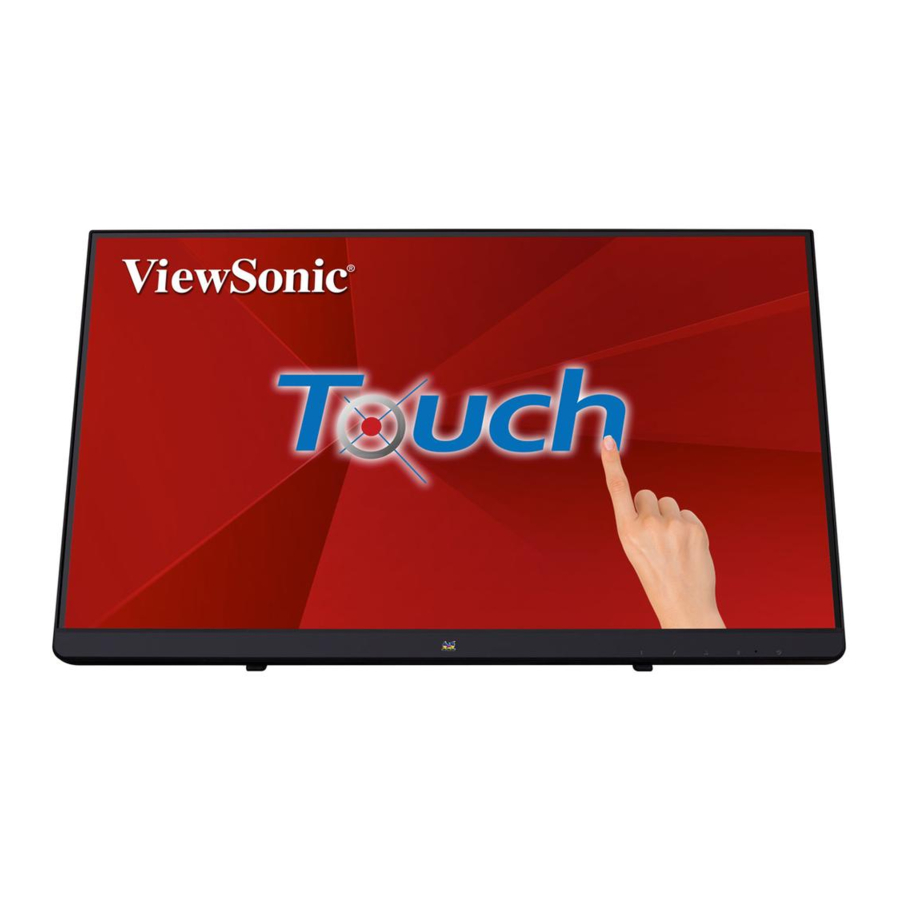
ViewSonic TD2230 - Displayhandleiding
Productregistratie
Om aan mogelijke toekomstige productbehoeften te voldoen en om aanvullende productinformatie te ontvangen zodra deze beschikbaar komt, gaat u naar het gedeelte van uw regio op de website van ViewSonic om uw product online te registreren.
Het registreren van uw product bereidt u het beste voor op toekomstige klantenservicebehoeften.
Druk deze gebruikershandleiding af en vul de informatie in het gedeelte "Voor uw administratie" in.
Het serienummer van uw beeldscherm bevindt zich aan de achterkant van het beeldscherm.
Raadpleeg voor meer informatie het gedeelte "Klantenservice" in deze handleiding.
| Voor uw administratie | |
| Productnaam: | TD2230 ViewSonic breedbeeldmonitor |
| Modelnummer: | VS16453 |
| Documentnummer: | TD2230_UG_ENG_1d_20240319 |
Correcte productafvalverwerking is noodzakelijk aan het einde van de levensduur van het product
ViewSonic respecteert het milieu en zet zich in voor groen werken en leven.
Bedankt dat u deel uitmaakt van een slimmere, groenere computerinspanning.
Bezoek de website van ViewSonic voor meer informatie.
USA & Canada:
https://www.viewsonic.com/us/company/green/go-green-with-viewsonic/#recycle-program
Europe:
http://www.viewsoniceurope.com/eu/support/call-desk/
Taiwan:
http://recycle.epa.gov.tw
Aan de slag
Bedankt voor de aankoop van uw monitor van ViewSonic. Bij ViewSonic streven we ernaar om de meest verbluffende visuele ervaring mogelijk te maken.
Inhoud van de verpakking
Uw displaypakket bevat:
- LCD-scherm
- Stroomkabel
- AC/DC-voedingsadapter
- Videokabel
- Audiokabel
- USB-kabel
- Snelstartgids

- Het woord "Windows" in deze gebruikershandleiding verwijst naar het Microsoft Windows-besturingssysteem.
- Ga naar het gedeelte "Download" van de productpagina van de monitor op de ViewSonic-website om uw monitordrivers te downloaden.
- Vergeet niet uw ViewSonic-monitor te registreren! Log gewoon in op de ViewSonic-website in uw regio en klik op het tabblad "Support" op de voorpagina.
- Bewaar de originele doos en al het verpakkingsmateriaal voor toekomstige verzendbehoeften.
- De videokabels die in uw pakket zijn inbegrepen, kunnen variëren afhankelijk van uw land.
Neem contact op met uw lokale reseller voor meer informatie.
Snelle installatie
- Videokabel aansluiten
- Zorg ervoor dat zowel het beeldscherm als de computer zijn uitgeschakeld.
- Verwijder indien nodig de achterpanelen.
- Sluit de videokabel van het beeldscherm aan op de computer.
Macintosh-gebruikers: modellen ouder dan G3 vereisen een Macintosh-adapter. Sluit de adapter aan op de computer en steek de videokabel in de adapter.
- Stroomkabel aansluiten (en AC/DC-adapter indien nodig)

- Schakel het beeldscherm en de computer in
Schakel het beeldscherm in en schakel vervolgens de computer in. Deze volgorde (beeldscherm vóór computer) is belangrijk.
OPMERKING: Windows-gebruikers kunnen een bericht ontvangen waarin hen wordt gevraagd het INF-bestand te installeren. Om het bestand te downloaden, gaat u naar het gedeelte "Download" van de productpagina van de monitor op de ViewSonic-website. - Windows-gebruikers: stel de timingmodus in (voorbeeld: 1024 x 768)
Raadpleeg de gebruikershandleiding van de grafische kaart voor instructies over het wijzigen van de resolutie en de vernieuwingsfrequentie. - De installatie is voltooid. Geniet van uw nieuwe ViewSonic-beeldscherm!

Wandmontage
(Optioneel)
OPMERKING: Uitsluitend voor gebruik met UL-gecertificeerde wandmontagebeugel met minimumgewicht/belasting: 9,9 kg.
Neem contact op met ViewSonic of uw lokale dealer om een wandmontagekit of hoogteverstelbare voet te verkrijgen. Raadpleeg de instructies die bij de voetmontagekit worden geleverd. Om uw beeldscherm van een op een bureau gemonteerd beeldscherm naar een aan de muur gemonteerd beeldscherm om te zetten, doet u het volgende:
- Controleer of de aan/uit-knop is uitgeschakeld en koppel vervolgens de stroomkabel los.
- Leg het beeldscherm met de voorkant naar beneden op een handdoek of deken.
- Verwijder de voet (het verwijderen van schroeven kan vereist zijn).
- Zoek en identificeer een van de volgende VESA-montage-interfaces (a, b, c) die zich aan de achterkant van uw beeldscherm bevinden (raadpleeg de pagina "Specificaties" van de montage-interface van uw beeldscherm). Bevestig de montagebeugel van de VESA-compatibele wandmontagekit met behulp van schroeven van de juiste lengte.
- Bevestig het beeldscherm aan de muur, volgens de instructies in de wandmontagekit.


Het apparaat gebruiken
De timingmodus instellen
Het instellen van de timingmodus is belangrijk voor het maximaliseren van de kwaliteit van het schermbeeld en het minimaliseren van vermoeide ogen. De timingmodus bestaat uit de resolutie (bijvoorbeeld 1024 x 768) en de verversingssnelheid (of verticale frequentie; bijvoorbeeld 60 Hz). Nadat u de timingmodus hebt ingesteld, gebruikt u de OSD-bedieningselementen (On-screen Display) om het schermbeeld aan te passen.
Gebruik voor een optimale beeldkwaliteit de aanbevolen timingmodus die specifiek is voor uw scherm en die op de pagina "Specificaties" wordt vermeld.
De timingmodus instellen:
- De resolutie instellen: Ga naar "Weergave en persoonlijke instellingen" via het Configuratiescherm via het Startmenu en stel de resolutie in.
- De verversingssnelheid instellen: Raadpleeg de gebruikershandleiding van uw grafische kaart voor instructies.
Zorg ervoor dat uw grafische kaart is ingesteld op een verticale verversingssnelheid van 60 Hz als aanbevolen instelling voor de meeste beeldschermen. Het kiezen van een niet-ondersteunde timingmodus kan ertoe leiden dat er geen beeld wordt weergegeven en een bericht "Out of Range" (Buiten bereik) op het scherm verschijnt.
OSD- en aan/uit-vergrendelingsinstellingen
- OSD Lock (OSD-vergrendeling): Houd [1] en de pijl-omhoog ▲ 10 seconden ingedrukt. Als er andere knoppen worden ingedrukt, wordt het bericht OSD Locked 3 seconden weergegeven.
- OSD Unlock (OSD-ontgrendeling): Houd [1] en de pijl-omhoog ▲ opnieuw 10 seconden ingedrukt.
- Power Button Lock (Aan/uit-knop vergrendelen): Houd [1] en de pijl-omlaag ▼ 10 seconden ingedrukt. Als de aan/uit-knop wordt ingedrukt, wordt het bericht Power Button Locked 3 seconden weergegeven. Met of zonder deze instelling wordt het apparaat na een stroomstoring automatisch ingeschakeld wanneer de stroom is hersteld.
- Power Button Unlock (Aan/uit-knop ontgrendelen): Houd [1] en de pijl-omlaag ▼ opnieuw 10 seconden ingedrukt.
Het schermbeeld aanpassen
Gebruik de knoppen op het bedieningspaneel aan de voorkant om de OSD-bedieningsinstellingen op het scherm weer te geven en aan te passen.
 | Standby Power On/Off (Stand-by aan/uit) Power light (Stroomlampje) Blue = ON (Blauw = AAN) Amber = Power Saving (Oranje = Energiebesparing) |
| [1] | Geeft het hoofdmenu weer of verlaat het bedieningsscherm en slaat de aanpassingen op. |
| [2] | Geeft het bedieningsscherm weer voor het gemarkeerde bedieningselement. Ook een snelkoppeling naar Auto Input toggle (Automatische ingang schakelen) (D-Sub, HDMI of Display-poort). |
 | Bladert door menu-opties en past de weergegeven bedieningsinstellingen aan. Blue Light Filter (Blauw Licht Filter) ( ▼ ) / ViewMode ( ▲ ) |
Doe het volgende om de beeldscherminstelling aan te passen:
- Druk op knop [1] om het hoofdmenu weer te geven.
OPMERKING: Alle OSD-menu's en aanpassingsschermen verdwijnen automatisch na ongeveer 15 seconden. Dit is instelbaar via de OSD-timeout-instelling in het setup-menu. - Om een te regelen bedieningselement te selecteren, drukt u op ▲ of ▼ om omhoog of omlaag te bladeren in het hoofdmenu.
- Nadat het gewenste bedieningselement is geselecteerd, drukt u op knop [2].
- Om de aanpassingen van de instellingen op te slaan en het menu te verlaten, drukt u op knop [1] totdat de OSD verdwijnt.
De volgende tips kunnen u helpen uw beeldscherm te optimaliseren:
- Pas de grafische kaart van de computer aan om een aanbevolen timingmodus te ondersteunen (raadpleeg de pagina "Specificaties" voor de aanbevolen instelling die specifiek is voor uw scherm). Raadpleeg de gebruikershandleiding van de grafische kaart voor instructies over "het wijzigen van de verversingssnelheid".
- Maak indien nodig kleine aanpassingen met H. POSITION (H.POSITIE) en V. POSITION (V.POSITIE) totdat het schermbeeld volledig zichtbaar is. (De zwarte rand rond de rand van het scherm moet nauwelijks het verlichte "actieve gebied" van het scherm raken.)
Bedieningselementen hoofdmenu
Navigeer door menu-items met behulp van de knoppen omhoog/omlaag
OPMERKING: Controleer de hoofdmenu-items op de OSD van uw scherm en raadpleeg de onderstaande uitleg van het hoofdmenu.
Uitleg hoofdmenu
OPMERKING: De in dit gedeelte vermelde hoofdmenu-items geven de volledige hoofdmenu-items op alle modellen aan. Raadpleeg voor de daadwerkelijke hoofdmenudetails die overeenkomen met uw product de items in het OSD-hoofdmenu van uw scherm.
| A | Audio Adjust (Audio aanpassen) past het volume aan, dempt het geluid of schakelt tussen ingangen als u meer dan één bron hebt. |
| Auto Image (Automatisch beeld) Past automatisch de grootte, centrering en fijnafstelling van het videosignaal aan om golving en vervorming te elimineren. Druk op de knop [2] voor een scherper beeld. OPMERKING: Auto Image Adjust (Automatisch beeld aanpassen) werkt met de meest voorkomende videokaarten. Als deze functie niet werkt op uw scherm, verlaag dan de video-verversingssnelheid naar 60 Hz en stel de resolutie in op de vooraf ingestelde waarde. | |
| B | Brightness (Helderheid) past het zwarte achtergrondniveau van het schermbeeld aan. |
| C | Color Adjust (Kleur aanpassen) biedt verschillende kleuraanpassingsmodi, waaronder vooraf ingestelde kleurtemperaturen en een User Color-modus (Gebruikerskleur) waarmee rode (R), groene (G) en blauwe (B) kleuren onafhankelijk kunnen worden aangepast. De fabrieksinstelling voor dit product is native. |
| Contrast past het verschil aan tussen de beeldachtergrond (zwartniveau) en de voorgrond (witniveau). | |
| I | Information (Informatie) geeft de timingmodus (video-signaalingang) weer die afkomstig is van de grafische kaart in de computer, het modelnummer van het scherm, het serienummer en de URL van de ViewSonic-website. Raadpleeg de gebruikershandleiding van uw grafische kaart voor instructies over het wijzigen van de resolutie en de verversingssnelheid (verticale frequentie). OPMERKING: VESA 1024 x 768 @ 60Hz (voorbeeld) betekent dat de resolutie 1024 x 768 is en de verversingssnelheid 60 Hertz is. |
| Input Select (Ingang selecteren) schakelt tussen ingangen als u meer dan één computer op het scherm hebt aangesloten. | |
| M | Manual Image Adjust (Handmatig beeld aanpassen) geeft het menu Manual Image Adjust (Handmatig beeld aanpassen) weer. U kunt handmatig een verscheidenheid aan aanpassingen van de beeldkwaliteit instellen. |
| Memory Recall (Geheugen terugroepen) zet de scherminstellingen terug naar de fabrieksinstellingen als het scherm werkt in een vooraf ingestelde timingmodus die wordt vermeld in het gedeelte Specificaties van deze gebruikershandleiding. Uitzondering: Deze functie heeft geen invloed op wijzigingen die zijn aangebracht met de Language Select- of Power Lock-instelling (Taal selecteren of aan/uit-vergrendeling). | |
| S | Setup Menu (Setupmenu) past de On-screen Display-instellingen (OSD) aan. |
Snelkoppelingsfunctie vanaf de knoppen
| [1] | Main Menu (Hoofdmenu) | ||||||||||||||||||||||||||||||
| [2] | Input toggle (Ingang schakelen) | ||||||||||||||||||||||||||||||
| [ ▼ ] | Om Blue Light Filter (Blauw Licht Filter) onmiddellijk te activeren | ||||||||||||||||||||||||||||||
| [ ▲ ] | Om View Mode (Weergavemodus) onmiddellijk te activeren | ||||||||||||||||||||||||||||||
| [ ▼ ] + [ ▲ ] |
| ||||||||||||||||||||||||||||||
| [1] + [ ▲ ] | OSD Lock / Unlock (OSD vergrendelen/ontgrendelen) | ||||||||||||||||||||||||||||||
| [1] + [ ▼ ] | Power Lock / Unlock (Aan/uit vergrendelen/ontgrendelen) | ||||||||||||||||||||||||||||||
| [2] + [ ▲ ] | Logo Boot Up Screen On / Off (Logo-opstartscherm aan/uit) When switch to Logo Boot Up Screen On (Wanneer schakelen naar Logo-opstartscherm aan) When switch to Logo Boot Up Screen Off (Wanneer schakelen naar Logo-opstartscherm uit) *Default = Logo Boot Up Screen On (Standaard = Logo-opstartscherm aan) | ||||||||||||||||||||||||||||||
| [2] + [ ▼ ] | Toggle DDC/CI and DDC/2B (DDC/CI enable/disable) (DDC/CI en DDC/2B schakelen (DDC/CI in-/uitschakelen) en het volgende bericht 3 seconden weergeven) When switch to DDC/CI (Wanneer schakelen naar DDC/CI) When switch to DDC/2B (Wanneer schakelen naar DDC/2B) Default = DDC/CI (Standaard = DDC/CI) | ||||||||||||||||||||||||||||||
| [ ▼ ] (Keep pushing 5 sec) ((5 sec. blijven drukken)) | Color Space Mode (keep pushing [ ▼ ] for 5 sec) (Kleurruimtemodus (blijf [ ▼ ] 5 sec. indrukken)) Switch color space mode between AUTO / RGB (0-255) / RGB (16-235) / YCC (0-255) / YCC (16-235) (Schakel de kleurruimtemodus tussen AUTO / RGB (0-255) / RGB (16-235) / YCC (0-255) / YCC (16-235)) 
| ||||||||||||||||||||||||||||||
| [1] + [2] |
| ||||||||||||||||||||||||||||||
| Remark: All the short cuts function are only available while OSD off, exclude [ ▼ ]+ [ ▲ ] when in the CR/ BT/Audio menu (Opmerking: alle snelkoppelingsfuncties zijn alleen beschikbaar terwijl de OSD is uitgeschakeld, behalve [ ▼ ]+ [ ▲ ] in het CR/BT/audiomenu) | |||||||||||||||||||||||||||||||


Energiebeheer
Dit product gaat binnen 3 minuten na geen signaalinvoer naar de slaap-/uit-modus en vermindert het energieverbruik.
Overige informatie
Specificaties
| Display | Type | TFT (Thin Film Transistor), Active Matrix 1920 x 1080 Display, 0,24825 mm pixel pitch |
| Displaygrootte | Metrisch: 54,6 cm Imperiaal: 22" (21,5" zichtbaar) | |
| Kleurfilter | RGB verticale streep | |
| Glasoppervlak | Anti-Glare | |
| Ingangssignaal | Videosynchronisatie | RGB analoog (0,7/1,0 Vp-p, 75 ohm) HDMI (TMDS digitaal, 100 ohm) DisplayPort Composite Sync, Separate Sync, Sync on Green fр:24-82 kHz, fv :50-75 Hz |
| Compatibiliteit | PC | Tot 1920 x 1080 Non-interlaced |
| Macintosh | Power Macintosh tot 1920 x 1080 | |
| Resolutie1 | Aanbevolen | 1920 x 1080 @ 60 Hz |
| Ondersteund | 1680 x 1050 @ 60 Hz 1440 x 900 @ 60, 75 Hz 1280 x 1024 @ 60, 75 Hz 1024 x 768 @ 60, 70, 75 Hz 800 x 600 @ 56, 60, 72, 75 Hz 640 x 480 @ 60, 67, 72, 75 Hz 720 x 400 @ 70 Hz | |
| Stroom | Spanning | 100-240 VAC, 50/60 Hz (auto switch) |
| Weergavegebied | Volledige scan | 476,64 mm (H) x 268,11 mm (V) 18,77" (H) x 10,56" (V) |
| Bedrijfsomstandigheden | Temperatuur | +32°F tot +104°F (0°C tot +40°C) |
| Vochtigheid | 20% tot 90% (niet-condenserend) | |
| Hoogte | Tot 10.000 voet | |
| Opslagomstandigheden | Temperatuur | -4°F tot +140°F (-20°C tot +60°C) |
| Vochtigheid | 5% tot 90% (niet-condenserend) | |
| Hoogte | Tot 40.000 voet | |
| Afmetingen | Fysiek | 490,3 mm (B) x 298,9 mm (H) x 47,3 mm (D) (stand @0 graden) 19,3" (B) x 11,77" (H) x 1,86" (D) 490,3 mm (B) x 287,2 mm (H) x 129,7 mm (D) (stand @20 graden) 19,3" (B) x 11,31" (H) x 5,11" (D) 490,3 mm (B) x 132,7 mm (H) x 283,2 mm (D) (stand @70 graden) 19,3" (B) x 5,22" (H) x 11,15" (D) |
| Wandmontage | Afstand | 100 x 100 mm |
| Schroef | [M4 x 8mm] x4 | |
| Gewicht | Fysiek | 7,9 lb (3,6 kg) |
| Stroombesparingsmodi | Aan | 20 W (standaard), (blauwe LED) Adapterbron: FSP045-REBN2 |
| Uit | <0,5 W |
1 Stel de grafische kaart in uw computer niet zo in dat deze de timingmodus overschrijdt; dit kan leiden tot permanente schade aan het scherm.
2 De testomstandigheden voldoen aan de EEI-norm
Het product reinigen
- ZORG ERVOOR DAT HET SCHERM IS UITGESCHAKELD.
- SPUIT OF GIET NOOIT VLOEISTOFFEN RECHTSTREEKS OP HET SCHERM OF DE BEHUIZING.
Om het scherm te reinigen:
- Veeg het scherm schoon met een schone, zachte, pluisvrije doek. Hiermee verwijdert u stof en andere deeltjes.
- Als het scherm nog steeds niet schoon is, breng dan een kleine hoeveelheid glasreiniger zonder ammoniak en alcohol aan op een schone, zachte, pluisvrije doek en veeg het scherm schoon.
Om de behuizing te reinigen:
- Gebruik een zachte, droge doek.
- Als de behuizing nog steeds niet schoon is, breng dan een kleine hoeveelheid mild, niet-schurend reinigingsmiddel zonder ammoniak en alcohol aan op een schone, zachte, pluisvrije doek en veeg het oppervlak schoon.
Probleemoplossing
Geen stroom
- Zorg ervoor dat de aan/uit-knop (of schakelaar) AAN staat.
- Zorg ervoor dat het A/C-snoer goed is aangesloten op het scherm.
- Sluit een ander elektrisch apparaat aan op het stopcontact om te controleren of het stopcontact de juiste spanning levert.
Stroom is AAN, maar geen schermweergave
- Zorg ervoor dat de videokabel die bij het scherm is geleverd, goed is aangesloten op de video-uitgang aan de achterkant van de computer. Als het andere uiteinde van de videokabel niet permanent aan het scherm is bevestigd, sluit u deze goed aan op het scherm.
- Pas de helderheid en het contrast aan.
- Als u een Macintosh gebruikt die ouder is dan G3, hebt u een Macintosh-adapter nodig
Verkeerde of afwijkende kleuren
- Als er kleuren (rood, groen of blauw) ontbreken, controleer dan de videokabel om er zeker van te zijn dat deze goed is aangesloten. Losse of gebroken pinnen in de kabelconnector kunnen een onjuiste verbinding veroorzaken.
- Sluit het scherm aan op een andere computer.
- Als u een oudere grafische kaart hebt, neem dan contact op met ViewSonic voor een niet-DDC-adapter.
Bedieningsknoppen werken niet
- Probeer slechts één knop tegelijk in te drukken.
Neem voor EU-gebruikers contact met ons op voor problemen met de veiligheid/ongevallen met dit product:
ViewSonic Europe Limited
Haaksbergweg 75
1101 BR Amsterdam
Nederland
+31 (0) 650608655
EPREL@viewsoniceurope.com
https://www.viewsonic.com/eu/
Waarschuwingen en voorzorgsmaatregelen
- Lees deze instructies volledig door voordat u de apparatuur gebruikt.
- Bewaar deze instructies op een veilige plaats.
- Neem alle waarschuwingen in acht en volg alle instructies op.
- Ga op minstens 18" / 45 cm van het scherm zitten.
- Behandel het scherm altijd met zorg wanneer u het verplaatst.
- Verwijder nooit de achterkant. Dit scherm bevat onderdelen met een hoge spanning. U kunt ernstig gewond raken als u ze aanraakt.
- Gebruik deze apparatuur niet in de buurt van water.


Om het risico op brand of elektrische schokken te verminderen, mag u dit apparaat niet blootstellen aan regen of vocht.
- Vermijd het scherm bloot te stellen aan direct zonlicht of een andere warmtebron. Plaats het scherm niet in direct zonlicht om verblinding te verminderen.
- Reinig met een zachte, droge doek. Als er verdere reiniging nodig is, raadpleegt u "Het scherm reinigen" in deze handleiding voor verdere instructies.
- Vermijd het aanraken van het scherm. Huidvetten zijn moeilijk te verwijderen.
- Wrijf niet over het scherm en oefen er geen druk op uit, omdat dit het scherm permanent kan beschadigen.
- Blokkeer geen ventilatieopeningen. Installeer de apparatuur in overeenstemming met de instructies van de fabrikant.
- Niet installeren in de buurt van warmtebronnen zoals radiatoren, warmteroosters, fornuizen of andere apparaten (inclusief versterkers) die warmte produceren.
- Plaats het scherm in een goed geventileerde ruimte. Plaats niets op het scherm dat warmteafvoer verhindert.
- Plaats geen zware voorwerpen op het scherm, de videokabel of het netsnoer.
- Als er rook, een abnormaal geluid of een vreemde geur aanwezig is, schakel het scherm dan onmiddellijk uit en neem contact op met uw dealer of ViewSonic. Het is gevaarlijk om het scherm te blijven gebruiken.
- Probeer de veiligheidsvoorzieningen van de gepolariseerde of geaarde stekker niet te omzeilen. Een gepolariseerde stekker heeft twee pennen waarvan de ene breder is dan de andere. Een geaarde stekker heeft twee pennen en een derde aardingspen. De brede pen en de derde pen zijn bedoeld voor uw veiligheid. Als de stekker niet in uw stopcontact past, raadpleeg dan een elektricien om het stopcontact te vervangen.
- Bescherm het netsnoer tegen betrapping of beknelling, vooral bij de stekker en het punt waar het uit de apparatuur komt. Zorg ervoor dat het stopcontact zich in de buurt van de apparatuur bevindt, zodat het gemakkelijk toegankelijk is.
- Gebruik alleen hulpstukken/accessoires die door de fabrikant zijn gespecificeerd.
- Gebruik alleen met de kar, standaard, het statief, de beugel of de tafel die door de fabrikant is gespecificeerd of die bij de apparatuur wordt verkocht. Wanneer een kar wordt gebruikt, wees dan voorzichtig bij het verplaatsen van de kar/apparatuurcombinatie om letsel door omvallen te voorkomen.
![]()
- Koppel deze apparatuur los wanneer deze gedurende lange tijd niet wordt gebruikt.
- Laat al het onderhoud over aan gekwalificeerd servicepersoneel. Onderhoud is vereist wanneer het apparaat op enigerlei wijze is beschadigd, zoals: als het netsnoer of de stekker is beschadigd, als er vloeistof op het apparaat is gemorst of er voorwerpen in het apparaat zijn gevallen, als het apparaat is blootgesteld aan regen of vocht, of als het apparaat niet normaal werkt of is gevallen.

Klantenservice
Zie de onderstaande tabel of neem contact op met uw wederverkoper voor technische ondersteuning of productservice.
OPMERKING: U moet het serienummer van het product opgeven.
Beperkte garantie voor Mexico
Hoe u service kunt krijgen:
Neem voor informatie over het ontvangen van service onder garantie contact op met de klantenservice van ViewSonic (raadpleeg de bijgevoegde pagina met klantenservice). U moet het serienummer van uw product opgeven, dus noteer de productinformatie in de daarvoor bestemde ruimte op uw aankoop voor toekomstig gebruik. Bewaar uw aankoopbewijs om uw garantieclaim te ondersteunen.
- Om garantieservice te verkrijgen, moet u
- de originele gedateerde kassabon,
- uw naam,
- uw adres,
- een beschrijving van het probleem, en
- het serienummer van het product.
- Breng of verzend het product in de originele containerverpakking naar een erkend ViewSonic-servicecentrum.
- De transportkosten voor producten onder garantie worden betaald door ViewSonic.
| Contactgegevens voor verkoop en geautoriseerde service (Centro Autorizado de Servicio) in Mexico: | |
| Naam, adres van fabrikant en importeurs: México, Av. de la Palma #8 Piso 2 Despacho 203, Corporativo Interpalmas, Col. San Fernando Huixquilucan, Estado de México Tel: (55) 3605-1099 http://www.viewsonic.com/la/soporte/index.htm | |
| VOOR ONDERSTEUNING IN DE VS: ViewSonic Corporation 14035 Pipeline Ave. Chino, CA 91710, USA Tel: 800-688-6688 (Engels); 866-323-8056 (Spaans); E-mail: http://www.viewsonic.com |
Referenties
ViewSonic Europe | ViewBoards, monitoren en visuele oplossingen
ViewSonic Europe | ViewBoards, monitoren en visuele oplossingen
ViewSonic Australia | ViewBoards, monitoren en visuele oplossingen
ViewSonic Bangladesh | ViewBoards, monitoren en visuele oplossingen
优派中国 ViewSonic China | ViewBoard, LED LCD 液晶显示器, 投影机, 数位看板, 互动白板
ViewSonic Hong Kong | ViewBoards, monitoren en visuele oplossingen
ViewSonic Hong Kong | ViewBoards, monitoren en visuele oplossingen
ViewSonic India | Gaming-monitoren, projectoren en ViewBoards
ViewSonic Indonesia | ViewBoards, monitoren en visuele oplossingen
ViewSonic Israel | ViewBoards, monitoren en visuele oplossingen
ビューソニックジャパン
뷰소닉 코리아 | 프로젝터, LCD 모니터, 디지털사이니지, 전자칠판등의 미국디스플레이 전문 기업
Projectoren, monitoren en visuele oplossingen | ViewSonic MY
ViewSonic Middle East | ViewBoards, monitoren en visuele oplossingen
ViewSonic Myanmar | ViewBoards, monitoren en visuele oplossingen
ViewSonic Nepal | ViewBoards, monitoren en visuele oplossingen
ViewSonic New Zealand | ViewBoards, monitoren en visuele oplossingen
ViewSonic Pakistan | ViewBoards, monitoren en visuele oplossingen
ViewSonic Philippines | ViewBoards, monitoren en visuele oplossingen
Projector, 4K-monitor en digitale signage | ViewSonic SG

Download handleiding
Hier kunt u de volledige pdf-versie van de handleiding downloaden. Deze kan aanvullende veiligheidsinstructies, garantie-informatie, FCC-regels, enz. bevatten.
Download ViewSonic TD2230 - Displayhandleiding


