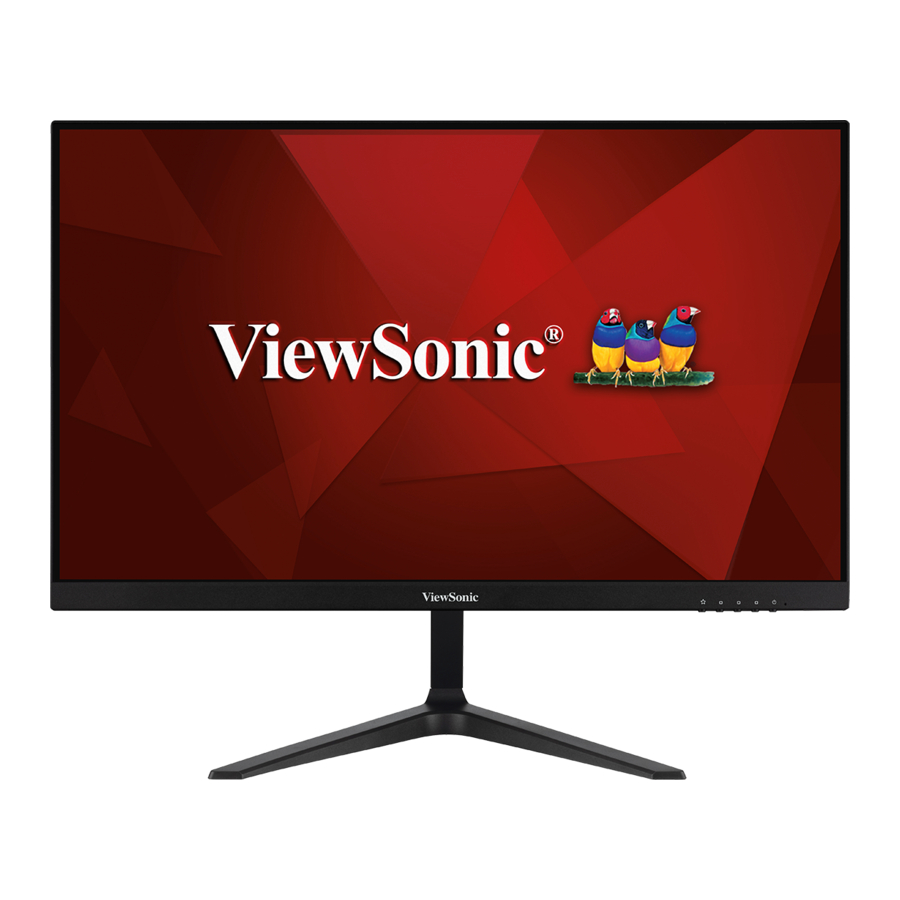
ViewSonic VX2418-P-mhd, VS18572 Handleiding
Inhoud van de verpakking
- Monitor
- Stroomkabel
- Videokabel
- Snelstartgids
LET OP: De stroomkabel en videokabels die in uw pakket zijn inbegrepen, kunnen per land verschillen. Neem contact op met uw lokale verkoper voor meer informatie.
Productoverzicht
Voor- en achteraanzicht

I/O-poorten

- AC IN
- HDMI
- DisplayPort
- Audio-uitgang
LET OP: Raadpleeg "Sneltoetsen" voor meer informatie over de 1( )/2/3/4/5(
 )-toets en de bijbehorende functies.
Eerste installatie
De voet installeren

LET OP: Plaats het apparaat altijd op een vlakke, stabiele ondergrond. Als u dit niet doet, kan het apparaat vallen en beschadigd raken, of kan dit leiden tot persoonlijk letsel.
Wandmontage
LET OP: Gebruik alleen UL-gecertificeerde wandmontagekits.

Raadpleeg de onderstaande tabel voor de standaardafmetingen voor wandmontagekits.
| Maximale belasting | Gatenpatroon (B x H) | Interfacepad (B x H x D) | Padgat | Schroefspecificatie en hoeveelheid |
| 14 kg | 100 x 100 mm | 115 x 115 x 2.6 mm | Ø 5 mm | M4 x 10 mm 4 stuks |
LET OP: Wandmontagekits worden afzonderlijk verkocht. Neem contact op met ViewSonic® of uw lokale dealer om een wandmontagekit te verkrijgen.
- Schakel het apparaat uit en ontkoppel alle kabels.

- Plaats het apparaat op een vlakke, stabiele ondergrond met het scherm naar beneden.
![]()
- Verwijder de monitorvoet.
- Bevestig de montagebeugel aan de VESA-montagegaten aan de achterkant van het apparaat. Zet het vervolgens vast met vier (4) schroeven (M4 x 10 mm).
- Volg de instructies die bij de wandmontagekit worden geleverd om de monitor aan de muur te bevestigen.


De veiligheidssleuf gebruiken
Om te voorkomen dat het apparaat wordt gestolen, gebruikt u een veiligheidssleufvergrendeling om het apparaat aan een vast object te bevestigen.
Bovendien kan het vastmaken van de monitor aan een muur of vast object met behulp van een veiligheidskabel het gewicht van de monitor helpen dragen om te voorkomen dat de monitor omvalt.
Hieronder ziet u een voorbeeld van het instellen van een veiligheidssleufvergrendeling op een tafel.

Verbindingen maken
Dit gedeelte begeleidt u bij het aansluiten van de monitor op andere apparatuur.
Aansluiten op de stroomvoorziening

- Sluit het netsnoer aan op de AC IN-aansluiting aan de achterkant van het apparaat.
- Steek de stekker van het netsnoer in een stopcontact.
Externe apparaten aansluiten

De monitor gebruiken
De kijkhoek aanpassen
Kantelhoek aanpassen
Kantel de monitor naar voren of naar achteren naar de gewenste kijkhoek (-5˚ tot 20˚).

LET OP: Houd bij het aanpassen de voet stevig vast met één hand terwijl u de monitor met de andere hand naar voren of naar achteren kantelt.
Het apparaat in-/uitschakelen

- Steek het netsnoer in een stopcontact.
- Druk op de Power (Aan/uit)-knop om de monitor in te schakelen.
- Om de monitor uit te schakelen, drukt u nogmaals op de Power (Aan/uit)-knop.
LET OP: De monitor verbruikt nog steeds stroom zolang het netsnoer is aangesloten op het stopcontact. Als de monitor gedurende lange tijd niet wordt gebruikt, dient u de stekker uit het stopcontact te halen.
De bedieningspaneeltoetsen gebruiken
Gebruik de bedieningspaneeltoetsen om toegang te krijgen tot het Quick Menu, Hot Keys te activeren, door het On-Screen Display (OSD) Menu te navigeren en de instellingen te wijzigen.

Quick Menu
Druk op de 1(«)-toets om het Quick Menu te activeren.

LET OP: Volg de toetsbeschrijving die onderaan het scherm verschijnt om de optie te selecteren of aanpassingen te maken.
| Menu | Beschrijving |
 ViewMode | Selecteer een van de vooraf ingestelde kleurinstellingen. |
 Volume | Pas het niveau aan of demp het volume. |
 Contrast/Brightness | Pas het contrast of helderheidsniveau aan. |
 Input Select | Selecteer de ingangsbron. |
 Exit | Sluit het Quick Menu af. |
Hot Keys
Wanneer het On-Screen Display (OSD) Menu is uitgeschakeld, kunt u snel toegang krijgen tot speciale functies met behulp van de bedieningspaneeltoetsen.
| Key | Description |
| 2 + 4 | Houd de toetsen ingedrukt om het OSD Menu te vergrendelen/ontgrendelen. Als het OSD Menu is vergrendeld, verschijnt het onderstaande bericht op het scherm: |
1( ) + 2 ) + 2 | Houd de toetsen ingedrukt om de Power (Aan/uit)-knop te vergrendelen/ontgrendelen. Wanneer het menu op het scherm verschijnt, houdt u beide toetsen 10 seconden ingedrukt om de Power (Aan/uit)-knop te vergrendelen/ontgrendelen. Als de Power (Aan/uit)-knop is vergrendeld, verschijnt het onderstaande bericht op het scherm: |
| 2 + 3 | Druk op de toetsen om het opstartscherm weer te geven/te verbergen wanneer het apparaat wordt ingeschakeld. |


De instellingen configureren
Algemene bewerkingen
- Druk op de 2/3/4-toets om het On-Screen Display (OSD) Menu weer te geven.

- Druk op de 1(
![]() )- of 2-toets om het hoofdmenu te selecteren. Druk vervolgens op de 3-toets om het geselecteerde menu te openen.
)- of 2-toets om het hoofdmenu te selecteren. Druk vervolgens op de 3-toets om het geselecteerde menu te openen.

- Druk op de 1(
![]() )- of 2-toets om de gewenste menuoptie te selecteren. Druk vervolgens op de 3-toets om het submenu te openen.
)- of 2-toets om de gewenste menuoptie te selecteren. Druk vervolgens op de 3-toets om het submenu te openen.

- Druk op de 1(
![]() )- of 2-toets om de instelling aan te passen/selecteren. Druk vervolgens op de 3-toets om te bevestigen.
)- of 2-toets om de instelling aan te passen/selecteren. Druk vervolgens op de 3-toets om te bevestigen.

LET OP: Voor bepaalde aanpassingen van menuopties hoeft de gebruiker niet op de 3-toets te drukken om de selectie te bevestigen. Volg de toetsbeschrijving om de optie te selecteren of aanpassingen te maken. - Druk op de 4-toets om terug te keren naar het vorige scherm.


On-Screen Display (OSD) Menustructuur
| Hoofdmenu | Submenu | Menuoptie | ||
| Input Select | HDMI 1 | |||
| HDMI 2 | ||||
| DisplayPort | ||||
| Audio Adjust | Volume | (-/+, 0~100) | ||
| ViewMode | Standard | |||
| FPS | ||||
| RTS | ||||
| MOBA | ||||
| Movie | ||||
| Web | ||||
| Text | ||||
| MAC | ||||
| Mono | ||||
| Color Adjust | Contrast/Brightness | Contrast | (-/+, 0~100) | |
| Brightness | (-/+, 0~100) | |||
| Color Temperature | sRGB | |||
| Bluish | ||||
| Cool | ||||
| Native | ||||
| Warm | ||||
| User Color | Red | (-/+, 0~100) | ||
| Green | (-/+, 0~100) | |||
| Blue | (-/+, 0~100) | |||
| Color Space | Auto | |||
| RGB | ||||
| YUV | ||||
| Color Range | Auto | |||
| Full Range | ||||
| Limited Range | ||||
| HDR | Auto | |||
| Off | ||||
| Manual Image Adjust | Sharpness | (-/+, 0/25/50/75/100) | ||
| Blue Light Filter | (-/+, 0~100) | |||
| Aspect Ratio | 4:3 | |||
| 5:4 | ||||
| 16:9 | ||||
| 16:10 | ||||
| Overscan | On | |||
| Off | ||||
| Black Stabilization | (-/+, 0/10/20/30/40/50/60/70/80/90/100) | |||
| Advanced DCR | (-/+, 0/25/50/75/100) | |||
| Response Time | Standard | |||
| Advanced | ||||
| Ultra Fast | ||||
| Setup Menu | Language | English | ||
| Français | ||||
| Deutsch | ||||
| Español | ||||
| Italiano | ||||
| Suomi | ||||
| Svenska | ||||
| Русский | ||||
| Türkçe | ||||
| Česká | ||||
| 日本語 | ||||
| 한국어 | ||||
| 繁體中文 | ||||
| 简体中文 | ||||
| Adaptive Sync | On | |||
| Off | ||||
| 1ms Mode | On | |||
| Off | ||||
| Resolution Notice | On | |||
| Off | ||||
| Information | ||||
| OSD Timeout | (-/+, 5/15/30/60) | |||
| OSD Background | On | |||
| Off | ||||
| Power Indicator | On | |||
| Off | ||||
| Auto Power Off | On | |||
| Off | ||||
| Sleep | 30 Minutes | |||
| 45 Minutes | ||||
| 60 Minutes | ||||
| 120 Minutes | ||||
| Off | ||||
| ECO Mode | Standard | |||
| Optimize | ||||
| Conserve | ||||
| Auto Detect | On | |||
| Off | ||||
| DDC/CI | On | |||
| Off | ||||
| Memory Recall | ||||
Specificaties
| Item | Categorie | Specificaties |
| LCD | Type | VA, Kleur a-Si TFT Active Matrix 1920 x 1080 LCD; 0,2745 (H) mm x 0,2745 (V) mm pixelpitch |
| Schermgrootte | 61 cm, 23,8" | |
| Kleurfilter | RGB verticale streep | |
| Glasoppervlak | Anti-Glare (Haze 25%), Harde coating (3H) | |
| Ingangssignaal | Videosynchronisatie | TMDS digitaal (100 Ω) HDMI 1 & 2: fh30-180 Khz, fv:50-144 Hz DisplayPort: fh30-180 Khz, fv:50-165 Hz |
| Compatibiliteit | PC | tot 1920 x 1080 |
| Macintosh | tot 1920 x 1080 | |
| Aanbevolen | 1920 x 1080 bij 144 Hz | |
| Resolutie1 | Ondersteund |
|
| Stroomadapter2 | Ingangsspanning | AC 100-240 V, 50/60 Hz (automatische schakelaar) |
| Weergavegebied | Volledige scan (H x V) | 527,04 x 296,46 mm (20,7" x 11,67") |
| Bedrijfsomstandigheden | Temperatuur | 0 °C tot 40 °C (32 °F tot 104 °F) |
| Vochtigheid | 20% tot 90% (niet-condenserend) | |
| Hoogte | 16.404 voet (5 km) | |
| Opslagomstandigheden | Temperatuur | -20 °C tot 60 °C (-4 °F tot 140 °F) |
| Vochtigheid | 5% tot 90% (niet-condenserend) | |
| Hoogte | 40.000 voet (12,1 km) | |
| Afmetingen | Fysiek (B x H x D) | 540 x 428 x 225 mm (21,2" x 16,8" x 8,9") |
| Wandmontage | Afmetingen | 100 x 100 mm |
| Gewicht | Fysiek | 3,8 kg (8,3 lbs) |
| Energiebesparingsmodi | Aan | 30 W (standaard) |
| Uit | < 0,5 W |
- Stel de grafische kaart in uw computer niet zo in dat deze de timingmodi overschrijdt; dit kan leiden tot permanente schade aan het display.
- Gebruik alleen de stroomadapter van ViewSonic® of een geautoriseerde bron.
Verklarende woordenlijst
Dit gedeelte beschrijft de standaard verklarende woordenlijst van termen die worden gebruikt in alle LCD-schermmodellen. Alle termen worden in alfabetische volgorde weergegeven.
OPMERKING: Sommige termen zijn mogelijk niet van toepassing op uw monitor.
A
Advanced DCR
Advanced DCR-technologie detecteert automatisch het beeldsignaal en regelt op intelligente wijze de helderheid en kleur van de achtergrondverlichting om het vermogen te verbeteren om het zwart zwarter te maken in een donkere scène en het wit witter te maken in een heldere omgeving.
Audio Adjust
Hiermee past u het volume aan, dempt u het geluid of schakelt u tussen ingangen als u meer dan één bron hebt.
Auto Detect
Als de huidige ingangsbron geen signaal heeft, schakelt de monitor automatisch over naar de volgende ingangsoptie. Deze functie is op sommige modellen standaard uitgeschakeld.
B
Blue Light Filter
Hiermee past u het filter aan dat hoogenergetisch blauw licht blokkeert voor een comfortabelere kijkervaring.
Brightness
Hiermee past u de zwarte achtergrondniveaus van het schermbeeld aan.
C
Color Adjust
Biedt verschillende kleurafstemmingsmodi om de kleurinstellingen aan te passen aan de behoeften van de gebruiker.
Color Space
Hiermee kunnen gebruikers kiezen welke kleurruimte ze willen gebruiken voor de kleuruitvoer van de monitor (RGB, YUV).
Color Temperature
Hiermee kunnen gebruikers specifieke kleurtemperatuurinstellingen selecteren om hun kijkervaring verder aan te passen.
| Panel Default | Panel Original Status |
| sRGB | Standaard kleurruimte gebruikt voor het Windows-systeem. |
| Bluish | Stel de kleurtemperatuur in op 9300K. |
| Cool | Stel de kleurtemperatuur in op 7500K. |
| Native | Standaard kleurtemperatuur. Aanbevolen voor algemeen gebruik. |
| Warm | Stel de kleurtemperatuur in op 5000K. |
Contrast
Hiermee past u het verschil aan tussen de beeldachtergrond (zwartniveau) en de voorgrond (witniveau).
I
Information
Geeft de timingmodus (video-signaalinvoer) weer die afkomstig is van de grafische kaart in de computer, het LCD-modelnummer, het serienummer en de ViewSonic®-website-URL. Raadpleeg de gebruikershandleiding van uw grafische kaart voor instructies over het wijzigen van de resolutie en de vernieuwingsfrequentie (verticale frequentie).
OPMERKING: VESA 1024 x 768 bij 60 Hz betekent bijvoorbeeld dat de resolutie 1024 x 768 is en de vernieuwingsfrequentie 60 Hz.
Input Select
Schakelt tussen de verschillende invoeropties die beschikbaar zijn voor de monitor.
M
Manual Image Adjust
Geeft het menu "Manual Image Adjust" (Handmatige beeldaanpassing) weer. U kunt handmatig een verscheidenheid aan aanpassingen van de beeldkwaliteit instellen.
Memory Recall
Zet de aanpassingen terug naar de fabrieksinstellingen als het scherm werkt in een in de fabriek ingestelde timingmodus die wordt vermeld in de "Specificaties" van deze handleiding.
OPMERKING: (Uitzondering) Deze bediening heeft geen invloed op wijzigingen die zijn aangebracht in de instelling "Language Select" (Taalkeuze) of "Power Lock" (Stroomvergrendeling).
O
Overscan
Verwijst naar een bijgesneden afbeelding op het scherm van uw monitor. Een instelling op uw monitor zoomt in op de inhoud van een film, zodat u de buitenste randen van de film niet kunt zien.
R
Resolution Notice
De melding vertelt gebruikers dat de huidige kijkresolutie niet de juiste native resolutie is. Deze melding verschijnt in het venster met weergave-instellingen bij het instellen van de weergave-resolutie.
Response Time
Past de responstijd aan, waardoor vloeiende beelden ontstaan zonder strepen, vervaging of ghosting. Een lage responstijd is perfect voor de meest grafische gaming en biedt een verbluffende visuele kwaliteit tijdens het kijken naar sport of actiefilms.
S
Setup Menu
Past de instellingen van het On-Screen Display (OSD)-menu aan. Veel van deze instellingen kunnen meldingen op het scherm activeren, zodat gebruikers het menu niet opnieuw hoeven te openen.
Sharpness
Hiermee past u de beeldkwaliteit van de monitor aan.
V
ViewMode
ViewSonic's unieke ViewMode-functie biedt de voorinstellingen "Game" (Spel), "Movie" (Film), "Web" (Web), "Text" (Tekst), "MAC" en "Mono". Deze voorinstellingen zijn specifiek ontworpen om een geoptimaliseerde kijkervaring te bieden voor verschillende schermtoepassingen.
1
1ms Mode <MPRT>
Kies of u Moving Picture Response Time (MPRT) wilt activeren; de standaardinstelling is Uit.
OPMERKING:
- Zorg ervoor dat Input Timing-detectie >100 Hz is om de 1ms-modus vanuit de standaardinstelling in te schakelen.
- Als de 1ms-modus is ingesteld op "Aan", wordt, bij het inschakelen van FreeSync, MPRT automatisch uitgeschakeld.
- Wanneer de 1ms-modus is ingesteld op "Aan", worden de volgende functies grijs weergegeven en uitgeschakeld: Helderheid, Advanced DCR, Eco Mode, sRGB, Responstijd, DDC/CI-helderheidsaanpassing.
- sRGB en de 1ms-modus schakelen elkaar uit.
- De IC regelt Moving Picture Response Time, dus de algehele helderheid zal donker zijn.
Probleemoplossing
Dit hoofdstuk beschrijft enkele veelvoorkomende problemen die u kunt ervaren bij het gebruik van de monitor.
| Probleem of kwestie | Mogelijke oplossingen |
| Geen stroom |
|
| Stroom is aan, maar er verschijnt geen beeld op het scherm |
|
| Verkeerde of abnormale kleuren |
|
| Schermbeeld is te licht of te donker |
|
| Schermbeeld valt weg |
|
| Schermbeeld is wazig |
|
| Het scherm is niet correct gecentreerd |
|
| Het scherm lijkt geel |
|
| Het OSD-menu verschijnt niet op het scherm/de OSD-bedieningselementen zijn niet toegankelijk |
|
| De toetsen van het bedieningspaneel werken niet |
|
| Sommige menu's zijn niet selecteerbaar in de OSD |
|
| Geen audio-uitvoer |
|
| De monitor kan niet worden aangepast |
|
| USB-apparaten die op de monitor zijn aangesloten, werken niet |
|
| Het externe apparaat is aangesloten, maar er verschijnt geen beeld op het scherm |
|
Onderhoud
Algemene voorzorgsmaatregelen
- Zorg ervoor dat de monitor is uitgeschakeld en dat het netsnoer is losgekoppeld van het stopcontact.
- Spuit of giet nooit vloeistof rechtstreeks op het scherm of de behuizing.
- Behandel de monitor voorzichtig, want een donkergekleurde monitor kan, indien bekrast, duidelijker sporen vertonen dan een lichter gekleurde monitor.
Het scherm reinigen
- Veeg het scherm af met een schone, zachte, pluisvrije doek. Dit verwijdert stof en andere deeltjes.
- Als het scherm nog steeds niet schoon is, breng dan een kleine hoeveelheid niet-ammoniak, niet-alcohol gebaseerde glasreiniger aan op een schone, zachte, pluisvrije doek; veeg vervolgens het scherm af.
De behuizing reinigen
- Gebruik een zachte, droge doek.
- Als de behuizing nog steeds niet schoon is, breng dan een kleine hoeveelheid niet-ammoniak, niet-alcohol gebaseerd, mild niet-schurend reinigingsmiddel aan op een schone, zachte, pluisvrije doek en veeg vervolgens het oppervlak af.
Disclaimer
- ViewSonic® raadt het gebruik van reinigingsmiddelen op basis van ammoniak of alcohol op het beeldscherm of de behuizing af. Van sommige chemische reinigingsmiddelen is gemeld dat ze het scherm en/of de behuizing van de monitor beschadigen.
- ViewSonic® is niet aansprakelijk voor schade die voortvloeit uit het gebruik van reinigingsmiddelen op basis van ammoniak of alcohol.
Veiligheidsmaatregelen
Lees de volgende Veiligheidsmaatregelen voordat u het apparaat gaat gebruiken.
- Bewaar deze gebruikershandleiding op een veilige plaats voor latere raadpleging.
- Lees alle waarschuwingen en volg alle instructies op.
- Ga op een afstand van minstens 45 cm (18") van het apparaat zitten.
- Houd minstens 10 cm (4") ruimte rond het apparaat vrij om een goede ventilatie te garanderen.
- Plaats het apparaat in een goed geventileerde ruimte. Plaats niets op het apparaat dat warmteafvoer verhindert.
- Gebruik het apparaat niet in de buurt van water. Om het risico op brand of elektrische schokken te verminderen, mag u het apparaat niet blootstellen aan vocht.
- Vermijd blootstelling van het apparaat aan direct zonlicht of andere bronnen van aanhoudende hitte.
- Niet installeren in de buurt van warmtebronnen zoals radiatoren, warmteroosters, kachels of andere apparaten (inclusief versterkers) die de temperatuur van het apparaat tot gevaarlijke niveaus kunnen verhogen.
- Gebruik een zachte, droge doek om de buitenbehuizing schoon te maken. Raadpleeg voor meer informatie het hoofdstuk "Onderhoud".
- Er kan olie op het scherm terechtkomen als u het aanraakt. Raadpleeg het hoofdstuk "Onderhoud" om de vette plekken op het scherm schoon te maken.
- Raak het schermoppervlak niet aan met scherpe of harde voorwerpen, omdat dit schade aan het scherm kan veroorzaken.
- Wees voorzichtig dat u het apparaat niet laat vallen of tegen iets stoot wanneer u het verplaatst.
- Plaats het apparaat niet op een oneffen of onstabiel oppervlak. Het apparaat kan omvallen, wat kan leiden tot letsel of een storing.
- Plaats geen zware voorwerpen op het apparaat of de aansluitkabels.
- Als er rook, een abnormaal geluid of een vreemde geur aanwezig is, schakel het apparaat dan onmiddellijk uit en neem contact op met uw dealer of ViewSonic®. Het is gevaarlijk om het apparaat te blijven gebruiken.
- Probeer de veiligheidsvoorschriften van de gepolariseerde stekker of de stekker met aarding niet te omzeilen. Een gepolariseerde stekker heeft twee bladen waarvan er één breder is dan de andere. Een stekker met aarding heeft twee bladen en een derde aardingspen. Het brede blad en de derde pen zijn bedoeld voor uw veiligheid. Als de stekker niet in uw stopcontact past, schaf dan een adapter aan en probeer de stekker niet met geweld in het stopcontact te steken.
- Verwijder de aardingspen NIET bij het aansluiten op een stopcontact. Zorg ervoor dat aardingspennen NOOIT WORDEN VERWIJDERD.
- Bescherm het netsnoer tegen betreding of beknelling, vooral bij de stekker en op het punt waar het uit de apparatuur komt. Zorg ervoor dat het stopcontact zich in de buurt van de apparatuur bevindt, zodat het gemakkelijk toegankelijk is.
- Gebruik alleen hulpstukken/accessoires die door de fabrikant zijn gespecificeerd.
- Als er een kar wordt gebruikt, wees dan voorzichtig bij het verplaatsen van de combinatie van kar/apparatuur om letsel door omvallen te voorkomen.
![]()
- Koppel de stekker los van het stopcontact als het apparaat gedurende langere tijd niet wordt gebruikt.
- Laat al het onderhoud over aan gekwalificeerd servicepersoneel. Onderhoud is vereist wanneer het apparaat op enigerlei wijze is beschadigd, zoals:
- als het netsnoer of de stekker is beschadigd
- als er vloeistof is gemorst op het apparaat of er voorwerpen in het apparaat zijn gevallen
- als het apparaat is blootgesteld aan vocht
- als het apparaat niet normaal werkt of is gevallen
- LET OP: LANGDURIG LUISTEREN VIA OOR-/HOOFDTELEFOONS MET EEN HOOG VOLUME KAN GEHOORSCHADE/GEHOORVERLIES VEROORZAKEN. Pas bij gebruik van oortelefoons/hoofdtelefoons het volume aan tot een geschikt niveau, anders kan gehoorbeschadiging optreden.
- LET OP: DE MONITOR KAN OVERVERHITTEN EN UITSCHAKELEN! Als het apparaat automatisch wordt uitgeschakeld, zet uw monitor dan weer aan. Wijzig na het opnieuw opstarten de resolutie en vernieuwingsfrequentie van uw monitor. Raadpleeg de gebruikershandleiding van de grafische kaart voor meer informatie.

USA & Canada:
http://www.viewsonic.com/company/green/recycle-program/
Europe:
http://www.viewsoniceurope.com/eu/support/call-desk/
Taiwan:
https://recycle.epa.gov.tw/
Referenties

Download handleiding
Hier kunt u de volledige pdf-versie van de handleiding downloaden. Deze kan aanvullende veiligheidsinstructies, garantie-informatie, FCC-regels, enz. bevatten.
Download ViewSonic VX2418-P-mhd, VS18572 Handleiding


