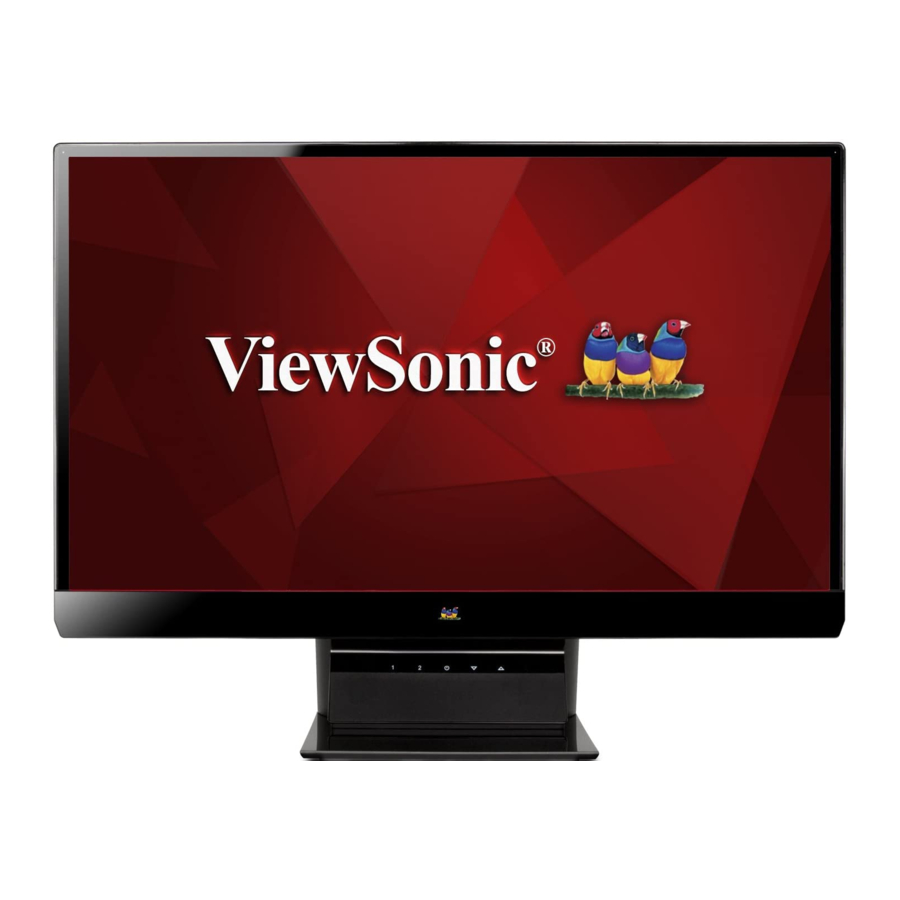
ViewSonic VX2770Smh-LED, VS14886 Handleiding
TCO Informatie
Deze display is ontworpen voor u en de planeet!
De display die u zojuist hebt aangeschaft, is voorzien van het TCO Certified-label. Dit garandeert dat uw display is ontworpen, vervaardigd en getest volgens enkele van de strengste kwaliteits- en milieuvereisten ter wereld. Dit zorgt voor een hoogwaardig product, ontworpen met de gebruiker in focus, dat ook de impact op het klimaat en onze natuurlijke omgeving minimaliseert.
TCO Certified is een door derden geverifieerd programma waarbij elk productmodel wordt getest door een geaccrediteerd, onpartijdig testlaboratorium. TCO Certified vertegenwoordigt een van de strengste certificeringen voor displays wereldwijd.
Enkele van de bruikbaarheidsfuncties van de TCO Certified voor displays:
- Goede visuele ergonomie en beeldkwaliteit worden getest om topprestaties te garanderen en problemen met het gezichtsvermogen en overbelasting te verminderen. Belangrijke parameters zijn helderheid, contrast, resolutie, zwartniveau, gammacurve, kleur- en helderheidsuniformiteit, kleurweergave en beeldstabiliteit.
- Producten zijn getest volgens strenge veiligheidsnormen in een onpartijdig laboratorium.
- Elektrische en magnetische veldemissies zo laag als normale achtergrondniveaus in huishoudens.
- Lage akoestische geluidsemissies.
Enkele van de milieu-eigenschappen van de TCO Certified voor displays:
- De merkeigenaar toont maatschappelijk verantwoord ondernemen en heeft een gecertificeerd milieubeheersysteem (EMAS of ISO 14001).
- Zeer laag energieverbruik, zowel in de aan- als in de stand-bymodus, minimaliseert de impact op het klimaat.
- Beperkingen op gechloreerde en gebromeerde vlamvertragers, weekmakers, kunststoffen en zware metalen zoals cadmium, kwik en lood (RoHS-conformiteit).
- Zowel het product als de productverpakking zijn voorbereid op recycling.
- De merkeigenaar biedt terugnameopties.
De vereisten zijn te vinden op onze website. De vereisten in dit label zijn ontwikkeld door TCO Development in samenwerking met wetenschappers, experts, gebruikers en fabrikanten over de hele wereld. Sinds het einde van de jaren 80 is TCO betrokken bij het beïnvloeden van de ontwikkeling van IT-apparatuur in een meer gebruiksvriendelijke richting.
Ons labelsysteem begon in 1992 met displays en wordt nu aangevraagd door gebruikers en IT-fabrikanten over de hele wereld. Ongeveer 50% van alle displays wereldwijd zijn TCO-gecertificeerd.
Voor displays met glanzende randen moet de gebruiker rekening houden met de plaatsing van de display, aangezien de rand storende reflecties kan veroorzaken van omringend licht en heldere oppervlakken.
Voor meer informatie kunt u terecht op www.tcodevelopment.com
Aan de slag
Hartelijk gefeliciteerd met de aankoop van een ViewSonic® LCD-display.

Bewaar de originele doos en al het verpakkingsmateriaal voor toekomstige verzending.
 OPMERKING: Het woord "Windows" in deze gebruikershandleiding verwijst naar de volgende Microsoft-besturingssystemen: Windows Vista en Windows 7.
Inhoud van de verpakking
Uw LCD-displaypakket bevat:
- LCD-display
- Stroomkabel
- AC/DC-voedingsadapter
- Audiokabel
- D-Sub-kabel
- DVI-kabel (alleen beschikbaar in sommige landen)
- HDMI-kabel (alleen beschikbaar in sommige landen)
- ViewSonic Wizard CD-ROM
- Snelstartgids
OPMERKING: De CD bevat de PDF-bestanden van de gebruikershandleiding en INF/ICM-bestanden voor displayoptimalisatie. Het INF-bestand zorgt voor compatibiliteit met Windows-besturingssystemen en het ICM-bestand (Image Color Matching) zorgt voor nauwkeurige kleuren op het scherm. ViewSonic raadt u aan zowel de INF- als de ICM-bestanden te installeren.
Voorzorgsmaatregelen
- Ga op minstens 45 cm afstand van de LCD-display zitten.
- Vermijd het aanraken van het scherm. Huidoliën zijn moeilijk te verwijderen.
- Verwijder nooit de achterklep. Deze LCD-display bevat hoogspanningsonderdelen. U kunt ernstig letsel oplopen als u ze aanraakt.
- Vermijd blootstelling van de LCD-display aan direct zonlicht of een andere warmtebron. Richt de LCD-display weg van direct zonlicht om schittering te verminderen.
- Behandel de LCD-display altijd met zorg bij het verplaatsen ervan.
- Plaats de LCD-display in een goed geventileerde ruimte. Plaats niets op de LCD-display dat de warmteafvoer verhindert.
- Zorg ervoor dat de omgeving rond de LCD-display schoon en vrij van vocht is.
- Plaats geen zware voorwerpen op de LCD-display, videokabel of het netsnoer.
- Als er rook, een abnormaal geluid of een vreemde geur aanwezig is, schakel dan onmiddellijk de LCD-display uit en neem contact op met uw dealer of ViewSonic. Het is gevaarlijk om de LCD-display te blijven gebruiken.
- Wrijf of oefen geen druk uit op het LCD-paneel, omdat dit het scherm permanent kan beschadigen.
Snelle installatie

- Sluit de AC/DC-adapter aan op de LCD-display en steek vervolgens de stroomkabel in het stopcontact.
- Sluit de videokabel aan
- Zorg ervoor dat zowel de LCD-display als de computer zijn uitgeschakeld
- Verwijder indien nodig de achterpanelen
- Sluit de videokabel van de LCD-display aan op de computer
Macintosh-gebruikers: Modellen ouder dan G3 hebben een Macintosh-adapter nodig. Sluit de adapter aan op de computer en steek de videokabel in de adapter.
Neem contact op met ViewSonic Customer Support om een ViewSonic® Macintosh-adapter te bestellen.
- Schakel de LCD-display en de computer in
Schakel de LCD-display in en schakel vervolgens de computer in. Deze volgorde (LCD-display voor computer) is belangrijk.
![waarschuwing]() OPMERKING: Windows-gebruikers kunnen een bericht ontvangen waarin hen wordt gevraagd het INF-bestand te installeren. Dit staat op de CD.
OPMERKING: Windows-gebruikers kunnen een bericht ontvangen waarin hen wordt gevraagd het INF-bestand te installeren. Dit staat op de CD. - Plaats de ViewSonic Wizard CD in het CD-station van de computer. Volg de instructies op het scherm. Raadpleeg de pagina Klantenservice als uw computer geen CD-ROM-station heeft.
- Wacht tot de CD-ROM automatisch start.
![waarschuwing]() OPMERKING: Als de CD-ROM niet automatisch start: dubbelklik op het CD-ROM-pictogram in de Windows Verkenner en dubbelklik vervolgens op viewsonic.exe.
OPMERKING: Als de CD-ROM niet automatisch start: dubbelklik op het CD-ROM-pictogram in de Windows Verkenner en dubbelklik vervolgens op viewsonic.exe. - Volg de instructies op het scherm.
- Wacht tot de CD-ROM automatisch start.
- Windows-gebruikers: Stel de timingmodus in (resolutie en vernieuwingsfrequentie)
Voorbeeld: 1920 x 1080 @ 60 Hz.
Raadpleeg de gebruikershandleiding van de grafische kaart voor instructies over het wijzigen van de resolutie en vernieuwingsfrequentie.
De installatie is voltooid. Geniet van uw nieuwe ViewSonic LCD-display.
Om optimaal voorbereid te zijn op toekomstige klantenservicebehoeften: print deze gebruikershandleiding en schrijf het serienummer in "Voor uw administratie". (Zie achterkant van de LCD-display.)
U kunt uw product online registreren op de ViewSonic-website voor uw regio. Zie de tabel Klantenservice in deze handleiding.
De ViewSonic Wizard CD-ROM biedt u ook de mogelijkheid om het registratieformulier af te drukken, dat u per post of fax naar ViewSonic kunt sturen.
Het LCD-scherm gebruiken
De timingmodus instellen
Het instellen van de timingmodus is belangrijk voor het maximaliseren van de kwaliteit van het schermbeeld en het minimaliseren van vermoeide ogen. De timingmodus bestaat uit de resolutie (bijvoorbeeld 1920 x 1080) en verversingsfrequentie (of verticale frequentie; bijvoorbeeld 60 Hz). Gebruik na het instellen van de timingmodus de OSD-bedieningselementen (On-screen Display) om het schermbeeld aan te passen.
Voor de beste beeldkwaliteit stelt u de timingmodus van uw LCD-scherm in op:
VESA 1920 x 1080 @ 60Hz.
De timingmodus instellen:
- De resolutie instellen: Klik met de rechtermuisknop op het Windows-bureaublad > Eigenschappen > Instellingen > stel de resolutie in.
- De verversingsfrequentie instellen: Raadpleeg de gebruikershandleiding van uw grafische kaart voor instructies.

Stel de grafische kaart in uw computer niet hoger in dan de maximale verversingsfrequentie van 75 Hz; als u dit wel doet, kan dit leiden tot permanente schade aan uw LCD-scherm.
OSD- en stroomvergrendelingsinstellingen
- OSD-vergrendeling: Houd [1] en de pijl-omhoog
![]() 10 seconden ingedrukt. Als er op een knop wordt gedrukt, wordt het bericht OSD Locked (OSD vergrendeld) 3 seconden weergegeven.
10 seconden ingedrukt. Als er op een knop wordt gedrukt, wordt het bericht OSD Locked (OSD vergrendeld) 3 seconden weergegeven. - OSD-ontgrendeling: Houd [1] en de pijl-omhoog
![]() nogmaals 10 seconden ingedrukt.
nogmaals 10 seconden ingedrukt. - Aan/uit-knop vergrendelen: Houd [1] en de pijl-omlaag
![]() 10 seconden ingedrukt. Als op de aan/uit-knop wordt gedrukt, wordt het bericht Power Button Locked (Aan/uit-knop vergrendeld) 3 seconden weergegeven. Met of zonder deze instelling wordt de stroom van uw LCD-scherm na een stroomstoring automatisch ingeschakeld wanneer de stroom is hersteld.
10 seconden ingedrukt. Als op de aan/uit-knop wordt gedrukt, wordt het bericht Power Button Locked (Aan/uit-knop vergrendeld) 3 seconden weergegeven. Met of zonder deze instelling wordt de stroom van uw LCD-scherm na een stroomstoring automatisch ingeschakeld wanneer de stroom is hersteld. - Aan/uit-knop ontgrendelen: Houd [1] en de pijl-omlaag
![]() nogmaals 10 seconden ingedrukt.
nogmaals 10 seconden ingedrukt.
Het schermbeeld aanpassen
Gebruik de knoppen op het bedieningspaneel aan de voorkant om de OSD-bedieningselementen weer te geven en aan te passen die op het scherm worden weergegeven. De OSD-bedieningselementen worden bovenaan de volgende pagina uitgelegd en worden gedefinieerd in "Bedieningselementen hoofdmenu".

Voer het volgende uit om de weergave-instelling aan te passen:
- Om het hoofdmenu weer te geven, drukt u op knop [1].

![waarschuwing]() OPMERKING: Alle OSD-menu's en aanpassingsschermen verdwijnen automatisch na ongeveer 15 seconden. Dit is instelbaar via de OSD-time-outinstelling in het setupmenu.
OPMERKING: Alle OSD-menu's en aanpassingsschermen verdwijnen automatisch na ongeveer 15 seconden. Dit is instelbaar via de OSD-time-outinstelling in het setupmenu. - Om een aan te passen bedieningselement te selecteren, drukt u op
![]() of
of ![]() om omhoog of omlaag te scrollen in het hoofdmenu.
om omhoog of omlaag te scrollen in het hoofdmenu. - Nadat het gewenste bedieningselement is geselecteerd, drukt u op knop [2]. Er verschijnt een bedieningsscherm zoals hieronder weergegeven.

- Om het bedieningselement aan te passen, drukt u op de knoppen omhoog
![]() of omlaag
of omlaag ![]() .
. - Om de aanpassingen op te slaan en het menu te verlaten, drukt u tweemaal op knop [1].


De volgende tips kunnen u helpen uw scherm te optimaliseren:
- Pas de grafische kaart van de computer zo aan dat deze een videosignaal van 1920 x 1080 @ 60 Hz naar het LCD-scherm uitvoert. (Zoek naar instructies over "de verversingsfrequentie wijzigen" in de gebruikershandleiding van de grafische kaart.)
- Maak indien nodig kleine aanpassingen met H. POSITION (H. POSITIE) en V. POSITION (V. POSITIE) totdat het schermbeeld volledig zichtbaar is. (De zwarte rand rond de rand van het scherm moet de verlichte "actieve zone" van het LCD-scherm nauwelijks raken.)
Bedieningselementen hoofdmenu
Pas de hieronder weergegeven menu-items aan met behulp van de knoppen omhoog  en omlaag
  .
.
Bedieningselement & Uitleg

Auto Image Adjust (Automatische beeldaanpassing) past automatisch de grootte en centrering van het videosignaal aan en stemt het nauwkeurig af om golving en vervorming te elimineren.
OPMERKING: Auto Image Adjust (Automatische beeldaanpassing) werkt met de meeste gangbare videokaarten. Als deze functie niet werkt op uw LCD-scherm, verlaag dan de videoverversingsfrequentie naar 60 Hz en stel de resolutie in op de vooraf ingestelde waarde.

Contrast past het verschil aan tussen de achtergrond van de afbeelding (zwartniveau) en de voorgrond (witniveau).

Brightness (Helderheid) past het zwarte achtergrondniveau van het schermbeeld aan.

Input Select (Ingangsselectie) schakelt tussen ingangen als u meer dan één computer op het LCD-scherm hebt aangesloten.


Audio Adjust (Audio aanpassen)
Volume verhoogt het volume, verlaagt het volume en zet het geluid demp.
Mute (Dempen) dempt tijdelijk de audio-uitvoer.
Audio Input (Audio-ingang) (alleen voor HDMI-modus) schakelt de audiobron om tussen HDMI en jackplug (AUDIO IN).

Color Adjust (Kleuraanpassing) biedt verschillende kleuraanpassingsmodi, waaronder vooraf ingestelde kleurtemperaturen en een User Color (Gebruikerskleur)-modus waarmee de rode (R), groene (G) en blauwe (B) kleur onafhankelijk kunnen worden aangepast. De fabrieksinstelling voor dit product is Native (Native).

sRGB-Dit wordt snel de industriestandaard voor kleurbeheer, met ondersteuning in veel van de nieuwste toepassingen. Door deze instelling in te schakelen, kan het LCD-scherm kleuren nauwkeuriger weergeven zoals ze oorspronkelijk bedoeld waren. Door de sRGB-instelling in te schakelen, worden de contrast- en helderheidsaanpassingen uitgeschakeld.
Bluish (Blauwachtig)-Voegt blauw toe aan het schermbeeld voor koeler wit (gebruikt in de meeste kantooromgevingen met fluorescentieverlichting).
Cool (Koel)-Voegt blauw toe aan het schermbeeld voor koeler wit (gebruikt in de meeste kantooromgevingen met fluorescentieverlichting).
Native (Native)-Voegt rood toe aan het schermbeeld voor warmer wit en rijker rood.
Warm (Warm)-Voegt rood toe aan het schermbeeld voor warmer wit en rijker rood.
User Color (Gebruikerskleur) Individuele aanpassingen voor rood (R), groen (G) en blauw (B).
- Om kleur (R, G of B) te selecteren, drukt u op knop [2].
- Om de geselecteerde kleur aan te passen, drukt u op
![]() en
en ![]() .
.
Als u RECALL (HERINNEREN) selecteert in het hoofdmenu wanneer het product is ingesteld op een Preset Timing Mode (Vooraf ingestelde timingmodus), keren de kleuren terug naar de Native (Native) fabrieksinstelling.
geeft de timingmodus (videosignaalingang) weer die afkomstig is van de grafische kaart in de computer, het LCD-modelnummer, het serienummer en de ViewSonic® website-URL. Raadpleeg de gebruikershandleiding van uw grafische kaart voor instructies over het wijzigen van de resolutie en verversingsfrequentie (verticale frequentie).
OPMERKING: VESA 1920 x 1080 @ 60Hz (aanbevolen) betekent dat de resolutie 1920 x 1080 is en de verversingsfrequentie 60 Hertz.


Manual Image Adjust (Handmatige beeldaanpassing) geeft het menu Manual Image Adjust (Handmatige beeldaanpassing) weer.

H./V. Position (Horizontale/Verticale positie) verplaatst het schermbeeld naar links of rechts en omhoog of omlaag.
H. Size (Horizontale grootte) past de breedte van het schermbeeld aan.
Fine Tune (Fijnafstemming) verscherpt de focus door tekst en/of afbeeldingen uit te lijnen met pixelgrenzen.
OPMERKING: Probeer eerst Auto Image Adjust (Automatische beeldaanpassing).
Sharpness (Scherpte) past de helderheid en focus van het schermbeeld aan.
Dynamic Contrast (Dynamisch contrast) stelt de gebruiker in staat om de verbetering van de contrastverhouding in of uit te schakelen.
Aspect ratio (Beeldverhouding) Selecteert de beeldgrootte voor 4:3 en volledig scherm.
Overscan stelt de gebruiker in staat om extra ruimte rond de afbeelding af te snijden.
ECO Mode (ECO-modus) zorgt voor een lager energieverbruik door de helderheid te verminderen.
Standard (Standaard): De standaard helderheidsinstelling.
Optimize (Optimaliseren): Verlaagt de helderheid met 25%.
Conserve (Besparen): Verlaagt de helderheid met 50%.

Setup Menu (Setupmenu) geeft het onderstaande menu weer:

Language Select (Taalselectie) stelt de gebruiker in staat om de taal te kiezen die wordt gebruikt in de menu's en bedieningsschermen.
Resolution Notice (Resolutiebericht) adviseert de optimale resolutie om te gebruiken.
OSD Position (OSD-positie) stelt de gebruiker in staat om de OSD-menu's en bedieningsschermen te verplaatsen.
OSD Timeout (OSD-time-out) stelt de tijdsduur in dat het OSD-scherm wordt weergegeven. Bijvoorbeeld, met een instelling van "15 seconden" verdwijnt het scherm als er binnen 15 seconden geen knop wordt ingedrukt.
OSD Background (OSD-achtergrond) stelt de gebruiker in staat om de OSD-achtergrond in of uit te schakelen.
Auto Power Off (Automatisch uitschakelen), indien ingeschakeld, schakelt het scherm automatisch uit wanneer er gedurende 3 minuten geen signaal wordt gedetecteerd.
Sleep (Slaapstand) Stel de automatische uitschakeltijd in op 30/45/60/120 minuten. (Het is alleen actief in de HDMI-modus)
Power Indicator (Stroomindicator) stelt de gebruiker in staat om de stroomindicator aan/uit te selecteren voor de aan/uit-modus.

Memory Recall (Geheugen oproepen) zet de aanpassingen terug naar de fabrieksinstellingen als het scherm werkt in een ondersteunde timingmodus die in de specificatie van deze handleiding wordt vermeld.
Uitzondering: Dit bedieningselement heeft geen invloed op wijzigingen die zijn aangebracht met de instelling Language Select (Taalselectie) of Power Lock (Stroomvergrendeling).
Specificaties
| LCD | Type Schermgrootte Kleurfilter Glasoppervlak | TFT (Thin Film Transistor), Active Matrix 1920 x 1080 LCD, 0,3114 mm pixelpitch Metrisch: 68,58 cm Imperiaal: 27" (27" zichtbaar) RGB verticale streep Anti-Glare |
| Ingangssignaal | Videosynchronisatie | RGB analoog (0,7/1,0 Vp-p, 75 ohm) HDMI/DVI-D (TMDS digitaal, 100 ohm) Composite Sync, Separate Sync, Sync on Green fh: 24-83 kHz, fv: 50-76 Hz |
| Compatibiliteit | PC Macintosh[1] | Tot 1920 x 1080 niet-geïnterlinieerd Power Macintosh tot 1920 x 1080 |
| Resolutie | Aanbevolen en ondersteund | 1920 x 1080 @ 60 Hz 1680 x 1050 @ 60 Hz 1600 x 1200 @ 60 Hz 1440 x 900 @ 60, 75 Hz 1280 x 1024 @ 60, 75 Hz 1024 x 768 @ 60, 70, 72, 75 Hz 800 x 600 @ 56, 60, 72, 75 Hz 640 x 480 @ 60, 75 Hz 720 x 400 @ 70 Hz |
| Videotiming (HDMI) | Aanbevolen en ondersteund | 480p / 576p / 720p / 1080p |
| Stroomadapter[2] | Ingangsspanning Uitgangsspanning | 100-240 VAC, 50/60 Hz (automatische schakelaar) 19VDC, 2,63A  |
| Weergavegebied | Volledige scan | 597,89 mm (H) x 336,31 mm (V) 23,54" (H) x 13,24" (V) |
| Bedrijfsomstandigheden | Temperatuur Vochtigheid Hoogte | +32°F tot +104°F (0°C tot +40°C) 10% tot 90% (niet-condenserend) Tot 16.400 voet |
| Opslagomstandigheden | Temperatuur Vochtigheid Hoogte | -4°F tot +140°F (-20°C tot +60°C) 10% tot 80% (niet-condenserend) Tot 40.000 voet |
| Afmetingen | Fysiek | 622,29 mm (B) x 459,3 mm (H) x 192,5 mm (D) 24,52" (B) x 18,08" (H) x 7,58" (D) |
| Gewicht | Fysiek | 10,98 lb (4,98 kg) |
| Energiebesparende modi | Aan Uit | 33W (standaard) (blauwe LED) <0,5 W |
Stel de grafische kaart in uw computer niet hoger in dan deze verversingsfrequenties; als u dit wel doet, kan dit leiden tot permanente schade aan het LCD-scherm.
1 Macintosh-computers ouder dan G3 vereisen een ViewSonic ® Macintosh-adapter. Neem contact op met ViewSonic om een adapter te bestellen.
2 Gebruik alleen de stroomadapter van ViewSonic ® of een geautoriseerde bron.
Probleemoplossing
Geen stroom
- Zorg ervoor dat de aan/uit-knop (of schakelaar) AAN staat.
- Zorg ervoor dat het A/C-snoer stevig is aangesloten op het LCD-scherm.
- Sluit een ander elektrisch apparaat (zoals een radio) aan op het stopcontact om te controleren of het stopcontact de juiste spanning levert.
Stroom staat AAN, maar geen schermbeeld
- Zorg ervoor dat de videokabel die bij het LCD-scherm is geleverd, goed is aangesloten op de video-uitgang aan de achterkant van de computer. Als het andere uiteinde van de videokabel niet permanent is bevestigd aan het LCD-scherm, sluit u deze stevig aan op het LCD-scherm.
- Pas de helderheid en het contrast aan.
- Als u een Macintosh ouder dan G3 gebruikt, hebt u een Macintosh-adapter nodig.
Verkeerde of abnormale kleuren
- Als er kleuren (rood, groen of blauw) ontbreken, controleer dan de videokabel om er zeker van te zijn dat deze goed is aangesloten. Losse of gebroken pinnen in de kabelconnector kunnen een onjuiste verbinding veroorzaken.
- Sluit het LCD-scherm aan op een andere computer.
- Als u een oudere grafische kaart hebt, neem dan contact op met ViewSonic® voor een niet-DDC-adapter.
Bedieningsknoppen werken niet
- Druk slechts op één knop tegelijk.
Installeer SRS Premium Sound-software
Installatieprocedure:
- Laad de ViewSonic CD Wizard op uw CD/DVD-station en sluit vervolgens het installatieproces van de Wizard af.
- Klik met de rechtermuisknop op de Start-knop en selecteer Verkennen.
- Zoek de ViewSonic Wizard CD (de ViewSonic Wizard heeft altijd het logo met de 3 vogels), klik op het +-teken om de mappen uit te vouwen.
- Dubbelklik op de map SRSPremiumSound en dubbelklik op het bestand Setup.exe en volg de instructies op het scherm om de eenvoudige installatie te voltooien.
Klantenondersteuning
Voor technische ondersteuning of productservice raadpleegt u de onderstaande tabel of neemt u contact op met uw reseller.
OPMERKING: u hebt het serienummer van het product nodig.
| Land/regio | Website | T = Telefoon F = Fax | |
| Canada | www.viewsonic.com | T (Gratis)= 1-866-463-4775 T (Betaald)= 1-424-233-2533 F= 1-909-468-3757 | service.ca@viewsonic.com |
| Europa | www.viewsoniceurope.com | www.viewsoniceurope.com/uk/support/call-desk/ | |
| Verenigd Koninkrijk | www.viewsoniceurope.com /uk/ | www.viewsoniceurope.com/uk/support/call-desk/ | service_gb@viewsoniceurope.com |
| Verenigde Staten | www.viewsonic.com | T (Gratis)= 1-800-688-6688 T (Betaald)= 1-424-233-2530 F= 1-909-468-3757 | service.us@viewsonic.com |
Het LCD-scherm reinigen
- ZORG ERVOOR DAT HET LCD-SCHERM IS UITGESCHAKELD.
- SPUIT OF GIET NOOIT VLOEISTOF RECHTSTREEKS OP HET SCHERM OF DE BEHUIZING.
Het scherm reinigen:
- Veeg het scherm af met een schone, zachte, pluisvrije doek. Dit verwijdert stof en andere deeltjes.
- Als het scherm nog steeds niet schoon is, breng dan een kleine hoeveelheid niet-ammoniak, niet-alcohol gebaseerde glasreiniger aan op een schone, zachte, pluisvrije doek en veeg het scherm schoon.
De behuizing reinigen:
- Gebruik een zachte, droge doek.
- Als de behuizing nog steeds niet schoon is, breng dan een kleine hoeveelheid niet-ammoniak, niet-alcohol gebaseerd, mild niet-schurend reinigingsmiddel aan op een schone, zachte, pluisvrije doek en veeg vervolgens het oppervlak schoon.
Disclaimer
- ViewSonic® raadt het gebruik van reinigingsmiddelen op basis van ammoniak of alcohol op het LCD-scherm of de behuizing af. Van sommige chemische reinigingsmiddelen is gemeld dat ze het scherm en/of de behuizing van het LCD-scherm beschadigen.
- ViewSonic is niet aansprakelijk voor schade die voortvloeit uit het gebruik van reinigingsmiddelen op basis van ammoniak of alcohol.
Belangrijke veiligheidsinstructies
- Lees deze instructies volledig door voordat u de apparatuur gebruikt.
- Bewaar deze instructies op een veilige plaats.
- Neem alle waarschuwingen in acht.
- Volg alle instructies op.
- Gebruik deze apparatuur niet in de buurt van water. Waarschuwing: Stel dit apparaat niet bloot aan regen of vocht om het risico op brand of elektrische schokken te verminderen.
- Reinig met een zachte, droge doek. Zie "Het scherm reinigen" in deze handleiding voor verdere instructies als verdere reiniging nodig is.
- Blokkeer geen ventilatieopeningen. Installeer de apparatuur in overeenstemming met de instructies van de fabrikant.
- Installeer niet in de buurt van warmtebronnen zoals radiatoren, warmteroosters, fornuizen of andere apparaten (inclusief versterkers) die warmte produceren.
- Probeer de veiligheidsvoorzieningen van de gepolariseerde of geaarde stekker niet te omzeilen. Een gepolariseerde stekker heeft twee pinnen waarvan de ene breder is dan de andere. Een geaarde stekker heeft twee pinnen en een derde aardingspin. De brede pin en de derde pin zijn bedoeld voor uw veiligheid. Als de stekker niet in uw stopcontact past, raadpleeg dan een elektricien om het stopcontact te vervangen.
- Bescherm het netsnoer tegen betreden of knellen, vooral bij de stekker en het punt waar het uit de apparatuur komt. Zorg ervoor dat het stopcontact zich in de buurt van de apparatuur bevindt, zodat het gemakkelijk toegankelijk is.
- Gebruik alleen hulpstukken/accessoires die door de fabrikant zijn gespecificeerd.
![]()
Gebruik alleen met de kar, standaard, driepoot, beugel of tafel die door de fabrikant is gespecificeerd, of die bij de apparatuur wordt verkocht. Wanneer een kar wordt gebruikt, wees dan voorzichtig bij het verplaatsen van de combinatie kar/apparatuur om letsel door omvallen te voorkomen.- Haal de stekker van deze apparatuur uit het stopcontact als deze lange tijd niet wordt gebruikt.
- Laat al het onderhoud over aan gekwalificeerd onderhoudspersoneel. Onderhoud is vereist wanneer het apparaat op enigerlei wijze is beschadigd, bijvoorbeeld: als het netsnoer of de stekker is beschadigd, als er vloeistof op het apparaat is gemorst of er voorwerpen in het apparaat zijn gevallen, als het apparaat is blootgesteld aan regen of vocht, of als het apparaat niet normaal werkt of is gevallen.

Productregistratie
Om aan uw toekomstige behoeften te voldoen en om eventuele aanvullende productinformatie te ontvangen zodra deze beschikbaar komt, registreert u uw product op internet op: www.viewsonic.com. De ViewSonic Wizard CD-ROM biedt u ook de mogelijkheid om het registratieformulier af te drukken, dat u per post of fax naar ViewSonic kunt sturen.
Voor uw administratie:
Productnaam:
VX2770Smh-LED
ViewSonic breedbeeld LCD-scherm
Modelnummer: VS14886
Documentnummer: VX2770Smh-LED-1_UG_ENG Rev. 1B 05-14-14
Serienummer: ___
Aankoopdatum: ___
Referenties

Download handleiding
Hier kunt u de volledige pdf-versie van de handleiding downloaden. Deze kan aanvullende veiligheidsinstructies, garantie-informatie, FCC-regels, enz. bevatten.
Download ViewSonic VX2770Smh-LED, VS14886 Handleiding


