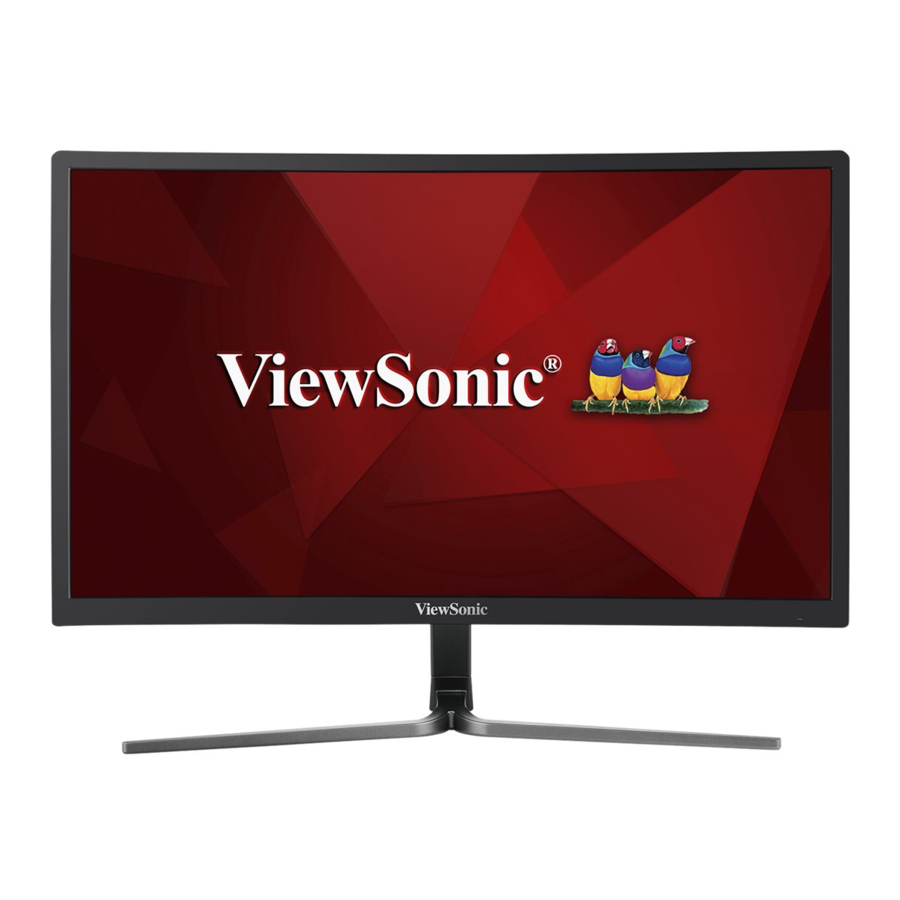
ViewSonic VX2458-C-mhd Handleiding
Aan de slag
Mochten er zich problemen voordoen en het product dat u hebt gekocht om welke reden dan ook moet worden geretourneerd, bewaar dan de originele verpakking, het registratieformulier en het aankoopbewijs. Met deze artikelen kunt u uw product gemakkelijker verifiëren en uw product repareren, terugbetalen en/of retourneren.
Als u problemen hebt met uw product of vragen hebt die niet in de gebruikershandleiding worden beantwoord, neem dan contact op met de klantenservice voor hulp.

Bewaar de originele doos en al het verpakkingsmateriaal voor toekomstige verzendingen.
 LET OP: Het woord "Windows" in deze gebruikershandleiding verwijst naar het Microsoft Windows-besturingssysteem.
Inhoud van de verpakking
Uw monitorpakket bevat:
- Monitor
- Stroomkabel
- HDMI-kabel
- Snelstartgids
LET OP:
1 De videokabels die in uw pakket zijn inbegrepen, kunnen variëren afhankelijk van uw land. Neem contact op met uw lokale wederverkoper voor meer informatie.
De buitenkant van de monitor
- Voorkant
![]()
- Links en rechts
![]()


- Achterkant


- Bedieningspaneel
(Uitgebreid in De timingmodus instellen) - I/O-poort (input/output)
Dit gebied moet alle I/O-aansluitopties bevatten, evenals de stroomingang (Uitgebreid in Snelle installatie) - Kensington-beveiligingsslot
(Uitgebreid in sectie B van Hardware-installatie) - Luidspreker
Hardware-installatie
- Procedure voor bevestiging van de voet

- Procedure voor verwijdering van de voet

- Het Kensington-slot gebruiken
De Kensington-beveiligingsconnector bevindt zich aan de achterkant van de monitor. Ga voor meer informatie over installatie en gebruik naar de Kensington-website op http://www.kensington.com.
Hieronder vindt u een voorbeeld van het instellen van het Kensington-slot op een tafel ter referentie.


*Deze afbeelding is alleen ter referentie
Snelle installatie
Sluit signaalkabels aan
- Zorg ervoor dat zowel de lcd-monitor als de computer zijn uitgeschakeld.
- Verwijder indien nodig de achterpanelen.
- Sluit de signaalkabels van de lcd-monitor aan op de computer.
- Video- en audiokabel
Voor een MAC met Thunderbolt-uitgang, sluit u het mini DP-uiteinde van de "mini DP naar DisplayPort-kabel" aan op de Thunderbolt-uitgang van MAC. En sluit het andere uiteinde van de kabel aan op de DisplayPort-connector aan de achterkant van de monitor.

- Stroomkabel (en AC/DC-adapter indien vereist)
Sluit de vrouwelijke connector van het AC-netsnoer aan op de stroomconnector van de monitor en de AC-stekker van het AC-netsnoer op het AC-stopcontact.

- Video- en audiokabel


Inschakelen
Schakel de LCD-monitor en de computer in
Schakel de LCD-monitor IN en schakel vervolgens de computer IN. Deze specifieke volgorde (lcd-monitor vóór computer) is belangrijk.
*Deze afbeelding is alleen ter referentie
Stuurprogramma installeren (Windows 10 Setup)
Om het stuurprogramma te installeren, sluit u eerst uw monitor aan op uw pc, start u uw pc op (zorg ervoor dat u eerst de monitor inschakelt) en zorg ervoor dat uw internet beschikbaar is. Wanneer de pc klaar is met opstarten, zou uw pc de monitor automatisch moeten detecteren.
Om ervoor te zorgen dat automatische detectie succesvol is, gaat u naar 'Geavanceerde beeldscherminstellingen' onder uw systeemvenster 'Beeldscherminstellingen' (schermresolutie). Daar kunt u verifiëren of uw ViewSonic-monitor door uw pc is herkend in het gedeelte 'Kleurbeheer' van uw geavanceerde instellingen.

Als uw pc de monitor niet automatisch heeft gedetecteerd, maar nog steeds functioneert, kunt u het stuurprogramma downloaden van de ViewSonic-website en het installeren en vervolgens uw computer opnieuw opstarten en de bovenstaande stappen opnieuw volgen. Het is niet noodzakelijk dat uw computer de monitor detecteert voor normaal gebruik, maar het wordt wel aanbevolen.
Als u aanvullende problemen ondervindt of vragen hebt, neem dan contact op met de klantenservice.
Het schermbeeld aanpassen
De timingmodus instellen
Stel de resolutie van uw monitor in op de aanbevolen resolutie (zie paragraaf "specificatie") voor de best mogelijke ervaring, met briljante kleuren en scherpe tekst. Dit is hoe:
- Ga naar het venster met uw schermresolutie-instellingen (elk besturingssysteem heeft een ander proces om daar te komen).
- Pas vervolgens de instelling voor de schermresolutie aan zodat deze overeenkomt met de native resolutie van uw monitor. Dit biedt u de beste gebruikservaring.
Als u problemen ondervindt bij het instellen van de resolutie of als u de aanbevolen resolutie niet als beschikbare optie ziet, hebt u mogelijk een nieuwere driver voor de videokaart nodig. Neem contact op met de fabrikant van uw computer of videokaart om de nieuwste driver te verkrijgen.
- Indien nodig, kleine aanpassingen maken met behulp van H. POSITION en V. POSITION totdat het schermbeeld volledig zichtbaar is. (*alleen voor analoog). (De zwarte rand rond de rand van het scherm moet nauwelijks het verlichte "actieve gebied" van de LCD-monitor raken.)
Het bedieningspaneel gebruiken
Nadat u de timingmodus hebt ingesteld, gebruikt u de knoppen op het voor- of achterpaneel om OSD weer te geven en aan te passen voor de aanpassing van het schermbeeld.

* De positie verwijst naar het onderdeel De buitenkant van de monitor
Uitleg van de Bezel- en OSD-symbolen
De uitleg van de bezel-symbolen wordt hieronder weergegeven:
Standby aan/uit OPMERKING: Stroomindicator Blauw = AAN Oranje = Energiebesparing |

Geef het menu weer door op een willekeurige vierkante knop te drukken.
 Sneltoets 1: Dit is een sneltoets. De standaardinstelling is Volume. Houd de knop 5 seconden ingedrukt, de gebruiker kan een van de volgende opties selecteren: Volume, Blue Light Filter, Game Mode, Aspect Ratio en Color Temperature om de standaardinstelling van Sneltoets 1 in te stellen. |
De OSD-menu- en OSD-snelmenu-symbooluitleg en hun functionele toepassingen worden hieronder vermeld.

Activatiesymbool om de verschillende modi in te schakelen bij het bedienen van het menusysteem.

Activatiesymbool om de gewenste functie die is geselecteerd af te sluiten, terug te gaan of te deactiveren.

Scrolt door menu-opties en past de monitorbedieningen aan.

Symbool dat wordt gebruikt om terug te gaan of terug te keren naar het eerder geselecteerde menu

Informatie-sneltoetsselectieknop, die gebruikers toegang geeft tot de informatie van de monitor die momenteel in gebruik is.

Hoofdmenupictogram waarmee gebruikers toegang krijgen tot het hoofdmenu. Houd het pictogram een paar seconden ingedrukt om het hoofdmenu uit te schakelen

Linker- en rechterpictogrammen schakelen uw geselecteerde keuze horizontaal om.

OSD-snelmenuselector, die de momenteel geselecteerde functie verhoogt of verlaagt

De energiemeter geeft het percentage van de maximale energie-output weer dat in realtime door de monitor wordt verbruikt.
De uitleg van het Snelmenu-symbool wordt hieronder weergegeven:
- Om het Snelmenu weer te geven, drukt u op een van de toetsen [
![]() ].
].
![informatie]() OPMERKING: Alle OSD-menu's en aanpassingsschermen verdwijnen automatisch na ongeveer 15 seconden. Dit kan worden aangepast via de OSD-time-outinstelling in het setupmenu.
OPMERKING: Alle OSD-menu's en aanpassingsschermen verdwijnen automatisch na ongeveer 15 seconden. Dit kan worden aangepast via de OSD-time-outinstelling in het setupmenu. - Nadat u op een van de toetsen hebt gedrukt, ziet u opties verschijnen voor snelle toegang.
 ].
].  |  |  |  |  |
| ViewMode-optie | Contrast/helderheid-optie | Ingangsselectie-optie | Toegang tot hoofdmenu | Afsluiten |
- Nadat de gewenste menubediening is geselecteerd, gebruikt u de
![]() symbolen om te navigeren en de monitor aan te passen aan uw opgegeven voorkeur. Elke menufunctie wordt verder in detail uitgelegd in 4-2 OSD-uitleg.
symbolen om te navigeren en de monitor aan te passen aan uw opgegeven voorkeur. Elke menufunctie wordt verder in detail uitgelegd in 4-2 OSD-uitleg. - Om de aanpassingen op te slaan en af te sluiten, drukt u op [X] totdat de OSD verdwijnt.
 symbolen om te navigeren en de monitor aan te passen aan uw opgegeven voorkeur. Elke menufunctie wordt verder in detail uitgelegd in 4-2 OSD-uitleg.
Inleiding tot het OSD-menu
OSD-menustructuur
Raadpleeg de onderstaande OSD-uitleg voor een uitleg van de OSD-structuur en de bijbehorende functies. De OSD-structuur geeft een visuele weergave van het volledige OSD-menu dat toegankelijk is via uw monitor. Als u niet zeker weet waar een optie/functie zich bevindt of een bepaalde functie niet kunt vinden, gebruik dan de onderstaande OSD-structuur.


Uitleg OSD-menu
OPMERKING: de OSD-menu-items die in dit gedeelte worden vermeld, geven de volledige OSD-items van alle modellen aan. Sommige van deze items zijn mogelijk niet aanwezig in uw product-OSD. Negeer de uitleg van de OSD-menu-items als ze niet voorkomen in uw OSD-menu. Raadpleeg de OSD-structuur (hierboven) voor de beschikbare OSD-menu-items van uw monitor. Raadpleeg de onderstaande OSD-uitleg (in alfabetische volgorde) voor een duidelijkere uitleg van wat elke functie doet.

Advanced DCR
Advanced DCR-technologie detecteert automatisch het beeldsignaal en regelt op intelligente wijze de helderheid en kleur van de achtergrondverlichting, om het zwart zwarter te maken in een donkere scène en het wit witter te maken in een heldere omgeving.
Auto Detect
Als de huidige ingangsbron geen signaal heeft, schakelt de monitor automatisch over naar de volgende ingangsoptie. Deze functie is op sommige modellen standaard uitgeschakeld.

Black stabilization
De Black stabilization van ViewSonic zorgt voor een betere zichtbaarheid en meer details door donkere scènes helderder te maken.
Blue light filter
Past het filter aan dat blauw licht met een hoge energie blokkeert voor een veiligere ervaring voor onze gebruikers.
Brightness
Past de zwarte achtergrondniveaus van de schermweergave aan.

Color adjust
Biedt verschillende kleurcorrectiemodi om de kleurinstellingen aan te passen aan de behoeften van onze gebruikers.
Color range
Past het kleurbereik aan, waardoor gebruikers het bereik kunnen aanpassen in RGB- en YUV-kleurinstellingen.
Color space
Hiermee kunnen gebruikers kiezen welke kleurruimte ze willen gebruiken voor de kleuruitvoer van de monitor (RGB, YUV).
Color temperature
Hiermee kunnen gebruikers specifieke kleurtemperatuurinstellingen selecteren om hun kijkervaring verder aan te passen.
| Uitleg | |
| sRGB | Standaard kleurruimte die wordt gebruikt voor het Windows-systeem, digitale camera's en internet. |
| NATIVE | Native is een standaard kleurtemperatuur. Aanbevolen voor algemeen grafisch ontwerp en normaal gebruik. |
Contrast
Past het verschil aan tussen de achtergrond van de afbeelding (zwartniveau) en de voorgrond (witniveau).
Custom
Voor nog meer ondersteuning zijn er drie aanpasbare 'Custom' (Aangepast) instellingen beschikbaar om individuele voorkeuren af te stemmen en zich aan te passen aan elk type game op de markt. Selecteer een van de 'Custom' (Aangepast) opties (Custom 1 (Aangepast 1), Custom 2 (Aangepast 2) enz.) in het menu en pas de geavanceerde opties aan. Na het afsluiten wordt de instelling automatisch opgeslagen onder die bepaalde 'Custom' (Aangepast) instelling of hernoem de instelling naar wens door 'Rename' (Naam wijzigen) te selecteren. U kunt ook toegang krijgen tot uw opgeslagen 'GAME MODE' (GAME-MODUS) instellingen met het Quick Menu (Snelmenu).

Game mode
Met een gaming-georiënteerd OSD-ontwerp, inclusief vooraf gekalibreerde FPS-, RTS- en MOBA-gaminginstellingen, is elke modus functioneel aangepast met in-game testen en aanpassingen die zijn gemaakt voor de beste mix van kleur en technologie. Om toegang te krijgen tot de game mode (gamemodus) opent u eerst de Main Menu (Hoofdmenu) instelling, gaat u vervolgens naar 'ViewMode' (Weergavemodus), selecteert u 'Game' (Spel) en wijzigt u daar uw 'GAMER' (GAMER)-instellingen.
GAMMA
Hiermee kunnen gebruikers het helderheidsniveau van de grijswaarden van de monitor handmatig aanpassen. Er zijn vijf selecties: 1.8, 2.0, 2.2, 2.4 en 2.6.

HUE
Past de tint van elke kleur aan (rood, groen, blauw, cyaan, magenta en geel).

Information
Geeft de timingmodus (video-signaalinvoer) weer die afkomstig is van de grafische kaart in de computer, het LCD-modelnummer, het serienummer en de ViewSonic® website-URL. Raadpleeg de gebruikershandleiding van uw grafische kaart voor instructies over het wijzigen van de resolutie en vernieuwingsfrequentie (verticale frequentie).
OPMERKING: VESA 1024 x 768 @ 60Hz (voorbeeld) betekent dat de resolutie 1024 x 768 is en de vernieuwingsfrequentie 60 Hertz.
Input select
Schakelt tussen de verschillende invoeropties die beschikbaar zijn voor die bepaalde monitor.

Low input lag
ViewSonic biedt een lage input lag (inputvertraging), met behulp van een monitorprocesreductiemiddel, dat de signaallatentie vermindert. Onder het submenu low input lag (lage inputvertraging) kunt u de juiste snelheid voor uw gewenste gebruik selecteren uit de twee opties

Manual image adjust
Geeft het menu Manual Image Adjust (Handmatige beeldaanpassing) weer. U kunt handmatig een verscheidenheid aan aanpassingen van de beeldkwaliteit instellen.
Memory recall
Zet de aanpassingen terug naar de fabrieksinstellingen als het scherm werkt in een fabrieksmatige Preset Timing Mode die wordt vermeld in de specificaties van deze handleiding.
Exception: Deze functie heeft geen invloed op wijzigingen die zijn aangebracht met de Language Select (Taalselectie) of Power Lock (Stroomvergrendeling) instelling

Overscan
Kan worden gebruikt om de beeldverhouding van het ingangssignaal dat door uw monitor wordt ontvangen aan te passen om het beeld aan te passen zodat het op de monitor verschijnt.

Response time
Past de reactietijd aan, waardoor vloeiende beelden ontstaan zonder strepen, vervaging of ghosting. Een lage reactietijd is perfect voor de meest grafisch intensieve games en biedt een geweldige visuele kwaliteit tijdens het kijken naar sport of actiefilms. Het is aan te raden om het menu in te stellen op 'Ultra Fast' (Zeer snel).
Resolution notice
De melding vertelt gebruikers dat de huidige kijkresolutie niet de juiste native resolutie is. Deze melding verschijnt in het venster met weergave-instellingen bij het instellen van de weergave-resolutie.

Setup menu
Past de On-Screen Display (OSD)-instellingen aan. Veel van deze instellingen kunnen meldingen op het scherm activeren, zodat gebruikers het menu niet opnieuw hoeven te openen.
Sharpness
Past de scherpte en beeldkwaliteit van de monitor aan.

ViewMode
De unieke ViewMode-functie van ViewSonic biedt voorinstellingen voor "Game" (Spel), "Movie" (Film), "Web", "Text" (Tekst) en "Mono" (Mono). Deze voorinstellingen zijn speciaal ontworpen om een geoptimaliseerde kijkervaring te bieden voor verschillende schermtoepassingen.

1ms Mode
Wanneer deze modus wordt ingeschakeld, worden sRGB, ECO Mode, Freesync Brightness uitgeschakeld.
Beheer van monitorinstellingen
OSD Timeout
Met de functie OSD Timeout kunnen gebruikers kiezen hoe lang de OSD op het scherm blijft staan na inactiviteit (aantal seconden).
OSD Background
Met de functie OSD Background (OSD-achtergrond) kunnen gebruikers de OSD-achtergrond uitschakelen tijdens het selecteren en aanpassen van OSD-instellingen.
Power Indicator
De power indicator (stroomindicator) is het lampje dat aangeeft of de monitor aan of uit staat.
Auto Power Off
Door Auto Power Off (Automatisch uitschakelen) te selecteren, kan de monitor na een bepaalde tijd worden uitgeschakeld.
Sleep
Met deze instelling kunnen gebruikers de tijd van inactiviteit aanpassen voordat de monitor in een energiebesparende modus gaat. Het scherm staat gedurende deze tijd in de 'sleep mode' (slaapstand).
Eco Mode
Hiermee kunnen gebruikers kiezen tussen verschillende modi, op basis van het stroomverbruik.
DDC/CI (Display Data Channel Command Interface)
Door deze instelling te activeren, kan de monitor via de grafische kaart worden bediend.
Specificaties
| LCD | Type | TFT (Thin Film Transistor), Active Matrix 1920X1080 LCD, 0,27156 mm x 0,27156 mm pixel pitch |
| Displayformaat | Metrisch: 59,8 cm Imperiaal: 24" (23,6" zichtbaar) | |
| Kleurfilter | RGB verticale streep | |
| Glasoppervlak | Anti-reflectie | |
| Ingangssignaal | Videosynchronisatie | DVI (100 ohm) HDMI (v1.4) (Timing maximale ondersteuning 1920 x 1080 @144Hz) DisplayPort (v1.2) (Timing maximale ondersteuning 1920 x 1080 @144Hz) |
| Compatibiliteit | PC | Tot 1920 x 1080 non-interlaced |
| Macintosh1 | Power Macintosh tot 1920 x 1080 (ondersteund door beperkte grafische kaarten) | |
| Resolutie | Aanbevolen | 1920 x 1080@144Hz |
| Ondersteund | 1920 x 1080 @ 144 Hz, 120Hz, 100Hz 1680 x 1050 @ 60 Hz 1440 x 900 @ 60 Hz 1280 x 1024 @ 60, 75 Hz 1024 x 768 @ 60, 70, 75 Hz 800 x 600 @ 56, 60, 72, 75 Hz 640 x 480 @ 60, 72, 75 Hz 720 x 400 @ 70 Hz | |
| Stroomadapter3 | Ingangsspanning | 100-240 VAC, 50/60 Hz (automatische schakelaar) |
| Weergavegebied | Volledige scan | 521,4 mm (H) x 293,28 mm (V) 20,52" (H) x 11,55" (V) |
| Bedrijfsomstandigheden | Temperatuur Vochtigheid Hoogte | +32°F tot +104°F (0°C tot +40°C) 20% tot 90% (niet-condenserend) Tot 10.000 voet |
| Opslagomstandigheden | Temperatuur Vochtigheid Hoogte | -4°F tot +140°F (-20°C tot +60°C) 5% tot 90% (niet-condenserend) Tot 40.000 voet |
| Afmetingen | Fysiek | 545,9 mm (B) x 402,9 mm (H) x 192,1 mm (D) 21,5" (B) x 15,9" (H) x 7,6" (D) |
| Gewicht | Fysiek | 3,37 kg |
| Energiebesparende modi | Aan | Normaal |
| Uit | <0,5W |
1 Stel de grafische kaart in uw computer niet in om deze timingmodus te overschrijden; dit kan leiden tot blijvende schade aan het scherm.
2 Gebruik uitsluitend de stroomadapter van ViewSonic® of een geautoriseerde bron.
3 De testconditie volgt de EEI-standaard
Probleemoplossing
Geen stroom
- Zorg ervoor dat de aan/uit-knop (of -schakelaar) op AAN staat.
- Zorg ervoor dat het A/C-snoer stevig is aangesloten op het scherm.
- Sluit een ander elektrisch apparaat (zoals een radio) aan op het stopcontact om te controleren of het stopcontact de juiste spanning levert.
Stroom is AAN maar geen schermbeeld
- Zorg ervoor dat de videokabel die bij het scherm is geleverd, goed is aangesloten op de video-uitgangspoort aan de achterkant van de computer. Als het andere uiteinde van de videokabel niet permanent aan het scherm is bevestigd, bevestig het dan goed aan het scherm.
- Pas de helderheid en het contrast aan.
Verkeerde of abnormale kleuren
- Als er kleuren (rood, groen of blauw) ontbreken, controleer dan de videokabel om er zeker van te zijn dat deze goed is aangesloten. Losse of gebroken pinnen in de kabelconnector kunnen een onjuiste verbinding veroorzaken.
- Sluit het scherm aan op een andere computer.
- Als u een oudere grafische kaart hebt, neemt u contact op met ViewSonic® voor een niet-DDC-adapter.
Bedieningsknoppen werken niet
- Druk slechts op één knop tegelijk.
Reiniging en onderhoud
Veilige reinigingsmethoden
- Zorg ervoor dat het scherm is uitgeschakeld.
- Spuit of giet nooit vloeistof rechtstreeks op het scherm of de behuizing.
Het scherm reinigen:
- Veeg het scherm af met een schone, zachte, pluisvrije doek. Dit verwijdert stof en andere deeltjes.
- Als het scherm nog steeds niet schoon is, breng dan een kleine hoeveelheid glasreiniger zonder ammoniak en alcohol aan op een schone, zachte, pluisvrije doek en veeg het scherm af.
De behuizing reinigen:
- Gebruik een zachte, droge doek.
- Als de behuizing nog steeds niet schoon is, breng dan een kleine hoeveelheid niet-ammoniak-, niet-alcoholhoudend, mild niet-schurend reinigingsmiddel aan op een schone, zachte, pluisvrije doek en veeg het oppervlak vervolgens af.
Disclaimer
- ViewSonic® raadt het gebruik van reinigingsmiddelen op basis van ammoniak of alcohol op het scherm of de behuizing af. Er is gemeld dat sommige chemische reinigingsmiddelen het scherm en/of de behuizing van het scherm beschadigen.
- ViewSonic is niet aansprakelijk voor schade die voortvloeit uit het gebruik van reinigingsmiddelen op basis van ammoniak of alcohol.


Behandel de monitor alleen aan de randen.

Reinig alleen met water op een zachte katoenen doek.
Voorzichtigheid en waarschuwingen
- Lees deze instructies volledig door voordat u de apparatuur gebruikt.
- Bewaar deze instructies op een veilige plaats.
- Neem alle waarschuwingen in acht en volg alle instructies op.
- Ga op minstens 45 cm van de monitor zitten.
- Laat bij de installatie van de monitor 10 cm open ruimte rond de monitor vrij voor ventilatieveiligheidsdoeleinden.
- Behandel het scherm altijd met zorg wanneer u het verplaatst.
- Wees voorzichtig bij het verwijderen van de achterklep van de monitor. Deze monitor bevat hoogspanningsonderdelen.
- Gebruik deze apparatuur niet in de buurt van water. Om het risico op brand of elektrische schokken te verminderen, mag u de monitor niet blootstellen aan regen of vocht.
- Vermijd blootstelling van de monitor aan direct zonlicht of andere bronnen van aanhoudende hitte. Niet installeren in de buurt van warmtebronnen zoals radiatoren, warmteroosters, fornuizen of andere apparaten (inclusief versterkers) die de temperatuur van de monitor tot gevaarlijke niveaus kunnen verhogen.
- Reinig met een zachte, droge doek. Raadpleeg "Het scherm reinigen" in deze handleiding voor verdere instructies als een verdere reiniging nodig is.
- Vermijd het aanraken van het scherm. Huidvetten zijn moeilijk te verwijderen.
- Raak het monitorscherm niet aan, wrijf er niet over en oefen er geen druk op uit, omdat dit het scherm permanent kan beschadigen.
- Plaats de monitor in een goed geventileerde ruimte. Plaats niets op het scherm dat warmteafvoer verhindert.
- Plaats geen zware voorwerpen op het scherm, de videokabel of het netsnoer.
- Als er rook verschijnt, een abnormaal geluid of een vreemde geur aanwezig is, schakel dan onmiddellijk het scherm uit en neem contact op met uw dealer of ViewSonic. Het is gevaarlijk om het scherm te blijven gebruiken.
- Probeer de veiligheidsvoorzieningen van de gepolariseerde stekker of de stekker met aarding niet te omzeilen. Een gepolariseerde stekker heeft twee pennen waarvan de ene breder is dan de andere. Een geaarde stekker heeft twee pennen en een derde aardingspen. De brede pen en de derde pen zijn bedoeld voor uw veiligheid. Als de stekker niet in uw stopcontact past, vraag dan een adapter aan en probeer niet de stekker in het stopcontact te forceren.
- Verwijder de aardingspen NIET bij het aansluiten op een stopcontact. Zorg ervoor dat de aardingspennen NOOIT WORDEN VERWIJDERD.
- Bescherm het netsnoer tegen betreden of bekneld raken, vooral bij de stekker en op het punt waar hij uit de apparatuur komt. Zorg ervoor dat het stopcontact zich in de buurt van de apparatuur bevindt, zodat het gemakkelijk toegankelijk is.
- Gebruik alleen hulpstukken/accessoires die door de fabrikant zijn gespecificeerd.
- Gebruik het uitsluitend met het karretje, de standaard, het statief, de beugel of de tafel die door de fabrikant zijn gespecificeerd, of die bij de apparatuur zijn verkocht. Wanneer een karretje wordt gebruikt, wees dan voorzichtig bij het verplaatsen van de kar/apparatuur combinatie om letsel door omvallen te voorkomen.
![Waarschuwing voor kantelen]()
- Koppel deze apparatuur los als deze lange tijd niet wordt gebruikt.
- Laat al het onderhoud over aan gekwalificeerd onderhoudspersoneel. Onderhoud is vereist wanneer het apparaat op enigerlei wijze is beschadigd, bijvoorbeeld: als het netsnoer of de stekker beschadigd is, als er vloeistof op het apparaat is gemorst of er voorwerpen in het apparaat zijn gevallen, als het apparaat is blootgesteld aan regen of vocht, of als het apparaat niet normaal werkt of is gevallen.
- Overmatige geluidsdruk van oor-/hoofdtelefoons kan gehoorbeschadiging/gehoorverlies veroorzaken.
- Het aanpassen van de volumeregelaar en de equalizer kan de uitgangsspanning van de oor-/hoofdtelefoon verhogen en dus het geluidsvolume.
- De factoren die de oor-/hoofdtelefoonuitgang beïnvloeden, anders dan die welke door de fabrikant zijn gespecificeerd (bijv. besturingssysteem, equalizer software, firmware, stuurprogramma), kunnen de uitgangsspanning van de oor-/hoofdtelefoon verhogen en dus het geluidsvolume.

Referenties

Download handleiding
Hier kunt u de volledige pdf-versie van de handleiding downloaden. Deze kan aanvullende veiligheidsinstructies, garantie-informatie, FCC-regels, enz. bevatten.
Download ViewSonic VX2458-C-mhd Handleiding


