ViewSonic VA2459-smh - Displayhandleiding
Inleiding
Inhoud van de verpakking
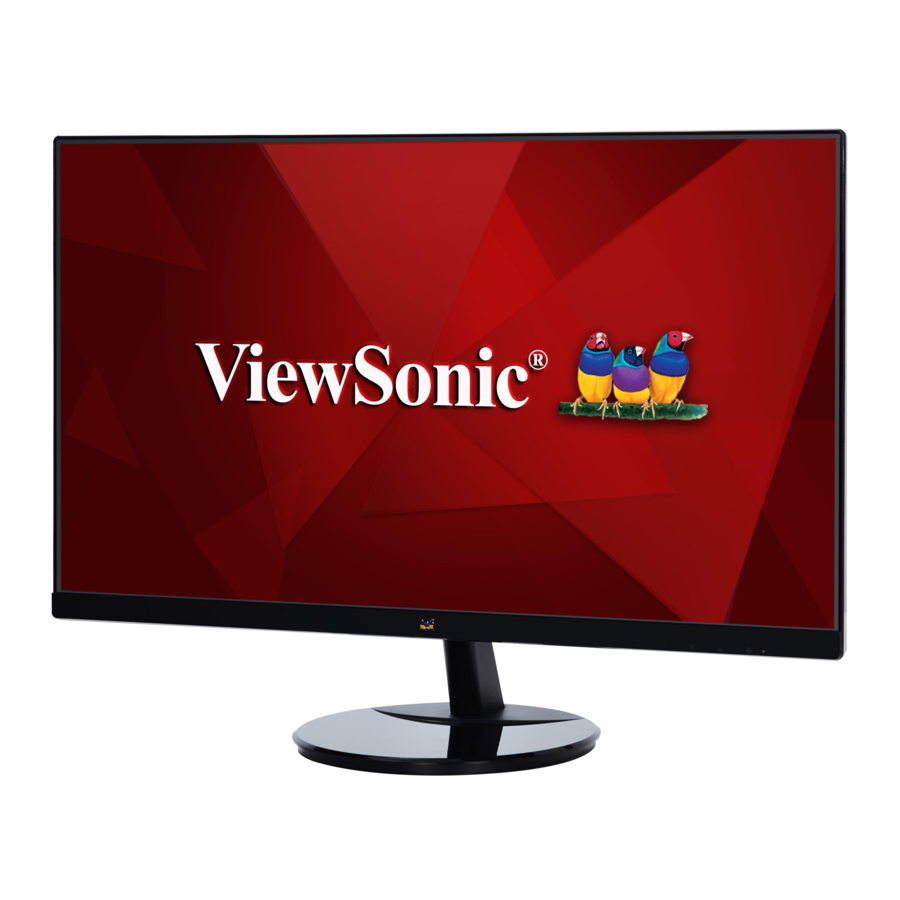
- Monitor
- Stroomkabel
- Videokabel
- Snelstartgids
LET OP: De stroomkabel en videokabels in uw pakket kunnen variëren afhankelijk van uw land. Neem contact op met uw plaatselijke verkoper voor meer informatie.
Productoverzicht
Voor- en achteraanzicht

I/O-poorten

- AC IN
- HDMI 1.4
- VGA
- Audio-ingang
- Audio-uitgang
LET OP: Raadpleeg "Sneltoetsen" voor meer informatie over de toets 1( )/2/3/4/5(
 ) en de bijbehorende functies.
Eerste installatie
De voet installeren

LET OP: Plaats het apparaat altijd op een vlakke, stabiele ondergrond. Als u dit niet doet, kan het apparaat vallen en beschadigd raken en/of kan dit leiden tot persoonlijk letsel.
Wandmontage
LET OP: Gebruik alleen UL-gecertificeerde wandmontagesets.

Raadpleeg de onderstaande tabel voor de standaardafmetingen voor wandmontagesets.
| Maximale belasting | Gatenpatroon (B x H) | Interfacepad (B x H x D) | Padgat | Schroefspecificatie en hoeveelheid |
| 14 kg | 100 x 100 mm | 115 x 115 x 2,6 mm | Ø 5 mm | M4 x 10 mm 4 stuks |
LET OP: Wandmontagesets worden afzonderlijk verkocht. Neem contact op met ViewSonic® of uw plaatselijke dealer om een wandmontageset te verkrijgen.
- Schakel het apparaat uit en ontkoppel alle kabels.
- Plaats het apparaat op een vlakke, stabiele ondergrond met het scherm naar beneden.
- Verwijder de monitorvoet.

- Bevestig de montagebeugel aan de VESA-montagegaten aan de achterkant van het apparaat. Zet het vervolgens vast met vier (4) schroeven (M4 x 10 mm).
- Volg de instructies die bij de wandmontageset worden geleverd om de monitor aan de muur te bevestigen.

De veiligheidssleuf gebruiken
Om te voorkomen dat het apparaat wordt gestolen, gebruikt u een veiligheidssleufvergrendeling om het apparaat aan een vast object te bevestigen.
Bovendien kan het bevestigen van de monitor aan een muur of vast object met behulp van een veiligheidskabel het gewicht van de monitor helpen dragen om te voorkomen dat de monitor omvalt.
Hieronder ziet u een voorbeeld van het instellen van een veiligheidssleufvergrendeling op een tafel.

Verbindingen maken
Dit gedeelte leidt u door het aansluiten van de monitor op andere apparatuur.
Aansluiten op de stroomvoorziening
- Sluit het netsnoer aan op de AC IN-aansluiting aan de achterkant van het apparaat.
- Steek de stekker van het netsnoer in een stopcontact.


Externe apparaten aansluiten

De monitor gebruiken
De kijkhoek aanpassen
Kijkhoek aanpassen
Kantel de monitor naar voren of naar achteren naar de gewenste kijkhoek (-5˚ tot 20˚).

LET OP: Ondersteun tijdens het verstellen de voet stevig met één hand terwijl u de monitor met de andere hand naar voren of naar achteren kantelt.
Het apparaat in-/uitschakelen
- Steek de stekker van het netsnoer in een stopcontact.
- Druk op de Power-knop om de monitor in te schakelen.
- Om de monitor uit te schakelen, drukt u nogmaals op de Power-knop.


LET OP: De monitor verbruikt nog steeds stroom zolang het netsnoer op het stopcontact is aangesloten. Als de monitor lange tijd niet wordt gebruikt, moet u de stekker uit het stopcontact halen.
De bedieningspaneeltoetsen gebruiken
Gebruik de bedieningspaneeltoetsen om toegang te krijgen tot het Quick Menu, sneltoetsen te activeren, door het On-Screen Display (OSD)-menu te navigeren en de instellingen te wijzigen.

Snelmenu
Druk op de toets 1 () om het Quick Menu te activeren.

LET OP: Volg de toetsgids die onder aan het scherm verschijnt om de optie te selecteren of aanpassingen te maken.
| Menu | Beschrijving |
 ViewMode | Selecteer een van de vooraf ingestelde kleurinstellingen. |
 Volume | Pas het niveau aan of zet het volume uit. |
 Contrast/Brightness | Pas het contrast of de helderheid aan. |
 Input Select | Selecteer de ingangsbron. |
 Exit | Verlaat het Quick Menu. |
Sneltoetsen
Als het On-Screen Display (OSD)-menu is uitgeschakeld, kunt u snel toegang krijgen tot speciale functies met behulp van de bedieningspaneeltoetsen.
| Toets | Beschrijving |
| 1 () + 2 | Houd de toetsen ingedrukt om het OSD-menu te vergrendelen/ontgrendelen. Als het OSD-menu is vergrendeld, verschijnt het onderstaande bericht op het scherm: |
| 2 + 3 | Houd de toetsen ingedrukt om de Power-knop te vergrendelen/ontgrendelen. Als de Power-knop is vergrendeld, verschijnt het onderstaande bericht op het scherm: |
| 3 + 4 | Druk op de toetsen om het opstartscherm weer te geven/te verbergen wanneer het apparaat wordt ingeschakeld. |


De instellingen configureren
Algemene bewerkingen
- Druk op de toets 2/3/4 om het On-Screen Display (OSD)-menu weer te geven.
![]()
- Druk op de toets 1(
![]() ) of 2 om het hoofdmenu te selecteren. Druk vervolgens op de toets 3 om het geselecteerde menu te openen.
) of 2 om het hoofdmenu te selecteren. Druk vervolgens op de toets 3 om het geselecteerde menu te openen.
![]()
- Druk op de toets 1(
![]() ) of 2 om de gewenste menuoptie te selecteren. Druk vervolgens op de toets 3 om het submenu te openen.
) of 2 om de gewenste menuoptie te selecteren. Druk vervolgens op de toets 3 om het submenu te openen.
![]()
- Druk op de toets 1(
![]() ) of 2 om de instelling aan te passen/selecteren. Druk vervolgens op de toets 3 om te bevestigen.
) of 2 om de instelling aan te passen/selecteren. Druk vervolgens op de toets 3 om te bevestigen.
![]()
LET OP: Bij bepaalde menuoptie-aanpassingen hoeft de gebruiker niet op de toets 3 te drukken om de selectie te bevestigen. Volg de toetsgids om de optie te selecteren of aanpassingen te maken. - Druk op de toets 4 om terug te keren naar het vorige scherm.
LET OP: Om het OSD-menu te verlaten, drukt u op de toets 5(![]() ).
).


 ).
).Menustructuur van het On-Screen Display (OSD)


Specificaties
| Item | Categorie | Specificaties |
| LCD | Type | IPS, Color a-Si, TFT Active Matrix 1920 x 1080 LCD; 0,2745 (H) mm x 0,2745 (V) mm pixel pitch |
| Displayformaat | 60,5 cm, 23,8" | |
| Kleurfilter | RGB verticale streep | |
| Glasoppervlak | Antireflectietype, 3H harde coating | |
| Invoersignaal | Videosynchronisatie | Analoog D-SUB: fh 24~86 kHz, fv: 48~75 Hz TMDS digitaal (100 Ω) HDMI (1.4): fh 24~86 kHz, fv: 48~75 Hz |
| Compatibiliteit | PC | tot 1920 x 1080 |
| Macintosh | tot 1920 x 1080 | |
| Resolutie1 | Aanbevolen | 1920 x 1080 bij 60 Hz |
| Ondersteund |
| |
| Stroomadapter2 | Ingangsspanning | AC 100-240V, 50/60Hz (automatische omschakeling) |
| Weergavegebied | Volledige scan (H x V) | 527,04 x 296,46 mm (20,75" x 11,67") |
| Bedrijfsomstandigheden | Temperatuur | 0°C tot 40°C (32°F tot 104°F) |
| Vochtigheid | 20% tot 90% (niet-condenserend) | |
| Hoogte | 16.404 voet (5 km) | |
| Opslagomstandigheden | Temperatuur | -20°C tot 60°C (-4°F tot 140°F) |
| Vochtigheid | 5% tot 90% (niet-condenserend) | |
| Hoogte | 40.000 voet (12,1 km) | |
| Fysieke afmetingen | (B x H x D) | 542,4 x 396,4 x 200 mm (21,4" x 15,6" x 7,9") |
| Wandmontage | Afmetingen | 100 x 100 mm |
| Gewicht | Fysiek | 3,1 kg (7 lbs) |
| Energiebesparende modi | Aan3 | 26W (Typisch) |
| Uit | < 0,3W |
- Stel de grafische kaart in uw computer niet in om deze timingmodi te overschrijden; dit kan leiden tot permanente schade aan het scherm.
- Gebruik uitsluitend de stroomadapter van ViewSonic® of een geautoriseerde bron.
- De testomstandigheden volgen de EEI-normen.
Verklarende woordenlijst
Deze sectie beschrijft de standaard verklarende woordenlijst van termen die worden gebruikt in alle LCD-schermmodellen. Alle termen staan in alfabetische volgorde.
OPMERKING: Sommige termen zijn mogelijk niet van toepassing op uw monitor.
| A | Advanced DCR Advanced DCR-technologie detecteert automatisch het beeldsignaal en regelt op intelligente wijze de helderheid en kleur van de achtergrondverlichting om het vermogen te verbeteren om zwart zwarter te maken in een donkere scène en wit witter te maken in een heldere omgeving. | |||||||||||
| Audio Adjust Past het volume aan, dempt het geluid of schakelt tussen ingangen als u meer dan één bron hebt. | ||||||||||||
| Auto Detect Als de huidige invoerbron geen signaal heeft, schakelt de monitor automatisch over naar de volgende invoeroptie. Deze functie is op sommige modellen standaard uitgeschakeld. | ||||||||||||
| Auto Image Adjust Past automatisch de grootte en centrering van het videosignaal aan en stemt het nauwkeurig af om golving en vervorming te elimineren. | ||||||||||||
| B | Helderheid Past de achtergrond zwartniveaus van het schermbeeld aan. | |||||||||||
| C | Color Adjust Biedt verschillende kleurcorrectiemodi om de kleurinstellingen aan te passen aan de behoeften van de gebruiker. | |||||||||||
| Color Space Hiermee kunnen gebruikers kiezen welke kleurruimte ze willen gebruiken voor de kleuruitvoer van de monitor (RGB, YUV). | ||||||||||||
| Kleurtemperatuur Hiermee kunnen gebruikers specifieke kleurtemperatuurinstellingen selecteren om hun kijkervaring verder aan te passen.
| ||||||||||||
| Contrast Past het verschil aan tussen de beeldachtergrond (zwartniveau) en de voorgrond (witniveau). | ||||||||||||
| I | Informatie Geeft de timingmodus (videosignaalinvoer) weer die afkomstig is van de grafische kaart in de computer, het LCD-modelnummer, het serienummer en de ViewSonic®-website-URL. Raadpleeg de gebruikershandleiding van uw grafische kaart voor instructies over het wijzigen van de resolutie en de vernieuwingsfrequentie (verticale frequentie). OPMERKING: VESA 1024 x 768 @ 60Hz betekent bijvoorbeeld dat de resolutie 1024 x 768 is en de vernieuwingsfrequentie 60Hz. | |||||||||||
| Invoer selecteren Schakelt tussen de verschillende invoeropties die beschikbaar zijn voor de monitor. | ||||||||||||
| M | Manual Image Adjust Geeft het menu "Manual Image Adjust" (Handmatige beeldaanpassing) weer. U kunt handmatig een verscheidenheid aan aanpassingen van de beeldkwaliteit instellen. | |||||||||||
| Memory Recall Zet de aanpassingen terug naar de fabrieksinstellingen als het scherm werkt in een vooraf ingestelde timingmodus die wordt vermeld in de "Specificaties" van deze handleiding. OPMERKING:
| ||||||||||||
| O | Overscan Verwijst naar een bijgesneden afbeelding op het scherm van uw monitor. Een instelling op uw monitor zoomt in op de inhoud van een film, zodat u de buitenste randen van de film niet kunt zien. | |||||||||||
| P | Power Button Onder de optie Power Button kunnen gebruikers kiezen uit "Power Off" (Uitschakelen) en "Screen Off" (Scherm uit) om te bepalen wat er gebeurt wanneer de gebruiker op de Power Button op de monitor drukt. Power Off Door op de Power Button te drukken, wordt de monitor normaal uitgeschakeld. Dit is de standaardwerking. Screen Off Door op de Power Button te drukken, wordt alleen de achtergrondverlichting/het scherm uitgeschakeld. Daarom wordt de monitorvolgorde niet gewijzigd bij gebruik van meerdere uitgebreide monitoren via DisplayPort/HDMI. | |||||||||||
| R | Recall Reset de ViewMode-monitorinstellingen. | |||||||||||
| Resolution Notice De melding vertelt gebruikers dat de huidige kijkresolutie niet de juiste native resolutie is. Deze melding verschijnt in het venster met scherminstellingen bij het instellen van de schermresolutie. | ||||||||||||
| Response Time Past de reactietijd aan, waardoor vloeiende beelden ontstaan zonder strepen, vervaging of ghosting. Een lage reactietijd is perfect voor de meest grafisch intense games en biedt een verbluffende visuele kwaliteit tijdens het kijken naar sport of actiefilms. | ||||||||||||
| S | Setup Menu Past de instellingen van het OSD-menu (On-Screen Display) aan. Veel van deze instellingen kunnen meldingen op het scherm activeren, zodat gebruikers het menu niet opnieuw hoeven te openen. | |||||||||||
| Scherpte Past de beeldkwaliteit van de monitor aan. | ||||||||||||
| V | ViewMode De unieke ViewMode-functie van ViewSonic biedt de voorinstellingen "Game", "Movie", "Web", "Text", "MAC" en "Mono". Deze voorinstellingen zijn speciaal ontworpen om een geoptimaliseerde kijkervaring te bieden voor verschillende schermtoepassingen. |

Probleemoplossing
Deze sectie beschrijft enkele veelvoorkomende problemen die u kunt ervaren bij het gebruik van de monitor.
| Probleem of probleem | Mogelijke oplossingen |
| Geen stroom |
|
| Stroom is ingeschakeld, maar er verschijnt geen beeld op het scherm |
|
| Verkeerde of abnormale kleuren |
|
| Het schermbeeld is te licht of te donker |
|
| Het schermbeeld valt weg |
|
| Het schermbeeld is wazig |
|
| Het scherm is niet correct gecentreerd |
|
| Het scherm lijkt geel |
|
| Het OSD-menu verschijnt niet op het scherm/de OSD-bedieningselementen zijn niet toegankelijk |
|
| De toetsen van het bedieningspaneel werken niet |
|
| Sommige menu's zijn niet selecteerbaar in het OSD |
|
| Geen audio-uitvoer |
|
| De monitor kan niet worden aangepast |
|
| USB-apparaten die op de monitor zijn aangesloten, werken niet |
|
| Het externe apparaat is aangesloten, maar er verschijnt geen beeld op het scherm |
|
Onderhoud
Algemene voorzorgsmaatregelen
- Zorg ervoor dat de monitor is uitgeschakeld en de voedingskabel is losgekoppeld van het stopcontact.
- Spuit of giet nooit vloeistof rechtstreeks op het scherm of de behuizing.
- Behandel de monitor met zorg, want een donkergekleurde monitor kan, als deze is beschadigd, duidelijker sporen vertonen dan een lichter gekleurde monitor.
Het scherm reinigen
- Veeg het scherm af met een schone, zachte, pluisvrije doek. Dit verwijdert stof en andere deeltjes.
- Als het scherm nog steeds niet schoon is, breng dan een kleine hoeveelheid glasreiniger zonder ammoniak en alcohol aan op een schone, zachte, pluisvrije doek; veeg vervolgens het scherm af.
De behuizing reinigen
- Gebruik een zachte, droge doek.
- Als de behuizing nog steeds niet schoon is, breng dan een kleine hoeveelheid mild, niet-schurend reinigingsmiddel zonder ammoniak en alcohol aan op een schone, zachte, pluisvrije doek en veeg vervolgens het oppervlak af.
Disclaimer
- ViewSonic® raadt het gebruik van reinigingsmiddelen op basis van ammoniak of alcohol op het beeldscherm of de behuizing af. Van sommige chemische reinigingsmiddelen is gemeld dat ze het scherm en/of de behuizing van de monitor beschadigen.
- ViewSonic® is niet aansprakelijk voor schade als gevolg van het gebruik van reinigingsmiddelen op basis van ammoniak of alcohol.
Klantenservice
Raadpleeg de onderstaande tabel of neem contact op met uw verkoper voor technische ondersteuning of productservice.
OPMERKING: u hebt het serienummer van het product nodig.
Veiligheidsmaatregelen
Lees de volgende Veiligheidsmaatregelen voordat u het apparaat gaat gebruiken.
- Bewaar deze gebruikershandleiding op een veilige plaats voor latere raadpleging.
- Lees alle waarschuwingen en volg alle instructies op.
- Ga op minstens 45 cm (18") afstand van het apparaat zitten.
- Houd rondom het apparaat minstens 10 cm (4") vrij om een goede ventilatie te garanderen.
- Plaats het apparaat in een goed geventileerde ruimte. Plaats niets op het apparaat dat de warmteafvoer belemmert.
- Gebruik het apparaat niet in de buurt van water. Stel het apparaat niet bloot aan vocht om het risico op brand of elektrische schokken te verminderen.
- Vermijd het blootstellen van het apparaat aan direct zonlicht of andere bronnen van aanhoudende warmte.
- Niet installeren in de buurt van warmtebronnen, zoals radiatoren, warmteroosters, fornuizen of andere apparaten (inclusief versterkers) die de temperatuur van het apparaat tot gevaarlijke niveaus kunnen verhogen.
- Gebruik een zachte, droge doek om de buitenkant van de behuizing te reinigen. Raadpleeg het gedeelte "Onderhoud" voor meer informatie.
- Er kan zich olie op het scherm verzamelen als u het aanraakt. Raadpleeg het gedeelte "Onderhoud" om de vettige plekken op het scherm te reinigen.
- Raak het schermoppervlak niet aan met scherpe of harde voorwerpen, omdat dit schade aan het scherm kan veroorzaken.
- Wees voorzichtig om het apparaat niet te laten vallen of er ergens tegenaan te stoten wanneer u het verplaatst.
- Plaats het apparaat niet op een oneffen of onstabiele ondergrond. Het apparaat kan omvallen, wat kan leiden tot letsel of een storing.
- Plaats geen zware voorwerpen op het apparaat of de aansluitkabels.
- Als er rook, een abnormaal geluid of een vreemde geur aanwezig is, schakel het apparaat dan onmiddellijk uit en neem contact op met uw dealer of ViewSonic®. Het is gevaarlijk om het apparaat te blijven gebruiken.
- Probeer de veiligheidsvoorzieningen van de gepolariseerde of geaarde stekker niet te omzeilen. Een gepolariseerde stekker heeft twee pinnen waarvan er één breder is dan de andere. Een geaarde stekker heeft twee pinnen en een derde aardingspen. De brede pin en de derde pin zijn bedoeld voor uw veiligheid. Als de stekker niet in uw stopcontact past, schaf dan een adapter aan en probeer de stekker niet met geweld in het stopcontact te steken.
- Verwijder de aardingspen NIET bij het aansluiten op een stopcontact. Zorg ervoor dat de aardingspennen NOOIT WORDEN VERWIJDERD.
- Bescherm het netsnoer tegen betrapping of beknelling, vooral bij de stekker en op het punt waar deze uit de apparatuur komt. Zorg ervoor dat het stopcontact zich in de buurt van de apparatuur bevindt, zodat het gemakkelijk toegankelijk is.
- Gebruik alleen hulpstukken/accessoires die door de fabrikant zijn gespecificeerd.
- Als er een wagen wordt gebruikt, wees dan voorzichtig bij het verplaatsen van de combinatie van wagen en apparatuur om letsel door omvallen te voorkomen.
![Kantelgevaar]()
- Koppel de stekker los van het stopcontact als het apparaat langere tijd niet wordt gebruikt.
- Laat alle onderhoudswerkzaamheden over aan gekwalificeerd onderhoudspersoneel. Onderhoud is vereist wanneer het apparaat op enigerlei wijze is beschadigd, zoals:
- als het netsnoer of de stekker is beschadigd
- als er vloeistof op het apparaat is gemorst of er voorwerpen in het apparaat zijn gevallen
- als het apparaat is blootgesteld aan vocht
- als het apparaat niet normaal werkt of is gevallen
- LET OP: LANGDURIG LUISTEREN VIA OOR-/HOOFDTELEFOONS OP EEN HOOG VOLUME KAN GEHOORSCHADE/GEHOORVERLIES VEROORZAKEN. Pas bij het gebruik van oren/hoofdtelefoons het volume aan tot een passend niveau, anders kan gehoorschade het gevolg zijn.
- LET OP: DE MONITOR KAN OVERVERHITTEN EN UITSCHAKELEN! Als het apparaat automatisch wordt uitgeschakeld, schakelt u uw monitor opnieuw in. Wijzig na het opnieuw opstarten de resolutie en vernieuwingsfrequentie van uw monitor. Raadpleeg de gebruikershandleiding van de grafische kaart voor meer informatie.

Referenties
ViewSonic Australia | ViewBoards, Monitors, and Visual Solutions
ViewSonic Bangladesh | ViewBoards, Monitors, and Visual Solutions
优派中国 ViewSonic China | ViewBoard, LED LCD 液晶显示器, 投影机, 数位看板, 互动白板
ViewSonic Hong Kong | ViewBoards, Monitors, and Visual Solutions
ViewSonic Hong Kong | ViewBoards, Monitors, and Visual Solutions
ViewSonic India | Gaming Monitors, Projectors & ViewBoards
ViewSonic Indonesia | ViewBoards, Monitors, and Visual Solutions
ViewSonic Israel | ViewBoards, Monitors, and Visual Solutions
ビューソニックジャパン
뷰소닉 코리아 | 프로젝터, LCD 모니터, 디지털사이니지, 전자칠판등의 미국디스플레이 전문 기업
Projectors, Monitors & Visual Solutions | ViewSonic MY
ViewSonic Middle East | ViewBoards, Monitors, and Visual Solutions
ViewSonic Myanmar | ViewBoards, Monitors, and Visual Solutions
ViewSonic Nepal | ViewBoards, Monitors, and Visual Solutions
ViewSonic New Zealand | ViewBoards, Monitors, and Visual Solutions
ViewSonic Pakistan | ViewBoards, Monitors, and Visual Solutions
ViewSonic Philippines | ViewBoards, Monitors, and Visual Solutions
Projector, 4K Monitor & Digital Signage | ViewSonic SG
ViewSonic Taiwan | ViewBoards, Monitors, and Visual Solutions
ViewSonic Thailand | ViewBoards, Monitors, and Visual Solutions

Download handleiding
Hier kunt u de volledige pdf-versie van de handleiding downloaden. Deze kan aanvullende veiligheidsinstructies, garantie-informatie, FCC-regels, enz. bevatten.
Download ViewSonic VA2459-smh - Displayhandleiding


