ViewSonic VA2256-MHD Handleiding
- 1 Inleiding
- 2 Eerste installatie
- 3 Verbindingen maken
- 4 De monitor gebruiken
- 5 Specificaties
-
6
Probleemoplossing
- 6.1 Geen stroom
- 6.2 Stroom is aan, maar er verschijnt geen beeld op het scherm
- 6.3 Verkeerde of afwijkende kleuren
- 6.4 Het schermbeeld is te licht of te donker
- 6.5 Het schermbeeld valt weg
- 6.6 Het schermbeeld is wazig
- 6.7 Het scherm is niet correct gecentreerd
- 6.8 Het scherm lijkt geel
- 6.9 Knoppen op het bedieningspaneel werken niet
- 6.10 Sommige menu's zijn niet selecteerbaar in het OSD
- 6.11 Geen audio-uitvoer
- 6.12 De monitor kan niet worden aangepast
- 7 Onderhoud
- 8 Blauwlichtfilter en ooggezondheid
- 9 Veiligheidsmaatregelen
- 10 Download handleiding
- 11 In andere talen
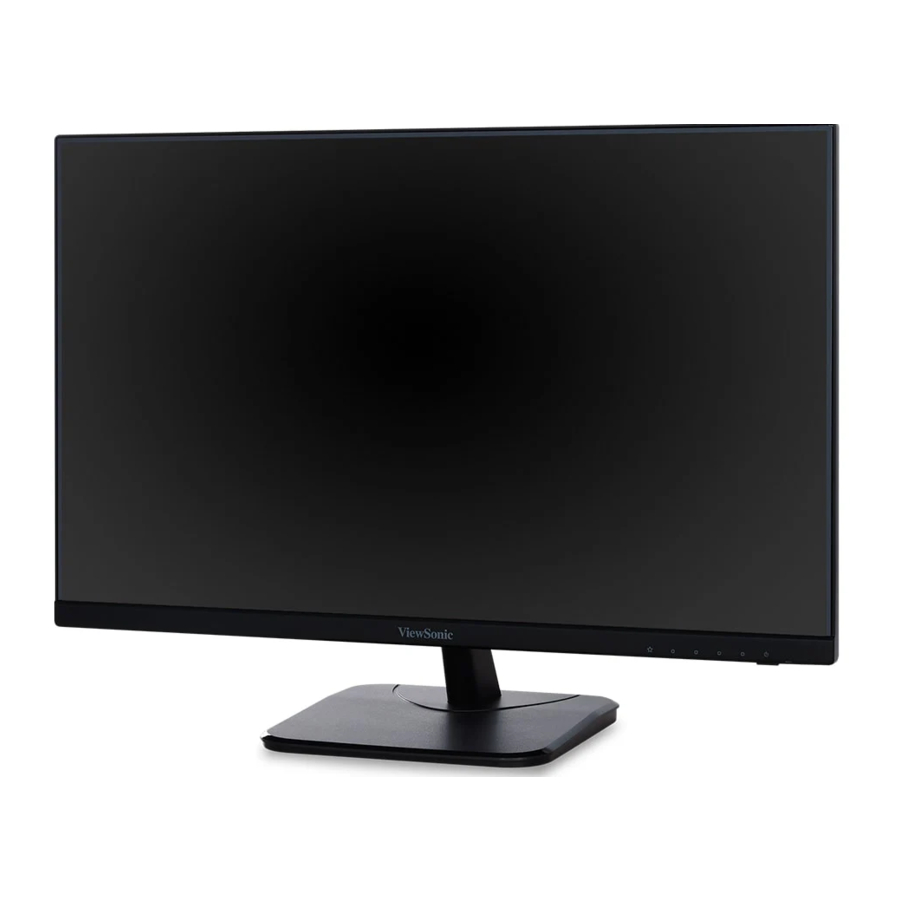
Inleiding
Als toonaangevende leverancier van visuele oplossingen streeft ViewSonic® ernaar de verwachtingen van de wereld op het gebied van technologische evolutie, innovatie en eenvoud te overtreffen. Bij ViewSonic® geloven we dat onze producten het potentieel hebben om een positieve impact op de wereld te hebben, en we zijn ervan overtuigd dat het ViewSonic®-product dat u hebt gekozen u goed van dienst zal zijn.
Nogmaals bedankt voor het kiezen van ViewSonic®!
Inhoud van de verpakking
- Monitor
- Stroomkabel
- Videokabel
- Snelstartgids
Opmerking: De kabels in uw pakket kunnen variëren afhankelijk van uw land.
Neem contact op met uw lokale verkoper voor meer informatie.
Productoverzicht
VA2256-MHD
Vooraanzicht

Achteraanzicht

I/O-poorten

- AC IN
- DisplayPort
- HDMI
- VGA
- Audio-ingang
- Audio-uitgang
Opmerking: Voor meer informatie over de bedieningspaneeltoetsen raadpleegt u "De bedieningspaneeltoetsen gebruiken".
VA2256-MHD_H
Vooraanzicht

Achteraanzicht

I/O-poorten

- AC IN
- DisplayPort
- HDMI
- VGA
- Audio-ingang
- Audio-uitgang
Opmerking: Voor meer informatie over de bedieningspaneeltoetsen raadpleegt u "De bedieningspaneeltoetsen gebruiken".
Eerste installatie
De voet plaatsen[1]
![De voet plaatsen[1]](http://nl-data.manualslib.com/pdf/nl/pdf5/23/2263/226205-viewsonic/images/viewsonic-va2256-mhd-installing-the-stand-1-dd956.png "ViewSonic - VA2256-MHD - De voet plaatsen[1]")
Opmerking: Plaats de monitor op een vlakke, stabiele ondergrond om de veiligheid en optimale prestaties te garanderen.
1 – Voor VA2256-MHD.
De voet verwijderen


Voordat u de voet verwijdert, schakelt u de monitor uit, koppelt u alle kabels los en plaatst u de monitor op een vlakke, stabiele ondergrond met het scherm naar beneden.
De monitor monteren
Nadat de voet is verwijderd, kan de monitor worden gemonteerd met behulp van een optionele montageset.
Opmerking: Uitsluitend te gebruiken met een UL-gecertificeerde montageset. Neem contact op met ViewSonic® of uw lokale dealer om een montageset of hoogteverstelling te verkrijgen.
Raadpleeg de onderstaande tabel voor de standaardafmetingen voor montagesets.
| Maximale belasting | Gatenpatroon (B x H) | Schroefspecificatie | Aantal schroeven |
| 14 kg | 100 x 100 mm | M4 x 10 mm | 4 |

- Bevestig de montagebeugel aan de VESA-montagegaten aan de achterkant van de monitor en zet deze vast met vier M4 x 10 mm-schroeven.
- Volg de instructies van de montageset om de monitor te monteren.
2 – Voor VA2256-MHD.
De beveiligingssleuf gebruiken

Om te voorkomen dat de monitor wordt gestolen, gebruikt u een beveiligingssleufvergrendeling om de monitor aan een vast object te bevestigen.
Bovendien kan het vastmaken van de monitor aan een muur of een vast object met behulp van een veiligheidskabel helpen het gewicht van de monitor te ondersteunen om te voorkomen dat de monitor omvalt.
Verbindingen maken
Aansluiten op stroom

- Sluit het netsnoer aan op de AC IN-aansluiting aan de achterkant van de monitor.
- Steek de stekker van het netsnoer in een stopcontact.
Aansluiten op externe apparaten

De monitor gebruiken
De kijkhoek aanpassen
Hoekaanpassing kantelen
Kantel de monitor naar voren of naar achteren tot de gewenste kijkhoek (-5˚ tot 20˚).

Opmerking: Ondersteun bij het aanpassen de voet stevig met één hand terwijl u de monitor met de andere hand naar voren of naar achteren kantelt.
De monitor in-/uitschakelen
Opmerking: De monitor verbruikt nog steeds stroom zolang het netsnoer is aangesloten. Als de monitor langere tijd niet wordt gebruikt, haal dan het netsnoer uit het stopcontact.

- Steek het aangesloten netsnoer in een stopcontact.
- Druk op de Power-knop om de monitor in te schakelen.
- Om de monitor uit te schakelen, drukt u nogmaals op de Power-knop.
De bedieningspaneeltoetsen gebruiken
Gebruik de bedieningspaneeltoetsen om toegang te krijgen tot het snelmenu, sneltoetsen te activeren, door het schermmenu te navigeren en instellingen te wijzigen.

Snelmenu
Druk op de 1-toets om het snelmenu te activeren.

Opmerking: Volg de toetsgids die op het scherm verschijnt om de optie te selecteren of aanpassingen te maken.
| Menu | Beschrijving |
 ViewMode ViewMode | Selecteer een van de vooraf ingestelde kleurinstellingen. |
 Volume Volume | Pas het niveau aan of schakel het volume uit. |
 Contrast/Brightness Contrast/Brightness | Pas het contrast- of helderheidsniveau aan. |
 Input Select Input Select | Selecteer de invoerbron. |
 Exit Exit | Verlaat het snelmenu. |
De instellingen configureren
Algemene bewerkingen
- Druk op de 2/3/4/5 om het schermmenu weer te geven.

- Druk op de 1- of 2-toets om het hoofdmenu te selecteren. Druk vervolgens op de 3-toets om het geselecteerde menu te openen.

- Druk op de 1- of 2-toets om de gewenste menuoptie te selecteren. Druk vervolgens op de 3-toets om het submenu te openen.

- Druk op de 1- of 2-toets om de instelling aan te passen/selecteren. Druk vervolgens op de 3-toets om te bevestigen.

Opmerking: Volg de toetsgids die op het scherm verschijnt om de optie te selecteren of aanpassingen te maken.


Menustructuur schermmenu


Specificaties
| Item | Categorie | Specificaties |
| LCD | Type | IPS-type, Color a-Si TFT Active Matrix 1920 x 1080 LCD; 0,248 (H)mm x 0,248 (V)mm pixel pitch |
| Displaygrootte | 54,6 cm | |
| 21,5" (echte diagonaal) | ||
| Kleurfilter | RGB Verticale Streep | |
| Glasoppervlak | Anti-Glare (Haze 25%), Harde Coating (3H) | |
| Ingangssignaal | Videosynchronisatie | Analoog D-Sub: fh: 24~84 kHz, fv: 48~75 Hz TMDS digitaal (100 Ω) DisplayPort: fh: 24~84 kHz, fv: 48~75 Hz HDMI: fh: 15~84 kHz, fv: 48~75 Hz |
| Compatibiliteit | PC | tot 1920 x 1080 |
| Macintosh | tot 1920 x 1080 | |
| Resolutie en Timings1 | Aanbevolen | 1920 x 1080 @ 60 Hz |
| Ondersteund |
| |
| Vermogen2 | Ingangsspanning | AC 100-240V, 50/60 Hz (automatische omschakeling) |
| Audio | Luidspreker | 2 x 2W |
| Weergavegebied | Actieve grootte (H x V) | 476,1 x 267,8 mm |
| 18,74" x 10,54" | ||
| Bedrijfsomstandigheden | Hoogte | 5 km |
| 16.404,2 ft | ||
| Relatieve luchtvochtigheid | 20% tot 90% (niet-condenserend) | |
| Temperatuur | 0°C tot 40°C | |
| 32°F tot 104°F |
1 – Stel de grafische kaart in uw computer niet in om deze timingmodi te overschrijden; dit kan leiden tot permanente schade aan het scherm.
2 – Gebruik uitsluitend het netsnoer van ViewSonic® of een geautoriseerde bron.
| Item | Categorie | Specificaties |
| Opslagomstandigheden | Hoogte | 12 km |
| 39.370,1 ft | ||
| Relatieve luchtvochtigheid | 5% tot 90% (niet-condenserend) | |
| Temperatuur | -20°C tot 60°C | |
| -4°F tot 140°F | ||
| Afmetingen (met voet) | Fysiek (B x H x D) | 490 x 362,3 x 198,4 mm |
| 19,3" x 14,3" x 7,8" | ||
| Gewicht (met voet) | Fysiek | 3,3 kg |
| 7,3 lb | ||
| Afmetingen (zonder voet) | Fysiek (B x H x D) | 490 x 296,6 x 48,3 mm |
| 19,3" x 11,7" x 1,9" | ||
| Gewicht (zonder voet) | Fysiek | 2,9 kg |
| 6,4 lb | ||
| Wandmontage | Afmetingen | 100 x 100 mm |
| Stroomverbruik | Aan[2] | 21W (standaard) zonder audio 23W (standaard) met 50% audio |
| Stand-by | ≤ 0,5 W (maximaal) | |
| Uit | ≤ 0,3 W (maximaal) |
3 – De testomstandigheden volgen de EEI-normen.
Verklarende woordenlijst
Dit hoofdstuk beschrijft de standaard verklarende woordenlijst van termen die worden gebruikt in alle LCD-schermmodellen. Alle termen worden in alfabetische volgorde vermeld.
Opmerking: Sommige termen zijn mogelijk niet van toepassing op uw monitor.
Advanced DCR
Advanced DCR-technologie detecteert automatisch het beeldsignaal en regelt op intelligente wijze de helderheid en kleur van de achtergrondverlichting om de mogelijkheid te verbeteren om zwart zwarter te maken in een donkere scène en wit witter te maken in een heldere omgeving.
Audio Adjust
Hiermee regelt u het volume, zet u het geluid uit of schakelt u tussen ingangen als u meer dan één bron hebt.
Auto Detect
Als de huidige invoerbron geen signaal heeft, schakelt de monitor automatisch over naar de volgende invoeroptie. Deze functie is op sommige modellen standaard uitgeschakeld.
Auto Image Adjust
Formatteert, centreert en verfijnt automatisch het videosignaal om golvingen en vervorming te elimineren.
Blue Light Filter
Past het filter aan dat blauw licht met een hoge energie blokkeert voor een comfortabelere kijkervaring.
Brightness
Past de zwarte achtergrondniveaus van het schermbeeld aan.
Color Adjust
Biedt verschillende kleurinstellingsmodi om de kleurinstellingen aan te passen aan de behoeften van de gebruiker.
Color Space
Hiermee kunnen gebruikers kiezen welke kleurruimte ze willen gebruiken voor de kleuruitvoer van de monitor (RGB, YUV).
Color Temperature
Hiermee kunnen gebruikers specifieke kleurtemperatuurinstellingen selecteren om hun kijkervaring verder aan te passen.
| Standaardpaneel | Oorspronkelijke paneelstatus |
| sRGB | Standaard kleurruimte die wordt gebruikt voor het Windows-systeem. |
| Blauwachtig | Stel de kleurtemperatuur in op 9300K. |
| Koel | Stel de kleurtemperatuur in op 7500K. |
| Native | Standaard kleurtemperatuur. Aanbevolen voor algemeen gebruik. |
| Warm | Stel de kleurtemperatuur in op 5000K. |
Contrast
Past het verschil aan tussen de beeldachtergrond (zwartniveau) en de voorgrond (witniveau).
Information
Geeft de timingmodus (videosignaalingang) weer die afkomstig is van de grafische kaart in de computer, het LCD-modelnummer, het serienummer en de ViewSonic®-website-URL. Raadpleeg de gebruikershandleiding van uw grafische kaart voor instructies over het wijzigen van de resolutie en vernieuwingsfrequentie (verticale frequentie).
Opmerking: VESA 1024 x 768 @ 60Hz betekent bijvoorbeeld dat de resolutie 1024 x 768 is en de vernieuwingsfrequentie 60 Hz.
Input Select
Schakelt tussen de verschillende invoeropties die beschikbaar zijn voor de monitor.
Manual Image Adjust
Geeft het menu "Manual Image Adjust" (Handmatige beeldaanpassing) weer. U kunt handmatig een verscheidenheid aan aanpassingen van de beeldkwaliteit instellen.
Memory Recall
Zet de aanpassingen terug naar de fabrieksinstellingen als het scherm werkt in een vooraf ingestelde timingmodus die wordt vermeld in de "Specificaties" van deze handleiding.
Opmerking:
- (Uitzondering) Deze functie heeft geen invloed op wijzigingen die zijn aangebracht in de instelling "Language Select" (Taalkeuze) of "Power Lock" (Stroomvergrendeling).
- Memory Recall is de standaard schermconfiguratie en -instellingen zoals geleverd. Memory Recall is de instelling waarin het product in aanmerking komt voor ENERGY STAR®. Alle wijzigingen aan de standaard schermconfiguratie en -instellingen zoals geleverd zouden het energieverbruik veranderen en kunnen het energieverbruik verhogen tot boven de limieten die vereist zijn voor ENERGY STAR®-kwalificatie, indien van toepassing. ENERGY STAR® is een reeks richtlijnen voor energiebesparing die zijn uitgegeven door het U.S. Environmental Protection Agency (EPA). ENERGY STAR® is een gezamenlijk programma van het U.S. Environmental Protection Agency en het U.S. Department of Energy dat ons allemaal helpt geld te besparen en het milieu te beschermen door middel van energiezuinige producten en praktijken.
![ENERGY STAR-logo]()

Overscan
Verwijst naar een bijgesneden afbeelding op het scherm van uw monitor. Een instelling op uw monitor zoomt in op filmcontent, zodat u de buitenste randen van de film niet kunt zien.
Recall
Reset de ViewMode-monitorinstellingen.
Resolution Notice
De melding vertelt gebruikers dat de huidige weergave resolutie niet de juiste native resolutie is. Deze melding verschijnt in het venster met weergave instellingen wanneer de weergave resolutie wordt ingesteld.
Response Time
Past de responstijd aan, waardoor vloeiende beelden ontstaan zonder strepen, vervaging of ghosting. Een lage responstijd is perfect voor de meest grafisch intensieve games en biedt een verbluffende visuele kwaliteit tijdens het kijken naar sport of actiefilms.
Setup Menu
Past de instellingen van het On-Screen Display (OSD)-menu aan. Veel van deze instellingen kunnen meldingen op het scherm activeren, zodat gebruikers het menu niet opnieuw hoeven te openen.
Sharpness
Past de beeldkwaliteit van de monitor aan.
ViewMode
De unieke ViewMode-functie van ViewSonic biedt de voorinstellingen "Game", "Movie", "Web", "Text", "MAC" en "Mono". Deze voorinstellingen zijn specifiek ontworpen om een geoptimaliseerde kijkervaring te bieden voor verschillende schermtoepassingen.
Probleemoplossing
Dit gedeelte beschrijft enkele veelvoorkomende problemen die u kunt ondervinden bij het gebruik van de monitor.
| Probleem of kwestie | Mogelijke oplossingen |
Geen stroom |
|
Stroom is aan, maar er verschijnt geen beeld op het scherm |
|
Verkeerde of afwijkende kleuren |
|
Het schermbeeld is te licht of te donker |
|
Het schermbeeld valt weg |
|
Het schermbeeld is wazig |
|
Het scherm is niet correct gecentreerd |
|
Het scherm lijkt geel |
|
| Het OSD-menu verschijnt niet op het scherm/de OSD-bedieningselementen zijn ontoegankelijk |
|
Knoppen op het bedieningspaneel werken niet |
|
Sommige menu's zijn niet selecteerbaar in het OSD |
|
Geen audio-uitvoer |
|
De monitor kan niet worden aangepast |
|
| USB-apparaten die op de monitor zijn aangesloten, werken niet |
|
| Het externe apparaat is aangesloten, maar er verschijnt geen beeld op het scherm |
|
Onderhoud
Algemene voorzorgsmaatregelen
- Zorg ervoor dat de monitor is uitgeschakeld en dat de stekker uit het stopcontact is getrokken.
- Spuit of giet nooit vloeistof rechtstreeks op het scherm of de behuizing.
- Behandel de monitor met zorg, omdat een donkergekleurde monitor, indien bekrast, duidelijker sporen kan vertonen dan een lichter gekleurde monitor.
Het scherm schoonmaken
- Veeg het scherm af met een schone, zachte, pluisvrije doek. Dit verwijdert stof en andere deeltjes.
- Als het scherm nog steeds niet schoon is, breng dan een kleine hoeveelheid niet-ammoniak, niet-alcoholische glasreiniger aan op een schone, zachte, pluisvrije doek; veeg vervolgens het scherm af.
De behuizing schoonmaken
- Gebruik een zachte, droge doek.
- Als de behuizing nog steeds niet schoon is, breng dan een kleine hoeveelheid niet-ammoniak, niet-alcoholisch, mild, niet-schurend reinigingsmiddel aan op een schone, zachte, pluisvrije doek en veeg vervolgens het oppervlak af.
Blauwlichtfilter en ooggezondheid
Het blauwlichtfilter blokkeert hoogenergetisch blauw licht voor een comfortabelere kijkervaring.
Houd tijdens het gebruik en het plezier van uw monitor het volgende in gedachten:
- Het gedurende langere tijd bekijken van computerschermen kan oogirritatie en ongemak veroorzaken. Om deze effecten te verminderen, wordt aanbevolen om periodiek pauzes te nemen van het kijken, zodat de ogen kunnen ontspannen.
- De monitor ondersteunt ook Flicker-Free, wat het flikkeren van het scherm vermindert of elimineert, waardoor mogelijke vermoeidheid van de ogen wordt verminderd.
- Het instellen van de filterwaarde op 100 biedt de beste prestaties van het blauwlichtfilter, dat voldoet aan de TUV-certificeringsnormen.
Pauzes berekenen
Wanneer u de monitor gedurende langere tijd bekijkt, wordt aanbevolen om periodiek pauzes te nemen van het kijken. Korte pauzes van minimaal vijf minuten worden aanbevolen na één tot twee uur continu kijken.
Kortere, frequentere pauzes zijn over het algemeen gunstiger dan langere, minder frequente pauzes.
Naar objecten in de verte kijken
Tijdens het nemen van pauzes kunnen gebruikers de belasting en droogheid van de ogen verder verminderen door zich te concentreren op objecten die zich verder van hen bevinden.
Oog- en nekspieroefeningen
Oogoefeningen
Oogoefeningen kunnen helpen de vermoeidheid van de ogen te minimaliseren. Rol langzaam met uw ogen naar links, rechts, omhoog en omlaag. Herhaal zo vaak als nodig.
Nekspieroefeningen
Nekspieroefeningen kunnen ook helpen de vermoeidheid van de ogen te minimaliseren. Ontspan uw armen en laat ze langs uw lichaam hangen, buig iets voorover om de nek te strekken, draai uw hoofd naar rechts en naar links. Herhaal zo vaak als nodig.
Veiligheidsmaatregelen
- Lees deze instructies volledig door voordat u de apparatuur gebruikt.
- Bewaar deze instructies op een veilige plaats.
- Neem alle waarschuwingen in acht en volg alle instructies op.
- Ga op minimaal 45 cm afstand van de monitor zitten.
- Laat bij het installeren van de monitor 10 cm vrije ruimte rondom de monitor over voor ventilatie.
- Ga altijd voorzichtig om met het scherm wanneer u het verplaatst.
- Gebruik altijd kasten of standaards of installatiemethoden die worden aanbevolen door de fabrikant van de monitor.
- Gebruik altijd meubels die de monitor veilig kunnen dragen.
- Zorg er altijd voor dat de monitor niet over de rand van het ondersteunende meubel steekt.
- Plaats de monitor niet waar kinderen waarschijnlijk aanwezig zijn.
- Informeer kinderen altijd over de gevaren van het klimmen op meubels om de monitor of gerelateerde apparatuur te bereiken.
- Leid en beheer altijd snoeren en kabels die op uw monitor zijn aangesloten, zodat er niet over kan worden gestruikeld, eraan kan worden getrokken of gegrepen.
- Wees voorzichtig bij het verwijderen van de achterklep van de monitor. Deze monitor bevat hoogspanningsonderdelen.
- Gebruik deze apparatuur niet in de buurt van water. Stel de monitor niet bloot aan regen of vocht om het risico op brand of elektrische schokken te verminderen.
- Vermijd blootstelling van de monitor aan direct zonlicht of andere bronnen van aanhoudende hitte. Niet installeren in de buurt van warmtebronnen zoals radiatoren, warmteroosters, kachels of andere apparaten (inclusief versterkers) die de temperatuur van de monitor tot gevaarlijke niveaus kunnen verhogen.
- Reinig met een zachte, droge doek. Raadpleeg het gedeelte "Onderhoud" in deze handleiding voor verdere instructies als er verdere reiniging nodig is.
- Vermijd het aanraken van het scherm. Huidoliën zijn moeilijk te verwijderen.
- Raak het monitorscherm niet aan, wrijf er niet over en oefen er geen druk op uit, omdat dit het scherm permanent kan beschadigen.
- Plaats de monitor niet op een onstabiele plaats.
- Plaats de monitor niet op hoge meubels (bijvoorbeeld kasten of boekenkasten) zonder zowel het meubel als de monitor aan een geschikte steun te verankeren.
- Plaats de monitor niet op doek of andere materialen die zich tussen het product en het ondersteunende meubel kunnen bevinden.
- Plaats de monitor in een goed geventileerde ruimte. Plaats niets op het scherm dat warmteafvoer verhindert.
- Plaats geen zware voorwerpen op het scherm, de videokabel of het netsnoer.
- Plaats geen voorwerpen die kinderen kunnen verleiden om te klimmen, zoals speelgoed en afstandsbedieningen, boven op de monitor of meubels waarop het product is geplaatst.
- Als er rook verschijnt, een abnormaal geluid of een vreemde geur aanwezig is, schakel dan onmiddellijk het scherm uit en neem contact op met uw dealer of ViewSonic. Het is gevaarlijk om het scherm te blijven gebruiken.
- Probeer de veiligheidsvoorzieningen van de gepolariseerde stekker of de geaarde stekker niet te omzeilen. Een gepolariseerde stekker heeft twee pennen waarvan er één breder is dan de andere. Een geaarde stekker heeft twee pennen en een derde aardingspen. De brede pen en de derde pen zijn bedoeld voor uw veiligheid. Als de stekker niet in uw stopcontact past, vraag dan een adapter aan en probeer de stekker niet geforceerd in het stopcontact te steken.
- Bevestig het distributiesysteem dat in het gebouw is geïnstalleerd. Het systeem moet een stroomonderbreker hebben met een nominale waarde van 120/240V, 20A.
- Verwijder de aardingspen NIET bij het aansluiten op een stopcontact. Zorg ervoor dat de aardingspennen NOOIT WORDEN VERWIJDERD.
- Bescherm het netsnoer tegen betreden of bekneld raken, vooral bij de stekker en op het punt waar het uit de apparatuur komt. Zorg ervoor dat het stopcontact zich in de buurt van de apparatuur bevindt, zodat het gemakkelijk toegankelijk is.
- Gebruik alleen hulpstukken/accessoires die door de fabrikant zijn gespecificeerd.
- Gebruik het apparaat alleen met de kar, standaard, het statief, de beugel of tafel die door de fabrikant zijn gespecificeerd of die bij het apparaat worden verkocht. Wees voorzichtig bij het verplaatsen van de combinatie van kar en apparaat om letsel door omvallen te voorkomen.
- Koppel deze apparatuur los als deze lange tijd niet wordt gebruikt.
- Laat al het onderhoud over aan gekwalificeerd onderhoudspersoneel. Onderhoud is vereist als het apparaat op enigerlei wijze is beschadigd, bijvoorbeeld: als het netsnoer of de stekker is beschadigd, als er vloeistof op het apparaat is gemorst of er voorwerpen in het apparaat zijn gevallen, als het apparaat is blootgesteld aan regen of vocht, of als het apparaat niet normaal werkt of is gevallen.
- Overmatig geluidsvolume van oortelefoons/hoofdtelefoons kan gehoorbeschadiging/gehoorverlies veroorzaken.
- Het aanpassen van de volumeregeling en de equalizer kan de uitgangsspanning van de oortelefoon/hoofdtelefoon verhogen en dus het geluidsvolume.
- De factoren die de uitgang van de oortelefoon/hoofdtelefoon beïnvloeden, anders dan die welke door de fabrikant zijn gespecificeerd (bijv. besturingssysteem, equalizer-software, firmware, driver), kunnen de uitgangsspanning van de oortelefoon/hoofdtelefoon verhogen en dus het geluidsvolume.
- Stabiliteitsrisico: het scherm kan vallen, wat ernstig persoonlijk letsel of de dood kan veroorzaken. Om letsel te voorkomen, moet dit scherm veilig aan de vloer/muur worden bevestigd in overeenstemming met de installatie-instructies.
- Het vastmaken van de monitor aan een muur of een vast object met behulp van koorden of andere beperkende middelen kan helpen om het gewicht van de monitor te dragen om te voorkomen dat de monitor omvalt.
| Gatenpatroon (B x H) | Schroefspecificatie | Aantal schroeven |
| 100 x 100 mm | M4 x 10 mm | 4 |

Opmerking:
- Het bevestigingsmiddel/koord moet bestand zijn tegen een kracht van 100 N.
- Zorg ervoor dat het koord recht is en dat alle speling is verwijderd. De achterkant van het apparaat moet naar de muur gericht zijn om ervoor te zorgen dat het apparaat niet onder externe kracht kan kantelen.
- Zorg ervoor dat de monitor niet onder externe kracht kantelt bij elke hoogte en rotatiehoek van het apparaat.
- Als de bestaande monitor wordt behouden en verplaatst, moeten dezelfde overwegingen als hierboven worden toegepast.
Download handleiding
Hier kunt u de volledige pdf-versie van de handleiding downloaden. Deze kan aanvullende veiligheidsinstructies, garantie-informatie, FCC-regels, enz. bevatten.
Download ViewSonic VA2256-MHD Handleiding


