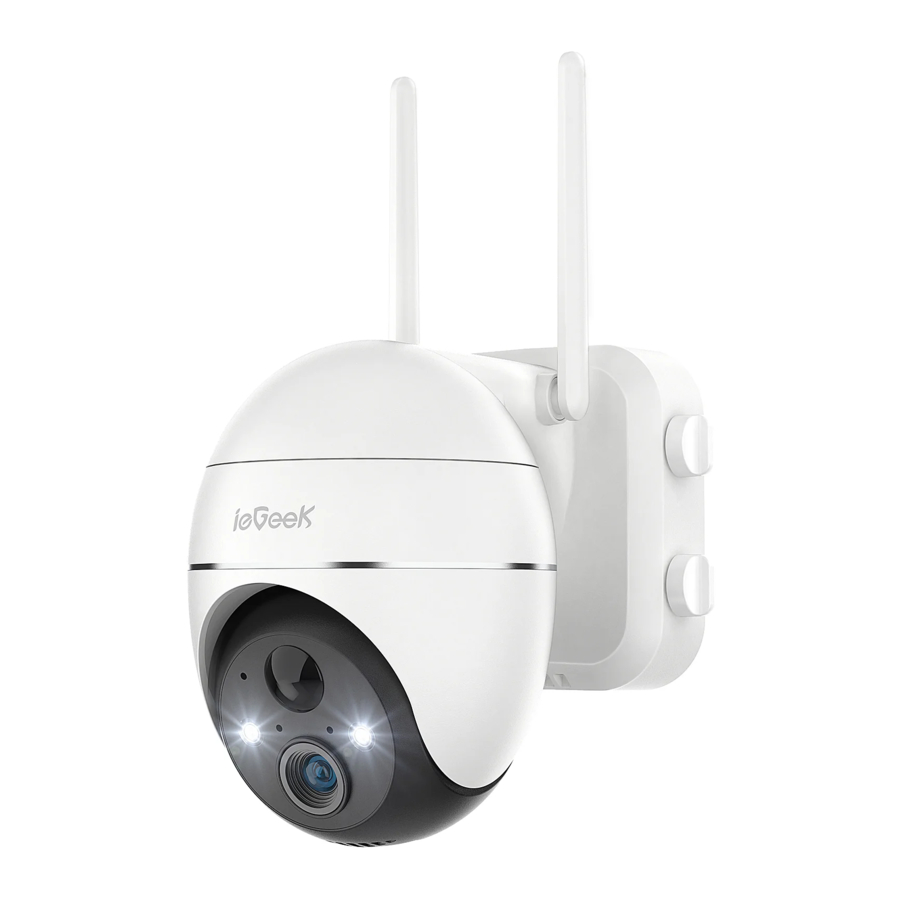
ieGeek ZS-GX1S - Handleiding beveiligingscamera
- 1 Klantenservice
- 2 Productintroductie
- 3 APP-installatie en accountregistratie
- 4 Hoe het apparaat aan de APP toe te voegen
- 5 Apparaatinstallatie
- 6 Functie-introductie
- 7 SD-kaartopname
- 8 PIR-bewegingsdetectie-instellingen
- 9 Batterijbeheer
- 10 Veelgestelde vragen
- 11 Referenties
- 12 Download handleiding
- 13 In andere talen
Klantenservice
Beste vrienden,
Hartelijk dank voor uw steun aan ieGeek!
Lees deze handleiding aandachtig door voordat u deze draadloze beveiligingscamera gebruikt. Als u problemen ondervindt, kunt u uw bestelnummer en het probleem e-mailen naar service@iegeek.com. Na ontvangst van uw bericht zullen we binnen 24 uur een snelle oplossing bieden.
Maak u geen zorgen. Veel problemen kunnen eenvoudig worden opgelost door instellingen aan te passen, zoals Netwerkverbindingsfouten, vertraging bij bewegingsdetectie, opladen via zonnepanelen, vals alarm, batterijbeheer enz. We beloven dat alle camera's zorgvuldig zijn gecontroleerd en verpakt voordat ze worden verzonden.
We bieden levenslange technische ondersteuning voor uw camera en zijn blij om alle mogelijke ondersteuning voor u te bieden. Als u vragen of onduidelijkheden heeft tijdens het gebruik, neem dan gerust contact met ons op. We zullen proberen een goede oplossing te vinden met onze professionele camera-ingenieurs.
Let op:
- De camera ondersteunt alleen 2,4 GHz wifi. Het ondersteunt geen 5 GHz wifi.
- Voordat u deze camera op de wifi aansluit, moet u ervoor zorgen dat de wifi-signaalsterkte hoger is dan 85%. Als de camera ver van de signaalbron verwijderd is, kan deze de eerste keer niet succesvol worden aangesloten.
- Als uw router met te veel apparaten is verbonden, kan de camera geen verbinding maken met wifi vanwege het IP-adresconflict.
- Om uw privacy te beschermen, ondersteunt deze camera alleen CloudEdge controle. Het ondersteunt geen pc-browser en andere software.
- Deze draadloze camera ondersteunt het opnemen van gebeurtenissen wanneer de wifi-verbinding is verbroken.
- Videoweergave werkt alleen in de CloudEdge APP. Het ondersteunt geen spelers van derden.
- Handmatig gemaakte snapshots en opgenomen bestanden worden opgeslagen op de mobiel. Gebeurtenis snapshot bestanden worden opgeslagen in de cloud. Gebeurtenisopnamebestanden worden opgeslagen op de Micro SD-kaart.
- Het versnelt het stroomverbruik van de batterij als u altijd naar de live beelden of de opgenomen video's van de SD-kaart kijkt. Laad de camera tijdig op op basis van de herinnering voor een laag stroomverbruik. (Voordat u de camera voor de eerste keer gebruikt, moet u de camera volledig opladen met het netsnoer in de verpakking).
Productintroductie

| Power Key | Houd de aan/uit-knop 5 seconden ingedrukt om de camera in te schakelen |
| Reset Key | Houd RESET 5 seconden ingedrukt om het apparaat te resetten (als u de instellingen hebt gewijzigd, worden ze teruggezet naar de fabrieksinstellingen) |
| SD Card Slot | Ondersteuning voor lokale SD-kaartopslag (tot 128G) |
| Lens | Ondersteuning voor FHD 1080P-resolutie |
| Power Light | Rood betekent dat het opladen bezig is Blauw betekent dat het opladen voltooid is |
| Microphone | Geluid vastleggen voor uw video's |
| PIR Sensor | Kan bewegende objecten detecteren tot op 12 meter afstand |
| Working Status Light | Rood lampje brandt continu: camera netwerk abnormaal |
| Rood lampje knippert langzaam: wachten op wifi-verbinding | |
| Rood lampje knippert snel: wifi-verbinding bezig | |
| Blauw lampje brandt continu: camera werkt normaal | |
| Speaker | Tweewegs geluidsuitvoer voor spraakoproepen |
| USB Charge Port | Gebruik een 5V/2A-voeding om de camera op te laden |
| Thumb Screw | Voor het bevestigen van de camera en de onderste beugel |
APP-installatie en accountregistratie
CloudEdge APP downloaden
Methode 1: Download de 'CloudEdge' APP vanuit de APP Store (iOS) of Google Play (Android);
Methode 2: Scan de 'CloudEdge' APP QR-code om deze te downloaden.
Download in de App Store


Downloaden op Google Play


Tips: Schakel de onderstaande 2 machtigingen in wanneer u deze APP voor de eerste keer gebruikt.
- Sta de 'CloudEdge' APP toe om toegang te krijgen tot mobiele data en draadloos LAN, anders kan de IP-camera niet worden toegevoegd.
![]()
- Sta de 'CloudEdge' APP toe om pushberichten te ontvangen, anders ontvangt de telefoon geen alarm push wanneer bewegingsdetectie of een hoorbaar alarm wordt geactiveerd.
![]()


Account registreren
Nieuwe gebruikers moeten zich per e-mail registreren. De concrete stappen zijn als volgt:
- Klik op "Registed';
- Volg de stappen om de registratie van het account te voltooien;
- Inloggen.
Let op:
- Kies bij het registreren van een nieuw account de regio waarin u zich daadwerkelijk bevindt en de juiste landcode. (Verschillende geregistreerde regio's kunnen de camera niet delen.)
- Kies om u per e-mail te registreren.
Hoe het apparaat aan de APP toe te voegen
Micro SD-kaart installeren

Plaats de Micro SD-kaart om video's op te nemen wanneer beweging wordt gedetecteerd en om af te spelen.
(Micro SD-kaart is niet inbegrepen; de camera ondersteunt tot 128 GB Micro SD-kaart)
Let op: Plaats de Micro SD-kaart voordat u het apparaat inschakelt, anders kan de SD-kaart niet worden gedetecteerd.
Het apparaat inschakelen

Houd de aan/uit-knop 5 seconden ingedrukt om de camera in te schakelen (Als deze niet kan worden ingeschakeld, sluit u eerst een DC 5V/2A-voedingsadapter aan om de camera 15 minuten op te laden).
De indicator met een langzaam knipperend rood lampje betekent dat de camera succesvol is gestart. Als de indicator niet langzaam rood knippert, reset u deze camera.
Kan mijn camera niet inschakelen?
- Laad de camera op en probeer hem vervolgens in te schakelen.
- Houd de aan/uit-knop ingedrukt totdat de camera is ingeschakeld. (kan vele malen proberen)
- Als u de bovenstaande stappen hebt geprobeerd, maar nog steeds geen geluk hebt, stuur dan uw bestelling en probleem naar service@iegeek.com.
Het apparaat aansluiten

Let op:
- Plaats de camera en smartphone op 30 tot 100 cm afstand van de router om wifi in te stellen.
- De camera ondersteunt alleen 2,4 GHz wifi. Het ondersteunt geen 5 GHz wifi.
Stappen voor wifi-verbinding
- Schakel de camera in;
- Houd de resetknop 5 seconden ingedrukt om de fabrieksinstellingen te resetten of te herstellen totdat u het geluid van "Boogu" hoort (wat betekent dat het resetten is gelukt);
- Start de CloudEdge App, klik op "+" rechtsboven en selecteer "Battery Camera". Volgens de gids op de APP moet u ervoor zorgen dat de camera is geactiveerd. (Het LED-indicatielampje wordt rood en knippert langzaam);
- Kies de 2,4 GHz wifi-SSID en voer het wachtwoord in en klik vervolgens op de "volgende stap";
- Klik op "OK" om de wifi-informatie te bevestigen;
- Nadat u de volgende bedieningsinterface hebt ingevoerd, klikt u op "Volgende" en ziet u de interface "QR-code scannen".
- Plaats de QR-code voor de cameralens op ongeveer 10-15 cm. De lens van het apparaat is gericht op de QR-code op het telefoonscherm met een afstand van 10-15 cm. Nadat het apparaat de QR-code heeft herkend, maakt de camera een geluid 'Boogu'. Nadat u het hebt gehoord, klikt u op 'volgende'.

- Vervolgens begint de camera verbinding te maken met wifi. Nadat de verbinding is voltooid, gaat u naar de pagina 'Apparaat gevonden', kunt u de naam van de camera bewerken en op 'Gereed' klikken en vervolgens naar uw apparatenlijst gaan en video's gaan bekijken.

Mijn camera kan geen verbinding maken met wifi?
- Zorg ervoor dat de wifi waarmee de camera is verbonden 2,4 GHz is. Uit onze ervaring blijkt dat de netwerkverbinding in de meeste gevallen mislukt, wat wordt veroorzaakt doordat gebruikers 5 GHz WIFI hebben gebruikt.
- Zorg ervoor dat het wachtwoord van de wifi correct is. (Opmerking: het wachtwoord van de wifi mag geen single quote, onderstrepingsteken, spatie en virgule (/) bevatten.
- Controleer het aantal apparaten dat uw router heeft aangesloten. Over het algemeen heeft de router verbindingslimieten. Zodra de apparaten die uw router heeft aangesloten het maximale aantal limieten overschrijden, kunnen andere apparaten geen verbinding maken met de router.
- Zorg ervoor dat de QR-code op het telefoonscherm normaal is en dat de afstand tussen de telefoon en de cameralens 10-15 cm (3,9-5,9 inch) is tijdens het scanproces.
- Als de camera geen verbinding kan maken met de wifi na het controleren van de bovenstaande informatie, probeer dan de APP opnieuw te downloaden, de camera te resetten en de router opnieuw op te starten en voeg de camera vervolgens opnieuw toe.
- Als u alle stappen hebt geprobeerd, maar nog steeds geen geluk hebt, stuur dan uw bestelling en probleem naar service@iegeek.com.
Apparaatinstallatie
Hoe te installeren met wandmontage?
- Selecteer de installatielocatie;
- Neem de camera en je telefoon mee naar de installatielocatie;
- Gebruik de Installatiegids in de app om de signaalsterkte van je wifi-netwerk te diagnosticeren. (Het wordt aanbevolen om de camera te installeren op een plaats met een sterke wifi-signaal zodat deze camera goed voor je kan werken.
- Gebruik een boormachine en vier schroeven om de metalen beugel aan de muur te bevestigen. Het wordt aanbevolen om deze camera op 2,4-3 meter van de grond te installeren.

- Klik de camera in de metalen beugel en gebruik de vier schroeven om de camera te bevestigen.


Extra benodigd gereedschap
Tips:
- Zorg ervoor dat de muur of het oppervlak waar je de camera wilt installeren vlak is. Voor een eenvoudigere installatie wordt het aanbevolen om een boor te gebruiken. Betonnen muren zijn mogelijk niet geschikt voor de installatie.
- Installeer de camera niet op een positie in de buurt van een warmtebron, zoals een buitenunit van een airconditioner en een rookafvoer van een keuken.
- Probeer te vermijden het product aan de kant van een drukke weg te installeren. Frequente voetgangers en voertuigen zullen de camera blijven wakker maken, wat resulteert in frequente alarmmeldingen en een extreem snel stroomverbruik.
- Installeer de camera niet op een positie ver van de router. Het product heeft een goed wifi-signaal nodig om goed te werken.
- Bij het installeren van de camera wordt het niet aangeraden om de PIR-sensor verticaal naar het bewegende object te richten, anders detecteert het mogelijk geen bewegingsgebeurtenissen. Het wordt aanbevolen om de hoek tussen de PIR-sensor en het gedetecteerde object groter te maken dan 15 graden.
Suggestie:
de beste neerwaartse kantelhoek van de lens is 15° om het beste alarmdetectiebereik te verkrijgen.


Functie-introductie
Introductie van de APP-interface


| 1 | Ga naar de videobrowserpagina |
| 2 | Multi-screen viewing |
| 3 | Voeg een camera toe |
| 4 | Apparaat delen |
| 5 | Bekijk de foto en video van het alarm |
| 6 | Cloudopslag |
| 7 | Camera-instellingenopties, zoals SD-kaart, alarminstellingen etc. |
| 8 | De luidspreker in-/uitschakelen |
| 9 | Video Definition Settings (SD, HD) |
| 10 | Volledig scherm optie |
| 11 | SD-kaart video afspelen |
| 12 | Cloud storage video playback |
| 13 | Screenshot button |
| 14 | Intercom-optie, houd deze lang ingedrukt om te praten |
| 15 | Record button (Handmatig video vastleggen) |
| 16 | Human motion detection function |
| 17 | PTZ remote control |
| 18 | Album (Schermafbeeldingen en handmatige videobestanden opslaan) |
| 19 | Video Timeline, kan worden gesleept om de tijd te selecteren |
| 20 | Timeline zoom button |
| 21 | Calendar option, klik erop om de datum te selecteren |
| 22 | Kies de alarmvideo-opname |
| 23 | Screenshot, video snapshot |
| 24 | Recording (Klik eerst om de opname te starten en klik vervolgens nogmaals om de opname te beëindigen) |
| 25 | Album (Schermafbeeldingen en handmatige videobestanden opslaan) |
| 26 | Wijzig de naam van je camera |
| 27 | Apparaatinformatie ophalen (netwerkinformatie, Mac-adres, tijdzone) |
| 28 | Installatiegids, netwerkdiagnose |
| 29 | Schakel de indicator in/uit; nachtzicht instelling; batterij capaciteit |
| 30 | Stel de opnametijd en het alarminterval in |
| 31 | Motion detective setting |
| 32 | Recording setting; SD-kaartcapaciteit controleren |
| 33 | Firmwareversie van je camera |
| 34 | Verwijder het apparaat |
Apparaat delen
De stappen voor het delen van je camera's met andere gebruikers:
- Nodig je vrienden uit om de "CloudEdge" APP te downloaden en te installeren en in te loggen.
- Klik op het "Device Share"
![]() pictogram om de bedieningsvideo te bekijken en volg de stappen om het delen van het apparaat te voltooien.
pictogram om de bedieningsvideo te bekijken en volg de stappen om het delen van het apparaat te voltooien.
 pictogram om de bedieningsvideo te bekijken en volg de stappen om het delen van het apparaat te voltooien.
Tip: Zorg er bij het delen voor dat je APP-account in dezelfde regio is geregistreerd. Anders kun je niet succesvol delen.
SD-kaartopname
Het product bevat geen SD-kaart. Als je een SD-kaart nodig hebt om bestanden op te slaan, koop deze dan zelf.
SD-kaart vereisten:
- Het wordt aanbevolen om San Disk, Samsung en andere merkkaarten te gebruiken;
- Ondersteuning voor 8-128GB capaciteit,
- Het wordt aanbevolen om een standaard Class 10 SD-kaart te gebruiken;
- Alleen FAT32-indeling wordt ondersteund.
Opmerking: Plaats de geheugenkaart in de SD-kaartsleuf van het apparaat en het apparaat begint automatisch met het opslaan van video's.
Hoe de video's op de SD-kaart bekijken?
Methode 1: Klik op de "History" (Geschiedenis) of 'Video Play' (Video afspelen) knop van het alarminformatiepictogram in de APP om de video-afspeelinterface te openen. Sleep de tijdlijn of selecteer het alarmpunt om de bijbehorende tijdsperiode te vinden.
Methode 2: Plaats de SD-kaart in de computer en converteer de video-indeling via een externe partij naar MP4. Wanneer de video de MP4-indeling heeft, kun je deze direct op de computer bekijken.
PIR-bewegingsdetectie-instellingen

Ga naar de applicatie "Parameter Detection" (Parameterdetectie) - "Motion Detection" (Bewegingsdetectie) interface.
| Sensitivity | Detecting Distance (For moving objects) |
| Level 1-3 (Low) | Tot 4-5 meter |
| Level 4-7 | Tot 5-8 meter |
| Level 8-10 (High) | Tot 8-13 meter |
Warm Tip:
Wanneer je de volgende problemen ondervindt bij het gebruik van deze camera, kun je de bewegingsdetectiegevoeligheid aanpassen om ze op te lossen.
Opmerking:
- Het wordt aanbevolen dat je de alarmgevoeligheid instelt op niveau 8-10 als je regelmatig een gemist of vertraagd alarm hebt.
- Het wordt aanbevolen dat je de alarmgevoeligheid instelt op niveau 1-3 als je regelmatig een vals alarm hebt.
- Het wordt aanbevolen dat je de gevoeligheid aanpast naar een lager niveau. Alarmgevoeligheid en detectieafstand vanaf een hoog niveau zijn te ver om gemakkelijker valse triggering te veroorzaken. In de winter veroorzaakt het gemakkelijk valse alarmen vanwege een groter temperatuurbereik. Ook wordt het PIR-alarm beïnvloed door het weer en de temperatuur.
- Het wordt aanbevolen dat je de gevoeligheid aanpast naar een hoger niveau. In de zomer veroorzaakt het gemiste of vertraagde alarmen vanwege een kleiner temperatuurbereik.
- Als je merkt dat de bewegingsdetectie in de nachtomgeving slecht presteert, probeer dan "Night Detection" (Nachtdetectie) uit te schakelen.
Batterijbeheer
De camera opladen
Het wordt aanbevolen om een 5V/2A voedingsadapter te gebruiken voor het opladen. Gebruik de usb-kabel in de verpakking om deze camera op te laden.
Opmerking: Als een 5V/2A voedingsadapter niet beschikbaar is, kunnen ook andere maten van 5V voedingskoppen worden opgeladen.
Hoe te beoordelen of het opladen succesvol is?
Het laadindicatielampje van het apparaat is rood, wat betekent dat het aan het opladen is. Een blauw lampje betekent dat het opladen is voltooid. Het duurt ongeveer 10 uur of langer om volledig op te laden.
Wat moet ik doen als het opladen mislukt?
- Stel vast of de voedingsadapter goed is, probeer een andere.
- Stel vast of de USB-oplaadkabel goed is, probeer een andere.
- De laadindicator kan defect zijn, controleer de laadstatus in de telefoon-APP.
- Stel vast of de oplaadpoort van het apparaat geen goed contact maakt met de USB-oplaadkabel.
- Het apparaat heeft een laadbeveiligingsmodule voor lage temperaturen, laad het apparaat niet op bij lage temperaturen.
- Neem contact op met de klantenservice: service@iegeek.com
Batterijduur
Als het apparaat geen bewegend object detecteert, gaat het apparaat in de slaapstand, waardoor het stroomverbruik van het apparaat wordt verminderd.
Als het apparaat een bewegend object detecteert, wordt het snel binnen 1 seconde wakker en begint het met een schermafbeelding met opgenomen video.
Warm tip: Wanneer de temperatuur lager is dan -20°C, kan de batterij in zelfbeschermingsmodus gaan, waardoor de camera automatisch wordt uitgeschakeld. Maar als de temperatuur stijgt, keert de batterij automatisch terug naar de normale toestand.
Bij lage temperaturen, als je deze camera moet opladen, plaats deze dan eerst enkele uren in huis. Bij kamertemperatuur wordt de zelfbeschermingsmodus van de batterij automatisch uitgeschakeld om deze camera veilig op te laden.
Waarom is de batterijduur van mijn apparaat slecht?
- Controleer of het aantal alarmen niet te frequent is. Omdat de werktijd van het apparaat de levensduur van de batterij bepaalt. Hoe frequenter PIR-wake-ups, hoe sneller de batterij verbruikt vanwege de langere werktijd. Het wordt aanbevolen om de bewegingsdetectiegevoeligheid van het apparaat op de juiste manier te verlagen en het alarminterval en het alarmtijdschema in te stellen. (Opmerking: Buitenunits van airconditioners, rijdende auto's en passerende voetgangers veroorzaken frequente alarmen. Pas de hoek van het apparaat aan om deze objecten te vermijden.)
- Bij koud weer wordt de batterijcapaciteit verminderd, wat de duurzaamheid van het apparaat beïnvloedt.
- Neem contact op met de klantenservice: service@iegeek.com
Veelgestelde vragen
Voor meer gedetailleerde veelgestelde vragen kunt u inloggen op de APP, zoeken in "Me" - "FAQ' - "Help Document" - "Battery Camera"
Het apparaat geeft offline aan
- Controleer of de apparatuur is ingeschakeld en kijk of het indicatielampje van de apparatuur normaal brandt.
- Controleer of het wifi-netwerk in goede staat is en start de router opnieuw op.
- Als het apparaat zich ver van de router bevindt, waardoor het geen goed wifi-signaal kan ontvangen, wordt aanbevolen de router dichterbij te plaatsen of een wifi-versterker toe te voegen om de wifi-prestaties van het huis te verbeteren.
- Verwijder de camera uit uw CloudEdge-account en voeg deze opnieuw toe na het resetten van het apparaat.
Controleer of de firmware van het apparaat en het applicatieprogramma de nieuwste versie zijn.
Router- of wifi-wachtwoord bijwerken
Verwijder de camera uit uw CloudEdge-account. Nadat u het apparaat hebt gereset, gebruikt u de nieuwe wifi en het nieuwe wachtwoord om het opnieuw toe te voegen.
Kan geen historische video afspelen
- Controleer de status van de SD-kaart in "Settings" (Instellingen) om er zeker van te zijn dat de SD-kaart succesvol is herkend.
- Plaats de SD-kaart opnieuw.
- Formatteer de SD-kaart in de applicatie.
- Probeer een andere nieuwe SD-kaart.
Alarm wordt vaak gepusht
- Verlaag in de app de gevoeligheid van het bewegingsdetectiealarm.
- Controleer of er objecten zijn die de PIR-sensor in het gezichtsveld van het apparaat verstoren en activeren, zoals de buitenunit van de airconditioner, rijdende auto's, passerende voetgangers, enz. De hoek van het apparaat kan op passende wijze worden aangepast om deze gemakkelijk storende objecten te vermijden
- Schakel "human motion detection" (detectie van menselijke beweging) in en gebruik het humanoïde algoritme om nutteloze alarmen te filteren.
![]()

De telefoon kan het alarm niet ontvangen
- Schakel alle push-machtigingen van de "CloudEdge"-applicatie in de systeeminstellingen van uw mobiele telefoon in.
- Zorg ervoor dat de bewegingsdetectiefunctie van het apparaat succesvol is ingeschakeld.
- Start de telefoon opnieuw op en wis de cache op Android-telefoons.
- Controleer of het netwerk goed is.
Referenties


Download handleiding
Hier kunt u de volledige pdf-versie van de handleiding downloaden. Deze kan aanvullende veiligheidsinstructies, garantie-informatie, FCC-regels, enz. bevatten.
Download ieGeek ZS-GX1S - Handleiding beveiligingscamera


