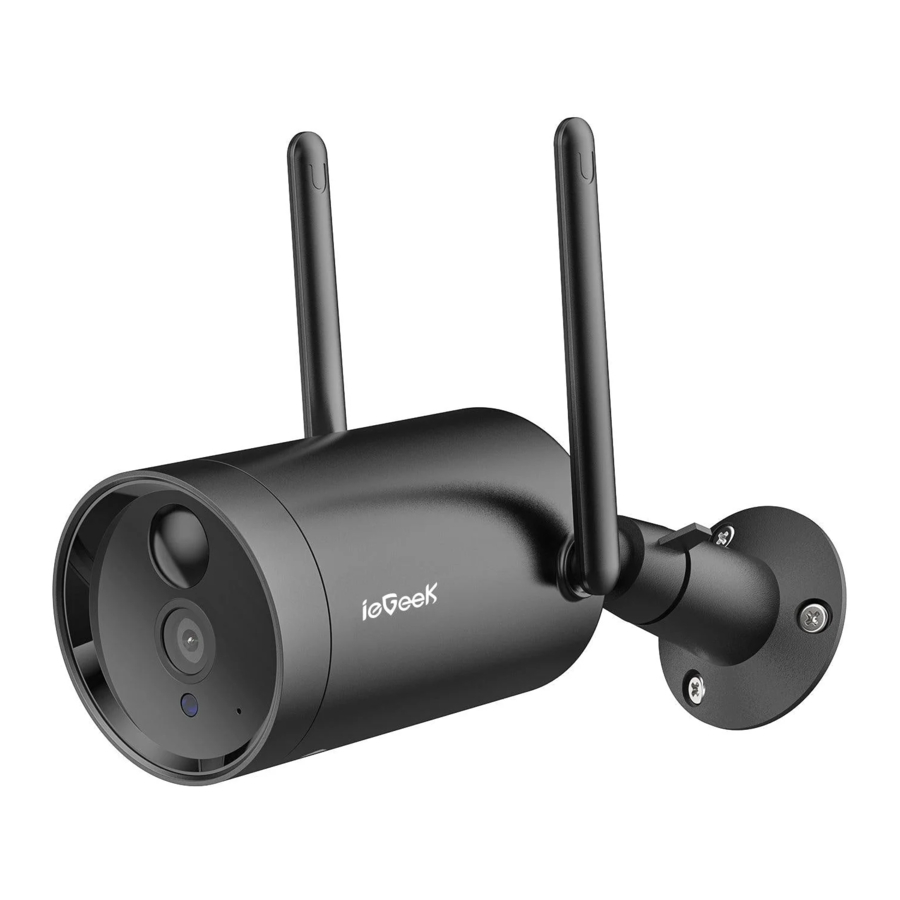
ieGeek DD201 - Draadloze beveiligingscamera - Handleiding
- 1 Klantenservice
- 2 Paklijst
- 3 Productintroductie
- 4 APP-installatie en accountregistratie
- 5 Hoe de unit aan de APP toe te voegen
- 6 Functie-introductie
- 7 Batterijbeheer
- 8 Apparaatinstallatie
- 9 Hoe valse alarmen te verminderen
- 10 Probleemoplossing
- 11 FAQ
- 12 Referenties
- 13 Download handleiding
- 14 In andere talen
Klantenservice
Bedankt voor uw aankoop van onze ieGeek WIFI-beveiligingscamera met batterij. We bieden 12 maanden garantie. Als u problemen of suggesties heeft, neem dan gerust contact met ons op via een Amazon-bericht of stuur e-mails naar onze officiële mailbox (service@iegeek.com). De beste service wordt u aangeboden.
Opmerking:
- De camera ondersteunt alleen 2,4 GHz WIFI, hij ondersteunt geen 5 GHz WIFI.
- Zorg ervoor dat de Wi-Fi-signaalsterkte hoger is dan 85%; als de camera zich ver van de signaalbron bevindt, kan hij de eerste keer niet succesvol worden aangesloten.
- Als uw router is verbonden met te veel apparaten, kan de camera geen verbinding maken met Wi-Fi vanwege het IP-adresconflict.
- Deze draadloze camera ondersteunt geen pc-browser en -software.
- Deze draadloze camera ondersteunt het opnemen van gebeurtenissen wanneer de Wi-Fi-verbinding is verbroken.
- Het afspelen van video's werkt alleen in de CloudEdge APP. Het biedt geen ondersteuning voor de speler van derden.
- Handmatig gemaakte snapshots en opnamebestanden worden opgeslagen op de mobiele telefoon. Snapshots van gebeurtenissen worden opgeslagen in de cloud. Opnamebestanden van gebeurtenissen worden opgeslagen op de Micro SD-kaart.
- Het verbruikt de batterijen als u live beelden of opgenomen video's van de SD-kaart bekijkt.
Paklijst

Productintroductie

| Cameratoetsen | Bewerkingen |
| Aan/uit-toets | Houd 5 seconden ingedrukt om de camera in/uit te schakelen |
| Aan/uit-toets | Druk kort 1 seconde om de camera uit de stand-bymodus te halen |
| Reset-toets | Houd 5 seconden ingedrukt om de fabrieksinstellingen te resetten of te herstellen |
| Reset-toets | Druk kort 1 seconde om de AP-distributienetwerkmodus te openen |
| Voorwaarde | Betekenis |
| Langzaam rood knipperen | Wachten op Wi-Fi-verbinding en start het toevoegen van apparaten |
| Snel rood knipperen | Wi-Fi-verbinding |
| Continu rood | Netwerk is abnormaal |
| Continu blauw | Wi-Fi is succesvol verbonden, de camera werkt normaal |
| Langzaam blauw knipperen | AP-modus |
APP-installatie en accountregistratie
Download de CloudEdge APP
Methode 1: Download de 'CloudEdge'-app uit de APP Store (iOS) of Google Play (Android);
Methode 2: Scan de 'CloudEdge'-app QR-code om deze te downloaden.
Downloaden in de App Store


Downloaden op Google Play


Tips: Schakel de onderstaande 2 machtigingen in wanneer u deze APP voor de eerste keer gebruikt.
- Sta de 'CloudEdge'-app toegang tot mobiele cellulaire data en draadloos LAN toe, anders lukt het niet om een IP-camera toe te voegen.
![]()
- Sta de 'CloudEdge'-app toe om gepushte berichten te ontvangen, anders ontvangt de telefoon geen alarmmelding wanneer bewegingsdetectie of een hoorbaar alarm wordt geactiveerd.
![]()


Account registreren
Nieuwe gebruikers moeten zich registreren via e-mail. De concrete stappen zijn als volgt:
- Klik op "Registreren";
- Volg de stappen om de registratie van het account te voltooien;
- Inloggen.
Opmerking:
- Kies bij het registreren van een nieuw account de regio waarin u zich daadwerkelijk bevindt. (Verschillende geregistreerde regio's kunnen de camera niet delen.)
- Kies ervoor om te registreren via e-mail.
Hoe de unit aan de APP toe te voegen
Micro SD-kaart installeren

Plaats de Micro SD-kaart om video's op te nemen wanneer beweging wordt gedetecteerd en af te spelen. (Micro SD-kaart is niet inbegrepen; de camera ondersteunt tot 128 GB Micro SD-kaart)
Schakel de unit in

Houd de aan/uit-knop 5 seconden ingedrukt om de camera in te schakelen (Als deze niet kan worden ingeschakeld, sluit u de DC 5V 2A-voedingsadapter aan om de camera eerst 15 minuten op te laden).
De indicator met langzaam knipperend rood licht betekent dat de camera succesvol is gestart.
Opmerking: DC 5V 2A-voedingsadapter is niet inbegrepen in de paklijst.
Sluit het apparaat aan

Opmerking: Plaats de camera en de smartphone op 30 tot 100 cm afstand van de router om Wi-Fi in te stellen.
Opmerking: De camera ondersteunt alleen 2,4 GHz WilFI, hij ondersteunt geen 5 GHz WIFI.
Stappen voor Wi-Fi-verbinding
- Voordat u de camera aansluit, houdt u de resetknop 5 seconden ingedrukt om de fabrieksinstellingen te resetten of te herstellen. Wanneer u het geluid van "Boogu" hoort, betekent dit dat het resetten is gelukt.

- Voer de CloudEdge-app uit, klik op "+" en selecteer "Accucamera". Volgens de handleiding in de app, moet u ervoor zorgen dat de camera is geactiveerd. (Het LED-indicatielampje wordt rood en knippert langzaam)


- Nadat u de interface 'Accucamera toevoegen' hebt geopend, klikt u op 'Volgende'; wanneer u de volgende interface opent, klikt u nogmaals op 'Volgende';

- Selecteer 2,4 GHz Wi-Fi SSID en voer het Wi-Fi-wachtwoord in en klik vervolgens op 'OK';
![]()
- Nadat u de volgende bedieningsinterface hebt geopend, klikt u op "Volgende" en ziet u de interface "QR-code scannen".

- Plaats de QR-code op ongeveer 15 cm voor de cameralens. De apparaatlens is gericht op de QR-code op het telefoonscherm met een afstand van 15 cm. Nadat het apparaat de QR-code herkent, maakt de camera een geluid 'Boogu'. Nadat u het hebt gehoord, klikt u op 'volgende'.

- Vervolgens begint de camera verbinding te maken met Wi-Fi. Nadat de verbinding is voltooid, gaat u naar de pagina 'Apparaat gevonden', u kunt de cameranaam bewerken en op 'Gereed' klikken en vervolgens naar uw apparatenlijst gaan en video's bekijken.


Functie-introductie
Introductie APP-interface

|
|
|
|
|
|
|
|
|
|
|
|
|
|
|
|
|
|
|
|
|
|
|
|
|
|
|
|
|
|
|
|

Alertmeldingen ontvangen: Open dit om de meldingen te ontvangen.
Apparaat delen: Deel de camera met gebruikers die in dezelfde regio zijn geregistreerd.
Apparaatinformatie: Controleer om 'Netwerknaam', 'Signaalsterkte', 'Virtuele ID', 'IP', 'Mac-adres' en 'Tijdzone' te bekijken.
Installatiehandleiding: Kies een geschikte plaats om de camera te installeren die een hoge wifi-signaalsterkte heeft.
Basisfunctie:
- Netwerkindicator: Aan/uit;
- Luidsprekervolume: 0-100 om te kiezen;
- Open het en de foto wordt 180° gedraaid;
- Nachtzicht: Kies de nachtzichtmodus (Automatisch/Aan/Uit);
- Energiebeheer: Geeft de resterende batterijcapaciteit en de geschatte beschikbare tijd weer.
Energiebesparende instellingen: De opname-interval en maximale opnametijd instellen.
Bewegingsdetectie: 'Motion Detection' (Bewegingsdetectie) aan/uit, 'Alarmgevoeligheidsaanpassing' (Laag/Hoog), Alarminterval' (alarminterval instellen), 'Alleen alarm wanneer er mensen verschijnen' aan/uit, 'Alarmplan' (alarmtijd instellen).
Opnamebeheer: Opnametijd instellen (20 seconden, 40 seconden, 1 minuut); De totale capaciteit en de resterende capaciteit van de SD-kaart weergeven; ondersteuning voor het formatteren van de SD-kaart met één klik in de CloudEdge-app).
Cloudopslagservice: Gratis 7-daagse cloudopslagervaring.
Apparaatversie: Controleer de huidige en de nieuwste versie en ondersteun upgrade met één klik.

Apparaat delen: Deel uw camera's met andere gebruikers
Album: Bekijk foto's en video's van handmatige opnames en schermafbeeldingen; foto's en video's in batch verwijderen.
FAQ: Veelvoorkomende problemen en oplossingen.
Online hulp: online technische ondersteuning
Instelling
Geluid alarm in app: aan/uit
Cache legen: De cache in APP legen
Account deactiveren: Permanent uitgeschakeld
App-versie: App-versie: de huidige APP-versie
P2P-gebruikers delen
- Registreer een nieuw account op de telefoon van uw vriend. (dezelfde stappen als toen u uw account maakte, kies hetzelfde land)
- Open uw APP 'Me' (Ik), klik op 'Device Share' (Apparaat delen) om de camera te kiezen die u wilt delen, klik op 'Add' (Toevoegen), scan of voer het account van uw vriend in om zijn account toe te voegen.


- Accepteer het vriendschapsverzoek op de telefoon van uw vriend, u kunt het zien via 'Messages - System Messages' (Berichten - Systeemberichten) op de telefoon van uw vriend.
- Vernieuw de interface van de APP op de telefoon van uw vriend om de camera te bekijken.
- Open de camera-instelling van de telefoon van uw vriend om 'Receive Notifications' (Meldingen ontvangen) te openen.


Opmerking: Wanneer u iets deelt, zorg er dan voor dat het APP-account in dezelfde regio's is geregistreerd. Anders kunt u niet succesvol delen.
Alarminstellingen
PIR 'Motion Detection' (Bewegingsdetectie) staat standaard aan en de standaardgevoeligheid is 'Low' (Laag), maar deze is instelbaar.
Stappen voor alarminstellingen: 'My Device' (Mijn apparaat) -> 'Motion Detection' (Bewegingsdetectie).
Tips: De detectieafstand is 4 meter (13 ft).


| Gevoeligheid | Detectieafstand (voor bewegende objecten) |
| Laag | Tot 4 meter (13 ft) |
| Hoog | Tot 8 meter (26 ft) |
Opmerking: Een hogere gevoeligheid biedt een grotere detectieafstand, maar dit kan leiden tot meer valse alarmen. Het wordt aanbevolen om het gevoeligheidsniveau in te stellen op 'Low' (Laag) wanneer u de camera buiten installeert.
Alarm pushmelding en afspelen
Draadloze camera met PIR-sensor is niet ontworpen voor 7 X 24 uur per dag opnemen, maar is bedoeld om een alarmbericht naar de app te pushen en video op te nemen op een Micro SD-kaart of een schermafbeelding te maken in Alicloud (moet worden betaald) wanneer de PIR-sensor bewegingen van het menselijk lichaam detecteert. Vervolgens kunt u de bewegingsvideo's afspelen waar u ook bent via de CloudEdge APP.

Wanneer PIR wordt geactiveerd, camera- en systeemacties:
- Alarmgeluid in APP (schakel de toestemming in voor CloudEdge APP-melding in de mobiele instelling en schakel het mobiele volume in)
- Alarmberichtmelding (schakel CloudEdge APP-melding in de mobiele instelling in)
- Alarmfoto en -video worden opgenomen op een Micro SD-kaart (plaats een micro SD-kaart) of Alicloud (moet worden betaald)
Batterijbeheer
- De camera heeft ingebouwde batterijen, die in theorie 4-6 maanden kunnen worden gebruikt, ervan uitgaande dat de camera 10 keer per dag ontwaakt en 10 minuten video bekijkt.
(Opmerking: De levensduur van de batterij is afhankelijk van het aantal keren dat de camera ontwaakt. Hoe vaker de camera ontwaakt, hoe sneller de batterijcapaciteit wordt verbruikt.) - Als de batterijcapaciteit minder dan 20% is, stuurt de app een alarmbericht om u eraan te herinneren op tijd op te laden.
- U kunt de camera opladen met een DC 5V 2A-voedingsadapter.
- Als uw batterijcapaciteit te snel wordt verbruikt, komt dit waarschijnlijk doordat de camera te vaak wordt gewekt. Het wordt aanbevolen om de gevoeligheid van 'Motion Detection' (Bewegingsdetectie) te verlagen of af en toe uit te schakelen
Apparaatinstallatie
U kunt het op elke vlakke ondergrond plaatsen: Tafel, stoel, vloer, enz.
Hoe te installeren met wandmontage:
Bevestig de beugel aan de muur met schroeven en muurpluggen met behulp van een boor of een schroevendraaier en draai vervolgens de camera in de beugel. U kunt de hoek van de camera aanpassen door de draaiknop op de beugel los te draaien en vast te draaien.

Tips:
- Zorg ervoor dat de muur of het oppervlak waarop u de camera wilt installeren vlak is. Voor een eenvoudigere installatie wordt aanbevolen om een boor te gebruiken. Een betonnen muur is mogelijk niet geschikt voor de installatie.
- Bij het installeren van de camera wordt niet aangeraden om de PIR-sensor verticaal op het bewegende object te richten, anders detecteert deze mogelijk geen bewegingen. Het wordt aangeraden om de hoek tussen de PIR-sensor en het gedetecteerde object groter te maken dan 10 graden.
Hoe valse alarmen te verminderen
Om valse alarmen te verminderen, moet u het volgende opmerken:
- Installeer de camera niet in een positie die gericht is op objecten met fel licht, waaronder zonlicht, felle lamplicht, enz.
- Plaats de camera niet te dicht bij een plaats waar er regelmatig bewegende voertuigen zijn. Op basis van talrijke tests is de aanbevolen afstand tussen de camera en het voertuig 15 meter (55 ft).
- Blijf uit de buurt van de uitgangen, inclusief ventilatieopeningen van airconditioners, ventilatieopeningen van luchtbevochtigers, de warmteoverdrachtventilatieopeningen van de projectoren, enz.
- Laat de camera niet naar de spiegel kijken.
- Houd de camera minstens I meter verwijderd van draadloze apparaten om draadloze interferentie te voorkomen, waaronder Wi-Fi-routers en telefoons.
Probleemoplossing
| No. | Description | Solution and Operation |
| 1 | Kan geen verbinding maken |
|
| 2 | Resetten gelukt of niet |
|
| 3 | Veranderen naar een nieuw netwerk |
|
| 4 | Alarmfoto zonder mensen |
|
| 5 | Geen alarm push | Schakel CloudEdge APP-notificatie in de mobiele instellingen in |
| 6 | Geen alarm video-opname | Plaats een SD-kaart |
| 7 | Apparaat offline | Controleer of de netwerkoverdracht soepel verloopt |
| 8 | Video vertraagd bekijken | Controleer het wifi-netwerk: de afstand tussen de camera en de router mag niet te groot zijn |
| 9 | Korte batterijduur |
|
FAQ
-
Hoe de foto's en video's verwijderen
Selecteer 'Me' - 'Pictures & Videos' - Selected - Delete
- Hoe lang moet ik de ingebouwde batterij opladen voor een volledige lading?
De draadloze cameralader ondersteunt een DC 5V 2A-stekker.
Laad hem meer dan 15 uur op voordat u hem gebruikt, hij moet VOLLEDIG opgeladen zijn voor het eerste gebruik.
10400mAh volledig opgeladen met een 5V 2A DC-voedingsadapter: ongeveer 8 uur
- Hoe praat ik met de camera en luister ik naar de camera?
Houd de intercomknop ingedrukt om te praten en schakel de audioknop in. Dan kunt u naar de camera luisteren.
![]()
- Schakel audio-optie in
- Houd de 'Intercom' (Intercom) knop ingedrukt om te praten
-
Hoe het apparaat op te laden
- Verwijder de waterdichte stekker;
- Lijn het USB-pictogram op de camera uit om te garanderen dat de stroomkabel in de USB-poort wordt gestoken.
- Gebruik een 5V 2A-voeding en sluit deze aan op de stroomkabel. Steek hem vervolgens in het stopcontact.


- Welk effect heeft warm of koud weer op de levensduur van de batterij?
Het is geschikt voor een temperatuurbereik tussen -13 F en 140 F (-25°C tot 60°C).
Buitentemperaturen onder de -20 graden kunnen de prestaties van de batterij beïnvloeden, wat het werk van de camera kan beïnvloeden. - Wat is het verschil tussen de rode en groene lijnen in het historieoverzicht?
Het neemt 30 seconden op wanneer de camera beweging detecteert. Als de beweging tot 30 seconden duurt, worden er rode lijnen in het historieoverzicht weergegeven; als de beweging tot 10 seconden duurt, worden er 10 seconden rode lijnen en 20 seconden groene lijnen in het historieoverzicht weergegeven. -
Hoe lang gaat de batterij mee?
Het hangt af van hoeveel verkeer je hebt.
Bovendien verbruikt het de batterijen' stroom als u live beelden of de opgenomen video's van de SD-kaart bekijkt. De camera heeft een ingebouwde batterij, die in theorie 4-6 maanden kan worden gebruikt, ervan uitgaande dat de camera 10 keer per dag wakker wordt en 10 minuten video bekijkt. (Opmerking: de levensduur van de batterij is afhankelijk van de keren dat de camera wakker wordt. Hoe meer de keren van het wakker worden, hoe sneller de batterijcapaciteit wordt verbruikt.)
Als de batterijcapaciteit minder dan 20% is, stuurt de app een alarmbericht om u eraan te herinneren op tijd op te laden.
Sales Email: service@iegeek.com
Referenties


Download handleiding
Hier kunt u de volledige pdf-versie van de handleiding downloaden. Deze kan aanvullende veiligheidsinstructies, garantie-informatie, FCC-regels, enz. bevatten.
Download ieGeek DD201 - Draadloze beveiligingscamera - Handleiding


