ieGeek ZS-GX4S Handleiding
- 1 Productintroductie
- 2 APP-installatie en accountregistratie
- 3 Hoe het apparaat aan de APP toe te voegen
- 4 De batterij opladen
- 5 Installatiehandleidingen
- 6 Opmerkingen over de PIR-bewegingssensor
- 7 Belangrijke opmerkingen over het verminderen van valse alarmen
- 8 Veelgestelde vragen
- 9 Technische ondersteuning
- 10 Referenties
- 11 Download handleiding
- 12 In andere talen
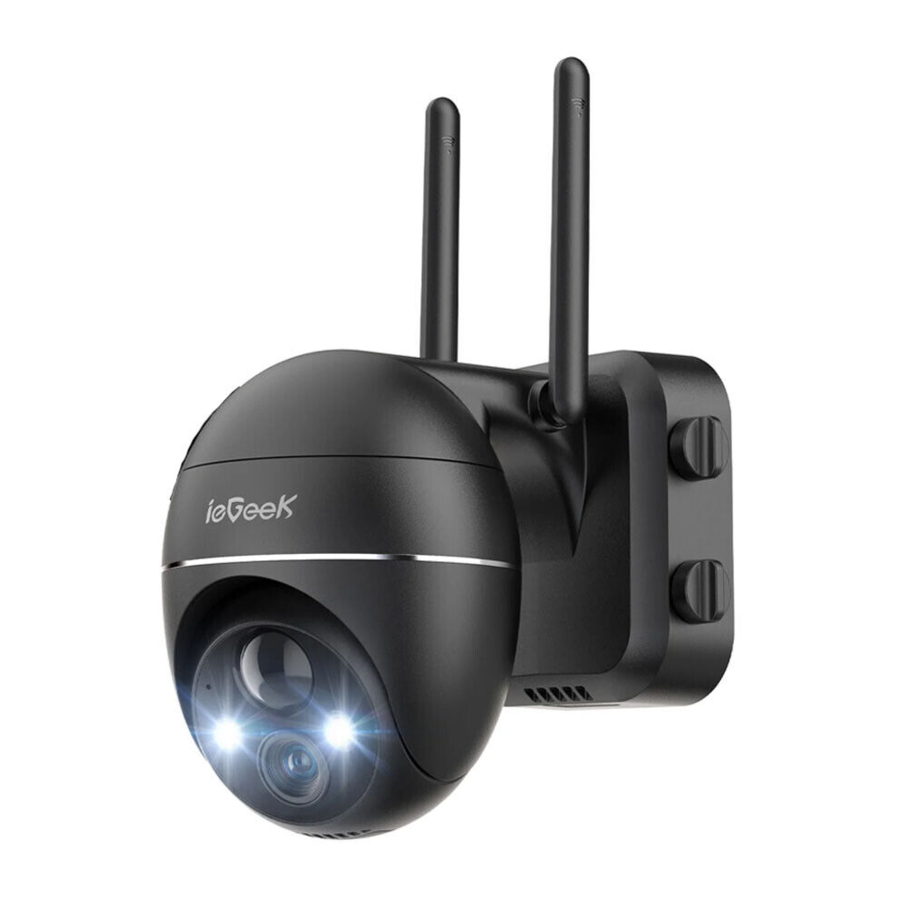
Productintroductie

| 1 | Antenne | 7 | Spotlight & IR-licht |
| 2 | PIR | 8 | Speciale oplaadpoort |
| 3 | Microfoon | 9 | Speaker |
| 4 | Oplaadindicator | 10 | SD-kaartsleuf |
| 5 | Lens | 11 | Aanknop |
| 6 | Werkstatuslampje | 12 | Resetknop |
| Aanknop | Houd 5 seconden ingedrukt om de camera aan/uit te zetten | ||
| Resetknop | Houd 5 seconden ingedrukt totdat u Boogu hoort om te resetten of te herstellen naar de fabrieksinstellingen | ||
| SD-kaartsleuf | Ondersteunt lokale SD-kaartopslag (tot 128 GB) | ||
| Oplaadindicator | Rood betekent opladen, blauw betekent volledig opgeladen | ||
| Werkstatuslampje | Continu rood: Netwerk is abnormaal | ||
| Langzaam knipperend rood: Wachten op wifi | |||
| Verbinding maken en beginnen met het toevoegen van apparaten Snel knipperend rood: Wifi maakt verbinding | |||
| Continu blauw: Wifi succesvol verbonden, de camera werkt normaal | |||
| Speciale oplaadpoort | Gebruik een 5V2A-voedingsadapter om deze camera op te laden | ||
APP-installatie en accountregistratie
Download de CloudEdge-app
Methode 1: Download de 'CloudEdge'- of 'ieGeekcam'-app uit de APP Store (iOS) of Google Play (Android);


Methode 2: Scan de QR-code van de 'CloudEdge'-app om deze te downloaden.

Download in de App Store

Downloaden via Google Play
Tips: Schakel de onderstaande 2 machtigingen in wanneer u deze APP voor het eerst gebruikt
- Sta de 'CloudEdge'-app toe toegang te krijgen tot mobiele data en draadloos LAN, anders kan de IP-camera niet worden toegevoegd.
![]()
- Sta de 'CloudEdge'-app toe pushberichten te ontvangen, anders ontvangt de telefoon geen alarmmelding wanneer bewegingsdetectie of een hoorbaar alarm wordt geactiveerd.
![]()


Account registreren
Nieuwe gebruikers moeten zich per e-mail registreren. De concrete stappen zijn als volgt:
- Klik op "Register" (Registreren)
- Volg de stappen om de registratie van het account te voltooien
- Inloggen.
Opmerking:
- Kies bij het registreren van een nieuw account de regio waarin u zich daadwerkelijk bevindt en de juiste landcode. (Verschillende geregistreerde regio's kunnen de camera niet delen).
- Kies om u per e-mail te registreren.
Hoe het apparaat aan de APP toe te voegen
Voor gebruik
- Plaats de Micro SD-kaart voordat u de camera inschakelt, anders kan de SD-kaart niet worden gedetecteerd.
- Plaats de camera en smartphone op 30-100 cm afstand van de router om de wifi in te stellen
- Zorg ervoor dat de camera 2,4 GHz wifi gebruikt.
Stappen voor de wifi-verbinding

Tik op '+' om een apparaat toe te voegen

Selecteer Batterijcamera

Camera inschakelen

Apparaat resetten

Wifi-wachtwoord invoeren

QR-code scannen

Wachten op verbinding

Apparaat toegevoegd
(Opmerking: Als het niet kan worden ingeschakeld, sluit dan eerst de DC5V 2A-voedingsadapter aan om de camera 15 minuten op te laden)
Mijn apparaat maakt geen verbinding met wifi
- Voordat u een apparaat toevoegt, moet u ervoor zorgen dat het apparaat de status heeft van langzaam knipperend, rood licht. Als de indicatorstatus abnormaal is, herstel dan de fabrieksinstellingen van het apparaat (houd de RESET-knop van het apparaat lang ingedrukt totdat u het 'boogu'-geluid hoort)
- Zorg ervoor dat de wifi waarmee de camera is verbonden 2,4 GHz is. Onze ervaring is dat de netwerkverbinding in de meeste gevallen mislukt, wat wordt veroorzaakt doordat gebruikers 5GHz WIFI gebruikten.
- Zorg ervoor dat het wachtwoord van de wifi correct is. (Opmerking: het wachtwoord van de wifi mag geen enkel aanhalingsteken, onderstrepingsteken, spatie en komma (/) bevatten.
- Controleer het aantal apparaten dat uw router heeft verbonden. Over het algemeen heeft de router verbindingslimieten. Zodra de apparaten die uw router heeft verbonden het maximale aantal overschrijden, maken andere apparaten geen verbinding met de router.
- Zorg ervoor dat de QR-code op het telefoonscherm normaal is en dat de afstand tussen de telefoon en de cameralens 10-15 cm (3,9-5,9 inch) is tijdens het scanproces.
- Controleer of de huidige locatie een goede wifi-dekking en een stabiel netwerk heeft (wifi-signaal is groter dan 80%);
- Vermijd het gebruik van wifi-extenders;
- Als de camera na het controleren van de bovenstaande informatie geen verbinding kan maken met de wifi, probeer dan de APP opnieuw te downloaden, de camera te resetten en de router opnieuw op te starten, en voeg de camera vervolgens opnieuw toe.
- Als u alle stappen hebt geprobeerd, maar nog steeds geen succes hebt, stuur dan uw bestelling en probleem naar service@iegeek.com.
De batterij opladen

Laad de batterij op met een 5V 2A-voedingsadapter.
- De batterij is een ingebouwde batterij en kan niet worden verwijderd.

Laad de batterij op met het ieGeek-zonnepaneel.

Voor de weerbestendige prestaties moet u de speciale oplaadpoort altijd afdekken met de rubberen stop nadat u de batterij hebt opgeladen.
Oplaadindicator:
Rode LED: Opladen
Blauwe LED: Volledig opgeladen
Installatiehandleidingen
- Installeer de camera 2-3 meter boven de grond. Het detectiebereik van de bewegingssensor zou op zo'n hoogte worden gemaximaliseerd.

- Voor effectieve bewegingsdetectie installeert u de camera onder een hoek.

OPMERKING: Als een bewegend object de PIR-sensor verticaal nadert, kan de camera mogelijk geen beweging detecteren.
Opmerkingen over de PIR-bewegingssensor
PIR-sensordetectiebereik
Het PIR-detectiebereik kan worden aangepast aan uw specifieke behoeften. U kunt de volgende tabel raadplegen om het in te stellen in Apparaatinstellingen via de CloudEdge-app.
| Gevoeligheid | Detectieafstand (voor bewegende en levende objecten) |
| Niveau 1-3 (Laag) | Tot 2-5 meter |
| Niveau 4-7 (Gemiddeld) | Tot 5-8 meter |
| Niveau 8-10 (Hoog) | Tot 8-10 meter |
Belangrijke opmerkingen over het verminderen van valse alarmen
- Richt de camera niet op objecten met fel licht, inclusief zonlicht, felle lamplicht, enz.
- Plaats de camera niet in de buurt van stopcontacten, inclusief de ventilatieopeningen van de airconditioner, de ventilatieopeningen van de luchtbevochtiger, de warmteoverdrachtopeningen van projectoren, enz.
- Installeer de camera niet op plaatsen met sterke wind.
- Richt de camera niet op een spiegel.
- Houd de camera minstens 1 meter afstand van draadloze apparaten, inclusief wifi-routers en telefoons, om draadloze storing te voorkomen.
Veelgestelde vragen
Het apparaat geeft offline aan
- Controleer of de apparatuur is ingeschakeld en observeer of het werklampje van de apparatuur normaal brandt.
- Bevestig dat de huidige locatie een goede wifi-dekking heeft en het netwerk stabiel is, zorg ervoor dat het wifi-signaal boven de 75% is. U kunt proberen de wifi-analysetool van derden "wifi analyzer" te gebruiken om de huidige wifi-signaaldekking en storingsstatus te analyseren. Als de dekking slecht is en de storing groot is, wordt aanbevolen om de installatiepositie van de camera te vervangen of de routerpositie aan te passen of een tweede router te gebruiken
- Als het apparaat zich ver van de router bevindt, waardoor het geen goed wifi-signaal kan verkrijgen, wordt aanbevolen om de router naar een dichtere plaats te verplaatsen of ervoor te zorgen dat de wifi-signaalsterkte hoger is dan 85% om de wifi-prestaties van het huis te verbeteren.
- Verwijder de camera van uw CloudEdge-account en voeg deze opnieuw toe na het resetten van het apparaat. Controleer of de apparaatfirmware en het applicatieprogramma de nieuwste versie zijn.
- Vermijd het gebruik van wifi-extenders.
Router of wifi-wachtwoord bijwerken
Verwijder de camera van uw CloudEdge-account. Nadat u het apparaat hebt gereset, gebruikt u de nieuwe wifi en het nieuwe wachtwoord om het opnieuw toe te voegen.
Alarm push vaak
- Verlaag in de app de gevoeligheid van het bewegingsdetectiealarm.
- Controleer of er objecten zijn die de PIR-sensor storen en activeren in het gezichtsveld van het apparaat, zoals de buitenunit van de airconditioner, rijdende auto's, passerende voetgangers, enz. De hoek van het apparaat kan op de juiste manier worden aangepast om deze gemakkelijk storende objecten te vermijden
- Schakel "menselijke bewegingsdetectie" in en gebruik een humanoïde algoritme om nutteloze alarmen te filteren.
Apparaat detecteert geen bewegingsgebeurtenissen
- In het geval van een onstabiel netwerk wordt het bericht mogelijk niet op tijd gepusht nadat de PIR is geactiveerd In dit geval kunt u eerst de netwerkstatus bevestigen en de camera verwijderen om te verifiëren en te bevestigen in een omgeving met een goede netwerkdekking.
- Een ongeschikte installatiepositie zal ertoe leiden dat PIR niet wordt geactiveerd en niet wordt gedetecteerd. Als de positie te hoog is, het object te ver weg is of het object te klein is, wordt de camera niet geactiveerd, probeer dan de installatiepositie meerdere keren aan te passen aan de triggervereisten.
SD-kaart niet herkend
- De ondersteuningscapaciteit is 16-128 GB TF-kaart
- Zorg er voor gebruik voor dat u de TF-kaart formatteert als FAT32- of exFAT-bestandssysteem op de computer, steek deze vervolgens in de camera en voer ten slotte de geheugenkaartopdracht opnieuw uit op de camera.
- Als de TF-kaart tijdens gebruik niet wordt herkend, is dit over het algemeen een kwaliteitsprobleem van de TF-kaart en is het noodzakelijk om de geheugenkaart te vervangen door een geheugenkaart met een stabielere lees- en schrijfbewerking.
Snel stroomverbruik
- In het geval van een slechte wifi-dekking (zoals een signaal onder de 75%), wat het stroomverbruik zal verhogen.
- De PIR-triggerfrequentie is hoog en het stroomverbruik zal toenemen wanneer het infraroodlicht/witte licht 's nachts brandt;
- De mobiele telefoon heeft vaak op afstand toegang tot de camera, wat het stroomverbruik zal verhogen.
- Voor het eerste gebruik wordt aanbevolen om de stroom tot 10% te gebruiken en deze vervolgens op te laden tot 100%, wat gunstig is voor de gezondheid van de lithiumbatterij.
Voor meer gedetailleerde veelgestelde vragen, log in op de APP, zoek in 'Ik"-"FAQ"-"Helpdocument"-"Batterijcamera"
Technische ondersteuning
Als u hulp nodig heeft, neem dan contact op met ieGeek voordat u uw product retourneert. De meeste vragen kunnen worden beantwoord via ons online ondersteuningscentrum op http://www.iegeek.com of onze after-sale mailbox op service@iegeekcom.
Warm Tip:
- Voordat u deze camera op de wifi aansluit, moet u ervoor zorgen dat de wifi-signaalsterkte hoger is dan 85% om een goed wifi-signaal te behouden.
- Deze draadloze camera ondersteunt gebeurtenisopname wanneer de wifi is verbroken.
Officiële e-mail: service@iegreek.com
Referenties


Download handleiding
Hier kunt u de volledige pdf-versie van de handleiding downloaden. Deze kan aanvullende veiligheidsinstructies, garantie-informatie, FCC-regels, enz. bevatten.
Download ieGeek ZS-GX4S Handleiding


